Recursos
Roles con acceso
Solo los administradores tienen acceso. Los gestores no tienen la entrada Resources en el menú.
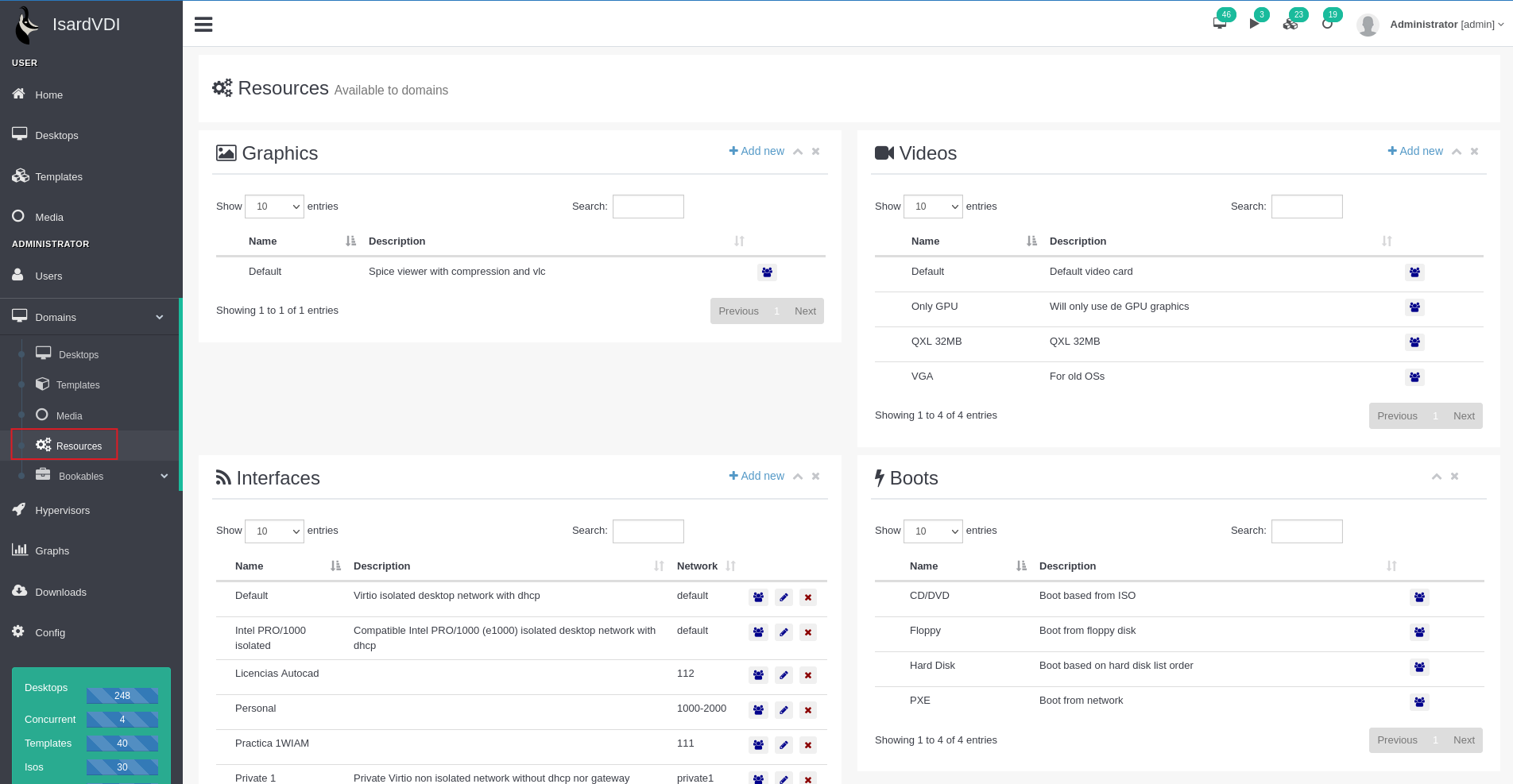
La página está en Domains → Resources y reúne los recursos que pueden usar los escritorios y las plantillas: interfaces de red, vídeos, VPN remotas, métodos de arranque, perfiles de QoS de red y de disco, plantillas de instalación XML y el bastión.
Quién puede usar cada recurso
Cada recurso tiene el icono de compartir  , con el que se decide qué roles, categorías, grupos o usuarios pueden usarlo. Esto tiene estos efectos para el usuario:
- En los selectores de redes, vídeos y métodos de arranque del formulario del escritorio solo le aparecen los recursos que tiene permitidos (más información en Editar escritorio y Redes).
- Si crea un escritorio a partir de una plantilla que lleva un recurso que no tiene permitido, el recurso se retira y el formulario muestra la marca Restricciones aplicadas con el mensaje «… no está dentro de tus permisos, por lo que se ha retirado.». Si se retiran todos los vídeos, el escritorio se queda con el vídeo default.
- Los valores máximos de vCPU y memoria no se fijan aquí, sino en las cuotas.
Interfaces
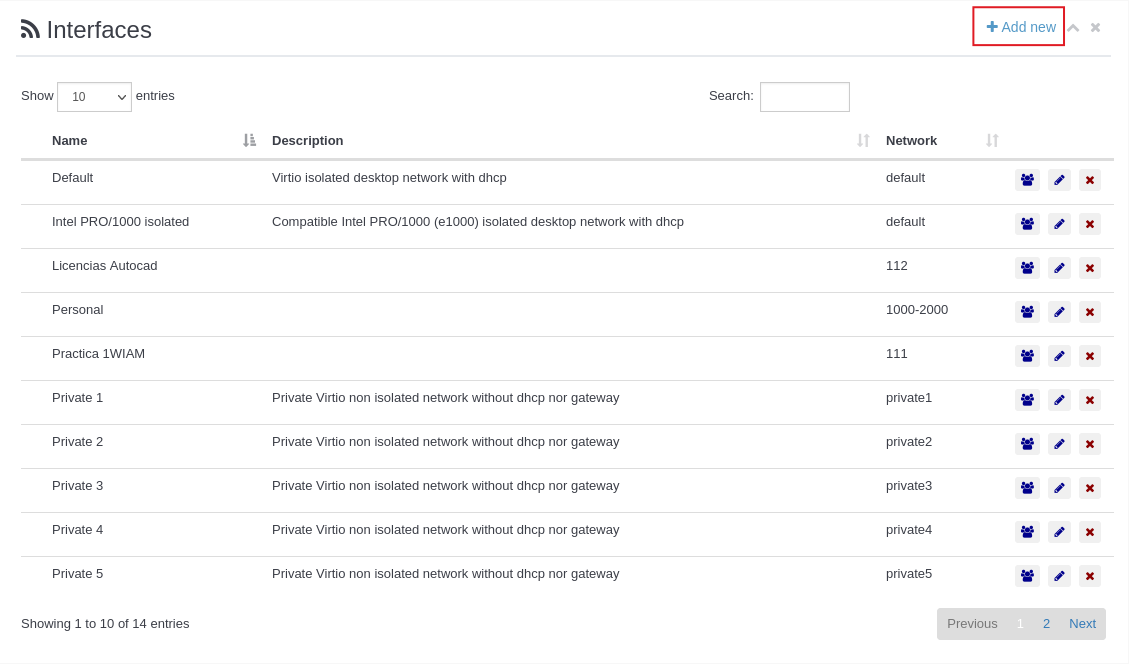
Las interfaces son las redes que se pueden conectar a los escritorios.
Para añadir una:
-
Pulsar el botón Add new del bloque Interfaces
 .
-
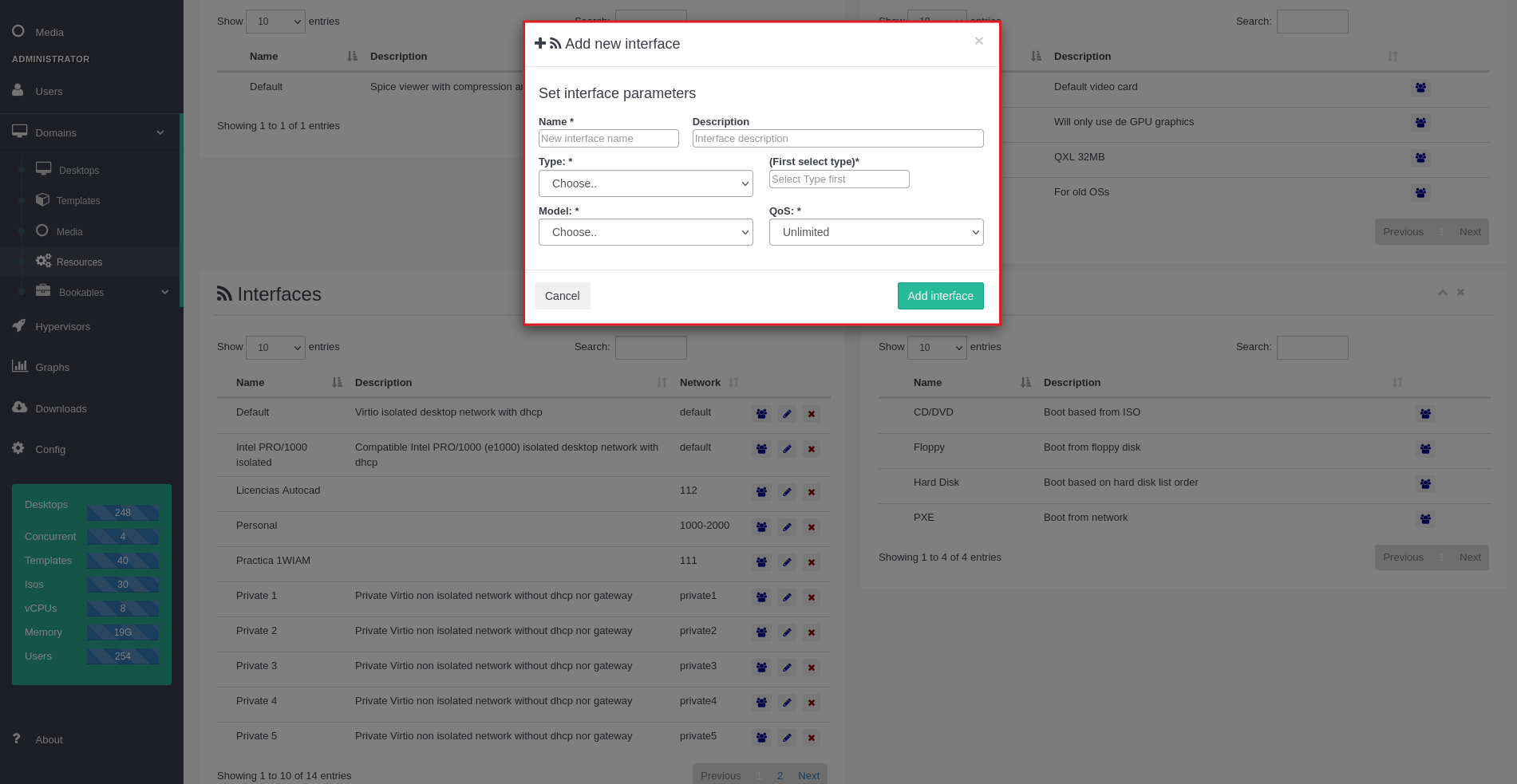
Rellenar el formulario Add new interface:
- Name y Description.
- Type: tipo de interfaz.
- Bridge: enlaza con un puente hacia una red del servidor, por ejemplo una VLAN de un troncal. Para que el hipervisor vea la interfaz troncal, hay que configurar
HYPERVISOR_HOST_TRUNK_INTERFACEyHYPERVISOR_STATIC_VLANSen elisardvdi.cfgdel hipervisor (más información en la sección de VLAN de Hipervisores). Las VLAN detectadas se crean solas como interfaces «Vlan XXX», que de entrada solo pueden usar los administradores. - Network: red de libvirt.
- OpenVSwitch: red sobre el puente Open vSwitch del hipervisor.
- Personal: red personal del usuario, aislada de las de los demás usuarios (más información en Redes privadas y personales).
- Bridge: enlaza con un puente hacia una red del servidor, por ejemplo una VLAN de un troncal. Para que el hipervisor vea la interfaz troncal, hay que configurar
- El campo siguiente cambia según el tipo elegido (nombre del puente, de la red o de la VLAN).
- Model: modelo de la tarjeta de red. virtio es el más eficiente, porque es paravirtualizado. rtl8931 (el modelo QEMU es rtl8139) y e1000 simulan tarjetas reales: son más lentos, pero funcionan en sistemas operativos antiguos sin controladores específicos. Con un sistema operativo moderno se recomienda virtio.
- QoS: perfil de QoS de red (más información en la sección «QoS de red») que se aplica a la interfaz.
-
Pulsar Add interface.
Los usuarios solo ven en el campo Redes del escritorio las interfaces que tienen permitidas. La interfaz wireguard es imprescindible para los visores RDP y para la VPN del usuario.
Opciones de laboratorio de red
El formulario de las interfaces OpenVSwitch y Personal (excepto la VLAN 4095, que es la de la infraestructura) tiene el bloque Network laboratory options. Son opciones para laboratorios de red que se ejecutan dentro de un escritorio, como GNS3, EVE-NG, Packet Tracer en modo real o máquinas virtuales anidadas con puente (más información en GNS3). Cada opción se aplica a partir del próximo inicio del escritorio; los escritorios que ya están en marcha mantienen las reglas que tenían al arrancar.
| Opción | Qué hace |
|---|---|
| Allow MAC spoofing | Acepta tramas con direcciones MAC de origen arbitrarias, por ejemplo las de los nodos de un laboratorio anidado. Sigue bloqueando las MAC de escritorios de IsardVDI (52:54:00:…) que no sean las del mismo escritorio, de modo que los nodos anidados deben usar otro prefijo, como 02:…. |
| Tunnel STP / BPDU (cross-desktop spanning tree) | Hace pasar los paquetes BPDU de STP entre escritorios de la misma VLAN, también entre hipervisores, para que switches virtuales de varios escritorios puedan elegir un puente raíz. No afecta al STP del hipervisor ni al de la red física. Se recomienda que la VLAN sea de un solo laboratorio. |
| Raise broadcast rate limit | Sube el límite de difusión (broadcast) por puerto de 10 a 1.000 paquetes por segundo (ráfaga de 50 a 2.000). |
| Raise multicast rate limit | Sube el límite de multidifusión (multicast) por puerto de 500 a 5.000 paquetes por segundo (ráfaga de 750 a 10.000). |
| Limit unicast rate | Limita los paquetes por segundo de tráfico unicast de cada escritorio, para evitar que un solo escritorio sature la red superpuesta con paquetes pequeños. Está desactivado por defecto. Se fijan Rate (pps) (de 1.000 a 1.000.000, por defecto 10.000) y Burst (por defecto 20.000, debe ser igual o mayor que la tasa). |
Seguridad reducida
Con Allow MAC spoofing, dentro de la misma VLAN un usuario puede falsear direcciones MAC que no sean de IsardVDI y escuchar el tráfico. Solo se debe usar en redes dedicadas a laboratorios. La tabla de interfaces muestra una etiqueta en las que tienen opciones de laboratorio activadas.
Vídeos
En este bloque se definen los formatos de vídeo de los escritorios.
Para añadir uno, se pulsa el botón Add new del bloque Videos.
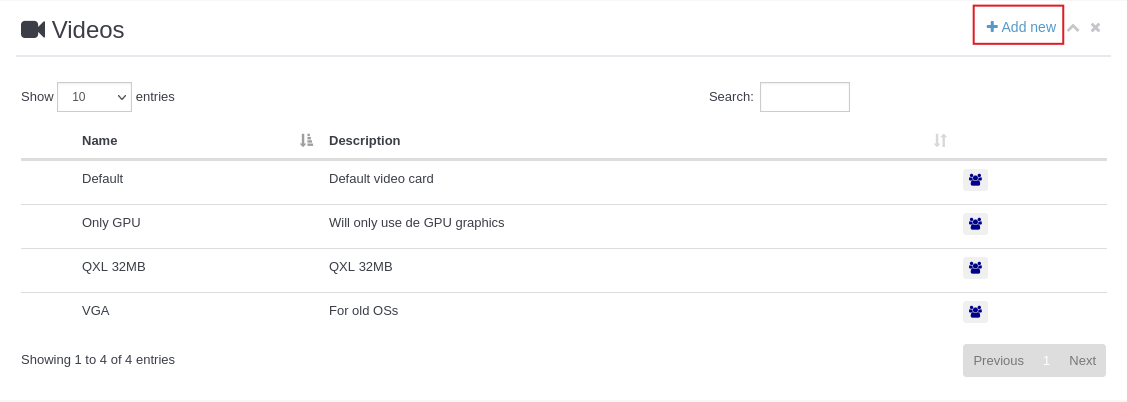
A continuación, se rellena el formulario:
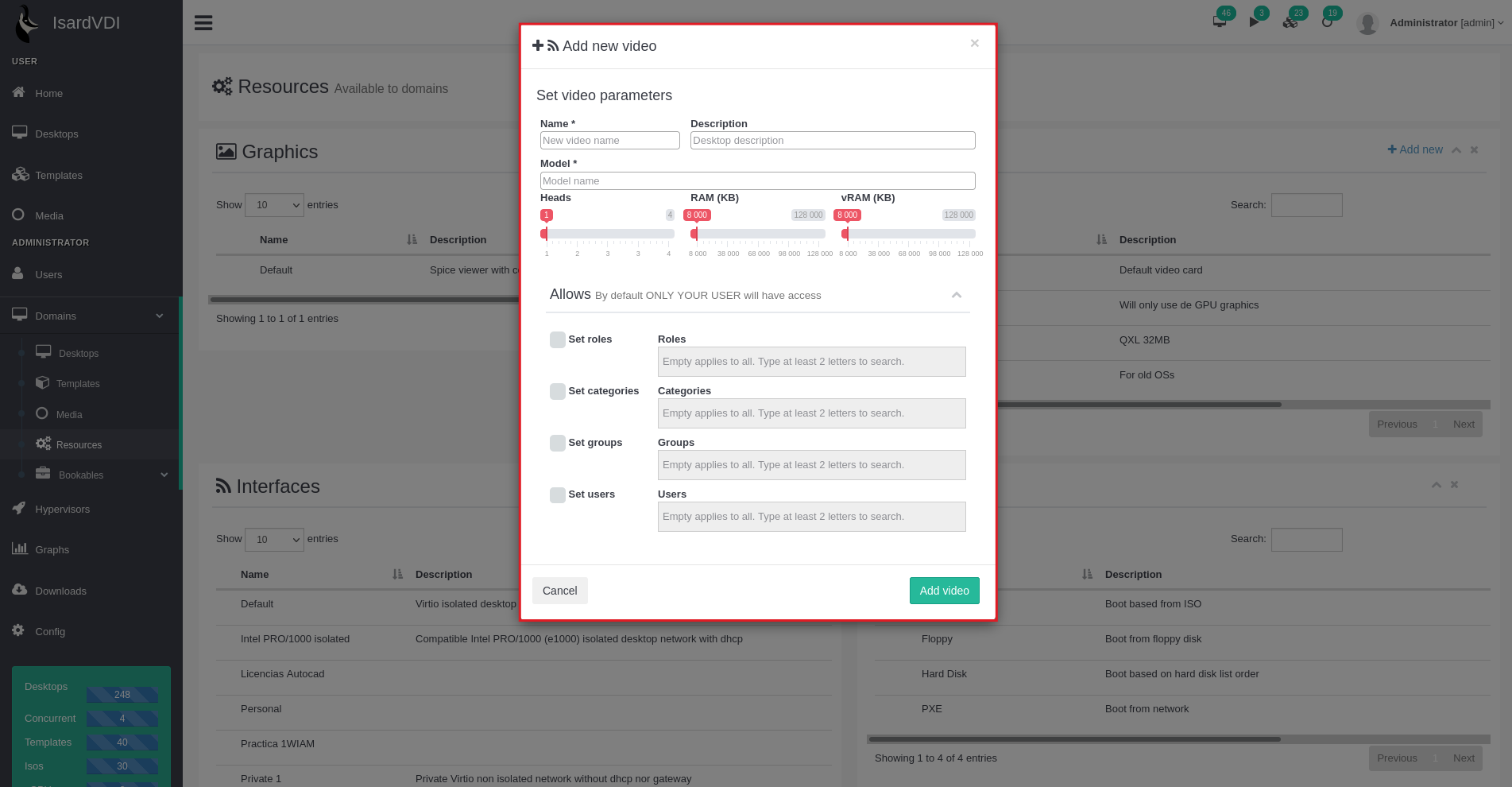
Los usuarios solo pueden elegir los vídeos que tienen permitidos. Los usuarios que deban usar una vGPU necesitan tener permitido el vídeo que se utiliza para ella (más información en Puesta en marcha de una GPU).
Métodos de arranque
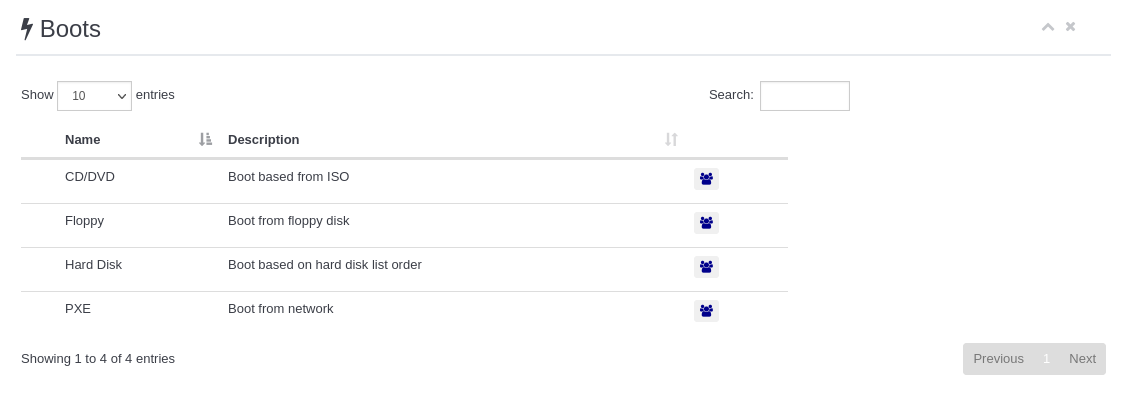
En este bloque están las maneras de arrancar un escritorio (disco duro, CD/DVD, red…). No se pueden añadir nuevos.
Nota
Si un usuario no tiene permitido el método de arranque desde CD/DVD, no puede arrancar desde una imagen ISO ni, por defecto, montar ninguna en su escritorio. Las ISO, además, deben estar compartidas con él en Medios.
Para dar estos permisos, se hace clic en el icono .
QoS de red
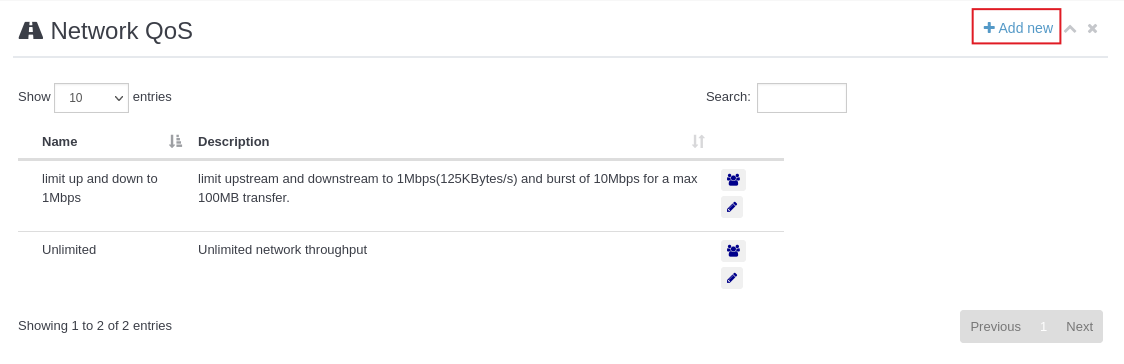
En este bloque se configuran las limitaciones de tráfico que se pueden asignar a las interfaces de red.
Para añadir una:
- Pulsar el botón Add new del bloque Network QoS .
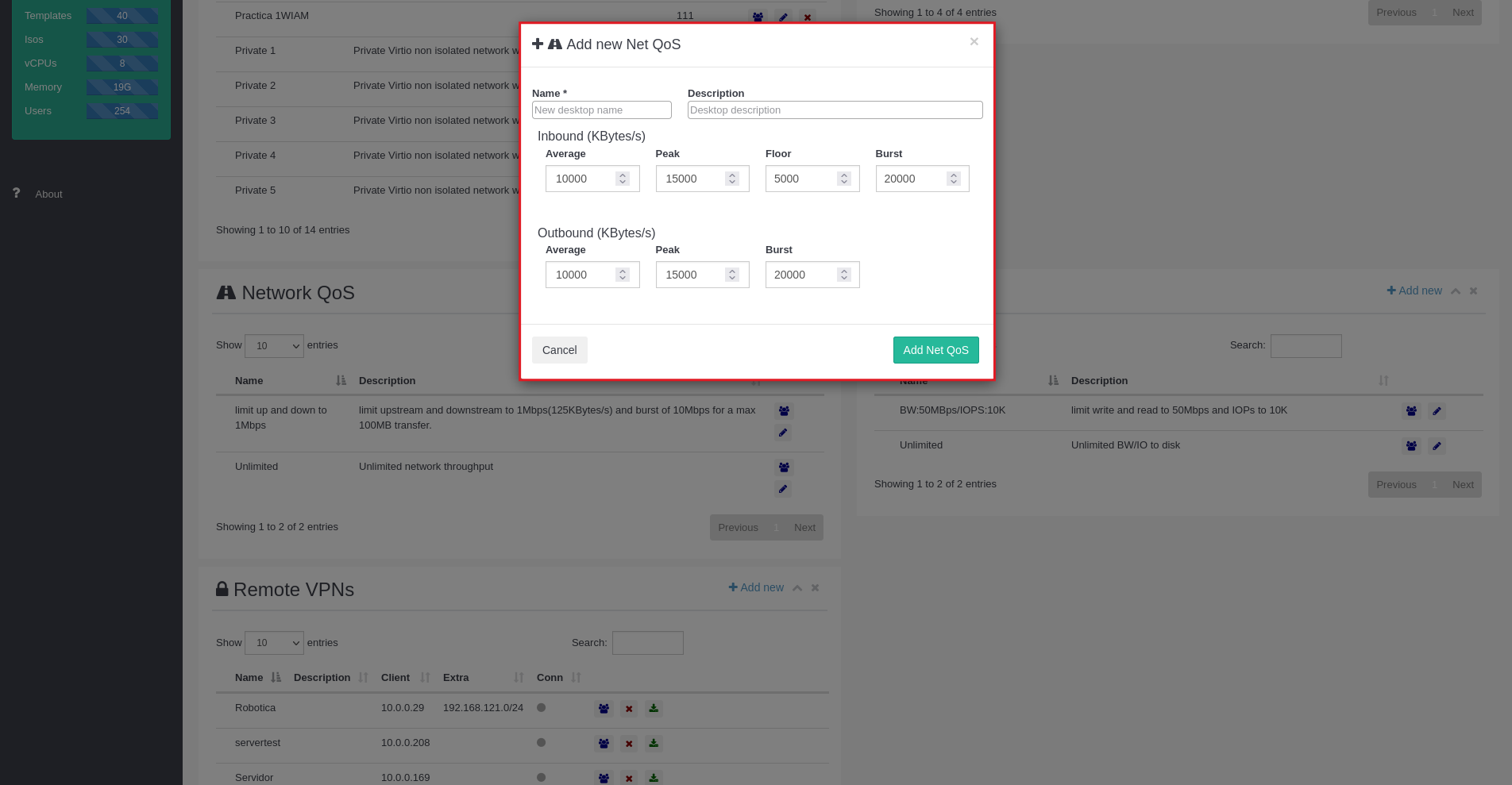
- Rellenar el formulario Add new Net QoS, con valores en KB/s:
- Inbound: Average (media), Peak (máximo), Floor (mínimo garantizado) y Burst (ráfaga). Floor solo funciona en interfaces de tipo Network, no en Bridge ni OpenVSwitch.
- Outbound: Average, Peak y Burst. El núcleo de Linux ignora por ahora el valor Peak de salida.
QoS de disco
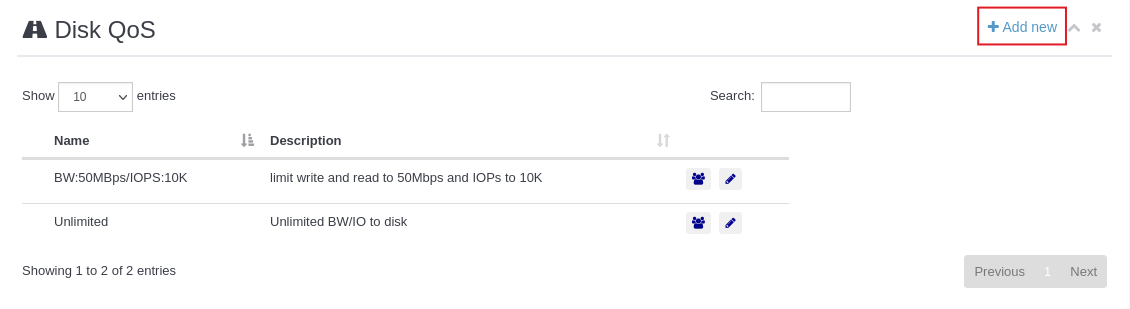
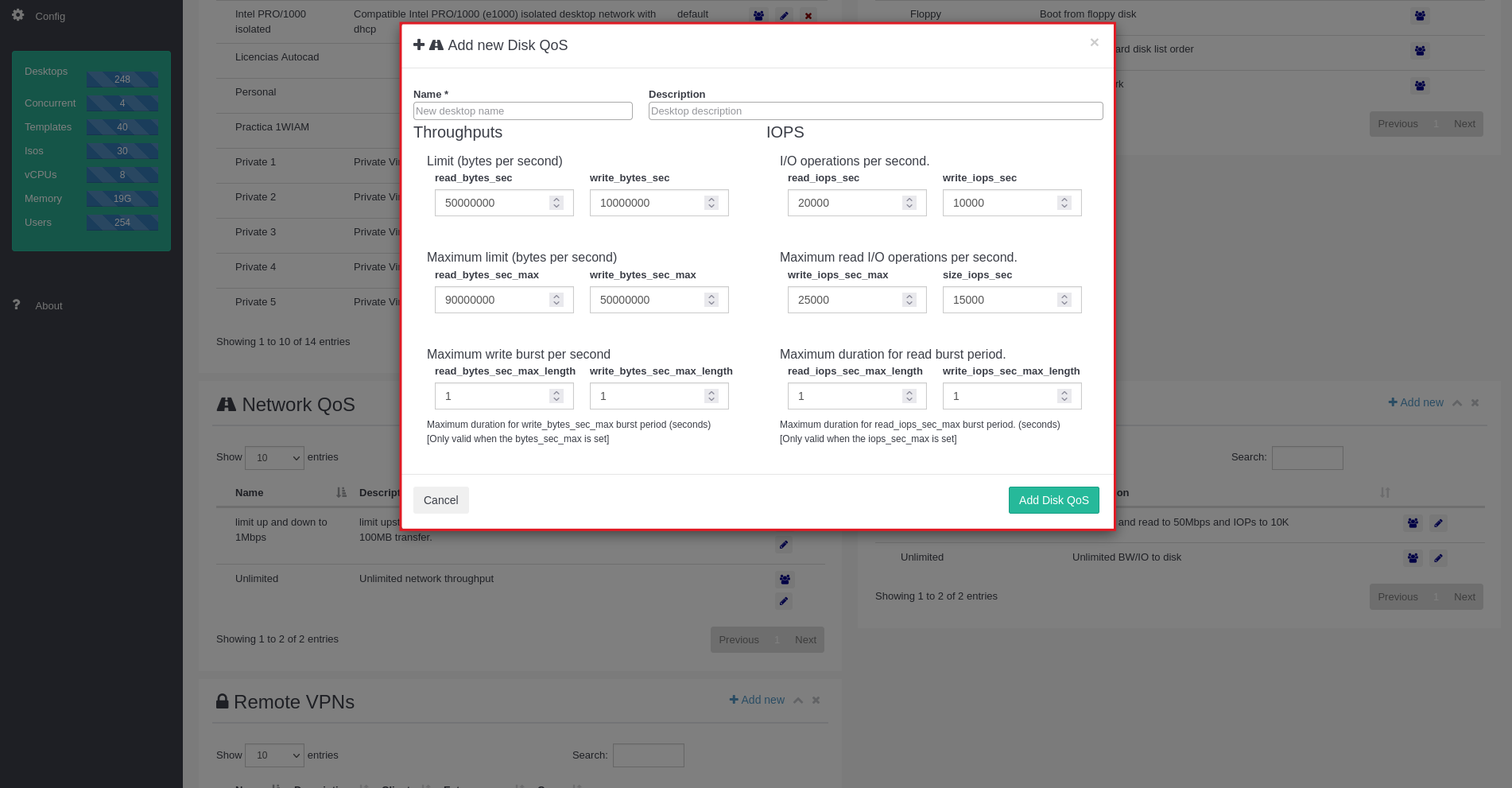
En este bloque se configuran las limitaciones de rendimiento de los discos. Los perfiles se pueden asignar a los grupos de almacenamiento.
Para añadir un perfil:
- Pulsar el botón Add new del bloque Disk QoS .
- Rellenar el formulario con los parámetros deseados.
VPN remotas
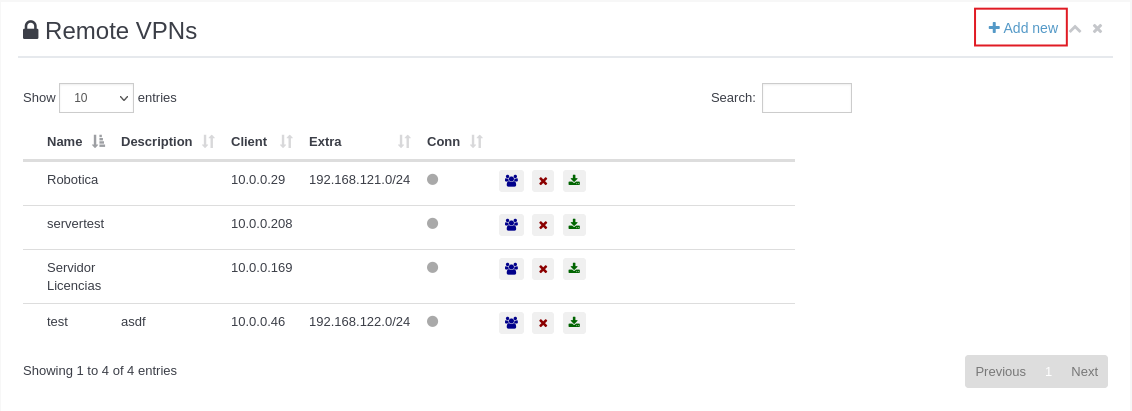
En este bloque se pueden añadir redes remotas a los escritorios.
Para añadir una:
-
Pulsar el botón Add new del bloque Remote VPNs
.
-
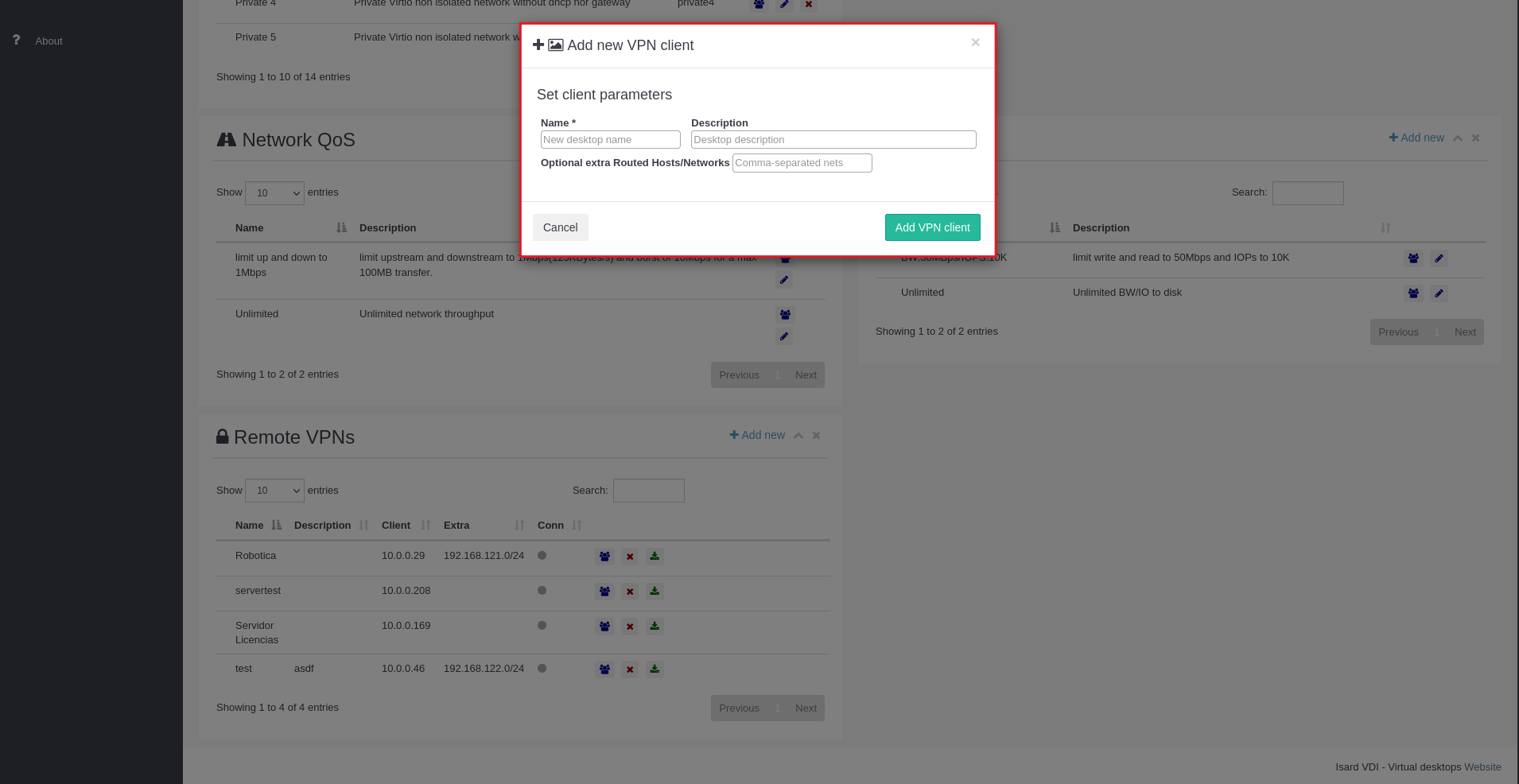
Rellenar el formulario con los datos de la red remota.
Plantillas de instalación XML
El bloque XML Install Templates (virt_install) contiene las definiciones de hardware que se usan al crear un escritorio desde un medio (más información en Medios).
Bastión
El bastión tiene su propia sección: Bastión.