Visores
Roles con acceso
Solo los administradores tienen acceso a esta característica.
Para acceder a esta sección, se pulsa el segundo botón del menú desplegable  .
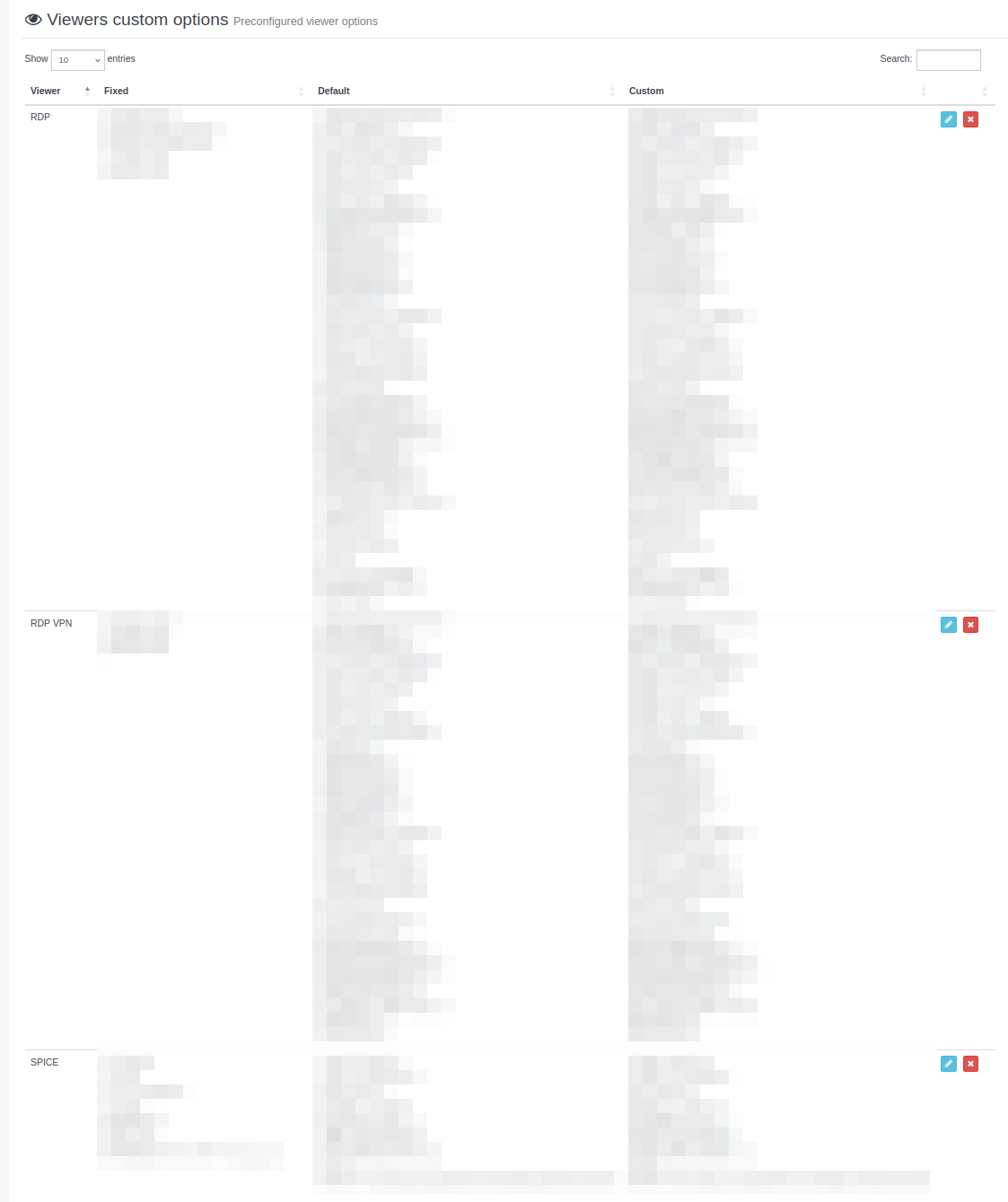
En esta sección se pueden consultar las opciones de los visores de la plataforma:
Hay tres configuraciones disponibles. Algunos parámetros son fijos (no editables), porque si se modificaran el visor podría dejar de funcionar. Estos se indican en la columna “Fixed”. Por otro lado, hay parámetros que se pueden configurar manualmente o bien dejar con su valor por defecto. El valor por defecto está en la columna “Default” y el valor configurado manualmente, en la columna “Custom”.
- Mediante el botón
 se pueden editar estos parámetros.
- Mediante el botón
 se vuelven a dejar los parámetros por defecto.
Actualizar la política de seguridad RDP
Para qué sirve Esta acción permite definir las condiciones de seguridad que deben cumplir los servicios RDP de los escritorios virtuales para poder conectarse a ellos. Se puede especificar el nivel de seguridad aceptado (desde RDP estándar hasta NLA) y el comportamiento del sistema ante certificados no verificados o niveles de autenticación insuficientes.
Dónde está en la pantalla La configuración se encuentra en la sección «RDP security», con el título «What the desktops' RDP service must offer». La modificación se confirma mediante el botón «Save RDP security».
Pasos
1. En la sección «RDP security», marcar los niveles de seguridad que se aceptan. Son casillas que se pueden marcar a la vez; por defecto, las tres están marcadas y hay que dejar al menos una (si no, se muestra «Allow at least one RDP security level»):
- «Standard RDP security (the guest refuses TLS, e.g. Windows with SecurityLayer=0)»
- «TLS without Network Level Authentication»
- «Network Level Authentication (NLA, CredSSP)»
2. En el desplegable «When the RDP client cannot verify the desktop certificate», elegir qué hace el cliente RDP cuando no puede verificar el certificado del escritorio (autofirmado o emitido a nombre del ordenador en lugar de la dirección). Este valor se pone en la línea authentication level de los archivos RDP de pasarela (RD Gateway) y de VPN:
- «Warn and let the user connect (authentication level 2)»
- «Connect without warning (authentication level 0)»
- «Do not connect (authentication level 1)»
- «Not set in the RDP files» (se muestra, pero no se puede elegir)
3. Pulsar el botón «Save RDP security» para aplicar los cambios.
Qué comprueba antes El sistema verifica que el usuario tenga el rol mínimo de administrador para efectuar esta operación. No se muestran condiciones explícitas de validación previa de los valores seleccionados al nivel de la interfaz, pero el sistema procesa la solicitud para actualizar la configuración de seguridad de las conexiones RDP, especificando los protocolos permitidos y si se debe verificar el certificado.
Qué pasa después Si la operación es correcta, se guarda la nueva política de seguridad RDP (protocolos y verificación de certificado) en el sistema. En caso de que la operación interna falle, se generará un error interno del servidor.
Qué ve el usuario Si el servicio RDP de un escritorio negocia un nivel de seguridad que no está marcado, ningún visor RDP (navegador, archivo RD Gateway ni archivo VPN) puede conectarse, y el usuario ve «La seguridad RDP del escritorio no está permitida por el administrador». El valor del desplegable de certificado decide si el cliente RDP avisa, conecta sin avisar o no conecta. Véase RDP.