Métodos de acceso
IsardVDI puede tener activos varios métodos de acceso a la vez. La pantalla de inicio de sesión solo muestra los que la administración ha activado para la instalación o para la categoría, y es la organización quien indica cuál se debe usar.
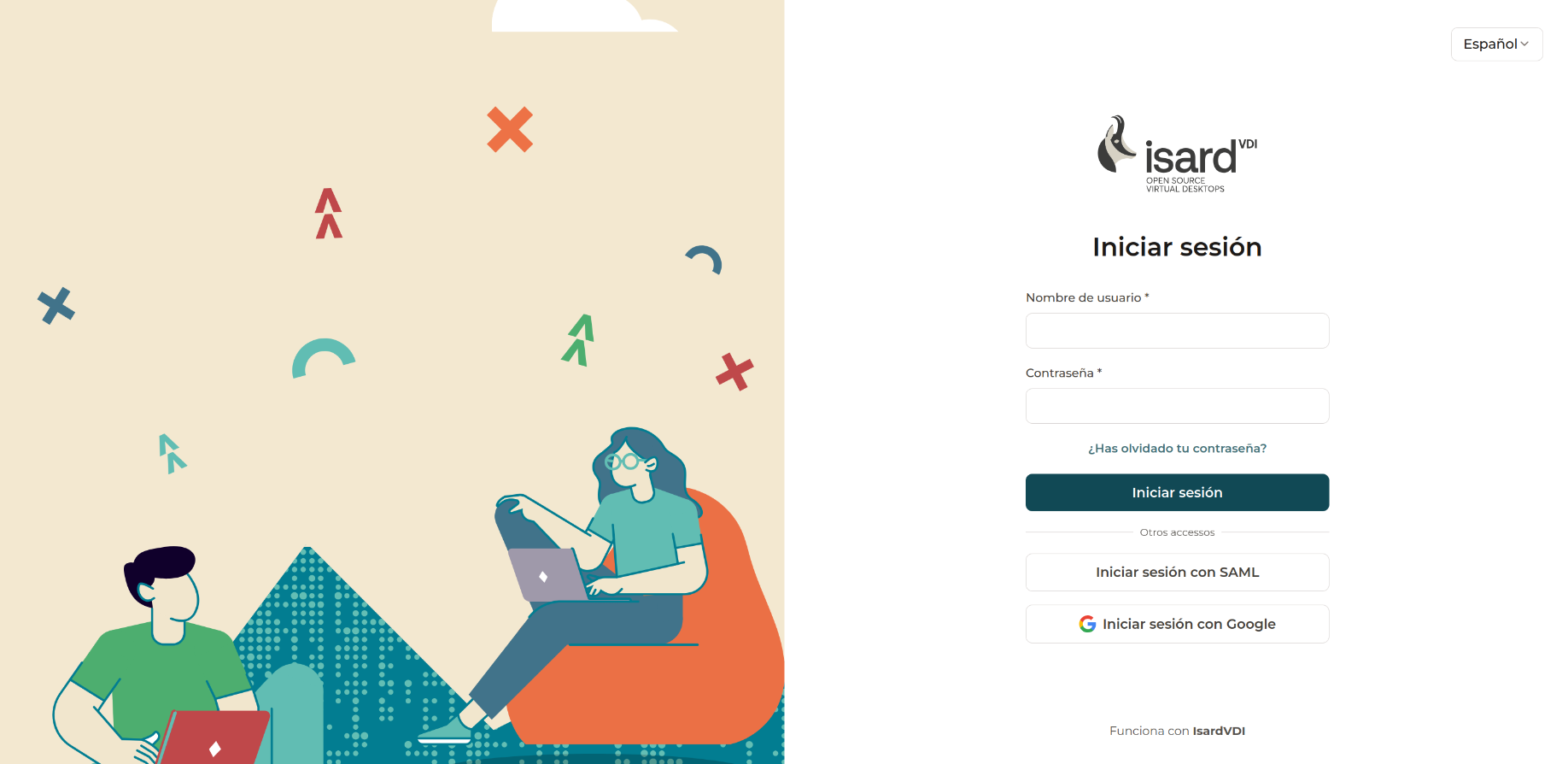
| Método | Dónde se entra | Con qué credenciales | Cómo se crea la cuenta |
|---|---|---|---|
| Local | Formulario Nombre de usuario y Contraseña | Las de IsardVDI | La crea la administración |
| LDAP | El mismo formulario | Las del directorio de la organización | Automáticamente o con un código de registro, en el primer acceso |
| Google (OAuth2) | Botón Iniciar sesión con Google, en Otros accesos | La cuenta de Google | Con un código de registro, en el primer acceso |
| SAML | Botón Iniciar sesión con SAML, en Otros accesos | Las del proveedor de identidad de la organización | Automáticamente o con un código de registro, en el primer acceso |
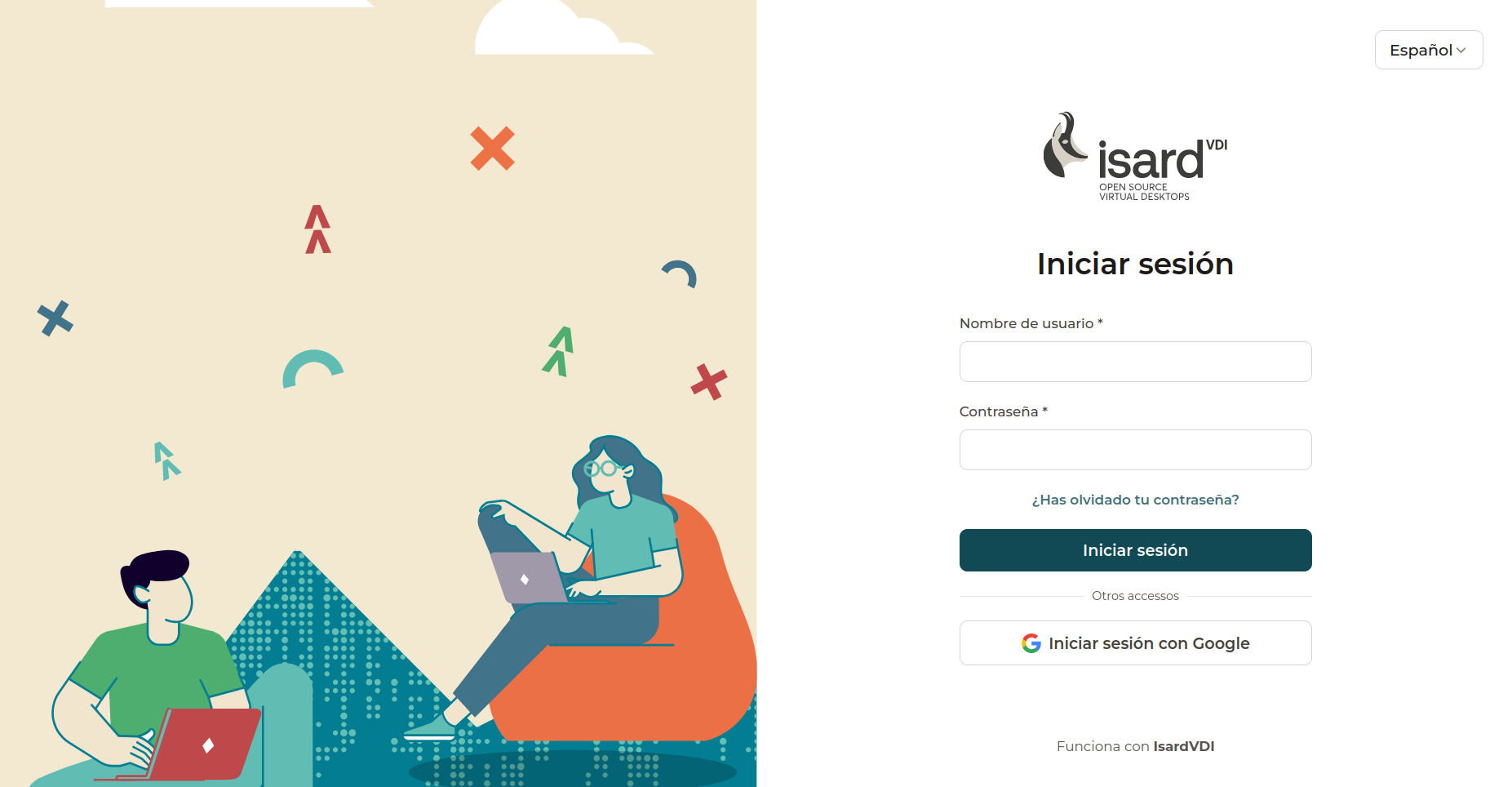
La separación Otros accesos solo aparece cuando hay el formulario y, además, algún botón. El texto de los botones puede ser distinto en cada instalación.
Cómo se entra con cada método
- Si aparece el desplegable Selecciona una categoría, elegir en él la categoría de la cuenta.
- Rellenar Nombre de usuario y Contraseña con los datos que ha facilitado la administración.
- Pulsar Iniciar sesión.
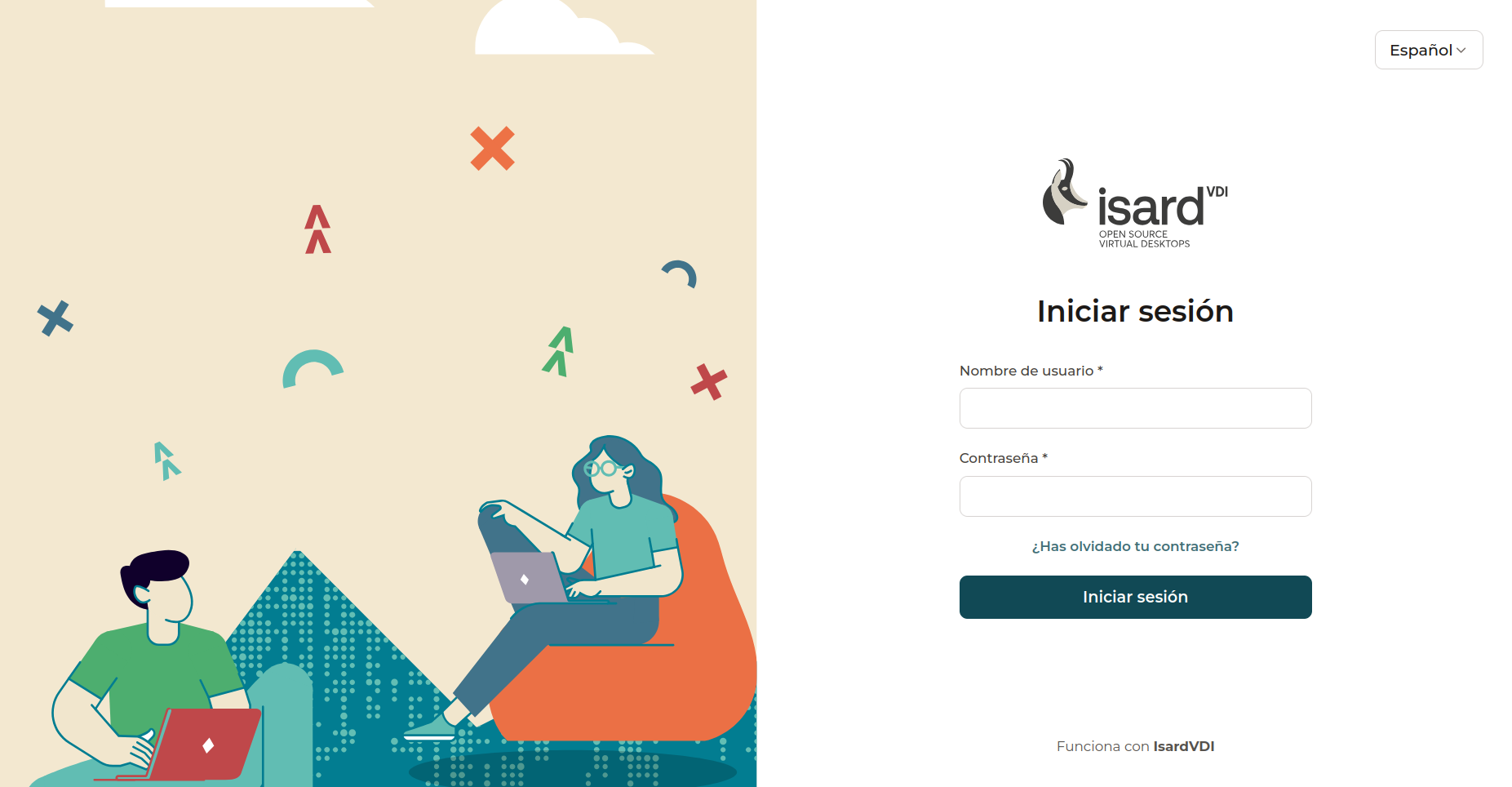
La administración crea las cuentas locales: no hay registro con código para este método. Si se ha olvidado la contraseña, se usa el enlace ¿Has olvidado tu contraseña? (véase Recuperar la contraseña); solo funciona si la cuenta tiene el correo verificado y la instalación no ha ocultado el enlace.
-
Pulsar Iniciar sesión con Google.
-
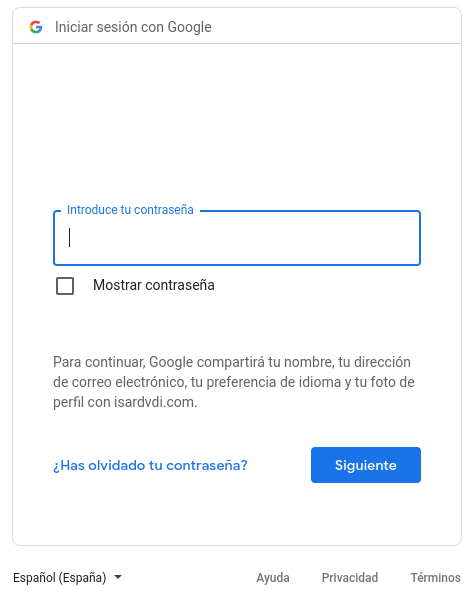
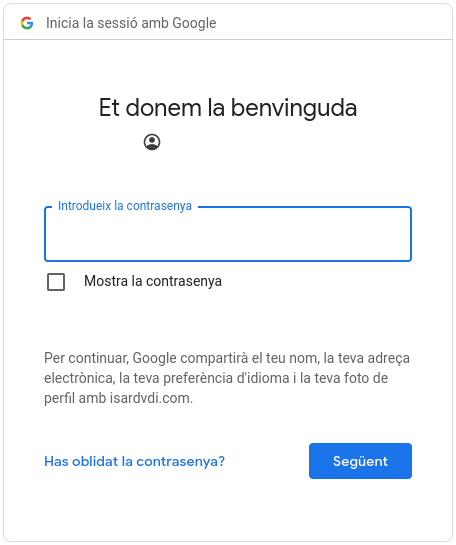
En la página de Google, elegir la cuenta o escribir su dirección y su contraseña.
-
Se vuelve a IsardVDI. En el primer acceso se pide el código de registro.
Con Google no hay ninguna contraseña de IsardVDI: la identidad la comprueba Google. Una vez registrada la cuenta, en los accesos siguientes basta con pulsar el botón y elegir la cuenta de Google. El código no se vuelve a pedir.
- Si aparece el desplegable Selecciona una categoría, elegir en él la categoría.
- Rellenar Nombre de usuario y Contraseña con las credenciales del directorio de la organización (las mismas que en otros servicios de la organización).
- Pulsar Iniciar sesión.
El formulario es el mismo que el del acceso local: si el acceso local también está activo, IsardVDI comprueba primero las credenciales como cuenta local y, si no coinciden, las valida contra el directorio.
En el primer acceso, la cuenta se crea automáticamente si la administración lo ha configurado así. Si no, se pide el código de registro.
La contraseña la custodia el directorio de la organización. El enlace ¿Has olvidado tu contraseña? no sirve para las cuentas LDAP: la contraseña se cambia con los medios que ofrezca la organización.
-
Pulsar Iniciar sesión con SAML.

-
Continuar en la página del proveedor de identidad de la organización, que puede ser distinta en cada instalación.
- Se vuelve a IsardVDI. En el primer acceso, la cuenta se crea automáticamente si la administración lo ha configurado así; si no, se pide el código de registro.
En los accesos siguientes, basta con pulsar el botón. Si la sesión con el proveedor de identidad sigue abierta, es posible que no vuelva a pedir las credenciales.
Al cerrar la sesión de IsardVDI, si el proveedor de identidad lo admite, también se cierra la suya; si no, el navegador va a la dirección de salida que haya definido la administración, si la hay.
Primer acceso: código de registro
Cuando una cuenta de Google, LDAP o SAML entra por primera vez y la instalación no la crea automáticamente, IsardVDI muestra la pantalla Registro:
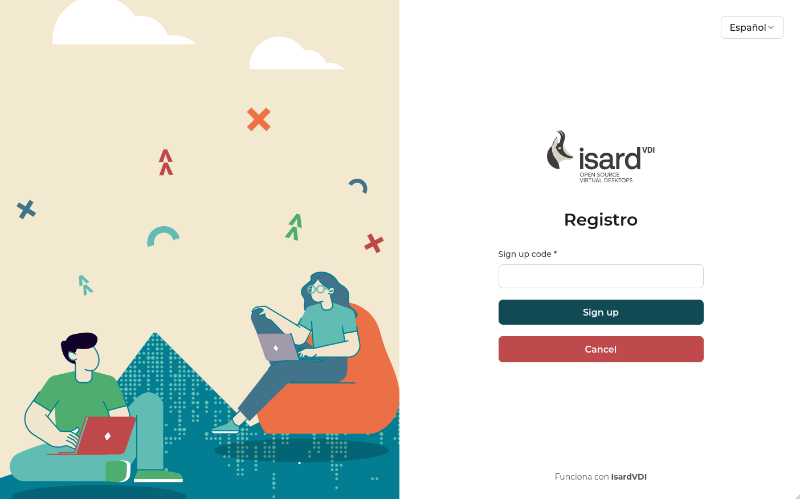
- Escribir el Código de registro que ha facilitado la administración o la persona que gestiona la categoría.
- Pulsar Registrarse.
El código decide el grupo y el rol de la cuenta nueva; la categoría es la que se ha elegido al iniciar la sesión, y el código debe ser de un grupo de esta categoría. El nombre, el nombre de usuario y el correo se toman del proveedor de identidad. Una vez registrada la cuenta, IsardVDI inicia la sesión directamente y no vuelve a pedir el código.
Con LDAP y SAML, si el alta automática está limitada a unos roles y el directorio o el proveedor de identidad pasa a indicar un rol que no está en la lista, la misma pantalla aparece con el título Actualiza tu registro: no se puede entrar hasta que se escribe un código que conceda el rol nuevo.
El formato del código, los mensajes posibles y lo que ocurre en cada caso están en Registro. Cómo se generan los códigos está en Clave de autorregistro.
Si algo no funciona
Los mensajes de error del inicio de sesión (credenciales incorrectas, cuenta deshabilitada, demasiados intentos seguidos, categoría no elegida…) y qué hacer en cada caso están en Inicio de sesión. Los del registro con código, en Registro.
Una categoría puede aceptar solo los correos de unos dominios concretos, para cualquiera de los métodos. Si el correo de la cuenta es de otro dominio, o la cuenta no tiene correo, IsardVDI vuelve a la pantalla de inicio de sesión con el mensaje «El usuario no puede utilizar IsardVDI».
Para entrar en un escritorio con un enlace que ha compartido otra persona no hace falta ninguno de estos métodos: véase Página del visor directo.