FAQ - Preguntas frecuentes
Windows bloquea el archivo .rdp
En algunos equipos con Windows, el sistema impide abrir el archivo .rdp descargado desde IsardVDI y muestra el siguiente mensaje:
Control Inteligente de Aplicaciones ha bloqueado un archivo que podría no ser seguro
La causa es el Control inteligente de aplicaciones (Smart App Control) de Windows, que bloquea determinados archivos descargados de Internet, incluidos los .rdp. No se trata de un error de IsardVDI ni del archivo.
Hay dos soluciones:
1. Usar el visor RDP en el navegador (recomendada)
No hace falta descargar ningún archivo, por lo que el bloqueo no llega a producirse. Véase el apartado «Cómo utilizar el visor RDP en el navegador» de la página RDP.
2. Desactivar el Control inteligente de aplicaciones
Solo si se necesita el cliente RDP nativo y el archivo proviene de una instancia de IsardVDI de confianza:
- Abrir Seguridad de Windows.
- Ir a Control de aplicaciones y navegador.
- Seleccionar Configuración del Control inteligente de aplicaciones.
- Ponerlo en Desactivado.
- Descargar de nuevo el archivo .rdp desde IsardVDI y volver a abrirlo.
Esta acción puede ser irreversible
Desactivar el Control inteligente de aplicaciones elimina una de las capas de protección de Windows frente a aplicaciones y archivos no fiables.
Además, en determinadas versiones de Windows no se puede volver a activar sin restablecer o reinstalar el sistema.
Por ello, solo debería aplicarse en equipos gestionados o cuando se haya verificado que el archivo proviene de una instancia de IsardVDI de confianza.
No se puede redirigir un dispositivo USB con el visor RDP
Si se usa un equipo Windows y la redirección de un dispositivo USB al escritorio virtual no funciona, hay que configurar RemoteFX.
RemoteFX es una tecnología de Microsoft que amplía el protocolo RDP con virtualización de gráficos y USB. En cuanto al USB, permite que los dispositivos USB conectados a la máquina local (impresoras, escáneres, cámaras web, almacenamiento…) estén disponibles dentro del escritorio remoto como si estuvieran conectados directamente.
Cómo implementar RemoteFX
Hay que aplicar las siguientes políticas de grupo al equipo host y, si el sistema operativo del escritorio virtual es Windows, también al escritorio.
Consejo
Las plantillas predefinidas que ofrece IsardVDI ya vienen preparadas con esta configuración. Si el escritorio se ha creado a partir de una de ellas, solo hay que aplicarla al equipo host.
-
Abrir la herramienta "Editar política de grupo"
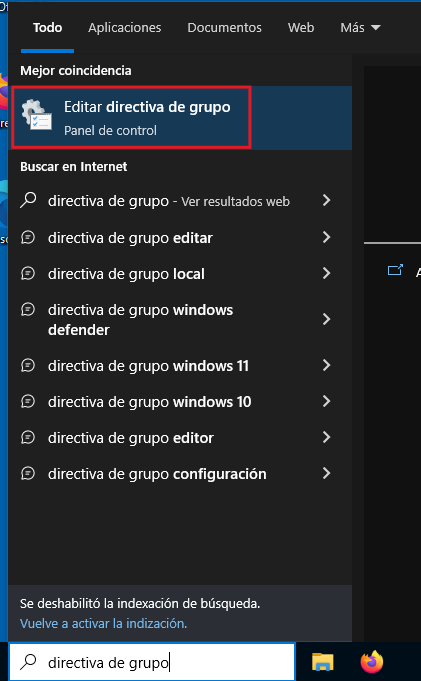
-
Configuración del equipo >> Plantillas administrativas >> Componentes de Windows >> Servicios de Escritorio Remoto
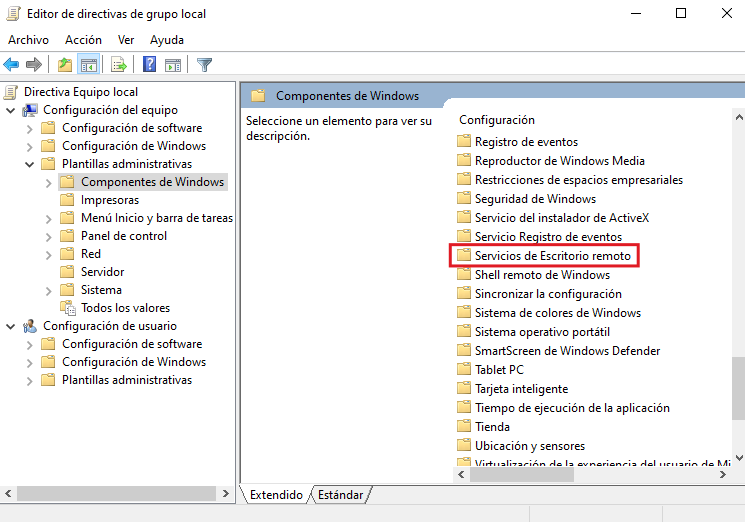
-
Cliente de conexión a Escritorio Remoto >> Redirección de dispositivos USB RemoteFX
En Permitir la redirección RDP de otros dispositivos USB RemoteFX compatibles desde este dispositivo, habiliten la política y aplíquenla para todos los usuarios:

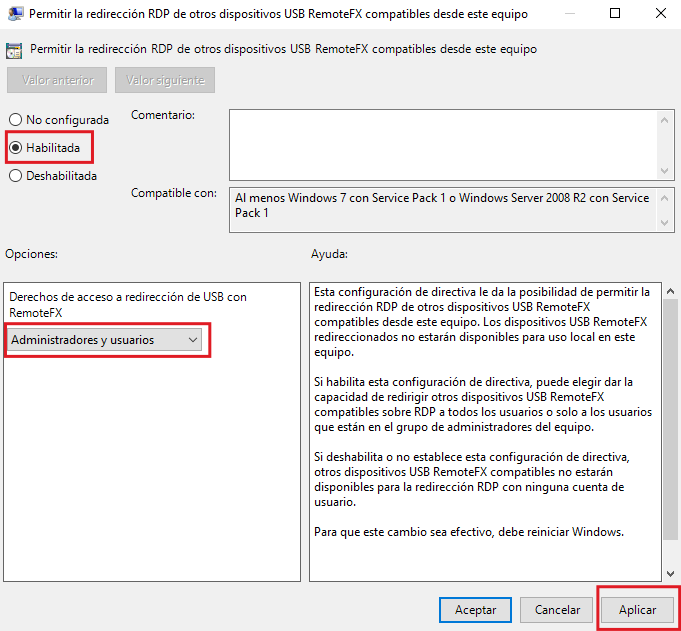
-
Host de sesión de escritorio remoto
En Entorno de sesión remota >> RemoteFX para Windows Server 2008 R2 >> Configurar RemoteFX, habiliten la política:
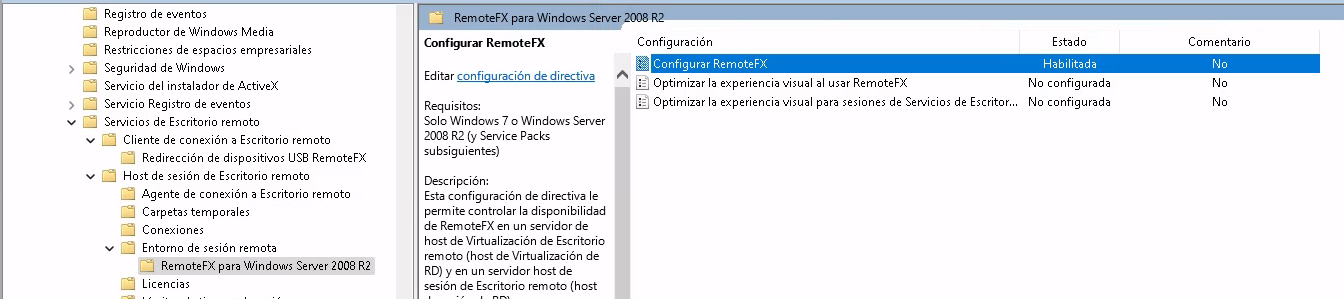
En Redirección de dispositivo o recurso, habiliten y deshabiliten estas políticas:
Habilitar
- Permitir la redirección de la reproducción de audio y vídeo
- Permitir la redirección de la grabación de audio
- Permitir la redirección de la zona horaria
- Permitir la redirección de la automatización de la interfaz de usuario.
Deshabilitar
- No permitir la redirección de la captura de vídeo
- No permitir la redirección del portapapeles
- No permitir la redirección de puertos COM
- No permitir la redirección de unidades
- No permitir la redirección de puertos LPT
- No permitir la redirección de dispositivos Plug and Play compatibles
- No permitir la redirección de la ubicación
- No permitir la redirección de dispositivos de tarjeta inteligente
- No permitir la redirección de WebAuth
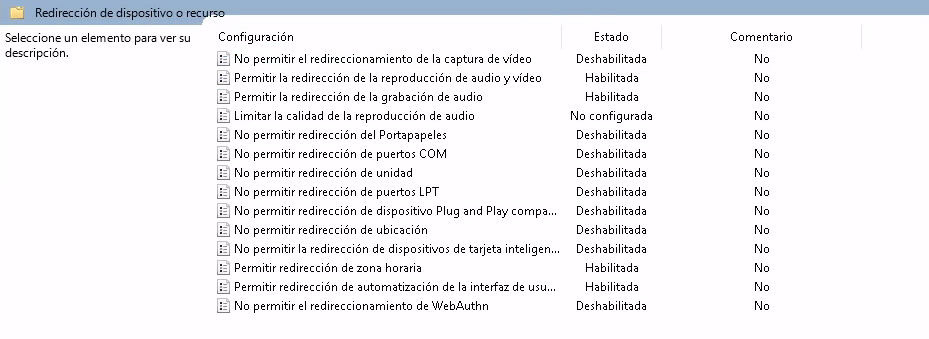
Una vez hecho esto, hay que reiniciar el equipo y el escritorio para que los cambios se apliquen.
Consejo
El siguiente paso solo es necesario si el sistema operativo del escritorio virtual es Windows y el escritorio no deriva de una de las plantillas predefinidas de IsardVDI, que ya traen esta configuración.
-
En el escritorio virtual, abran una línea de comandos CMD, ejecuten
gpupdate /forcey reinicien el escritorio.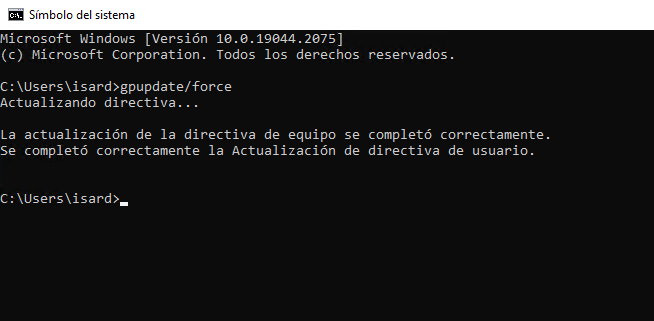
-
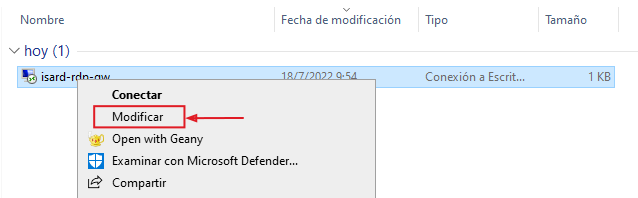
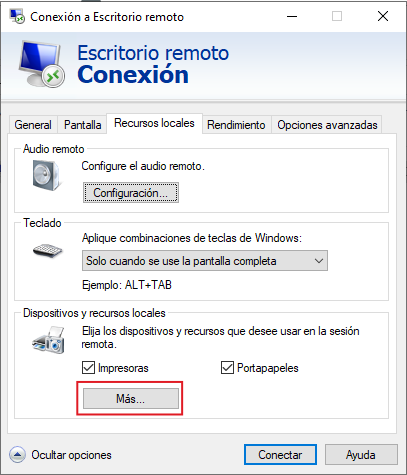
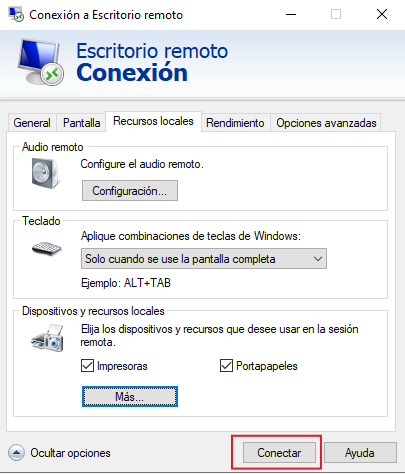
En el equipo local, editar el archivo .rdp descargado desde el desplegable de visores del escritorio.
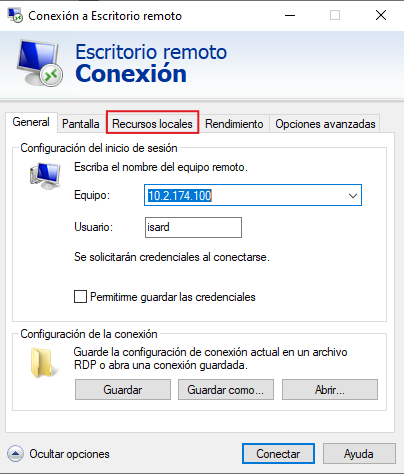
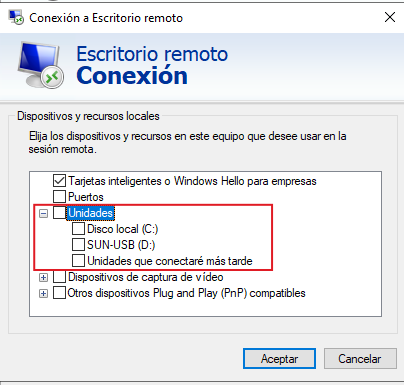
En Recursos locales >> Más se puede comprobar el dispositivo detectado por el equipo y preparado para redirigirlo al escritorio.
Cómo se elige el visor
El visor se elige en el desplegable de visores de la tarjeta del escritorio en marcha: el botón muestra el visor seleccionado y la flecha de al lado abre la lista de los demás. Al pasar por encima de cada opción se muestra una breve descripción (se puede ocultar con No volver a mostrar).
La lista solo incluye los visores activados en el escritorio, en el apartado Visores de la edición del escritorio, que los separa en dos grupos:
- Visores de navegador («Estos visores te permiten conectarte directamente desde el navegador web. No se necesita software adicional.»): VNC en navegador y RDP en navegador. Se abren en una pestaña nueva.
- Visores de archivo («Estos visores requieren descargar un archivo para conectarte al escritorio. Se necesita un software específico para usarlos.»): SPICE, RDP y RDP VPN. Descargan un archivo de conexión que se abre con el cliente correspondiente (su descarga se indica en Introducción a los visores).
Hay que tener al menos un visor seleccionado («Debes seleccionar al menos un visor.»).
El botón del visor RDP está desactivado o gira
Los visores RDP no se pueden abrir hasta que el escritorio tiene dirección IP y su servicio RDP responde. Mientras tanto, el botón queda desactivado con un icono que gira. Si en lugar de eso aparece un triángulo o un mensaje de error, véanse los estados del servicio RDP en la página RDP.
Qué puede cambiar la administración
La administración configura en Visores la política de seguridad RDP (niveles permitidos y verificación del certificado) y las opciones predefinidas que llevan los archivos de conexión de los visores. Las redes que puede usar cada usuario (entre ellas, la wireguard que necesitan los visores RDP) se configuran en Recursos.