Eliminar escritorio
Este apartado sirve para eliminar un escritorio.
Roles con acceso
- Acceso al apartado: cualquier usuario.
Vídeo: recorrido de la página
Para eliminar un escritorio se pulsa el botón  de su tarjeta.
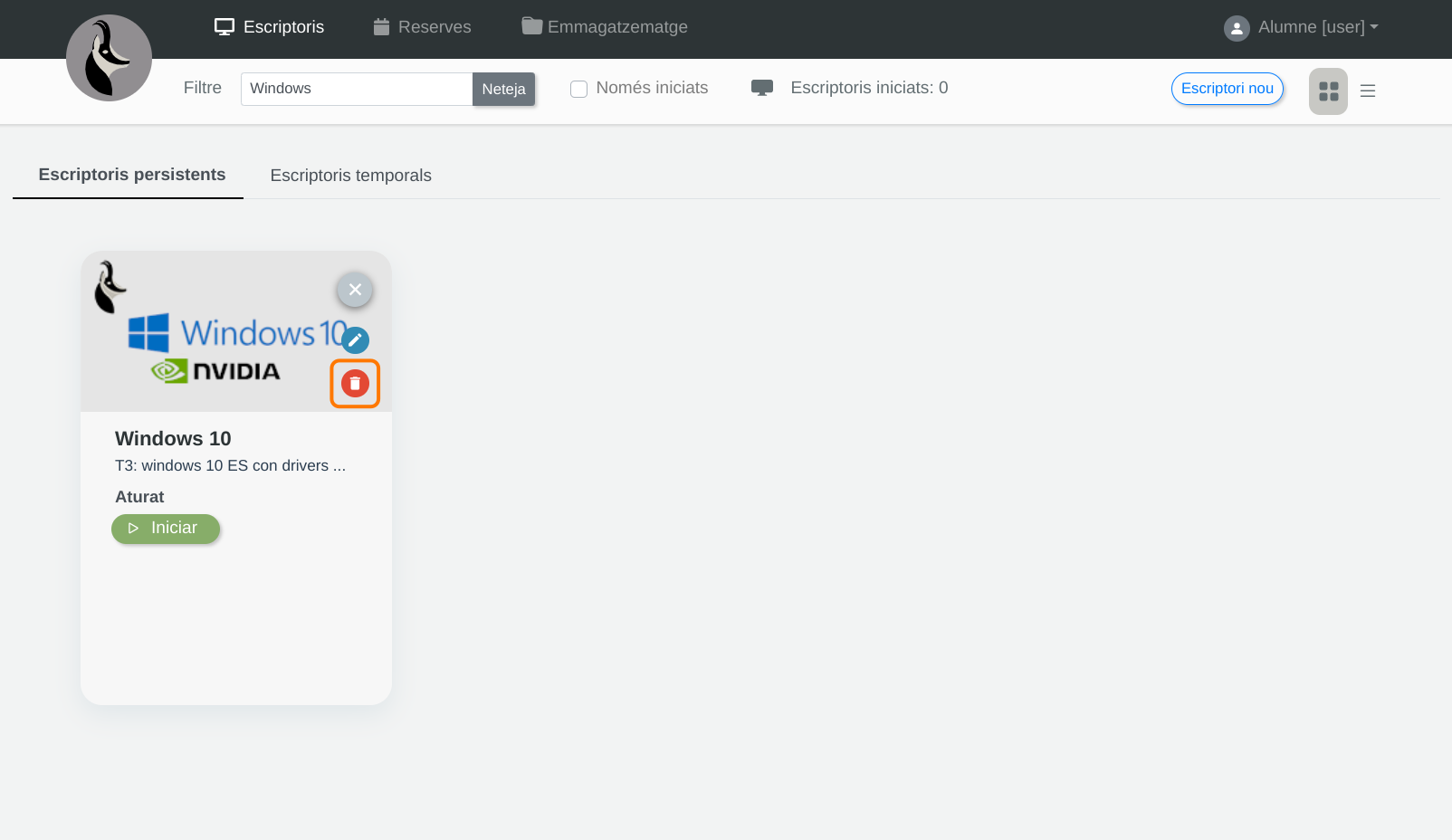
Al confirmar, el escritorio se elimina. Si la papelera está activa, el cuadro de confirmación ofrece enviarlo a la papelera de reciclaje para poder recuperarlo durante un tiempo limitado (mientras está en ella, ocupa cuota). Que la casilla aparezca marcada o no depende de la opción «Send to recycle bin by default» de la configuración de la papelera. El detalle del cuadro y la gestión de la papelera están en Papelera de reciclaje.

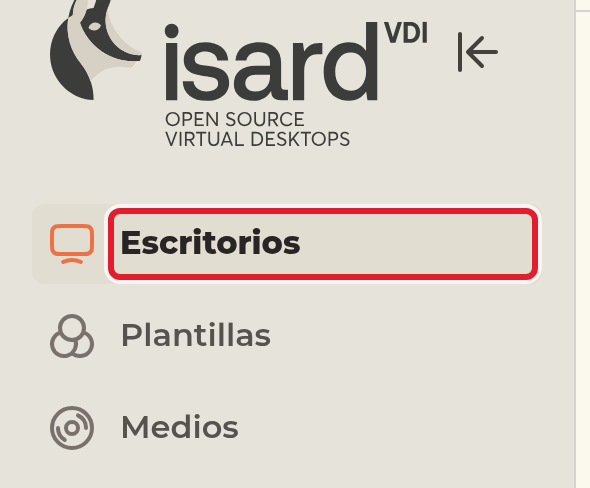
En el menú lateral, el apartado Escritorios; esta función está dentro de esa pantalla.
Confirmar eliminación
Una vez confirmada la operación, el escritorio va a la papelera, si se ha marcado la casilla, o se elimina definitivamente. La eliminación definitiva es irreversible y elimina todos los datos del escritorio.
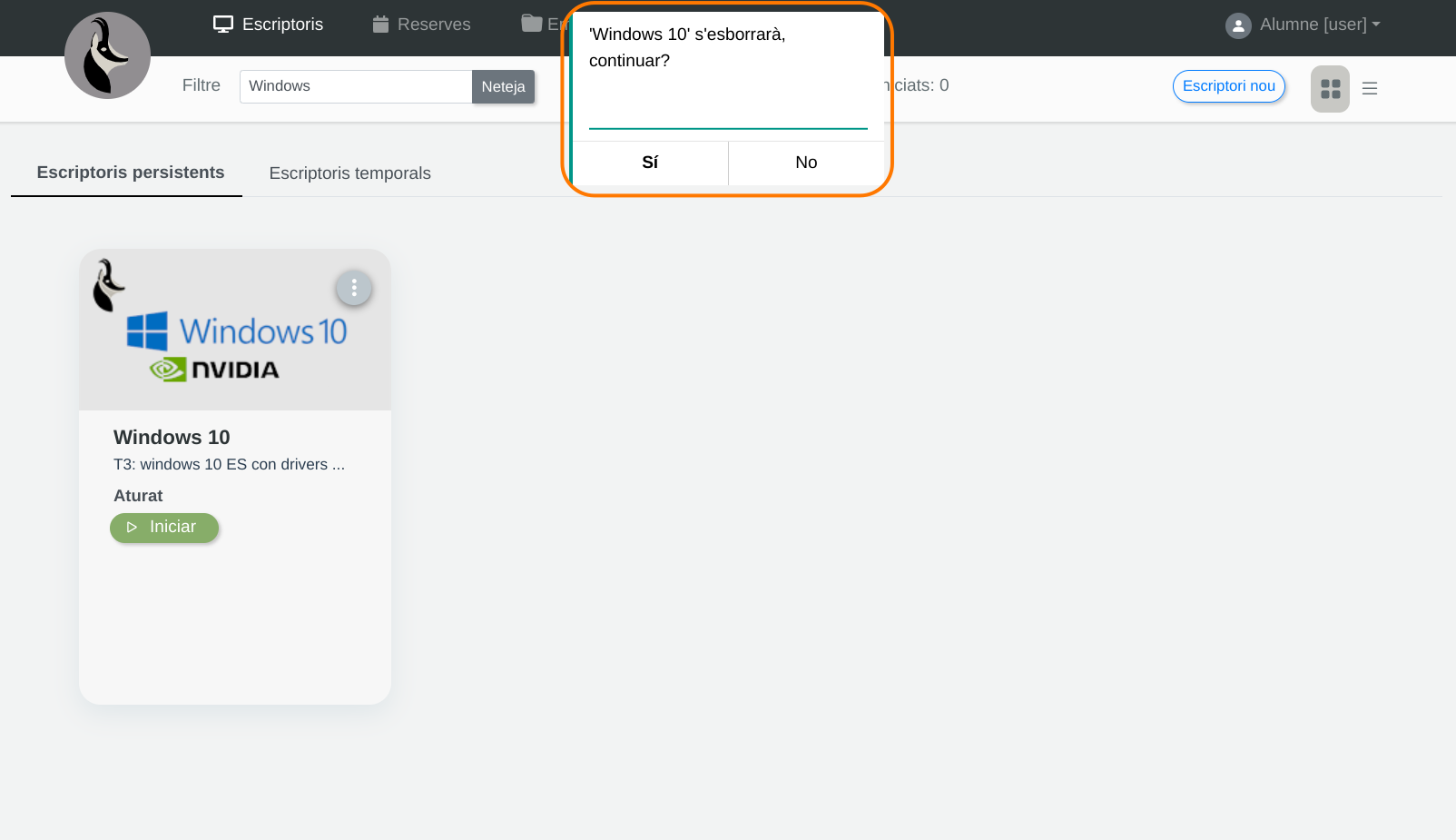
Al pulsar la acción de eliminar, se abre un cuadro de confirmación titulado Eliminar escritorio '
- Leer el mensaje del cuadro. El contenido depende de la configuración de la papelera de reciclaje y del tipo de escritorio:
- Si el escritorio es persistente y la papelera está activa, aparece una casilla Envíe el elemento a la papelera de reciclaje (su almacenamiento aún se considerará en la cuota de usuario hasta que se elimine permanentemente)., con el aviso del tiempo de conservación: «Los elementos de la papelera de reciclaje se eliminarán permanentemente después de: N horas.»
- Si no, se muestra «Esta acción no se puede deshacer y se perderán todos los datos asociados.»
- Pulsar el botón de confirmación, que cambia según el caso: Enviar a la papelera de reciclaje o Eliminar permanentemente. Con Cancelar se cierra el cuadro sin hacer nada.
Depende de la administración
- Que la casilla aparezca marcada o desmarcada de entrada depende de la opción «Send to recycle bin by default» de la configuración de la papelera. No es cierto que la eliminación sea siempre definitiva por defecto.
- El tiempo de conservación (N horas) lo fija la administración para toda la instalación, y el gestor puede fijarlo para su categoría, en la misma configuración de la papelera. Con 0 horas la casilla no aparece y la eliminación es definitiva.
Mientras la petición está en curso el botón queda desactivado con un indicador de carga; al terminar correctamente, el cuadro se cierra y el escritorio desaparece de la lista.
Papelera o eliminación permanente
La eliminación es permanente (el botón muestra «Eliminar permanentemente») cuando se cumple alguna de estas condiciones:
- El escritorio es temporal (no persistente): siempre se elimina de manera definitiva y la papelera no se le aplica.
- El tiempo de conservación de la papelera es de 0 horas (eliminación inmediata).
- Se ha desmarcado la casilla de enviar a la papelera.
Si el escritorio pertenece a una etiqueta (escritorio de despliegue), el servidor también lo elimina de manera permanente aunque se haya pedido la papelera.
Enviado a la papelera, el escritorio se puede recuperar mientras no pase el tiempo de conservación; véase Papelera de reciclaje. Si el tiempo de conservación es infinito, la papelera no elimina los elementos automáticamente.
Condiciones y mensajes
- La eliminación permanente es irreversible: se pierden el escritorio y todos los datos asociados.
- Si el escritorio está en un estado transitorio (creándose, creando el disco, arrancando o actualizándose), no se puede eliminar hasta que termine el proceso. El servidor responde con el error «precondition_required / desktop_busy» y el cuadro muestra: «El escritorio no se puede eliminar en este momento. Inténtalo de nuevo en unos instantes.»
- Si el escritorio ya no existe: «No se encontró el escritorio.»
- Cualquier otro error: «No se ha podido eliminar el escritorio. Inténtalo de nuevo.»
- El error se muestra dentro del mismo cuadro, que sigue abierto para poder reintentar o cancelar.
- El servidor responde con «Item sent to recycle bin» (200) cuando va a la papelera, o con una tarea en cola para eliminar los discos (202) en una eliminación permanente. Las eliminaciones de escritorios temporales no generan tareas (204).
Detalles para desarrollo
Para quien desarrolla o integra IsardVDI: dónde está en el código cada elemento de esta sección, desde qué versión existe, qué operación de la API invoca y qué mensajes puede devolver.
- Interfaz nueva · archivo
views/DesktopsView.vue:1222· texto de la interfaz (clave de traducción)components.delete-confirmation-modal.cancel- desde v17.0.0 (2026-04-24,
f31b874d89) - al hacer clic:
closeDeleteModal()
- desde v17.0.0 (2026-04-24,
- Interfaz nueva · archivo
views/DesktopsView.vue:1244· texto de la interfaz (clave de traducción)components.delete-confirmation-modal.confirm.permanent- desde v17.0.0 (2026-04-24,
f31b874d89) - al hacer clic:
deleteDesktopMutate({ path: { desktop_id: deleteModalDesktopData.id }, query: { permanent: deleteIsPermanent } })
- desde v17.0.0 (2026-04-24,
- Interfaz nueva · archivo
views/DesktopsView.vue:1245· texto de la interfaz (clave de traducción)components.delete-confirmation-modal.confirm.recycle-bin- desde v17.0.0 (2026-04-24,
f31b874d89) - al hacer clic:
deleteDesktopMutate({ path: { desktop_id: deleteModalDesktopData.id }, query: { permanent: deleteIsPermanent } })
- desde v17.0.0 (2026-04-24,
Código del commit fe99ad98.