1. Routers con MikroTik y Alpine Linux
En esta práctica se prepararán dos plantillas de router: una de MikroTik y otra de Alpine Linux. Estas plantillas servirán para el escenario siguiente:
                                                         xxxx x xxx
                                                     xxx          xx
                                             xxxxxxxx              xx
                  ┌───────────┐            xx                       x
                  │ ROUTER    │           xx                        x
                  │ default    ├───────────xx         Internet       x
                  │ isard     │            xx                       x
                  └─────┬─────┘              xxxxxx                 x
                        │.1                        x xx x x x  x x x
                        │       red default
     ──┬────────────────┴────────────────────────────
       │                        192.168.1.0/24
       │
  dhcp │.x.y
┌──────┴────────────┐
│    inet           │
│                   │
│  ESCRITORIO       │dhcp    red wireguard-vpn
│  ROUTER ISARD  vpn├───────────────────────────────────────┬────────
│                   │.X.Y      10.2.0.0/16                  │
│     lan1          │                                       │.0.1
└──────┬────────────┘                               ┌───────┴────────┐
       │.1                                          │  FIREWALL      │
       │            red personal 1                    │  ISARD         │
    ───┴────────┬──────────────────────             └──────┬─────────┘
                │    192.168.88.0/24                       │
            dhcp│.X                                        │
         ┌──────┴──────┐                                  ┌┴┐
         │    eth0     │                                  │V│
         │             │                                  │P│
         │  ESCRITORIO │                                  │N│
         │             │                                  └┬┘
         │  acceso     │                                   │10.0.X.Y
         │  a internet │                        ┌──────────┴──────────┐
         │  por red    │                        │      wireguard      │
         │  personal   │                        │                     │
         │             │                        │       MI PC         │
         │ configurar  │                        │con archivo wireguard│
         │ mikrotik    │                        │ del usuario isard   │
         └─────────────┘                        │                     │
                                                └─────────────────────┘
MikroTik RouterOS en IsardVDI
Hace falta un escritorio con el sistema operativo RouterOS de MikroTik para dar salida a Internet a un escritorio conectado a la red personal. Este router realizará NAT "MASQUERADE" hacia la red Default (salida a Internet). Esto significa que sustituirá la IP de origen de los dispositivos internos por su propia IP pública, lo que les permite navegar por Internet. También incluirá un servidor DHCP. Se puede acceder a él a través de la VPN personal para configurarlo más cómodamente desde el ordenador propio.
Esta configuración puede servir de base para otras prácticas de redes más complejas que se detallan en los apartados siguientes.
Crear el escritorio con RouterOS base clonando el disco desde una imagen
Crear un escritorio virtual a partir de la ISO de SystemRescue CD (desde Medios → Crear nuevo escritorio).
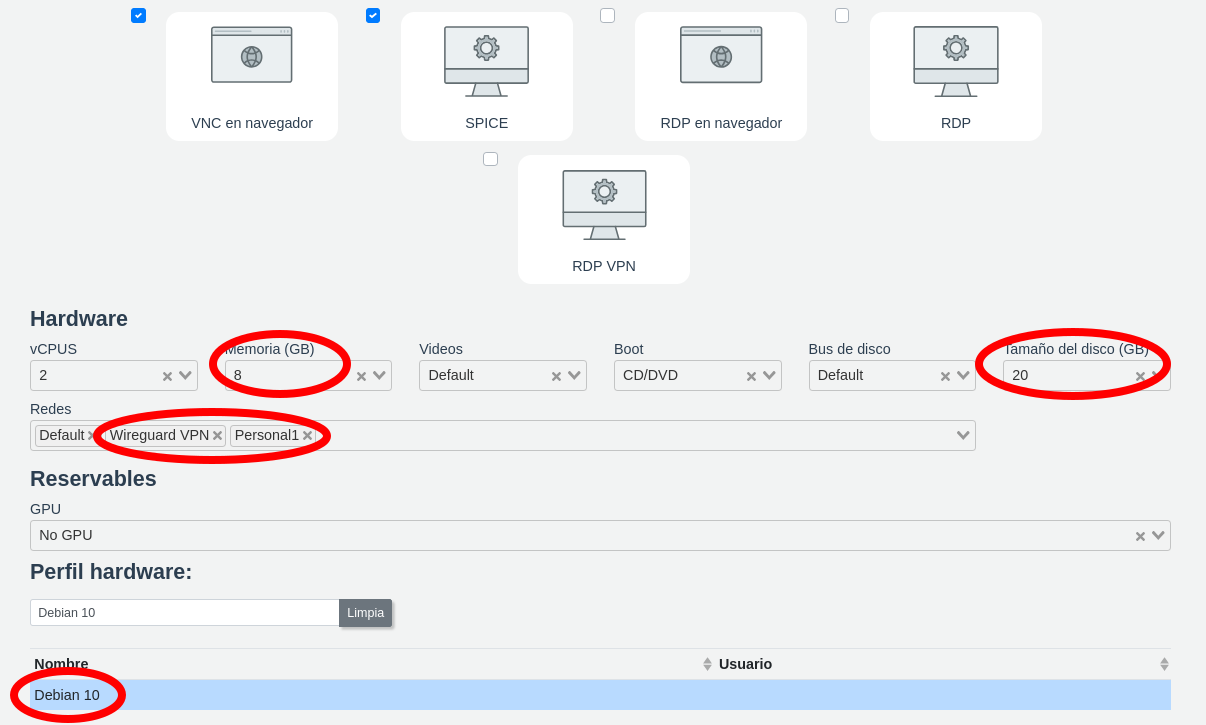
Arrancar el sistema Rescue CD.
Una vez dentro del escritorio, hacer estas configuraciones:
# Se cambia el teclado a español
setkmap es

# Se quitan las reglas de firewall y se configura la política por defecto ACCEPT
# iptables -X: elimina todas las cadenas de reglas personalizadas menos las predeterminadas.
# iptables -F: borra todas las reglas dentro de todas las cadenas.
# iptables -P INPUT ACCEPT: establece la política predeterminada para la cadena INPUT.
# Todas las conexiones entrantes serán aceptadas por defecto
iptables -X; iptables -F; iptables -P INPUT ACCEPT
Comprobar que no quedan reglas de cortafuegos y que el servicio SSH escucha:
iptables-save
ss -tlnp

# La salida esperada de estos comandos es:
[root@sysrescue ~]# iptables-save
*filter
:INPUT ACCEPT [78:13518]
:FORWARD DROP [0:0]
:OUTPUT ACCEPT [172:18618]
:LOGDROP - [0:0]
COMMIT

[root@sysrescue ~]# ss -tlnp
State        Recv-Q       Send-Q             Local Address:Port               Peer Address:Port       Process
LISTEN       0            128                      0.0.0.0:22                      0.0.0.0:*           users:(("sshd",pid=375,fd=3))
LISTEN       0            128                         [::]:22                         [::]:*           users:(("sshd",pid=375,fd=4))
Cambiar la contraseña de root:
Conexión por SSH desde el ordenador propio
Para entrar en el sistema desde el ordenador propio basta con SSH, porque no tiene interfaz gráfica. Hay que tener establecido el túnel VPN de usuario: VPN de usuario
La web de MikroTik tiene los enlaces de descarga de todas las versiones: https://mikrotik.com/download/archive
Buscar la imagen estable más reciente en formato img. Es importante que tenga este formato: chr-VERSIÓN-img.zip. Actualmente, la última estable es: chr-7.18.2.img.zip.
La URL de descarga de esta versión es: chr-7.18.2.img.zip
La misma web de descargas indica la firma sha256 de cada archivo (distinta para cada archivo y versión), que sirve para comprobar que el archivo que se descomprimirá después es auténtico. Para el archivo y la versión de esta práctica, la firma es: 5452ab6b298458a3e266e2cdd4cf664cddbe44f5861991843d5924e3fa4d576f
Con el comando siguiente se comprueba que hay 4 GB libres en el directorio temporal para descargar la imagen:
Descargar el archivo en el directorio /tmp y verificar su firma:
wget -O /tmp/routeros.img.zip https://download.mikrotik.com/routeros/7.18.2/chr-7.18.2.img.zip
sha256sum /tmp/routeros.img.zip
Una vez comprobado que la firma es válida, descomprimir el contenido:
Esto descomprime un archivo con una imagen de disco de 128M:
[root@sysrescue /tmp]# ls -lh /tmp/*.img
-rw-r--r-- 1 root root 128M Apr 17 13.50 /tmp/chr-7.18.2.img
A continuación, hay que clonar esta imagen en el disco virtual /dev/vda:
[root@sysrescue /tmp]# hdparm /dev/vda

/dev/vda:
readonly = 0 (off)
readahead = 256 (on)
geometry = 41610/16/63, sectors = 41943040, start = 0
Para hacerlo, se utiliza la herramienta dd:
# if: input file, en este caso el archivo de imagen de disco.
# of: output file, en este caso es un dispositivo de disco virtual.
# bs: tamaño de bloque de lectura y escritura; con archivos grandes agiliza la escritura, que por defecto se hace en bloques pequeños.
# status: indica que se quiere ir viendo el progreso, útil si el archivo fuera muy grande; en este caso, será casi instantáneo.

dd if=/tmp/chr-7.18.2.img of=/dev/vda bs=1M status=progress
Ahora ya se puede apagar el escritorio virtual con:
A continuación, editar el escritorio para prepararlo como plantilla, con estos parámetros:
- vCPUs: se pueden dejar las 2 vCPUs de antes.
- Memoria (GB): reducirla a 1.
- Arranque: cambiar de CD/DVD a Hard Disk.
- Redes: se pueden añadir o modificar según lo que tenga que quedar fijado en la plantilla; después, los alumnos las pueden cambiar al crear el escritorio. Es habitual que la primera interfaz sea la de salida a Internet (Default), la segunda la de acceso a la VPN (Wireguard VPN) y la tercera la de la red personal (Personal1).
- Quitar la ISO de SystemRescue CD.
- Opcional: añadir una imagen a la tarjeta del escritorio.
Una vez hechos los cambios de hardware, crear una plantilla del escritorio con el nombre routeros 7.18.2.
El escritorio queda basado en esta plantilla nueva y se puede seguir trabajando en él.
Configuración inicial de MikroTik
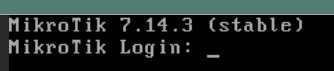
Al encender el escritorio, arranca con la imagen de MikroTik y da acceso a la línea de comandos, como si fuera la primera conexión al router por Telnet o por el puerto en serie. En la pantalla debe aparecer una salida como la de la imagen siguiente:
Entrar con:
-
Login: admin
-
Password: (pulsar Intro, todavía no tiene contraseña)
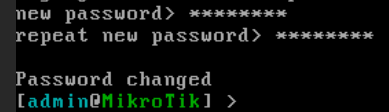
Primero pide definir una contraseña; en este caso, la contraseña habitual de las plantillas. Después aparece el indicador de comandos de MikroTik:
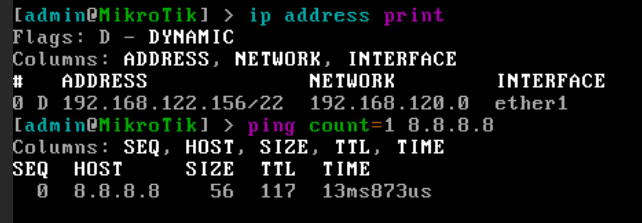
Comprobar que tiene salida a Internet:
Preparar el escritorio para conectarse por SSH desde el ordenador propio
Para entrar en el sistema desde el ordenador propio basta con SSH, porque no tiene interfaz gráfica. Hay que tener establecido el túnel VPN de usuario: VPN de usuario
Antes de continuar, conviene poder trabajar con un terminal donde se puedan copiar y pegar comandos. Como no tiene interfaz gráfica, el visor no permite usar el portapapeles entre el escritorio virtual y el ordenador propio.
Para ello, hay que habilitar la interfaz Wireguard VPN e indicar al router que esta interfaz debe obtener una dirección IP dinámica por DHCP. La red Wireguard VPN da una IP dinámica, pero sin puerta de enlace por defecto.
Revisar las interfaces activas y sus nombres:
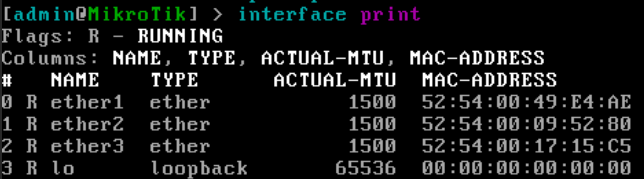
Comprobar que la segunda interfaz, la de Wireguard VPN, se llama ether2 (depende de la posición de la interfaz en la edición del escritorio virtual).
Configurar la dirección IP por DHCP y esperar a que la obtenga:
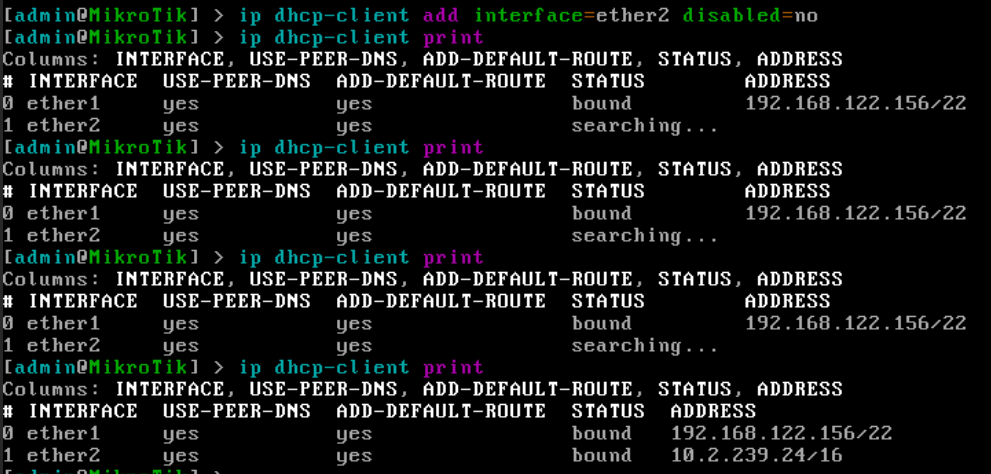
Revisar que las IP y las rutas son correctas. Se han añadido reglas de enrutamiento para poder acceder desde el ordenador propio a través de la VPN personal:
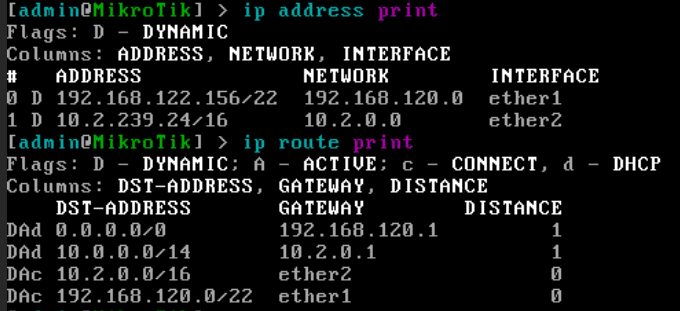
En este caso, la IP en la interfaz ether2 es 10.2.239.24.
Ahora ya se debe poder hacer ping y acceder por SSH desde el ordenador propio.
Como antes ya había habido una conexión por SSH a esta misma IP (en el SystemRescue CD), es probable que aparezca un conflicto de claves en ~/.ssh/known_hosts, que se resuelve borrando la clave anterior:
Para acceder se utiliza el nombre de usuario admin.
El resultado debería ser algo similar a:
➜  ~ ssh admin@10.2.239.24
The authenticity of host '10.2.239.24 (10.2.239.24)' can't be established.
RSA key fingerprint is SHA256:+xpN6EIEw3LTfCzrmH7VWOwGN1cRqCH4RhaB8.....
This key is not known by any other names
Are you sure you want to continue connecting (yes/no/[fingerprint])? yes
Warning: Permanently added '10.2.239.24' (RSA) to the list of known hosts.
admin@10.2.239.24's password:


MMM      MMM       KKK                          TTTTTTTTTTT      KKK
MMMM    MMMM       KKK                          TTTTTTTTTTT      KKK
MMM MMMM MMM  III  KKK  KKK  RRRRRR     OOOOOO      TTT     III  KKK  KKK
MMM  MM  MMM  III  KKKKK     RRR  RRR  OOO  OOO     TTT     III  KKKKK
MMM      MMM  III  KKK KKK   RRRRRR    OOO  OOO     TTT     III  KKK KKK
MMM      MMM  III  KKK  KKK  RRR  RRR   OOOOOO      TTT     III  KKK  KKK

MikroTik RouterOS 7.14.3 (c) 1999-2024       https://www.mikrotik.com/

Press F1 for help

[admin@MikroTik] >
Ya hay acceso a la línea de comandos a través de Wireguard VPN.
Configurar la red interna con servidor DHCP y VPN
En este punto se configura una red interna LAN donde el router hace de servidor DHCP y enmascara la salida a Internet.
Los pasos son:
-
Agrupar las interfaces en WAN y LAN. Las ether2 y ether3 pertenecen a la red interna/personal (LAN). Y ether1 a la red externa, la salida hacia Internet (WAN).
# INTERFACES LIST /interface list add comment=defconf name=WAN add comment=defconf name=LAN /interface list member add comment=defconf interface=ether3 list=LAN # Interfaz Personal 1 add comment=defconf interface=ether2 list=LAN # Interfaz WireguardVPN add comment=defconf interface=ether1 list=WAN # Interfaz Default/Salida a internet. # NEIGHBOR DISCOVER # Se aplica este comando para que los hosts de la red LAN se puedan ver entre sí. /ip neighbor discovery-settings set discover-interface-list=LAN -
Asignar una IP fija a la interfaz ether3 (la interfaz Personal1).
-
Servidor DHCP:
-
Crear un rango de direcciones IP (pool).
-
Crear un servidor DHCP con este rango.
-
Añadir la configuración al servidor DHCP.
-
-
Servidor DNS:
- Crear un servidor DNS que reenvíe las peticiones a un servidor DNS externo.
# SERVIDOR DNS
# Se permite que los dispositivos de la red usen el router como servidor DNS, y se define el servidor DNS de Google como servidor externo.
/ip dns
set allow-remote-requests=yes servers=8.8.8.8

# Se asigna el nombre de dominio "router.lan" a la IP del router.
/ip dns static
add address=192.168.88.1 comment=defconf name=router.lan
- Crear un servidor DNS que reenvíe las peticiones a un servidor DNS externo.
-
Configurar el cortafuegos para que enmascare la salida a Internet desde la red interna.
-
Restringir el acceso y permitir por defecto las conexiones entrantes solo desde la red interna (LAN).
# FIREWALL /ip firewall filter add action=accept chain=input comment="defconf: accept established,related,untracked" \ connection-state=established,related,untracked add action=drop chain=input comment="defconf: drop invalid" connection-state=invalid add action=accept chain=input comment="defconf: accept ICMP" protocol=icmp add action=accept chain=input comment="defconf: accept to local loopback (for CAPsMAN)" dst-address=\ 127.0.0.1 add action=drop chain=input comment="defconf: drop all not coming from LAN" in-interface-list=!LAN add action=accept chain=forward comment="defconf: accept in ipec policy" ipec-policy=in,ipec add action=accept chain=forward comment="defconf: accept out ipec policy" ipec-policy=out,ipec add action=fasttrack-connection chain=forward comment="defconf: fasttrack" connection-state=\ established,related hw-offload=yes add action=accept chain=forward comment="defconf: accept established,related, untracked" \ connection-state=established,related,untracked add action=drop chain=forward comment="defconf: drop invalid" connection-state=invalid add action=drop chain=forward comment="defconf: drop all from WAN not DSTNATed" connection-nat-state=\ !dstnat connection-state=new in-interface-list=WAN -
Cambiar el nombre del router.
-
Ajustar el reloj y la zona horaria.
# Se asigna la zona horaria. /system clock set time-zone-name=Europe/Madrid /system ntp client set enabled=yes # Se añaden servidores de hora a los que el router se conectará para sincronizar el reloj. /system ntp client servers add address=0.pool.ntp.org add address=1.pool.ntp.org /system clock print -
Renombrar las interfaces:
-
ether1: inet (internet, red Default)
- ether2: vpnisard (red Wireguard VPN, para conectarse con el archivo de VPN del usuario de IsardVDI)
-
ether3: lan1 (red Personal1)
Finalmente, hacer una copia de seguridad (backup) de la configuración actual para poder recuperarla:
El router se puede apagar desde dentro con este comando:
Preparar la configuración del router como plantilla
Hacer que esta configuración sirva como plantilla no es tan sencillo como con un sistema operativo Windows o Linux.
RouterOS asocia la configuración de cada interfaz a su dirección MAC. Al clonar el disco se generan direcciones MAC nuevas, de modo que la configuración asignada a las interfaces se desvincula y la plantilla no sirve para otros escritorios.
Cada escritorio derivado de una plantilla se crea con una dirección MAC distinta en cada tarjeta; por eso hacen falta unos pasos adicionales para dejar preparada la plantilla.
Guardar la configuración en formato de lista de comandos:
Copiar el archivo en local desde el ordenador propio o desde un escritorio virtual Linux:
Modificar el archivo inicial.rsc añadiendo remove [find] en la parte de la configuración del cliente DHCP, ya que se crea uno automáticamente por defecto. En el apartado de configuración del servidor DHCP del archivo inicial.rsc hay:
Cambiar esta parte por:
Solo queda volver a subir el archivo al router y sobrescribirlo (basta con hacerlo con el mismo nombre):
Dentro del router, se puede ver la lista de archivos y comprobar que el archivo se ha subido correctamente mirando la columna LAST-MODIFIED (fecha y hora de la última modificación):
Finalmente, hay que indicar al router que, al iniciarse por primera vez, importe los comandos del archivo inicial.rsc.
Se reinicia; hay que entrar con el usuario admin / [Intro] (sin contraseña), como la primera vez.
Por último, hay que repetir el reinicio de la configuración, esta vez para que se apague y se pueda clonar el estado actual del disco del router en una plantilla.
El escritorio se apaga y ya se puede crear la plantilla con el nombre router 7.14 inet-vpn-lan.
Para comprobar que todo funciona, hay que crear un escritorio de prueba nuevo basado en esta plantilla, ya que el actual conserva las mismas direcciones MAC y siempre funcionará.
Crear un escritorio con el nombre prueba basado en la plantilla "router 7.14 inet-vpn-lan" y comprobar que la configuración del router tiene efecto en el cliente. Si el resultado es satisfactorio, esta plantilla ya está lista para usarse en las prácticas.
Cliente en la red interna
Crear un escritorio para el cliente:
- Plantilla: Vitalinux, Ubuntu, Windows (cualquiera, según preferencia)
- Redes: solo una red Personal1
Con el visor SPICE se puede copiar y pegar en el escritorio a través del portapapeles.
Desde dentro del escritorio cliente (en este caso, Vitalinux), comprobar lo siguiente:
-
La primera interfaz (Personal1) adquiere IP por DHCP.
ip -c a s ens3 # Resultado esperado isard@vitalinux:~/Desktop$ ip -c a s ens3 2: ens3: <BROADCAST,MULTICAST,UP,LOWER_UP> mtu 1500 qdisc fq_codel state UP group default qlen 1000 link/ether 52:54:00:75:d3:0b brd ff:ff:ff:ff:ff:ff inet 192.168.88.254/24 brd 192.168.88.255 scope global dynamic noprefixroute ens3 valid_lft 1581sec preferred_lft 1581sec inet6 fe80::a8d3:848f:4f11:3ca8/64 scope link noprefixroute valid_lft forever preferred_lft forever -
La conectividad a Internet, con ping a 8.8.8.8.
ping -c 1 8.8.8.8 # Resultado esperado isard@vitalinux:~/Desktop$ ping -c 1 8.8.8.8 PING 8.8.8.8 (8.8.8.8) 56(84) bytes of data. 64 bytes from 8.8.8.8: icmp_seq=1 ttl=116 time=15.0 ms --- 8.8.8.8 ping statistics --- 1 packets transmitted, 1 received, 0% packet loss, time 0ms rtt min/avg/max/mdev = 15.017/15.017/15.017/0.000 ms -
La configuración de DNS es la correcta.
-
Que se puede hacer ping a un nombre de dominio.
ping -c 1 www.google.es

# Resultado esperado
isard@vitalinux:~/Desktop$ ping -c 1 www.google.es
PING www.google.es (203.0.113.10) 56(84) bytes of data.
64 bytes from 203.0.113.10: icmp_seq=1 ttl=116 time=19.3 ms

--- www.google.es ping statistics ---
1 packets transmitted, 1 received, 0% packet loss, time 0ms
rtt min/avg/max/mdev = 19.352/19.352/19.352/0.000 ms
Usar Winbox (herramienta gráfica) para configurar el MikroTik desde Linux
Desde un cliente conectado a la red interna LAN se puede usar la herramienta Winbox.
Para usar Winbox en distribuciones Linux hace falta el paquete Wine, que permite arrancar ciertas aplicaciones compiladas para Windows dentro de Linux. Es posible que en algunas distribuciones de Linux ya venga instalado.
Winbox se puede descargar desde la web de MikroTik o desde el terminal:
Se arranca con el comando:
La primera vez que se inicia Wine, pueden aparecer mensajes que piden instalar elementos adicionales. Se pueden ignorar, ya que no son necesarios para el funcionamiento de la herramienta Winbox.
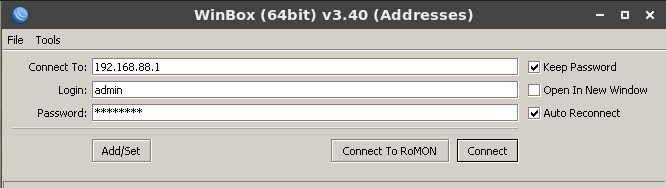
Aparece una pantalla como la de la imagen; para entrar, hay que rellenar las casillas con la IP del router y la contraseña:
Configuraciones adicionales para la experiencia de Winbox
Descargar el icono de escritorio:
wget -O ~/winbox_icon.png https://github.com/juanchixd/Mikrotik-linux/blob/main/icons/winbox-128x128.png?raw=true
Crear un acceso directo en el escritorio:
cat <<'EOF' > ~/Desktop/Winbox_Mikrotik.desktop
[Desktop Entry]
Version=1.0
Encoding=UTF-8
Name=Open Desktop
Name[en]=Winbox Mikrotik
Name[es]=Winbox Mikrotik
Name[es_ES]=Winbox Mikrotik
Exec=sh -c "wine /home/isard/winbox.exe"
Categories=;
Type=Application
Terminal=false
Icon=/home/isard/winbox_icon.png
EOF
Copiarlo en el directorio de autostart para que se ejecute en el arranque:
Este escritorio de cliente se puede conservar creando una plantilla con el nombre "cliente Winbox Vitalinux".