Instalación de Ubuntu Desktop 25.10 Questing Quokka
Esta guía describe cómo instalar y preparar Ubuntu Desktop 25.10 Questing Quokka como escritorio virtual en IsardVDI. Incluye la configuración inicial y la optimización del sistema operativo para una máquina virtual.
Versión no LTS
Ubuntu 25.10 es una versión intermedia con solo 9 meses de soporte. Para plantillas de larga duración es preferible utilizar una versión LTS, como Ubuntu Desktop 26.04 LTS.
1. Características recomendadas para la VM
| Parámetro | Valor |
|---|---|
| vCPUs | 4 |
| Memoria (GB) | 6 |
| Tamaño de disco (GB) | 100 |
| Redes | Default, Wireguard VPN |
| Arranque | CD/DVD |
| Vídeos | Default |
| Plantilla de sistema operativo | Ubuntu 24.10 (sin LTS) |
Plantilla de sistema operativo
Si no hay una plantilla específica para Ubuntu 25.10, se debe utilizar la más cercana sin la variante LTS. Las variantes "LTS" de las plantillas recientes provocan un error de kernel durante el arranque.
2. Creación de la VM en IsardVDI
-
Subir la ISO de Ubuntu Desktop 25.10 a Medios (véase Medios).
- ISO oficial: Ubuntu Desktop.
- También se puede obtener el enlace de la ISO del catálogo https://isos.isardvdi.com/.
-
En Medios, localizar la ISO y pulsar Crear nuevo escritorio.
- En el campo Plantilla de sistema operativo, elegir la plantilla indicada en la tabla anterior.
- Configurar el resto de parámetros (vCPUs, memoria, disco y redes) y comprobar que Arranque es CD/DVD.
- Pulsar Crear escritorio y arrancar la VM.
3. Instalación de Ubuntu
Una vez que la máquina virtual arranca desde la ISO, se sigue el asistente gráfico de Ubuntu.
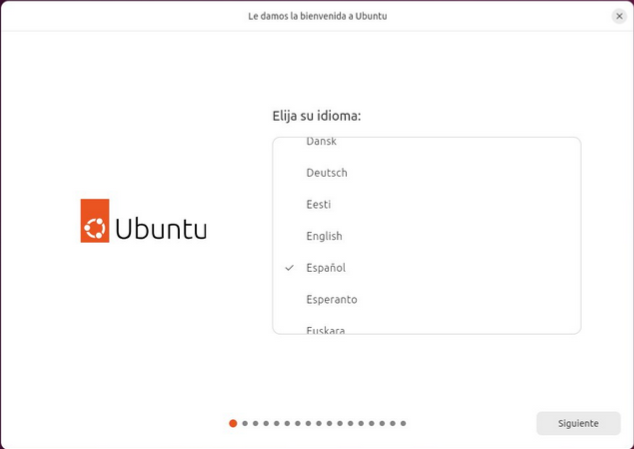
- Seleccionar el idioma.
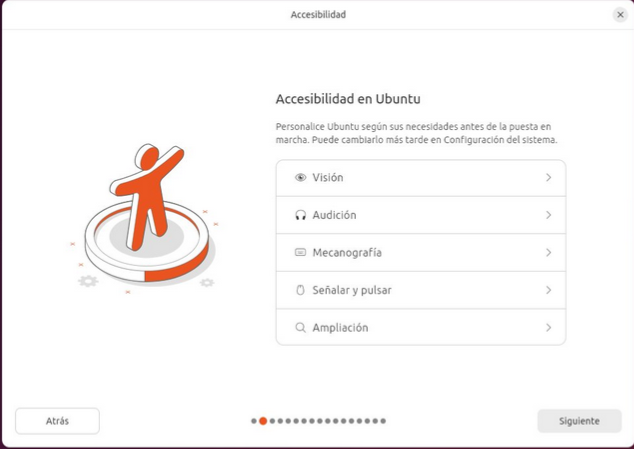
- No modificar nada en la pantalla de accesibilidad.
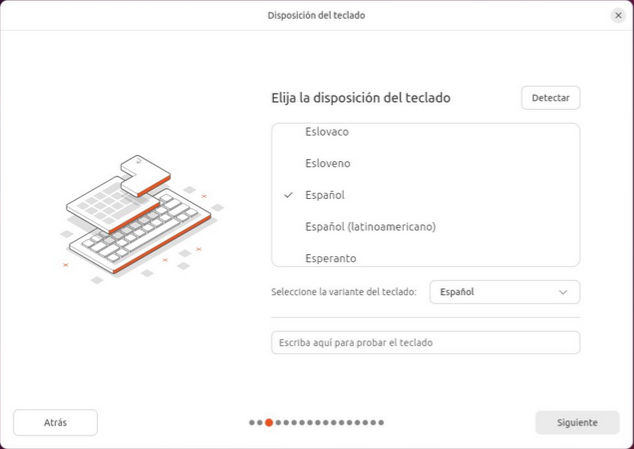
- Seleccionar la distribución de teclado.
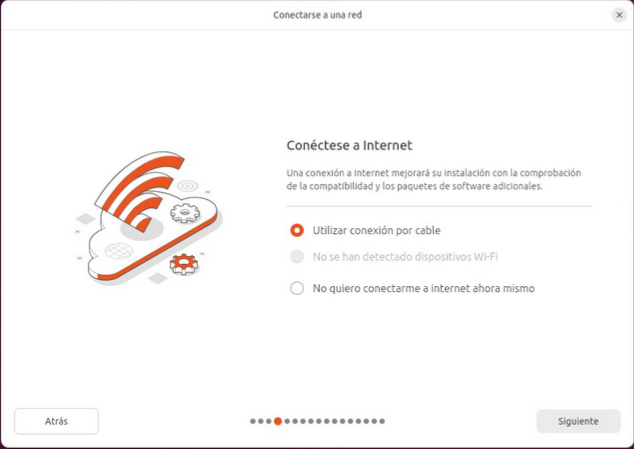
- Dejar marcado Usar conexión por cable.
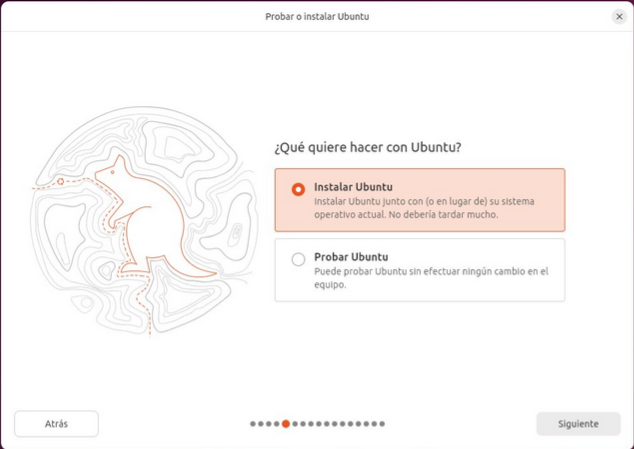
- Pulsar Instalar Ubuntu.
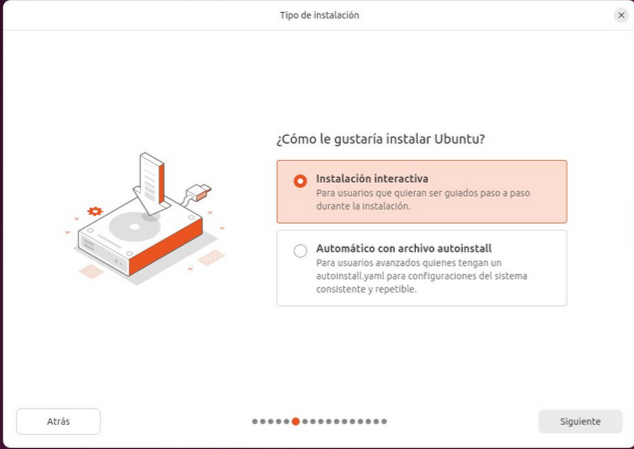
- Tipo de instalación: Instalación interactiva.
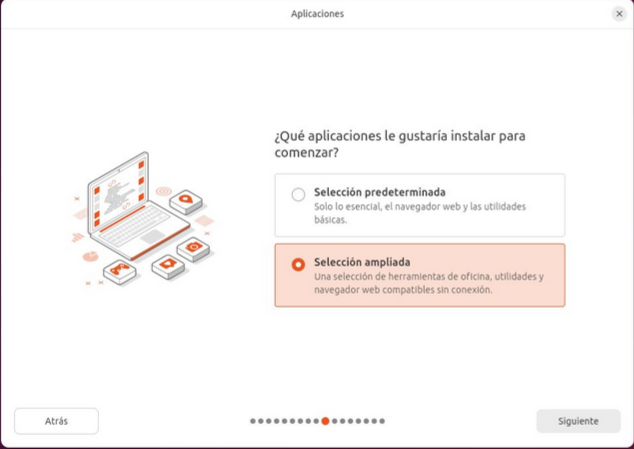
- Elegir Selección ampliada para incluir más software de serie.
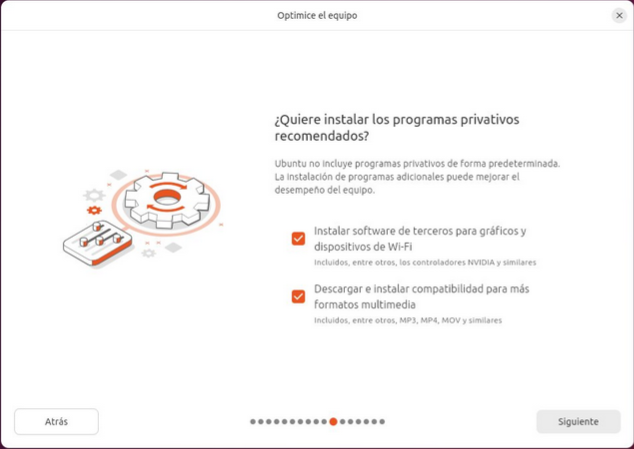
- Marcar las dos opciones para instalar las actualizaciones y el software privativo recomendado.
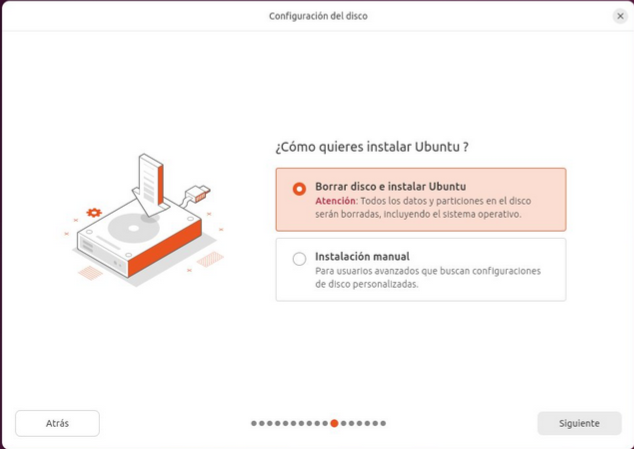
- Tipo de disco: Borrar disco e instalar Ubuntu (instalación limpia).
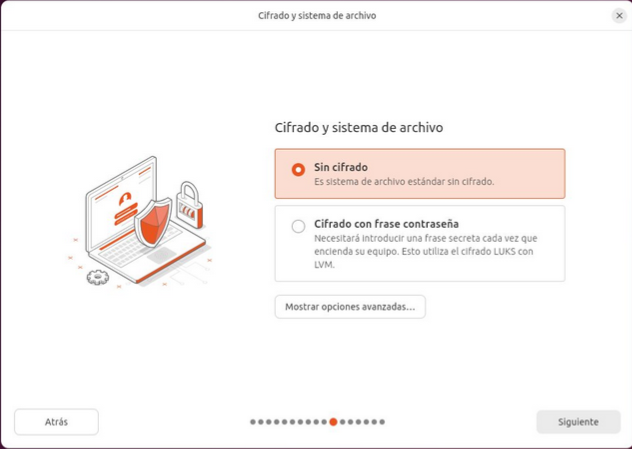
- Seleccionar Sin cifrado.
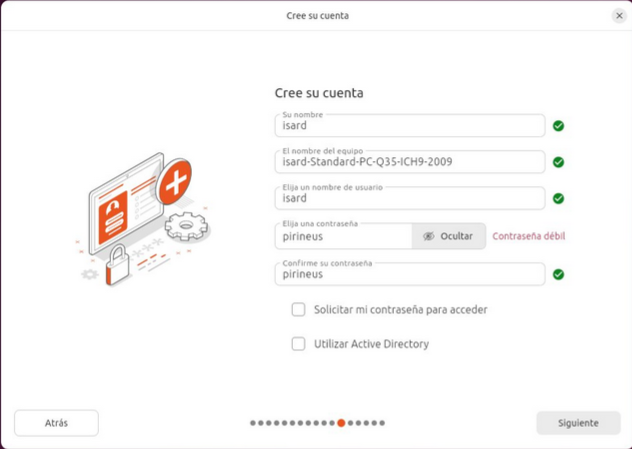
- Crear la cuenta de usuario.
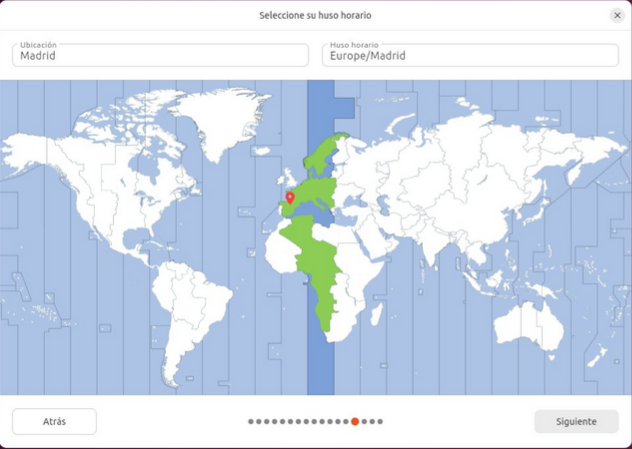
- Configurar la zona horaria.
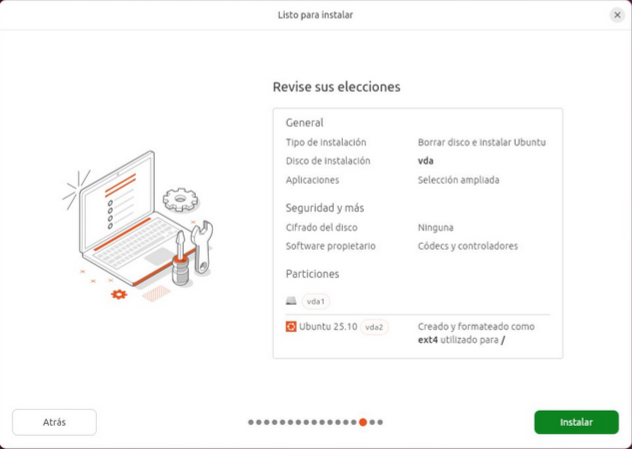
- Revisar el resumen y confirmar la instalación.
-
Seleccionar el idioma.
-
No modificar nada en la pantalla de accesibilidad.
-
Seleccionar la distribución de teclado.
-
Dejar marcado Usar conexión por cable.
-
Pulsar Instalar Ubuntu.
-
Tipo de instalación: Instalación interactiva.
-
Elegir Selección ampliada.
-
Marcar las dos opciones para instalar las actualizaciones y el software privativo recomendado.
-
Tipo de disco: Borrar disco e instalar Ubuntu.
-
Seleccionar Sin cifrado.
-
Crear la cuenta de usuario.
-
Configurar la zona horaria.
-
Revisar el resumen y confirmar la instalación.
Contraseña e inicio de sesión automático
Desmarcar Solicitar mi contraseña para iniciar sesión activa el inicio de sesión automático. Si el escritorio se debe utilizar con escritorio remoto (RDP), hay que dejar la opción marcada y utilizar las mismas credenciales que IsardVDI tiene definidas en la edición del escritorio virtual.
4. Apagar la VM, modificar el XML y cambiar el arranque al disco duro
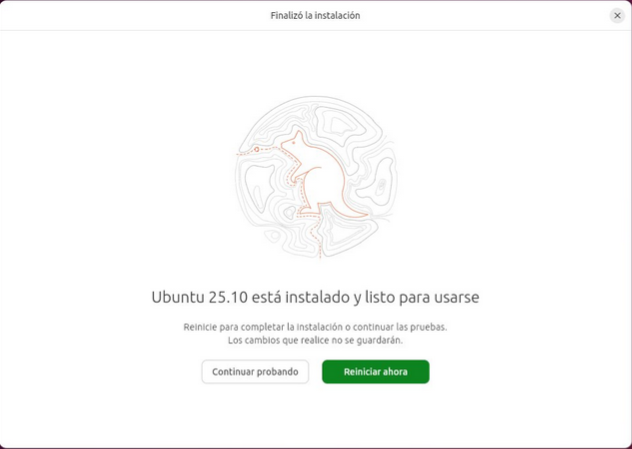
Cuando el instalador pida retirar el medio de instalación, apagar la VM desde IsardVDI (Parar y, si se queda apagándose, Forzar parada) y, en la edición del escritorio:
- Quitar el medio CD/DVD.
-
Cambiar Arranque de CD/DVD a Hard Disk y pulsar Guardar cambios.
-
Editar el XML del escritorio (rol administrador) y añadir, dentro del elemento
<disk>, el atributo<driver>siguiente: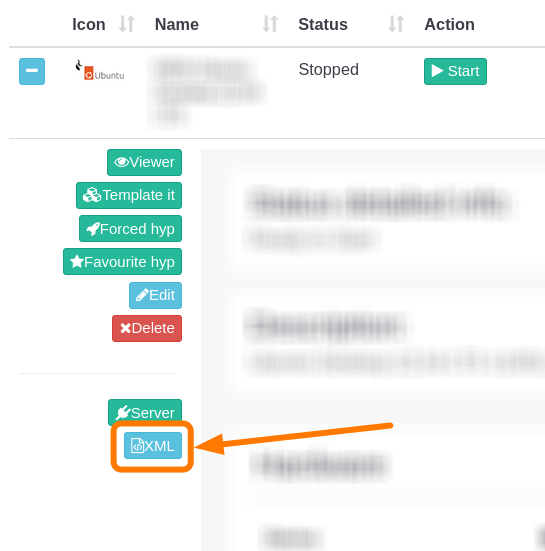
Esto activa
discard=unmap(necesario para que el TRIM tenga efecto sobre el almacenamiento) ycache=unsafe(más rápido para escritorios que no requieren persistencia después de un fallo del anfitrión). -
Guardar los cambios y volver a arrancar la VM.
Roles con acceso al XML
La edición del XML del escritorio solo está disponible para el rol administrador.
5. Primer arranque — configuración inicial
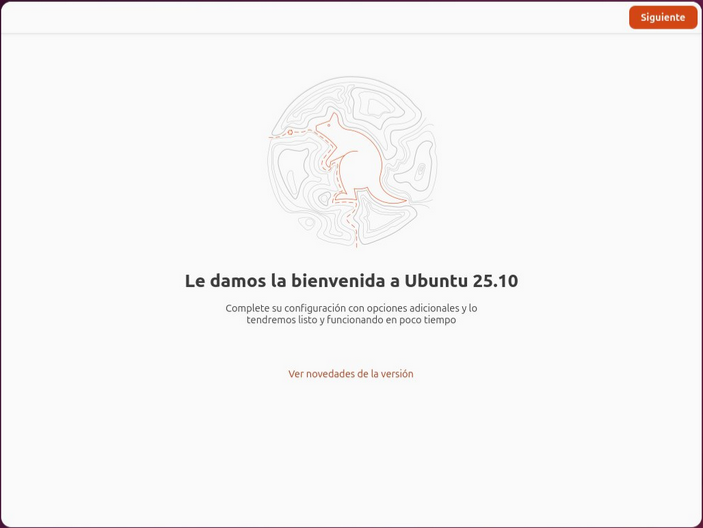
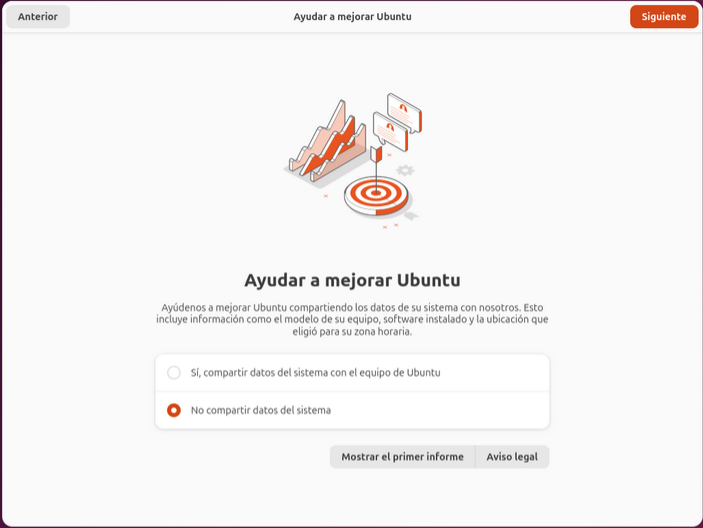
Al arrancar desde el disco, Ubuntu muestra el asistente de bienvenida.
-
Compartir datos con Canonical: elegir la opción deseada; para plantillas se recomienda no compartirlos.
-
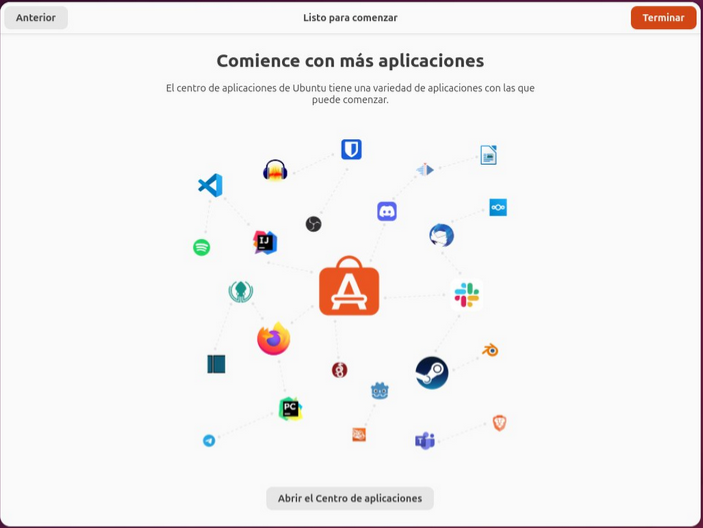
Completar el resto del asistente con las opciones por defecto y pulsar Finish.
6. Configuración postinstalación
6.1 Configuración vía terminal
Actualización del sistema e instalación de paquetes
sudo apt update
sudo apt upgrade -y
sudo apt install -y vim gedit vlc net-tools htop curl wget \
    spice-vdagent qemu-guest-agent mesa-utils openssh-server \
    nmap traceroute tree
Optimizar /etc/fstab
Añadir las opciones noatime,discard a todas las particiones ext4 para reducir las escrituras en disco y activar TRIM en tiempo real:
# /etc/fstab — ejemplo
UUID=xxxxx-xxxxx-xxxxxx /    ext4    defaults,noatime,discard,errors=remount-ro 0 1
Reducir el almacenamiento de registros
Editar /etc/systemd/journald.conf (o un archivo dentro de /etc/systemd/journald.conf.d/) y establecer:
Eliminar Snap e instalar Firefox desde el repositorio de Mozilla
Snap penaliza el tiempo de arranque de las aplicaciones y mantiene su propio servicio de actualizaciones en segundo plano. Hay que eliminarlo por completo e instalar Firefox desde el repositorio oficial de Mozilla:
# Consultar qué snaps están instalados
snap list

# Eliminarlos (primero las aplicaciones, después las bases)
sudo snap remove --purge <nombre_del_snap>

sudo systemctl stop snapd.socket snapd.service

sudo apt-get purge -y snapd
sudo rm -rf /var/cache/snapd /root/snap /var/snap ~/snap /snap

sudo su
printf 'Package: snapd\nPin: release a=*\nPin-Priority: -10\n' \
    > /etc/apt/preferences.d/no-snap
exit
Una vez eliminado Snap, se añade el repositorio APT de Mozilla y se le da prioridad sobre el paquete firefox de Ubuntu (que solo es un envoltorio de Snap):
sudo install -d -m 0755 /etc/apt/keyrings

wget -q https://packages.mozilla.org/apt/repo-signing-key.gpg -O- \
    | sudo tee /etc/apt/keyrings/packages.mozilla.org.asc > /dev/null

echo "deb [signed-by=/etc/apt/keyrings/packages.mozilla.org.asc] https://packages.mozilla.org/apt mozilla main" \
    | sudo tee /etc/apt/sources.list.d/mozilla.list

sudo tee /etc/apt/preferences.d/mozilla > /dev/null <<EOF
Package: *
Pin: origin packages.mozilla.org
Pin-Priority: 1000

Package: firefox*
Pin: release o=Ubuntu
Pin-Priority: -1
EOF

sudo apt update
sudo apt install -y firefox

apt-cache policy firefox
which firefox
Para dejar la interfaz del navegador en inglés:
Desactivar la swap y pasar a TRIM periódico
sudo systemctl enable --now fstrim.timer

sudo systemctl mask swap.img.swap

sudo sed -i.bak '/\bswap\b/ s/^\([^#]\)/#\1/' /etc/fstab

sudo rm -f /swap.img

sudo su
swapoff -a
echo 'vm.swappiness=0' > /etc/sysctl.d/99-isard-swap.conf
exit

sysctl --system
sudo systemctl restart systemd-sysctl.service
sudo systemctl status systemd-sysctl.service
fstrim.timerejecuta el TRIM de manera periódica en lugar de hacerlo en cada escritura.- La swap no tiene sentido en un escritorio virtual con suficiente memoria: se enmascara la unidad, se comenta la línea de
/etc/fstaby se elimina el archivo/swap.img.
Deshabilitar las actualizaciones automáticas y sus notificaciones
Orden de los pasos
Este apartado enmascara packagekit.service. Se debe ejecutar después de haber instalado Firefox con APT.
# Eliminar update-manager y los notificadores
sudo apt purge -y update-manager update-notifier*

# Evitar upgrades de desarrollo
echo 'Unattended-Upgrade::DevRelease "false";' | \
    sudo tee /etc/apt/apt.conf.d/50unattended-upgrades

# Bloquear el upgrade de release
echo -e "[DEFAULT]\nPrompt=never" | \
    sudo tee /etc/update-manager/release-upgrades

# Desactivar las actualizaciones automáticas de APT
sudo tee /etc/apt/apt.conf.d/20auto-upgrades > /dev/null <<'EOF'
APT::Periodic::Update-Package-Lists "0";
APT::Periodic::Unattended-Upgrade "0";
EOF

# Desactivar los servicios de actualización
sudo systemctl disable --now \
    unattended-upgrades.service \
    apt-daily.timer \
    apt-daily-upgrade.timer \
    apt-daily.service \
    apt-daily-upgrade.service \
    fwupd-refresh.timer \
    ModemManager.service \
    packagekit.service \
    motd-news.timer 2>/dev/null

# Bloquearlos por completo
sudo systemctl mask \
    unattended-upgrades.service \
    apt-daily.timer \
    apt-daily-upgrade.timer \
    fwupd-refresh.timer \
    ModemManager.service \
    packagekit.service \
    motd-news.timer 2>/dev/null
Inicio de sesión automático
Ubuntu Desktop utiliza GDM3 como gestor de inicio de sesión. La opción elegida durante la instalación se puede cambiar en /etc/gdm3/custom.conf:
# Desactivar el inicio de sesión automático (necesario para el escritorio remoto)
sudo sed -i 's/^AutomaticLoginEnable=.*/AutomaticLoginEnable=false/' /etc/gdm3/custom.conf
sudo systemctl restart gdm3
Configuración de red
Hay que simplificar la configuración de Netplan para que las dos interfaces obtengan IP por DHCP. En el escritorio, NetworkManager genera un archivo por conexión en /etc/netplan/90-NM-<uuid>.yaml:
# /etc/netplan/90-NM-<uuid>.yaml
network:
  version: 2
  ethernets:
    enp1s0:
      renderer: NetworkManager
      match: {}
      dhcp4: true
      dhcp6: true
Comprobar el resultado con:
Valores propios de cada instalación
Los uuid y los timestamp que aparecen dentro de la sección networkmanager son propios de cada máquina: hay que respetar los que haya generado NetworkManager y modificar solo el resto de la configuración.
6.2 Modificaciones vía GUI
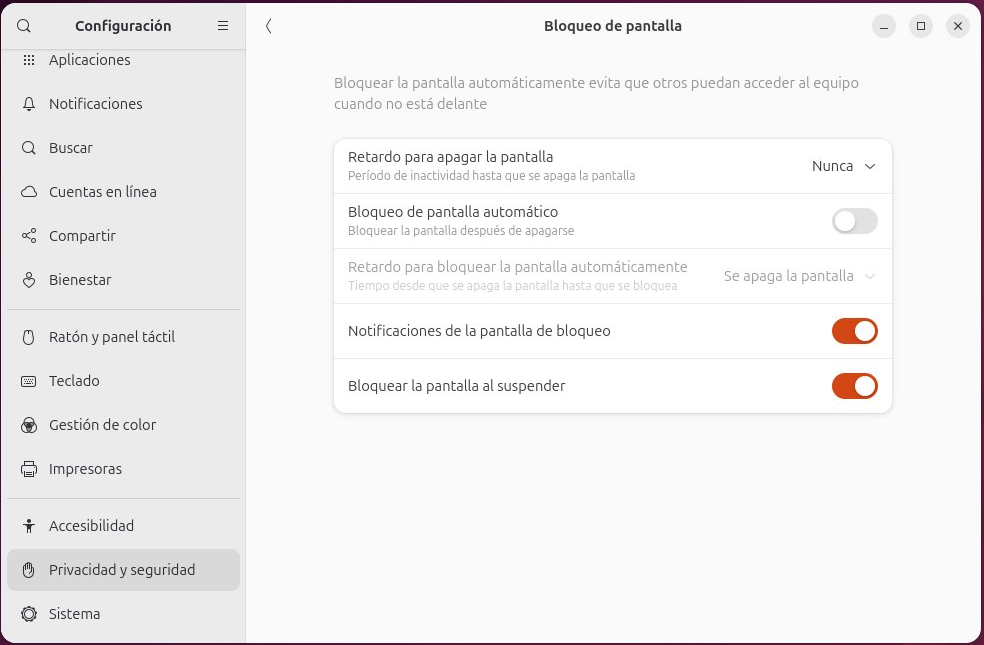
Quitar el bloqueo de pantalla
Ir a Configuración → Privacidad → Pantalla y desactivar el bloqueo automático.
Configurar el acceso por escritorio remoto
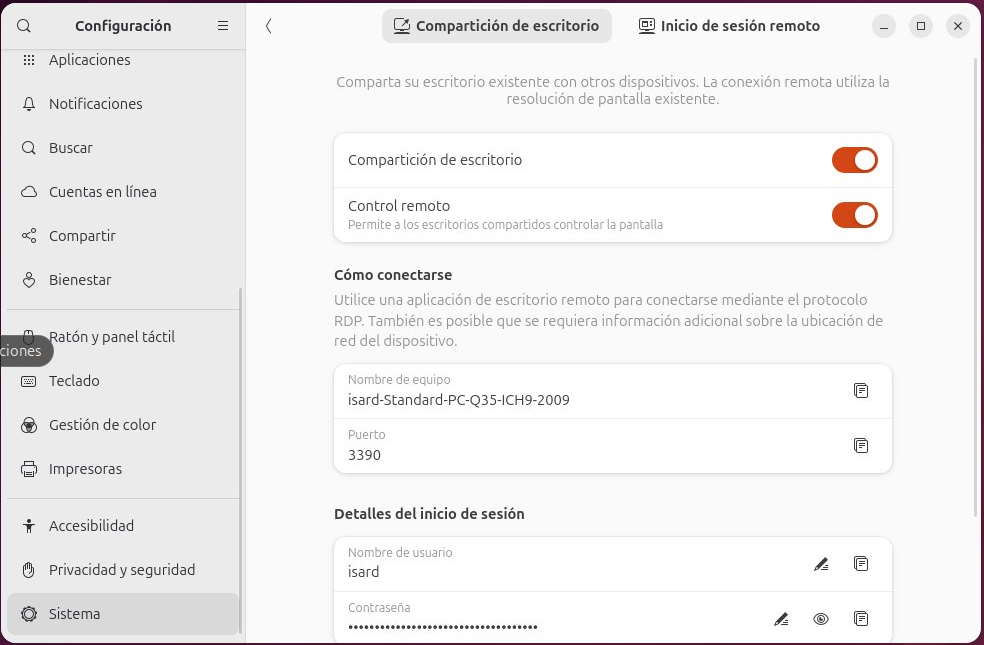
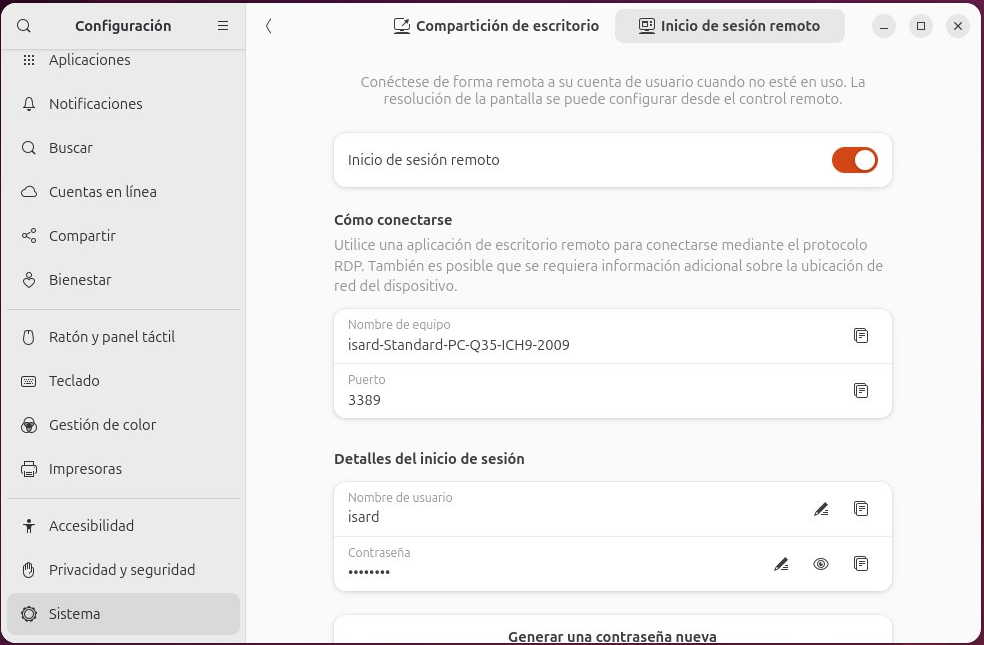
Ir a Configuración → Sistema → Escritorio remoto, activar el acceso remoto y especificar el usuario y la contraseña.
Coincidencia de credenciales
Las credenciales configuradas aquí deben coincidir con las credenciales que IsardVDI tiene definidas en la edición del escritorio virtual. En caso contrario, el cliente RDP no podrá iniciar sesión automáticamente.
Actualizaciones de software
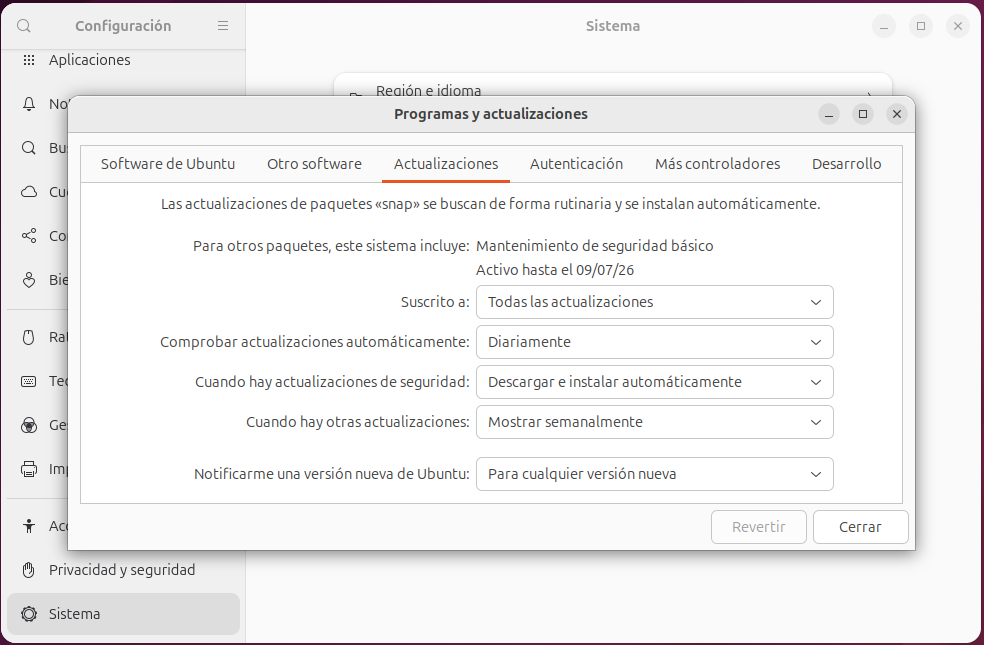
Ir a Configuración → Sistema → Actualizaciones de software y desactivar las comprobaciones automáticas.
Fondo de pantalla y foto de perfil
-
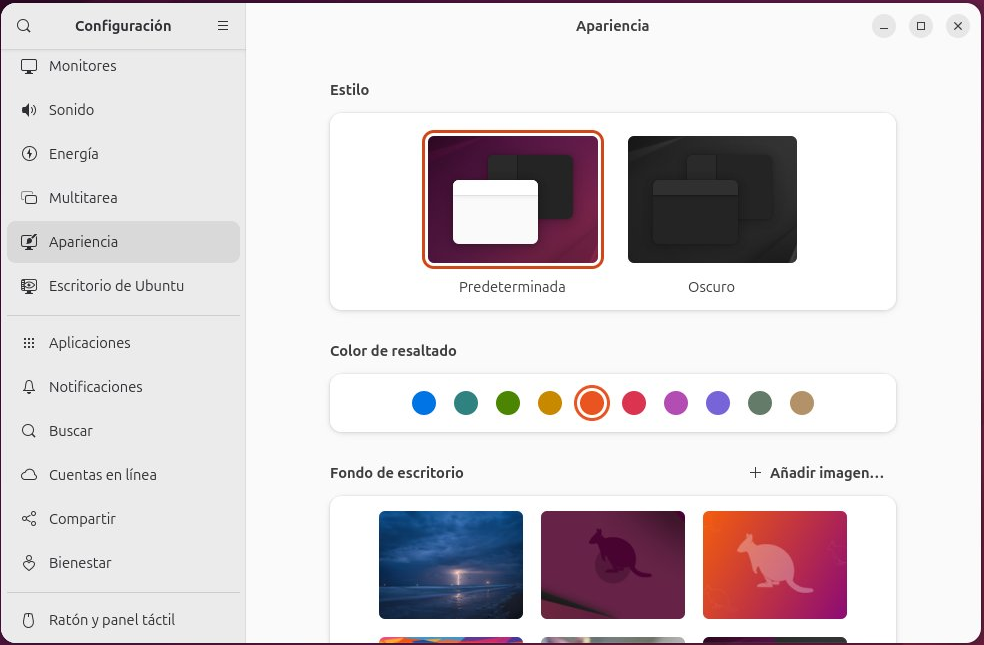
Para el fondo de pantalla: clic derecho sobre la imagen deseada y elegir Establecer como fondo de escritorio.
-
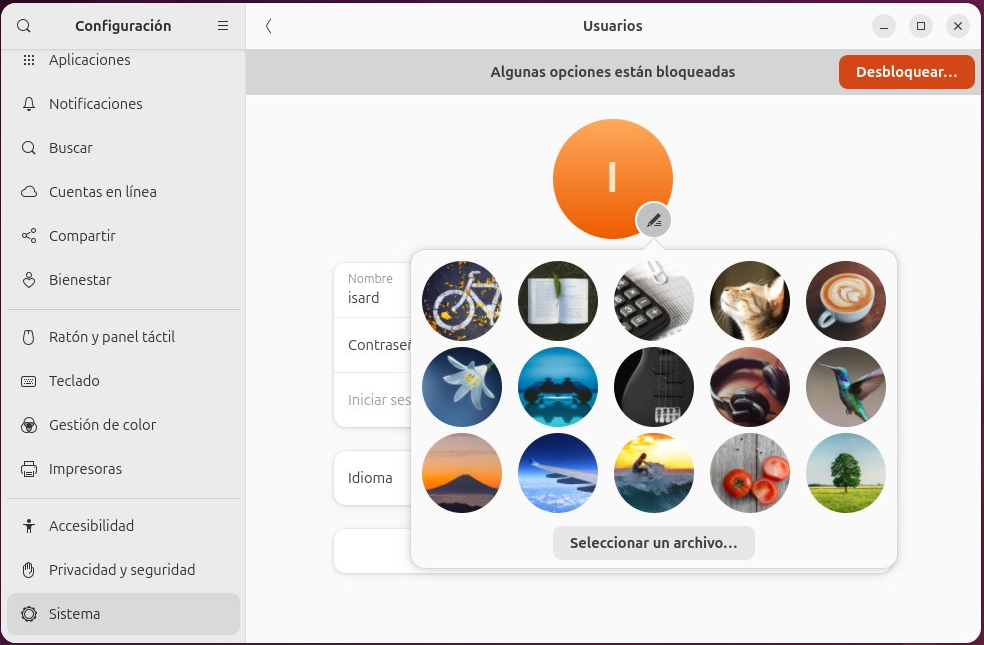
Para la foto de perfil: ir a Configuración → Sistema → Usuarios y editar la imagen del usuario.
Modo de energía equilibrado
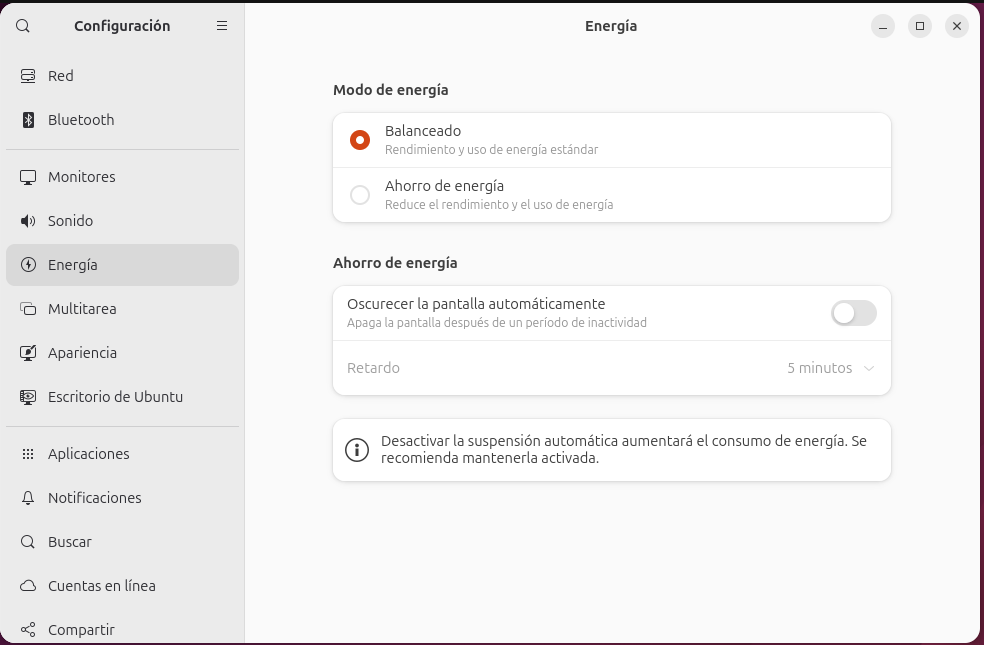
Ir a Configuración → Energía y seleccionar el modo equilibrado.
7. Optimizaciones GNOME / GTK
Aplicar como usuario, no como root
Los comandos gsettings y los archivos de ~/.config/gtk-*/settings.ini se aplican dentro de la sesión del usuario, no con sudo.
7.1 Desactivar las animaciones de GNOME Shell
Este cambio es el que tiene el mayor impacto en el rendimiento. Cada animación obliga a Mutter a recomponer la pantalla varias veces, y en este entorno cada fotograma se renderiza por CPU.
7.2 Desactivar las animaciones de GTK3 y GTK4
mkdir -p ~/.config/gtk-3.0 ~/.config/gtk-4.0

cat > ~/.config/gtk-3.0/settings.ini <<'EOF'
[Settings]
gtk-enable-animations=0
EOF

cat > ~/.config/gtk-4.0/settings.ini <<'EOF'
[Settings]
gtk-enable-animations=0
EOF
La configuración enable-animations de GNOME no siempre afecta a las animaciones internas de los widgets GTK (como popovers, desplazamientos o transiciones de pestañas). Estos archivos las desactivan a nivel de aplicación.
7.3 Desactivar el bloqueo de pantalla y la suspensión por inactividad
gsettings set org.gnome.desktop.screensaver lock-enabled false
gsettings set org.gnome.desktop.screensaver idle-activation-enabled false

gsettings set org.gnome.desktop.session idle-delay 0
gsettings set org.gnome.settings-daemon.plugins.power sleep-inactive-ac-type nothing
gsettings set org.gnome.settings-daemon.plugins.power sleep-inactive-battery-type nothing
gsettings set org.gnome.settings-daemon.plugins.power sleep-inactive-ac-timeout 0
gsettings set org.gnome.settings-daemon.plugins.power sleep-inactive-battery-timeout 0
lock-enabled=false: impide que el salvapantallas pida la contraseña.idle-delay=0: la sesión nunca se marca como inactiva.- Se aplica tanto para
accomo parabatterypara cubrir el caso en que la VM exponga una batería virtual.
7.4 Forzar el renderizado por software (llvmpipe)
7.5 Verificación del estado
export DBUS_SESSION_BUS_ADDRESS=unix:path=/run/user/$(id -u)/bus

gsettings get org.gnome.desktop.interface enable-animations          # false
gsettings get org.gnome.desktop.screensaver lock-enabled             # false
gsettings get org.gnome.desktop.screensaver idle-activation-enabled  # false
gsettings get org.gnome.desktop.session idle-delay                   # uint32 0

cat ~/.config/gtk-3.0/settings.ini
cat ~/.config/gtk-4.0/settings.ini

glxinfo -B | grep -E 'renderer|OpenGL'
# Debe mostrar: llvmpipe (LLVM ...)

grep ext4 /etc/fstab
8. Preparación para la plantilla
Último paso
Estos comandos se ejecutan justo antes de apagar definitivamente la máquina para convertirla en plantilla. Si después se vuelve a encender el escritorio, hay que repetirlos.