Bastión
Este manual es aplicable a instalaciones de IsardVDI a partir de la versión v14.64.3.
Bastión es una funcionalidad que permite acceder públicamente a los servicios HTTP y HTTPS de los escritorios virtuales, así como conectarse a ellos por SSH desde cualquier dispositivo. Funciona como un proxy inteligente que, en función del subdominio utilizado, redirige automáticamente al servicio HTTP, HTTPS o SSH correspondiente del escritorio virtual.
Gracias a Bastión, es posible conectarse a los escritorios virtuales a través del mismo servidor que aloja la interfaz web de IsardVDI, evitando la necesidad de utilizar una conexión VPN para acceder a estos servicios.
Roles con acceso
Solo los administradores tienen acceso a la configuración global del bastión (Domains → Resources). La configuración de cada escritorio la hace su propietario, si tiene permiso de bastión.
En esta sección se explica cómo configurar Bastión como administrador. Su uso como usuario se explica en Bastión.
Activación
-
Versión de IsardVDI: La funcionalidad de bastión está disponible a partir de la versión v14.64.3. Si se utiliza una versión anterior, hay que actualizar IsardVDI a la última versión para poder utilizar esta funcionalidad.
-
Configuración: Se deben añadir las nuevas variables de bastión al archivo
isardvdi.cfg(o bien se puede rehacer este archivo a partir delisardvdi.cfg.exampleincluido en la nueva versión):# ------ Bastion ------------------------------------------------------------- BASTION_ENABLED=true #BASTION_SSH_PORT=2222BASTION_SSH_PORTes opcional. Si no se indica, el SSH se sirve por el mismo puerto que la interfaz web (HTTPS_PORT, normalmente el 443): los usuarios se conectan conssh <Bastion ID>@<dominio> -p 443y no hace falta abrir ningún otro puerto. Solo hay que indicarlo si se quiere el SSH en un puerto propio. -
Compilación: Hay que compilar IsardVDI para aplicar los cambios e iniciar el sistema actualizado:
-
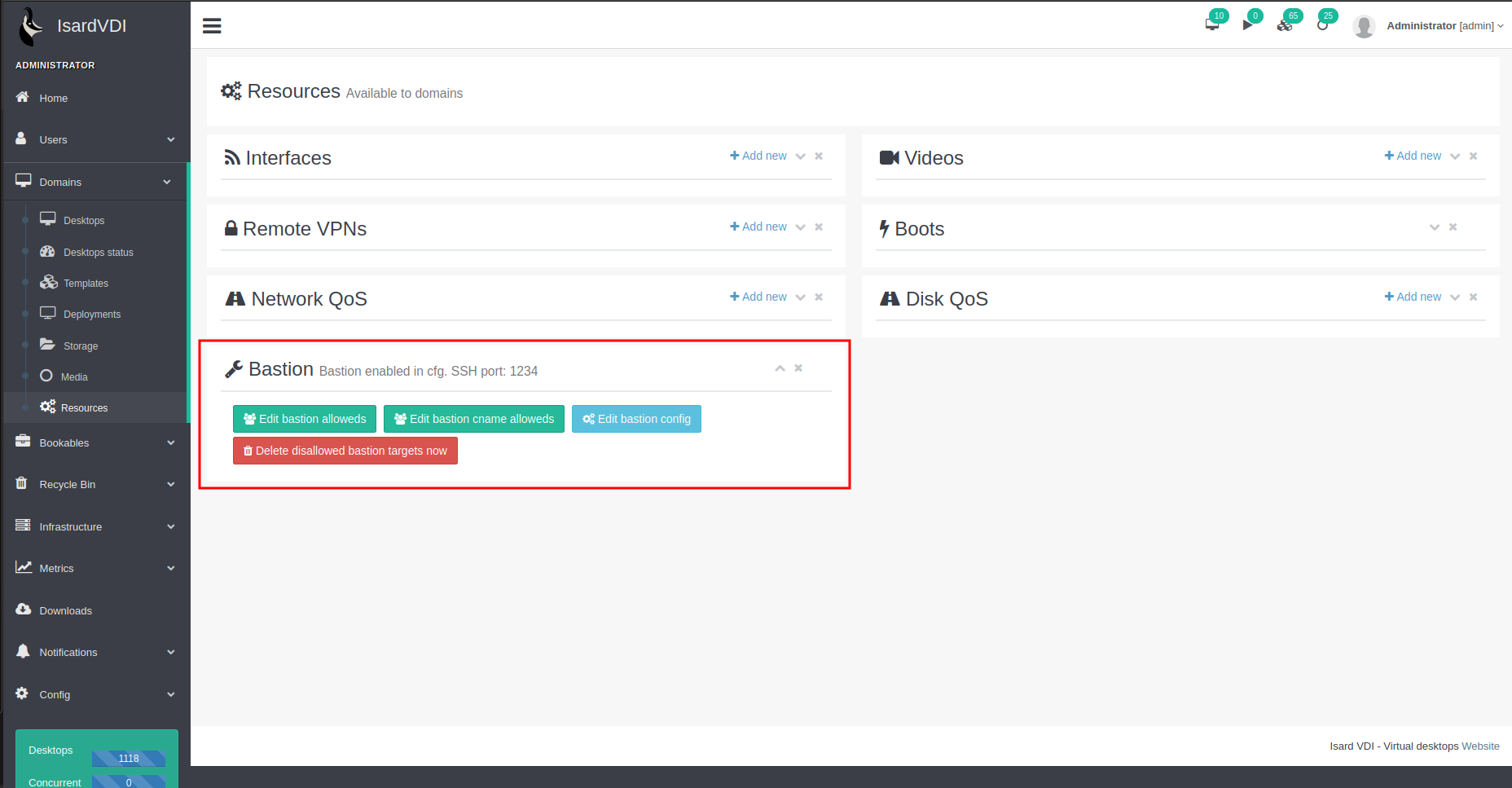
Interfaz de administración: Una vez aplicados los cambios, dentro de la sección de administración, en domains → resources, aparecerá un nuevo bloque de configuración relacionado con el bastión.
Configuración
Para utilizar Bastión, hay que disponer de un dominio base que apunte a la dirección IP del servidor de IsardVDI. A partir de este dominio base, se generarán subdominios que contendrán los UUID de los escritorios virtuales, lo que permite la identificación y el enrutamiento hacia cada escritorio.
No se recomienda utilizar el mismo dominio que se usa para la interfaz web de IsardVDI como dominio base de Bastión. La configuración más adecuada es utilizar un dominio propio o un subdominio, y configurarlo mediante un registro CNAME que apunte al dominio principal del servidor IsardVDI.
Por ejemplo:
-
Dominio principal que apunta al servidor:
isard.example.com -
Se crean entradas de tipo CNAME en el servidor DNS para redirigir un subdominio hacia el dominio principal:
No se debe olvidar el punto final en el dominio o subdominio que se configura.
El segundo registro, el comodín, es el que cuenta: a cada escritorio se llega por un nombre por debajo del dominio base (<identificador>.bastion.example.com), y un registro solo para el dominio base no los cubre.
El dominio elegido será el dominio por defecto que podrán usar todos los usuarios que tengan permisos configurados para utilizar Bastión.
Bastión según la categoría
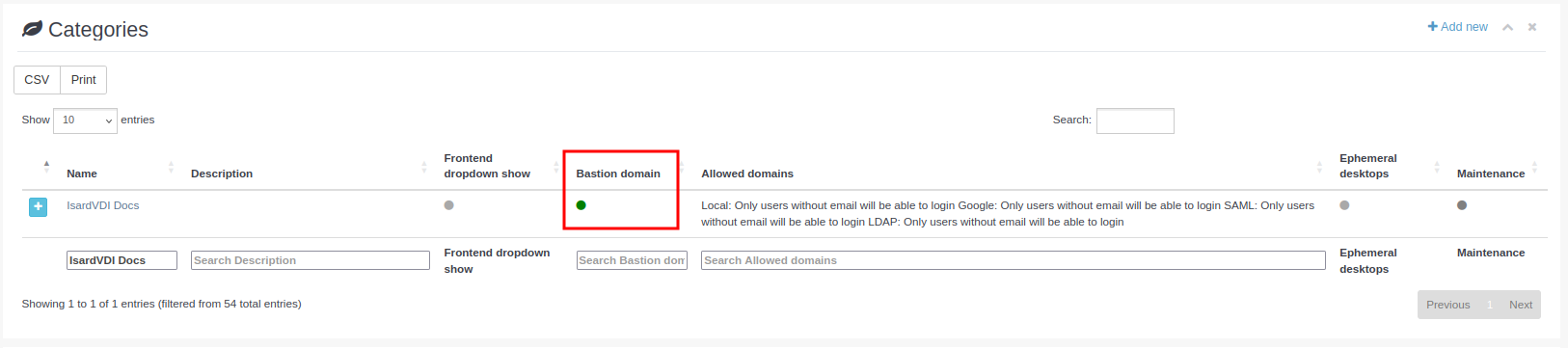
El dominio por defecto se puede cambiar por uno personalizado para cada categoría. En la sección de categorías se puede ver una columna con un círculo que se pone verde si Bastión está activado para esa categoría:
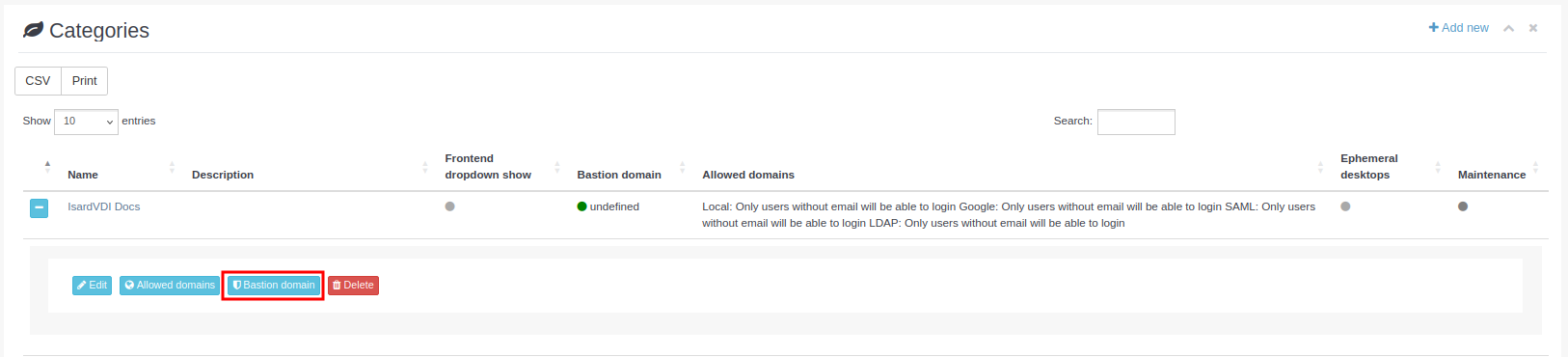
Si se edita la categoría pulsando  , al lado del nombre de la categoría, aparece la siguiente opción para Bastión:
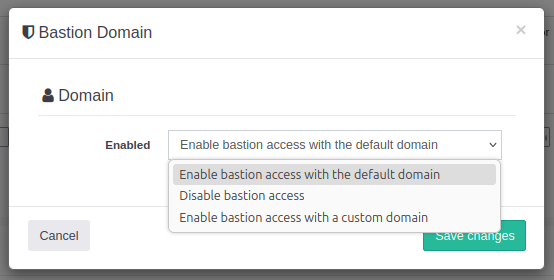
Dentro de esta sección se dispone de 3 opciones:
-
Enable bastion access with the default domain: Se activa el dominio por defecto utilizado por Bastión.
-
Disable bastion access: Se desactiva el acceso a la funcionalidad de Bastión.
-
Enable bastion access with a custom domain: Esta opción permite configurar un dominio personalizado para acceder al Bastión de los escritorios virtuales de la categoría. Para ello, se añaden unos registros en el servidor DNS.
¿Cómo se configura un dominio personalizado para una categoría?
-
Se añade un registro A que apunte a la IP del servidor con el dominio personalizado. Además, se añade otro registro para que todos los subdominios de este dominio también apunten al servidor.
categoria1.example.com. IN A {IP_Servidor}*.categoria1.example.com. IN A {IP_Servidor} -
Al modificar el TTL (Time to Live) del dominio, que determina cuánto tiempo los equipos y servidores mantendrán el resultado de la resolución DNS antes de volver a consultarlo, se recomienda configurarlo con el valor más bajo posible para evitar que la plataforma funcione con datos desactualizados o caducados.
-
Para verificar la propiedad del dominio, hay que añadir un registro TXT con la información que facilita la plataforma, el Record content. Por ejemplo:
_isardvdi-bastion-category.categoria1.example.com. TXT "1234-1234-1234-1234" -
Solo quedará rellenar el campo Domain indicando el nombre del nuevo dominio para esa categoría.
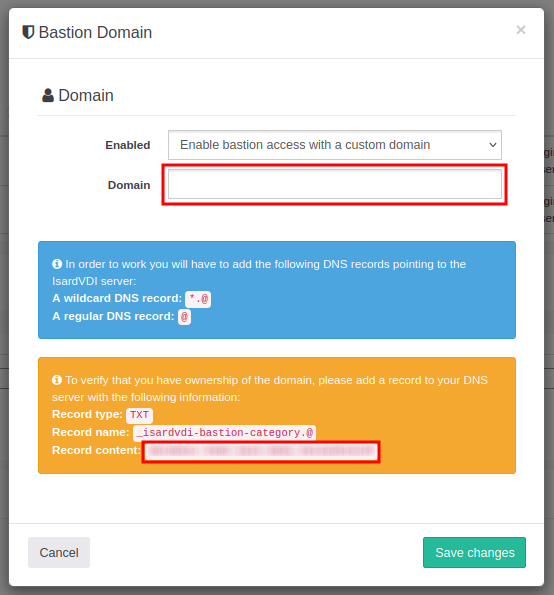
¿Cómo verificar que el dominio se ha generado correctamente?
-
Desde un terminal se puede consultar el dominio ejecutando:
dig @8.8.8.8 -t txt _isardvdi-bastion-category.category1.example.com -
Un ping al nuevo dominio debe resolver la dirección IP del servidor de IsardVDI.
ping categoria1.example.com -
También se puede usar cualquier web de resolución de registros TXT, como mxtoolbox, y comprobar que coincide con lo que se ha configurado en el DNS.
Después de la configuración del DNS, se configura Bastión en la plataforma:

Características de cada botón:
 : Configura los permisos de uso de Bastión (roles, categorías, grupos o usuarios). Solo los usuarios con permiso ven las opciones de bastión en sus escritorios.
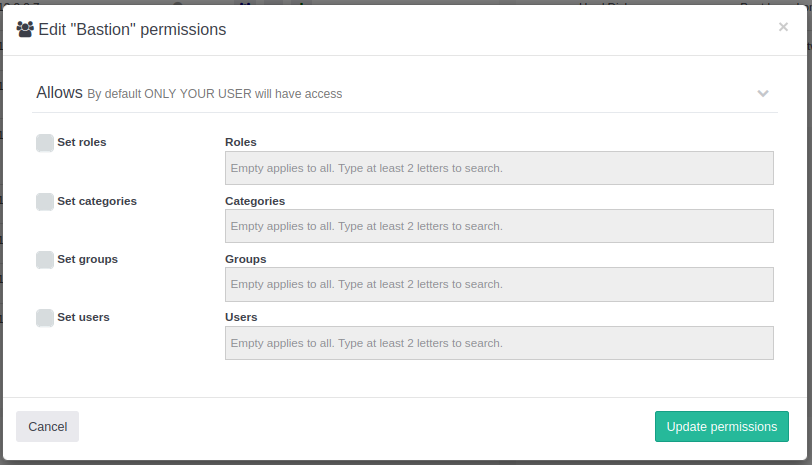
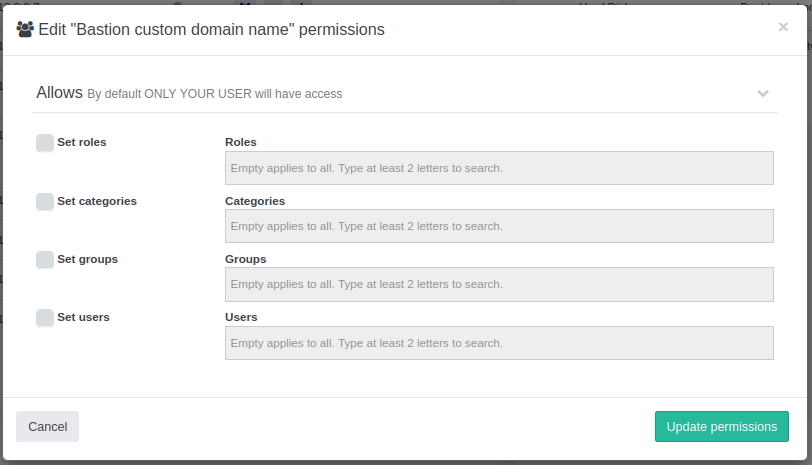
 : Concede permiso para añadir o modificar dominios personalizados de Bastión en cada escritorio.
 : Define el dominio por defecto de Bastión.
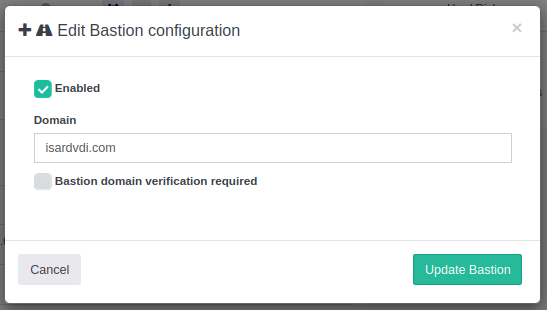
Sus opciones son:
- Enabled: activa la funcionalidad de Bastión para los usuarios que tienen permiso.
- Domain: el dominio base. Cada escritorio obtiene un subdominio propio, construido a partir de su identificador de Bastión.
-
Bastion domain verification required: si está marcado, un dominio personalizado definido por un usuario no se puede guardar hasta que su registro TXT (Record content) compruebe la propiedad del dominio. Conviene dejarlo marcado si no se confía plenamente en todos los que tienen permisos de cname, ya que es lo que impide que un usuario reclame un dominio que no es suyo.
-
 : Vuelve a comprobar todos los destinos de Bastión y borra los de los usuarios que ya no tienen permiso. Esto pasa automáticamente al editar los permisos de Bastión, por lo que este botón solo hace falta usarlo si se sospecha que esa limpieza no se ha hecho bien.
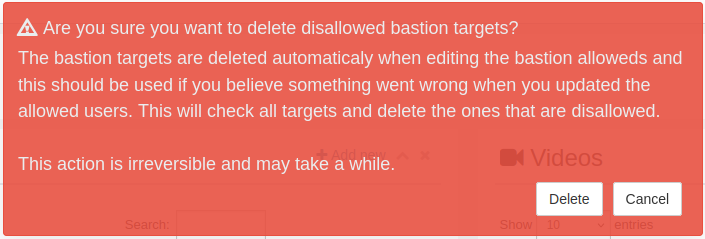
Atención
La acción es irreversible y puede tardar un rato. Borrar un destino elimina también sus dominios personalizados y las claves autorizadas: los escritorios no se ven afectados, pero sus URL públicas y el acceso por SSH dejan de funcionar.
Cosas a saber
Los filtros de contenido marcan las direcciones del bastión
Las direcciones de los escritorios tienen la forma <identificador>.<identificador>.<dominio del bastión>. Se trata de un dominio comodín con etiquetas largas de apariencia aleatoria. Varios filtros web comerciales (FortiGuard, Palo Alto, Cisco Umbrella) clasifican este patrón como phishing o software malicioso. Por lo tanto, las redes que los utilizan, como muchos centros educativos, bloquean las direcciones web, mientras que el SSH sigue funcionando.
Esta asimetría es la manera de reconocerlo: si desde una red el SSH por el bastión funciona y el HTTP/HTTPS no, el bloqueo está en el filtro de esa red, no en IsardVDI. Se resuelve con una excepción en el filtro para el dominio del bastión, que gestiona quien administra esa red. Utilizar un dominio de bastión propio por categoría limita el alcance de un bloqueo.
Filtrado por país o reputación, y certificados para los escritorios
Si la instalación filtra el tráfico de entrada por país o por reputación de IP, las autoridades de certificación no pueden validar nombres por HTTP. Let's Encrypt valida desde varios puntos de la nube, muchos de los cuales están registrados en Estados Unidos. El método HTTP-01 (certbot --nginx, acme.sh --standalone, el HTTPS automático de Caddy) falla entonces de manera intermitente para los servicios publicados por el bastión.
Hay que dirigir a los usuarios a Certificados HTTPS para los escritorios del bastión, que utiliza el método DNS-01 y no necesita ninguna conexión de entrada. Abrir países en el filtro para dejar pasar el HTTP-01 no es una solución duradera.
Las direcciones de los escritorios responden con el certificado del portal
Si de repente las direcciones HTTPS de todos los escritorios presentan el certificado de la interfaz web de IsardVDI, el portal ha perdido la lista de nombres del bastión. Esta lista solo vive en la memoria y la rellena la API. Una recarga del portal la vacía y reiniciar el portal no la vuelve a rellenar. Se restaura reiniciando la API:
Quién configura el bastión de cada escritorio
La configuración global (activar el bastión, el dominio por defecto, la verificación de dominios y los permisos) es exclusiva de los administradores, desde esta sección de Resources.
La configuración de cada escritorio no la hace la administración: la hace el propietario del escritorio desde su interfaz, siempre que tenga permiso para usar el bastión (botón de permisos de uso descrito más arriba). En ella puede:
- Activar el acceso SSH y definir su puerto (de 1 a 65535; por defecto, desactivado en el puerto 22), y añadir las claves públicas autorizadas.
- Activar el acceso HTTP/HTTPS y definir sus puertos (por defecto, 80 y 443).
- Añadir dominios personalizados, solo si tiene el permiso de dominios personalizados (segundo botón descrito más arriba). Si la verificación de dominios está activada, el dominio no se guarda hasta que el registro TXT comprueba su propiedad.
Si el usuario no tiene permiso de bastión, no ve estas opciones en el escritorio. Si lo tiene, pero el bastión no está activado para ese escritorio, ve el aviso «El bastión no está activado para este escritorio» y debe editar el escritorio para activar el acceso HTTP/HTTPS o SSH.
La clave SSH del bastión que el usuario guarda en su perfil se añade automáticamente a todos sus escritorios. Si no tiene ninguna, ve el aviso «Falta la clave SSH de usuario» con el botón Añádela a tu perfil.
El funcionamiento para el usuario está en Bastión y Clave SSH de bastión.
Bastión en despliegues
El bastión se puede activar para todos los escritorios de un despliegue a la vez. Lo hace el propietario del despliegue (rol avanzado, gestor o administrador), siempre que tenga permiso para usar el bastión. Los usuarios que reciben los escritorios del despliegue no ven esta configuración: solo ven los datos de conexión de su escritorio, y su clave SSH se toma de su perfil, en lugar de tener que pegarla escritorio por escritorio.
Al activarlo o desactivarlo, los escritorios en marcha se actualizan inmediatamente, y los escritorios nuevos o recreados heredan la configuración cuando se inician por primera vez. El propietario también puede consultar los datos de acceso (URL HTTP/HTTPS y orden SSH) del escritorio de cada usuario del despliegue.
No hace falta configurar nada más en esta sección: todo depende de los permisos anteriores. El funcionamiento para el usuario está en Bastión en despliegues.