GPU - Drivers NVIDIA - Ubuntu Desktop
Instalación
A partir de un escritorio Ubuntu, se descarga la última versión de los drivers NVIDIA desde el repositorio de Google, para sistemas operativos basados en Linux.
El escritorio se inicia con el visor SPICE.
En la terminal, ejecutar:
Hay que configurar el escritorio para que no detecte el driver "nouveau", que impide que la instalación se haga correctamente:
sudo bash -c "echo blacklist nouveau > /etc/modprobe.d/blacklist-nvidia-nouveau.conf"
sudo bash -c "echo options nouveau modeset=0 >> /etc/modprobe.d/blacklist-nvidia-nouveau.conf"
Comprobar que el archivo contiene el texto siguiente:
Regenerar initramfs:
Reiniciar el escritorio con sudo reboot.
Volver a entrar en la terminal y ejecutar:
Se abre una terminal a pantalla completa. Hay que iniciar sesión con las credenciales del escritorio e ir al directorio donde se han descargado los drivers.
Ejecutar los comandos siguientes:
Seguir los pasos siguientes:
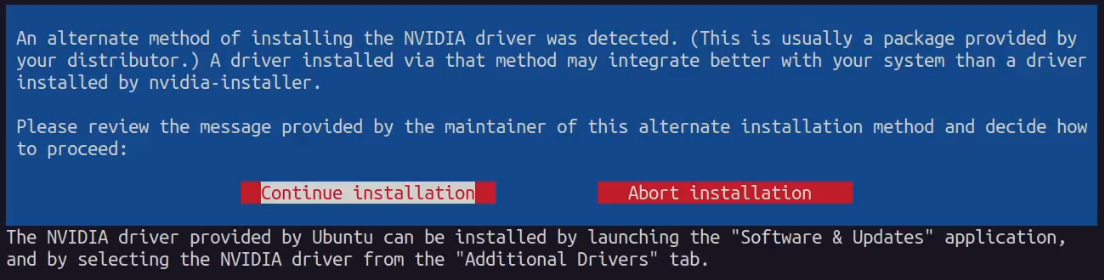




Reiniciar el escritorio con sudo reboot.
Error Building Kernel Modules
Si, al instalar los drivers, aparece un error en building kernel modules, hay que instalar las dependencias y el compilador siguiente:
Reiniciar el escritorio con sudo reboot y volver a instalar los drivers con el flag de compilación:
Errores durante el proceso
Durante la instalación, pueden surgir diversos errores. El más común es que la interfaz gráfica no funcione.
Solución: dentro del visor SPICE, pulsar Ctrl+Alt+F6 desde el índice de teclas especiales del menú superior izquierdo.
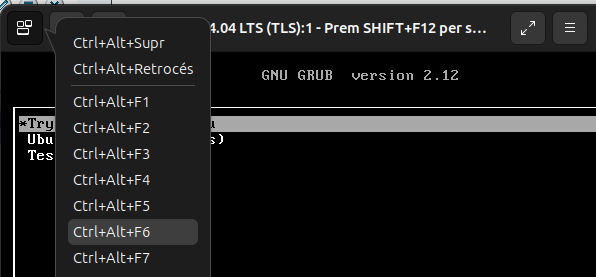
Se abre una terminal. Hay que iniciar sesión con las credenciales del escritorio y ejecutar sudo reboot. Esto reinicia la interfaz gráfica y permite volver a entrar como siempre.
Antes de volver a ponerlo en marcha, en la edición del escritorio, dejar Vídeos en Default, elegir en vGPU uno de los perfiles disponibles en la plataforma y pulsar Guardar cambios.
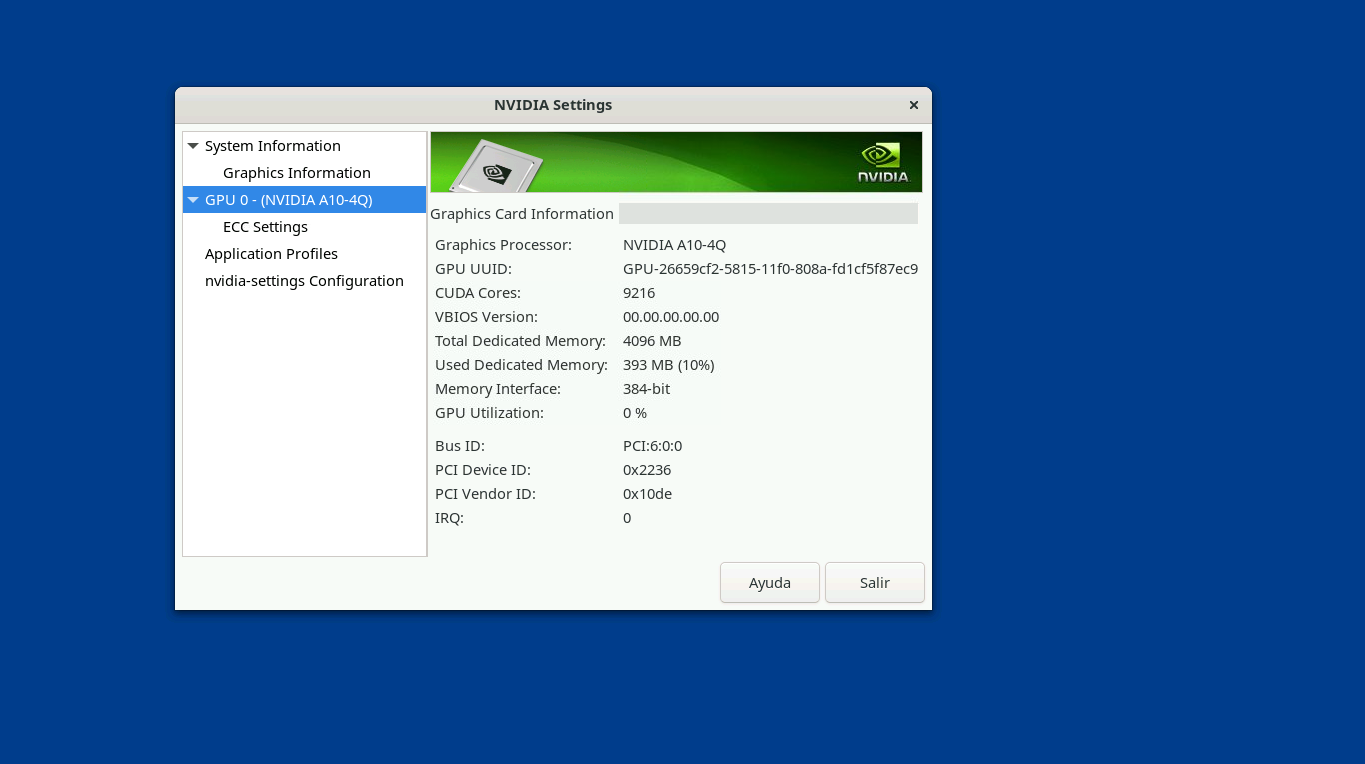
Al volver a encenderlo, el programa NVIDIA Settings ya está disponible:
Licenciar cliente
El proceso se realiza mediante un token, un archivo que se genera una vez configurado un servidor CLS de licencias en la plataforma de licenciamiento NVIDIA.
El token se debe mover al escritorio tal como se descarga. No sirve copiar su contenido y crear un archivo nuevo en el escritorio: el archivo (con extensión .tok) contiene datos que no se pueden regenerar copiando y pegando el código cifrado que contiene. Se puede mover con el visor SPICE, arrastrando el archivo desde el ordenador anfitrión hasta el visor de Ubuntu. Si el arrastre no está disponible, se puede usar una unidad USB con el archivo .tok y copiarlo directamente desde allí. Es posible que SPICE no funcione correctamente con el vídeo "Only GPU"; en este caso, se cambia el vídeo, se descarga el archivo y se vuelve a poner "Only GPU" una vez el archivo está en su sitio.
Mover el token al directorio /etc/nvidia/ClientConfigToken y cambiar sus permisos:
sudo mkdir ClientConfigToken
sudo mv client_configuration_token_*.tok /etc/nvidia/ClientConfigToken/
sudo chmod 744 /etc/nvidia/ClientConfigToken/client_configuration_token_*.tok
Si el archivo gridd.conf no existe, hay que crearlo a partir del archivo gridd.conf.template (no hace falta modificar nada):
Iniciar el servicio y, en la terminal, escribir el comando siguiente:
Hay que desplazarse hasta el apartado siguiente. Si License Status muestra Licensed con una fecha de vencimiento, la licencia del cliente Ubuntu es correcta.
vGPU Software Licensed Product
        Product Name                      : NVIDIA RTX Virtual Workstation
        License Status                    : Licensed (Expiry: 2023-5-25 12:53:35)
Error Unlicensed
El comando nvidia-smi -q muestra la licencia como Unlicensed porque el instalador no registra el daemon de licencias en el sistema de servicios de Ubuntu. Para solucionarlo, hay que crear manualmente el archivo de configuración y el servicio de systemd, añadiendo un tiempo de espera para que la red de la máquina virtual esté lista al arrancar.
- Crear el servicio del sistema:
Ejecutar
sudo nano /lib/systemd/system/nvidia-gridd.servicey pegar el contenido siguiente:
[Unit]
Description=NVIDIA Grid Daemon
After=network-online.target
Wants=network-online.target

[Service]
Type=forking
ExecStartPre=/bin/sleep 30
ExecStart=/usr/bin/nvidia-gridd
Restart=on-failure
RestartSec=15

[Install]
WantedBy=multi-user.target
- Cargar y activar el servicio:
sudo systemctl daemon-reload
sudo systemctl enable systemd-networkd-wait-online.service
sudo systemctl enable nvidia-gridd
sudo systemctl start nvidia-gridd
- Verificación final: Después de reiniciar o arrancar el escritorio, hay que esperar aproximadamente un minuto para dar tiempo a que el servicio se inicie y contacte con el servidor de licencias.
Comprobar la licencia: