Configuración de la supresión automática de tareas
Roles con acceso
Acceden los administradores (solo administradores).
Esta pantalla permite a los administradores gestionar la política de limpieza automática de las tareas antiguas del sistema. Se puede definir cuándo deben eliminarse las tareas finalizadas y qué registros de cola deben tenerse en cuenta para esta eliminación.
Elementos de la pantalla
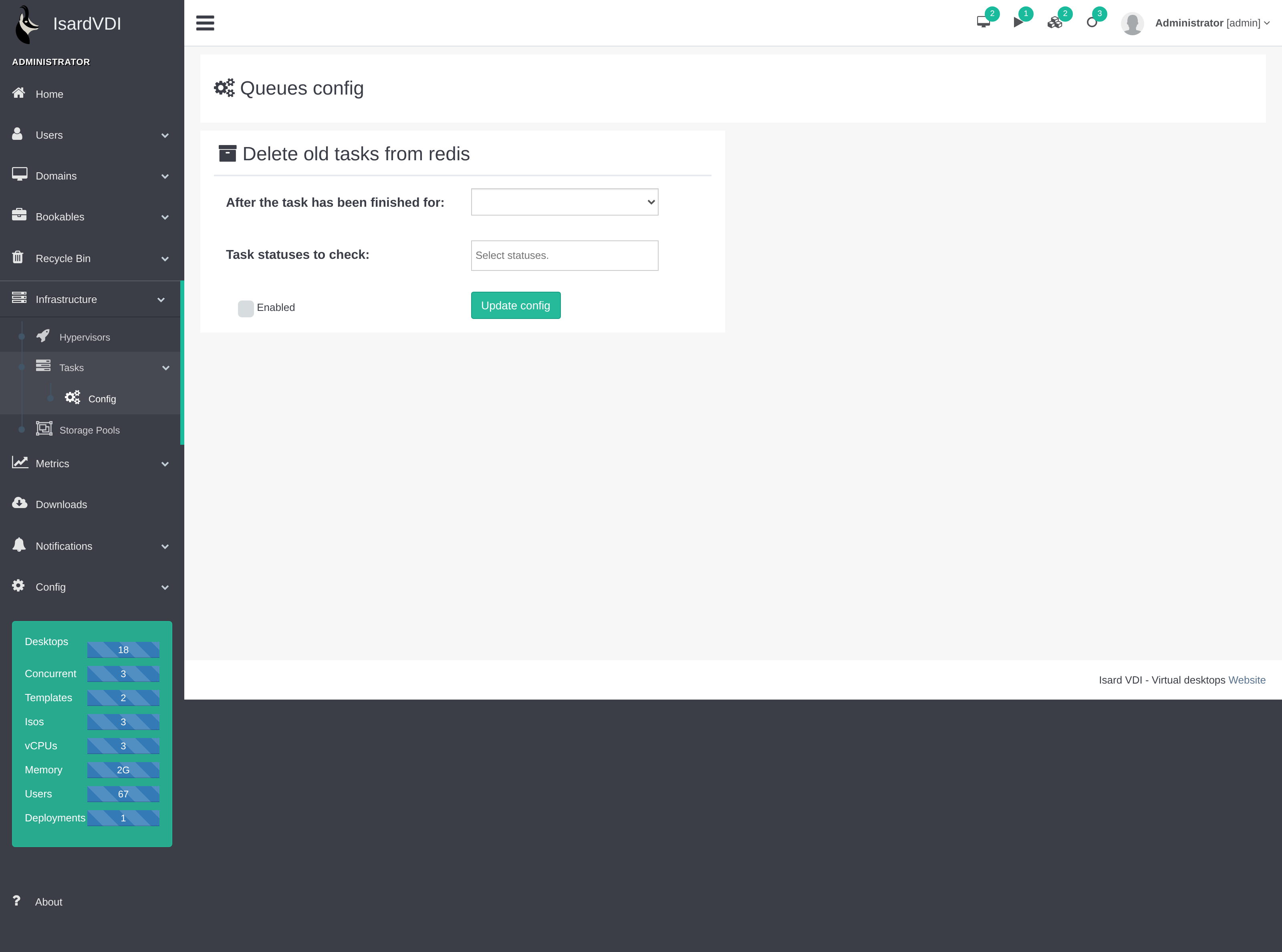
La pantalla tiene un panel, «Delete old tasks from redis», con estos elementos:
- Tiempo de retención: un selector con la etiqueta «After the task has been finished for:» con las opciones «1 day», «2 days», «5 days», «10 days», «2 weeks», «4 weeks», «6 weeks», «8 weeks», «1 year», «1.5 years» y «2 years».
- Estados de tareas: un selector múltiple con la etiqueta «Task statuses to check:» para elegir los estados de las tareas que se limpian: queued, started, finished, failed, deferred, scheduled y canceled.
- Enabled: casilla que activa o desactiva la supresión automática.
- Acción principal: el botón «Update config», que guarda los cambios.
Recuperar la configuración actual
Para qué sirve: Esta acción se ejecuta automáticamente cuando se abre la pantalla para mostrar los valores actualmente configurados para la supresión de tareas.
Dónde está: No es un botón visible; se produce al cargar la vista.
Pasos: 1. El sistema solicita la configuración actualizada para la supresión automática de tareas antiguas. 2. Se recupera la información desde el servidor.
Qué comprueba antes: No se verifican permisos específicos ni estados adicionales en este proceso, ya que el acceso ya está garantizado por el rol de administrador.
Qué pasa después: El administrador recibe la información de configuración en formato JSON con un código de estado de éxito. No se modifican datos ni se crean tareas durante esta operación.
Actualizar el tiempo máximo de retención
Para qué sirve: Define el tiempo máximo que una tarea puede permanecer en el sistema antes de que se suprima automáticamente.
Dónde está: Se realiza mediante el botón «Update config» después de seleccionar una opción en el desplegable «After the task has been finished for:».
Pasos: 1. El administrador selecciona el período de tiempo deseado (por ejemplo, «1 day» o «2 years»). 2. El administrador pulsa el botón «Update config».
Qué comprueba antes: El sistema verifica que el valor del tiempo seleccionado sea un número entero válido.
Qué pasa después: Si la operación es correcta, se actualiza la configuración del sistema con el nuevo límite de tiempo y se devuelve la configuración actualizada. En caso de error interno, se muestra un mensaje de error del servidor.
Actualizar los registros de cola
Para qué sirve: Configura qué estados de tarea se deben incluir en la eliminación automática.
Dónde está: Se realiza mediante el botón «Update config» después de modificar las opciones de «Task statuses to check:».
Pasos: 1. El administrador selecciona los estados de las tareas que se deben limpiar (por ejemplo, «finished» y «failed»). 2. El administrador pulsa el botón «Update config».
Qué pasa después: Se guarda la nueva lista de registros de cola configurados. El administrador recibe una confirmación de éxito con la información actualizada. Si hay un error interno, se devuelve un mensaje genérico indicando que no se ha podido establecer la configuración.
Activar o desactivar la supresión automática
Para qué sirve: Permite activar o desactivar completamente la función de eliminación automática de tareas antiguas.
Dónde está: Se realiza mediante el botón «Update config» después de marcar o desmarcar la casilla «Enabled» del panel «Delete old tasks from redis».
Pasos: 1. El administrador marca o desmarca la casilla «Enabled». 2. El administrador pulsa el botón «Update config».
Qué pasa después: El estado de configuración de la eliminación automática se cambia en el sistema. Si la operación se completa correctamente, se devuelve una confirmación de éxito con el estado actualizado.