Cuotas y límites
Roles con acceso
Acceden los administradores y los gestores.
Para gestionar las cuotas y los límites, hay que ir a Users › Quotas / Limits en el panel de Administración  .
Los usuarios ven la cuota que se les aplica y el consumo actual en su perfil. Cuando una cuota o un límite impide una acción, el usuario ve un diálogo o un mensaje de error (véase el apartado «Qué pasa cuando se superan las cuotas»).
Configuración de cuotas / límites
Este apartado, Quotas / Limits Configuration, solo lo ven los administradores. Contiene la casilla Quota should be checked when migrating a user:
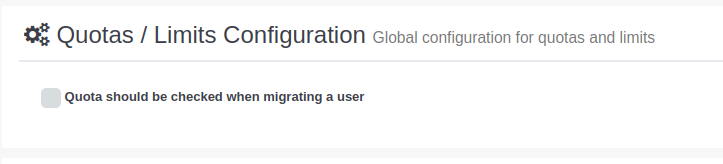
El funcionamiento de esta opción es el siguiente:
- Cuando esta opción está activa, al migrar una cuenta a otra, el sistema tiene en cuenta las cuotas del usuario de destino. Si el usuario de origen tiene más escritorios, plantillas, medios o despliegues de los que permite la cuota del destino, la migración falla.
- Cuando esta opción está desactivada, el sistema no tiene en cuenta estas cuotas durante la migración.
El usuario que hace la migración ve estos errores en la pantalla de migración: «El usuario tiene más escritorios que la cuota del nuevo usuario», «El usuario tiene más plantillas que la cuota del nuevo usuario», «El usuario tiene más medios que la cuota del nuevo usuario» o «El usuario tiene más despliegues que la cuota del nuevo usuario».
Cuotas
Las cuotas definen la cantidad de recursos que se pueden utilizar individualmente (por cada usuario), en función de la categoría y el grupo al que pertenece el usuario.
Las restricciones de cuotas se dividen de la manera siguiente:
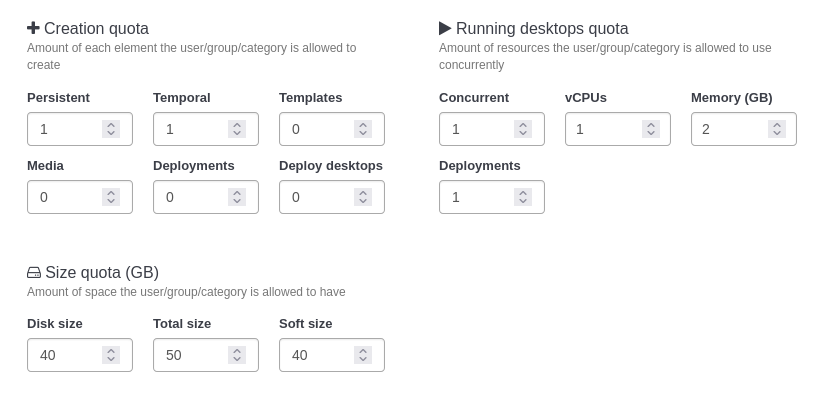
Cuota de creación
- Persistent: Cantidad de escritorios persistentes que el usuario puede crear.
- Temporal: Cantidad de escritorios temporales que el usuario puede crear.
- Templates: Número de plantillas habilitadas que puede tener el usuario. Se comprueba al crear una plantilla y al habilitarla; las deshabilitadas no cuentan.
- Media: Número de medios (en estado Downloaded) que puede tener el usuario.
- Deployments: Cantidad de despliegues que el usuario puede crear.
- Deploy users: Número máximo de usuarios por despliegue.
- Deploy desktops: Cantidad de escritorios que se pueden crear en cada despliegue.
Aviso
- Los recursos compartidos con el usuario no se calculan en la cuota de usuario.
- Los escritorios creados a través de los despliegues no se calculan en la cuota de usuario.
Cuota de escritorios en ejecución
- Concurrent: Cantidad total de escritorios que se pueden iniciar a la vez.
- vCPUs: Cantidad total de vCPU de los escritorios iniciados que se pueden utilizar a la vez.
- Memory (GB): Cantidad total de memoria RAM de los escritorios iniciados que se puede utilizar a la vez. No tiene relación con la memoria de vídeo (VRAM) de las GPU.
- Deployments: Cantidad total de escritorios de un despliegue que el propietario del despliegue puede tener iniciados a la vez.
Aviso
Cuando se inicia un escritorio de un despliegue, se considera la cuota Deployments del usuario que lo ha iniciado. Si el usuario inicia su escritorio del despliegue, se aplicará la cuota Concurrent del usuario. Si un administrador inicia un escritorio de un despliegue, no se aplica ninguna cuota. Si lo inicia un gestor (de cualquier despliegue de su categoría), se aplica la cuota Deployments del gestor y los límites de grupo y de categoría.
Cuota de tamaño
- Disk size: Tamaño máximo (GB) del disco de un escritorio: se aplica al crear un disco (por ejemplo, al crear un escritorio desde un medio) y al aumentar el tamaño de un disco.
- Total size: Tamaño total que se puede utilizar considerando escritorios, plantillas y medios.
- Soft size: Valor que se guarda con la cuota. En esta versión no genera ningún aviso ni ninguna notificación al usuario. De los dos límites de tamaño, Soft size no tiene ningún efecto y solo Total size bloquea operaciones.
Las cuotas se pueden establecer por usuario, grupo o categoría. Se aplican por niveles, empezando de abajo arriba (se aplicará la cuota de nivel inferior). Por ejemplo, considerando la estructura siguiente:
flowchart TD
    Category --> Group1[Group 1]
    Category --> Group2[Group 2]
    Category --> Group3[Group 3]
    Group1 --> User1[User 1]
    Group1 --> User2[User 2]
    Group1 --> User3[User 3]
    Group2 --> User4[User 4]
    Group2 --> User5[User 5]
    Group2 --> User6[User 6]
    Group3 --> User7[User 7]
    Group3 --> User8[User 8]
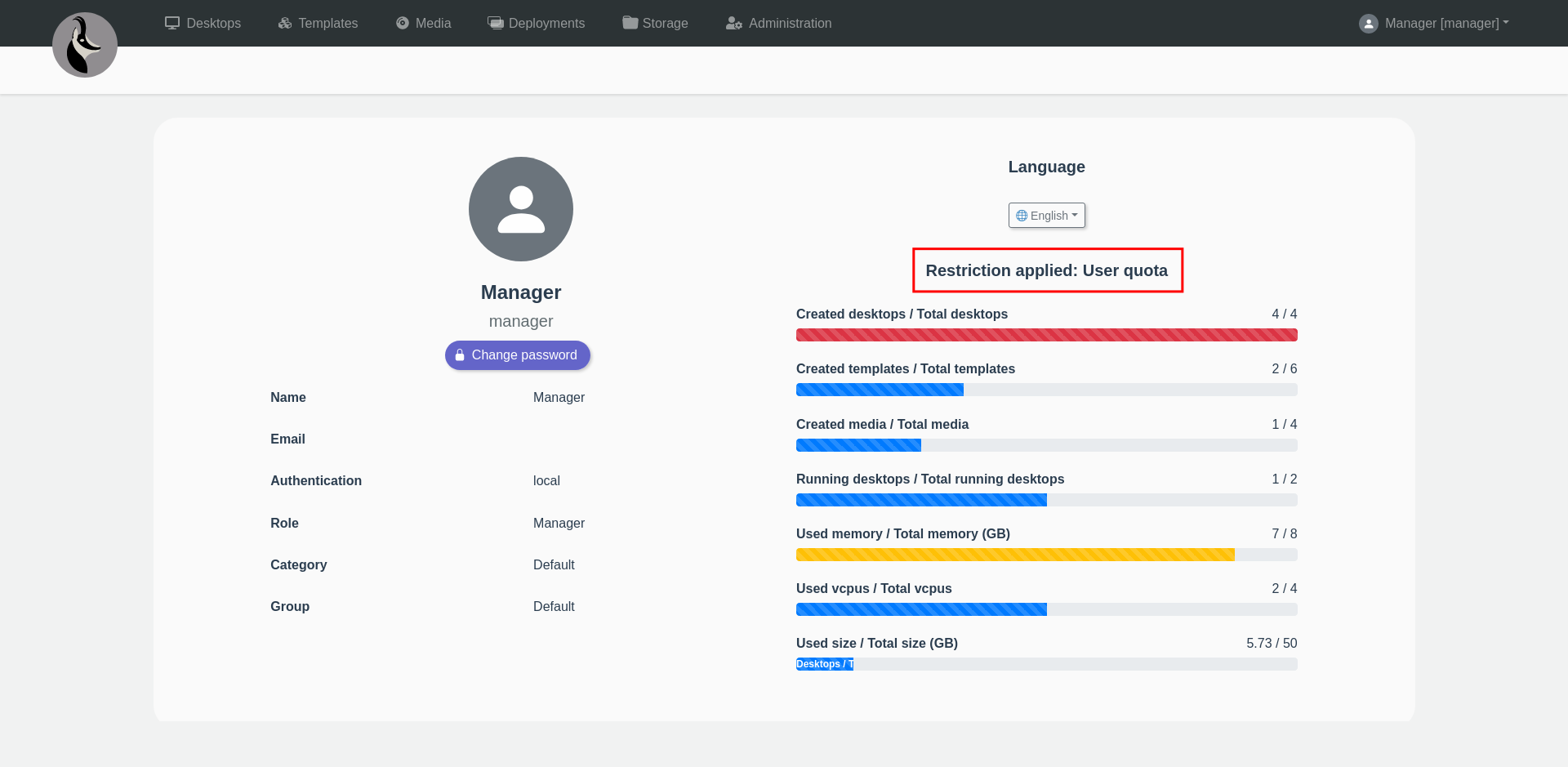
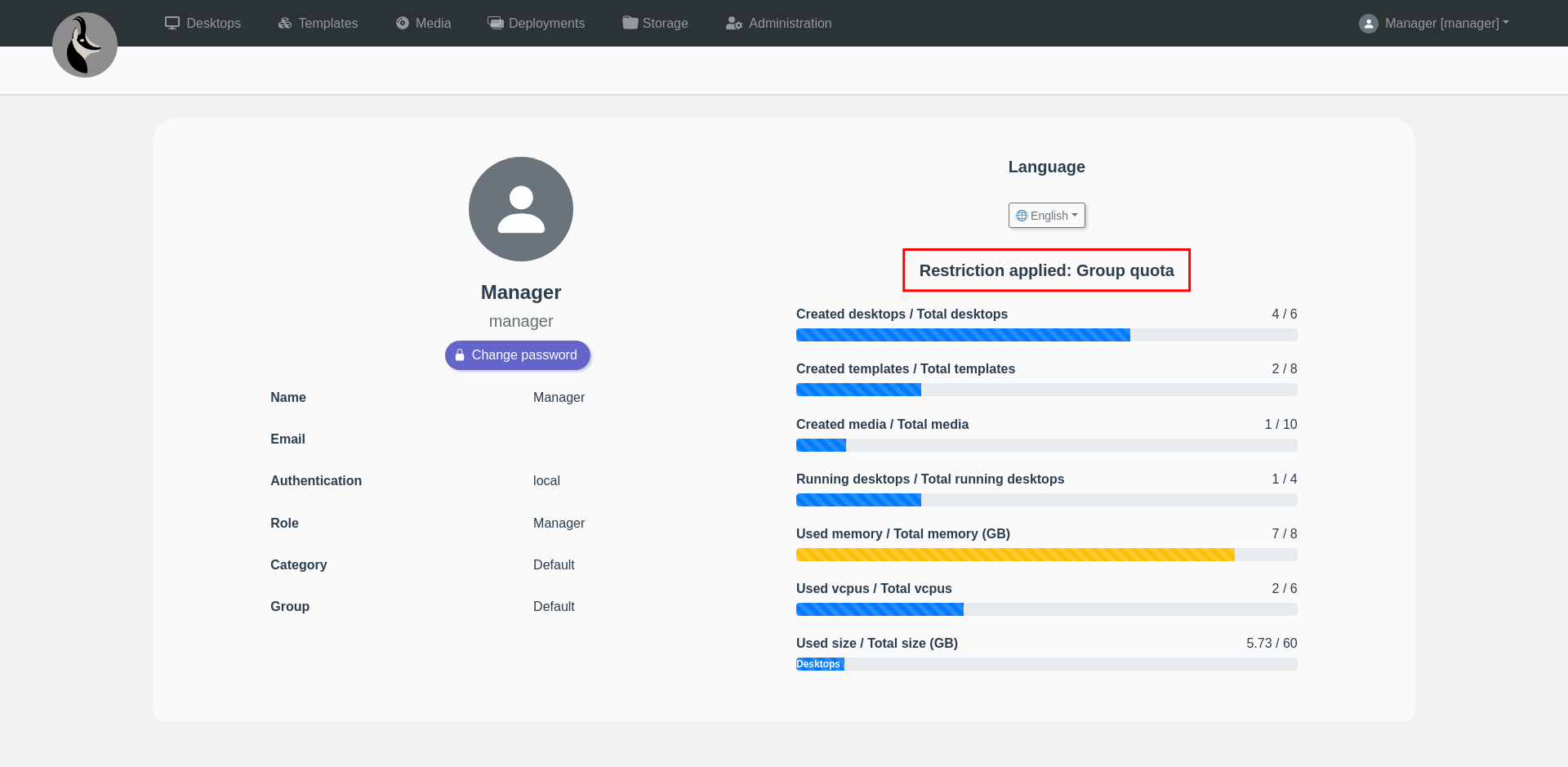
Group3 --> User9[User 9]- Si el usuario tiene una cuota de usuario establecida, esta será la aplicada. Las cuotas de grupo y categoría serán ignoradas.
- Si el usuario no tiene una cuota de usuario establecida y se ha establecido una cuota de grupo, se aplicará la cuota de grupo. La cuota de categoría se ignorará.
- Si no están establecidas ni la cuota de usuario ni la de grupo, se aplicará la cuota de categoría. La cuota de categoría solo la puede establecer un administrador.
- Si no se aplica ninguna cuota, el usuario puede crear escritorios, plantillas y medios ilimitados, con vCPU, memoria RAM y tamaño de disco ilimitados.
Sugerencia
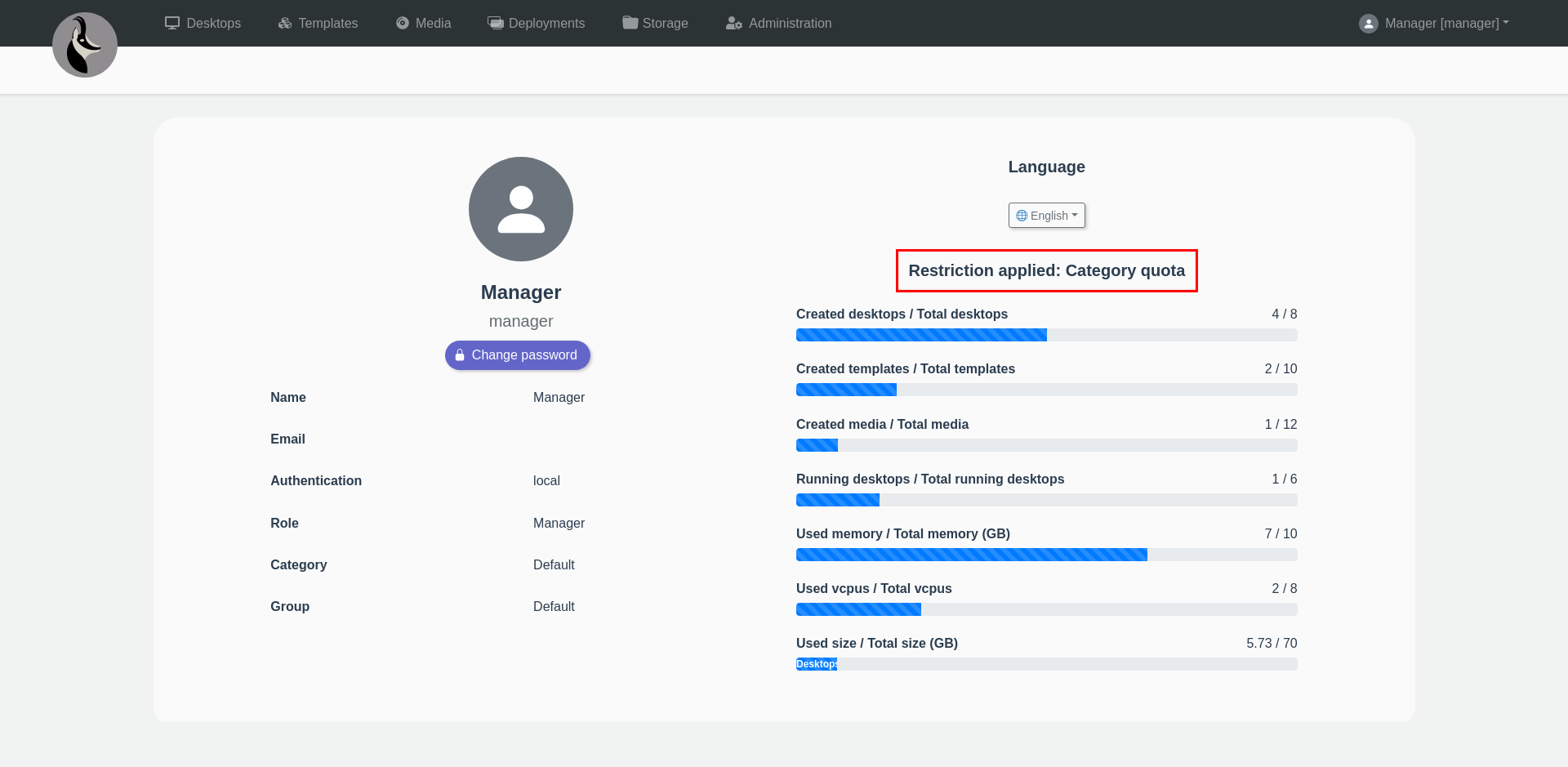
La restricción aplicada (cuota de usuario, de grupo o de categoría) y el uso de los recursos se pueden consultar a través de la página de perfil.
Cuota de usuario
Los parámetros de la cuota de usuario se pueden editar pulsando el icono  junto al usuario que se quiere actualizar y, después, pulsando
 .
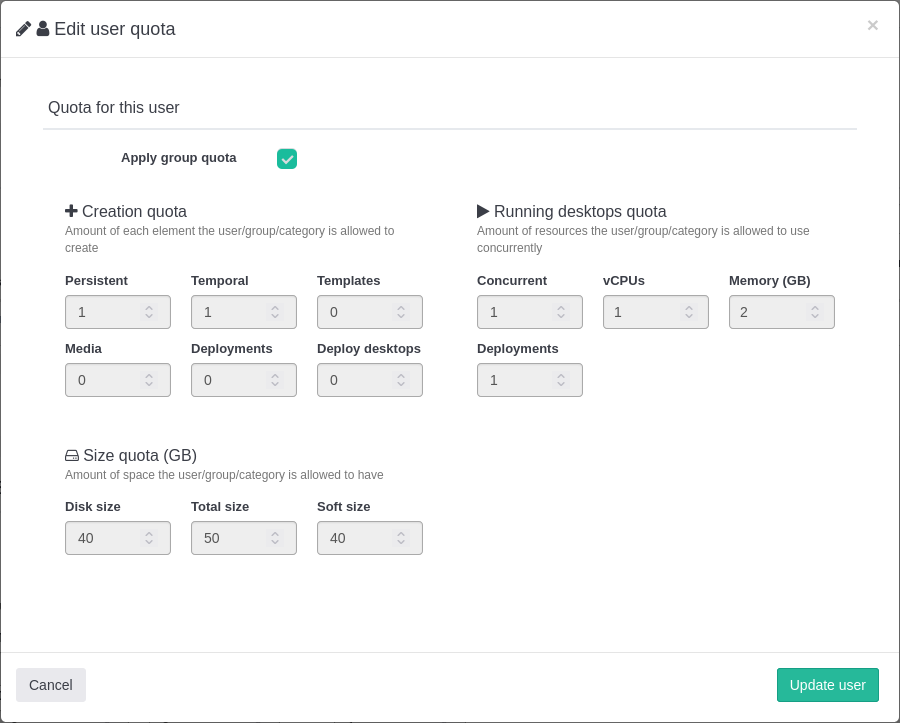
Aparecerá una ventana de diálogo con el siguiente formulario:
Notas importantes sobre los campos del formulario
- Si la casilla de selección "Apply group quota" está seleccionada, los valores del formulario se ignorarán y se aplicará la cuota de grupo.
- Cuando se desmarque la casilla de selección "Apply group quota", las casillas de entrada del formulario se habilitarán y la cuota se aplicará al usuario de forma individual. Véase el apartado «Cuotas» para la finalidad de cada campo.
Cuota de grupo
Los parámetros de la cuota de grupo se pueden editar pulsando el icono junto al grupo que se quiere actualizar y, después, pulsando .
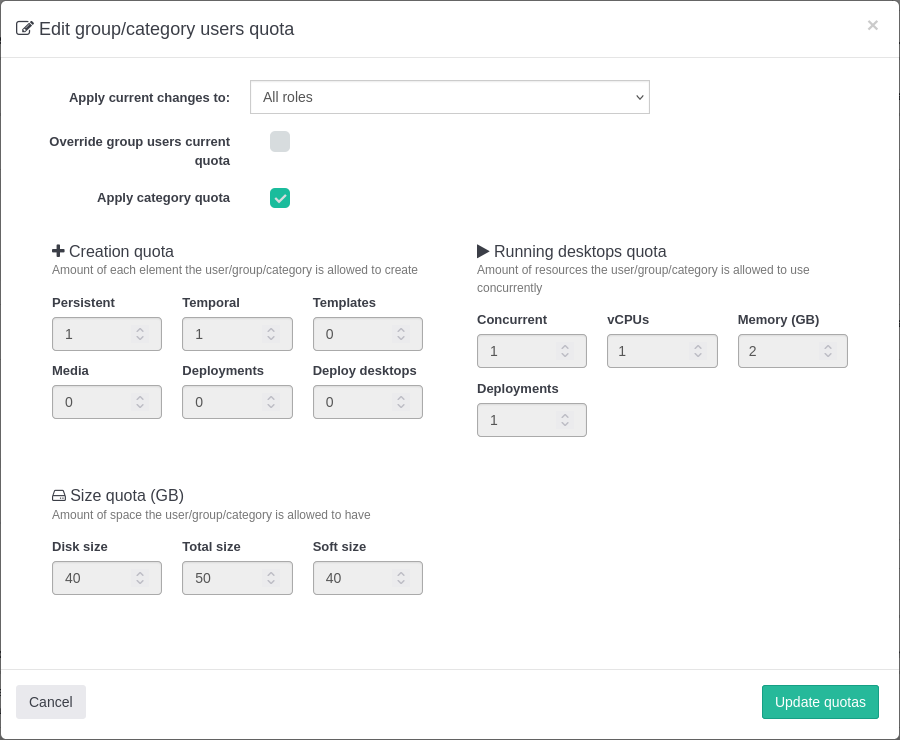
Aparecerá una ventana de diálogo con el siguiente formulario:
Notas importantes sobre los campos del formulario
- Si la casilla de selección "Apply category quota" está seleccionada, los valores del formulario se ignorarán y al grupo se le aplicará la cuota de la categoría.
- Cuando se desmarque la casilla de selección "Apply category quota", las casillas de entrada del formulario se habilitarán. Véase el apartado «Cuotas» para la finalidad de cada campo.
- La casilla de selección "Override group users current quota" aplicará la cuota del formulario a cada usuario individualmente. Por lo tanto, se sustituirá cada una de las cuotas de los usuarios pertenecientes al grupo. Hay que tener en cuenta que los administradores pueden establecer cuotas más altas para los usuarios que los gestores; por lo tanto, cuando se sustituya la cuota de usuarios, esas excepciones también se sobrescribirán.
- El selector "Apply current changes" aplicará la cuota del formulario solo a los usuarios con el rol seleccionado.
Límites
Los límites definen la cantidad de recursos que se pueden utilizar globalmente en una categoría o un grupo.
Por ejemplo, considerando un Grupo 1 con un límite de 10 escritorios sin ninguna cuota aplicada:
flowchart TD
    Category --> Group1[Group 1]
    Group1 --> User1[User 1]
    Group1 --> User2[User 2]
    Group1 --> User3[User 3]
La cantidad total de escritorios que se pueden crear es de 10. Como no se aplica ninguna cuota, cuando un usuario crea un escritorio, el sistema comprueba si se superará el límite establecido. Por lo tanto, no hay control sobre la cantidad de escritorios que tiene cada usuario (que se controlaría a través de cuotas de usuario) y se ofrece una flexibilidad mayor, ya que se podrían dar muchas combinaciones:
- El usuario 1 podría tener 6 escritorios, el usuario 2 podría tener 3 escritorios y el usuario 3 podría tener 1 escritorio.
- El usuario 1 podría tener 9 escritorios y el usuario 2 podría tener 1 escritorio.
- El usuario 1 podría tener 2 escritorios, el usuario 2 podría tener 7 escritorios y el usuario 3 podría tener 1 escritorio.
- El usuario 1 podría tener 10 escritorios y, por lo tanto, no se podrían crear más escritorios.
- Etc.
Límites de grupo
Los parámetros de los límites del grupo se pueden editar pulsando el icono junto al grupo que se quiere actualizar y, después, pulsando  .
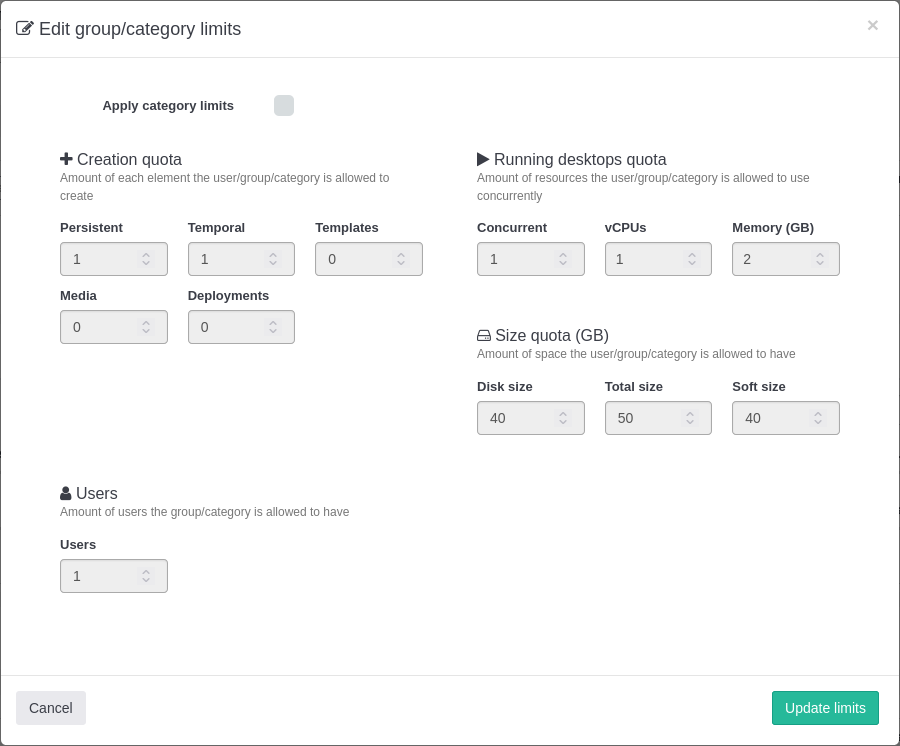
Aparecerá una ventana de diálogo con el siguiente formulario:
Notas importantes sobre los campos del formulario
- Si la casilla de selección "Apply category limits" está seleccionada, los valores del formulario se ignorarán y al grupo se le aplicarán los límites de la categoría.
- El límite Concurrent tiene en cuenta todos los escritorios iniciados, independientemente del usuario que los ha iniciado.
- Véase el apartado «Límites» para la funcionalidad de los límites.
Cuándo se aplican las cuotas y los límites
Comprender cuándo el sistema comprueba las cuotas y los límites ayuda a planificar el uso de los recursos y a resolver problemas relacionados con las cuotas.
Comprobaciones de cuotas durante la creación de escritorios
Cuando un usuario intenta crear un nuevo escritorio (persistente o temporal), el sistema comprueba:
- Cuota de escritorios del usuario: Compara el número actual de escritorios con la cuota permitida del usuario.
- Límite de escritorios del grupo: Suma todos los escritorios del grupo y comprueba el límite del grupo.
- Límite de escritorios de la categoría: Suma todos los escritorios de la categoría y comprueba el límite de la categoría.
Si alguna de estas comprobaciones falla, la creación del escritorio se bloquea antes de empezar.
Comprobaciones de cuotas durante el inicio de escritorios
Cuando un usuario intenta iniciar un escritorio, el sistema realiza las comprobaciones adicionales siguientes:
- Cuota concurrente: Comprueba si el usuario ha llegado al máximo de escritorios en ejecución.
- Cuota de vCPU: Suma las vCPU de todos los escritorios en ejecución del usuario y añade las vCPU del nuevo escritorio.
- Cuota de memoria: Suma la memoria de todos los escritorios en ejecución del usuario y añade la memoria del nuevo escritorio.
- Cuota de almacenamiento: Comprueba el uso total de almacenamiento más un margen de seguridad de +1 GB para el crecimiento temporal del disco.
- Límites del grupo: Realiza las mismas comprobaciones a nivel agregado del grupo.
- Límites de la categoría: Realiza las mismas comprobaciones a nivel agregado de la categoría.
Excepción de administrador
Los usuarios con el rol de administrador omiten todas las comprobaciones de cuotas cuando inician escritorios. Esto permite a los administradores gestionar el sistema incluso cuando las cuotas son ajustadas.
Comprobaciones de cuotas para otros recursos
- Plantillas: Se comprueba cuando se crea una nueva plantilla desde un escritorio y cuando se habilita una.
- Medios/ISO: Se comprueba cuando se cargan nuevos archivos de medios.
- Despliegues: Se comprueba cuando se crea un nuevo despliegue.
- Aumentos de disco: Se comprueba contra Disk size cuando se aumenta el tamaño del disco de un escritorio.
Qué pasa cuando se superan las cuotas
Cuando un usuario supera una cuota o límite, la operación se bloquea y se muestra un mensaje de error. El error específico depende de qué cuota se ha superado:
Mensajes de error de cuotas comunes
Al crear elementos (se muestran antes de abrir el formulario de escritorio nuevo, de plantilla, de medio o de despliegue):
- «Cuota de creación de escritorios superada»: el usuario ha llegado al máximo de escritorios. En el asistente de escritorio nuevo se muestra «Cuota superada», con el detalle del tipo de escritorio (persistente o temporal) que ha llegado al límite.
- «Cuota de creación de plantillas superada»: el usuario ha llegado al máximo de plantillas.
- «Cuota de creación de medios superada»: el usuario ha llegado al máximo de medios.
- «Cuota de creación de despliegues superada»: el usuario ha llegado al máximo de despliegues.
Al iniciar escritorios:
- «Cuota de arranque de escritorios superada»: se ha llegado al máximo de escritorios iniciados a la vez.
- «Cuota de memoria superada»: la memoria RAM total de los escritorios iniciados superaría la cuota.
- «Cuota de vCPU superada»: las vCPU totales de los escritorios iniciados superarían la cuota.
- «Cuota de almacenamiento superada»: el consumo total de almacenamiento del usuario, más el margen de 1 GB, supera la cuota.
Cuando lo que se supera es un límite de grupo o de categoría, en la lista de escritorios se muestra el mismo diálogo que para la cuota de usuario: el mensaje no distingue el origen. En otras pantallas, como el videowall de un despliegue, puede aparecer «El grupo ha alcanzado su límite de escritorios en ejecución.» (o el de memoria o de vCPU).
Los mensajes «El usuario tiene más … que la cuota del nuevo usuario» no son de creación: solo aparecen en una migración de usuario, si está activada la comprobación de cuotas del apartado «Configuración de cuotas / límites».
Cómo resolver problemas de cuotas
Para los usuarios:
- Eliminar los escritorios, las plantillas o los medios que no se usan.
- Detener escritorios en ejecución para liberar cuota de escritorios iniciados, de vCPU o de memoria.
- Vaciar la papelera: los discos que están en la papelera cuentan para la cuota de almacenamiento hasta que se eliminan definitivamente.
- Pedir a la administración un aumento de cuota.
Para los gestores y administradores:
- Revisar el uso de recursos del usuario en la tabla de esta página; el usuario lo ve en su perfil.
- Ajustar las cuotas individuales del usuario si hace falta.
- Ajustar las cuotas o los límites de grupo o de categoría si los patrones de uso han cambiado.
- Identificar a los usuarios con un consumo excesivo de recursos.
Cálculos de tamaño de almacenamiento
Comprender cómo se calcula el almacenamiento es esencial para gestionar correctamente las cuotas de tamaño.
Qué cuenta para la cuota de almacenamiento
La cuota de Total size incluye:
- Escritorios: El espacio de disco real utilizado (no el tamaño virtual asignado).
- Plantillas: El espacio de disco real utilizado.
- Medios/ISO: El tamaño real de los archivos de medios cargados.
- Elementos en la papelera: Los discos que están en la papelera todavía cuentan para la cuota hasta que se eliminan definitivamente.
Tamaño real frente a tamaño virtual
IsardVDI contabiliza el uso real del disco, no el tamaño virtual asignado. Por ejemplo, un escritorio con un disco virtual de 100 GB que solo utiliza 25 GB de datos reales contará como 25 GB para la cuota.
Soft Size vs Total Size
- Soft size: Se guarda con la cuota, pero en esta versión no genera ningún aviso ni ninguna notificación. El usuario no ve ningún efecto.
- Total size: Un límite duro. Al iniciar un escritorio se compara el consumo más un margen de 1 GB; al subir un medio se compara el consumo más el tamaño del medio. Si el resultado supera la cuota, la operación se rechaza. No bloquea la creación de escritorios ni de plantillas.
El usuario consulta su consumo de almacenamiento en Almacenamiento y en el perfil.
Margen de almacenamiento al iniciar un escritorio
Cuando se inicia un escritorio, el sistema añade un margen de seguridad de +1 GB a la comprobación de almacenamiento. Esto tiene en cuenta el crecimiento temporal del disco durante el funcionamiento del escritorio (registros, archivos temporales, etc.).
Ejemplos de configuración reales
Ejemplo 1: Equipo pequeño (5-10 usuarios)
Caso de uso típico: equipo de desarrollo con necesidades moderadas de recursos.
Cuota de usuario: - Escritorios persistentes: 3 - Escritorios temporales: 2 - Concurrentes: 2 - vCPU: 8 - Memoria: 16 GB. - Plantillas: 2 - Medios: 2 - Tamaño total: 100 GB.
Límite de grupo: - Escritorios: 30 - Concurrentes: 15 - vCPU: 80 - Memoria: 160 GB. - Tamaño total: 1000 GB.
Ejemplo 2: Organización mediana (50-100 usuarios)
Caso de uso típico: trabajadores de oficina con necesidades básicas de escritorio.
Cuota de usuario: - Escritorios persistentes: 2 - Escritorios temporales: 1 - Concurrentes: 1 - vCPU: 4 - Memoria: 8 GB. - Plantillas: 1 - Medios: 1 - Tamaño total: 50 GB.
Límite de grupo: - Escritorios: 150 - Concurrentes: 100 - vCPU: 400 - Memoria: 800 GB. - Tamaño total: 5000 GB.
Ejemplo 3: Despliegue grande (200+ usuarios, entorno de laboratorio)
Caso de uso típico: institución educativa con recursos compartidos.
Cuota de usuario: - Escritorios persistentes: 1 - Escritorios temporales: 0 - Concurrentes: 1 - vCPU: 2 - Memoria: 4 GB. - Plantillas: 0 - Medios: 0 - Tamaño total: 30 GB.
Límite de categoría: - Escritorios: 250 - Concurrentes: 200 - vCPU: 400 - Memoria: 800 GB. - Usuarios: 250 - Tamaño total: 7500 GB.
Cuotas específicas de despliegues
En entornos que hacen un uso intensivo de los despliegues, hay que configurar por separado las cuotas Deploy desktops y Deployments. Los escritorios de despliegue no cuentan para las cuotas de escritorio habituales.
Resolución de problemas comunes
Problema: El usuario informa de que no puede crear un escritorio, pero tiene cuota disponible
Posibles causas:
- Límite de grupo o categoría alcanzado - Hay que comprobar los límites agregados, no solo la cuota de usuario.
- Elementos en la papelera de reciclaje - Los elementos borrados se mueven a la papelera y no se eliminan automáticamente; todavía cuentan para las cuotas.
- Confusión con los recursos compartidos - Los escritorios compartidos no cuentan, pero el usuario podría estar contándolos.
Solución: Comprobar los límites de grupo y de categoría, además de las cuotas de usuario. El usuario debe vaciar su papelera.
Problema: El usuario puede crear escritorios, pero no puede iniciarlos
Posibles causas:
- Cuota concurrente alcanzada - El usuario ya tiene demasiados escritorios en ejecución.
- Cuota de vCPU o memoria superada - La suma de los recursos de los escritorios en ejecución supera la cuota.
- Cuota de almacenamiento cerca del límite - La comprobación del margen de +1 GB falla aunque el tamaño total parezca por debajo de la cuota.
Solución: El usuario debe detener otros escritorios en ejecución; si no, hay que aumentar sus cuotas Concurrent, vCPUs o Memory.
Problema: La cuota de almacenamiento se muestra como superada, pero el usuario ha eliminado recursos
Posibles causas:
- Elementos en la papelera - Los discos eliminados todavía cuentan hasta que se eliminan definitivamente.
- Dependencias de plantillas - Las plantillas creadas a partir de escritorios consumen almacenamiento adicional.
Solución: Eliminar definitivamente los elementos de la papelera y esperar unos segundos a que se recalcule el almacenamiento.
Problema: El propietario del despliegue no puede iniciar escritorios del despliegue
Posibles causas:
- Cuota Deployments de la cuota de escritorios en ejecución alcanzada - No la cuota Concurrent habitual.
- Cuota Deploy desktops superada - Demasiados escritorios en el despliegue.
Solución: Comprobar las cuotas específicas de despliegue: Deployments (cuota en ejecución) y Deploy desktops (cuota de creación). Son independientes de las cuotas de escritorio habituales.
Problema: Las cuotas no parecen aplicarse a ciertos usuarios
Posibles causas:
- El usuario tiene rol de administrador - Los administradores omiten las comprobaciones de cuotas cuando inician escritorios.
- Ninguna cuota establecida (ilimitada) - No se aplica ninguna cuota en ningún nivel.
Solución: Verificar el rol del usuario y comprobar si hay cuotas configuradas a nivel de usuario, de grupo o de categoría.
Referencia rápida: tipos de cuotas
| Campo de cuota | Qué controla | Cuándo se comprueba | Unidades |
|---|---|---|---|
| Escritorios persistentes | Máximo de escritorios persistentes | Creación | Número |
| Escritorios temporales | Máximo de escritorios temporales (no persistentes) | Creación | Número |
| Plantillas | Máximo de plantillas | Creación de plantilla | Número |
| Medios | Máximo de archivos ISO/medios | Carga de medios | Número |
| Despliegues | Máximo de despliegues en propiedad | Creación de despliegue | Número |
| Escritorios de despliegue | Máximo de escritorios por despliegue | Creación de escritorio en despliegue | Número |
| Concurrent | Máximo de escritorios en ejecución simultáneamente | Inicio de escritorio | Número |
| vCPUs | Total de vCPU de escritorios en ejecución | Inicio de escritorio | Número |
| Memoria | Total de memoria RAM de escritorios en ejecución | Inicio de escritorio | GB |
| Tamaño de disco | Tamaño máximo de disco cuando se crea desde medios | Creación de escritorio desde medios | GB |
| Tamaño total | Almacenamiento total utilizado (escritorios + plantillas + medios) | Creación, aumento de disco | GB |
| Usuarios por despliegue (Deploy users) | Máximo de usuarios en un despliegue | Creación o edición de despliegue | Número |
| Escritorios de despliegue en ejecución (Deployments) | Escritorios de despliegue iniciados a la vez por el propietario | Inicio de escritorio de despliegue | Número |
| Tamaño soft | Valor guardado; no genera ningún aviso | Nunca | GB |
Referencia rápida: jerarquía
La jerarquía de cuotas determina qué cuota se aplica a un usuario:
flowchart TD
    A[El usuario intenta una operación] --> B{¿Cuota de usuario establecida?}
    B -->|Sí| C[Aplicar cuota de usuario]
    B -->|No| D{¿Cuota de grupo establecida?}
    D -->|Sí| E[Aplicar cuota de grupo]
    D -->|No| F{¿Cuota de categoría establecida?}
    F -->|Sí| G[Aplicar cuota de categoría]
    F -->|No| H[Sin cuota - Ilimitado]
    C --> I{Comprobar límites de grupo}
    E --> I
    G --> I
    H --> I
    I --> J{Comprobar límites de categoría}
    J -->|Pasar todas las comprobaciones| K[Operación permitida]
    J -->|Fallar cualquier comprobación| L[Operación bloqueada]
    I -->|Fallar| L
Acciones basadas en roles
| Rol | Visualización de cuotas | Edición de cuotas de usuario | Edición de cuotas de grupo | Edición de cuotas de categoría | Edición de límites |
|---|---|---|---|---|---|
| Usuario | Solo la propia | No | No | No | No |
| Avanzado | Solo la propia | No | No | No | No |
| Gestor | Usuarios de la misma categoría | Sí (misma categoría) | Sí (misma categoría) | No | Solo de grupo (misma categoría) |
| Administrador | Todos los usuarios | Sí (todos) | Sí (todos) | Sí (todos) | Sí (todos) |