Políticas
Roles con acceso
Solo acceden los administradores.
Para gestionar las políticas, hay que ir a Users › Policies en la barra lateral del panel de Administración.
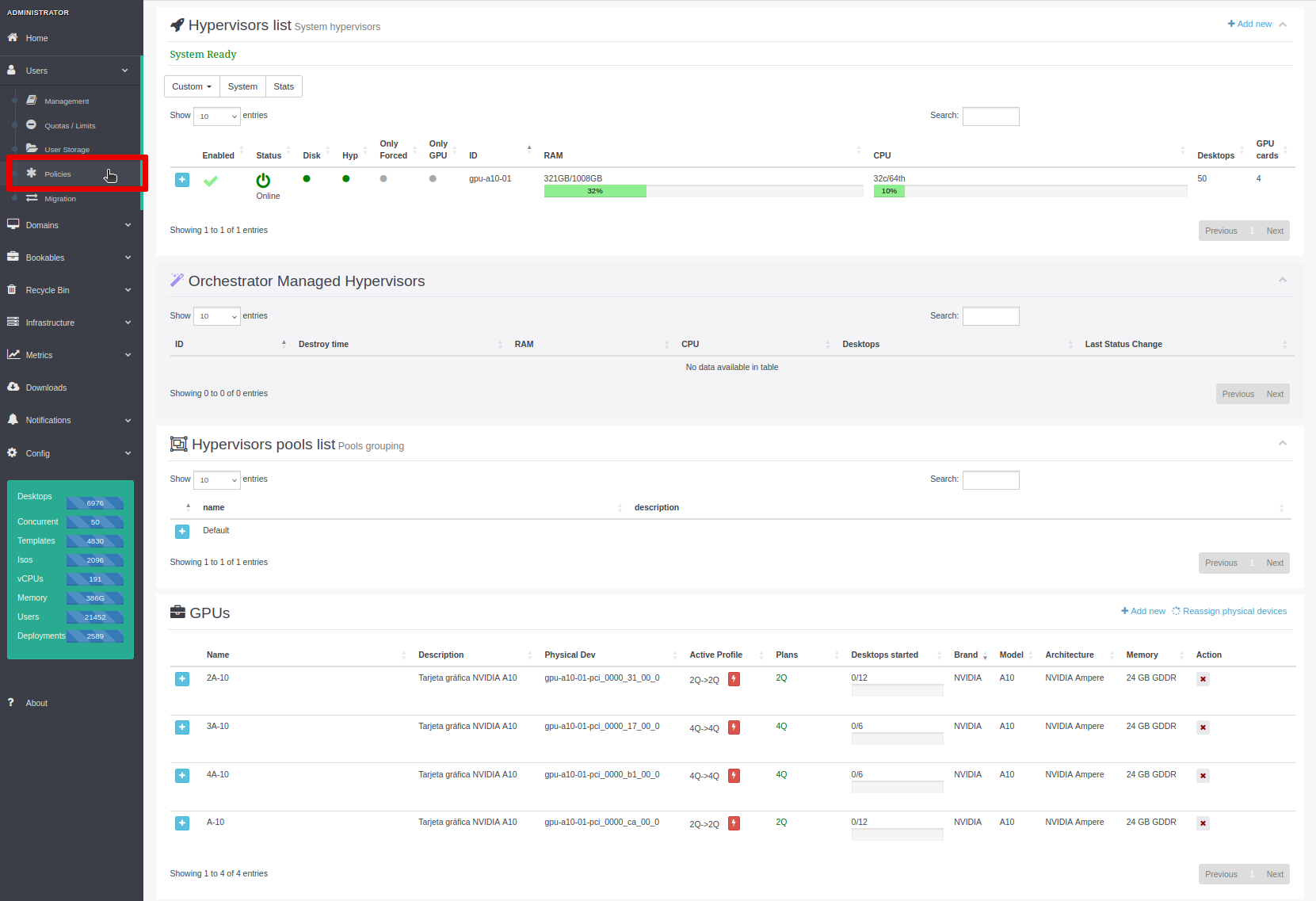
Se muestra la pantalla siguiente:
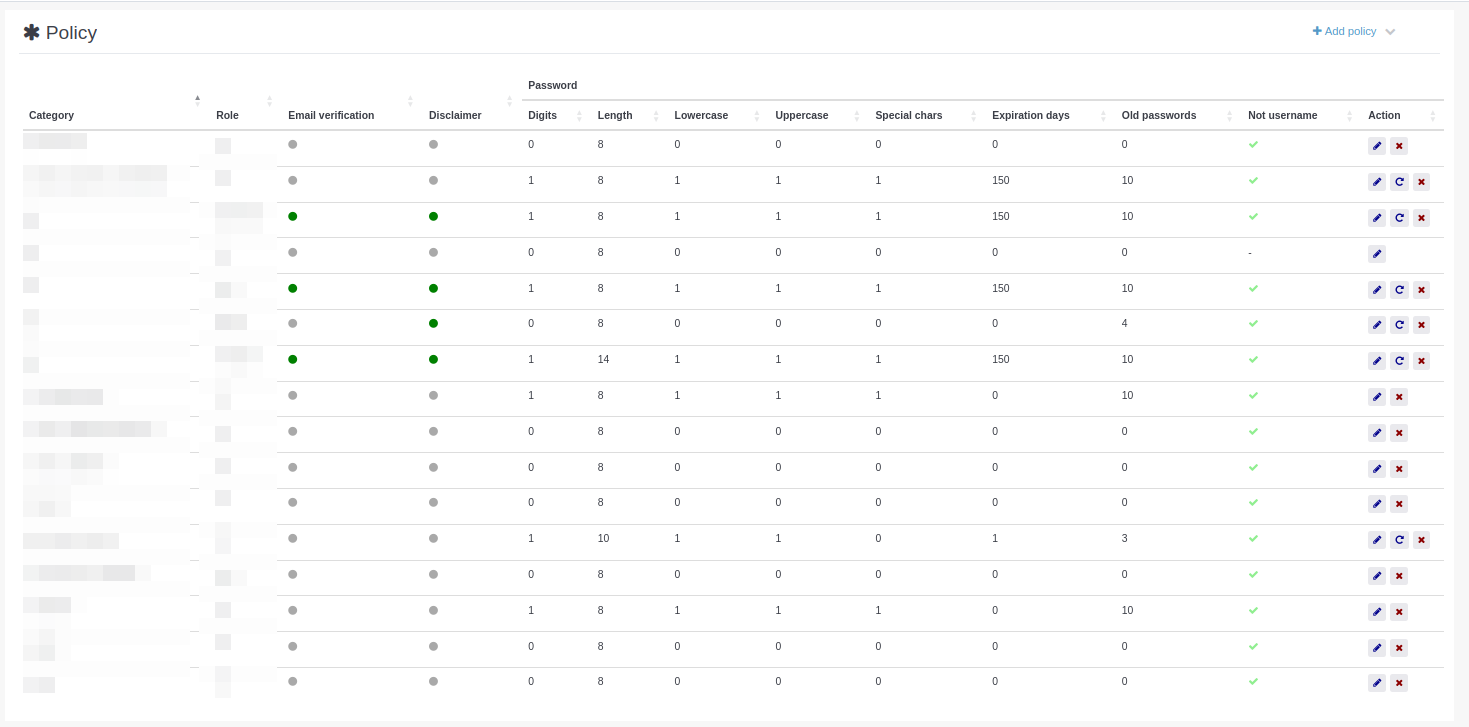
Cómo se aplica una política
Una política no se asigna a un usuario ni a un grupo concreto. Se aplica según tres datos del usuario: la categoría, el rol y el proveedor de autenticación con el que ha iniciado sesión (local, LDAP, SAML o Google).
Cuando hay varias políticas para el mismo proveedor, se aplica la más concreta, en este orden:
- La de la categoría y el rol del usuario.
- La de la categoría del usuario y el rol All.
- La de la categoría All y el rol del usuario.
- La de la categoría All y el rol All.
La política por defecto (proveedor local, categoría All y rol All) no se puede eliminar.
Columnas

- Type: El proveedor de autenticación al que se aplica la política.
- Category: La categoría a la que se aplica.
- All: Política global para todas las categorías.
- Role: El rol al que se aplica.
- All: Todos los roles.
- Admin, Manager, Advanced, User: Solo los usuarios de ese rol.
- Email verification: Indica si los usuarios deben verificar la dirección de correo para iniciar sesión.
- Disclaimer: Indica si los usuarios deben aceptar unas condiciones de uso para iniciar sesión.
- Password: Parámetros de la contraseña. Solo se aplican a las cuentas del proveedor local; para los demás proveedores la tabla muestra «-».
- Digits: Número mínimo de números en la contraseña.
- Length: Longitud mínima de la contraseña.
- Lowercase: Número mínimo de minúsculas.
- Uppercase: Número mínimo de mayúsculas.
- Special chars: Número mínimo de caracteres especiales.
- Expiration days: Días de validez de la contraseña. Una vez caducada, hay que establecer una nueva. Con 0 no caduca nunca.
- Old passwords: Número de contraseñas antiguas que no se pueden volver a usar.
- Not username: Indica si la contraseña no puede contener el nombre de usuario.
- Action: Acciones sobre la política.
 Edit: Edita la política.
 Force verification at login: Abre la ventana Force validation on login. Solo aparece si la política tiene activadas la verificación de correo, el aviso legal o la caducidad de contraseña.
 Delete: Elimina la política.
Añadir una política
Para añadir una política, se pulsa Add policy, en la parte superior derecha de la página. 
Se abre la ventana New Policy:
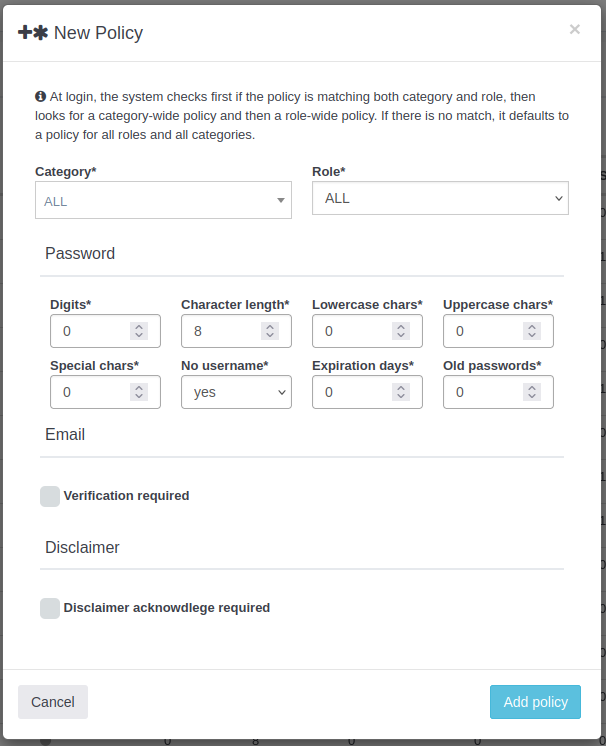
- Elegir el proveedor en Type, la categoría en Category y el rol en Role.
- Rellenar los campos de Password (solo para el proveedor local): Digits, Character length, Lowercase chars, Uppercase chars, Special chars, No username, Expiration days y Old passwords.
- En Email, marcar Verification required si el usuario debe verificar el correo.
- En Disclaimer, marcar Disclaimer acknowdlege required si el usuario debe aceptar unas condiciones, y elegir su texto en Text template. Los textos son plantillas de notificación; si no hay ninguna, la ventana muestra el enlace Go to notification templates.
- Pulsar Add policy.
Aviso legal
Las opciones de Disclaimer solo están disponibles en las políticas de la categoría All.
Editar una política
Para editar una política, se pulsa el botón . Se abre la ventana Edit Policy:
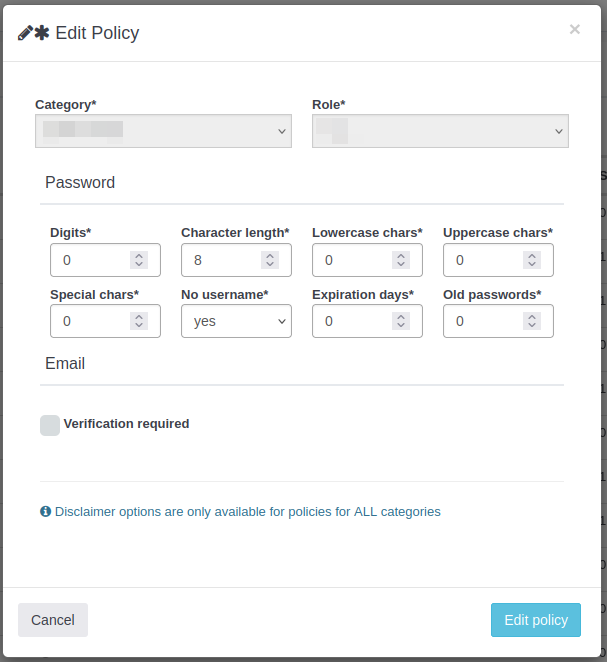
El proveedor, la categoría y el rol no se pueden cambiar. Se modifican los parámetros y se pulsa Edit policy.
Forzar la validación al iniciar sesión
El botón abre la ventana Force validation on login. En ella aparecen solo las opciones que la política tiene activadas:
- Force Update Password: obliga a cambiar la contraseña en el próximo inicio de sesión.
- Force Verify Email: obliga a volver a verificar la dirección de correo.
- Force Accept Disclaimer: obliga a volver a aceptar el aviso legal.
Al confirmar, la acción se aplica a todos los usuarios de ese proveedor, categoría y rol, que deberán hacerlo la próxima vez que inicien sesión.
Qué ve el usuario
- Contraseña: al cambiar la contraseña o al restablecerla, el usuario ve los requisitos que debe cumplir. Si no los cumple, recibe mensajes como «La contraseña debe tener al menos N caracter(es)» o «Esta contraseña ya se ha utilizado anteriormente».
- Expiration days: solo se aplica a las cuentas del proveedor local. Cuando la contraseña caduca, al iniciar sesión el usuario es llevado a la pantalla de cambio de contraseña.
- Email verification: solo tiene efecto si el envío de correo (SMTP) está activado en System; sin SMTP no se pide nunca. Tampoco se aplica a los usuarios SAML o LDAP cuando el proveedor guarda el correo. Cuando se aplica, el usuario ve la pantalla de verificación de correo al iniciar sesión.
- Disclaimer: después de iniciar sesión, el usuario ve el aviso legal y no puede continuar hasta que lo acepta.