Plantillas
Roles con acceso
- Acceso a la sección: los roles avanzado, gestor y administrador (no el rol de usuario).
- «Duplicar plantilla»: los roles avanzado, gestor y administrador (no el rol de usuario).
Depende de la administración
- El número máximo de plantillas lo fija la cuota del usuario, del grupo o de la categoría, en Cuotas y límites.
- La administración puede habilitar o deshabilitar cualquier plantilla y cambiar sus permisos desde Plantillas (administración). Una plantilla solo aparece en Nuevo escritorio para los demás usuarios si está visible y compartida con ellos, su grupo, su categoría o su rol.
Vídeo: recorrido de la página
Una plantilla es un escritorio preconfigurado. Su disco no se puede modificar, de manera que no se pueden iniciar como escritorios, pero sus parámetros se pueden personalizar para satisfacer las necesidades de cada usuario.
Las plantillas están diseñadas para ser compartidas con otros usuarios para que puedan crear sus propios escritorios.
Este es un ejemplo que ilustra la relación de las plantillas y los discos:
1. Se crea un escritorio con el disco de almacenamiento D1.
graph LR
  dt1(Escritorio):::dt -.- dk1([D1]):::dk
  classDef dk fill:#ffd1dc,stroke:#ff3465,stroke-width:1px
  classDef dt stroke-width:2px
2. A continuación, se crea una plantilla a partir de este escritorio. Al crear la plantilla, el disco D1 se asociará con la nueva plantilla. Al mismo tiempo, se hace una copia de D1 y se nombra D1'. Este disco copiado será utilizado por el escritorio original en el futuro, de manera que cualquier cambio hecho al disco original no lo afectará.
graph LR
  dt1(Escritorio):::dt -.- dk1([D1']):::dk;
  dt1 --> tp1(Plantilla):::tp
  tp1 -.- dk2([D1]):::dk
  classDef dk stroke:#ff3465,fill:#ffd1dc,stroke-width:1px
  classDef dt stroke-width:2px
  classDef tp stroke:#30d200,fill:#cdffbe,stroke-width:2px
3. Si se crea un escritorio nuevo a partir de esta plantilla, se crea un disco nuevo D2 para el escritorio nuevo. Este disco D2 contiene los cambios que se harán al escritorio respecto al disco de la plantilla D1. En otras palabras, D2 está enlazado a D1 y el escritorio obtendrá su información de D1 en el momento de iniciar-lo.
Es decir, D2 solo contiene los cambios hechos a D1 que son relevantes para el escritorio nuevo, y los dos discos permanecen conectados entre sí.
graph LR
  dt1(Escritorio):::dt -.- dk1([D1']):::dk;
  dt1 --> tp1(Plantilla):::tp
  tp1 -.- dk2([D1]):::dk
  tp1 --> dt2(Escritorio):::dt
  dt2 -.- dk3([D2]):::dk
  dk3 -- depende de --> dk2
  classDef dk stroke:#ff3465,fill:#ffd1dc,stroke-width:1px
  classDef dt stroke-width:2px
  classDef tp stroke:#30d200,fill:#cdffbe,stroke-width:2px
4. Al duplicar una plantilla, no se creará ningún disco nuevo. En lugar de eso, la nueva plantilla usará el mismo disco D1 que la plantilla original.
graph LR
  dt1(Escritorio):::dt -.- dk1([D1']):::dk;
  dt1 --> tp1(Plantilla):::tp
  tp1 -.- dk2([D1]):::dk
  tp1 --> tp2(Plantilla):::tp
  tp2 -.- dk2
  classDef dk stroke:#ff3465,fill:#ffd1dc,stroke-width:1px
  classDef dt stroke-width:2px
  classDef tp stroke:#30d200,fill:#cdffbe,stroke-width:2px
Entender la relación entre plantillas, escritorios y discos es importante para poder gestionar mejor la infraestructura de escritorios virtuales.

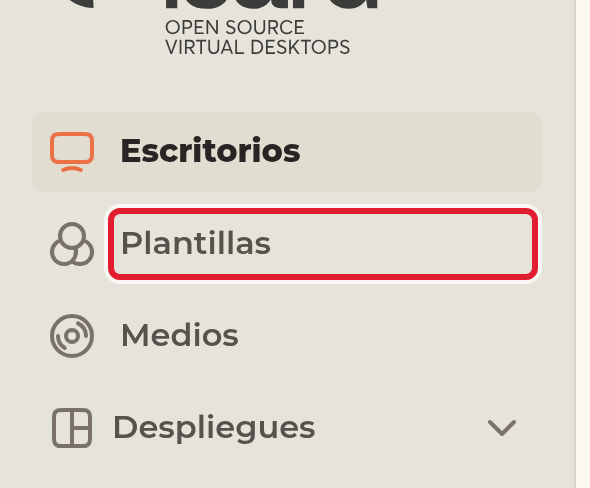
En el menú lateral, la sección Plantillas.
Mis plantillas
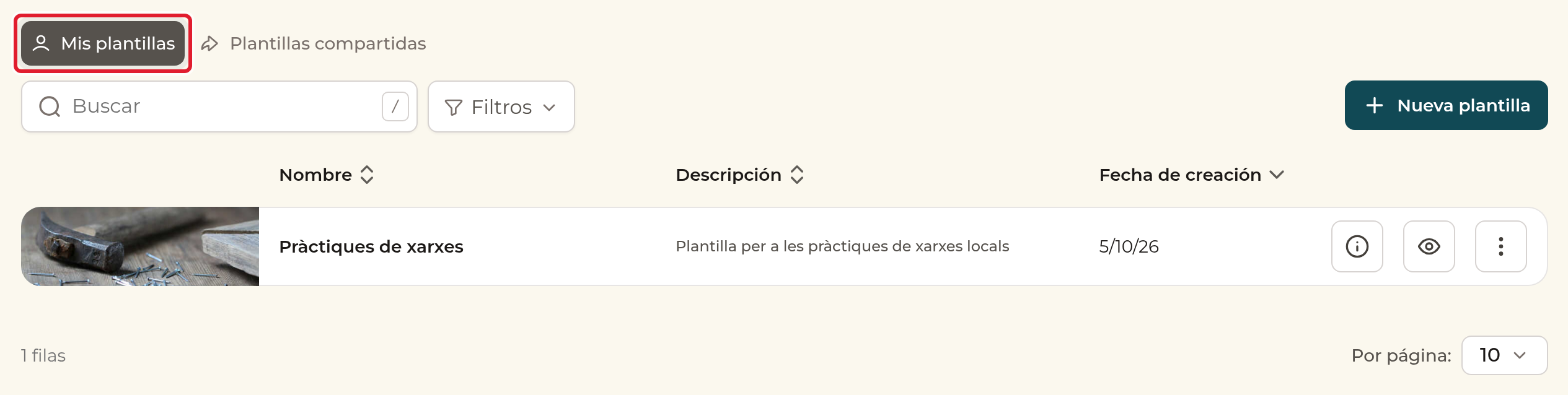
Para ver las plantillas que se han creado, el usuario debe dirigirse a la sección de sus plantillas personales.
La pestaña Mis plantillas muestra las plantillas propias. El botón Nueva Plantilla abre el asistente de creación (véase «Crear»).
La tabla muestra la columna Fecha de creación y, por defecto, ordena las plantillas de la más nueva a la más antigua. El orden se cambia haciendo clic en la cabecera de la columna.
Detalles para desarrollo
Para quien desarrolla o integra IsardVDI: dónde está en el código cada elemento de esta sección, desde qué versión existe, qué operación de la API llama y qué mensajes puede dar.
- Interfaz nueva · archivo
views/TemplatesView.vue:387· texto de la interfaz (clave de traducción)components.templates.no-desktops-modal.cancel- desde v17.71.0 (2026-10-16,
943f8ae0e7) - al hacer clic:
noDesktopsModalOpen = false
- desde v17.71.0 (2026-10-16,
- Interfaz nueva · archivo
views/TemplatesView.vue:398· texto de la interfaz (clave de traducción)components.templates.no-desktops-modal.new-desktop- desde v17.71.0 (2026-10-16,
943f8ae0e7) - al hacer clic:
() => { noDesktopsModalOpen = false handleWithDesktopQuotaCheck(() => router.push({ name: 'new-desktop' })) } - llamada:
navegación a la ruta «new-desktop»
- desde v17.71.0 (2026-10-16,
- Interfaz nueva · archivo
views/TemplatesView.vue:479· texto de la interfaz (clave de traducción)components.templates.template-type.owned- desde v17.0.0 (2026-04-24,
f31b874d89)
- desde v17.0.0 (2026-04-24,
- Interfaz nueva · archivo
views/NewDesktopView.vue:220· texto de la interfaz (clave de traducción)components.desktops.quota-exceeded-modal.title- desde v17.0.0 (2026-04-24,
f31b874d89)
- desde v17.0.0 (2026-04-24,
- Interfaz nueva · archivo
views/NewDesktopView.vue:221· texto de la interfaz (clave de traducción)components.desktops.quota-exceeded-modal.description- desde v17.0.0 (2026-04-24,
f31b874d89)
- desde v17.0.0 (2026-04-24,
- Interfaz nueva · archivo
views/NewDesktopView.vue:222· texto de la interfaz (clave de traducción)components.desktops.quota-exceeded-modal.cancel- desde v17.0.0 (2026-04-24,
f31b874d89)
- desde v17.0.0 (2026-04-24,
- Interfaz nueva · archivo
views/NewDesktopView.vue:231· texto de la interfaz (clave de traducción)components.desktops.storage-unavailable-modal.title- desde v17.0.0 (2026-04-24,
f31b874d89)
- desde v17.0.0 (2026-04-24,
- Interfaz nueva · archivo
views/NewDesktopView.vue:232· texto de la interfaz (clave de traducción)components.desktops.storage-unavailable-modal.description- desde v17.0.0 (2026-04-24,
f31b874d89)
- desde v17.0.0 (2026-04-24,
- Interfaz nueva · archivo
views/NewDesktopView.vue:238· texto de la interfaz (clave de traducción)components.desktops.storage-unavailable-modal.go-to-desktops- desde v17.0.0 (2026-04-24,
f31b874d89) - al hacer clic:
router.push({ name: 'desktops' }) - llamada:
navegación a la ruta «desktops»
- desde v17.0.0 (2026-04-24,
Código del commit fe99ad98.
Plantillas compartidas
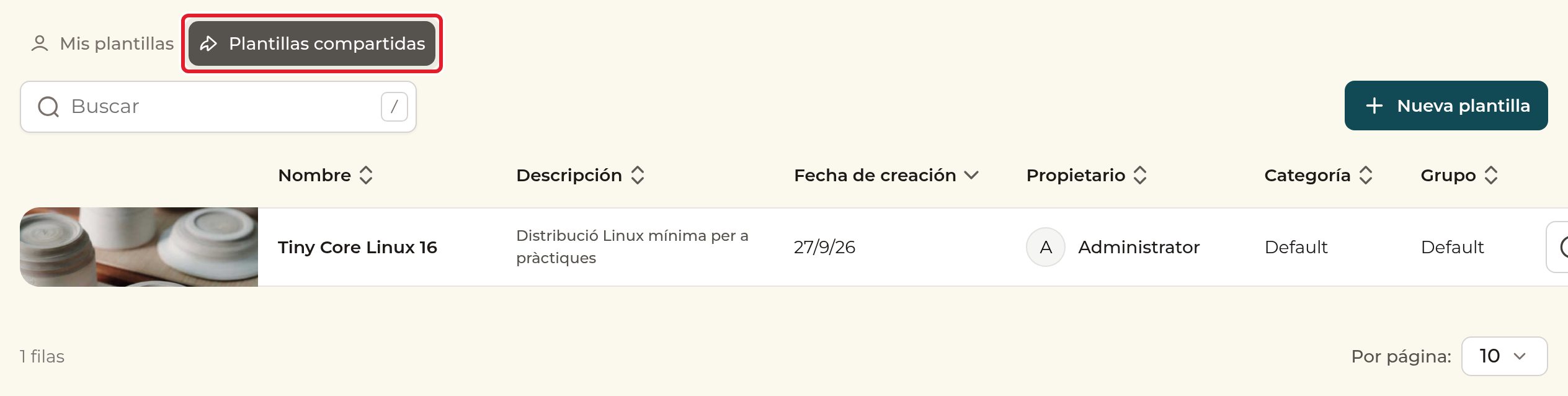
En este apartado se pueden ver las plantillas que se han compartido con el usuario.
La pestaña Plantillas compartidas muestra las plantillas que otros usuarios han compartido con el usuario. Las acciones disponibles son Información y Duplicar plantilla.
Condiciones y mensajes
- Las plantillas propias se gestionan en la pestaña «Mis plantillas».
Detalles para desarrollo
Para quien desarrolla o integra IsardVDI: dónde se encuentra en el código cada elemento de esta sección, desde qué versión existe, qué operación de la API invoca y qué mensajes puede devolver.
- Interfaz nueva · archivo
views/TemplatesView.vue:486· texto de la interfaz (clave de traducción)components.templates.template-type.shared- desde v17.0.0 (2026-04-24,
f31b874d89)
- desde v17.0.0 (2026-04-24,
Código del commit fe99ad98.
Crear
Para crear una plantilla a partir de un escritorio se pulsa el siguiente icono:
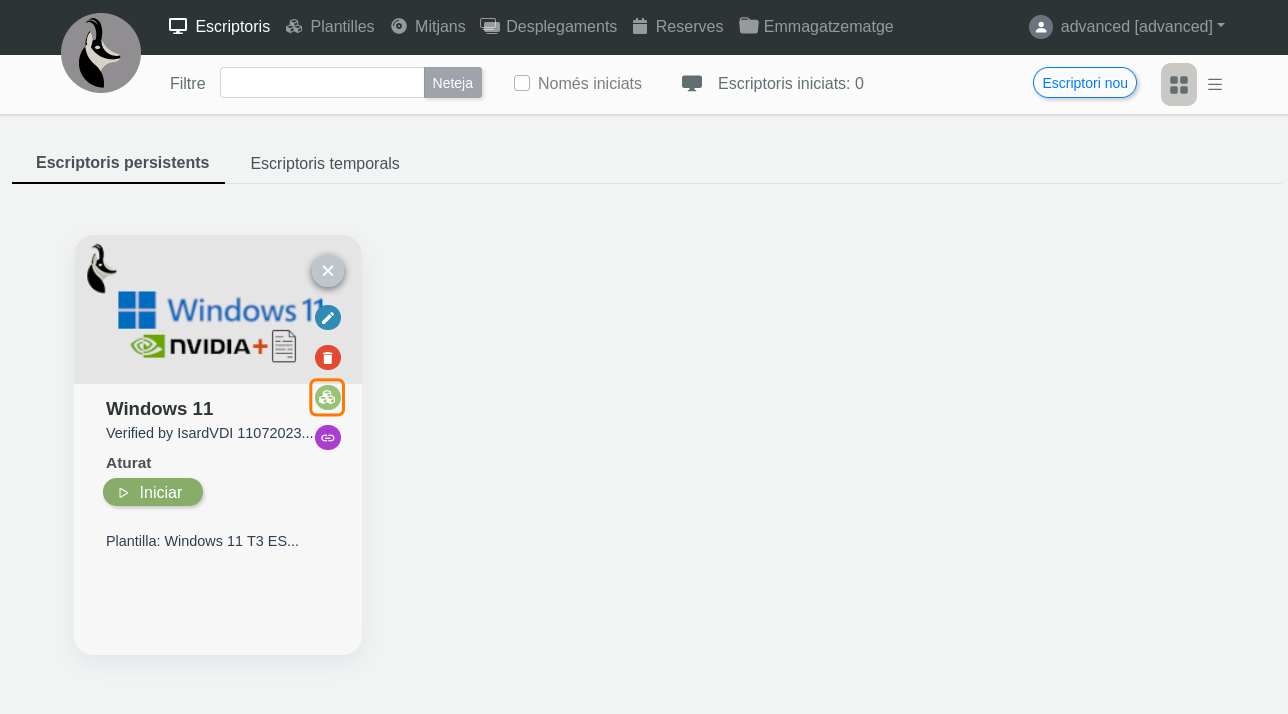
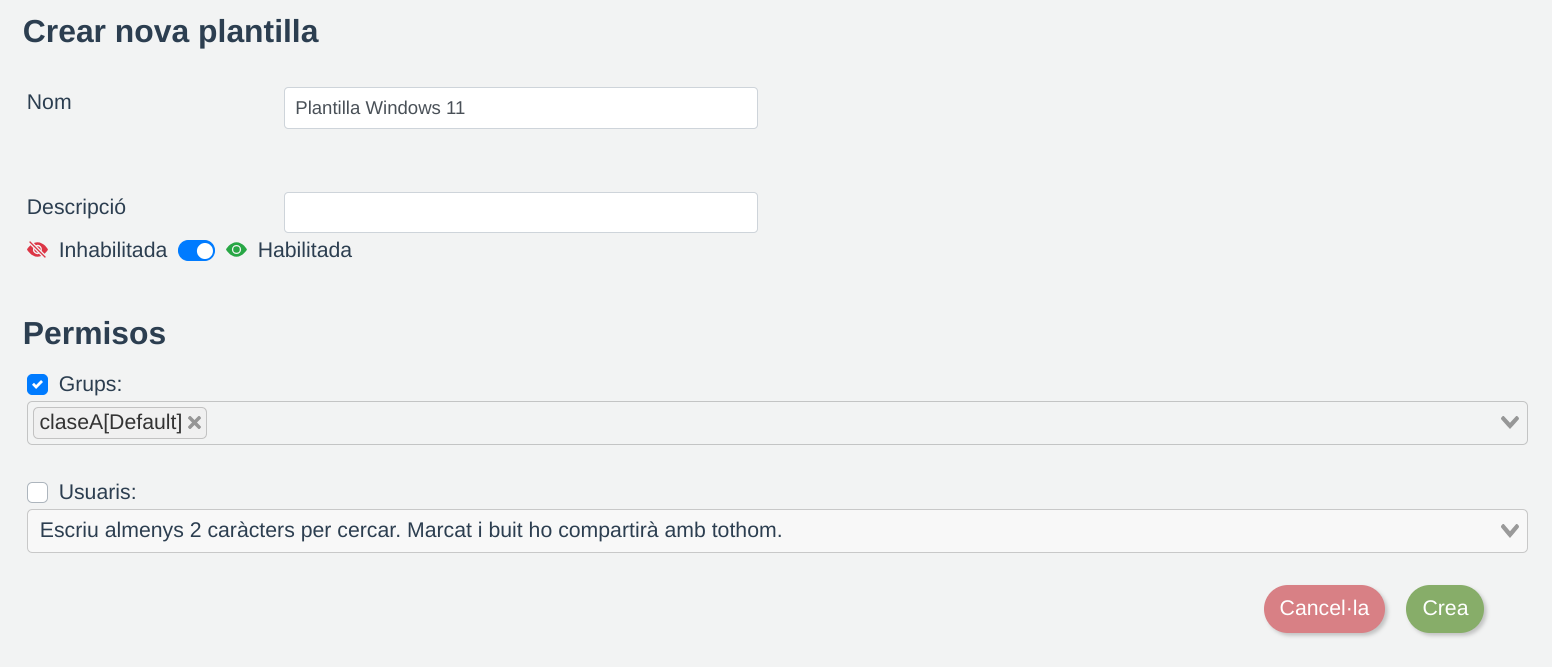
Se le puede asignar cualquier nombre/descripción, elegir si se desea habilitar/deshabilitar (hacerla visible/invisible) y compartirla con grupos/usuarios
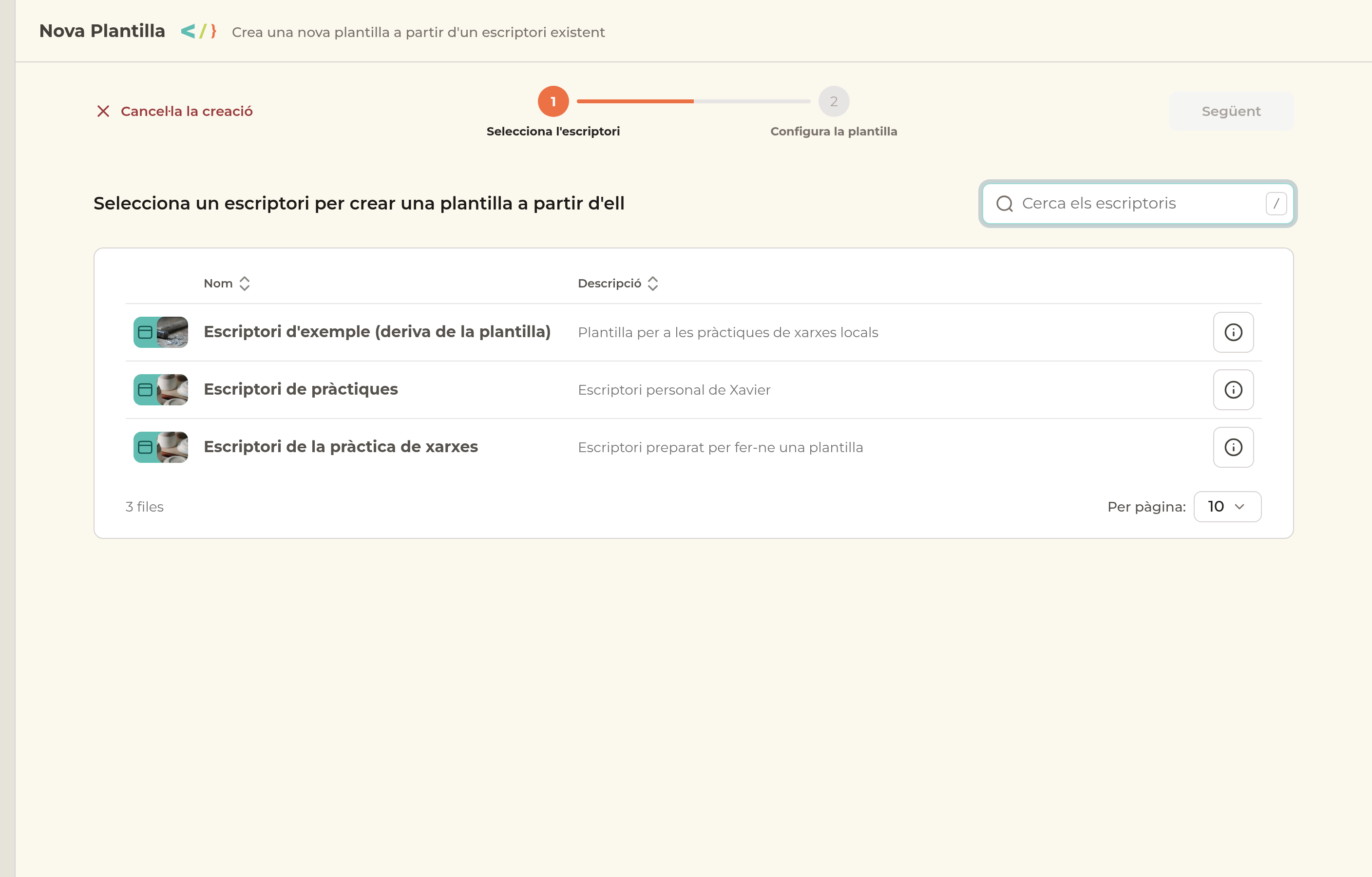
Una plantilla se crea a partir de un escritorio existente y sirve para crear escritorios idénticos.
¿Qué pasa con el escritorio de origen
El escritorio no desaparece: sigue siendo del usuario y pasa a ser un derivado de la nueva plantilla (su disco se convierte en una capa que depende del disco de la plantilla). Mientras se crea la plantilla, el escritorio queda temporalmente en estado «CreatingTemplate» y después vuelve a «Stopped». La plantilla hereda el hardware, las credenciales y los visores del escritorio; las direcciones MAC de las interfaces se regeneran para que el escritorio y la plantilla no compartan ninguna.
- Pulsar Nueva Plantilla. Antes de abrir el formulario se comprueba la cuota de plantillas; si está agotada, aparece el diálogo «Cuota de creación de plantillas superada» con el mensaje «Cuota de creación de plantillas superada. Debe eliminarse una plantilla para crear una nueva.» y el botón Volver a plantillas.
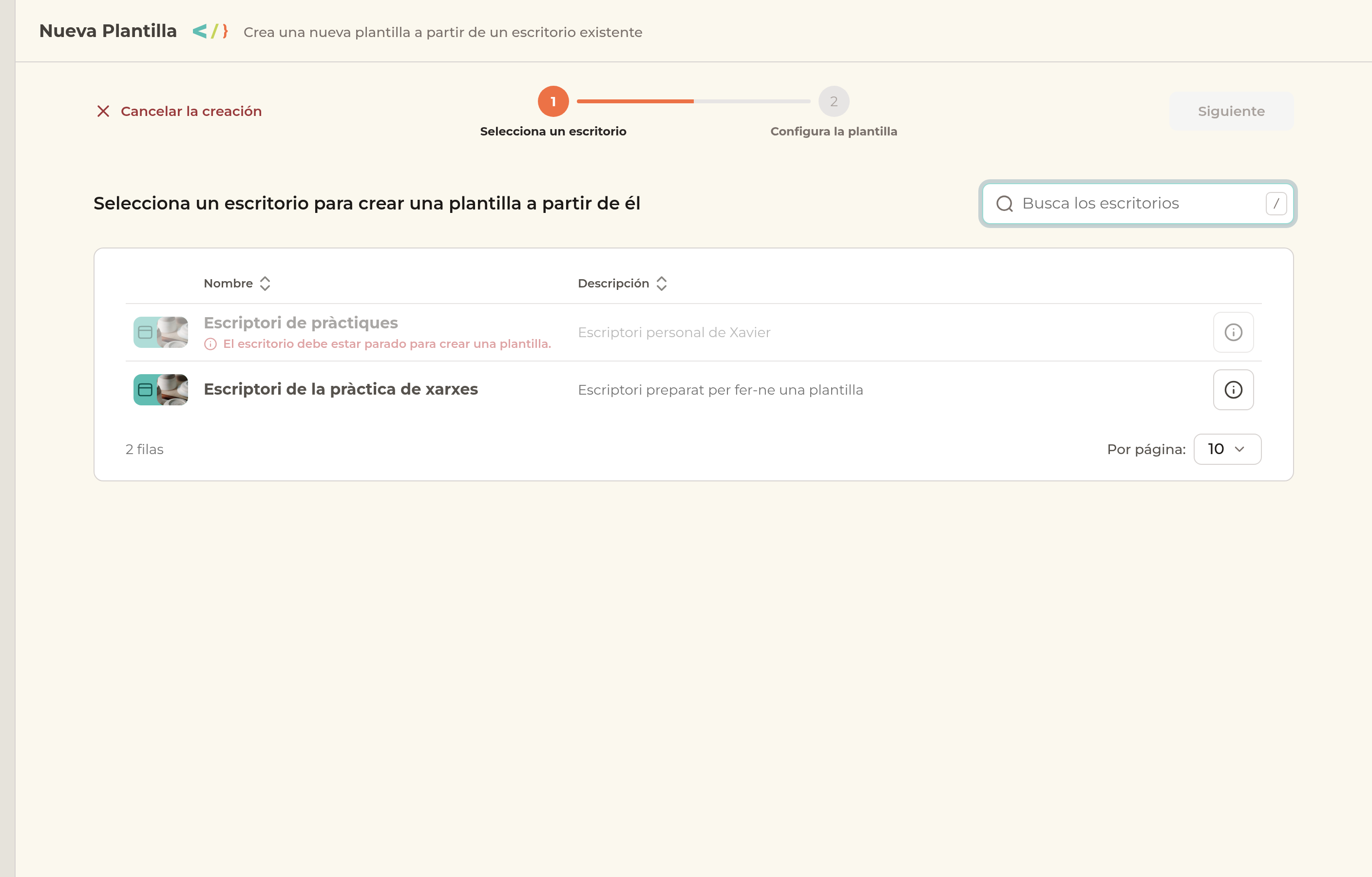
- Paso Selecciona un escritorio: elegir el escritorio de origen y pulsar Siguiente. Solo se muestran los escritorios persistentes; el botón Información de cada fila muestra sus datos. Los escritorios que no se pueden usar aparecen atenuados con el motivo.
- Paso Configura la plantilla: rellenar el Nombre (viene prerrellenado con «Plantilla» y el nombre del escritorio) y, opcionalmente, la Descripción. La imagen de la tarjeta se puede cambiar; si no, la plantilla toma la imagen que ya se ve en la previsualización.
- En Visibilidad, dejar activado o desactivar Visible para otros usuarios (por defecto está activado).
- En Grupos y Usuarios Permitidos, pulsar Gestionar usuarios y grupos para elegir con quién se comparte. El texto resume la elección: «Esta plantilla se compartirá con todos los usuarios de su categoría.», «Esta plantilla no se compartirá con nadie.» o el recuento de grupos y usuarios.
- Revisar el Resumen de acceso y el Resumen de Hardware (hardware heredado del escritorio, solo lectura) y pulsar Crear plantilla. Al terminar, se vuelve a Plantillas.
Si se pulsa Nueva Plantilla desde un escritorio concreto, el formulario se abre directamente en el segundo paso con este escritorio.
Condiciones y mensajes
- El nombre debe tener entre 4 y 50 caracteres y debe ser único entre las plantillas del usuario; la descripción es opcional (máximo 255 caracteres). Si el nombre ya existe, el campo muestra «Por favor, elige un nombre diferente.» y el aviso dice «Ya existe una plantilla con este nombre. Por favor, elige un nombre diferente.»
- El escritorio debe estar detenido: si no, en la lista aparece «El escritorio debe estar parado para crear una plantilla.» y no se puede seleccionar.
- Un servidor con arranque automático no se puede convertir en plantilla: «No se puede crear una plantilla de un servidor con arranque automático.» (el administrador debe desactivar antes el arranque automático).
- Si el disco del escritorio tiene otra operación en curso, el aviso dice «El disco de este escritorio está ocupado con otra operación. Espera un momento e inténtalo de nuevo.»
- Solo se pueden crear plantillas de escritorios con un único disco, y el disco debe estar listo.
- Solo se puede crear la plantilla a partir de un escritorio propio; un gestor puede hacerlo con los de su categoría y un administrador con cualquiera.
- Debe haber un pool de almacenamiento disponible en la categoría del usuario.
- Si el usuario no tiene ningún escritorio persistente, no se abre el formulario: aparece el diálogo descrito en el apartado «Nuevo escritorio» de esta página.
- Cualquier otro error se muestra con el título «Hubo un error al crear la plantilla».
- El proceso se puede cancelar en cualquier momento con Cancelar la creación; si ya se han introducido cambios, se pide confirmación («¿Descartar y salir?», Seguir editando / Descartar y salir).
Detalles para desarrollo
Para quien desarrolla o integra IsardVDI: dónde está en el código cada elemento de esta sección, desde qué versión está, qué operación de la API llama y qué mensajes puede dar.
- Interfaz nueva · archivo
components/domain/DomainInfoSection.vue:327· texto de la interfaz (clave de traducción)components.domain.configuration.preview.title- desde v17.27.0 (2026-08-31,
bbeb172591)
- desde v17.27.0 (2026-08-31,
- Interfaz nueva · archivo
components/domain/DomainInfoSection.vue:330· texto de la interfaz (clave de traducción)components.domain.configuration.preview.description- desde v17.27.0 (2026-08-31,
bbeb172591)
- desde v17.27.0 (2026-08-31,
- Interfaz nueva · archivo
components/domain/DomainInfoSection.vue:390· texto de la interfaz (clave de traducción)components.domain.configuration.kind.title- desde v17.21.0 (2026-08-21,
0c119dff4f)
- desde v17.21.0 (2026-08-21,
- Interfaz nueva · archivo
components/domain/DomainInfoSection.vue:393· texto de la interfaz (clave de traducción)components.domain.configuration.kind.description- desde v17.21.0 (2026-08-21,
0c119dff4f)
- desde v17.21.0 (2026-08-21,
- Interfaz nueva · archivo
views/TemplatesView.vue:512· texto de la interfaz (clave de traducción)views.templates.new-template- desde v17.0.0 (2026-04-24,
f31b874d89) - al hacer clic:
goToNewTemplate - llamada:
navegación a la ruta «new-template»
- desde v17.0.0 (2026-04-24,
- Interfaz nueva · archivo
views/DuplicateTemplateFormView.vue:212· texto de la interfaz (clave de traducción)components.templates.quota-exceeded-modal.title- desde v17.0.0 (2026-04-24,
f31b874d89)
- desde v17.0.0 (2026-04-24,
- Interfaz nueva · archivo
views/DuplicateTemplateFormView.vue:213· texto de la interfaz (clave de traducción)components.templates.quota-exceeded-modal.description- desde v17.0.0 (2026-04-24,
f31b874d89)
- desde v17.0.0 (2026-04-24,
- Interfaz nueva · archivo
views/DuplicateTemplateFormView.vue:214· texto de la interfaz (clave de traducción)components.templates.quota-exceeded-modal.cancel- desde v17.0.0 (2026-04-24,
f31b874d89)
- desde v17.0.0 (2026-04-24,
- Interfaz nueva · archivo
views/DuplicateTemplateFormView.vue:223· texto de la interfaz (clave de traducción)views.new-template.header.create-template- desde v17.0.0 (2026-04-24,
f31b874d89)
- desde v17.0.0 (2026-04-24,
- Interfaz nueva · archivo
views/NewTemplateView.vue:324· texto de la interfaz (clave de traducción)views.new-template.header.next- desde v17.0.0 (2026-04-24,
f31b874d89) - al hacer clic:
goToNextStep
- desde v17.0.0 (2026-04-24,
- Interfaz nueva · archivo
views/NewTemplateView.vue:333· texto de la interfaz (clave de traducción)views.new-template.select.title- desde v17.0.0 (2026-04-24,
f31b874d89)
- desde v17.0.0 (2026-04-24,
- Interfaz nueva · archivo
views/NewTemplateView.vue:364· texto de la interfaz (clave de traducción)views.desktops.go-to-desktops- desde v17.0.0 (2026-04-24,
f31b874d89) - al hacer clic:
router.push({ name: 'desktops' }) - llamada:
navegación a la ruta «desktops»
- desde v17.0.0 (2026-04-24,
- Interfaz nueva · archivo
views/NewTemplateView.vue:441· texto de la interfaz (clave de traducción)components.desktops.desktop-card.actions.info- desde v17.0.0 (2026-04-24,
f31b874d89) - al hacer clic:
openDesktopInfoModal(row.original.id)
- desde v17.0.0 (2026-04-24,
- Interfaz nueva · archivo
components/domain/DomainInfoSection.vue:221· texto de la interfaz (clave de traducción)views.new-template.form.sections.preview.title- desde v17.0.0 (2026-04-24,
f31b874d89)
- desde v17.0.0 (2026-04-24,
- Interfaz nueva · archivo
components/domain/DomainInfoSection.vue:224· texto de la interfaz (clave de traducción)views.new-template.form.sections.preview.subtitle- desde v17.0.0 (2026-04-24,
f31b874d89)
- desde v17.0.0 (2026-04-24,
- Interfaz nueva · archivo
components/domain/DomainInfoSection.vue:261· texto de la interfaz (clave de traducción)views.new-template.form.sections.preview.fields.name.label- desde v17.0.0 (2026-04-24,
f31b874d89)
- desde v17.0.0 (2026-04-24,
- Interfaz nueva · archivo
components/domain/DomainInfoSection.vue:272· texto de la interfaz (clave de traducción)views.new-template.form.sections.preview.fields.name.placeholder- desde v17.0.0 (2026-04-24,
f31b874d89)
- desde v17.0.0 (2026-04-24,
- Interfaz nueva · archivo
components/domain/DomainInfoSection.vue:291· texto de la interfaz (clave de traducción)views.new-template.form.sections.preview.fields.description.label- desde v17.0.0 (2026-04-24,
f31b874d89)
- desde v17.0.0 (2026-04-24,
- Interfaz nueva · archivo
components/domain/DomainInfoSection.vue:302· texto de la interfaz (clave de traducción)views.new-template.form.sections.preview.fields.description.placeholder- desde v17.0.0 (2026-04-24,
f31b874d89)
- desde v17.0.0 (2026-04-24,
- Interfaz nueva · archivo
components/domain/DomainInfoSection.vue:364· texto de la interfaz (clave de traducción)components.desktops.desktop-card.status.stopped.action- desde v17.0.0 (2026-04-24,
f31b874d89)
- desde v17.0.0 (2026-04-24,
- Interfaz nueva · archivo
components/domain/DomainInfoSection.vue:428· texto de la interfaz (clave de traducción)components.domain.info.name.label- desde v17.0.0 (2026-04-24,
f31b874d89)
- desde v17.0.0 (2026-04-24,
- Interfaz nueva · archivo
components/domain/DomainInfoSection.vue:436· texto de la interfaz (clave de traducción)components.domain.info.name.placeholder- desde v17.0.0 (2026-04-24,
f31b874d89)
- desde v17.0.0 (2026-04-24,
- Interfaz nueva · archivo
components/domain/DomainInfoSection.vue:450· texto de la interfaz (clave de traducción)components.domain.info.description.label- desde v17.0.0 (2026-04-24,
f31b874d89)
- desde v17.0.0 (2026-04-24,
- Interfaz nueva · archivo
components/domain/DomainInfoSection.vue:459· texto de la interfaz (clave de traducción)components.domain.info.description.placeholder- desde v17.0.0 (2026-04-24,
f31b874d89)
- desde v17.0.0 (2026-04-24,
- Interfaz nueva · archivo
components/domain/DomainInfoSection.vue:250· texto de la interfaz (clave de traducción)components.change-image-modal.title- desde v17.0.0 (2026-04-16,
744187a25d) - al hacer clic:
emit('change-image')
- desde v17.0.0 (2026-04-16,
- Interfaz nueva · archivo
components/domain/DomainInfoSection.vue:380· texto de la interfaz (clave de traducción)components.domain.configuration.preview.start-disabled
Código del commit fe99ad98.
Información
La sección «Información» contiene el nombre, la descripción y el estado actual del escritorio.
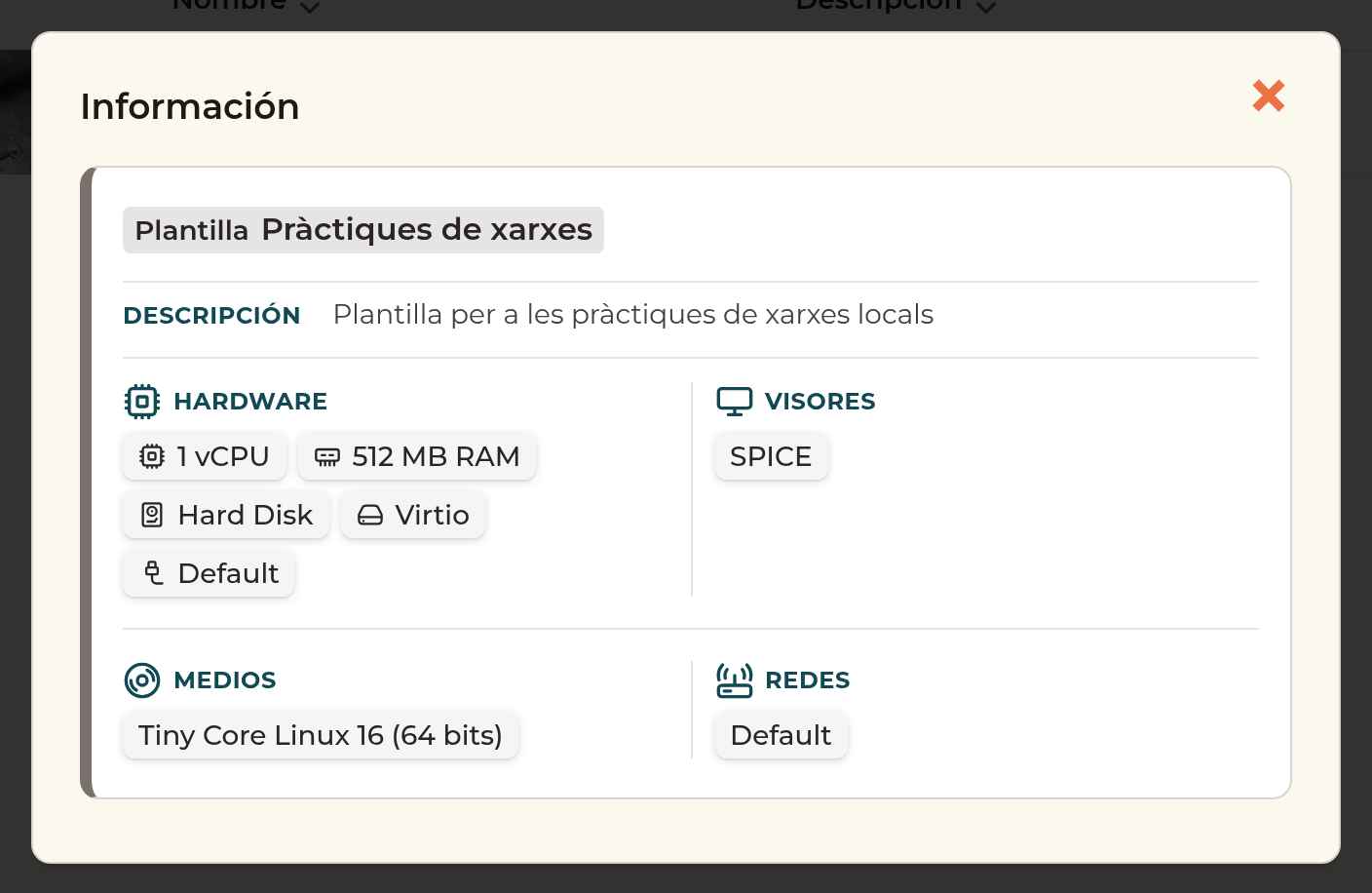
En cualquiera de las dos pestañas, la acción Información de la fila de la plantilla abre una ventana con sus datos.
La ventana muestra los parámetros de hardware, de red y de visores de la plantilla.
Detalles para desarrollo
Para quien desarrolla o integra IsardVDI: dónde está en el código cada elemento de esta sección, desde qué versión existe, qué operación de la API invoca y qué mensajes puede devolver.
- Interfaz nueva · archivo
views/TemplatesView.vue:605· texto de la interfaz (clave de traducción)views.templates.table.actions.info- desde v17.0.0 (2026-04-24,
f31b874d89) - al hacer clic:
openTemplateInfoModal(row.id)
- desde v17.0.0 (2026-04-24,
- Interfaz nueva · archivo
components/desktops/DomainInfoModal.vue:157· texto de la interfaz (clave de traducción)components.domain-info-modal.title- desde v17.0.0 (2026-04-24,
f31b874d89)
- desde v17.0.0 (2026-04-24,
Código del commit fe99ad98.
Mostrar/ocultar
Para modificar la visibilidad de una plantilla, en la sección Mis plantillas, se pulsa el icono  o el icono
 , dependiendo de la visibilidad actual de la misma.
El estado del ojo determinará la visibilidad de la plantilla:
- Ojo abierto y botón azul : plantilla visible
- Ojo tachado y botón gris : plantilla invisible
Aparecerá un formulario para aceptar o denegar el cambio de visibilidad de la plantilla:
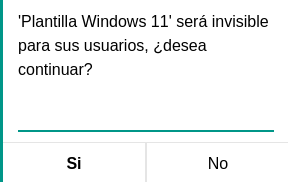

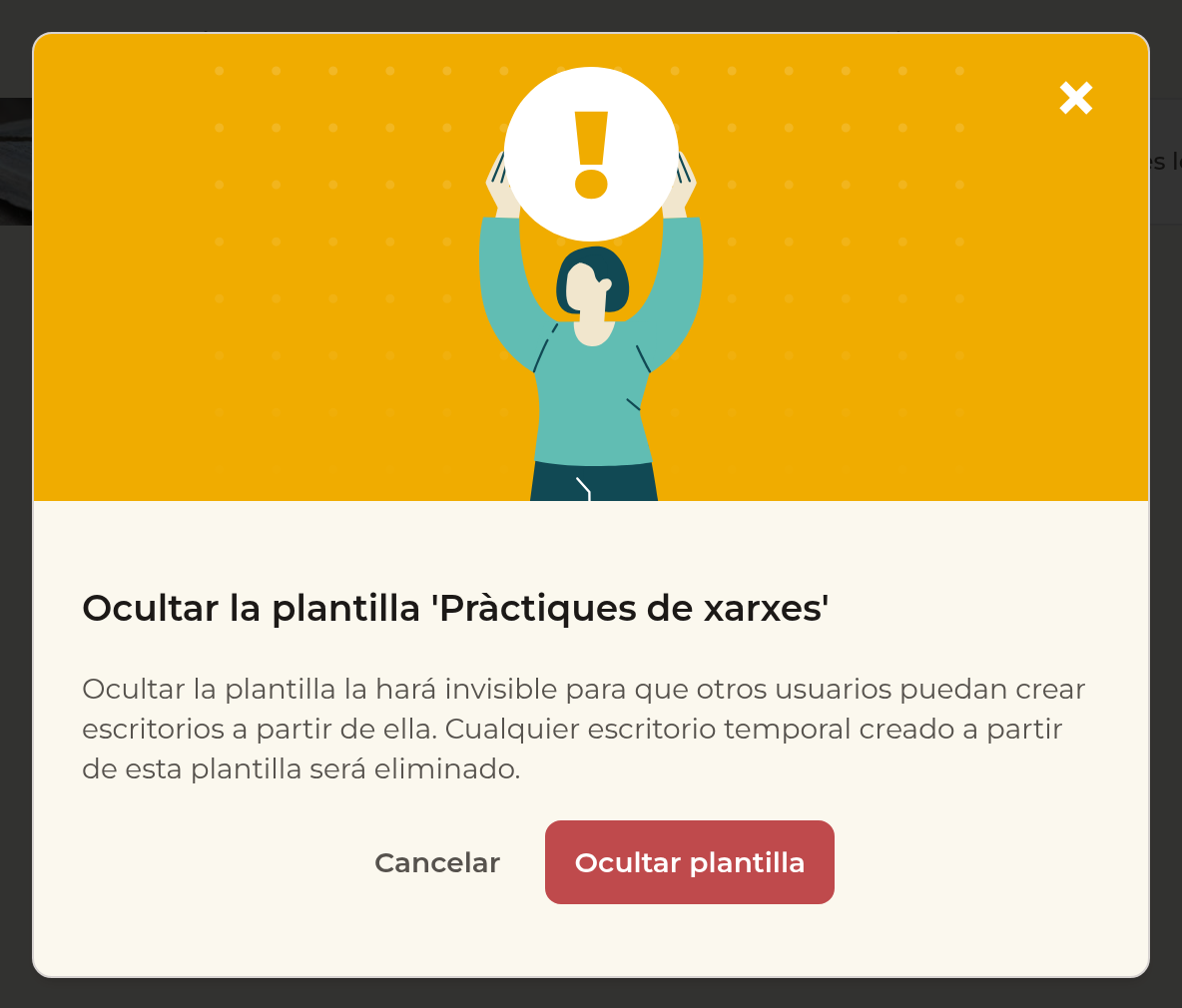
Ocultar una plantilla hace que los demás usuarios no puedan crear escritorios a partir de ella. Si está oculta, el botón es Hacer la plantilla visible y vuelve a permitirlo.
- Pulsar el botón Ocultar plantilla de la fila.
- Confirmar con Ocultar plantilla en el diálogo.
Condiciones y mensajes
- El diálogo de confirmación muestra el texto «Ocultar la plantilla la hará invisible para que otros usuarios puedan crear escritorios a partir de ella. Cualquier escritorio temporal creado a partir de esta plantilla será eliminado.». El texto de la interfaz dice «para que … puedan», pero el efecto real es el contrario: una vez oculta, los demás usuarios no pueden crear escritorios a partir de ella. Los escritorios temporales que derivan de ella se eliminan.
- Al hacerla visible, se vuelve a comprobar la cuota de plantillas.
- Lo pueden hacer el propietario de la plantilla, los gestores de su categoría y los administradores.
- La acción se cancela con Cancelar.
Detalles para desarrollo
Para quien desarrolla o integra IsardVDI: dónde está en el código cada elemento de esta sección, desde qué versión existe, qué operación de la API invoca y qué mensajes puede generar.
- Interfaz nueva · archivo
views/TemplatesView.vue:619· texto de la interfaz (clave de traducción)views.templates.table.actions.hide- desde v17.0.0 (2026-04-24,
f31b874d89) - al hacer clic:
visibilityModalData = { id: row.id, name: row.name, action: isTemplateVisible(row) ? 'hide' : 'show' }
- desde v17.0.0 (2026-04-24,
- Interfaz nueva · archivo
views/TemplatesView.vue:619· texto de la interfaz (clave de traducción)views.templates.table.actions.show- desde v17.0.0 (2026-04-24,
f31b874d89) - al hacer clic:
visibilityModalData = { id: row.id, name: row.name, action: isTemplateVisible(row) ? 'hide' : 'show' }
- desde v17.0.0 (2026-04-24,
- Interfaz nueva · archivo
components/template-toggle-visibility/TemplateToggleVisibilityModal.vue:55· texto de la interfaz (clave de traducción)domains.templates- desde v17.0.0 (2026-04-24,
f31b874d89)
- desde v17.0.0 (2026-04-24,
Código del commit fe99ad98.
Editar
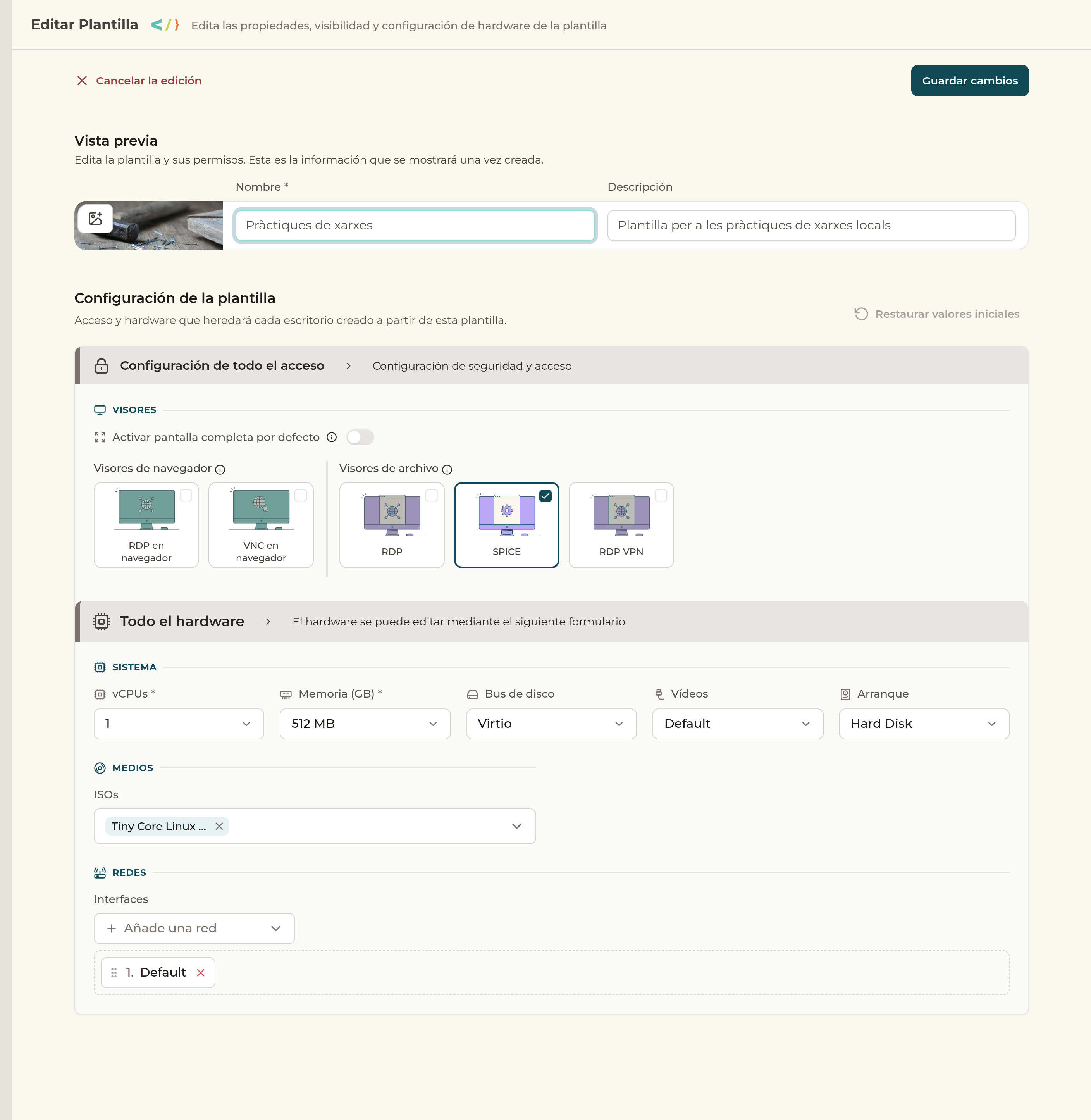
Para editar una plantilla, en la sección Mis plantillas se pulsa el icono  , que redirige a la página donde se puede editar la información de la plantilla (mismo formulario y opciones que cuando se edita un escritorio).
- En Mis plantillas, localizar la plantilla que se quiere cambiar.
- Pulsar Editar plantilla. Se abre la página de edición de la plantilla (no la de duplicar).
- Cambiar los datos: nombre, descripción, imagen (solo entre las disponibles; no se puede subir una imagen propia), credenciales y visores, hardware y recursos reservables (por ejemplo, vGPU). Es el mismo panel de configuración que al editar un escritorio.
- Pulsar Guardar cambios. Al terminar, se vuelve a Plantillas.
Qué no se puede cambiar aquí
Este formulario no modifica la visibilidad ni los permisos de la plantilla: para ello se usan Ocultar plantilla / Hacer la plantilla visible y Actualizar permisos (apartado «Compartir»). El hipervisor forzado o preferente solo lo puede fijar un administrador.
Condiciones y mensajes
- El botón Editar plantilla solo se muestra en la pestaña Mis plantillas (no en las compartidas con el usuario).
- Solo puede acceder el propietario de la plantilla, un gestor de su categoría o un administrador.
- Si el guardado falla, aparece el aviso «Error al guardar la plantilla» con el detalle del error.
- Guardar cambios está desactivado mientras el formulario no sea válido o aún se carguen los datos.
- Se puede salir con Cancelar la edición; si hay cambios sin guardar, se pide confirmación («¿Descartar y salir?»).
Detalles para desarrollo
Para quien desarrolla o integra IsardVDI: dónde está en el código cada elemento de esta sección, desde qué versión existe, qué operación de la API llama y qué mensajes puede devolver.
- Interfaz nueva · archivo
views/EditTemplateView.vue:92· texto de la interfaz (clave de traducción)components.form-header.cancel-edit- desde v17.21.0 (2026-08-19,
09e375ba8a)
- desde v17.21.0 (2026-08-19,
- Interfaz nueva · archivo
views/TemplatesView.vue:667· texto de la interfaz (clave de traducción)views.templates.table.actions.edit- desde v17.0.0 (2026-04-24,
f31b874d89) - al hacer clic:
router.push({ name: 'edit-template', params: { templateId: row.id } }) - llamada:
navegación a la ruta «edit-template»
- desde v17.0.0 (2026-04-24,
- Interfaz nueva · archivo
views/EditTemplateView.vue:94· texto de la interfaz (clave de traducción)views.edit-template.header.save- desde v17.0.0 (2026-04-16,
744187a25d)
- desde v17.0.0 (2026-04-16,
- Interfaz nueva · archivo
views/EditTemplateView.vue:104· texto de la interfaz (clave de traducción)views.edit-template.errors.title- desde v17.0.0 (2026-04-16,
744187a25d)
- desde v17.0.0 (2026-04-16,
Código del commit fe99ad98.
Compartir
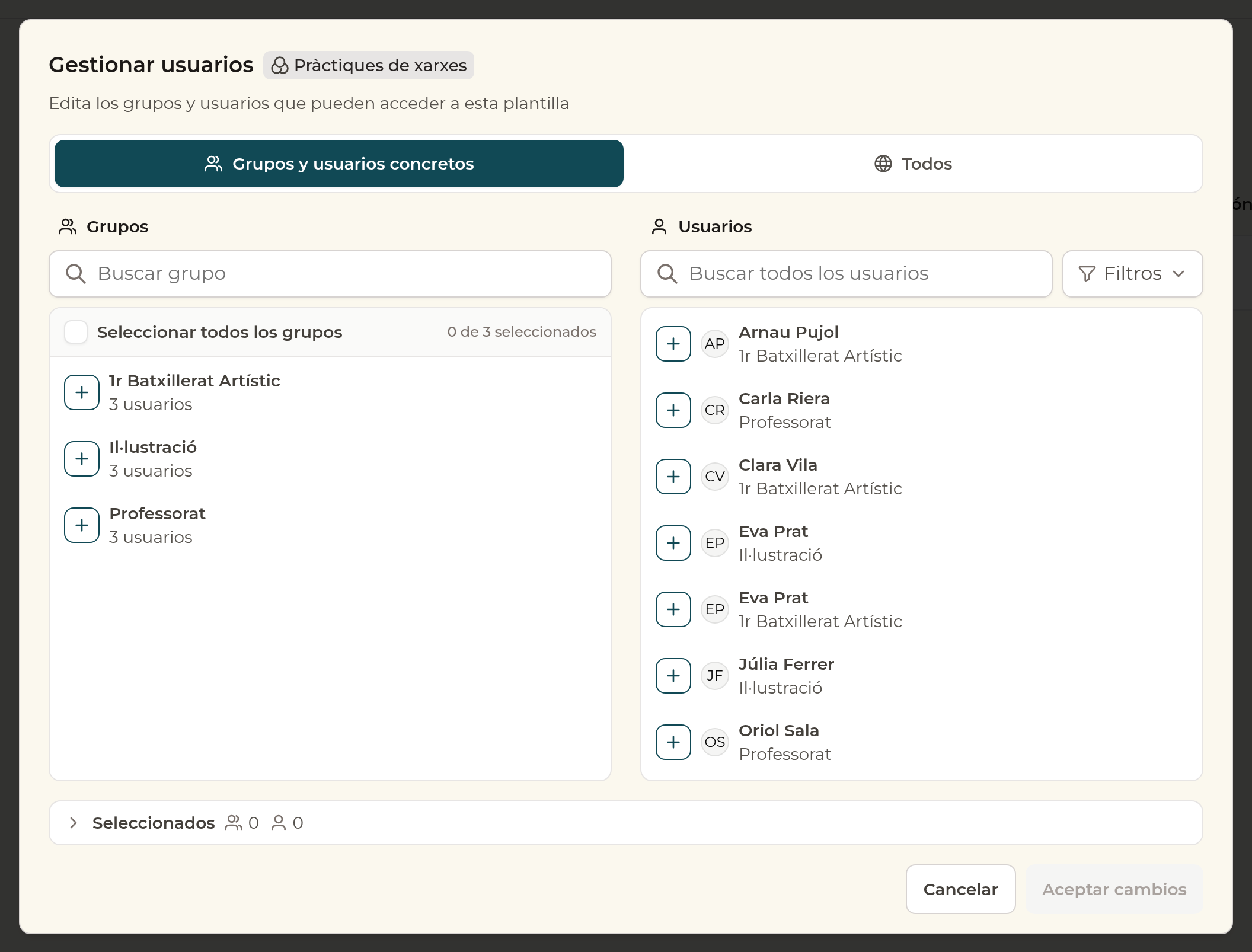
Para compartir una plantilla, en la sección Mis plantillas se pulsa el icono  y se abrirá una ventana donde se podrán asignar los grupos y/o usuarios.
Compartir una plantilla significa elegir qué grupos y usuarios pueden usarla para crear escritorios.
- En Mis plantillas, pulsar Actualizar permisos en la fila de la plantilla.
- En el diálogo Gestionar usuarios («Edita los grupos y usuarios que pueden acceder a esta plantilla»), en Quién tiene acceso, elegir Grupos y usuarios concretos o Todos.
- Con Grupos y usuarios concretos, marcar grupos (o Seleccionar todos los grupos) o usuarios en las columnas Grupos y Usuarios; se pueden buscar y quitar del resumen.
- Pulsar Aceptar cambios (o Cancelar para cerrar sin guardar).
Todos significa toda la categoría
Todos muestra el aviso «Compartido con todos: todos los usuarios de tu categoría tendrán acceso». No significa todos los usuarios de la instalación, sino los de la categoría de la plantilla.
Condiciones y mensajes
- La acción solo está en la pestaña Mis plantillas, y solo puede realizarla el propietario, un gestor de su categoría o un administrador.
- Aceptar cambios no se activa hasta que hay un cambio («Haz algún cambio para guardar») y una selección («Selecciona como mínimo un grupo o un usuario»).
- Si algún usuario ya tiene acceso a través de un grupo, el diálogo lo indica («Compartido a través del grupo '…'»).
- Al guardar, la selección de grupos y usuarios sustituye a la anterior.
- Éxito: aviso «Usuarios y grupos permitidos actualizados». Error: «No se han podido actualizar los usuarios y grupos permitidos»; hay que volver a intentarlo o avisar a la administración.
- En la API, al crear o duplicar una plantilla, solo los gestores y administradores pueden enviar categorías y roles permitidos; para el resto de roles solo se guardan grupos y usuarios.
Detalles para desarrollo
Para quien desarrolla o integra IsardVDI: dónde está en el código cada elemento de esta sección, desde qué versión existe, qué operación de la API invoca y qué mensajes puede devolver.
- Interfaz nueva · archivo
components/modal/allowed/AllowedModal.vue:682· texto de la interfaz (clave de traducción)components.allowed-modal.share-everyone.audience- desde v17.52.0 (2026-10-05,
10d3e957a0)
- desde v17.52.0 (2026-10-05,
- Interfaz nueva · archivo
components/modal/allowed/AllowedModal.vue:703· texto de la interfaz (clave de traducción)components.allowed-modal.share-everyone.alert.title- desde v17.52.0 (2026-10-01,
91918618c0)
- desde v17.52.0 (2026-10-01,
- Interfaz nueva · archivo
components/modal/allowed/AllowedModal.vue:706· texto de la interfaz (clave de traducción)components.allowed-modal.share-everyone.alert.description- desde v17.52.0 (2026-10-01,
91918618c0)
- desde v17.52.0 (2026-10-01,
- Interfaz nueva · archivo
components/modal/allowed/AllowedModal.vue:671· texto de la interfaz (clave de traducción)components.allowed-modal.warning- desde v17.27.0 (2026-08-25,
1dae7c4b53)
- desde v17.27.0 (2026-08-25,
- Interfaz nueva · archivo
components/modal/allowed/AllowedModal.vue:633· texto de la interfaz (clave de traducción)components.allowed-modal.title- desde v17.21.0 (2026-08-04,
3d4c2712dd)
- desde v17.21.0 (2026-08-04,
- Interfaz nueva · archivo
components/modal/allowed/AllowedModal.vue:638· texto de la interfaz (clave de traducción)components.allowed-modal.description.generic- desde v17.21.0 (2026-08-04,
3d4c2712dd)
- desde v17.21.0 (2026-08-04,
- Interfaz nueva · archivo
components/modal/allowed/AllowedModal.vue:717· texto de la interfaz (clave de traducción)components.allowed-modal.columns.groups- desde v17.21.0 (2026-08-04,
3d4c2712dd)
- desde v17.21.0 (2026-08-04,
- Interfaz nueva · archivo
components/modal/allowed/AllowedModal.vue:728· texto de la interfaz (clave de traducción)components.allowed-modal.select-all.groups- desde v17.21.0 (2026-08-04,
3d4c2712dd)
- desde v17.21.0 (2026-08-04,
- Interfaz nueva · archivo
components/modal/allowed/AllowedModal.vue:730· texto de la interfaz (clave de traducción)components.allowed-modal.select-all.count- desde v17.21.0 (2026-08-04,
3d4c2712dd)
- desde v17.21.0 (2026-08-04,
- Interfaz nueva · archivo
components/modal/allowed/AllowedModal.vue:741· texto de la interfaz (clave de traducción)components.allowed-modal.columns.users- desde v17.21.0 (2026-08-04,
3d4c2712dd)
- desde v17.21.0 (2026-08-04,
- Interfaz nueva · archivo
components/modal/allowed/AllowedModal.vue:802· texto de la interfaz (clave de traducción)components.allowed-modal.cancel- desde v17.21.0 (2026-08-04,
3d4c2712dd) - al hacer clic:
handleClose
- desde v17.21.0 (2026-08-04,
- Interfaz nueva · archivo
components/modal/allowed/AllowedModal.vue:814· texto de la interfaz (clave de traducción)components.allowed-modal.save- desde v17.21.0 (2026-08-04,
3d4c2712dd) - al hacer clic:
handleSave
- desde v17.21.0 (2026-08-04,
- Interfaz nueva · archivo
views/TemplatesView.vue:678· texto de la interfaz (clave de traducción)views.templates.table.actions.update-alloweds- desde v17.0.0 (2026-04-24,
f31b874d89) - al hacer clic:
openAllowedModal({ id: row.id, name: row.name })
- desde v17.0.0 (2026-04-24,
Código del commit fe99ad98.
Convertir a escritorio
Revisiones de plantillas
Una plantilla solo se puede convertir en escritorio si no deriva de ella ningún escritorio, plantilla ni despliegue. Para revisar una plantilla, se recomienda crear un escritorio a partir de ella, hacer los cambios necesarios y después crear una plantilla nueva de ese escritorio.
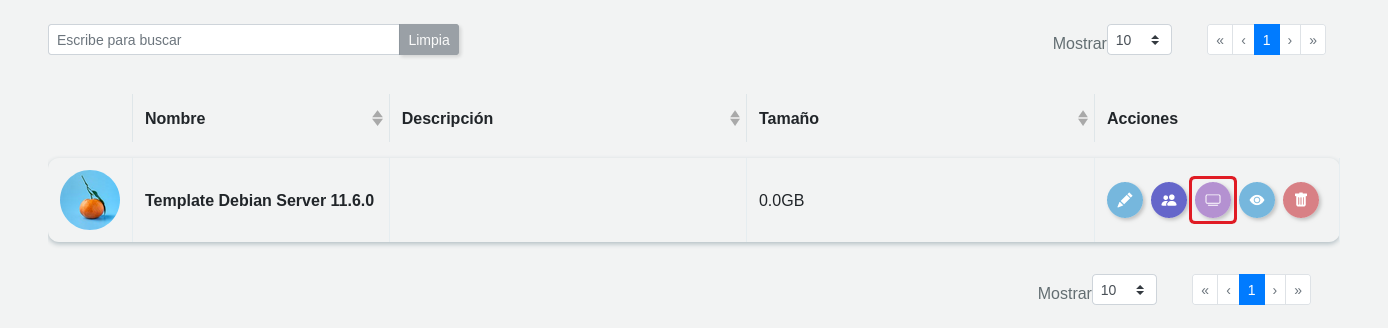
Para convertir una plantilla en un escritorio, en la sección Mis plantillas se pulsa el icono 
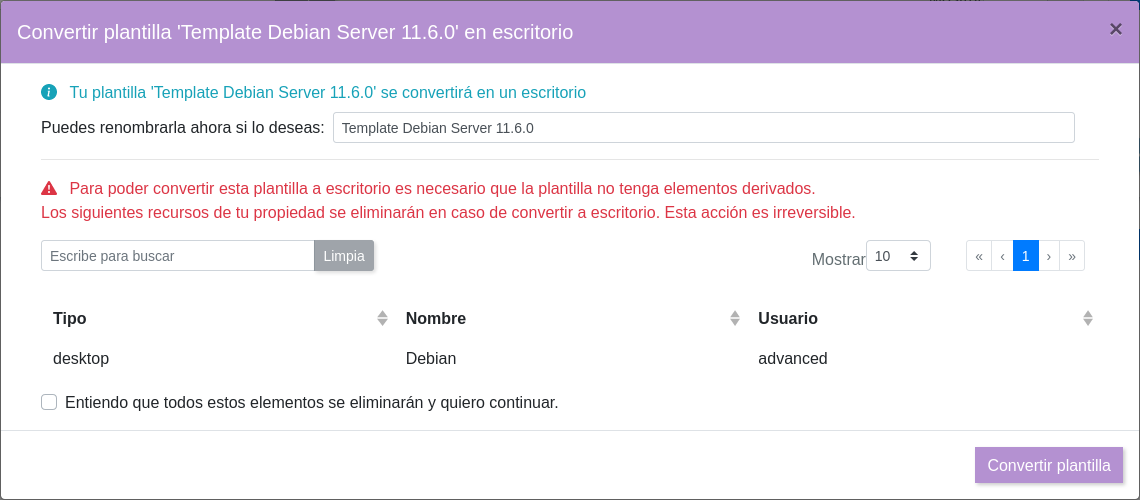
Para plantillas sin dependencias:
Si no deriva de ella ningún escritorio, plantilla ni despliegue, la plantilla se convierte en escritorio.
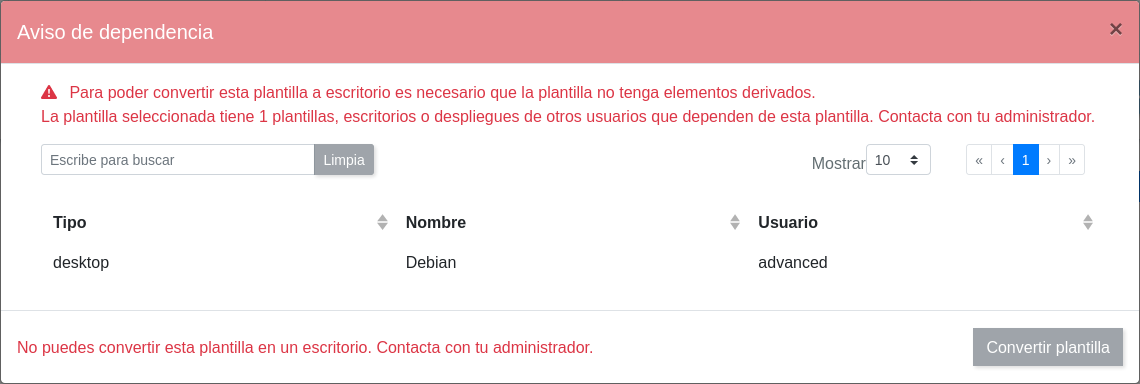
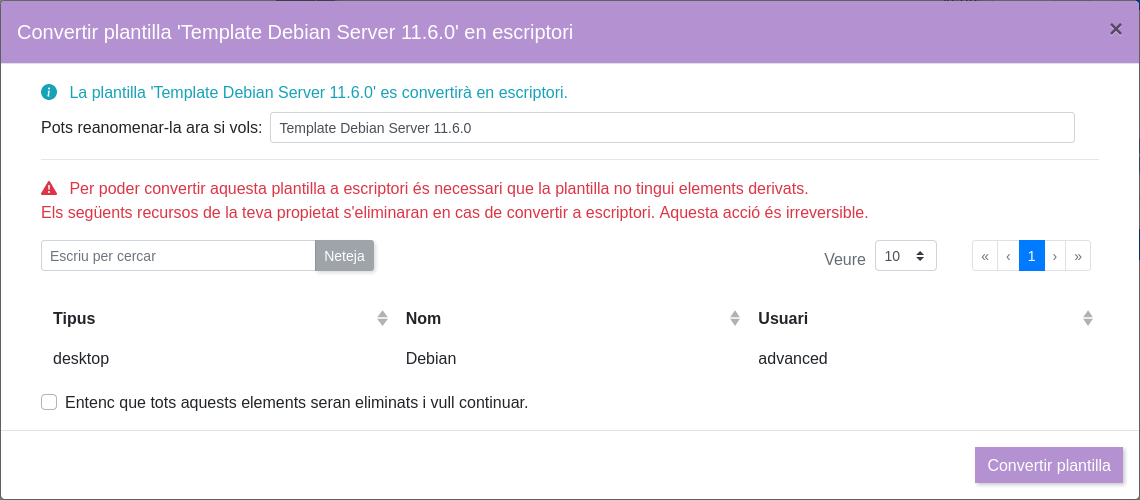
Para plantillas con dependencias:
Si la plantilla tiene dependencias (escritorios, plantillas o despliegues que derivan de ella, propios o de otros usuarios), la conversión se bloquea. Hay que eliminar antes los elementos derivados o pedirlo al gestor o a la administración.
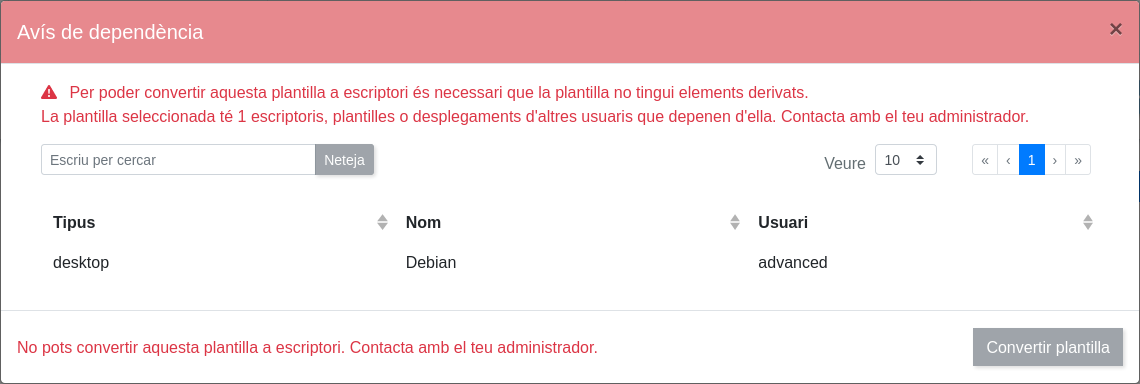
El rol avanzado ve ocultas las dependencias de otros usuarios, pero ve cuántas hay. El rol gestor ve los nombres de usuarios y escritorios de su categoría, y el administrador, los de todas las categorías.
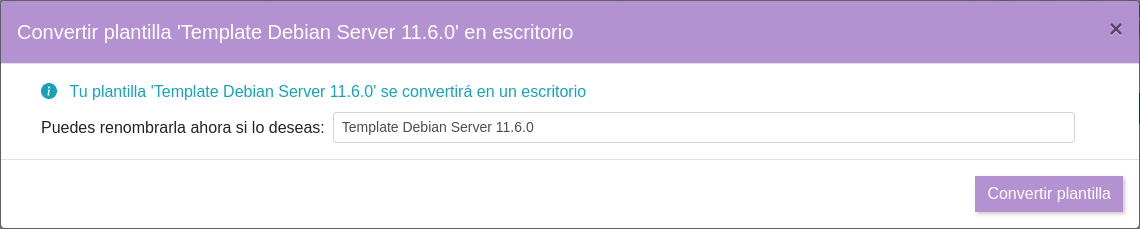
La conversión transforma la misma plantilla en un escritorio: la plantilla deja de existir.
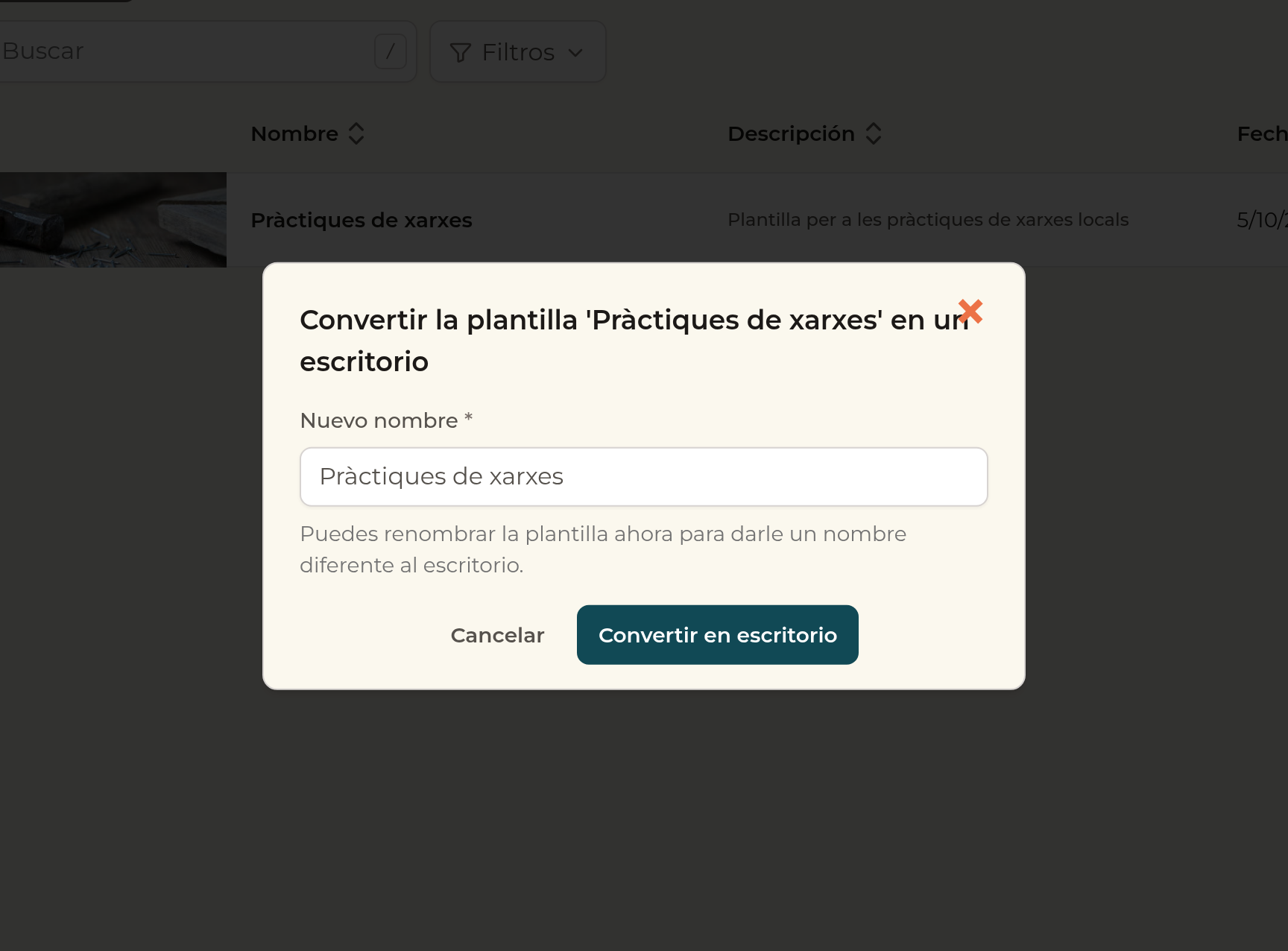
- En Mis plantillas, en el menú de más acciones de la fila, pulsar Convertir en escritorio.
- En el diálogo «Convertir la plantilla 'nombre' en un escritorio», revisar el campo Nuevo nombre («Puedes renombrar la plantilla ahora para darle un nombre diferente al escritorio.»).
- Pulsar Convertir en escritorio.
Condiciones y mensajes
- La conversión se bloquea («Conversión bloqueada») y solo se puede pulsar Cancelar en estos casos:
- la plantilla tiene dependencias: «Esta plantilla tiene derivados y no se puede convertir en un escritorio. Por favor, contacta con un administrador.»;
- la plantilla es una copia de otra: «Esta plantilla es una copia de otra plantilla y no se puede convertir en un escritorio. Por favor, contacta con un administrador.»;
- no se han podido comprobar las dependencias: «Hubo un error al comprobar las dependencias de esta plantilla. Por favor, inténtalo de nuevo más tarde o contacta con un administrador si el problema persiste.».
- Lo pueden hacer el propietario de la plantilla, los gestores de su categoría y los administradores.
- El campo Nuevo nombre es obligatorio: si se deja vacío, al salir del campo aparece el aviso de campo obligatorio. El servidor exige entre 4 y 50 caracteres; si no se cumple, rechaza la conversión.
- Si ya existe un escritorio con ese nombre: «Ya existe un escritorio con el mismo nombre. Por favor, elige un nombre diferente.».
- Debe haber un grupo de almacenamiento disponible en la categoría.
Detalles para desarrollo
Para quien desarrolla o integra IsardVDI: dónde está en el código cada elemento de esta sección, desde qué versión existe, qué operación de la API llama y qué mensajes puede dar.
- Interfaz nueva · archivo
views/TemplatesView.vue:696· texto de la interfaz (clave de traducción)views.templates.table.actions.template-to-desktop- desde v17.0.0 (2026-04-24,
f31b874d89) - al hacer clic:
handleWithDesktopQuotaCheck( () => (convertModalData = { id: row.id, name: row.name }) )
- desde v17.0.0 (2026-04-24,
- Interfaz nueva · archivo
components/templates/template-to-desktop-modal/TemplateToDesktopModal.vue:158· texto de la interfaz (clave de traducción)components.templates.convert-to-desktop-modal.title- desde v17.0.0 (2026-04-24,
f31b874d89)
- desde v17.0.0 (2026-04-24,
- Interfaz nueva · archivo
components/templates/template-to-desktop-modal/TemplateToDesktopModal.vue:175· texto de la interfaz (clave de traducción)components.templates.convert-to-desktop-modal.alert.title- desde v17.0.0 (2026-04-24,
f31b874d89)
- desde v17.0.0 (2026-04-24,
- Interfaz nueva · archivo
components/templates/template-to-desktop-modal/TemplateToDesktopModal.vue:269· texto de la interfaz (clave de traducción)components.templates.convert-to-desktop-modal.form.name.label- desde v17.0.0 (2026-04-24,
f31b874d89)
- desde v17.0.0 (2026-04-24,
- Interfaz nueva · archivo
components/templates/template-to-desktop-modal/TemplateToDesktopModal.vue:283· texto de la interfaz (clave de traducción)components.templates.convert-to-desktop-modal.form.name.description- desde v17.0.0 (2026-04-24,
f31b874d89)
- desde v17.0.0 (2026-04-24,
- Interfaz nueva · archivo
components/templates/template-to-desktop-modal/TemplateToDesktopModal.vue:293· texto de la interfaz (clave de traducción)components.templates.convert-to-desktop-modal.cancel- desde v17.0.0 (2026-04-24,
f31b874d89) - al hacer clic:
emit('close')
- desde v17.0.0 (2026-04-24,
- Interfaz nueva · archivo
components/templates/template-to-desktop-modal/TemplateToDesktopModal.vue:309· texto de la interfaz (clave de traducción)components.templates.convert-to-desktop-modal.confirm- desde v17.0.0 (2026-04-24,
f31b874d89) - al hacer clic:
form.handleSubmit
- desde v17.0.0 (2026-04-24,
Código del commit fe99ad98.
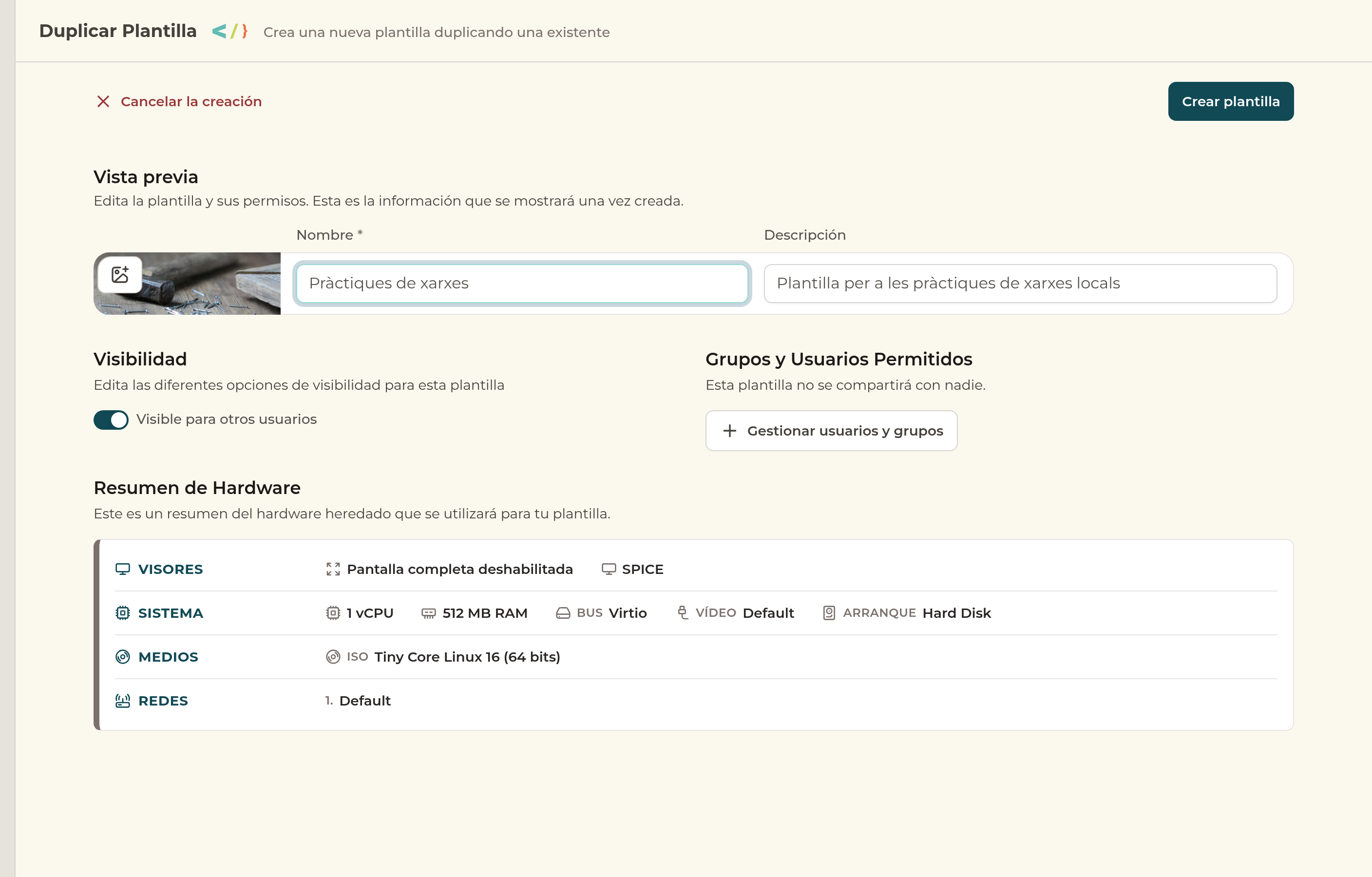
Duplicar plantilla
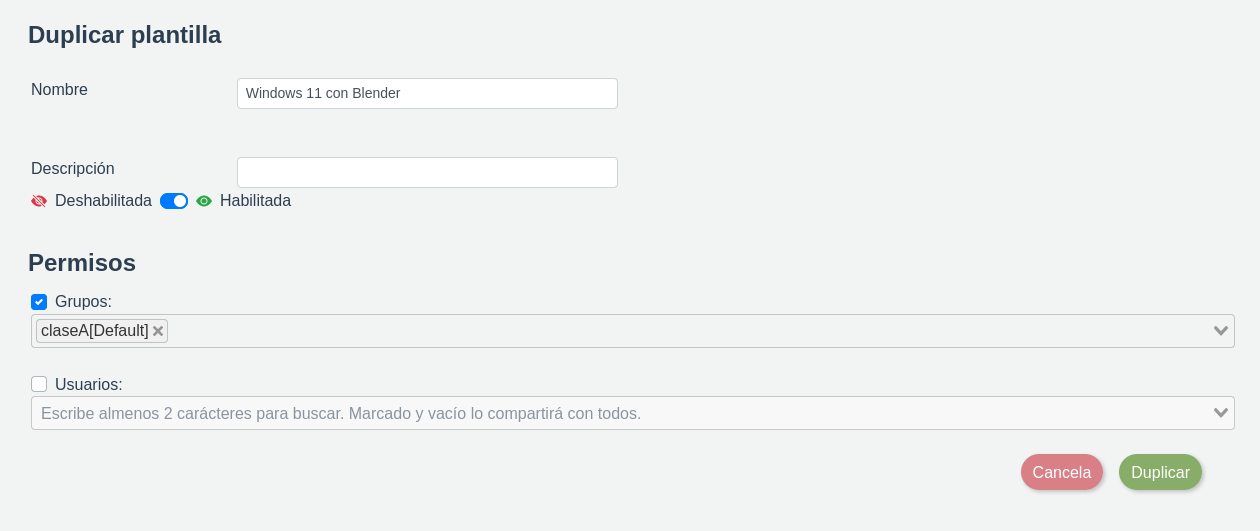
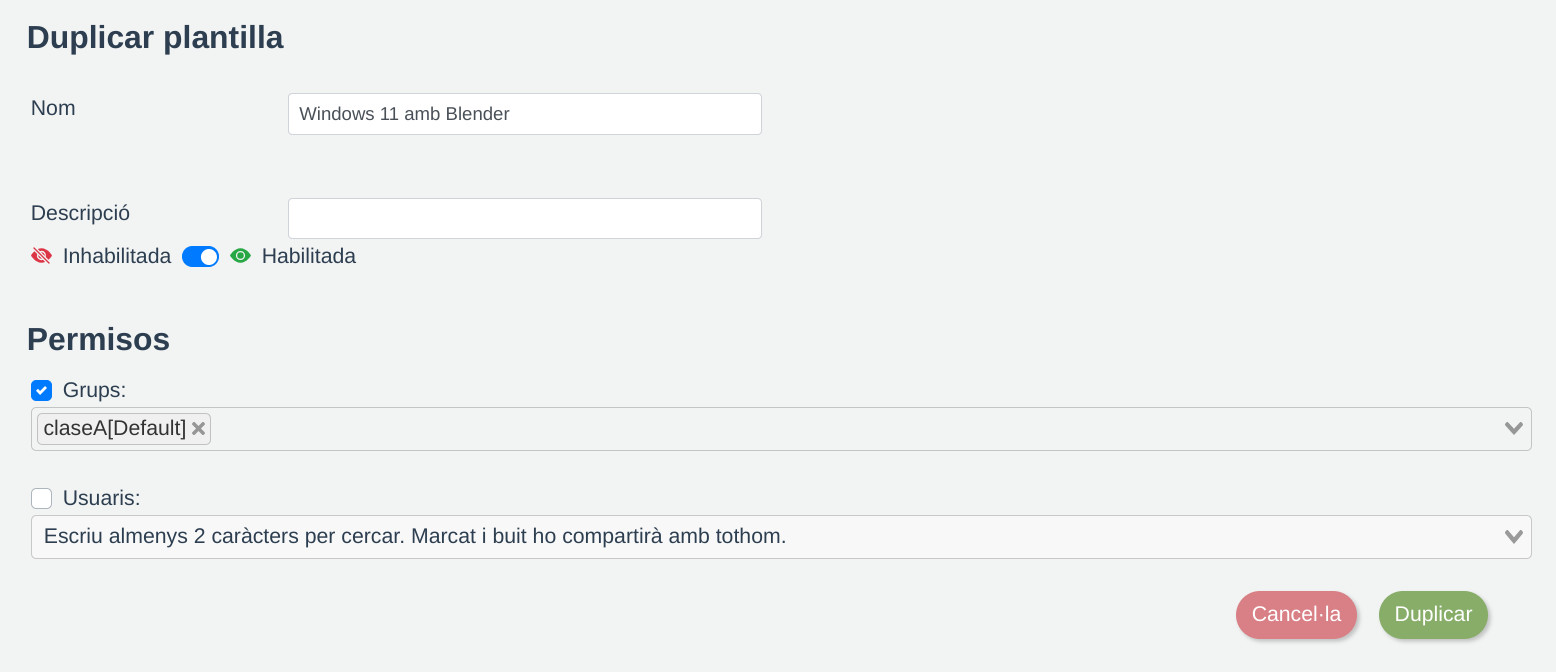
Para duplicar una plantilla y hacerla propia, en la sección Plantillas compartidas, se selecciona la plantilla pulsando el icono 
Se redirige a la página donde se puede duplicar.
Importante
La duplicación de una plantilla compartida crea una copia donde el usuario es el propietario. Esto le permite personalizar la plantilla, incluyendo la modificación de los usuarios con los que se comparte.
Duplicar crea una plantilla nueva, propiedad del usuario, a partir de una existente, normalmente una compartida.
- Pulsar Duplicar plantilla: en Plantillas compartidas está en la fila; en Mis plantillas, en el menú de más acciones de la fila. Se comprueba la cuota de plantillas antes de abrir el formulario.
- Rellenar el campo Nombre de la plantilla nueva y, opcionalmente, la Descripción. La imagen se puede cambiar; si no, la copia hereda la del original.
- Ajustar la Visibilidad (por defecto, Visible para otros usuarios está activado) y los Grupos y Usuarios Permitidos. La copia no hereda los permisos del original: por defecto no se comparte con nadie.
- Revisar el Resumen de Hardware y pulsar Crear plantilla.
Qué se copia
La copia conserva la configuración de la plantilla original (maquinaria, red, credenciales y visores) y continúa compartiendo el disco: no se duplica el espacio de almacenamiento. Las direcciones MAC de las interfaces se regeneran.
Condiciones y mensajes
- Solo la pueden duplicar los roles avanzado, gestor y administrador, y solo plantillas a las que tienen acceso.
- Si se ha superado la cuota de plantillas, aparece el diálogo «Cuota de creación de plantillas superada» con el mensaje «Cuota de creación de plantillas superada. Debe eliminarse una plantilla para crear una nueva.»
- El nombre (de 4 a 50 caracteres) debe ser único entre las plantillas del usuario; si ya existe, «Por favor, elige un nombre diferente.» La descripción puede tener hasta 255 caracteres.
- Una plantilla con errores no se puede duplicar: «Esta plantilla ha fallado y no se puede duplicar.»
- Si el disco de la plantilla aún no está listo: «El disco de esta plantilla no está listo, por lo que no se puede duplicar. Por favor, contacta con el administrador.»
- La operación se puede cancelar en cualquier momento con Cancelar la creación.
Detalles para desarrollo
Para quien desarrolla o integra IsardVDI: dónde está en el código cada elemento de esta sección, desde qué versión existe, qué operación de la API llama y qué mensajes puede devolver.
- Interfaz nueva · archivo
components/domain/DomainInfoSection.vue:327· texto de la interfaz (clave de traducción)components.domain.configuration.preview.title- desde v17.27.0 (2026-08-31,
bbeb172591)
- desde v17.27.0 (2026-08-31,
- Interfaz nueva · archivo
components/domain/DomainInfoSection.vue:330· texto de la interfaz (clave de traducción)components.domain.configuration.preview.description- desde v17.27.0 (2026-08-31,
bbeb172591)
- desde v17.27.0 (2026-08-31,
- Interfaz nueva · archivo
components/domain/DomainInfoSection.vue:390· texto de la interfaz (clave de traducción)components.domain.configuration.kind.title- desde v17.21.0 (2026-08-21,
0c119dff4f)
- desde v17.21.0 (2026-08-21,
- Interfaz nueva · archivo
components/domain/DomainInfoSection.vue:393· texto de la interfaz (clave de traducción)components.domain.configuration.kind.description- desde v17.21.0 (2026-08-21,
0c119dff4f)
- desde v17.21.0 (2026-08-21,
- Interfaz nueva · archivo
views/TemplatesView.vue:717· texto de la interfaz (clave de traducción)views.templates.table.actions.duplicate- desde v17.0.0 (2026-04-24,
f31b874d89) - al hacer clic:
handleWithTemplateQuotaCheck(() => router.push({ name: 'duplicate-template', params: { templateId: row.id } }) ) - llamada:
GET /api/v4/quota/template/new — Check templates quota - llamada:
navegación a la ruta «duplicate-template»
- desde v17.0.0 (2026-04-24,
- Interfaz nueva · archivo
views/DuplicateTemplateFormView.vue:212· texto de la interfaz (clave de traducción)components.templates.quota-exceeded-modal.title- desde v17.0.0 (2026-04-24,
f31b874d89)
- desde v17.0.0 (2026-04-24,
- Interfaz nueva · archivo
views/DuplicateTemplateFormView.vue:213· texto de la interfaz (clave de traducción)components.templates.quota-exceeded-modal.description- desde v17.0.0 (2026-04-24,
f31b874d89)
- desde v17.0.0 (2026-04-24,
- Interfaz nueva · archivo
views/DuplicateTemplateFormView.vue:214· texto de la interfaz (clave de traducción)components.templates.quota-exceeded-modal.cancel- desde v17.0.0 (2026-04-24,
f31b874d89)
- desde v17.0.0 (2026-04-24,
- Interfaz nueva · archivo
views/DuplicateTemplateFormView.vue:223· texto de la interfaz (clave de traducción)views.new-template.header.create-template- desde v17.0.0 (2026-04-24,
f31b874d89)
- desde v17.0.0 (2026-04-24,
- Interfaz nueva · archivo
views/DuplicateTemplateFormView.vue:259· texto de la interfaz (clave de traducción)views.new-template.form.sections.visibility.title- desde v17.0.0 (2026-04-24,
f31b874d89)
- desde v17.0.0 (2026-04-24,
- Interfaz nueva · archivo
views/DuplicateTemplateFormView.vue:262· texto de la interfaz (clave de traducción)views.new-template.form.sections.visibility.subtitle- desde v17.0.0 (2026-04-24,
f31b874d89)
- desde v17.0.0 (2026-04-24,
- Interfaz nueva · archivo
views/DuplicateTemplateFormView.vue:270· texto de la interfaz (clave de traducción)views.new-template.form.sections.visibility.label- desde v17.0.0 (2026-04-24,
f31b874d89)
- desde v17.0.0 (2026-04-24,
- Interfaz nueva · archivo
views/DuplicateTemplateFormView.vue:278· texto de la interfaz (clave de traducción)views.new-template.form.sections.alloweds.title- desde v17.0.0 (2026-04-24,
f31b874d89)
- desde v17.0.0 (2026-04-24,
- Interfaz nueva · archivo
views/DuplicateTemplateFormView.vue:293· texto de la interfaz (clave de traducción)users.count.groups- desde v17.0.0 (2026-04-24,
f31b874d89)
- desde v17.0.0 (2026-04-24,
- Interfaz nueva · archivo
views/DuplicateTemplateFormView.vue:296· texto de la interfaz (clave de traducción)users.count.users- desde v17.0.0 (2026-04-24,
f31b874d89)
- desde v17.0.0 (2026-04-24,
- Interfaz nueva · archivo
views/DuplicateTemplateFormView.vue:303· texto de la interfaz (clave de traducción)views.new-template.form.sections.alloweds.button- desde v17.0.0 (2026-04-24,
f31b874d89) - al hacer clic:
showAllowedModal = true
- desde v17.0.0 (2026-04-24,
- Interfaz nueva · archivo
views/DuplicateTemplateFormView.vue:319· texto de la interfaz (clave de traducción)views.new-template.form.sections.hardware.title- desde v17.0.0 (2026-04-24,
f31b874d89)
- desde v17.0.0 (2026-04-24,
- Interfaz nueva · archivo
views/DuplicateTemplateFormView.vue:322· texto de la interfaz (clave de traducción)views.new-template.form.sections.hardware.subtitle- desde v17.0.0 (2026-04-24,
f31b874d89)
- desde v17.0.0 (2026-04-24,
- Interfaz nueva · archivo
components/domain/DomainInfoSection.vue:221· texto de la interfaz (clave de traducción)views.new-template.form.sections.preview.title- desde v17.0.0 (2026-04-24,
f31b874d89)
- desde v17.0.0 (2026-04-24,
- Interfaz nueva · archivo
components/domain/DomainInfoSection.vue:224· texto de la interfaz (clave de traducción)views.new-template.form.sections.preview.subtitle- desde v17.0.0 (2026-04-24,
f31b874d89)
- desde v17.0.0 (2026-04-24,
- Interfaz nueva · archivo
components/domain/DomainInfoSection.vue:261· texto de la interfaz (clave de traducción)views.new-template.form.sections.preview.fields.name.label- desde v17.0.0 (2026-04-24,
f31b874d89)
- desde v17.0.0 (2026-04-24,
- Interfaz nueva · archivo
components/domain/DomainInfoSection.vue:272· texto de la interfaz (clave de traducción)views.new-template.form.sections.preview.fields.name.placeholder- desde v17.0.0 (2026-04-24,
f31b874d89)
- desde v17.0.0 (2026-04-24,
- Interfaz nueva · archivo
components/domain/DomainInfoSection.vue:291· texto de la interfaz (clave de traducción)views.new-template.form.sections.preview.fields.description.label- desde v17.0.0 (2026-04-24,
f31b874d89)
- desde v17.0.0 (2026-04-24,
- Interfaz nueva · archivo
components/domain/DomainInfoSection.vue:302· texto de la interfaz (clave de traducción)views.new-template.form.sections.preview.fields.description.placeholder- desde v17.0.0 (2026-04-24,
f31b874d89)
- desde v17.0.0 (2026-04-24,
- Interfaz nueva · archivo
components/domain/DomainInfoSection.vue:364· texto de la interfaz (clave de traducción)components.desktops.desktop-card.status.stopped.action- desde v17.0.0 (2026-04-24,
f31b874d89)
- desde v17.0.0 (2026-04-24,
- Interfaz nueva · archivo
components/domain/DomainInfoSection.vue:428· texto de la interfaz (clave de traducción)components.domain.info.name.label- desde v17.0.0 (2026-04-24,
f31b874d89)
- desde v17.0.0 (2026-04-24,
- Interfaz nueva · archivo
components/domain/DomainInfoSection.vue:436· texto de la interfaz (clave de traducción)components.domain.info.name.placeholder- desde v17.0.0 (2026-04-24,
f31b874d89)
- desde v17.0.0 (2026-04-24,
- Interfaz nueva · archivo
components/domain/DomainInfoSection.vue:450· texto de la interfaz (clave de traducción)components.domain.info.description.label- desde v17.0.0 (2026-04-24,
f31b874d89)
- desde v17.0.0 (2026-04-24,
- Interfaz nueva · archivo
components/domain/DomainInfoSection.vue:459· texto de la interfaz (clave de traducción)components.domain.info.description.placeholder- desde v17.0.0 (2026-04-24,
f31b874d89)
- desde v17.0.0 (2026-04-24,
- Interfaz nueva · archivo
components/domain/DomainInfoSection.vue:250· texto de la interfaz (clave de traducción)components.change-image-modal.title- desde v17.0.0 (2026-04-16,
744187a25d) - al hacer clic:
emit('change-image')
- desde v17.0.0 (2026-04-16,
- Interfaz nueva · archivo
components/domain/DomainInfoSection.vue:380· texto de la interfaz (clave de traducción)components.domain.configuration.preview.start-disabled
Código del commit fe99ad98.
Cancelar
Para cancelar la creación de una plantilla se pulsa el siguiente icono.
Este botón aparece en dos lugares de las plantillas:
- En el diálogo que aparece al pulsar Nueva Plantilla cuando el usuario no tiene ningún escritorio persistente (véase el apartado «Nuevo escritorio»): Cancelar cierra el diálogo y se permanece en Plantillas, sin crear nada.
- En los formularios de creación y de edición, la cabecera ofrece Cancelar la creación o Cancelar la edición. Si se han introducido datos, antes de salir se pide confirmación con «¿Descartar y salir?»: Seguir editando mantiene el formulario y Descartar y salir pierde la información introducida.
Condiciones y mensajes
- Cancelar no crea ni modifica ninguna plantilla.
Detalles para desarrollo
Para quien desarrolla o integra IsardVDI: dónde se encuentra en el código cada elemento de esta sección, desde qué versión existe, cuándo se muestra, qué operación de la API invoca y qué mensajes puede devolver.
- Interfaz nueva · archivo
views/TemplatesView.vue:378· texto de la interfaz (clave de traducción)components.templates.no-desktops-modal.cancel- desde v17.71.0 (2026-10-16,
943f8ae0e7) - al hacer clic:
noDesktopsModalOpen = false
- desde v17.71.0 (2026-10-16,
- Interfaz nueva · archivo
components/templates/template-to-desktop-modal/TemplateToDesktopModal.vue:158· texto de la interfaz (clave de traducción)components.templates.convert-to-desktop-modal.title- desde v17.0.0 (2026-04-24,
f31b874d89)
- desde v17.0.0 (2026-04-24,
- Interfaz nueva · archivo
components/templates/template-to-desktop-modal/TemplateToDesktopModal.vue:175· texto de la interfaz (clave de traducción)components.templates.convert-to-desktop-modal.alert.title- desde v17.0.0 (2026-04-24,
f31b874d89) - se muestra convertBlocked y convertBlocked y convertBlockedReason (
NO (templateTreeIsPending) ; v-else-if: convertBlocked ; v-if: convertBlocked && convertBlockedReason)
- desde v17.0.0 (2026-04-24,
- Interfaz nueva · archivo
components/templates/template-to-desktop-modal/TemplateToDesktopModal.vue:269· texto de la interfaz (clave de traducción)components.templates.convert-to-desktop-modal.form.name.label- desde v17.0.0 (2026-04-24,
f31b874d89) - se muestra no convertBlocked (
NO (templateTreeIsPending) ; NO (convertBlocked))
- desde v17.0.0 (2026-04-24,
- Interfaz nueva · archivo
components/templates/template-to-desktop-modal/TemplateToDesktopModal.vue:283· texto de la interfaz (clave de traducción)components.templates.convert-to-desktop-modal.form.name.description- desde v17.0.0 (2026-04-24,
f31b874d89) - se muestra no convertBlocked (
NO (templateTreeIsPending) ; NO (convertBlocked))
- desde v17.0.0 (2026-04-24,
- Interfaz nueva · archivo
components/templates/template-to-desktop-modal/TemplateToDesktopModal.vue:293· texto de la interfaz (clave de traducción)components.templates.convert-to-desktop-modal.cancel- desde v17.0.0 (2026-04-24,
f31b874d89) - al hacer clic:
emit('close')
- desde v17.0.0 (2026-04-24,
- Interfaz nueva · archivo
components/templates/template-to-desktop-modal/TemplateToDesktopModal.vue:309· texto de la interfaz (clave de traducción)components.templates.convert-to-desktop-modal.confirm- desde v17.0.0 (2026-04-24,
f31b874d89) - se muestra siempre (
v-if: !templateTreeIsPending) - al hacer clic:
form.handleSubmit
- desde v17.0.0 (2026-04-24,
Código del commit 7744c96b.
Nuevo escritorio
Para crear un escritorio nuevo se pulsa el siguiente icono:
Se le puede asignar cualquier nombre/descripción, elegir si se desea habilitar/deshabilitar (hacerlo visible/invisible) y compartirlo con grupos/usuarios
Cuando se pulsa Nueva Plantilla y el usuario no tiene ningún escritorio persistente desde el cual crearla, aparece un diálogo de aviso con el título «Ningún escritorio listo para convertir en plantilla» y el texto «Solo los escritorios persistentes detenidos que no forman parte de un despliegue se pueden convertir en plantilla.»
- Pulsar Nuevo escritorio para ir a la página de creación de escritorios, o Cancelar para cerrar el diálogo.
- Crear el escritorio y, una vez creado y parado, volver a Plantillas para crear una plantilla a partir de él.
Condiciones y mensajes
- Antes de ir a la página de creación se comprueba la cuota de escritorios; si está agotada, aparece «Cuota de creación de escritorios superada. Debe eliminarse un escritorio para crear uno nuevo.»
- Se considera que no hay origen cuando la lista de escritorios no tiene ningún escritorio persistente; si la lista no se puede cargar, se abre igualmente el formulario de nueva plantilla, que muestra su propio error de carga.
Detalles para desarrollo
Para quien desarrolla o integra IsardVDI: dónde está en el código cada elemento de esta sección, desde qué versión existe, cuándo se muestra, qué operación de la API invoca y qué mensajes puede devolver.
- Interfaz nueva · archivo
views/TemplatesView.vue:389· texto de la interfaz (clave de traducción)components.templates.no-desktops-modal.new-desktop- desde v17.71.0 (2026-10-16,
943f8ae0e7) - al hacer clic:
() => { noDesktopsModalOpen = false handleWithDesktopQuotaCheck(() => router.push({ name: 'new-desktop' })) } - llamada:
navegación a la ruta «new-desktop»
- desde v17.71.0 (2026-10-16,
- Interfaz nueva · archivo
views/NewDesktopView.vue:220· texto de la interfaz (clave de traducción)components.desktops.quota-exceeded-modal.title- desde v17.0.0 (2026-04-24,
f31b874d89)
- desde v17.0.0 (2026-04-24,
- Interfaz nueva · archivo
views/NewDesktopView.vue:221· texto de la interfaz (clave de traducción)components.desktops.quota-exceeded-modal.description- desde v17.0.0 (2026-04-24,
f31b874d89)
- desde v17.0.0 (2026-04-24,
- Interfaz nueva · archivo
views/NewDesktopView.vue:222· texto de la interfaz (clave de traducción)components.desktops.quota-exceeded-modal.cancel- desde v17.0.0 (2026-04-24,
f31b874d89)
- desde v17.0.0 (2026-04-24,
- Interfaz nueva · archivo
views/NewDesktopView.vue:231· texto de la interfaz (clave de traducción)components.desktops.storage-unavailable-modal.title- desde v17.0.0 (2026-04-24,
f31b874d89)
- desde v17.0.0 (2026-04-24,
- Interfaz nueva · archivo
views/NewDesktopView.vue:232· texto de la interfaz (clave de traducción)components.desktops.storage-unavailable-modal.description- desde v17.0.0 (2026-04-24,
f31b874d89)
- desde v17.0.0 (2026-04-24,
- Interfaz nueva · archivo
views/NewDesktopView.vue:238· texto de la interfaz (clave de traducción)components.desktops.storage-unavailable-modal.go-to-desktops- desde v17.0.0 (2026-04-24,
f31b874d89) - al hacer clic:
router.push({ name: 'desktops' }) - llamada:
navegación a la ruta «desktops»
- desde v17.0.0 (2026-04-24,
- Interfaz nueva · archivo
components/templates/template-to-desktop-modal/TemplateToDesktopModal.vue:158· texto de la interfaz (clave de traducción)components.templates.convert-to-desktop-modal.title- desde v17.0.0 (2026-04-24,
f31b874d89)
- desde v17.0.0 (2026-04-24,
- Interfaz nueva · archivo
components/templates/template-to-desktop-modal/TemplateToDesktopModal.vue:175· texto de la interfaz (clave de traducción)components.templates.convert-to-desktop-modal.alert.title- desde v17.0.0 (2026-04-24,
f31b874d89) - se muestra convertBlocked y convertBlocked y convertBlockedReason (
NO (templateTreeIsPending) ; v-else-if: convertBlocked ; v-if: convertBlocked && convertBlockedReason)
- desde v17.0.0 (2026-04-24,
- Interfaz nueva · archivo
components/templates/template-to-desktop-modal/TemplateToDesktopModal.vue:269· texto de la interfaz (clave de traducción)components.templates.convert-to-desktop-modal.form.name.label- desde v17.0.0 (2026-04-24,
f31b874d89) - se muestra no convertBlocked (
NO (templateTreeIsPending) ; NO (convertBlocked))
- desde v17.0.0 (2026-04-24,
- Interfaz nueva · archivo
components/templates/template-to-desktop-modal/TemplateToDesktopModal.vue:283· texto de la interfaz (clave de traducción)components.templates.convert-to-desktop-modal.form.name.description- desde v17.0.0 (2026-04-24,
f31b874d89) - se muestra no convertBlocked (
NO (templateTreeIsPending) ; NO (convertBlocked))
- desde v17.0.0 (2026-04-24,
- Interfaz nueva · archivo
components/templates/template-to-desktop-modal/TemplateToDesktopModal.vue:293· texto de la interfaz (clave de traducción)components.templates.convert-to-desktop-modal.cancel- desde v17.0.0 (2026-04-24,
f31b874d89) - al hacer clic:
emit('close')
- desde v17.0.0 (2026-04-24,
- Interfaz nueva · archivo
components/templates/template-to-desktop-modal/TemplateToDesktopModal.vue:309· texto de la interfaz (clave de traducción)components.templates.convert-to-desktop-modal.confirm- desde v17.0.0 (2026-04-24,
f31b874d89) - se muestra siempre (
v-if: !templateTreeIsPending) - al hacer clic:
form.handleSubmit
- desde v17.0.0 (2026-04-24,
Código del commit 7744c96b.
Eliminar
Eliminar plantillas
Cuando se crea una plantilla desde un escritorio, se duplica su disco. Al generar un escritorio nuevo a partir de una plantilla, se crea un disco adicional en el almacenamiento que depende del disco de la plantilla original. Los usuarios advanced solo pueden eliminar sus propias plantillas; si hay dependencias con otros usuarios, se deberá informar al usuario manager/administrador.
Para eliminar una plantilla se pulsa el icono 
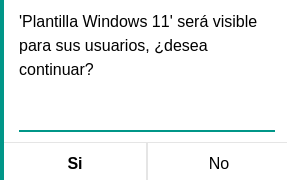
La gestión de plantillas en el sistema puede variar según la presencia de dependencias. Dependiendo de si la plantilla tiene dependencias o no, se generará una notificación específica.
Para plantillas sin dependencias:
Cuando una plantilla no tiene dependencias, esto significa que no se han creado escritorios de otros usuarios basados en esta plantilla, es posible eliminarla sin problemas. En este caso, se puede proceder con la eliminación de la plantilla directamente.
Para plantillas con dependencias:
Si una plantilla tiene dependencias, lo que indica que se han creado escritorios de otros usuarios que se originan a partir de esta plantilla, se requiere una acción diferente. En este caso, se debe notificar al gestor o al administrador correspondiente sobre la intención de eliminar la plantilla. El gestor o el administrador tomará las medidas adecuadas para evaluar la situación y, si procede, proceder con la eliminación de la plantilla, garantizando que los escritorios de otros usuarios se vean afectados o no en el proceso.
En el rol avanzado, las dependencias de otros usuarios se muestran con «--», porque no tiene permiso para ver sus datos. El rol gestor ve los nombres de usuarios y escritorios de su categoría, y el administrador, los de todas las categorías.
Al eliminar una plantilla, también se eliminan los escritorios, las plantillas y los despliegues que derivan de ella.
- En Mis plantillas, en el menú de más acciones de la fila, pulsar Eliminar plantilla.
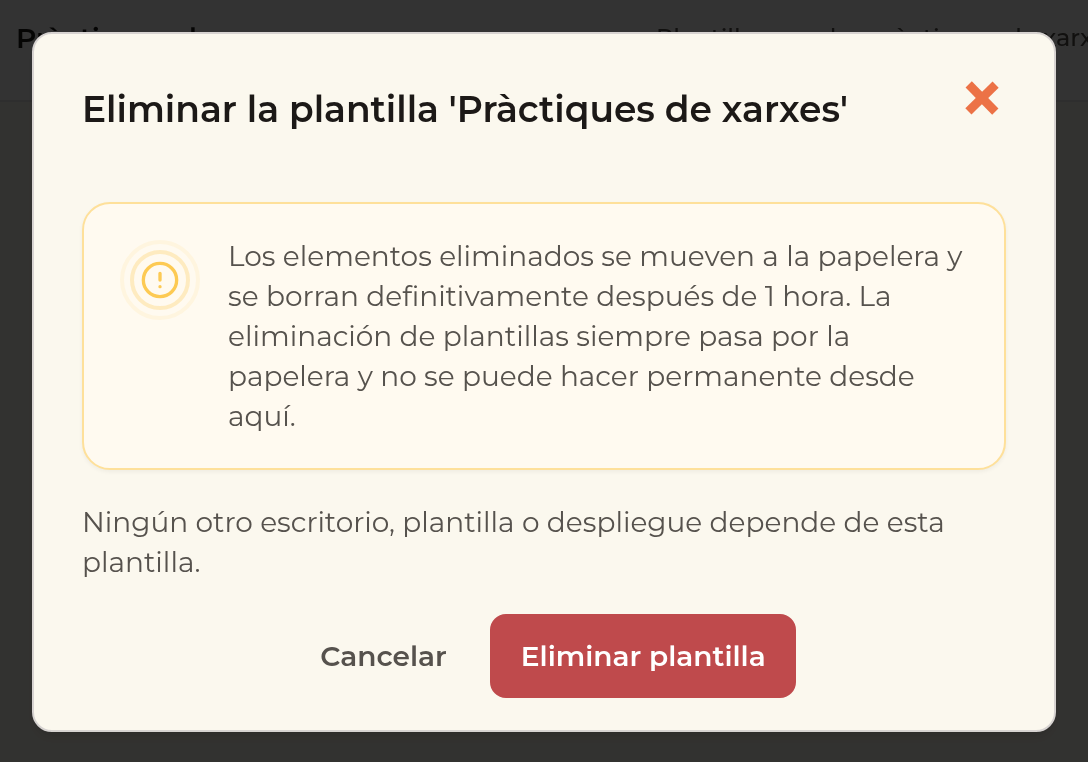
- Revisar el diálogo «Eliminar plantilla 'nombre'»:
- Si no depende nada de ella: «Ningún otro escritorio, plantilla o despliegue depende de esta plantilla.».
- Si dependen elementos: el Aviso de dependencia («Los siguientes escritorios, plantillas y despliegues dependen de esta plantilla y se eliminarán junto con sus discos.»), el recuento «Se eliminarán N elementos», el desglose «N escritorios · N plantillas · N despliegues · N ocultos» y una tabla con las columnas Tipo, Nombre y Usuario. Los elementos que el usuario no puede ver aparecen como ocultos («*»).
- Pulsar Eliminar plantilla para confirmar, o Cancelar.
El diálogo también indica qué pasará con la papelera:
- «Los elementos eliminados se mueven a la papelera y se borran definitivamente después de tiempo. La eliminación de plantillas siempre pasa por la papelera y no se puede hacer permanente desde aquí.»
- «Los elementos eliminados se borran definitivamente y no se pueden recuperar.» (retención de 0 horas).
- «Los elementos eliminados se mueven a la papelera y no se borran automáticamente.» (sin límite).
Al terminar, un aviso indica cuántos elementos se han movido a la papelera, con el botón Abrir papelera, o cuántos se han eliminado definitivamente.
Depende de la administración
El tiempo de retención de la papelera se fija en la configuración de la papelera. Véase también Papelera de reciclaje.
Condiciones y mensajes
- Si algunos elementos derivados no son del usuario, el aviso dice «Algunos escritorios, plantillas o despliegues que dependen de esta plantilla no son tuyos. Contacta con un administrador para eliminar esta plantilla.» y el botón de confirmar queda desactivado.
- Los administradores ven además el aviso Derivados en otras categorías («Algunos derivados de esta plantilla pertenecen a otras categorías. Eliminarla también afectará a elementos fuera de tu categoría.») cuando los hay.
- Cancelar cierra el diálogo sin eliminar nada.
Detalles para desarrollo
Para quien desarrolla o integra IsardVDI: dónde está en el código cada elemento de esta sección, desde qué versión existe, qué operación de la API llama y qué mensajes puede dar.
- Interfaz nueva · archivo
components/templates/template-delete-modal/TemplateDeleteModal.vue:174· texto de la interfaz (clave de traducción)components.templates.delete-confirmation-modal.recycle-bin.temporary- desde v17.27.0 (2026-08-27,
f00bf12015)
- desde v17.27.0 (2026-08-27,
- Interfaz nueva · archivo
components/templates/template-delete-modal/TemplateDeleteModal.vue:179· texto de la interfaz (clave de traducción)components.templates.delete-confirmation-modal.recycle-bin.permanent- desde v17.27.0 (2026-08-27,
f00bf12015)
- desde v17.27.0 (2026-08-27,
- Interfaz nueva · archivo
components/templates/template-delete-modal/TemplateDeleteModal.vue:182· texto de la interfaz (clave de traducción)components.templates.delete-confirmation-modal.recycle-bin.infinite- desde v17.27.0 (2026-08-27,
f00bf12015)
- desde v17.27.0 (2026-08-27,
- Interfaz nueva · archivo
components/templates/template-delete-modal/TemplateDeleteModal.vue:192· texto de la interfaz (clave de traducción)components.templates.delete-confirmation-modal.fields.cross-category.title- desde v17.27.0 (2026-08-27,
081e60f007)
- desde v17.27.0 (2026-08-27,
- Interfaz nueva · archivo
components/templates/template-delete-modal/TemplateDeleteModal.vue:195· texto de la interfaz (clave de traducción)components.templates.delete-confirmation-modal.fields.cross-category.description- desde v17.27.0 (2026-08-27,
081e60f007)
- desde v17.27.0 (2026-08-27,
- Interfaz nueva · archivo
components/templates/template-delete-modal/TemplateDeleteModal.vue:219· texto de la interfaz (clave de traducción)components.templates.delete-confirmation-modal.fields.summary.total- desde v17.27.0 (2026-08-27,
f00bf12015)
- desde v17.27.0 (2026-08-27,
- Interfaz nueva · archivo
components/templates/template-delete-modal/TemplateDeleteModal.vue:224· texto de la interfaz (clave de traducción)components.templates.delete-confirmation-modal.fields.summary.breakdown- desde v17.27.0 (2026-08-27,
f00bf12015)
- desde v17.27.0 (2026-08-27,
- Interfaz nueva · archivo
views/TemplatesView.vue:731· texto de la interfaz (clave de traducción)views.templates.table.actions.delete- desde v17.0.0 (2026-04-24,
f31b874d89) - al hacer clic:
deleteModalData = { id: row.id, name: row.name }
- desde v17.0.0 (2026-04-24,
- Interfaz nueva · archivo
components/templates/template-delete-modal/TemplateDeleteModal.vue:157· texto de la interfaz (clave de traducción)components.templates.delete-confirmation-modal.title- desde v17.0.0 (2026-04-24,
f31b874d89)
- desde v17.0.0 (2026-04-24,
- Interfaz nueva · archivo
components/templates/template-delete-modal/TemplateDeleteModal.vue:201· texto de la interfaz (clave de traducción)components.templates.delete-confirmation-modal.subtitle- desde v17.0.0 (2026-04-24,
f31b874d89)
- desde v17.0.0 (2026-04-24,
- Interfaz nueva · archivo
components/templates/template-delete-modal/TemplateDeleteModal.vue:210· texto de la interfaz (clave de traducción)components.templates.delete-confirmation-modal.fields.dependency.alert.title- desde v17.0.0 (2026-04-24,
f31b874d89)
- desde v17.0.0 (2026-04-24,
- Interfaz nueva · archivo
components/templates/template-delete-modal/TemplateDeleteModal.vue:322· texto de la interfaz (clave de traducción)components.templates.delete-confirmation-modal.cancel- desde v17.0.0 (2026-04-24,
f31b874d89) - al hacer clic:
emit('close')
- desde v17.0.0 (2026-04-24,
- Interfaz nueva · archivo
components/templates/template-delete-modal/TemplateDeleteModal.vue:342· texto de la interfaz (clave de traducción)components.templates.delete-confirmation-modal.confirm- desde v17.0.0 (2026-04-24,
f31b874d89) - al hacer clic:
deleteTemplate({ path: { template_id: props.templateId } }) - llamada:
DELETE /api/v4/item/template/{template_id} — Delete template
- desde v17.0.0 (2026-04-24,
- Interfaz nueva · archivo
components/templates/template-delete-modal/TemplateDeleteModal.vue:212· texto de la interfaz (clave de traducción)components.templates.delete-confirmation-modal.fields.dependency.alert.pending- desde v17.0.0 (2026-04-24,
f31b874d89)
- desde v17.0.0 (2026-04-24,
- Interfaz nueva · archivo
components/templates/template-delete-modal/TemplateDeleteModal.vue:212· texto de la interfaz (clave de traducción)components.templates.delete-confirmation-modal.fields.dependency.alert.description- desde v17.0.0 (2026-04-24,
f31b874d89)
- desde v17.0.0 (2026-04-24,
- Interfaz nueva · archivo
components/templates/template-delete-modal/TemplateDeleteModal.vue:235· texto de la interfaz (clave de traducción)components.templates.delete-confirmation-modal.fields.dependency.datatable.headers.kind- desde v17.0.0 (2026-04-24,
f31b874d89)
- desde v17.0.0 (2026-04-24,
- Interfaz nueva · archivo
components/templates/template-delete-modal/TemplateDeleteModal.vue:235· texto de la interfaz (clave de traducción)components.templates.delete-confirmation-modal.fields.dependency.datatable.headers.name- desde v17.0.0 (2026-04-24,
f31b874d89)
- desde v17.0.0 (2026-04-24,
- Interfaz nueva · archivo
components/templates/template-delete-modal/TemplateDeleteModal.vue:235· texto de la interfaz (clave de traducción)components.templates.delete-confirmation-modal.fields.dependency.datatable.headers.user- desde v17.0.0 (2026-04-24,
f31b874d89)
- desde v17.0.0 (2026-04-24,
Código del commit fe99ad98.
Estados y mensajes
| Qué se ve | Qué significa | Qué hacer |
|---|---|---|
| «Usuarios y grupos permitidos actualizados» | Cuando el usuario intenta actualizar los usuarios y grupos permitidos de una plantilla y la operación es exitosa. | El usuario puede continuar con sus tareas. |
| «No se han podido actualizar los usuarios y grupos permitidos» | Cuando el usuario intenta actualizar los usuarios y grupos permitidos de una plantilla y la operación falla. | El usuario debe revisar los permisos o intentarlo de nuevo. |
| «Plantilla con errores» | Plantilla con errores. | — |
| «Esta plantilla ha fallado y no se puede usar para crear escritorios ni despliegues» | Esta plantilla ha fallado y no se puede usar para crear escritorios ni despliegues. | — |
| «Esta plantilla todavía no está lista y no se puede usar para crear escritorios ni despliegues» | Esta plantilla aún no está lista y no se puede usar para crear escritorios ni despliegues. | — |
| «Plantilla oculta» | Plantilla oculta. | — |
| «Esta plantilla está oculta: otros usuarios no pueden crear escritorios a partir de ella» | Esta plantilla está oculta: otros usuarios no pueden crear escritorios a partir de ella. | — |
| «Actualizar permisos» | Actualizar permisos. | — |
| «Nueva plantilla» | Nueva plantilla. | — |
| «Editar plantilla» | Editar la plantilla. | — |
| «Convertir en escritorio» | Convertir en escritorio. | — |
| «Eliminar plantilla» | Eliminar la plantilla. | — |
| «Duplicar plantilla» | Duplicar la plantilla. | — |
| «Información» | Información. | — |
Estados de las plantillas
Las plantillas pueden estar en tres estados: activas, ocultas o con errores. El estado determina qué acciones se pueden hacer y quién puede usar la plantilla.
Las plantillas con errores quedan bloqueadas para todos: no se pueden seleccionar ni utilizar para crear escritorios ni despliegues. Las plantillas ocultas impiden que otros usuarios creen escritorios a partir de ellas, pero el propietario, los gestores de su categoría y los administradores conservan las opciones de gestión.
Gestión de permisos y visibilidad
El propietario de la plantilla, los gestores de su categoría y los administradores pueden ocultarla o hacerla visible.
Para actualizar los usuarios y grupos que tienen permiso para acceder a una plantilla, se debe utilizar la acción Actualizar permisos.
Acciones disponibles sobre las plantillas
Las acciones disponibles dependen del rol del usuario. Los usuarios solo pueden ver las plantillas que son propias o que se les han compartido, y no pueden modificar las que no son propias. * Duplicar plantilla: Crea una copia de la plantilla seleccionada. * Convertir en escritorio: convierte la plantilla en un escritorio (la plantilla deja de existir). * Eliminar plantilla: Elimina la plantilla de la lista.