VPN
Este apartado describe la configuración y el uso de la red privada virtual (VPN) de usuario.
Depende de la configuración de la administración
La VPN solo llega a los escritorios que tienen la red wireguard, y esta red solo se puede añadir si la administración la ha permitido al usuario (véase Recursos y Redes).
Roles con acceso
- Acceso al apartado: cualquier usuario.
Vídeo: recorrido de la pantalla
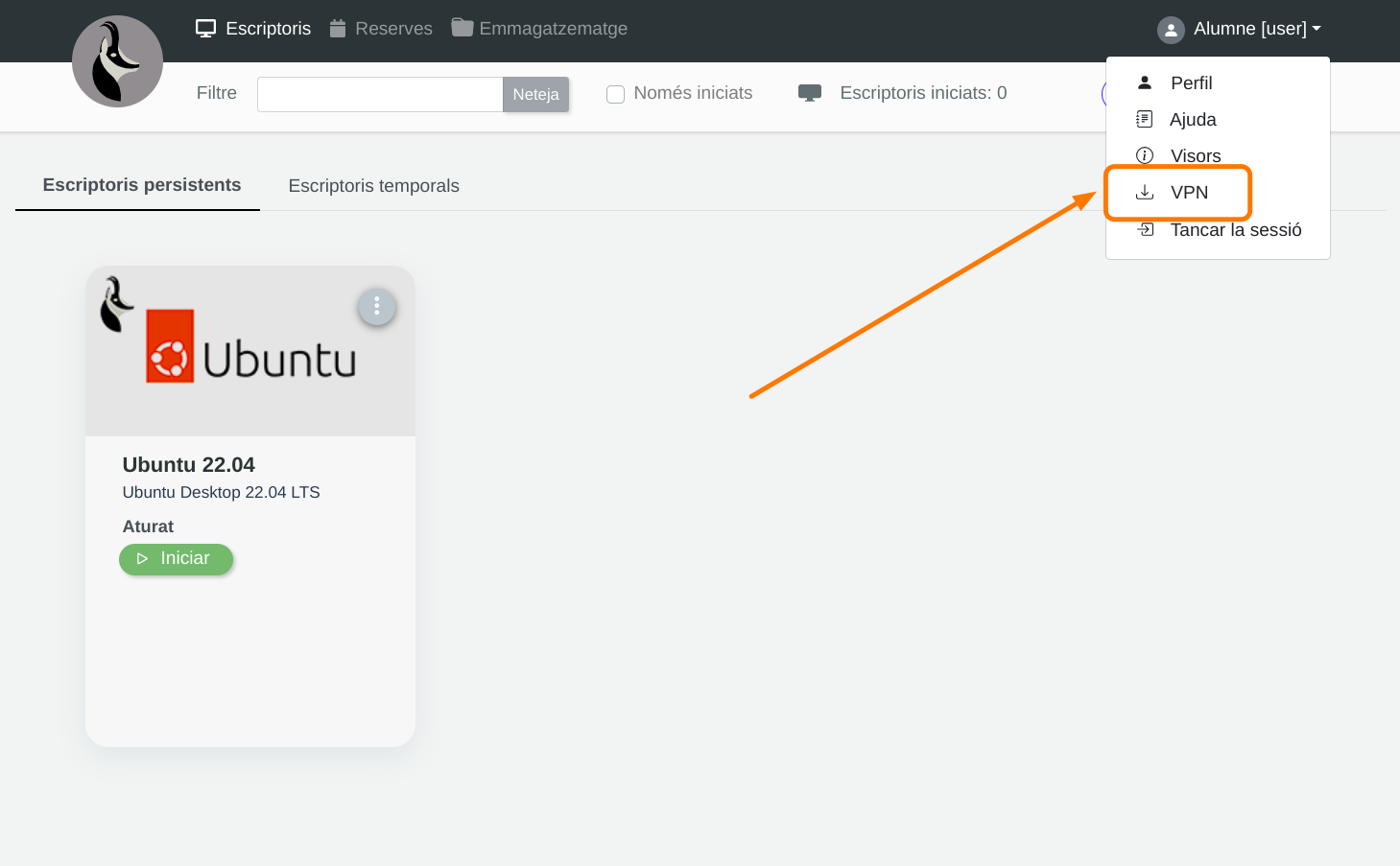
En el menú desplegable del usuario (arriba a la derecha), la opción VPN descarga el archivo de configuración.
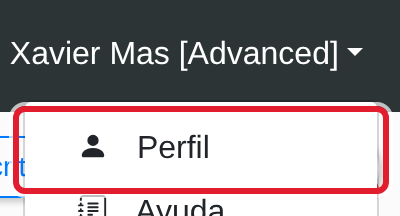
Para renovar las claves, en el Perfil se pulsa Restaurar VPN; el archivo anterior deja de funcionar y hay que volver a descargarlo.
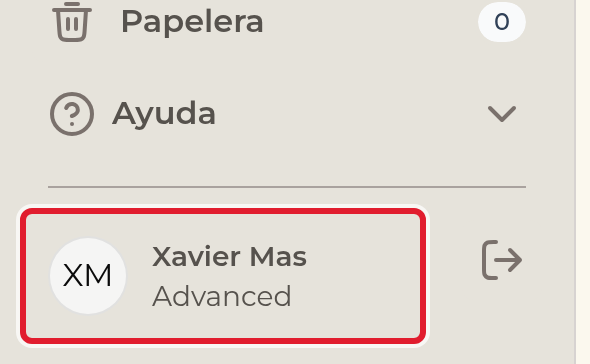
En el menú lateral, se pulsa el nombre del usuario («Ir a tu perfil»); esta función se encuentra dentro de esa pantalla.
VPN
¿Para qué sirve la conexión VPN en IsardVDI?
Se establece el túnel VPN de usuario en IsardVDI para que el usuario pueda acceder a sus escritorios mediante el visor RDP VPN o simplemente para poder establecer comunicación entre la máquina anfitriona y los escritorios del usuario (p. ej. acceder a ellos mediante una conexión SSH).
Cómo establecer el túnel VPN de usuario
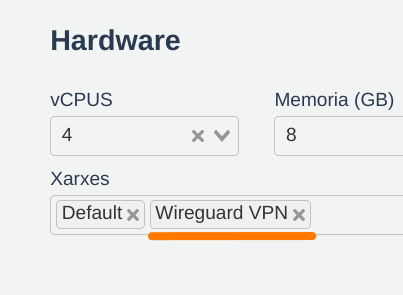
En primer lugar, la interfaz de red Wireguard VPN debe estar activa en todos los escritorios que se quieren hacer visibles en el túnel VPN, ya sea editando su Hardware o creándolos directamente con esta interfaz de red.
En segundo lugar, se accede al menú desplegable del usuario y se selecciona la opción VPN, que descargará un archivo .conf en el equipo anfitrión.
Para establecer la conexión se utilizará el programa WireGuard. Según el sistema operativo del equipo anfitrión, el programa se descarga, se instala y se utiliza como se explica a continuación.
Con anfitrión Linux
Después de descargar el archivo .conf de VPN, se ejecutan los siguientes comandos en la terminal:
$ sudo apt install wireguard
$ sudo mv /ruta/de/descarga/isard-vpn.conf /etc/wireguard
$ wg-quick up isard-vpn
El túnel VPN del usuario ya está establecido correctamente. Para probar que funciona, se pueden arrancar los escritorios del usuario y hacer ping desde el anfitrión hacia su dirección IP:
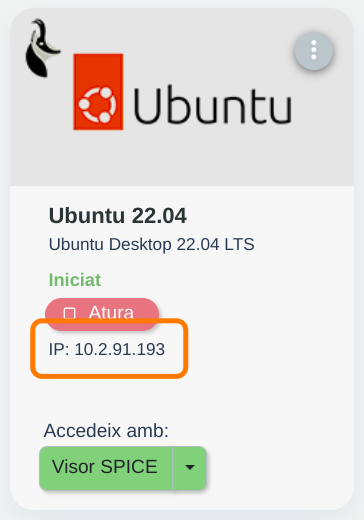
root@debian:~# ping 10.2.91.193
PING 10.2.91.193 (10.2.91.193) 56(84) bytes of data.
64 bytes from 10.2.91.193: icmp_seq=1 ttl=63 time=13.6 ms
64 bytes from 10.2.91.193: icmp_seq=2 ttl=63 time=6.15 ms
64 bytes from 10.2.91.193: icmp_seq=3 ttl=63 time=6.46 ms
64 bytes from 10.2.91.193: icmp_seq=4 ttl=63 time=6.89 ms
^C
--- 10.2.91.193 ping statistics ---
4 packets transmitted, 4 received, 0% packet loss, time 3004ms
rtt min/avg/max/mdev = 6.146/8.275/13.601
Con anfitrión Windows
Se descarga WireGuard para Windows a través de este enlace, se abre el programa y se importa el archivo .conf de VPN recién descargado.
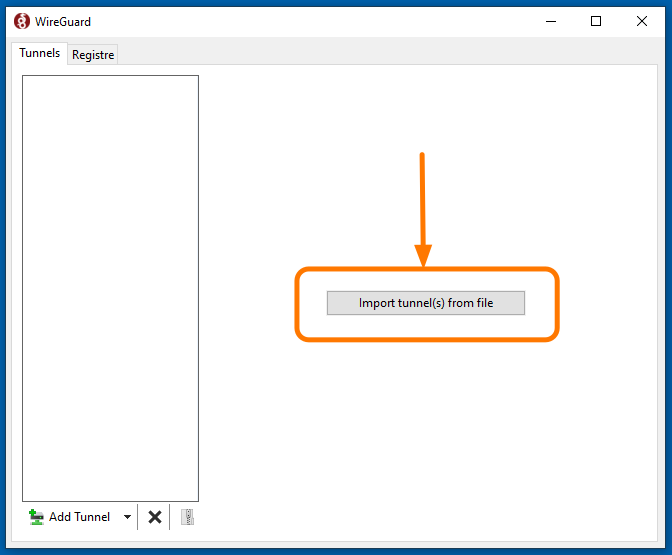
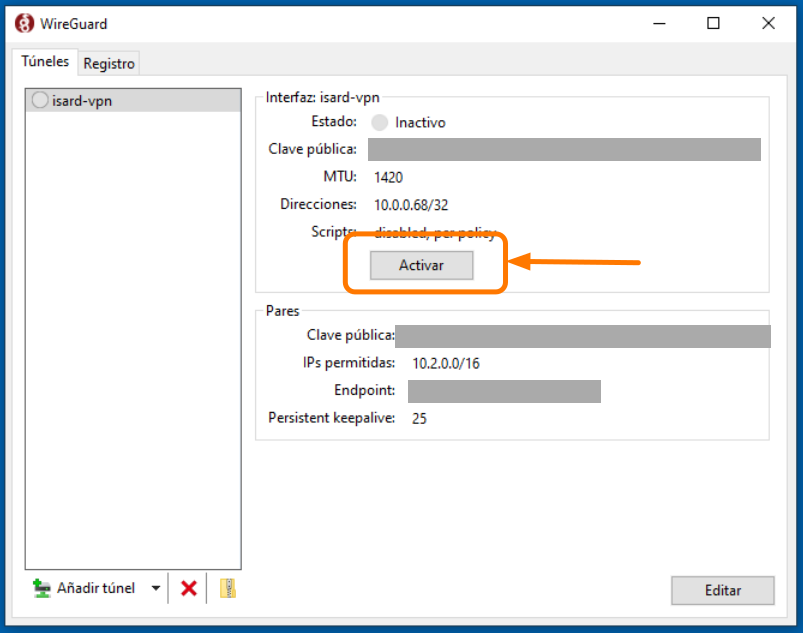
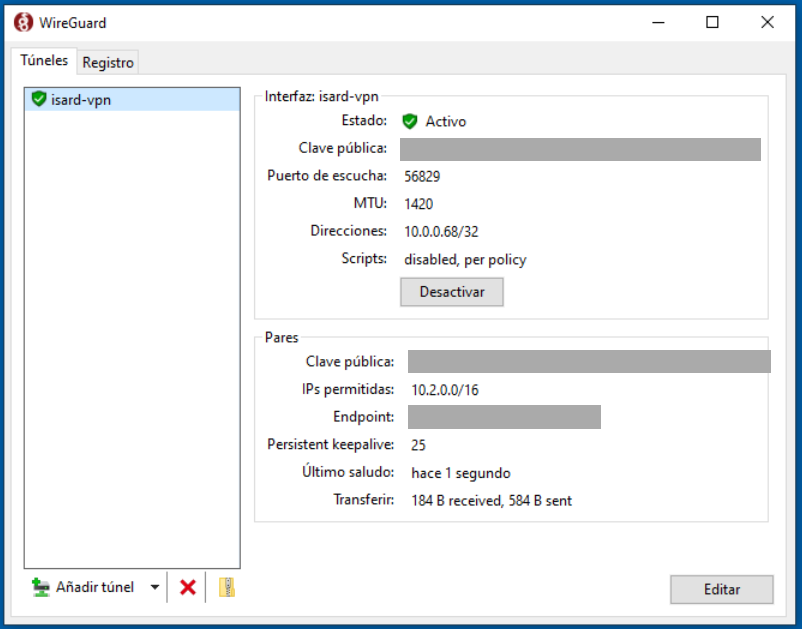
El túnel VPN del usuario ya está establecido correctamente. Para probar que funciona, se pueden arrancar los escritorios del usuario y hacer ping desde el anfitrión hacia su dirección IP:
C:\Users\windows>ping 10.2.91.193

Fent ping a 10.2.91.193 amb 32 bytes de dades:
Resposta des de 10.2.91.193: bytes=32 temps=13ms TTL=116
Resposta des de 10.2.91.193: bytes=32 temps=14ms TTL=116
Resposta des de 10.2.91.193: bytes=32 temps=14ms TTL=116
Resposta des de 10.2.91.193: bytes=32 temps=13ms TTL=116

Estadístiques de ping per a 10.2.91.193:
    Paquets: enviats = 4, rebuts = 4, perduts = 0
    (0% perduts),
Temps aproximat de tornada en mil·lisegons:
    Mínim = 13ms, Màxim = 14ms, Mitjana = 13ms
Con anfitrión Mac OS
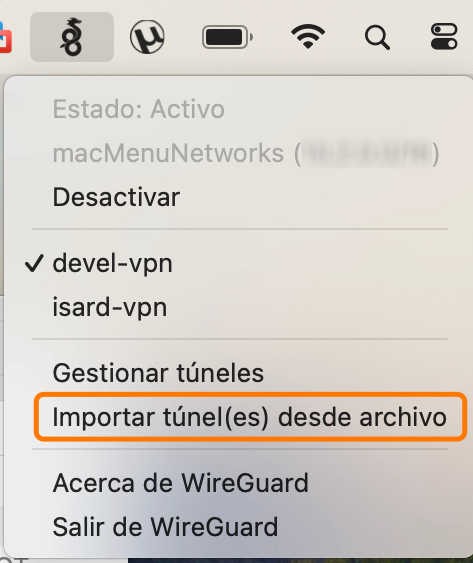
Se descarga el programa WireGuard desde la App Store y el archivo isard-vpn.conf desde la plataforma. En WireGuard, se selecciona «Importar túnel desde archivo».
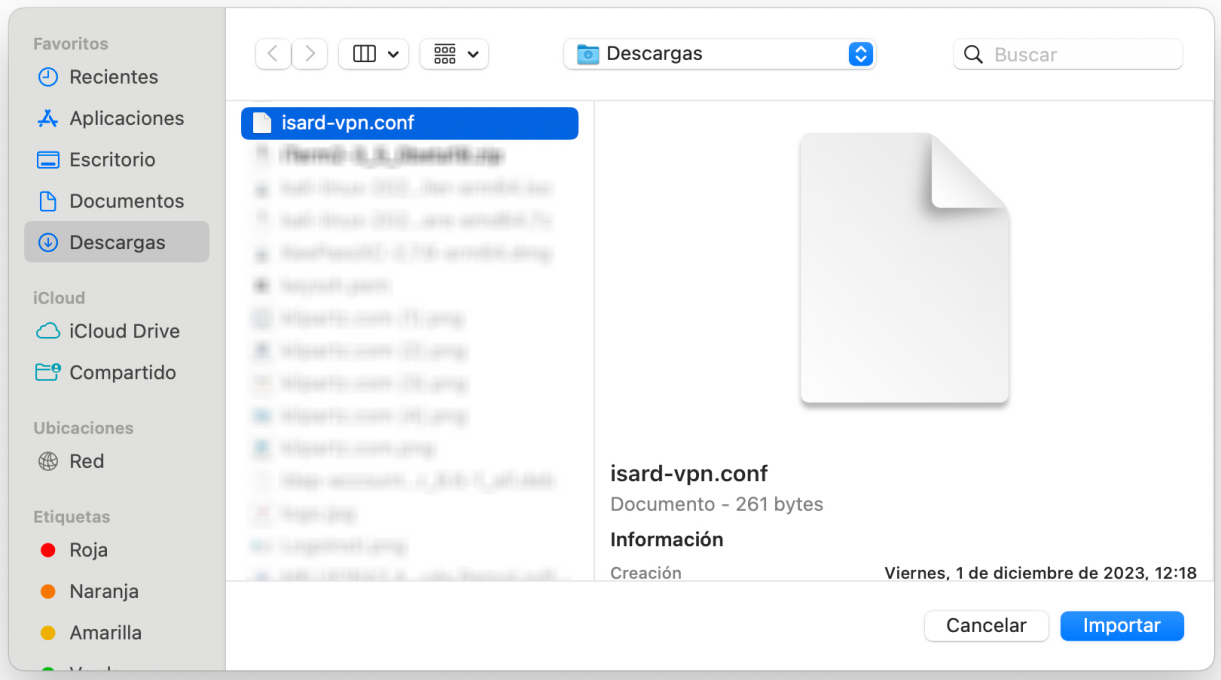
Se selecciona el archivo isard-vpn.conf y se importa.
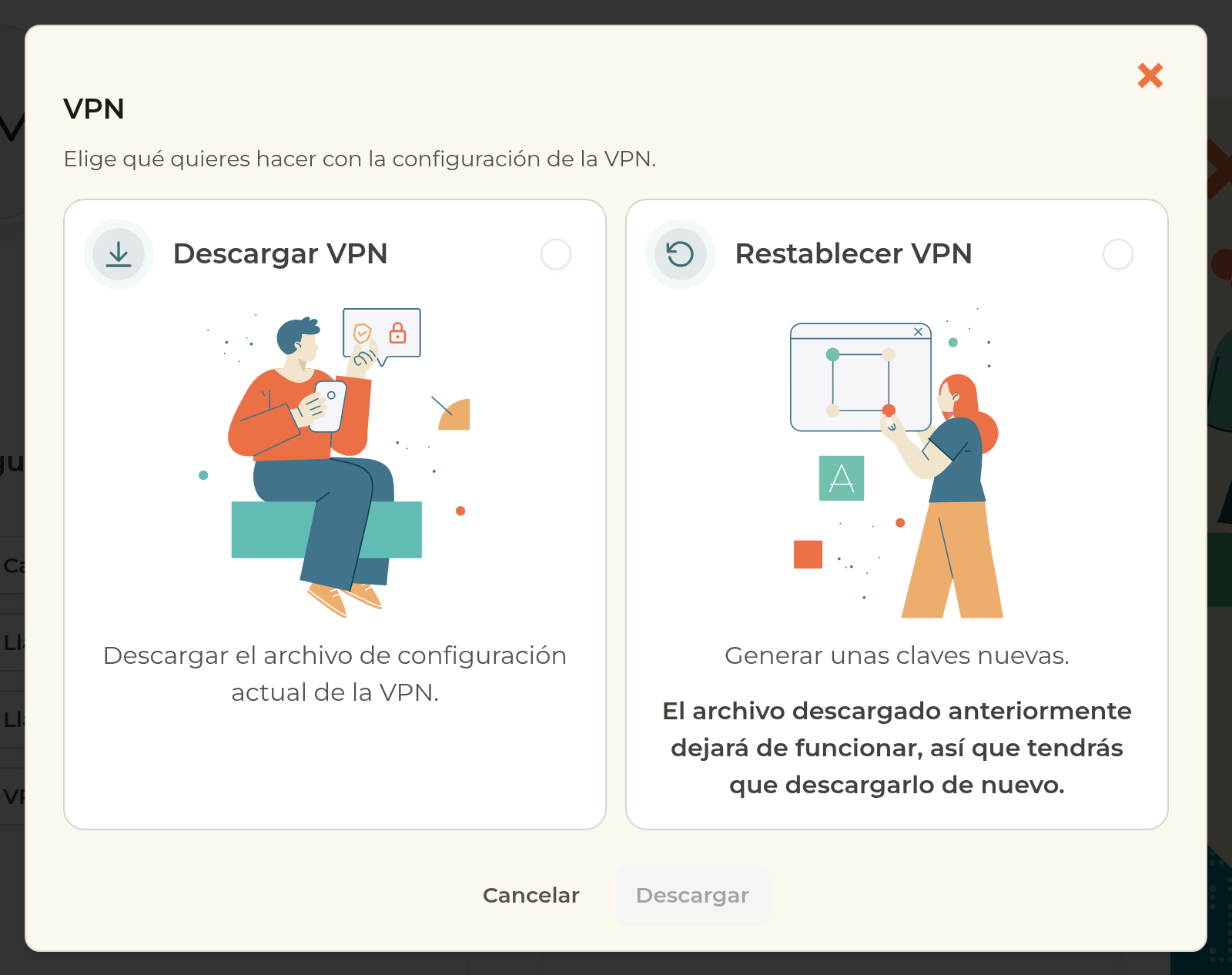
Desde aquí se descarga la configuración de la conexión VPN o se restablece para generar unas claves nuevas.
- En el perfil, pulsar VPN. Se abre la ventana VPN.
- Para obtener el archivo de configuración actual, elegir Descargar VPN y pulsar Descargar.
- Para renovar las credenciales, elegir Restablecer VPN y pulsar Restablecer VPN para generar unas claves nuevas.
El archivo descargado se instala con el programa WireGuard como se describe en la pestaña Interfaz antigua para Linux, Windows y macOS.
Condiciones y mensajes
- Al restablecer la VPN, el archivo descargado anteriormente deja de funcionar: «El archivo descargado anteriormente dejará de funcionar, así que tendrás que descargarlo de nuevo.»
- Si todo va bien, se muestra «El archivo de configuración de la VPN se ha descargado correctamente.» o «Las claves VPN se han restablecido correctamente.».
- Si falla, se muestra «No se ha podido descargar el archivo de configuración de la VPN. Inténtalo de nuevo.» o «No se han podido restablecer las claves VPN…».
- Cancelar cierra la ventana sin hacer ningún cambio.
Detalles para desarrollo
Para quien desarrolla o integra IsardVDI: dónde está en el código cada elemento de esta sección, desde qué versión existe, qué operación de la API llama y qué mensajes puede dar.
- Interfaz nueva · archivo
views/ProfileView.vue:359· texto de la interfaz (clave de traducción)views.profile.security.actions.vpn- desde v17.27.0 (2026-08-07,
3b9dcd4652) - al hacer clic:
showVpnModal = true
- desde v17.27.0 (2026-08-07,
Código del commit d90222c5.