Exención de migración
Roles con acceso
Solo los administradores tienen acceso a esta característica.
El panel Migrations exemptions, situado al final de la página Config → Authentication, define quién queda excluido de una migración forzada.
Esta configuración solo tiene efecto cuando algún proveedor tiene la opción Force Migration habilitada. Si no hay ninguna migración forzada activa, la lista de excepciones no tiene ningún efecto.
Qué es una migración forzada
En el bloque Migration de cada proveedor está la opción Force Migration:
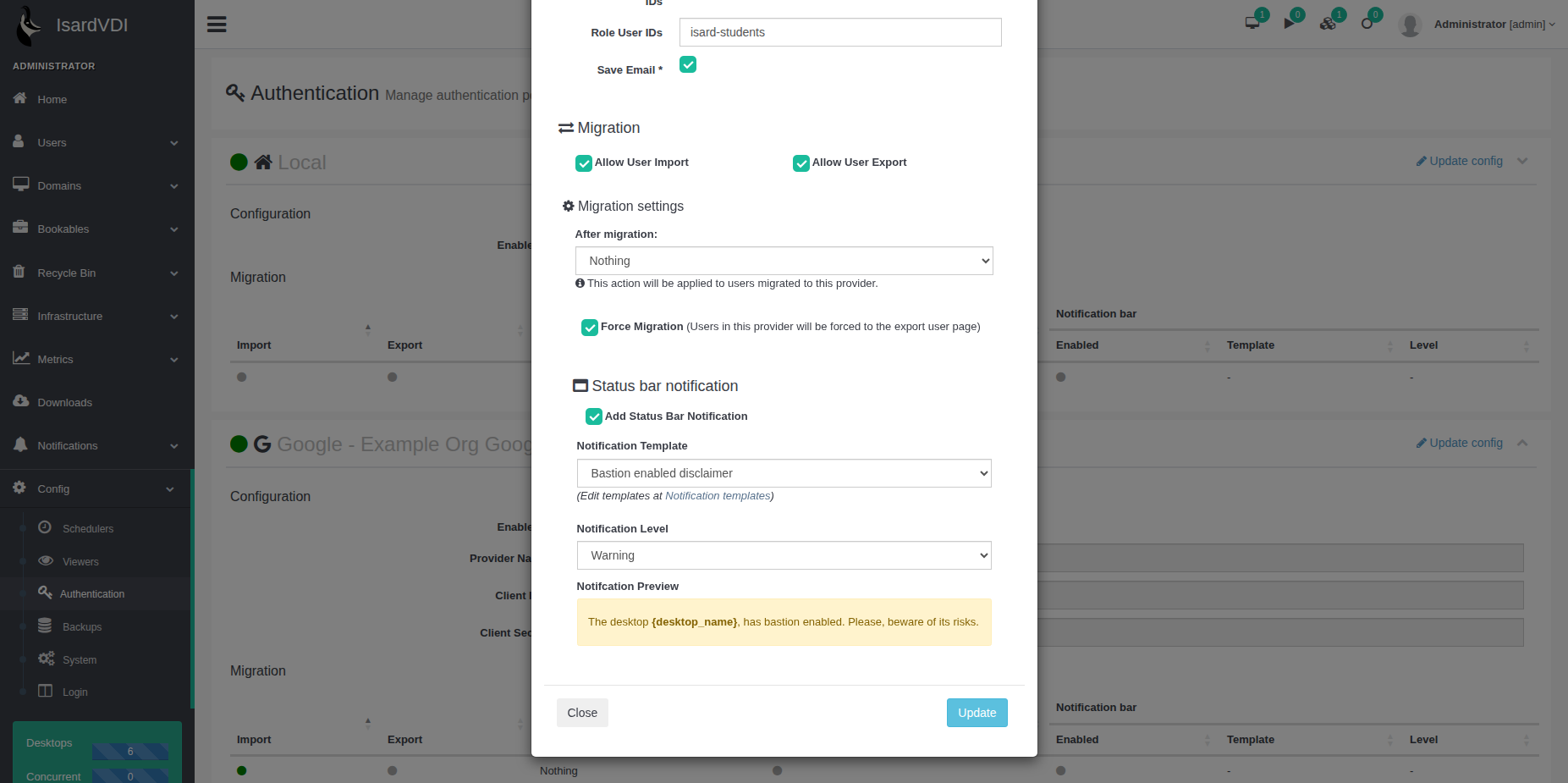
Con esta opción marcada, todos los usuarios de este proveedor son redirigidos a la página de exportación en cuanto inician sesión. No pueden utilizar IsardVDI —ni arrancar escritorios, ni entrar en el panel de administración— hasta que hayan exportado su cuenta hacia otra.
Es el mecanismo que se utiliza cuando una organización cambia de proveedor de autenticación y quiere asegurarse de que todo el mundo traslada sus escritorios a la cuenta nueva.
El usuario afectado ve directamente la página de exportación al iniciar sesión y no la puede cerrar hasta que exporta la cuenta (véase Exportar el usuario). El código de migración que genera es válido durante una hora.
Force Migration solo aparece con Allow User Export habilitado
Tiene sentido: no se puede obligar a nadie a exportar si el proveedor no permite la exportación.
Como forzar a todo el mundo sin excepciones dejaría fuera a los propios administradores que deben supervisar el proceso, existe la lista de excepciones.
El panel de excepciones
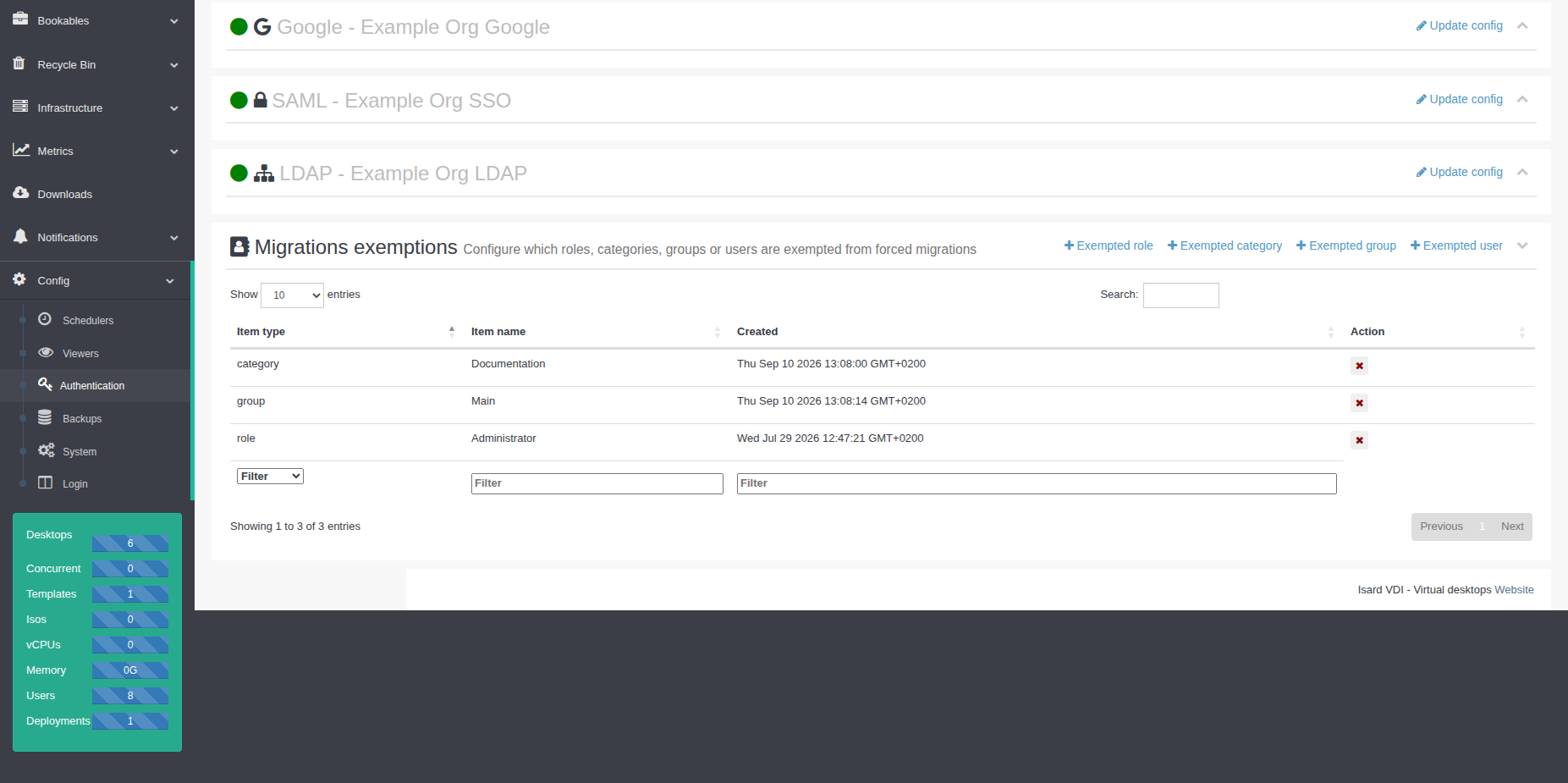
La tabla lista todas las excepciones definidas:
| Columna | Contenido |
|---|---|
| Item type | Tipo de elemento excluido: role, category, group o user. |
| Item name | Nombre del elemento. |
| Created | Cuándo se añadió la excepción. |
| Action |  Elimina la excepción. |
Los cuatro botones de la cabecera —Exempted role, Exempted category, Exempted group y Exempted user— añaden excepciones de cada tipo.
Añadir una excepción
Al pulsar Exempted role, se abre una ventana donde se elige el rol que quedará excluido:
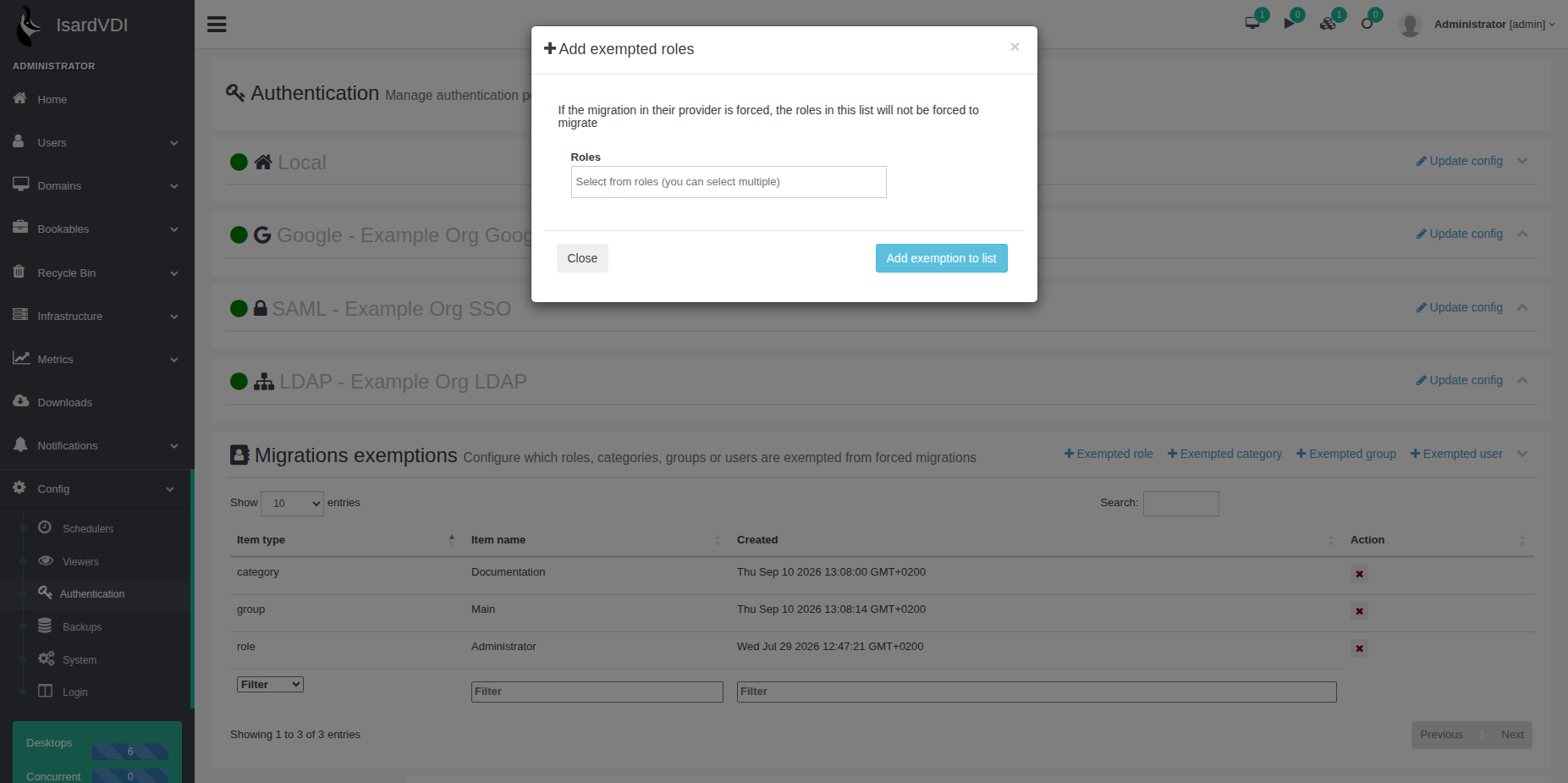
Exempted category funciona de la misma manera con las categorías. En cambio, Exempted group y Exempted user añaden un desplegable previo de Categoría, ya que los grupos y los usuarios se deben filtrar por la categoría a la que pertenecen:
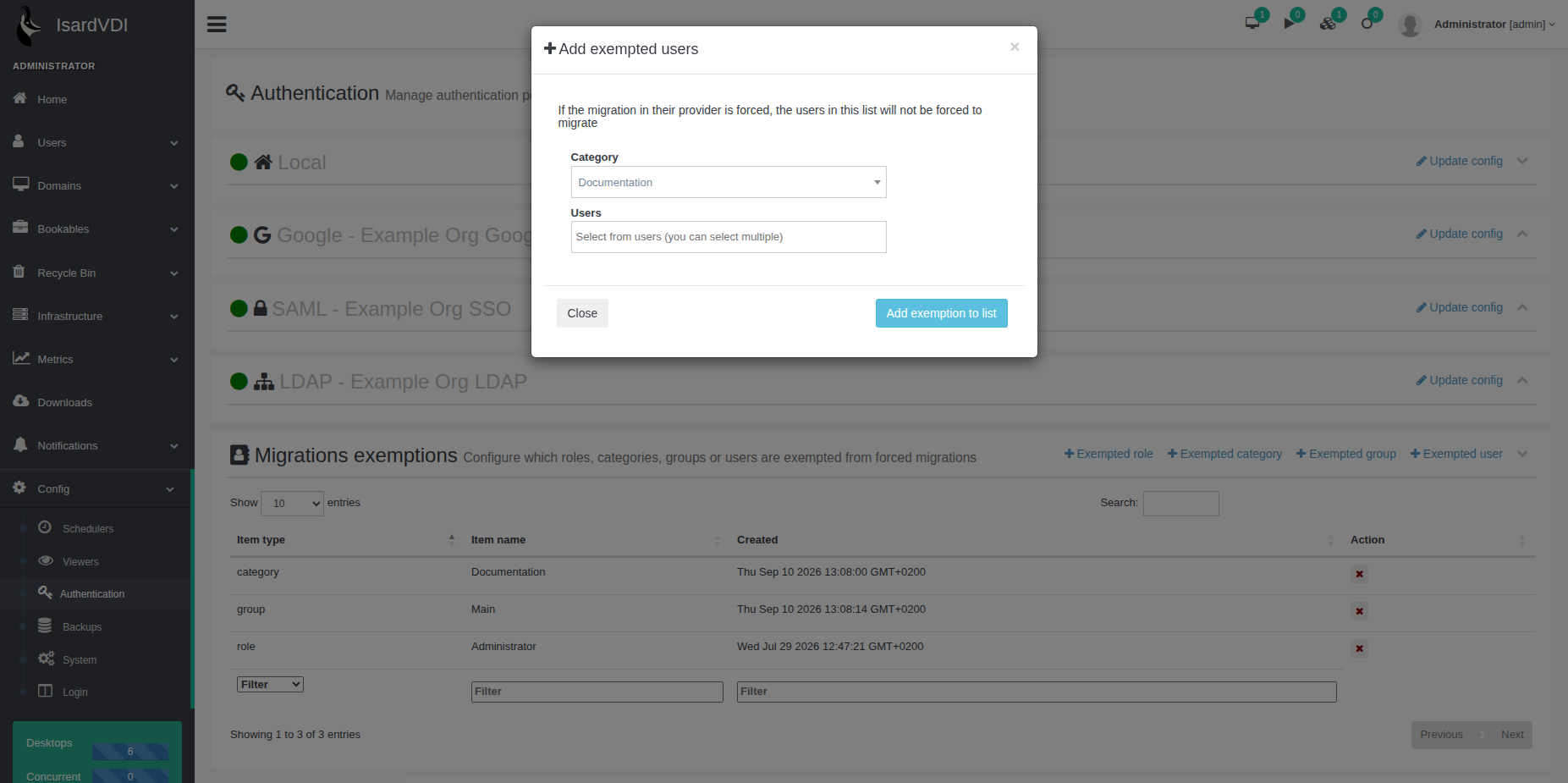
El desplegable de elementos admite la selección múltiple: se pueden añadir varias excepciones del mismo tipo de una sola vez. El botón Add exemption to list guarda todas las selecciones.
No se duplican
Si alguno de los elementos seleccionados ya tenía una excepción, se ignora y no se crea una repetida.
Cómo se evalúan
Cuando un usuario inicia sesión con un proveedor que tiene Force Migration habilitado, IsardVDI comprueba, en este orden, si el usuario está excluido por:
- Su categoría.
- Su rol.
- Su grupo principal.
- Su usuario.
Basta con que coincida una: el usuario queda excluido y entra en IsardVDI con normalidad.
| Situación del usuario al iniciar sesión | Resultado |
|---|---|
| Su proveedor no tiene Force Migration | Acceso normal |
| Su proveedor tiene Force Migration y está en la lista de excepciones | Acceso normal |
| Su proveedor tiene Force Migration y no está en la lista | Redirigido a la página de exportación de cuenta. |
Las excepciones son globales, no por proveedor
Una excepción se aplica a todas las migraciones forzadas de la instalación, sea cual sea el proveedor que las fuerza. No se pueden definir excepciones para un proveedor concreto.
Excluir siempre el rol administrador
Si se fuerza la migración de un proveedor del que dependen los administradores, hay que excluir el rol Administrator antes de habilitarla; de lo contrario, los administradores también quedarían bloqueados en la página de exportación y no podrían volver a desactivar la opción desde el panel.
Excepción ≠ prohibición
Una excepción no impide migrar. Un usuario excluido puede seguir exportando su cuenta voluntariamente desde su perfil, siempre que el proveedor tenga Allow User Export habilitado. Lo único que cambia es que no se le obliga.
Eliminar una excepción
El botón de la columna Action pide confirmación y elimina la excepción. A partir de ese momento, los usuarios que quedaban cubiertos vuelven a estar sujetos a la migración forzada en su próximo inicio de sesión.
Al eliminar un elemento, sus excepciones desaparecen
Si se elimina un usuario, un grupo o una categoría de IsardVDI, también se borran las excepciones asociadas. En el caso de una categoría, se borran además las excepciones de los grupos y usuarios que contiene; en el caso de un grupo, las de los usuarios que pertenecen a él.
Si más adelante se vuelve a crear el elemento, hay que volver a añadir la excepción.
Avisar a los usuarios antes de forzar la migración
Forzar una migración sin aviso previo deja a los usuarios ante una página inesperada. En el bloque Migration del proveedor está la opción Add Status Bar Notification, que muestra un aviso permanente en la parte superior de la interfaz:
| Opción | Descripción |
|---|---|
| Notification Template | Mensaje que se mostrará. Las plantillas se gestionan en Notifications → Templates. |
| Notification Level | Info (azul), Warning (amarillo) o Danger (rojo). Determina el color de la barra. |
| Notifcation Preview | Vista previa de la barra con la plantilla y el nivel elegidos. |
La plantilla de la captura es de ejemplo
El desplegable lista las plantillas de notificación disponibles en la instalación. Para un aviso de migración, conviene crear una propia en Notifications → Templates con el texto que se quiera comunicar.
La secuencia recomendada es:
- Habilitar la notificación en la barra de estado con suficiente antelación, en nivel
InfooWarning. - Añadir a la lista de excepciones los roles, categorías, grupos o usuarios que no se deben ver afectados.
- Pasado el plazo de aviso, habilitar Force Migration.
Véase también
- Introducción a la autenticación — el bloque de migración de cada proveedor.
- Migración de usuario (exportación / importación) — el flujo completo desde el punto de vista de la administración.
- Exportar el usuario y Migración — el recorrido del usuario, con los mensajes que puede ver.
- Migraciones — seguimiento de todas las migraciones de la instalación.