8. Clonar una OVA o Qcow en un escritorio de IsardVDI
En este apartado se explica cómo importar un disco desde una OVA, un QCOW o un archivo procedente de un clonado. Para hacerlo, hay que disponer de dos escritorios:
- Un escritorio donde se almacenarán estos archivos y donde se ejecutará un servidor NFS, accesible desde otros escritorios como fuente de clonación.
- Un segundo escritorio con un CD de rescate o un CD autónomo (live) para clonar el contenido del disco qcow/img/vmdk que se encuentra en el servidor NFS en el disco del escritorio. Posteriormente, hay que cambiar el tipo de arranque de ISO a disco duro para que el escritorio arranque con el disco clonado.
Escritorio Fedora
El escritorio se crea a partir de la ISO de Fedora, desde el apartado Medios con el botón Crear nuevo escritorio (véase Medios).
Hace falta una distribución que tenga en el catálogo de paquetes todas las herramientas de virtualización. En este caso se utiliza Fedora, con el hardware siguiente:
- 4 vCPUS
- 6 GB de RAM
- Disco duro de 80 GB (se puede reducir si ya se sabe que no hará falta tanto espacio).
Hay que añadir como mínimo las redes:
- Default
- Personal1
Como medio se utiliza la última ISO de Fedora disponible. También hay que escoger una plantilla de sistema operativo adecuada para el sistema operativo que se quiere clonar; en este caso, una suficientemente genérica, por ejemplo Debian 10 (las plantillas disponibles dependen de lo que haya añadido el administrador).
Servidor NFS
El servidor NFS es un escritorio basado en Alpine, una distribución de Linux muy ligera, con el hardware siguiente:
- 2 vCPUS
- 1 GB de RAM
- Disco duro de 120 GB (suficiente para añadir archivos al servidor)
- Redes:
- Default
- Personal1
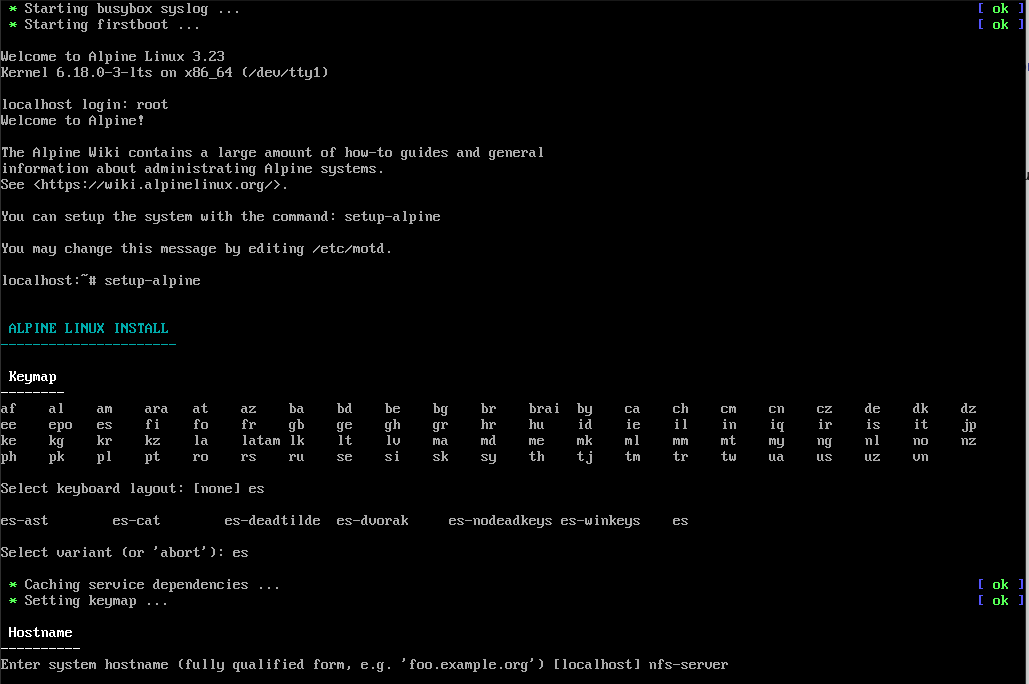
Una vez creado el escritorio, se instala y se configura el NFS. Al iniciar sesión en Alpine, se ejecuta el asistente de instalación con el comando siguiente:
Asignar nfs-server como nombre del equipo.
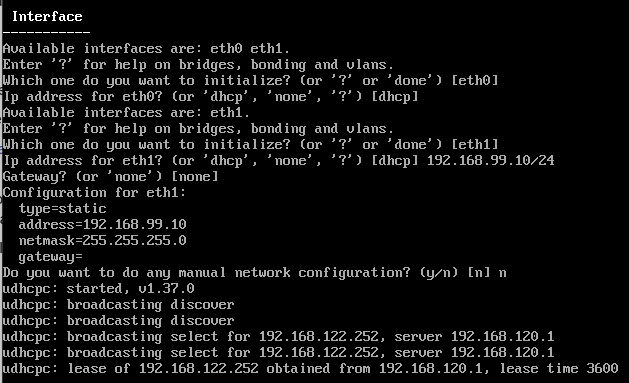
En la sección de redes, configurar la red Default por DHCP y asignar a la red Personal1 una dirección IPv4 privada; en este ejemplo, 192.168.99.10/24.
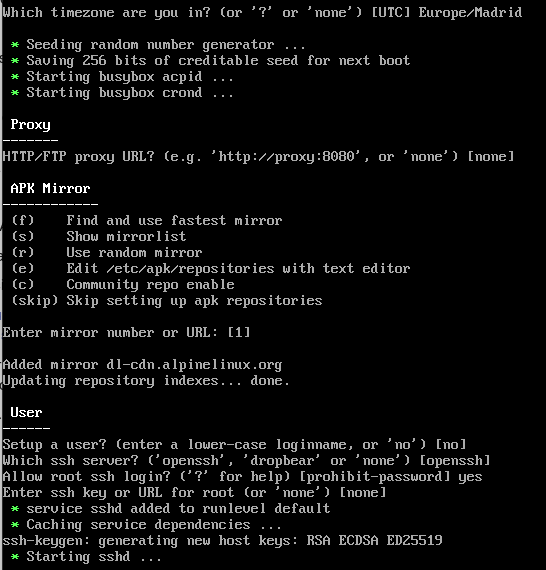
Escoger la zona horaria y permitir la conexión por SSH como usuario root.
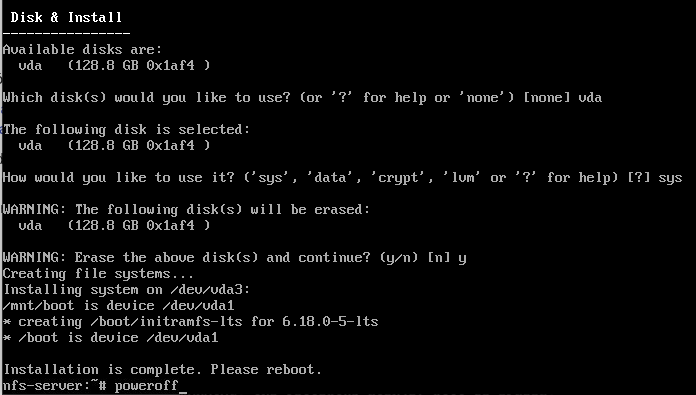
Finalmente, seleccionar el disco donde se hace la instalación para terminar el asistente.
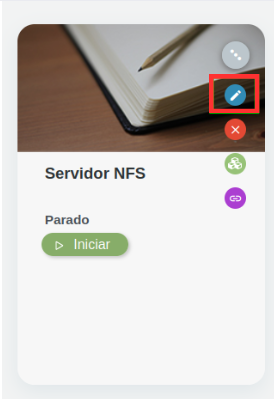
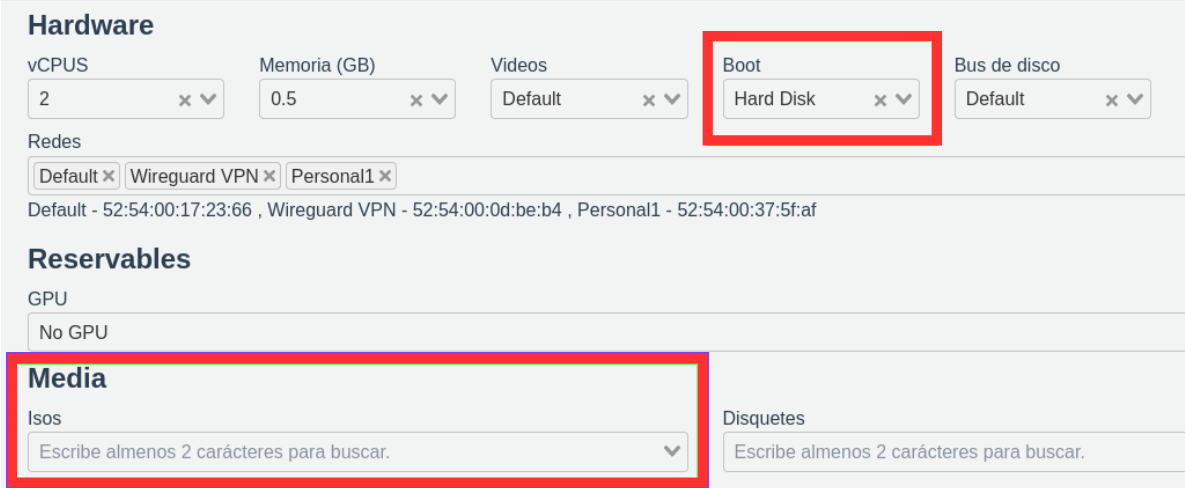
A continuación, detener el escritorio y editarlo para poner Arranque: Hard Disk y quitar la ISO de los medios:
Nota
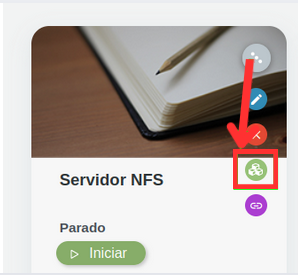
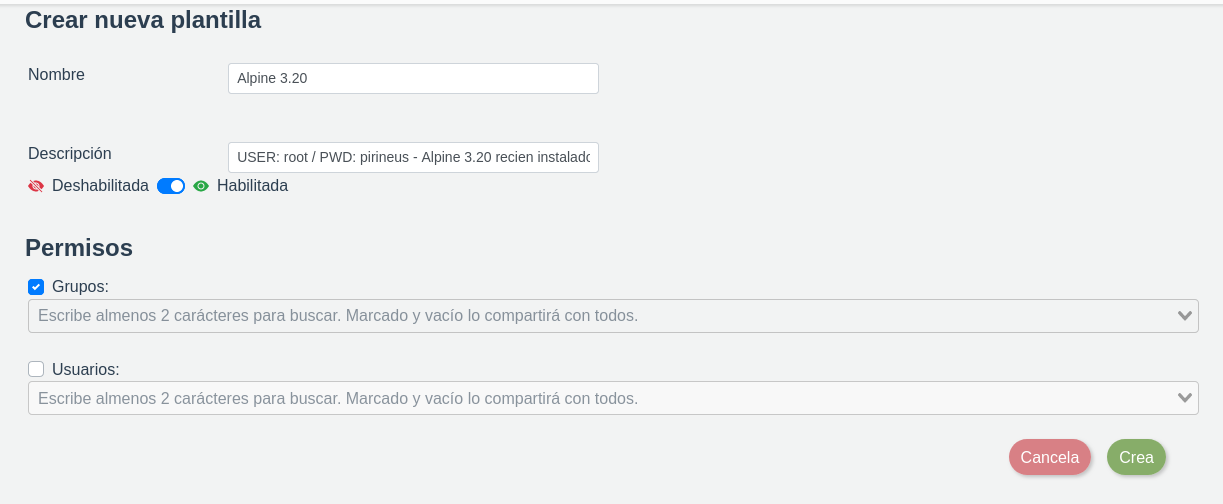
Para no tener que repetir estos pasos, se puede aprovechar el trabajo hecho para crear una plantilla con el nombre de la versión de Alpine. En la descripción conviene añadir características como el tamaño del disco y las redes, para identificarla fácilmente entre las plantillas.
- Nombre: "Alpine 3.23"
- Descripción: "USER: root / PWD:
<contraseña>- Alpine 3.23 recién instalado con red default y personal en 192.168.99.10, disco de 120 GB" - Permisos: Todos (todos los usuarios de la categoría tienen acceso).
El escritorio Servidor NFS está ahora basado en la plantilla "Alpine 3.23".
Para crear el servidor NFS, se sigue la guía de la wiki de Alpine https://wiki.alpinelinux.org/wiki/Setting_up_an_NFS_server.
Ejecutar los comandos siguientes:
apk add nfs-utils iproute2
mkdir -p /export/shared
echo "/export/shared *(rw,sync,no_root_squash)" > /etc/exports
rc-update add nfs
Hacer un reboot para asegurar que el servicio arranca y comprobar que el servicio NFS escucha en los puertos asociados:

Para comprobar que la exportación funciona, ejecutar:
Se debe ver lo siguiente:
/export/shared <world>(sync,wdelay,hide,no_subtree_check,sec=sys,rw,secure,no_root_squash,no_all_squash)
Conectar el escritorio de clonación con el servidor NFS
Aviso
No se debe instalar Fedora: hay que elegir la opción Try Fedora.
Una vez ha arrancado, configurar una dirección IP de la misma red que el servidor NFS.
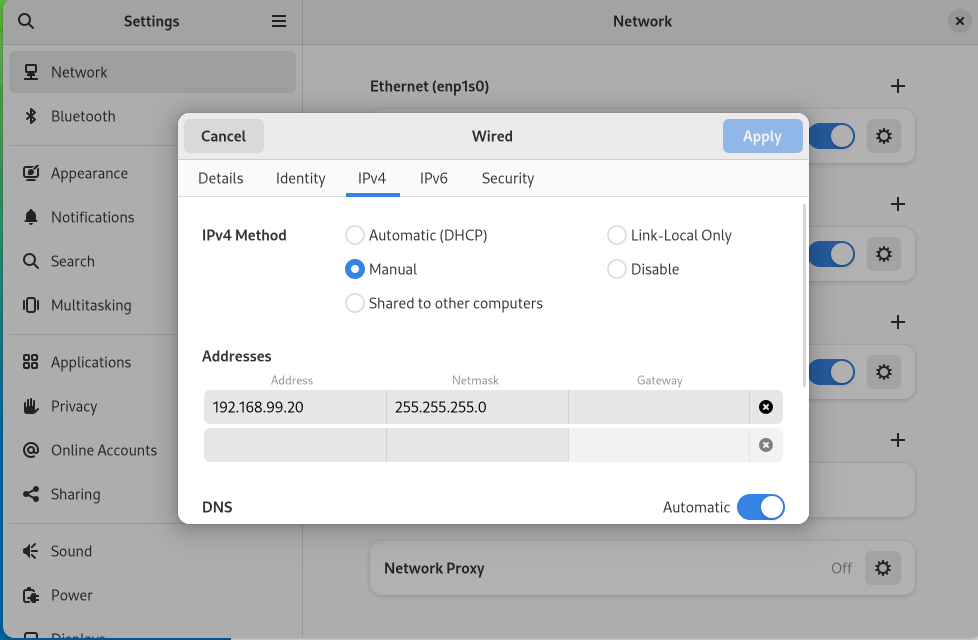
Si hace falta, se puede cambiar la distribución del teclado:
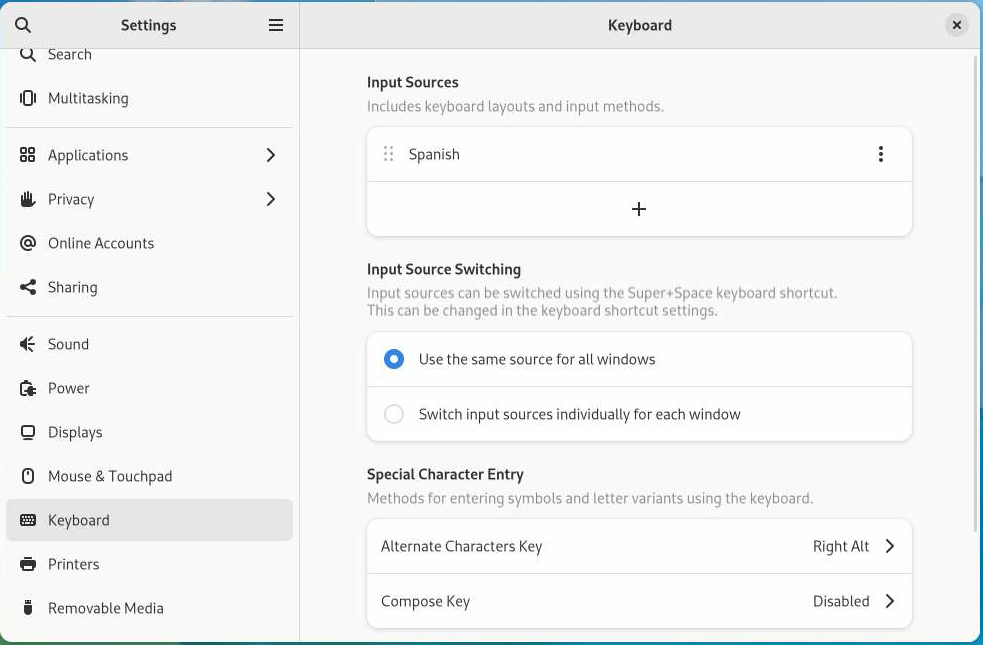
Comprobar la conectividad entre los dos equipos:
Crear una carpeta y montar en ella el recurso NFS:
Comprobar que se ha montado correctamente con:
Clonar disco duro a partir de una OVA
Desde Fedora, descargar la OVA en el directorio montado por NFS:
Las utilidades de QEMU permiten montar el disco:
sudo dnf install qemu-tools-2:6.2.0-17.fc36.x86_64
sudo modprobe nbd
sudo tar xvf wazuh-4.8.0.ova
sudo qemu-nbd --connect=/dev/nbd0 /mnt/nfs/wazuh-4.8.0-disk-1.vmdk
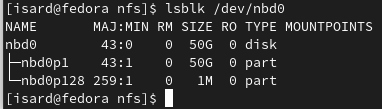
Comprobar que se ha montado correctamente, tal como se muestra en la imagen:
Clonar el disco con dd en bloques de 4M y mostrando el progreso:
Comprobar que se ha clonado correctamente
Una vez terminada la clonación, detener el escritorio de Fedora y editarlo de la manera siguiente:
- Cambiar el nombre por Wazuh.
- Quitar la ISO de Fedora.
- Poner Arranque: Hard Disk.
- Poner Bus de disco: SATA (es más estándar que el bus Virtio).
- Dejar solo las redes necesarias para el escritorio.
- Aumentar Memoria (GB) hasta 8 (recomendación de Wazuh).
Iniciar la máquina virtual. Pueden aparecer avisos de que no se encuentran algunos dispositivos de VirtualBox, como la tarjeta de vídeo, pero la máquina arranca y funciona correctamente con el vídeo Default.
Una vez arrancado el sistema, iniciar sesión con el usuario wazuh-user y la contraseña wazuh. El teclado se puede cambiar a catalán con el comando siguiente:
Añadir una dirección IPv4 temporal:
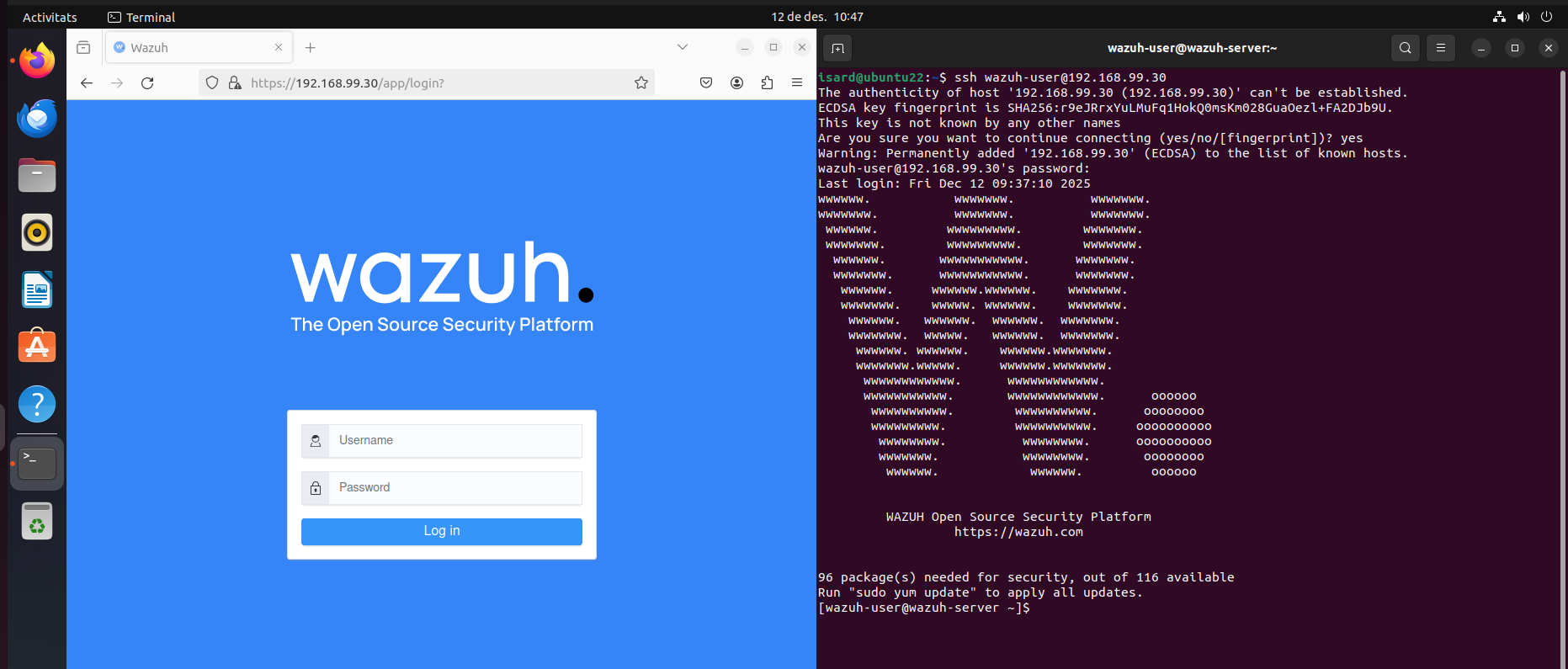
Crear un escritorio, por ejemplo basado en Ubuntu 22.04, añadirle la red Personal1 y configurarla con una IP de la red 192.168.99.0/24.
Comprobar que wazuh se ejecuta accediendo por web y por SSH, tal como se muestra en la captura:
Solución de problemas
Si se trata de un Windows o de un sistema operativo muy antiguo, puede que no detecte las tarjetas de red tipo virtio hasta que no se instalen los controladores. Una red con tarjeta "Intel" o "Realtek" debería ser compatible.