Reservar escritorio
Una reserva asegura un recurso limitado, normalmente una GPU, para un escritorio durante una franja horaria. Antes de hacer la primera, conviene leer el apartado de reservas, que explica qué son y por qué son necesarias en los escritorios con GPU.
Roles con acceso
- Reservar un escritorio: cualquier usuario, sobre sus escritorios. Las reservas de un despliegue las hace la persona propietaria del despliegue (véase Reservas).
- Los límites de cada reserva (antelación mínima, duración máxima y número máximo de reservas) proceden de la regla de prioridad que la administración asigna en Reservables. Los perfiles de GPU y su planificación los define la administración en vGPU.
Vídeo: recorrido de la página
En la lista de escritorios, la acción Reservar de la tarjeta del escritorio. La disponibilidad se puede consultar en vista diaria, semanal o mensual.
En el menú lateral, el apartado Escritorios; en la tarjeta del escritorio, la acción Reservar. La página de reservas se abre en la interfaz antigua.
Crear una reserva
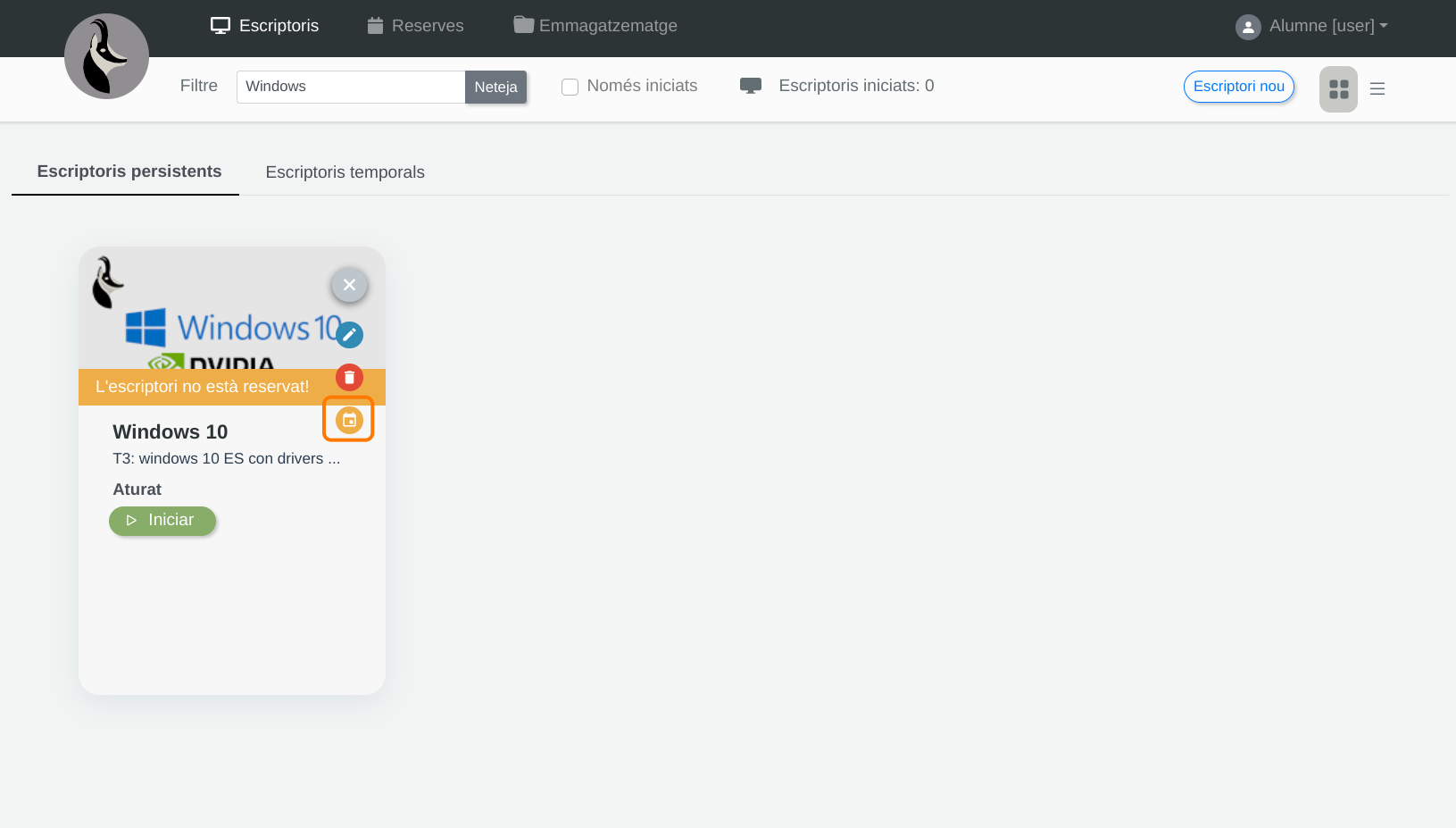
Se accede a la reserva de la GPU del escritorio con la acción Reservar de la tarjeta.
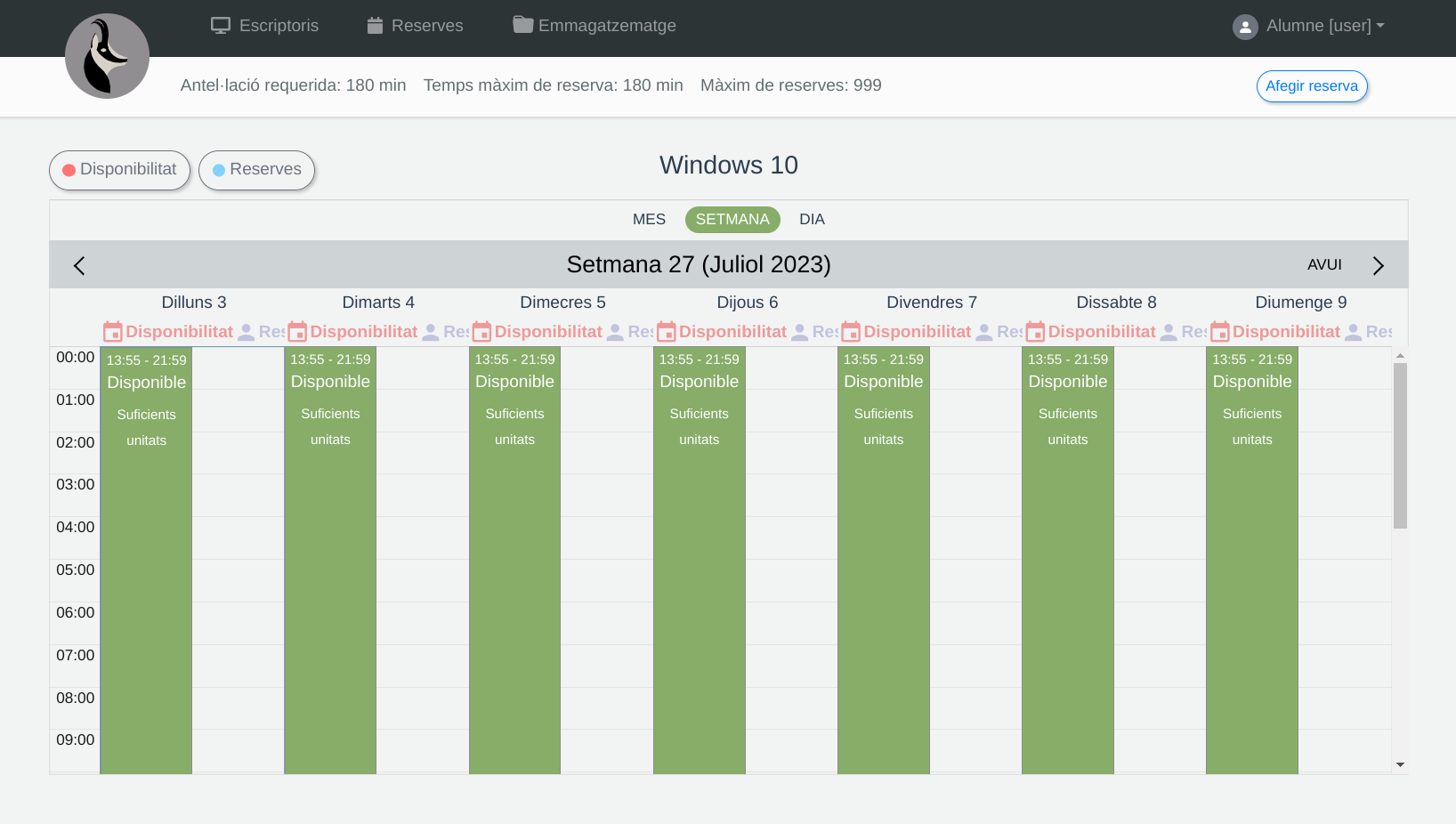
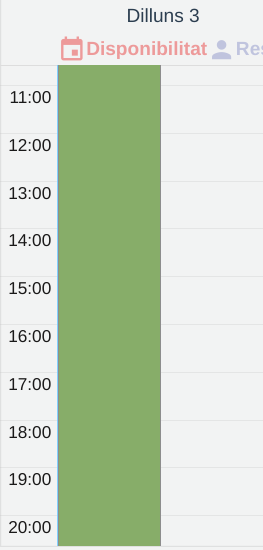
Se abre la vista semanal de la disponibilidad (se puede cambiar a la vista mensual o diaria). Cada día tiene dos columnas: a la izquierda, Disponibilidad, con la disponibilidad del perfil de la tarjeta; a la derecha, Reservas, con las reservas de este escritorio. La barra superior muestra los límites del usuario: Antelación requerida, Tiempo máximo de reserva y Máximo de reservas.
En la figura hay disponibilidad durante la semana y todavía no hay ninguna reserva.
Para crear la reserva:
- Pulsar Añadir reserva, arriba a la derecha
 , o hacer clic en la columna Reservas y arrastrar para seleccionar la franja.
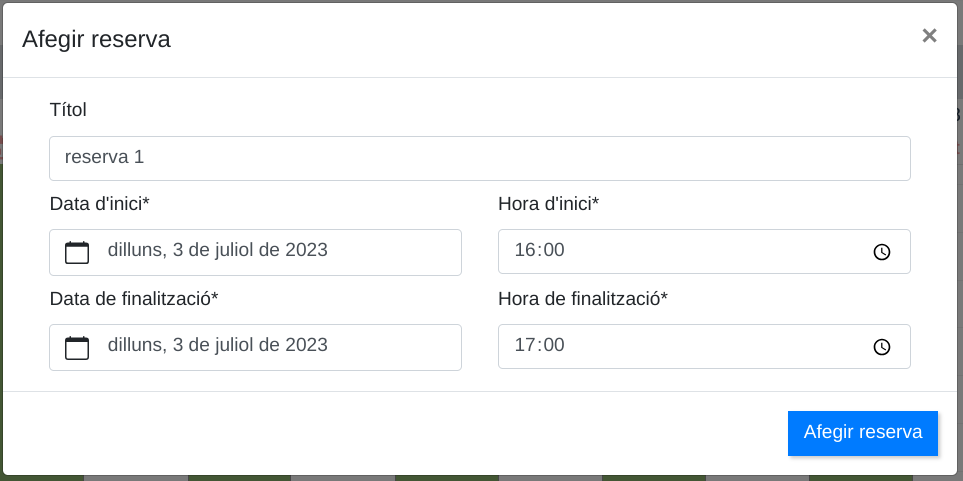
- En la ventana Añadir reserva, ajustar el título, las fechas y las horas de inicio y de finalización.
- Pulsar Añadir reserva.
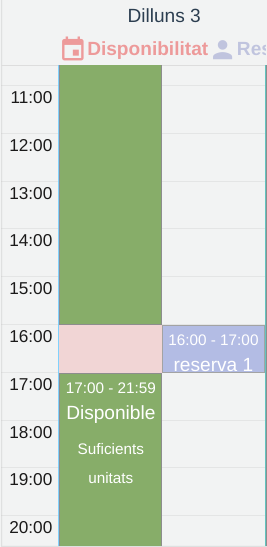
La reserva aparece en la columna de la derecha del día correspondiente.
Una reserva hecha no se puede modificar ni alargar: para cambiarla hay que eliminarla y crear una nueva.
Un escritorio con GPU no se puede iniciar sin una reserva en curso, salvo los usuarios administradores y gestores (véase «Iniciar un escritorio que necesita reserva»).
En la nueva interfaz no hay ningún calendario dentro de la lista de escritorios: la reserva se hace en la página de reservas del escritorio, que se abre en la interfaz antigua (la misma pantalla que en la pestaña «Interfaz antigua»). Se llega de dos maneras:
- Con la acción Reservar de la tarjeta del escritorio.
- Desde un diálogo que aparece al iniciar un escritorio con GPU que no se puede iniciar en este momento:
- Reservar escritorio, en el diálogo «No hay suficiente tiempo de antelación».
- Reservar escritorio, en el diálogo «La GPU '…' no está disponible para el escritorio '…' en este momento». Reserva el modelo de GPU actual y se abre en una pestaña nueva.
El diálogo de GPU no disponible ofrece también Cambiar e iniciar: cambia el escritorio a un modelo de tarjeta gráfica disponible ahora y lo inicia al instante. Hay que elegir los Perfiles de GPU y la Hora de finalización; el servidor guarda el cambio de GPU, crea una reserva que comienza ahora e inicia el escritorio.
Cambiar la GPU puede afectar al rendimiento
El diálogo lo avisa: «Se puede cambiar a un modelo de tarjeta gráfica disponible ahora e iniciarlo (Podría afectar el rendimiento del escritorio).». El escritorio se modifica de manera permanente, no solo para esta sesión.
Límites de una reserva
- Una reserva que comienza ahora dura como máximo 12 horas; además, la regla de prioridad del usuario limita su duración.
- Para un usuario que no es administrador, la regla debe ofrecer como mínimo 30 minutos de antelación; si no, no se puede iniciar el escritorio sin haberlo reservado antes.
- El número de reservas que puede tener un usuario también tiene un máximo.
- Las horas de finalización que se ofrecen al iniciar un escritorio van de 30 en 30 minutos, a partir de 30 minutos desde ahora.
Estos valores (antelación, tiempo máximo y máximo de reservas) los fija la administración en la regla de prioridad de Reservables.
Condiciones y mensajes
El servidor valida la reserva antes de guardarla. Si no supera una comprobación, la interfaz muestra el mensaje siguiente:
| Mensaje | Código de la API | Cuándo ocurre |
|---|---|---|
| Has superado el máximo de reservas del usuario | booking_max_items_exceeded (HTTP 428) |
El usuario ya tiene tantas reservas como permite su regla. |
| La reserva no encaja en la fecha solicitada | booking_does_not_fit_date (HTTP 409) |
No queda capacidad del perfil de GPU en esta franja, o dos perfiles solicitados colisionan en una misma tarjeta. |
| No puedes reservar la GPU durante tanto tiempo. Elige una hora de fin anterior. | booking_exceeds_max_time (HTTP 400) |
Una reserva que comienza ahora termina más tarde del máximo que permite la regla del usuario. |
- Solo se puede reservar un escritorio propio (o un despliegue propio).
- Una reserva que comienza ahora solo es posible para escritorios, no para despliegues.
Detalles para desarrollo
Para quien desarrolla o integra IsardVDI: dónde está en el código cada elemento de esta sección, desde qué versión existe, qué operación de la API invoca y qué mensajes puede devolver.
- Interfaz nueva · archivo
views/DesktopsView.vue:1459· texto de la interfaz (clave de traducción)components.desktop-gpu-unavailable-modal.change-and-start.action-button- desde v17.0.0 (2026-04-24,
c0053af014) - al hacer clic:
() => { getAvailableReservables() changeAndStartModalData = { ...unavailableStartNowModalDesktopData! } unavailableStartNowModalDesktopData = null }
- desde v17.0.0 (2026-04-24,
- Interfaz nueva · archivo
component/frontend/src/router/index.ts· rutabooking(/bookings/:type/:id)- al entrar:
window.location.assign('/booking/<tipo>/<id>'), que abre la página de la interfaz antigua
- al entrar:
Código del commit fe99ad98.
Eliminar una reserva
Las dos interfaces utilizan la misma página de reservas (la de la interfaz antigua).
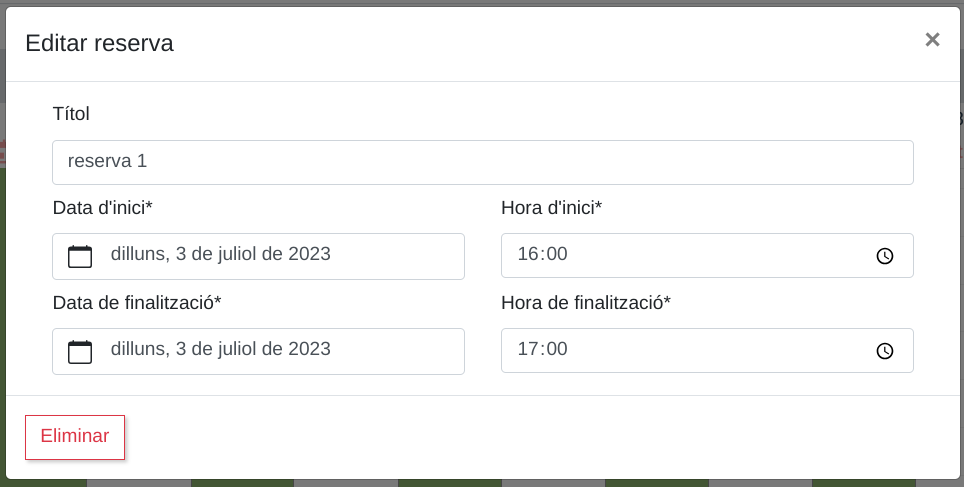
- En la página de reservas del escritorio, hacer clic sobre la reserva en la columna Reservas. Se abre la ventana Ver reserva.
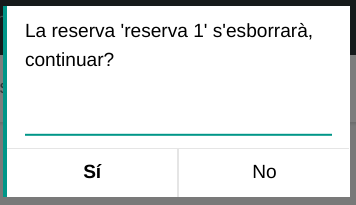
- Si la reserva todavía no ha terminado, pulsar Eliminar y confirmarlo.
Si la reserva ya ha comenzado, solo se puede eliminar con el escritorio detenido.
Iniciar un escritorio que necesita reserva
Al iniciar un escritorio con GPU sin reserva en curso, la interfaz ofrece reservarlo ahora (hasta la hora elegida) o ir a la página de reservas.
Botón de confirmación del diálogo Iniciar, que aparece al pulsar Iniciar sobre un escritorio detenido que necesita reserva (por ejemplo, con GPU) y que en este momento no tiene ninguna en curso.
- Pulsar Iniciar en el escritorio. La interfaz pregunta al servidor hasta cuándo se puede reservar.
- En el diálogo, elegir la Hora de finalización («Seleccione hasta cuando se utilizará»). Las horas van de 30 en 30 minutos, a partir de 30 minutos desde ahora y hasta el máximo permitido.
- Pulsar Inicia el escritorio.
Al confirmar, ocurren dos cosas seguidas:
- Se crea una reserva que comienza ahora y termina a la hora elegida.
- Se ordena el inicio del escritorio.
Si el inicio falla, la reserva ya está hecha
La reserva y el inicio son dos llamadas separadas. Si la reserva se guarda y después el inicio falla (cuota, recursos, etc.), la interfaz no deshace la reserva. Hay que revisarla en la página de reservas.
Condiciones y mensajes
- Si el escritorio no necesita reserva, o ya tiene una en curso, Iniciar lo inicia directamente sin este diálogo.
- Para decidir si se puede reservar, el servidor comprueba que haya un plan de disponibilidad de la GPU que cubra el instante actual, que la regla del usuario tenga tiempo máximo y que queden como mínimo 30 minutos de reserva posible (con un máximo de 12 horas).
- Si falla la reserva, aparece un aviso con el mensaje correspondiente (véase la tabla de «Crear una reserva»).
- Un administrador no está limitado por la antelación, y un administrador o gestor puede iniciar sin reserva.
- Para un escritorio de un despliegue sin reserva suficiente, el servidor responde
needs_deployment_booking: hay que reservar el despliegue entero.
Detalles para desarrollo
Para quien desarrolla o integra IsardVDI: dónde está en el código cada elemento de esta sección, desde qué versión existe, cuándo se muestra, qué operación de la API invoca y qué mensajes puede devolver.
- Interfaz nueva · archivo
views/DesktopsView.vue:1349· texto de la interfaz (clave de traducción)components.desktop-start-now-modal.confirm- desde v17.0.0 (2026-04-24,
c0053af014) - al hacer clic:
envía el formulario (onSubmit)
- desde v17.0.0 (2026-04-24,
- Interfaz nueva · archivo
views/DesktopsView.vue:803· formularioconst startNowForm- al enviar:
POST /api/v4/item/booking/eventconnow: trueeitem_type: 'desktop', y a continuaciónPUT /api/v4/item/desktop/{desktop_id}/start - si la reserva falla: aviso con
describeApiError(…, 'booking')
- al enviar:
- Interfaz nueva · archivo
lib/booking/end-time-intervals.ts:21· funcióngetEndTimeIntervals- ofrece horas cada 30 minutos a partir de ahora + 30 minutos
- Backend ·
get_max_booking_date (GET /api/v4/item/booking/max-booking-date/{desktop_id})CommonDesktop.check_max_booking_date:check_current_plan(current_plan_doesnt_match/needs_deployment_booking),bookings_max_time_reached,not_enough_advanced_time,not_enough_time_to_start; límite global de 12 h
- Backend ·
DesktopService.start_desktop- si el escritorio necesita reserva y el usuario no es administrador ni gestor y no tiene reserva en curso:
desktop_not_booked(428)
- si el escritorio necesita reserva y el usuario no es administrador ni gestor y no tiene reserva en curso:
Código del commit 5f15ed22.
Otras acciones de la lista de escritorios
La creación de escritorios, la detención de todos los escritorios, el cambio de vista (tabla o tarjetas) y los diálogos de errores de inicio y de almacenamiento no disponible se describen en Escritorios.
Videotutoriales
Los videotutoriales que muestran la configuración previa de un escritorio o despliegue y cómo hacer reservas están en el apartado Reservas.