Guía de instalación Windows Server 2019/2022/2025
Preinstalación
-
Descargar la imagen ISO de Windows Server 2019, 2022 o 2025 y subirla a Medios (véase Medios).
-
En Medios, pulsar Crear nuevo escritorio en la ISO y rellenar el formulario con esta configuración; después, pulsar Crear escritorio:
- Visores: SPICE
- vCPUs: 4
- Memoria (GB): 8
- Vídeos: Default
- Arranque: CD/DVD
- Bus de disco: Default
- Tamaño de disco (GB): 100
- Redes: Default
- Plantilla de sistema operativo: Microsoft windows 10 with Virtio devices UEFI (si no está, Microsoft windows 10 with Virtio devices)
A partir de aquí, la instalación se puede hacer de dos maneras:
- Con Bus de disco SATA.
- Con Bus de disco Default (VirtIO).
Instalación con bus de disco SATA
Esta instalación es más corta y directa.
Se edita el escritorio y se le deja esta configuración (los tres últimos elementos son medios):
- Bus de disco: SATA
- Redes: Intel PRO/1000 isolated
- WinServer2022 - ES (o el instalador de la versión que se quiera)
- Virtio-win-X (controladores más recientes en la plataforma)
- Optimization Tools (software de optimización para S.O. Windows)
Instalación
-
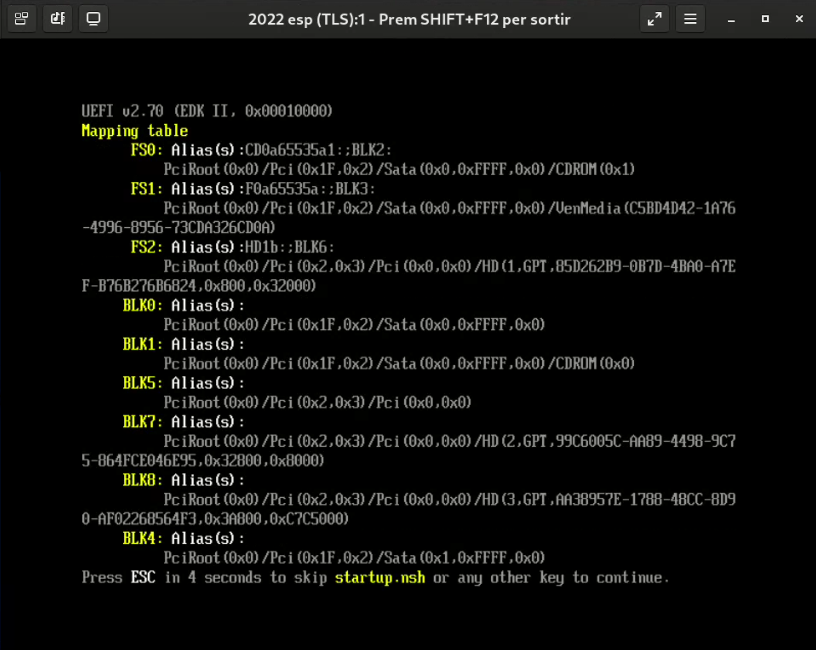
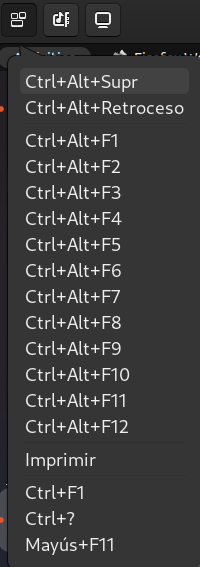
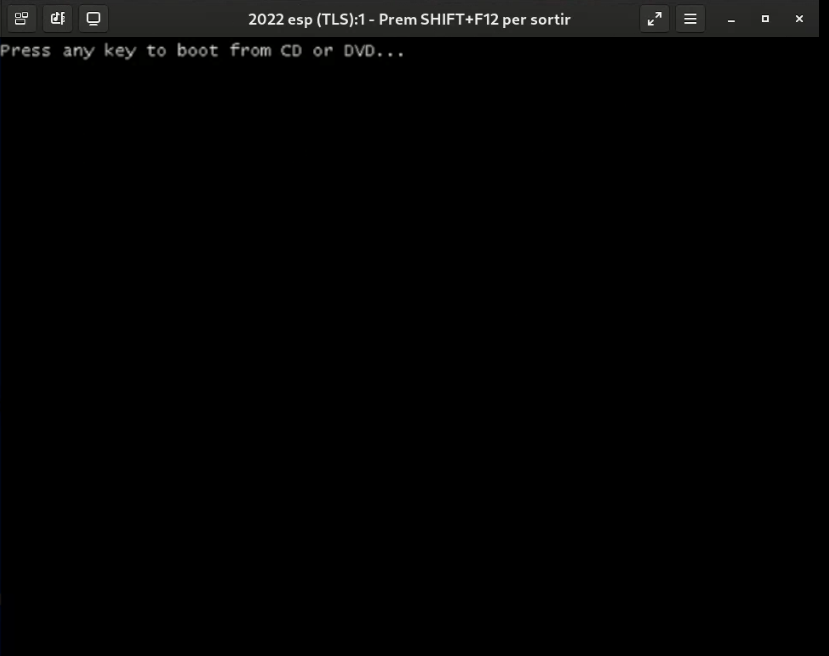
Se envía Ctrl+Alt+Del y se pulsa cualquier tecla del teclado en la segunda pantalla.
-
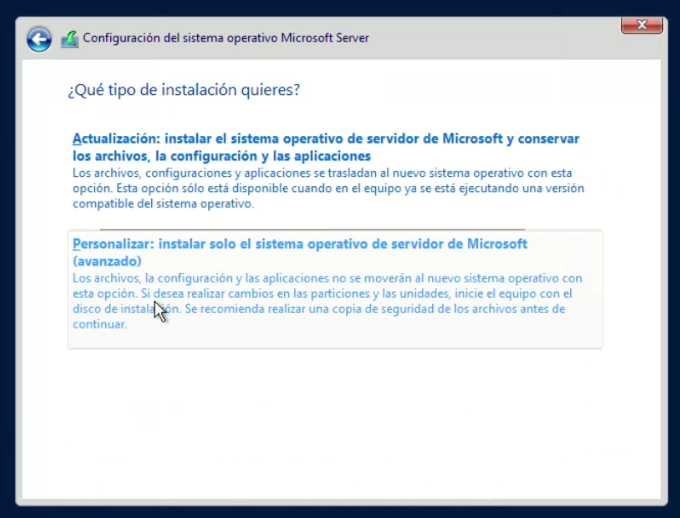
Se elige el tipo de instalación.
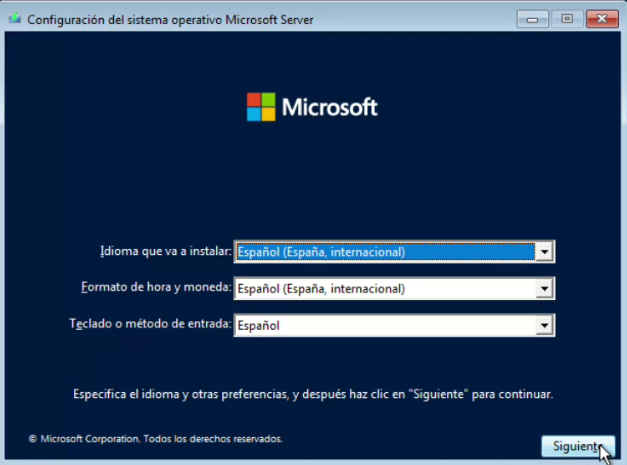
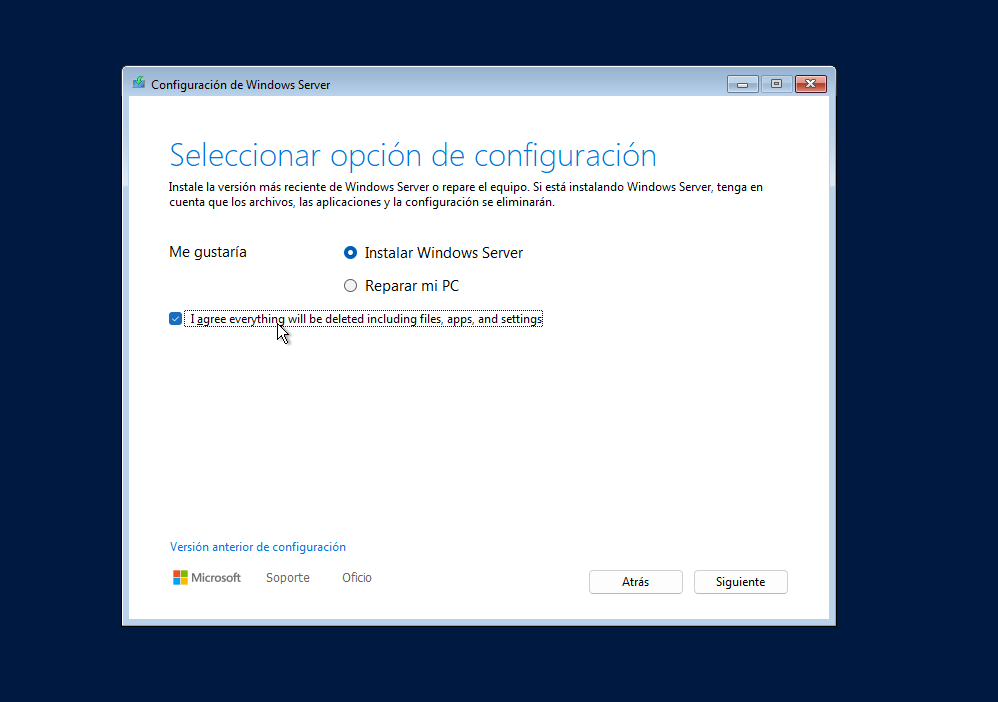
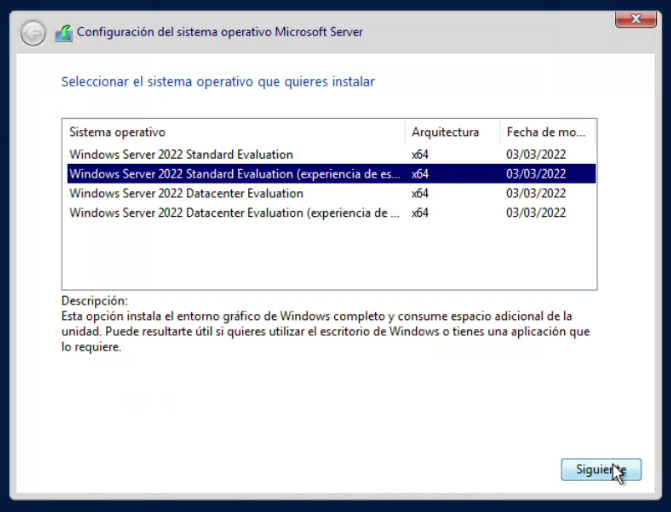
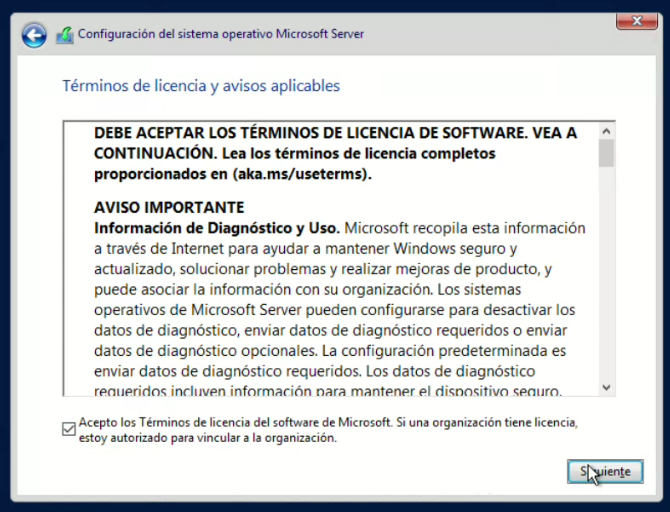
-
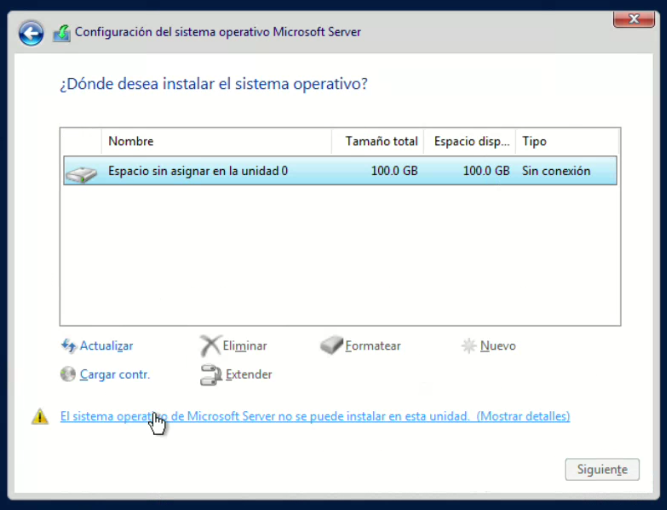
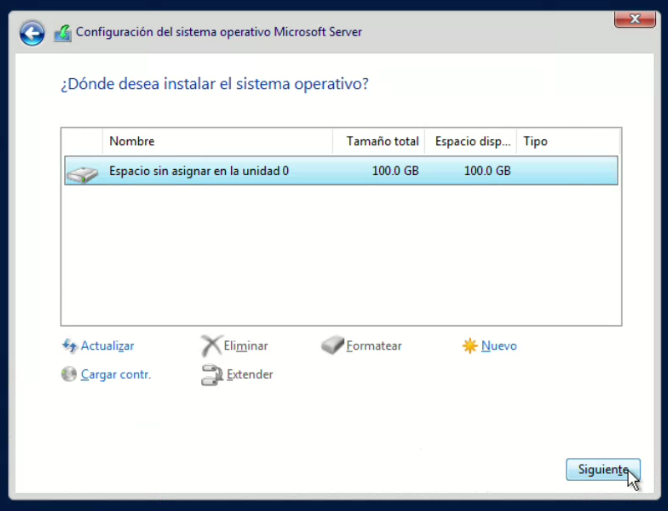
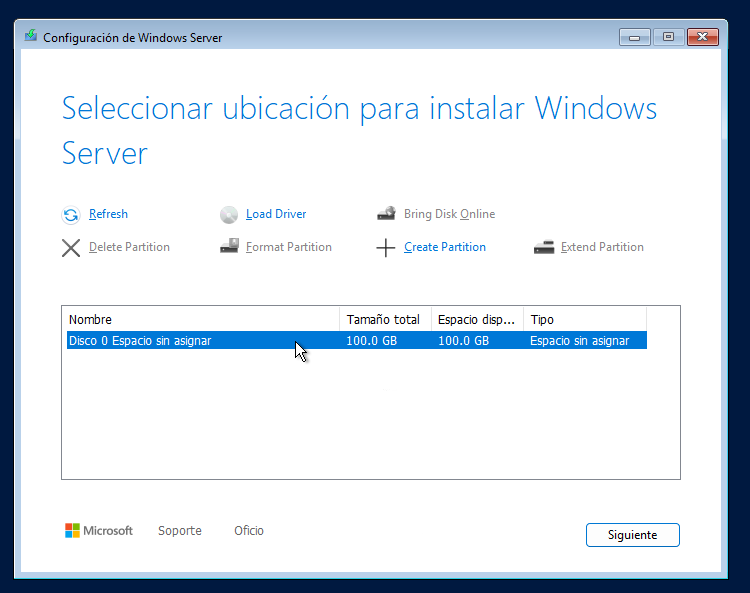
Se define el disco donde se hará la instalación.
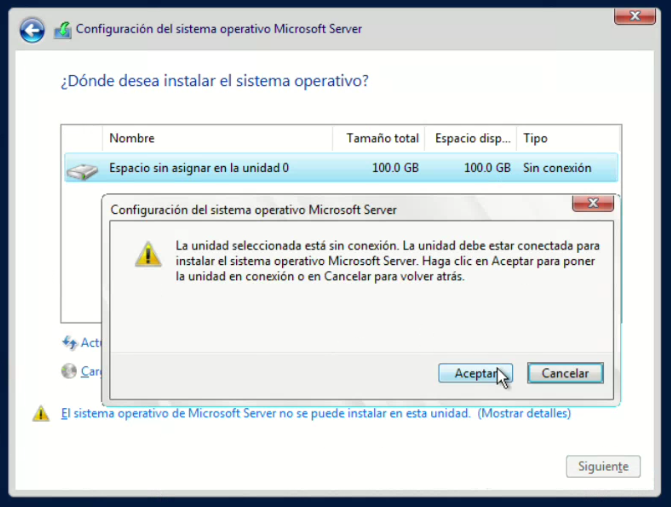
El paso anterior solo aparece en instalaciones de la versión 2022 o anteriores.
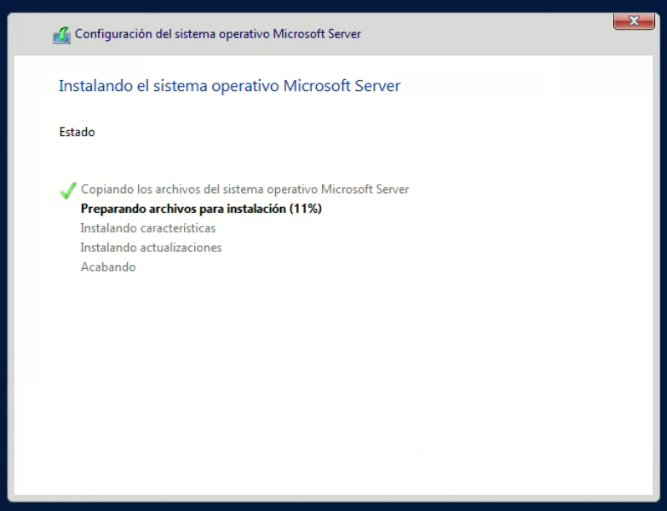
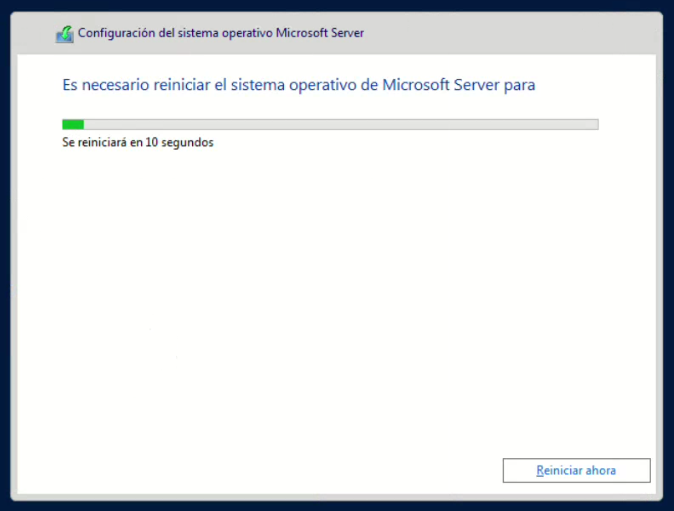
Instalación con bus de disco Default
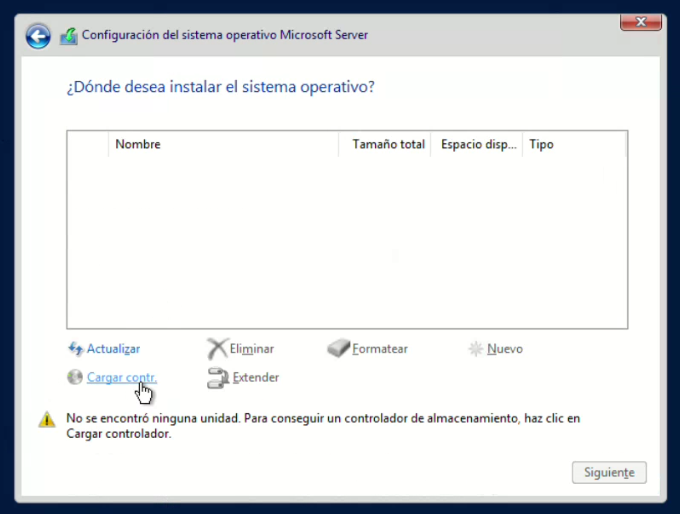
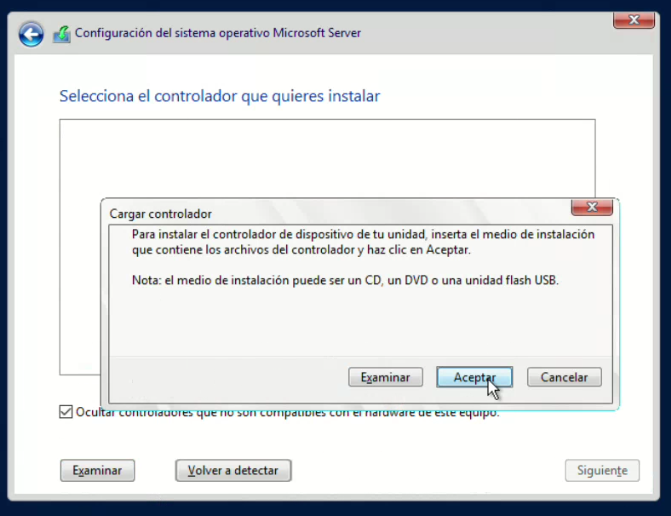
En esta instalación es necesario cargar los controladores del disco.
Se edita el escritorio y se le deja esta configuración (los tres últimos elementos son medios):
- Bus de disco: Default
- Redes: Intel PRO/1000 isolated
- WinServer2022 - ES (o el instalador de la versión que se quiera)
- Virtio-win-X (controladores más recientes en la plataforma)
- Optimization Tools (software de optimización para S.O. Windows)
Instalación
-
Se envía Ctrl+Alt+Del y se pulsa cualquier tecla del teclado en la segunda pantalla.
-
Se elige el tipo de instalación.
Hay que elegir siempre la versión con experiencia de escritorio (Desktop Experience).
Versión de la instalación
El procedimiento depende de la versión del instalador de Windows Server.
Con la versión 2019 o 2022:
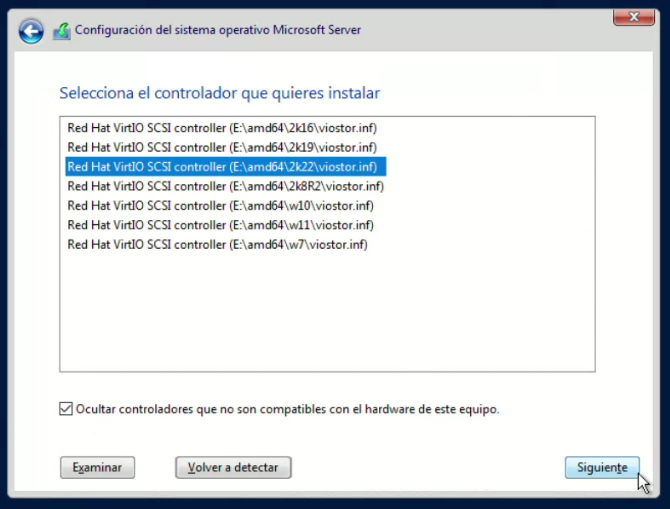
Hay que seleccionar la versión que se instala.
Con la versión 2025:
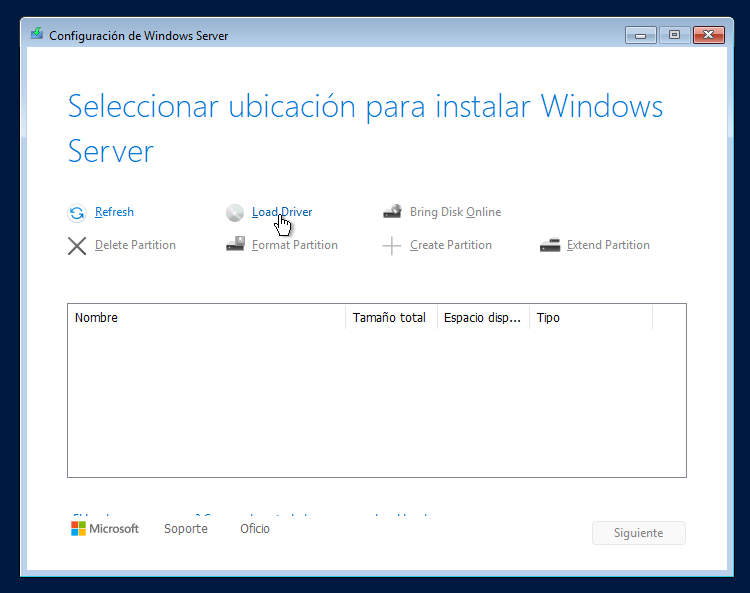
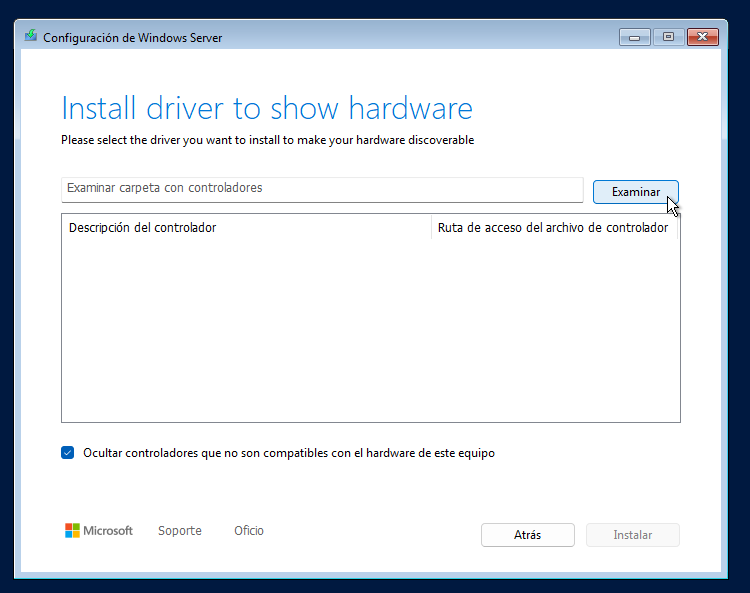
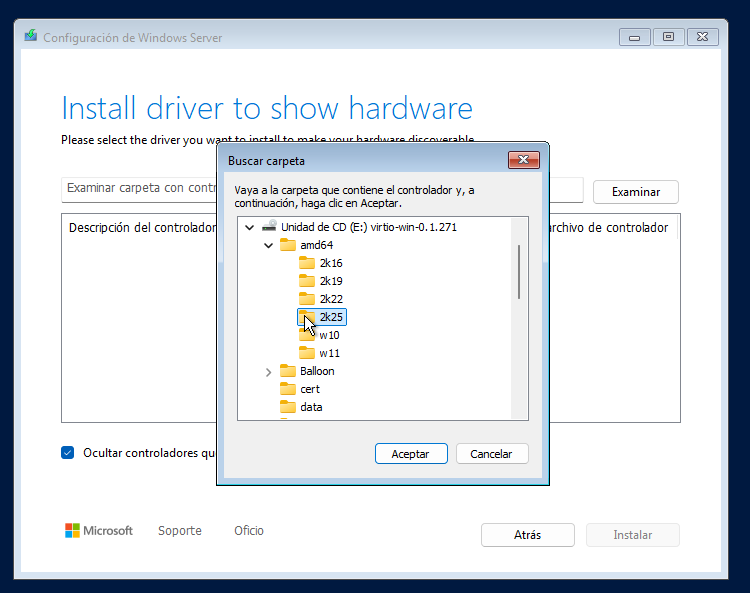
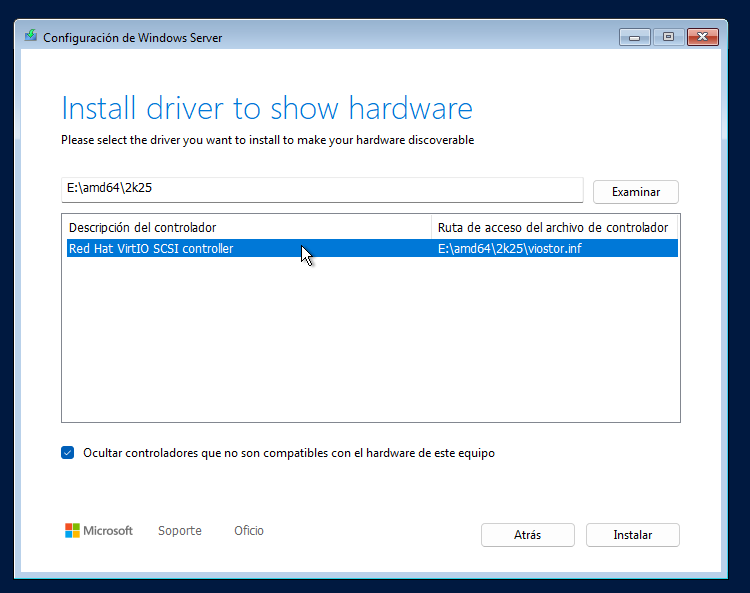
Hay que seleccionar la versión que se instala.
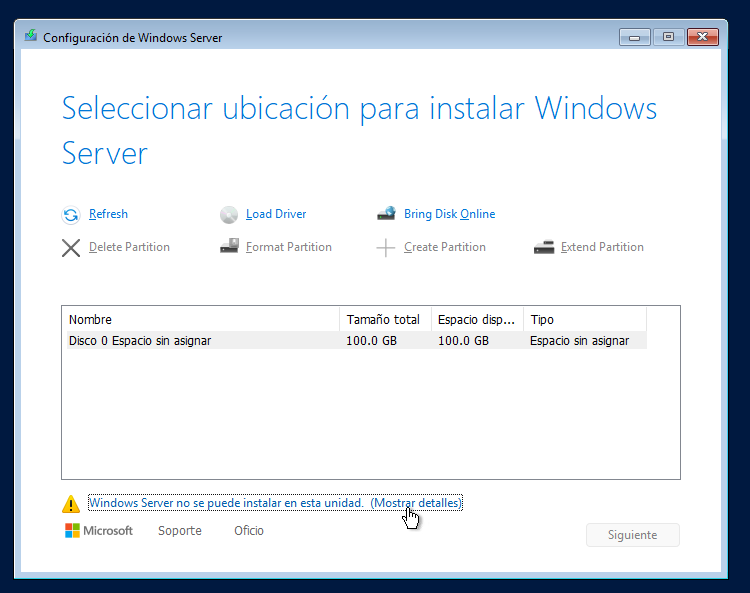
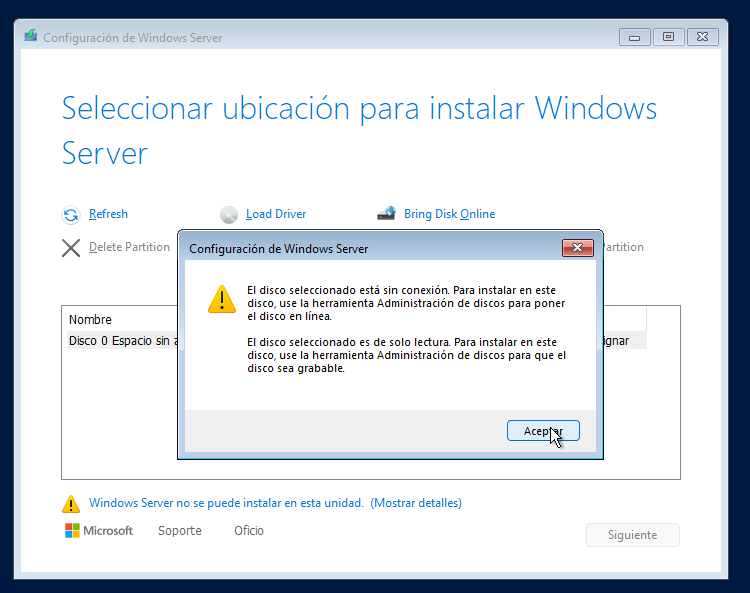
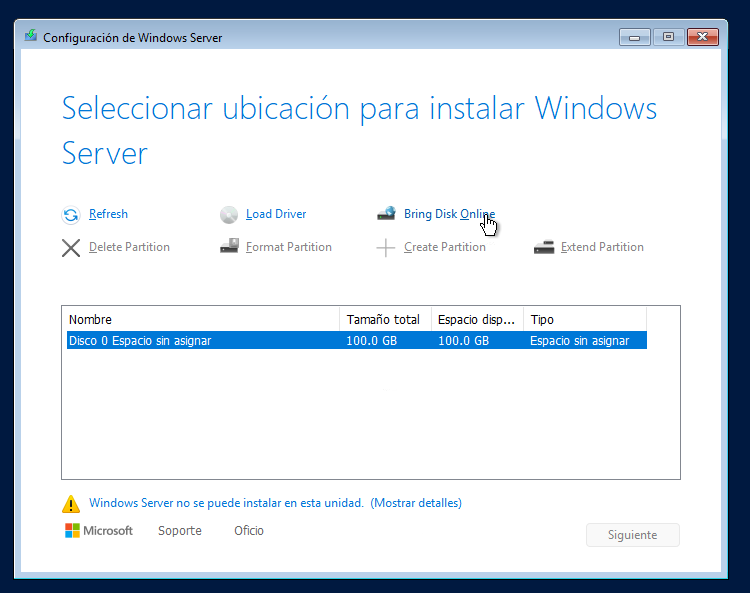
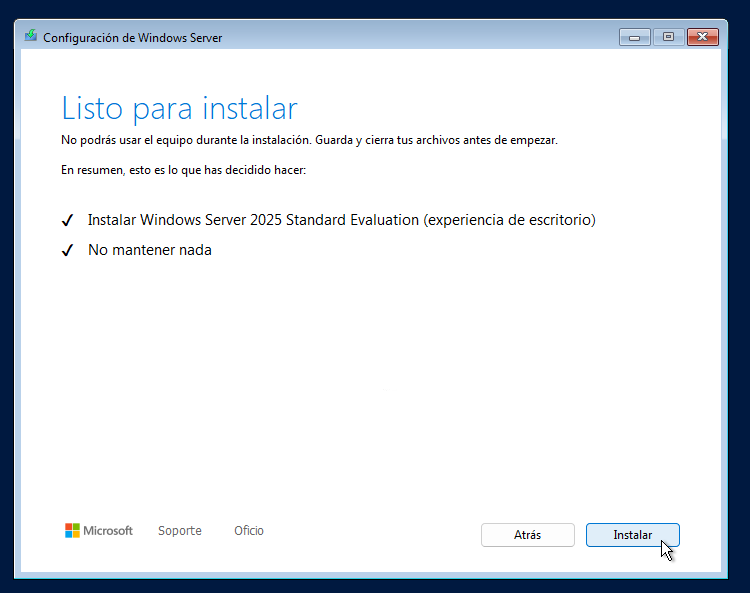
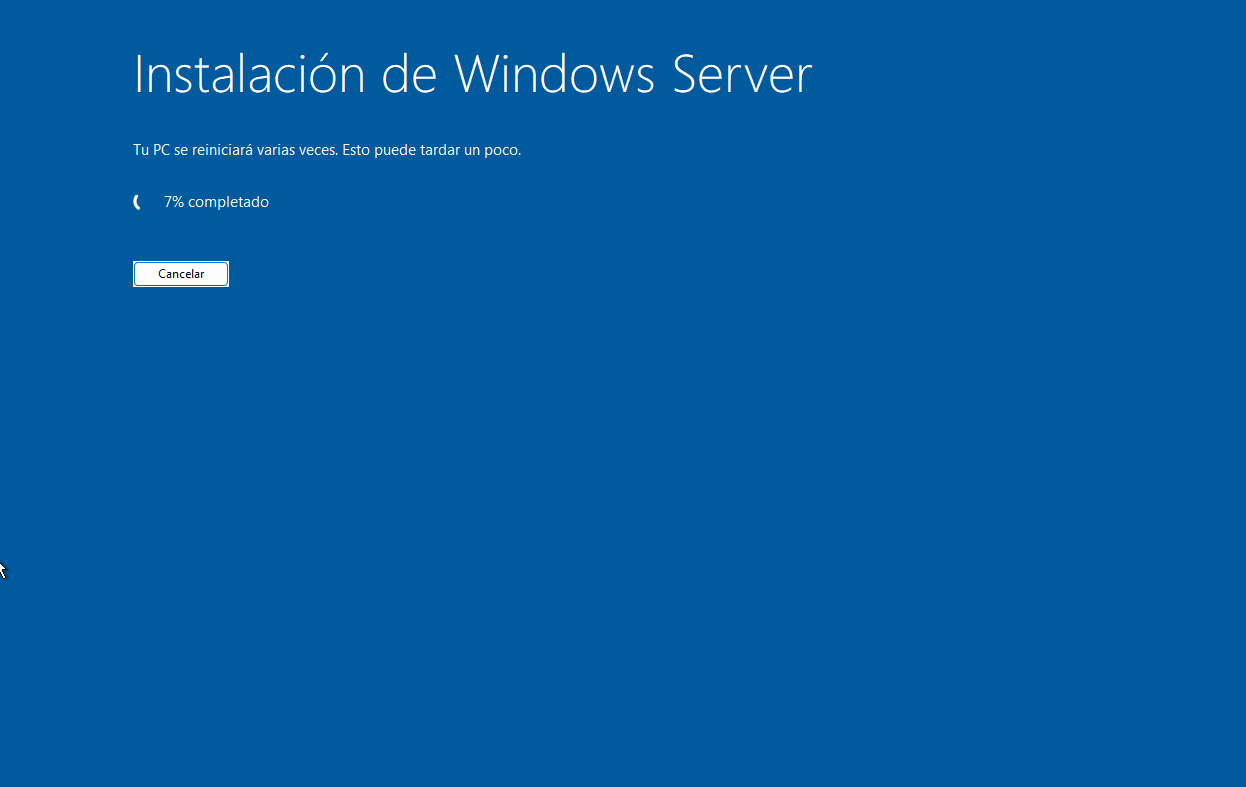
Hay que pulsar la opción Bring Disk Online; si no, el disco no se detecta y la instalación no se puede hacer.
Configuración
Cuando el sistema se reinicia y vuelve a aparecer la pantalla de la UEFI, la instalación ha terminado y se puede empezar la configuración:
-
Se detiene el escritorio y se edita con esta configuración; después, se pulsa Guardar cambios:
- Visores: RDP y RDP en navegador
- Credenciales (las usan los visores RDP):
- Usuario: Administrador
- Contraseña:
<contraseña>
- vCPUs: 4
- Memoria (GB): 8
- Vídeos: Default
- Arranque: Hard Disk
- Bus de disco: Default
- Redes: Default y Wireguard VPN
-
Se arranca el escritorio. El sistema operativo tarda unos segundos en iniciarse.
-
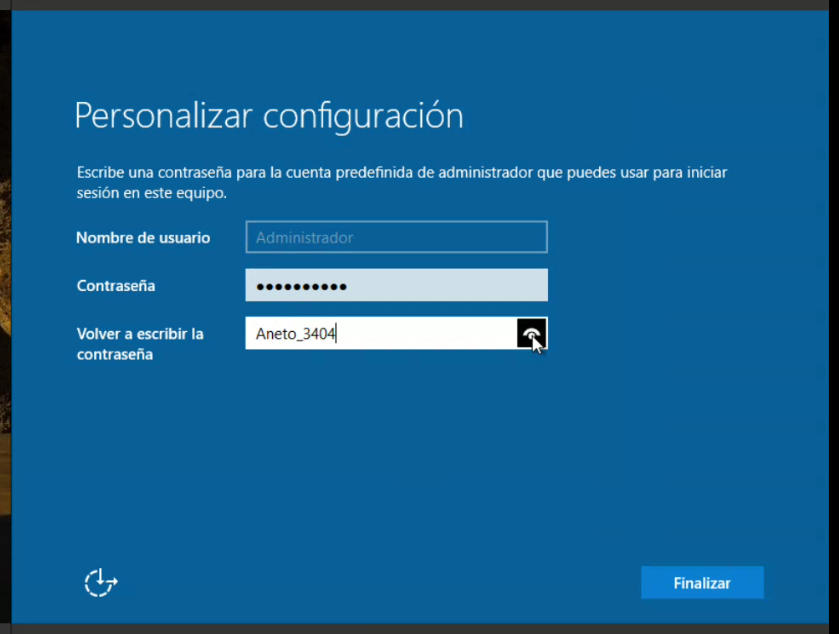
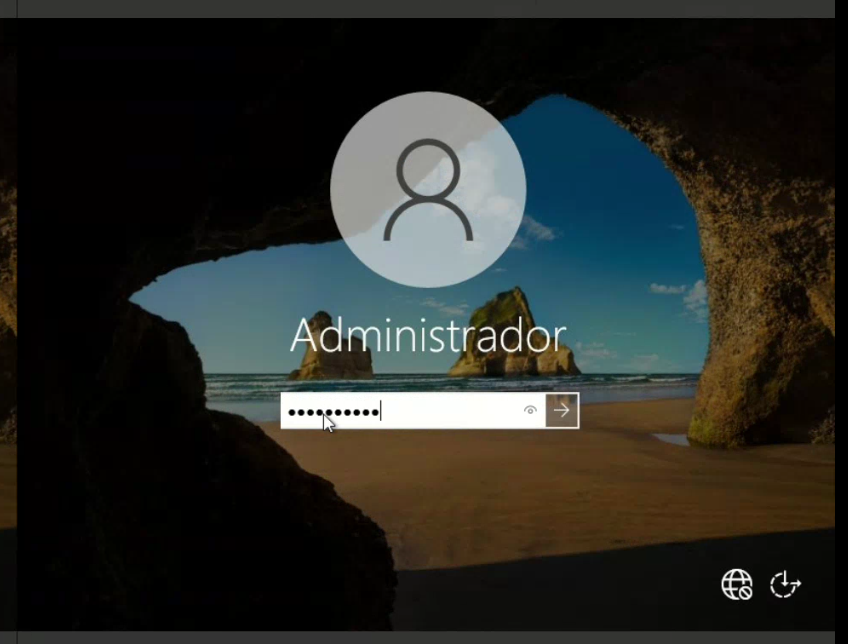
Se asigna al usuario Administrador la contraseña definida en Credenciales.
Controladores Virtio
-
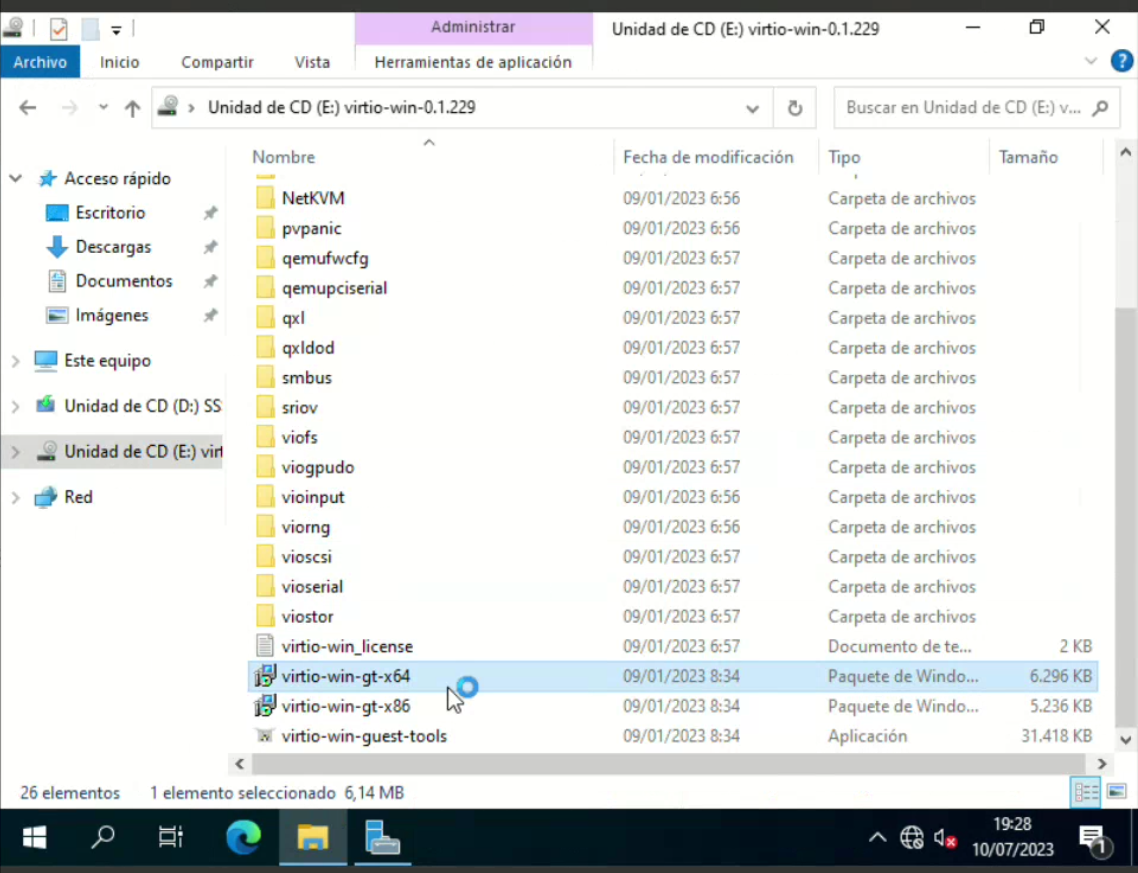
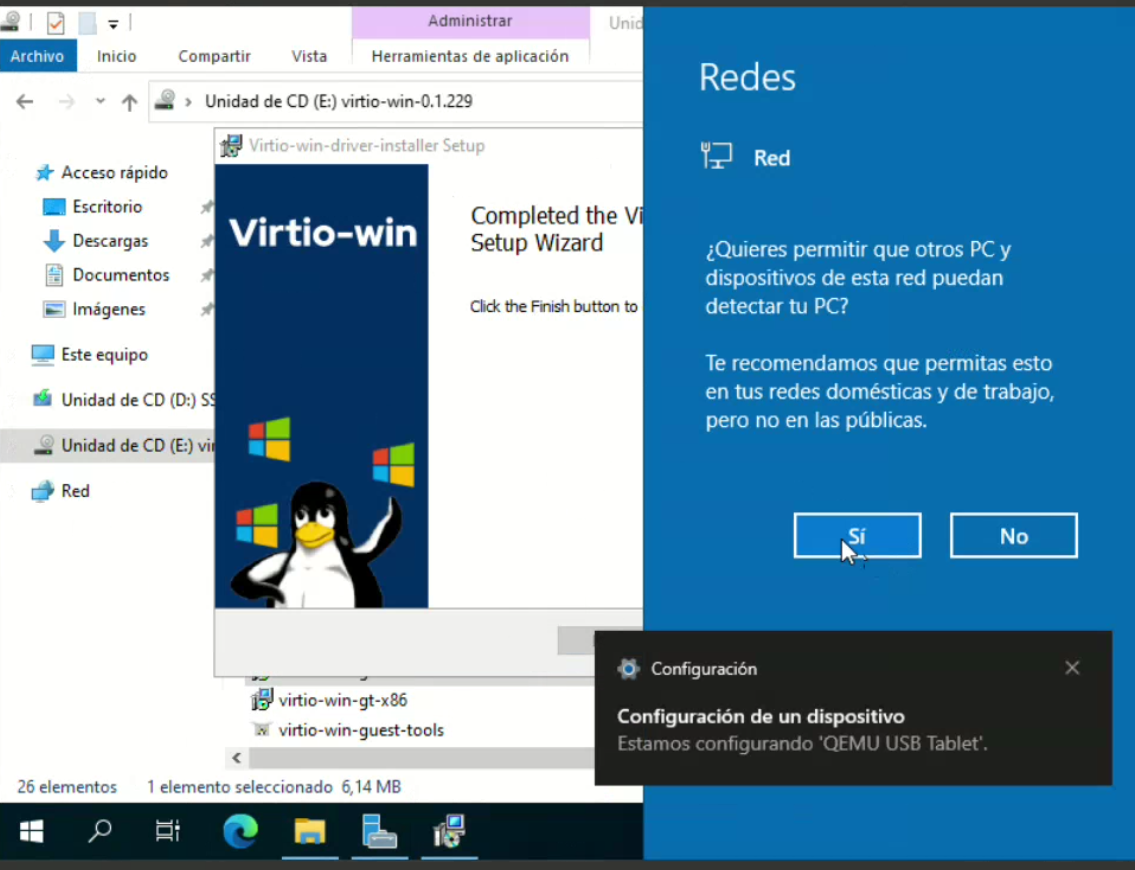
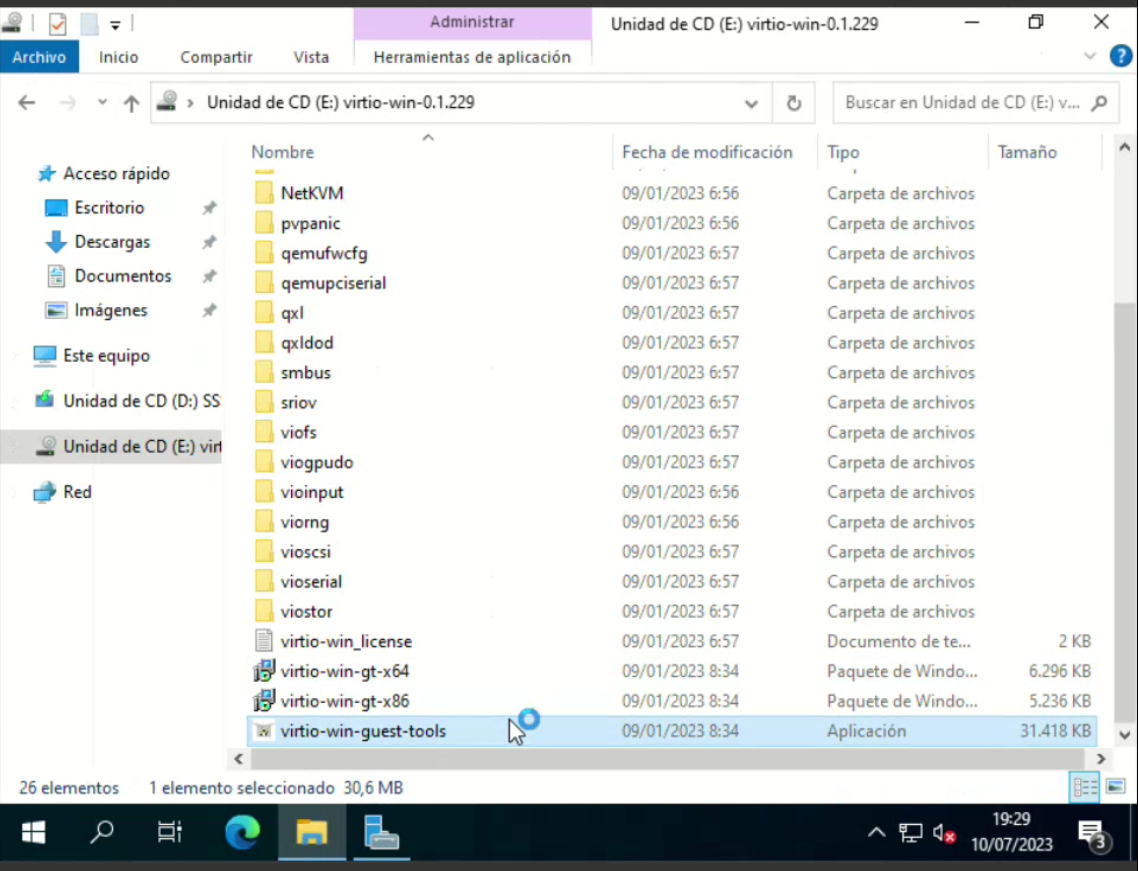
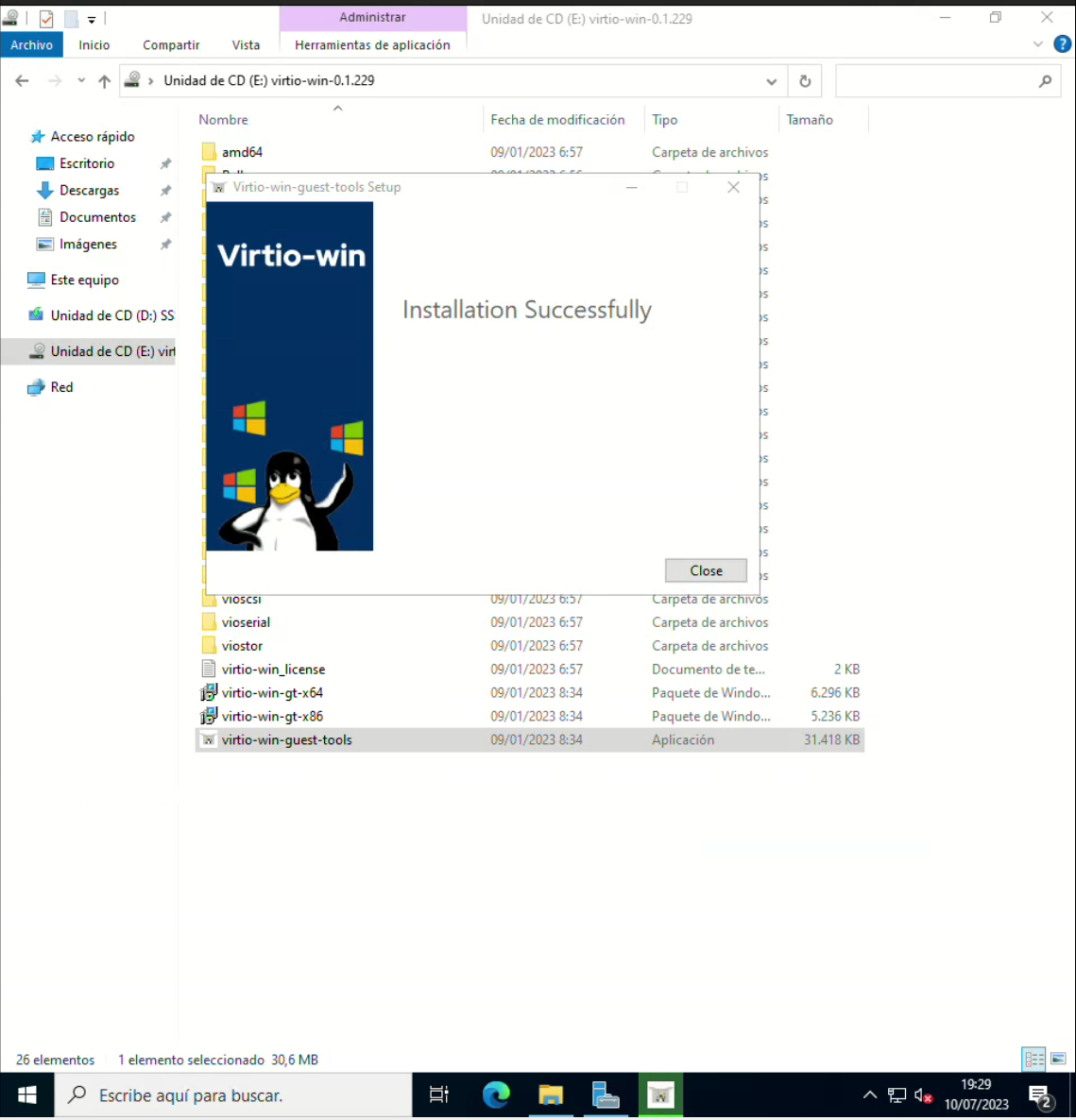
Se instalan los dos controladores Virtio desde el medio del escritorio. Las dos instalaciones son rápidas: solo hay que pulsar "Siguiente" (Next) hasta el final.
-
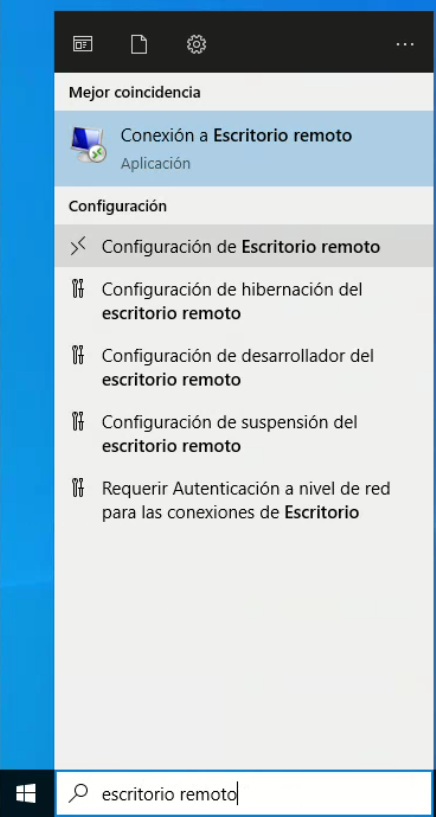
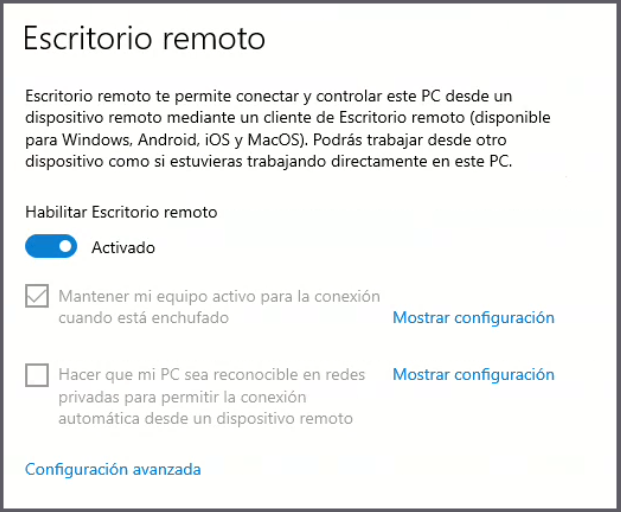
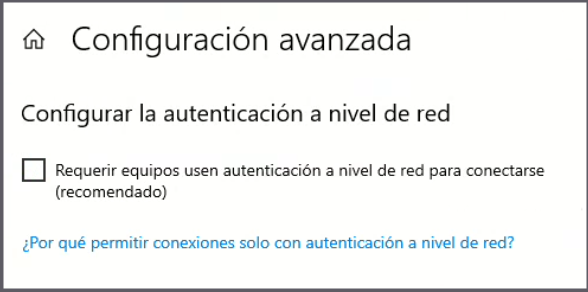
Se habilitan las conexiones por Escritorio remoto: se activa la primera casilla y se desactiva la segunda, en Configuración avanzada.
-
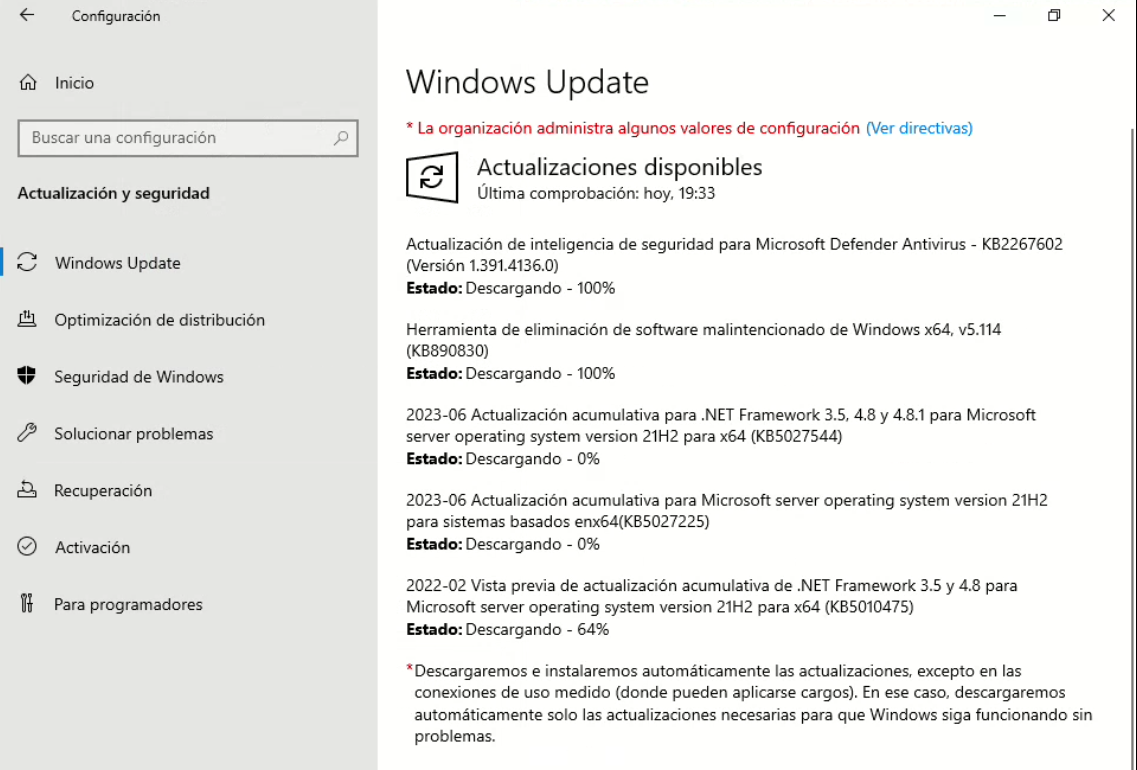
Se comprueban las actualizaciones del sistema. El proceso de descarga e instalación tardará bastante en ponerse al día con la última versión de Windows Server. Es probable que haya que reiniciar el sistema varias veces durante la búsqueda de nuevas actualizaciones.
Optimization Tools
-
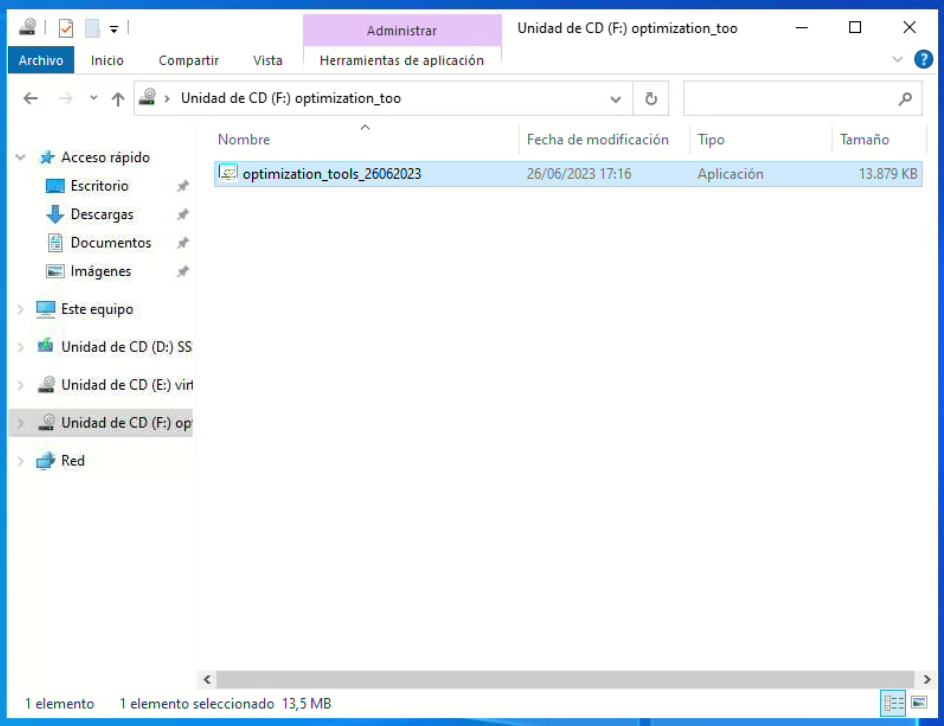
Se abre el ejecutable del medio asignado al escritorio.
-
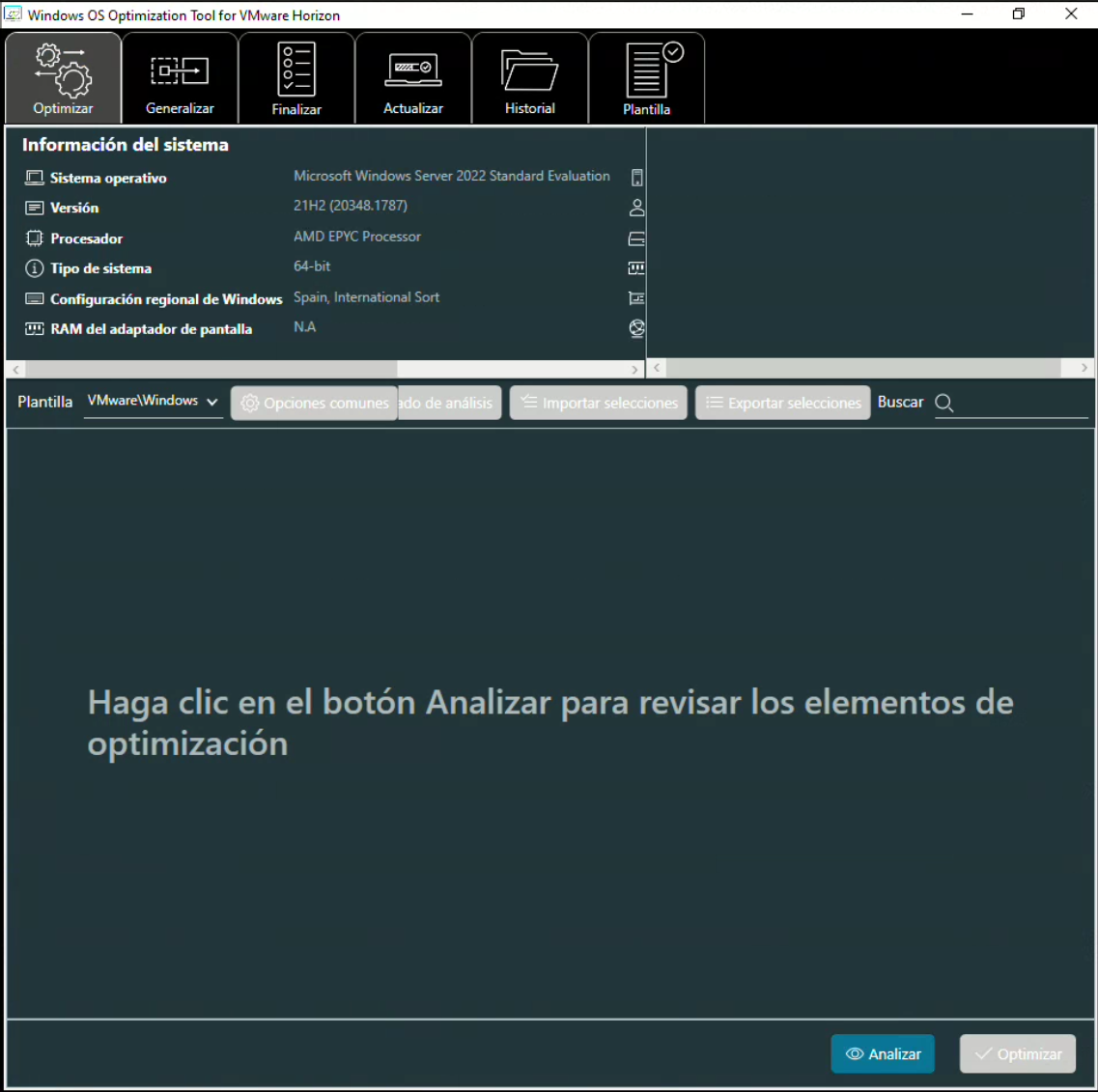
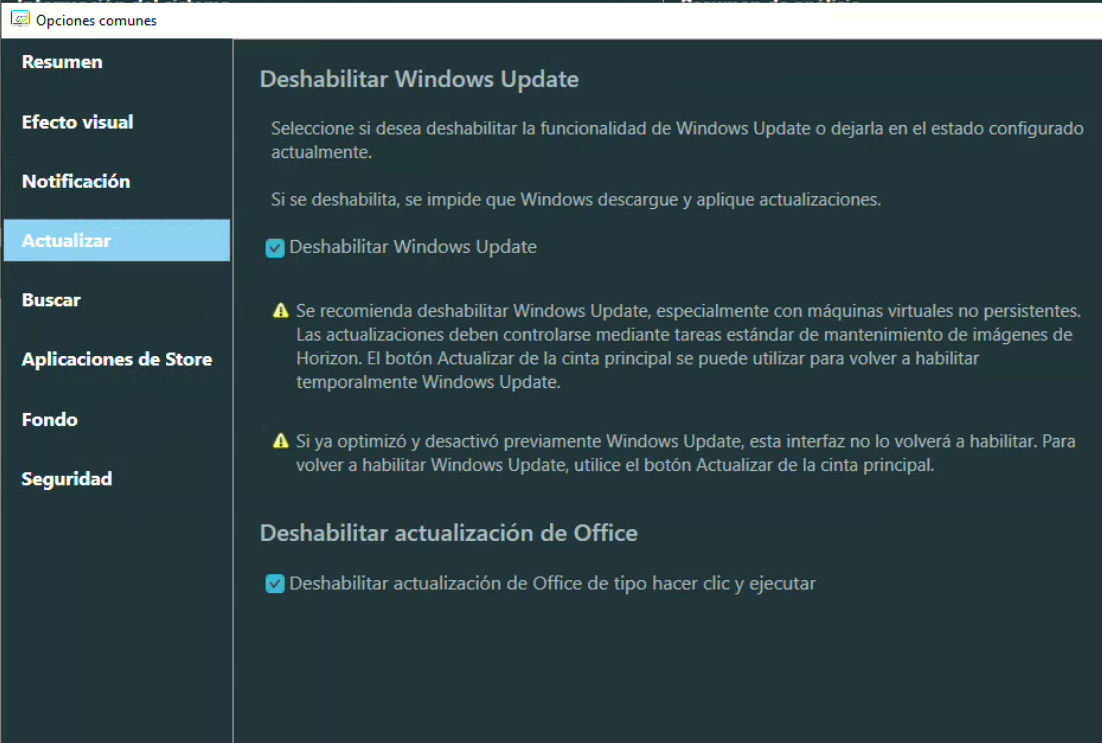
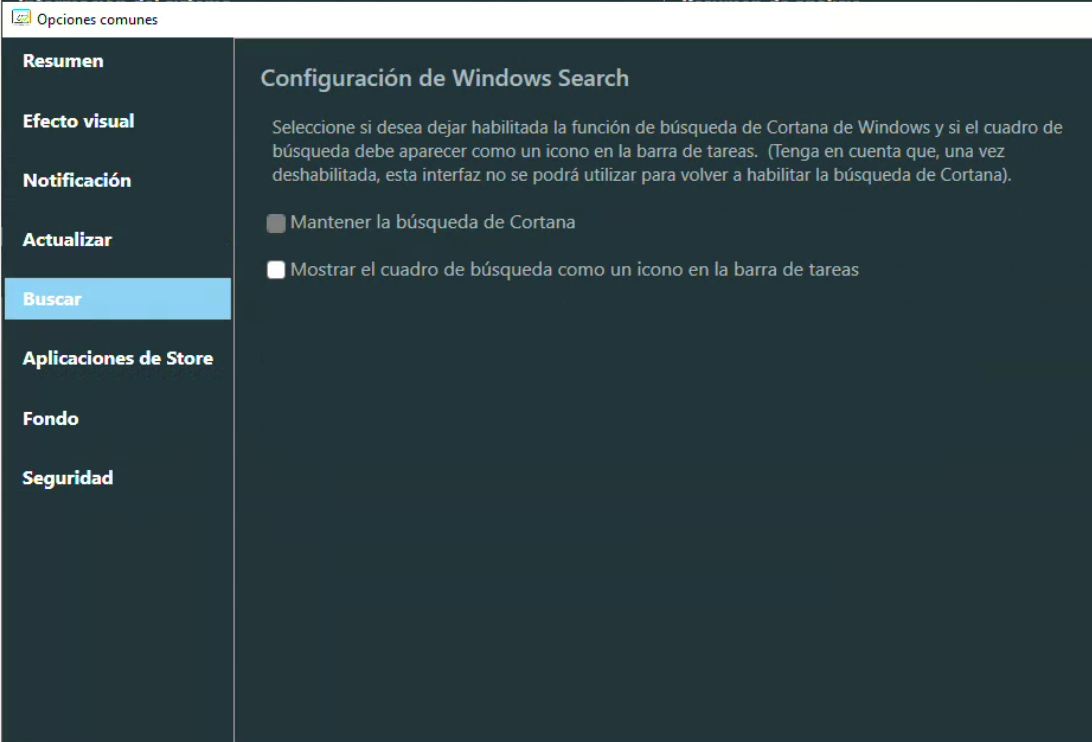
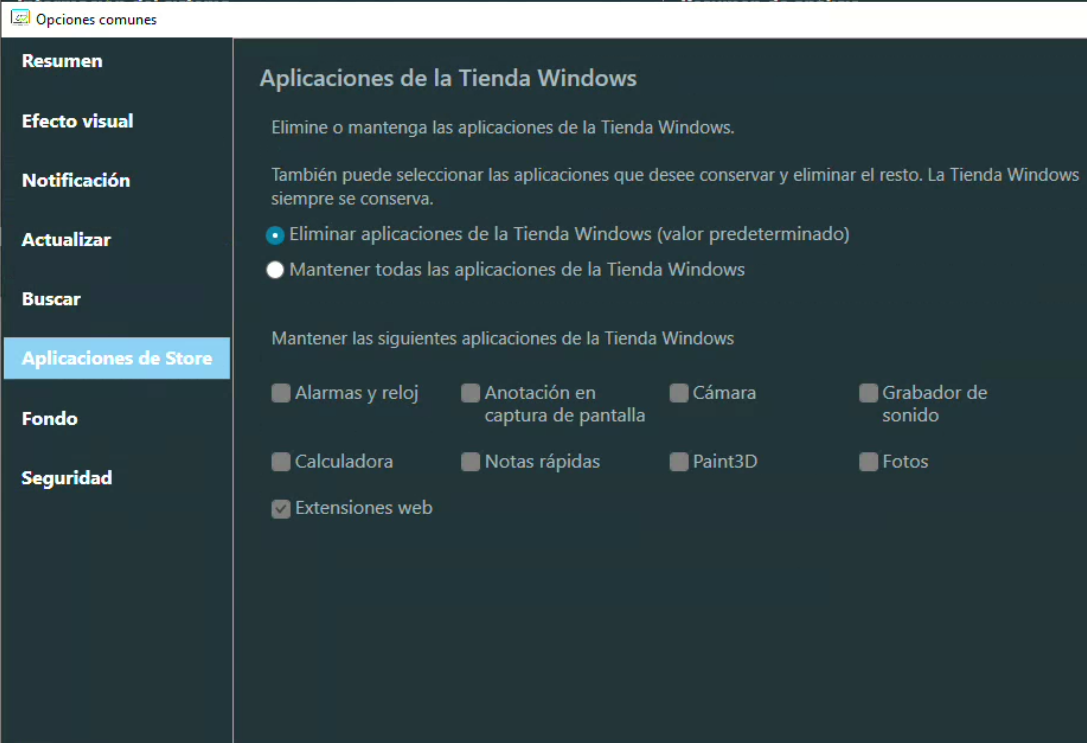
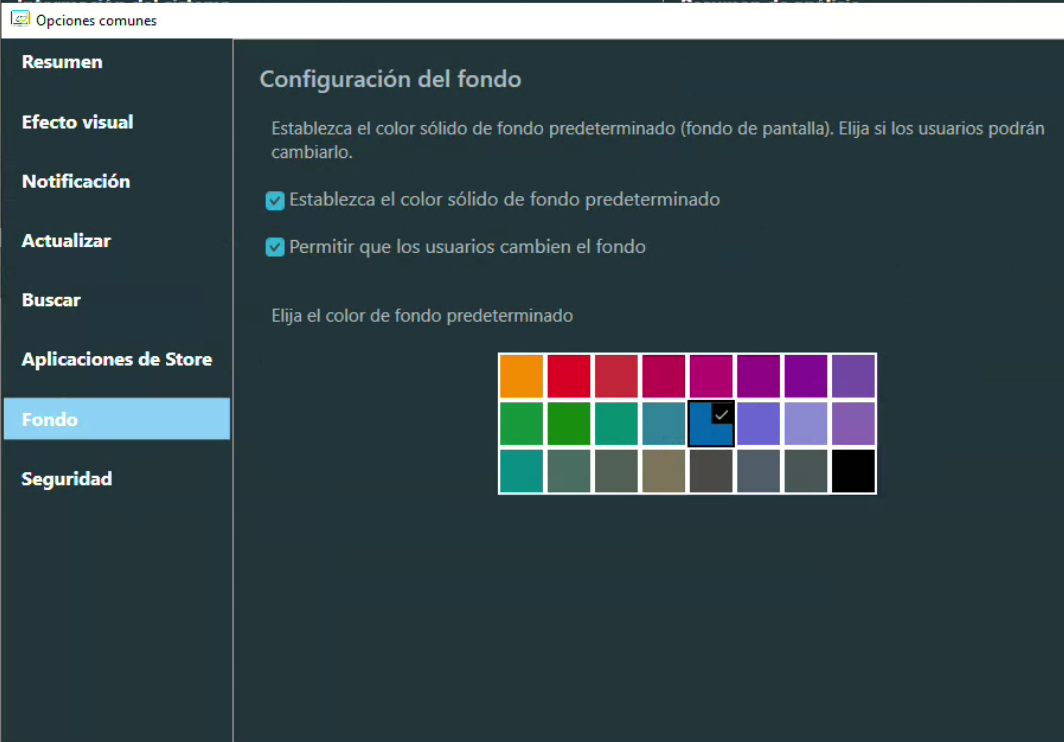
Se pulsa el botón Analizar y, a continuación, Opciones comunes.
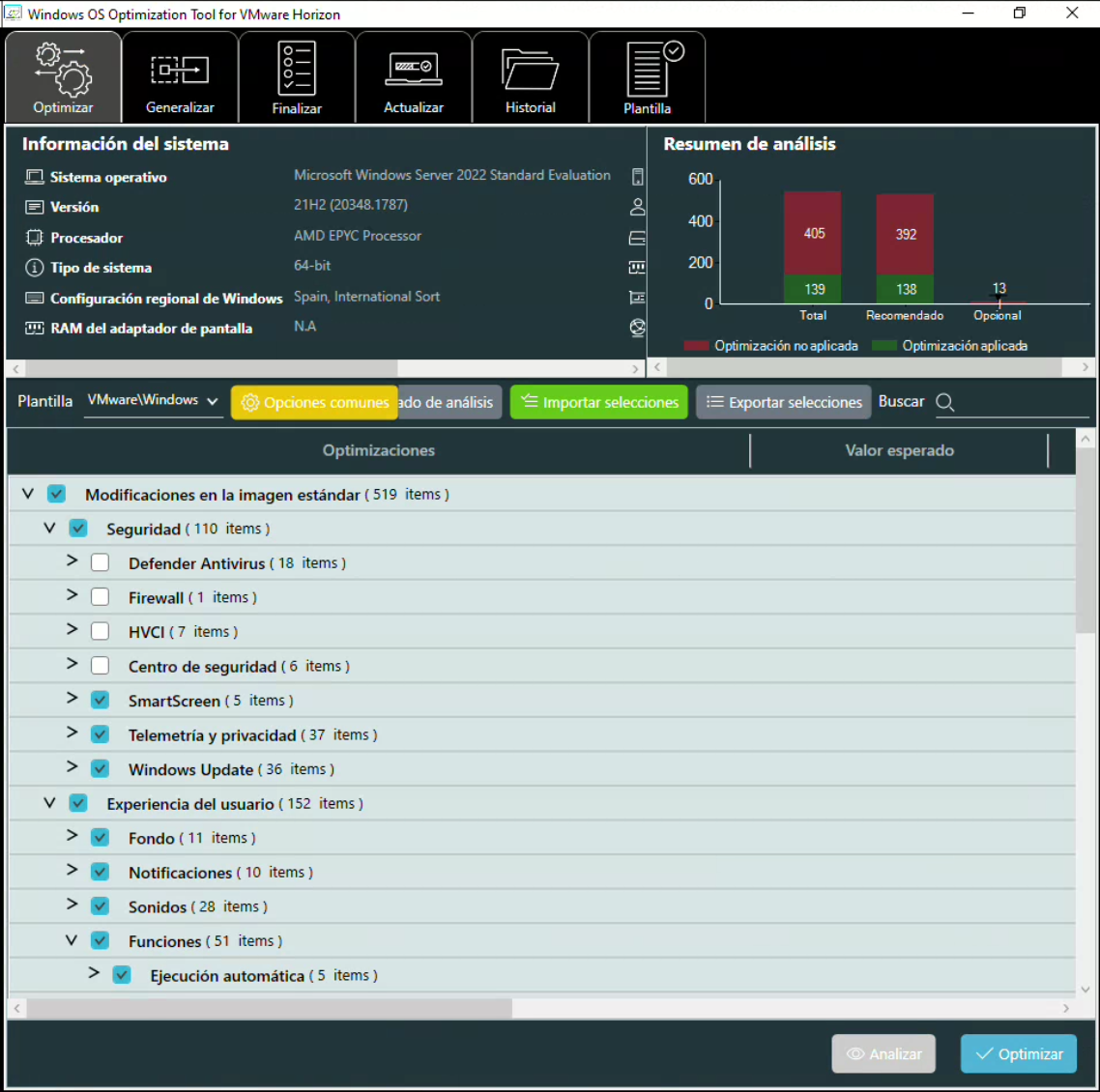
-
Se asignan las opciones tal como se muestra en las imágenes siguientes.
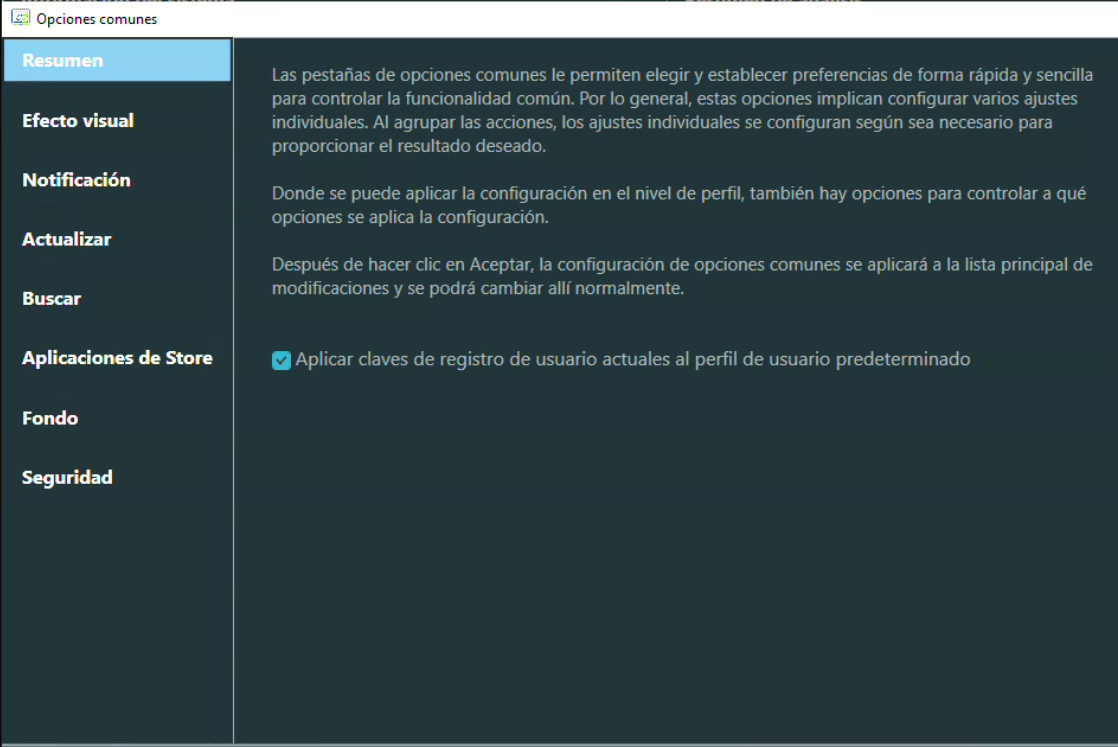
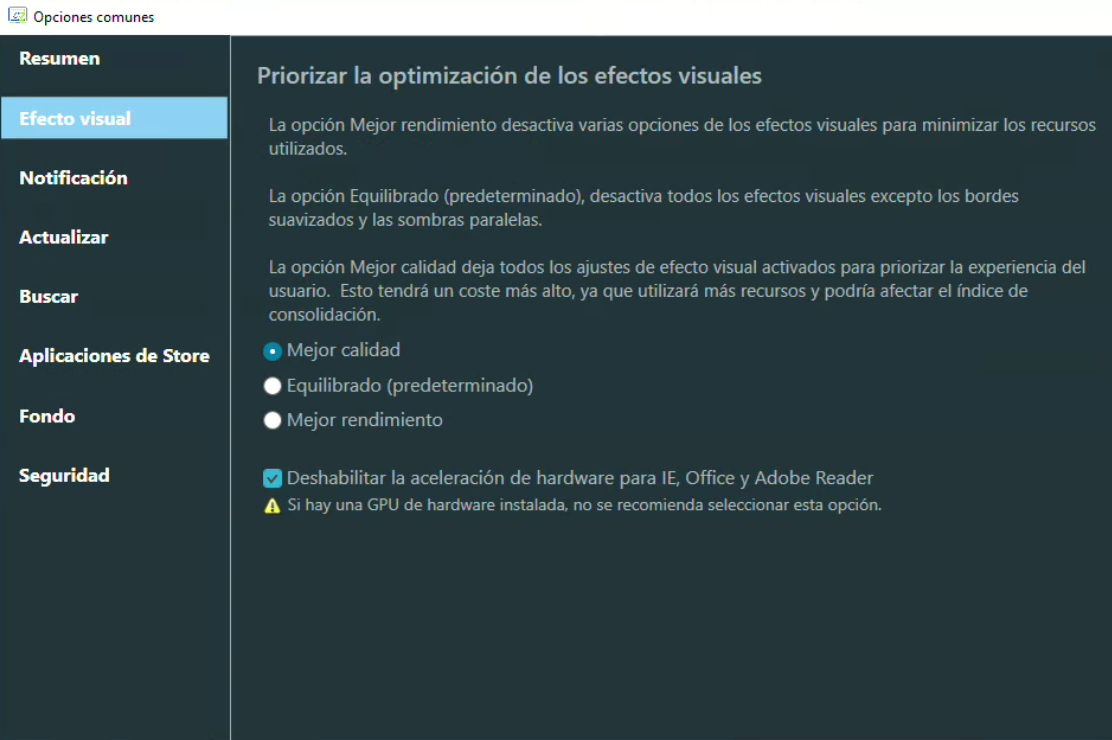
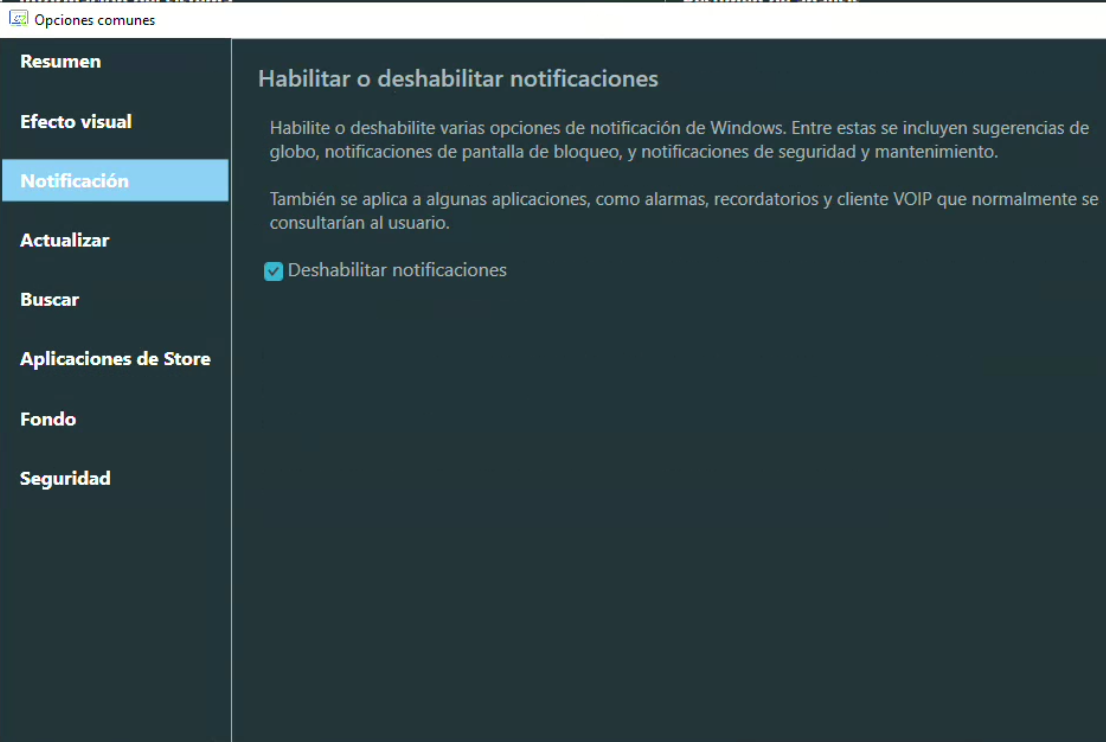
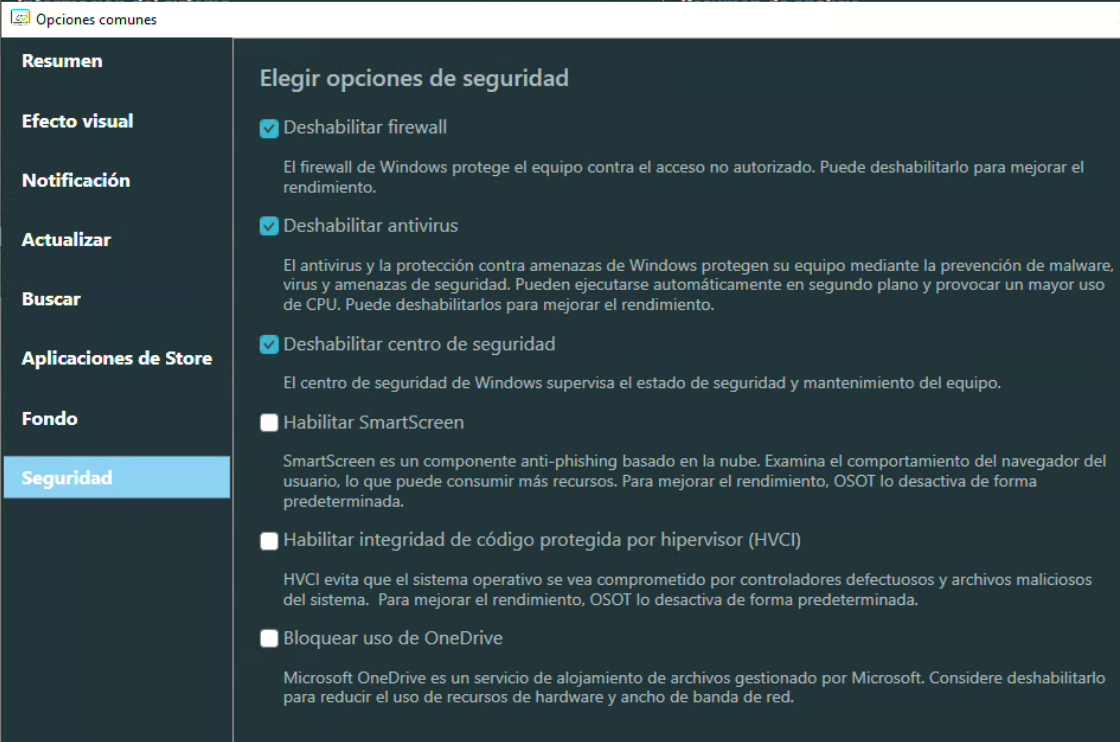
-
Idioma: si se utiliza un idioma diferente del de la instalación, para no borrar los paquetes de idiomas descargados, se filtra por la palabra idioma y se desactivan las 3 opciones siguientes.
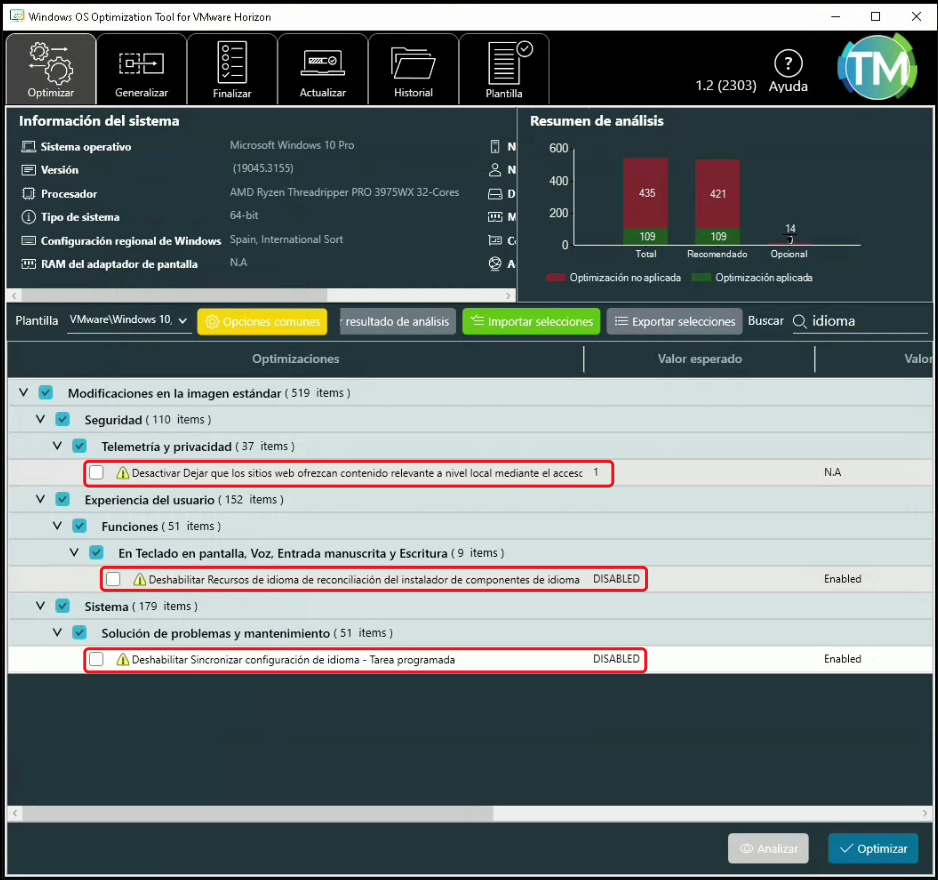
-
Se pulsa el botón Optimizar y se espera a que vuelva una pantalla como la segunda, con el resumen del resultado.
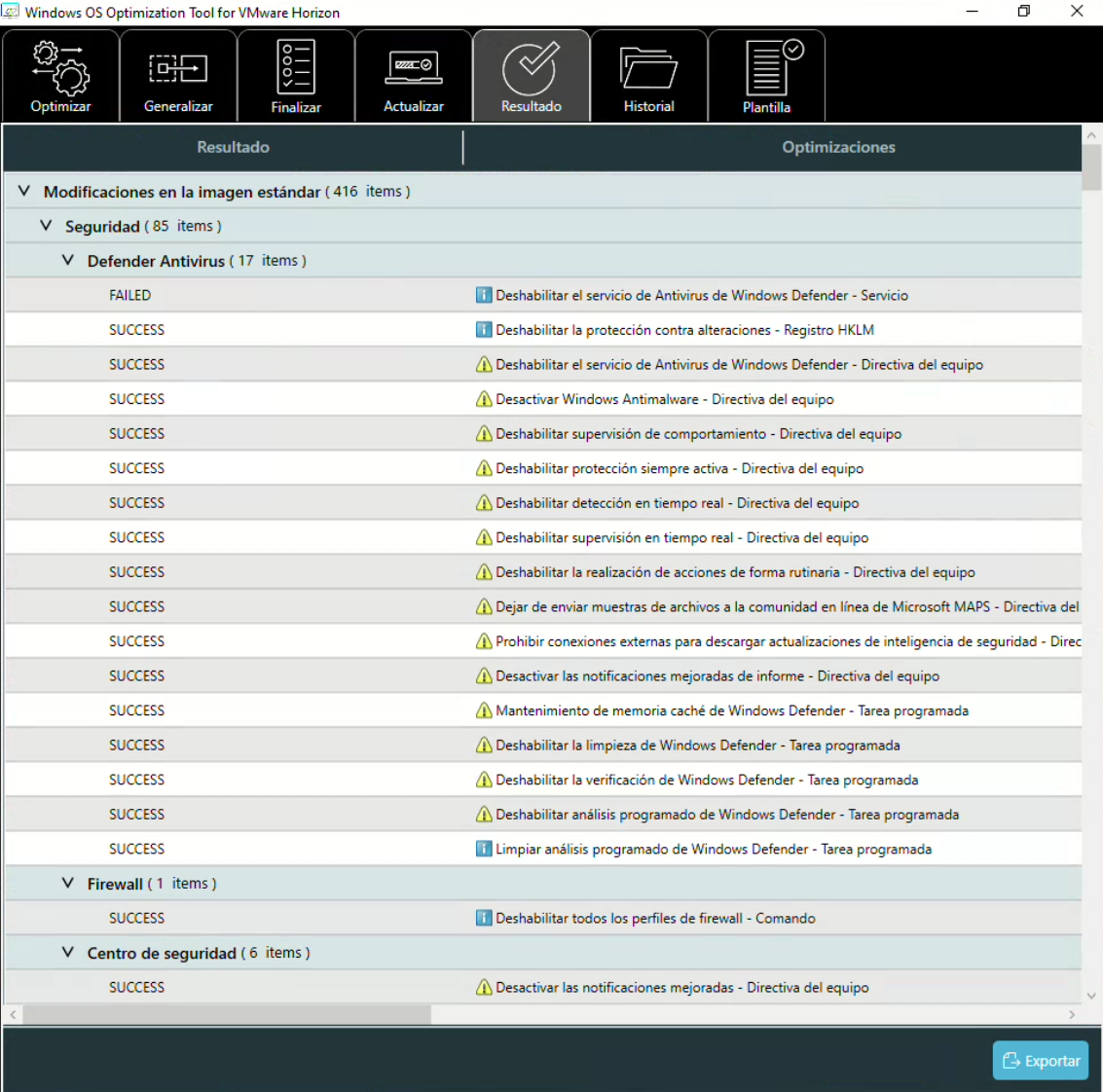
-
Se reinicia el sistema.
Windows Server 2022 (2 usuarios locales simultáneamente)
Esquema
Usando un escritorio basado en una plantilla de Windows Server 2022, es posible permitir hasta dos conexiones simultáneas de usuarios locales a través de RDP (Remote Desktop Protocol). Si se desean más sesiones simultáneas, será necesario adquirir tantas licencias como nuevos usuarios se quieran añadir.
stateDiagram-v2
    state "WindowsServer2022\nwith DataBaseApp\n+\nLocal_UsersCredentials" as Server
    state "Desktop_1(RDP)\n\nLocal_User1\nPsw1" as D1
    state "Desktop_2(RDP)\n\nLocal_User2\nPsw2" as D2

    Server --> D1
    Server --> D2
Esta configuración resulta muy útil cuando se quiere hacer un uso compartido de una base de datos alojada en este servidor desde dos dispositivos a la vez.
Procedimiento
Para cargar estos usuarios locales, hay que seguir los pasos siguientes.
-
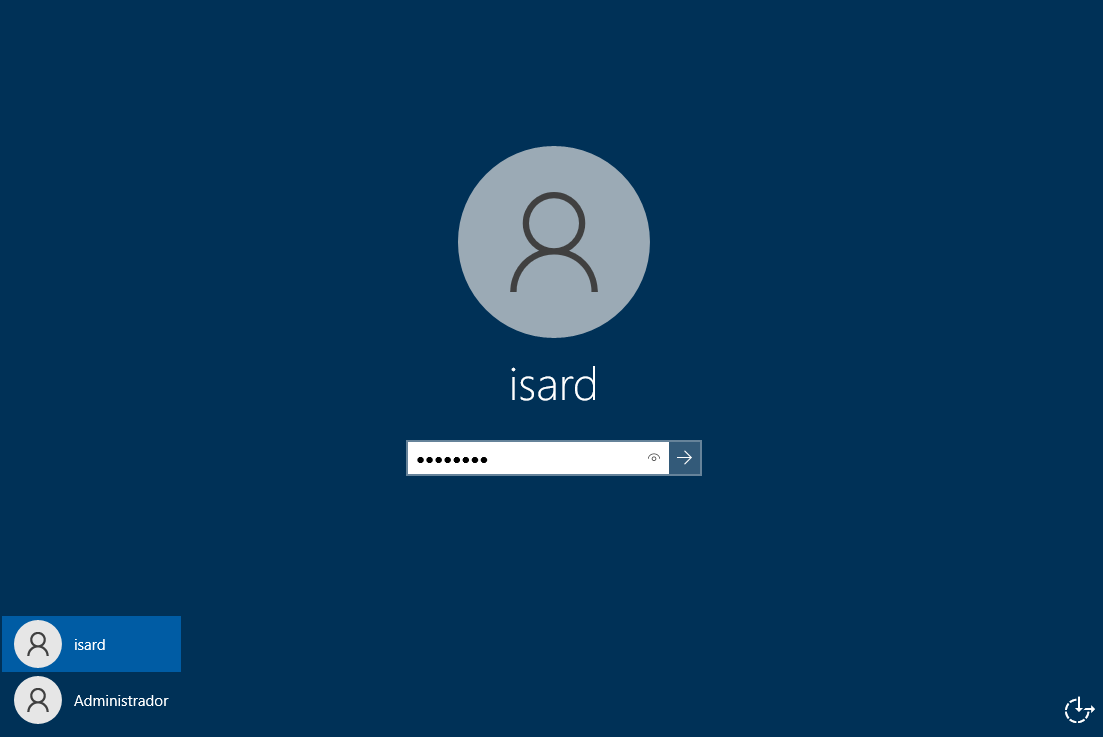
Se arranca el escritorio y se inicia la sesión con el usuario «Administrador» y la contraseña definida en Credenciales.
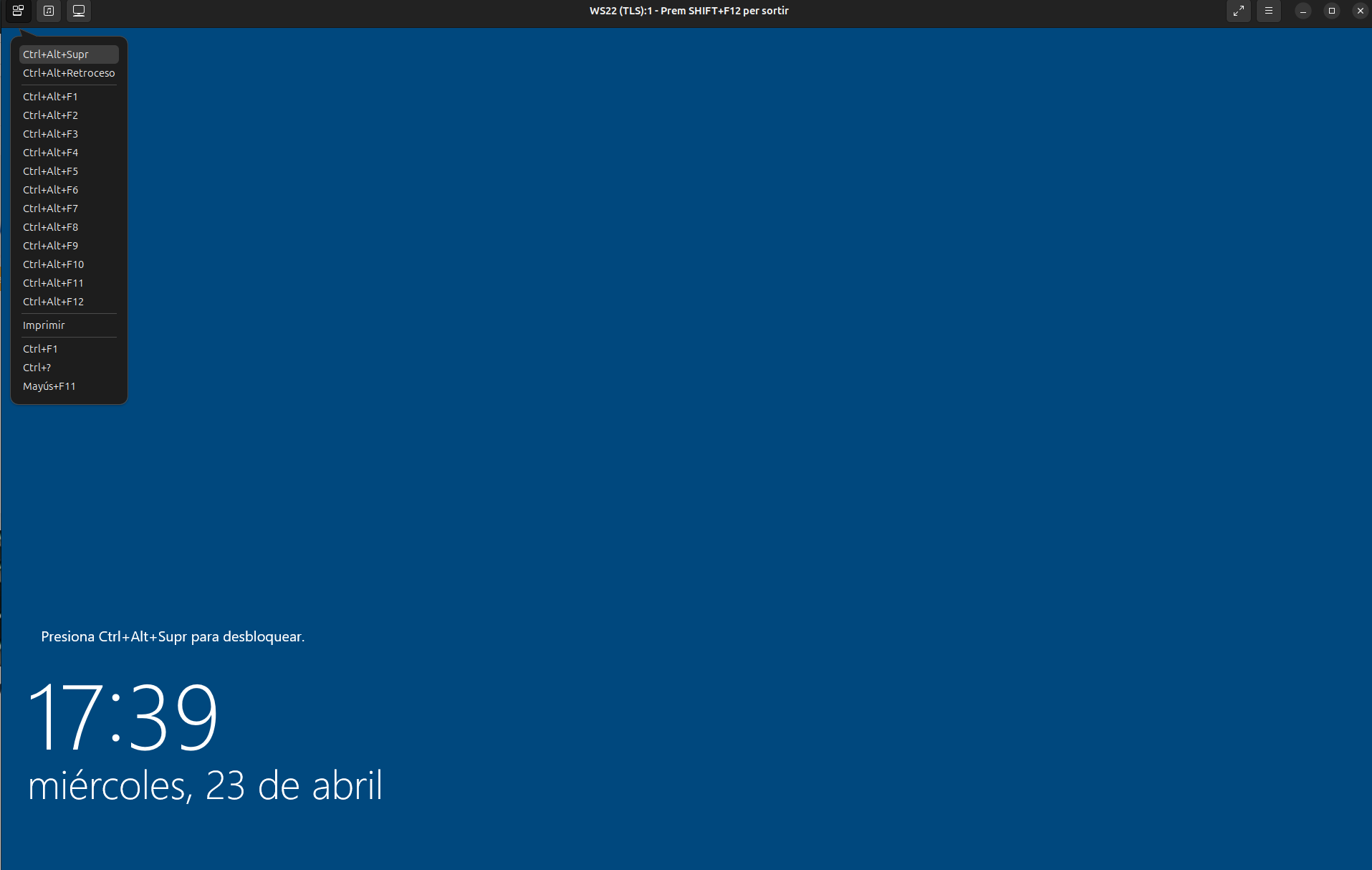
-
Se crean las cuentas de estos usuarios en el servidor:
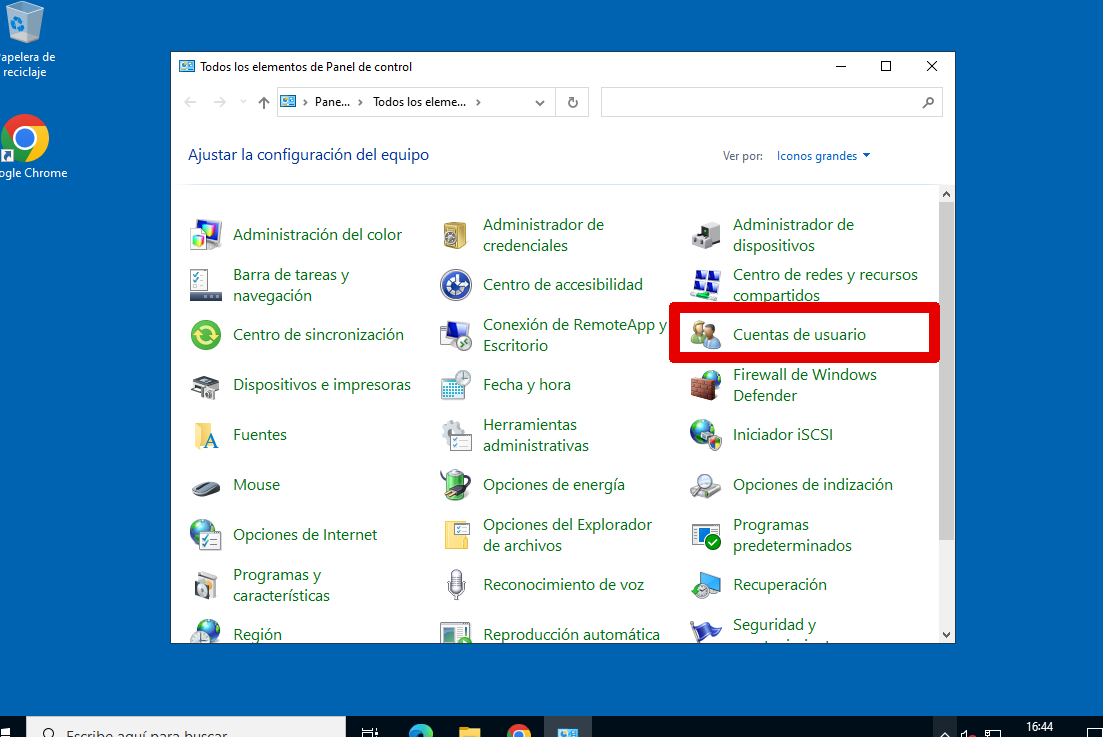
2.1 Abrir el «Panel de control» y hacer clic en «Cuentas de usuario».
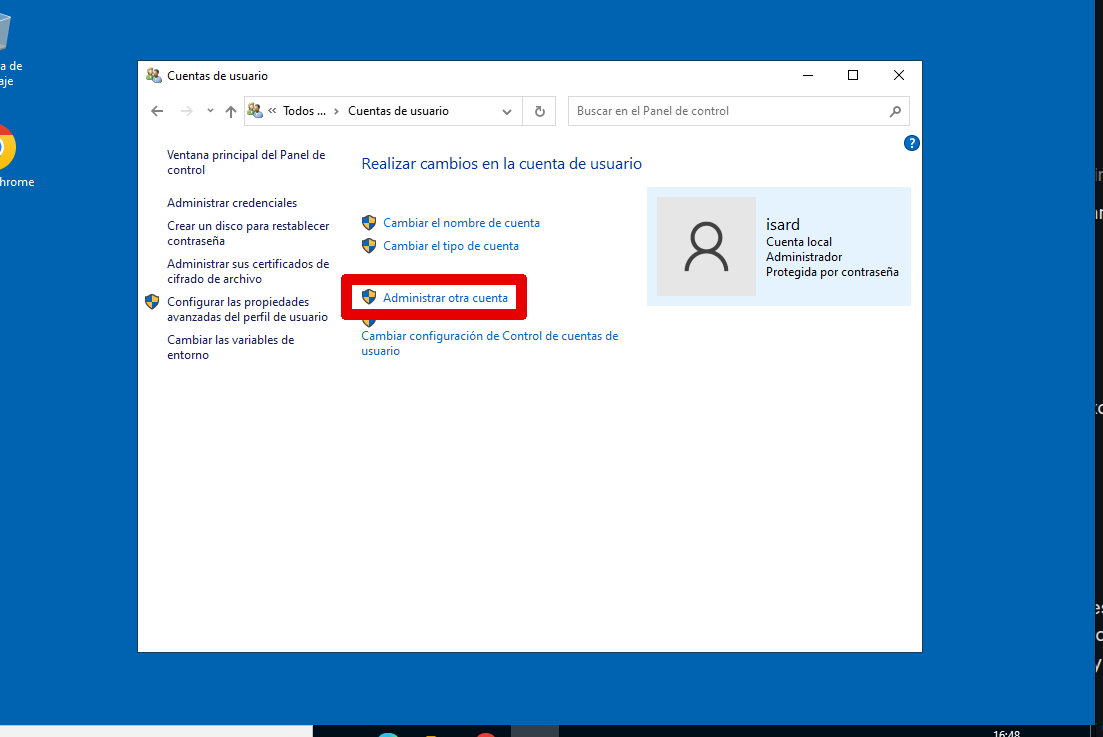
2.2 Dentro de este apartado, hacer clic en «Administrar otra cuenta» y añadir una cuenta local nueva.
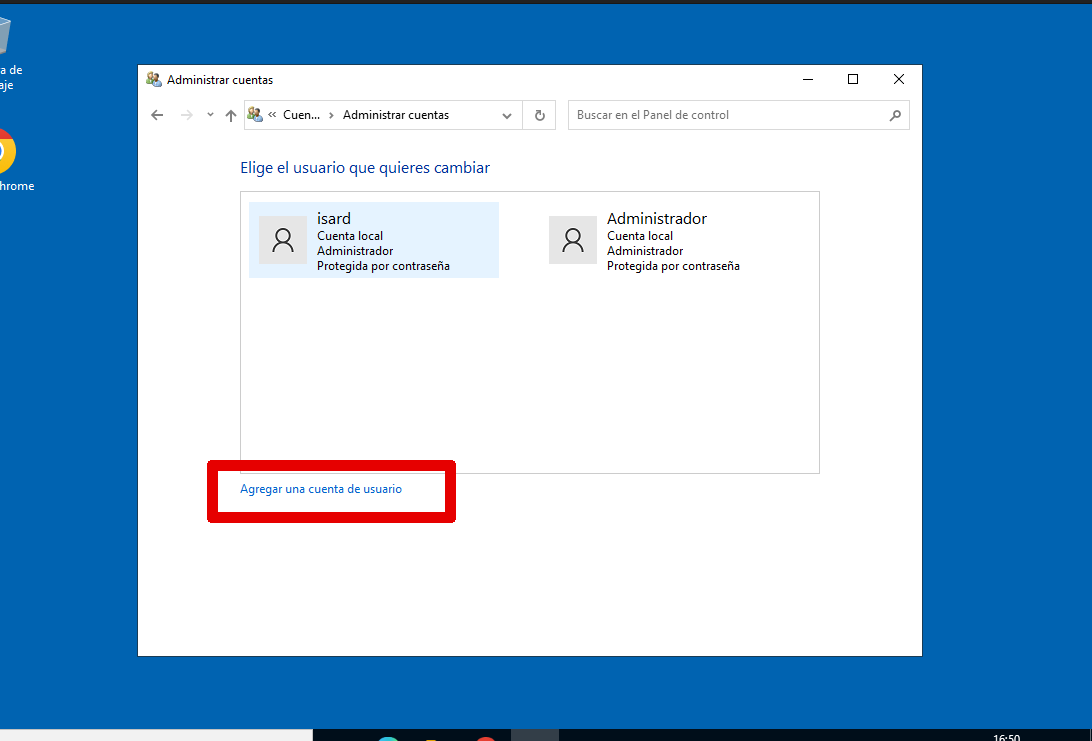
2.3 Rellenar los campos solicitados y guardar las credenciales para más adelante.
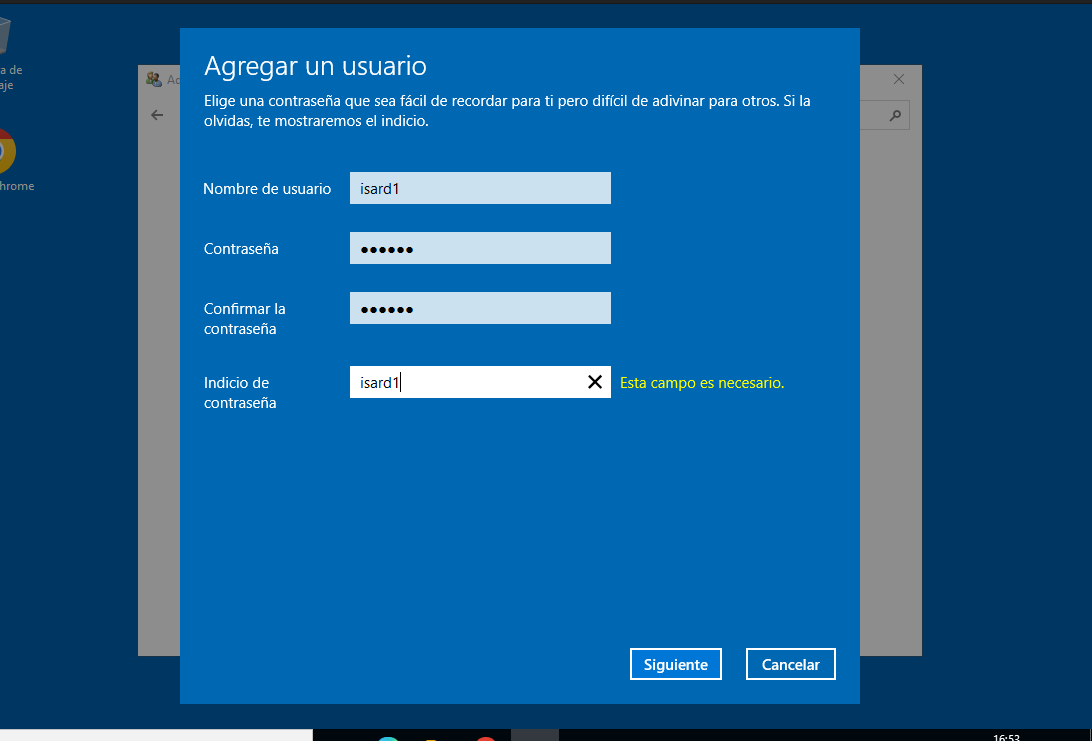
En el campo «Indicio de contraseña» se puede poner una pista para recordar la contraseña.
A continuación, hacer clic en «Finalizar».
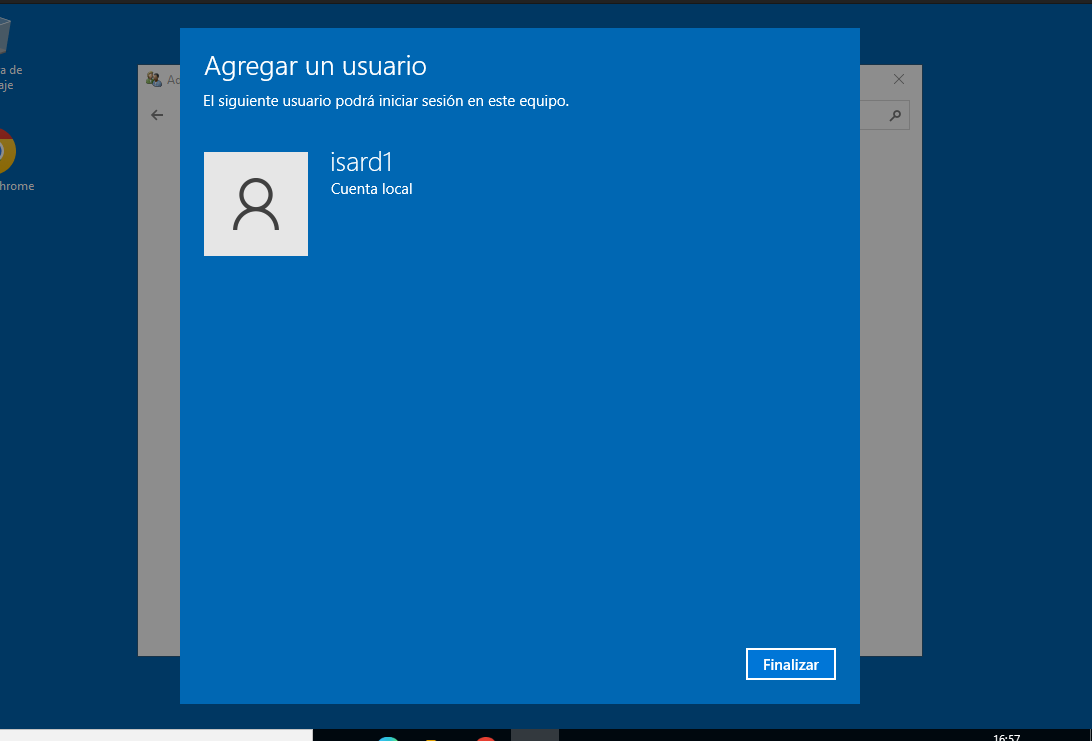
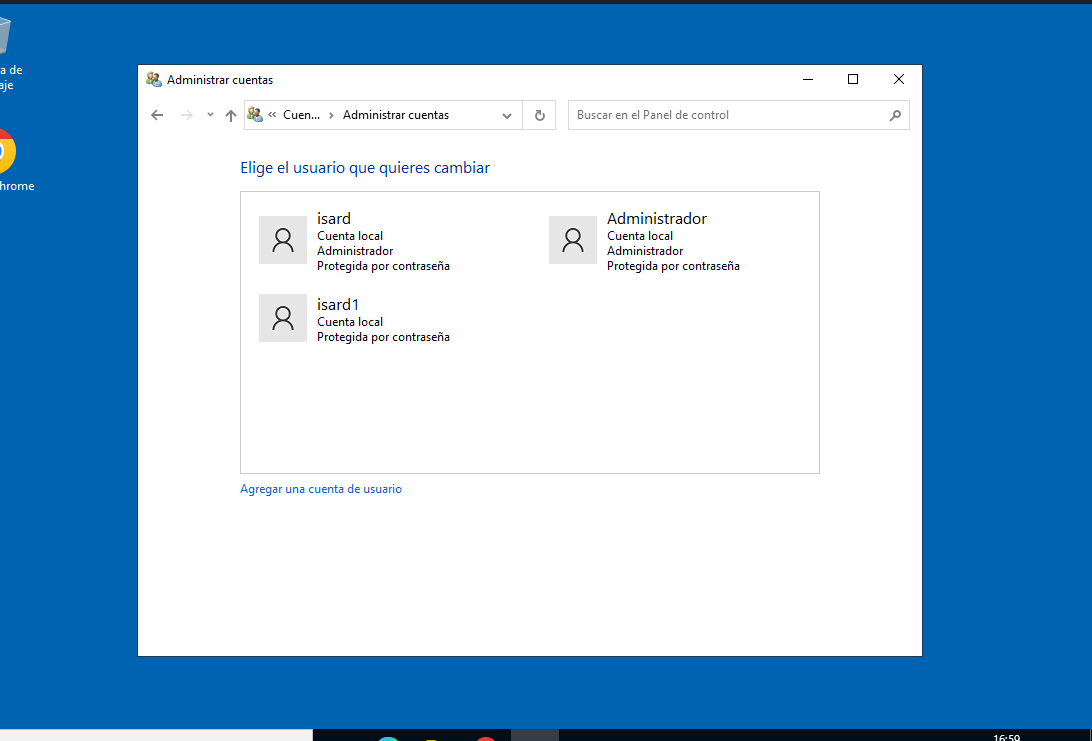
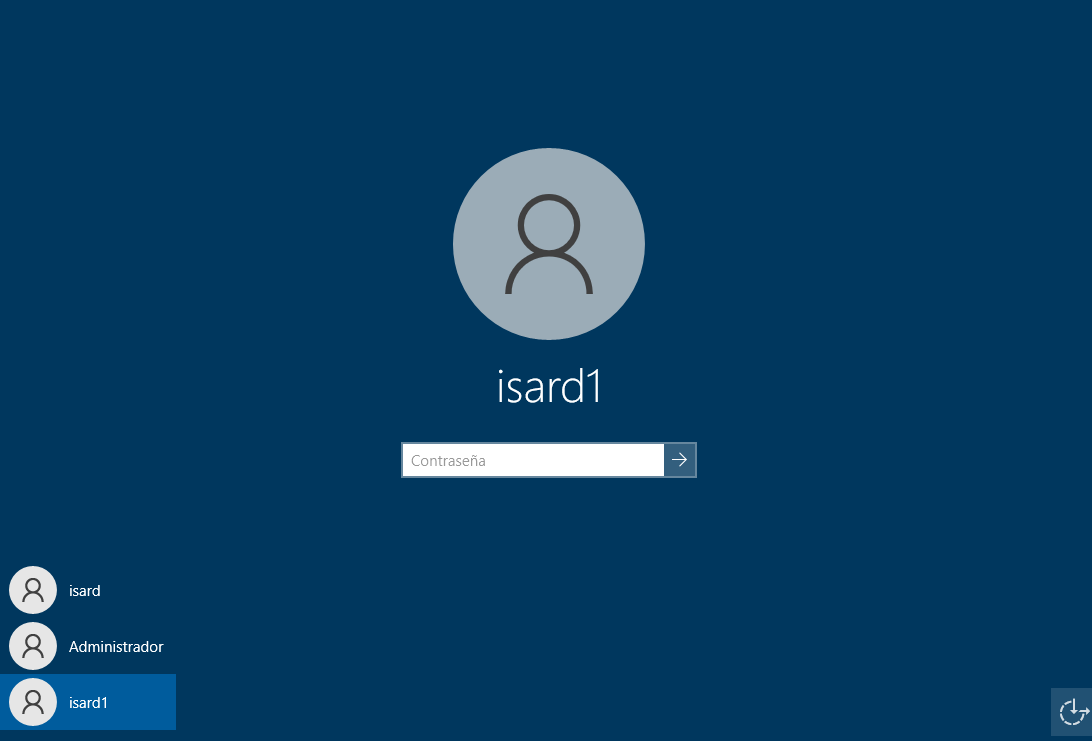
2.4 La cuenta local ya está creada. Se puede iniciar sesión con esta cuenta para comprobarlo.
-
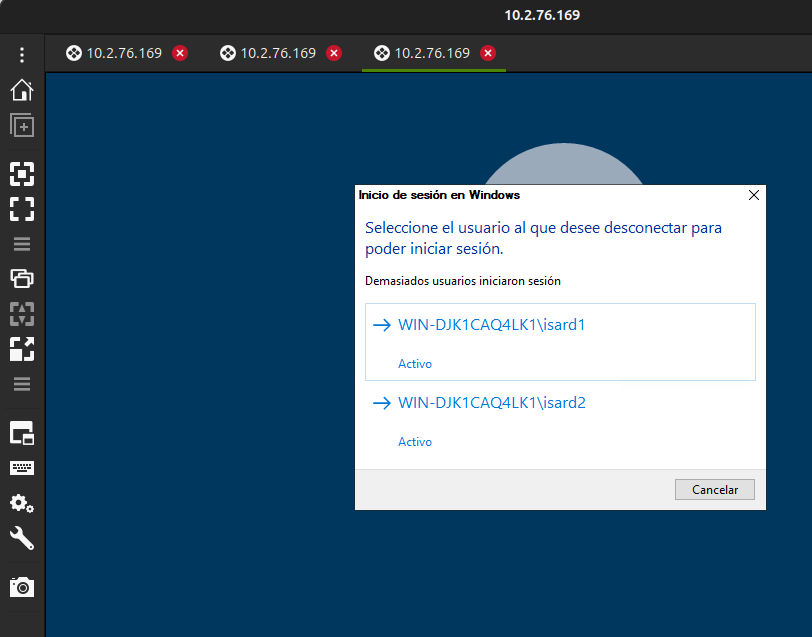
Este paso se puede repetir con tantos usuarios locales como sea necesario. Solo se pueden usar 2 usuarios simultáneamente.
En esta demostración, se crean 3 usuarios diferentes (isard½/3).
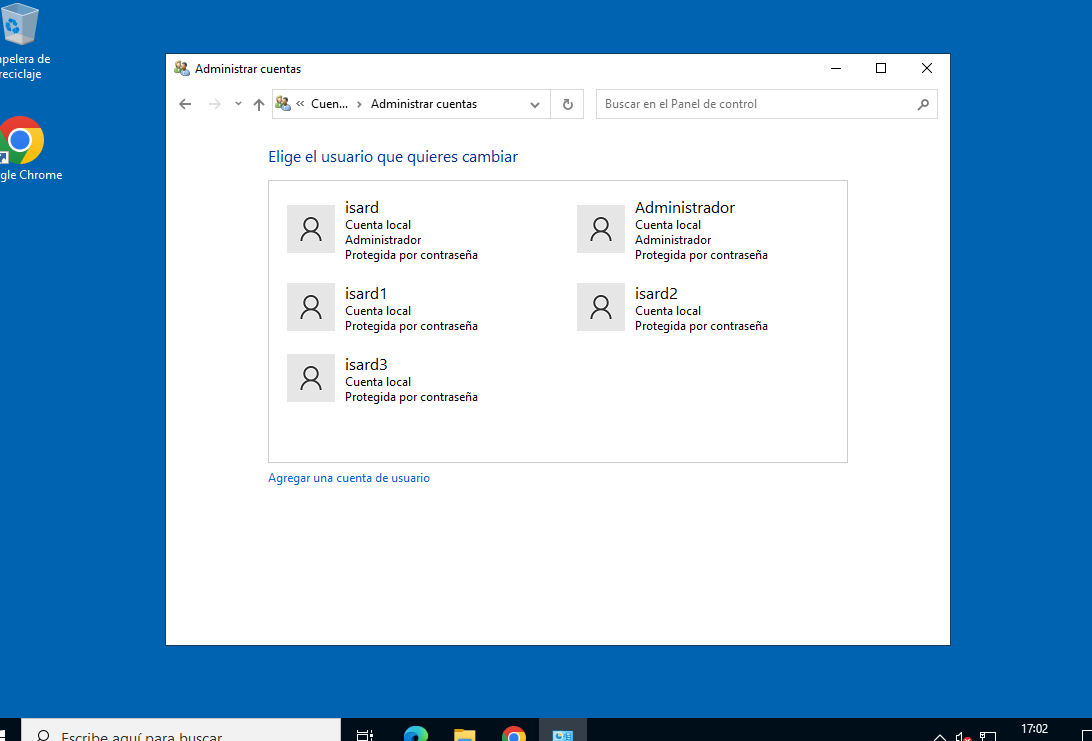
-
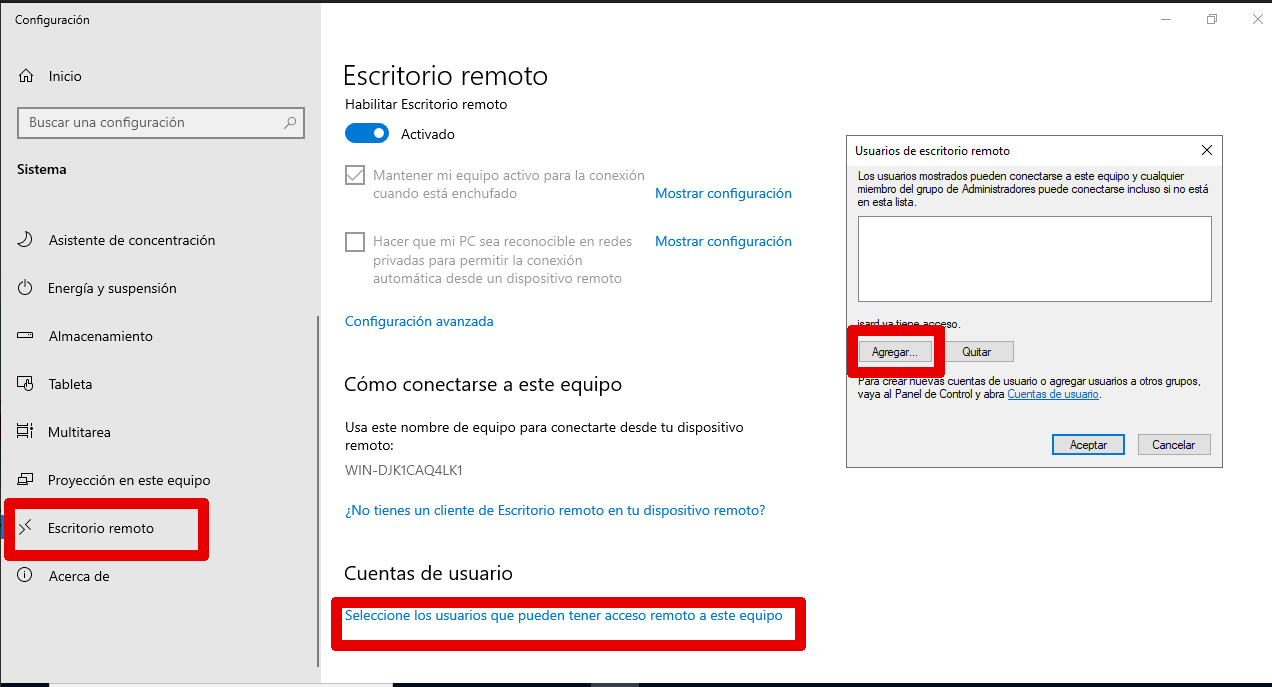
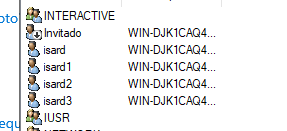
Antes de poder conectarse, hay que dar permisos a estas cuentas en «Configuración» > «Escritorio remoto» > «Cuentas de usuario» > «Agregar».
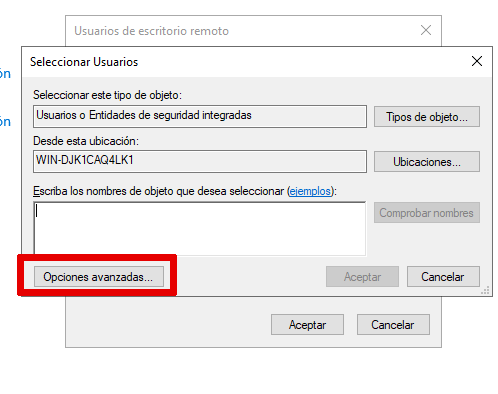
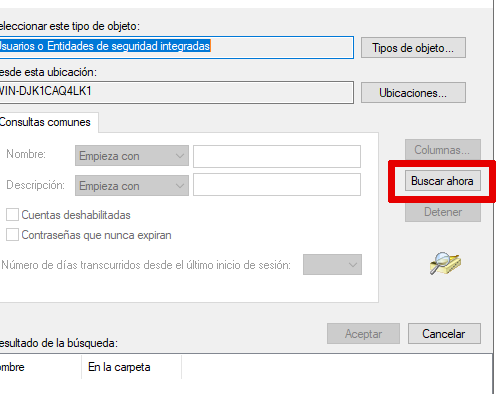
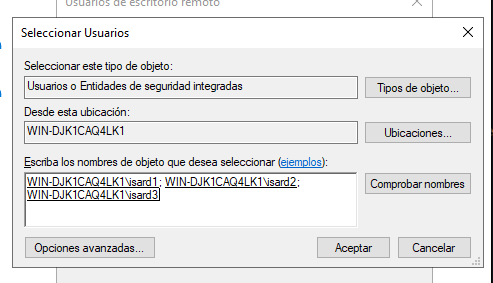
Con la tecla «CTRL» pulsada, se hace clic sobre las tres cuentas locales para seleccionarlas. Una vez marcadas en azul, se pulsa «Aceptar».
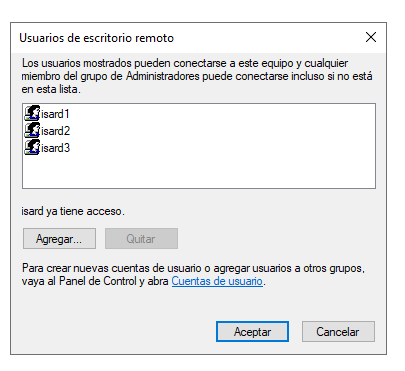
Se comprueba que están las 3 cuentas y se pulsa «Aceptar».
Se vuelve a pulsar «Aceptar».
-
Para iniciar sesión con diferentes usuarios a la vez usando un único archivo RDP, hay que modificar este archivo.
Se hace así:
1.º Comprobar en la edición del escritorio que está el visor RDP e iniciar la sesión por RDP.
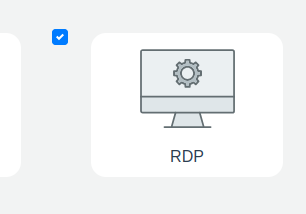
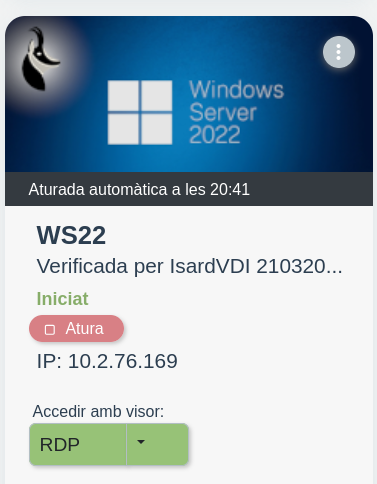
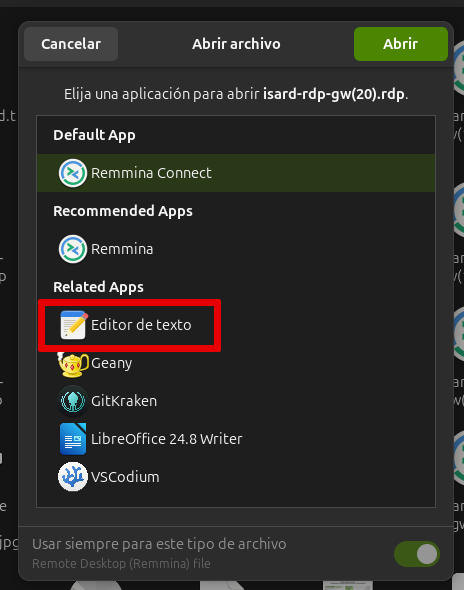
Al descargar el archivo, se obtiene un archivo con extensión .rdp. Se abre con un editor de texto plano, como el Bloc de notas (Notepad).

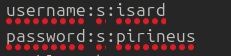
Una vez abierto, se editan estos dos parámetros con el usuario y la contraseña de las cuentas locales creadas. En este caso, hay que editar el archivo 3 veces.
Para cada usuario hay que descargar el archivo de nuevo; si no, se reescribe el mismo archivo. Al final debe haber 3 archivos «.rdp» modificados.
Credenciales de los visores
Los visores RDP usan las credenciales definidas en el apartado Credenciales de la edición del escritorio; IsardVDI no pone ninguna por defecto. Deben coincidir con el usuario de Windows: si el Autologon de Windows está configurado con otro usuario, hay que poner las mismas credenciales.
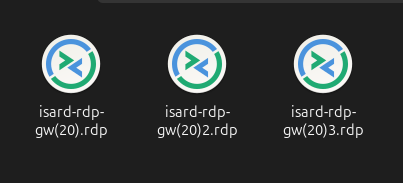
Como cada vez se descarga un archivo con el mismo nombre, se recomienda cambiarle el nombre para identificar fácilmente a qué usuario corresponde.
-
Una vez hechos los cambios en los archivos correspondientes, será posible iniciar sesión de manera simultánea con dos usuarios. Si se desea conectar un tercer usuario, este deberá hacerlo a través de SPICE o RDP, siempre que uno de los dos usuarios anteriores se haya desconectado previamente. En caso contrario, no será posible establecer una nueva sesión.
Como máximo puede haber 2 usuarios conectados a la vez.