Despliegues
Este apartado permite crear y gestionar despliegues. Tienen acceso los roles avanzado, gestor y administrador, pero no el rol de usuario. Los usuarios que reciben un despliegue ven los escritorios en su lista de escritorios y, si están en el apartado, en Compartidos contigo. Cuántos despliegues, escritorios y usuarios puede tener cada uno lo fijan las cuotas que configura la administración (véase Cuotas y límites).
Roles con acceso
- «Nuevo Despliegue»: los roles avanzado, gestor y administrador (no el rol de usuario).
Vídeo: recorrido de la página
Información
Los despliegues solo están disponibles para los roles avanzado, gestor y administrador.
Un despliegue crea un escritorio idéntico para cada usuario de un grupo, a partir de una única plantilla. Cada usuario ve su escritorio en su lista de escritorios, mientras que quien lo crea los gestiona todos desde un solo lugar: iniciarlos, detenerlos, ver sus pantallas o publicarlos al exterior.
Es la manera habitual de preparar un aula: una plantilla con el software de la asignatura y un escritorio por usuario.

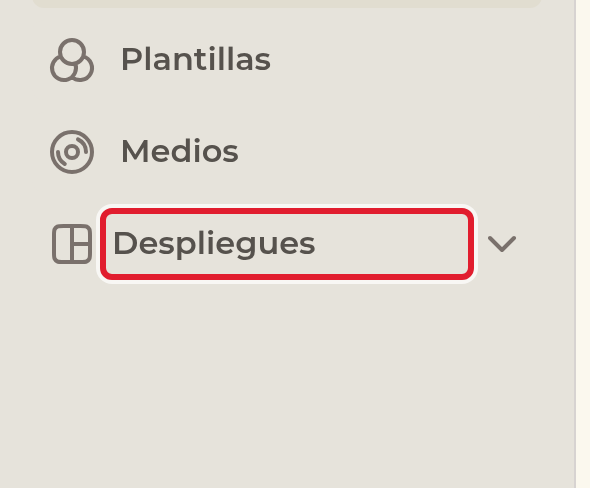
En el menú lateral, el apartado Despliegues.
Listado de despliegues
En la sección Deployments está el listado de despliegues propios y el botón New Deployment.

El listado muestra los despliegues de los que el usuario es propietario o copropietario. Acceden los roles avanzado, gestor y administrador. Los despliegues que otras personas han compartido con la cuenta como usuario final se ven aparte, en Compartidos contigo.
Cada fila es un despliegue (no un escritorio ni un usuario) y muestra:
| Columna | Qué muestra |
|---|---|
| Visibilidad | Insignia Visible, Oculto o Parcialmente visible. Se calcula a partir del número de escritorios visibles respecto del total: ninguno visible es «Oculto», todos visibles es «Visible» y el resto es «Parcialmente visible». |
| Despliegue | Nombre del despliegue. |
| Descripción | Descripción (se muestran como máximo dos líneas). |
| Iniciados | Número de escritorios del despliegue que están iniciados (cuenta también los que se están deteniendo). |
| Visibles | Número de escritorios visibles para los usuarios. |
| Usuarios | Número de usuarios del despliegue. |
Todas las columnas, excepto el menú de acciones, se pueden ordenar haciendo clic en la cabecera. En la parte superior está el buscador Buscar despliegues (coincide con el nombre o la descripción) y el filtro Estado con las opciones Visibles y Ocultos, cada una con su recuento.
Hacer clic en una fila abre el detalle del despliegue, que se describe en Detalle de un despliegue.
Crear un despliegue
El botón Nuevo Despliegue está en la barra superior (o, si todavía no hay ninguno, en la pantalla vacía «Aún no tienes ningún despliegue»). Antes de abrir el formulario se comprueba la cuota de creación de despliegues. Si se supera, se abre un aviso «Cuota de creación de despliegues superada. Debe eliminarse un desplegamiento para crear uno nuevo.» con el botón Volver a despliegues, y no se puede continuar.
Acciones de cada fila
El botón de los tres puntos verticales (Más acciones) de cada fila abre un menú con estas acciones:
| Acción | Qué hace |
|---|---|
| Editar despliegue | Abre la edición del despliegue. |
| Usuarios y grupos | Abre la ventana para cambiar quién tiene acceso al despliegue. Es obligatorio dejar alguna selección. Aviso: «Al quitar un usuario del despliegue también se eliminan sus escritorios.» |
| Gestionar copropietarios | Elige qué usuarios (solo con rol avanzado, gestor o administrador) son copropietarios. |
| Descargar enlaces directos | Descarga un CSV con los visores directos. Se puede elegir Mantener URLs o Regenerar URLs (los enlaces generados anteriormente dejan de ser válidos). |
| Recrear despliegue | Restablece los escritorios al estado inicial en el que se crearon; solo se crean los escritorios eliminados (los de usuarios permitidos y activos que ya no tienen). La ventana indica cuántos se crearán, o «No hay ningún escritorio que crear: todos los usuarios permitidos y activos ya tienen el suyo.» |
| Visibilidad de los escritorios | Abre la gestión de visibilidad; véase Visibilidad de los escritorios. |
| Reservar | Aparece en el menú, pero en esta versión no está implementada: muestra el aviso «not implemented yet». |
| Eliminar despliegue | Elimina el despliegue. No se muestra a los copropietarios. |
Condiciones y mensajes
- Roles: el apartado solo es accesible a los roles avanzado, gestor y administrador.
- Cuota: si se supera la cuota de creación, no se abre el formulario y se muestra el aviso de cuota superada.
- Filtro de estado: el recuento del filtro Estado se calcula con la marca global de visibilidad del despliegue (activa si algún escritorio es visible), de manera que un despliegue Parcialmente visible aparece bajo Visibles.
- Usuarios y grupos con reserva programada: si el despliegue tiene una reserva programada, el cambio se rechaza con «No puedes cambiar quién puede acceder a este despliegue mientras tenga una reserva programada». Otros errores muestran «No se han podido actualizar los usuarios y grupos permitidos»; en caso de éxito, «Usuarios y grupos permitidos actualizados».
- Copropietarios: tienen los mismos permisos que el propietario, excepto eliminar el despliegue y gestionar los copropietarios. Si un copropietario abre la ventana, la ve en solo lectura con el aviso «Como copropietario no puedes cambiar los copropietarios. Contacta con el propietario del despliegue.». Resultado: «Copropietarios actualizados» o «No se han podido actualizar los copropietarios».
- Eliminar: el despliegue solo se puede eliminar si todos sus escritorios están detenidos; de lo contrario, la API responde que hay que detenerlos. La casilla de la ventana permite enviarlo a la papelera o eliminarlo permanentemente; la eliminación permanente no se puede deshacer. Si la casilla aparece marcada o no por defecto, y durante cuántas horas se conservan los elementos, lo decide la administración (véase Configuración de la papelera). Con un tiempo de retención de 0 la casilla no aparece y la eliminación es siempre permanente.
- Sin resultados: si la búsqueda o el filtro no coincide con ningún despliegue, se muestra «No se ha encontrado ningún resultado» con las opciones de limpiar la búsqueda y los filtros.
- Los parámetros del despliegue no se modifican desde la lista: para ello se utiliza Editar despliegue.
- Si no hay ningún despliegue, la pantalla muestra «Aún no tienes ningún despliegue» con el botón Nuevo Despliegue.
Detalles para desarrollo
Para quien desarrolla o integra IsardVDI: dónde está en el código cada elemento de esta página (el listado de despliegues) y qué operación de la API hay detrás. Las referencias apuntan al commit 7744c96b.
Vista del listado · component/frontend/src/views/DeploymentsView.vue
- Carga del listado (
getAllDeploymentsOptions, L52-57) →GET /api/v4/deployments, servido porDeploymentService.get_owned_deployments, que combina los despliegues propios y los copropiados (CommonDeployments.get_owned_deployments/get_co_owned_deployments). Cada fila es unOwnedDeploymentcon los campostag_visible,name,description,started_desktops,visible_desktops,total_users,total_desktopsyco_owner. - Columnas ·
header(L138-181): clavestag_visible,name,description,started_desktops,visible_desktops,total_usersydropdown_menu. Todas son ordenables (sortable: true) exceptodropdown_menu. Los textos proceden deviews.deployments.data-table.headers.*. La descripción se recorta a dos líneas (line-clamp-2, L549). - Contador «Iniciados» ·
started_desktopscuenta los escritorios en estadoStartedyShutting-down(índicetag_statusen el servicio común). - Insignia de visibilidad ·
badgeState(L190-214) →visibilityStateFromCounts(visible_desktops, total_desktops, tag_visible)(component/frontend/src/lib/deployment-visibility.ts:95):0visibles =Ocult(views.deployments.visibility.hidden, gris, iconoeye-off); todos visibles =Visible(...visible, azul,eye); el resto =Parcialment visible(...mixed, amarillo,minus). Sin ningún escritorio (total_desktops === 0) recae entag_visible. - Búsqueda y filtro ·
areDeploymentsVisible(L120-133) filtra por nombre o descripción;deploymentFilterCategories(L89-112) construye el filtroEstatconvisible/hidden. El recuento del filtro se calcula contag_visible(el OR sobre los escritorios), de manera que unParcialment visiblecuenta dentro deVisibles. - Nuevo Despliegue ·
goToNewDeployment(L63-76): hacecheckQuotaNewDeploymentOptions→GET /api/v4/quota/deployment/new; si falla, abreQuotaExceededModal(components.deployments.quota-exceeded-modal.*). Botón con textorouter.deployments.new.title. - Acciones de fila ·
dropdownActions(L227-300):edit(RouterLink aedit-deployment),alloweds,co-owners,download,recreate,manage-visibility(rutadeployment-visibility),reserveydelete.visibleDropdownActions(L328-329) oculta las acciones conhiddenFor: solodeletelo tiene (hiddenFor: co_owner, L296).reserveinvocahandleNotImplemented(L302) →alert('not implemented yet'). - Usuarios y grupos ·
editDeploymentUsers(L394-411): el errorcant_edit_booked_deploymentdaviews.deployments.alloweds.blocked; otros errores,...error; éxito,...success. El modal exige selección (require-selection, L449) y muestraviews.deployments.alloweds.warning. - Copropietarios ·
updateCoOwners(L360-374): éxitocomponents.deployments.co-owners-modal.success, error...error. El modal es de solo lectura para un copropietario (:readonly, L470) con...co-owner-warning; solo acepta rolesadvanced,manager,admin(L460). - Recrear ·
RecreateModal:countRecreateDeploymentDesktopsOptionsdice cuántos escritorios faltan;0→views.deployment.recreate-modal.empty,>0→...description+...count. - Eliminar ·
DeleteModal→DELETE /api/v4/deployments/{id}, protegido porDepends(deployment_has_no_started_desktops)(Deployment.check_desktops_started), que lanzaprecondition_required/deployment_stopsi hay escritorios sin detener. La papelera depende derecycle_bin_cutoff_time: con retención0la eliminación es siempre permanente. - Estado vacío ·
EmptyState(L608-628): variantefirst-runcuando no hay ningún despliegue,no-resultscuando la búsqueda o el filtro no devuelve nada.
Crear un despliegue
En la sección Deployments está el listado de despliegues propios y el botón New Deployment.
El formulario de creación pide:
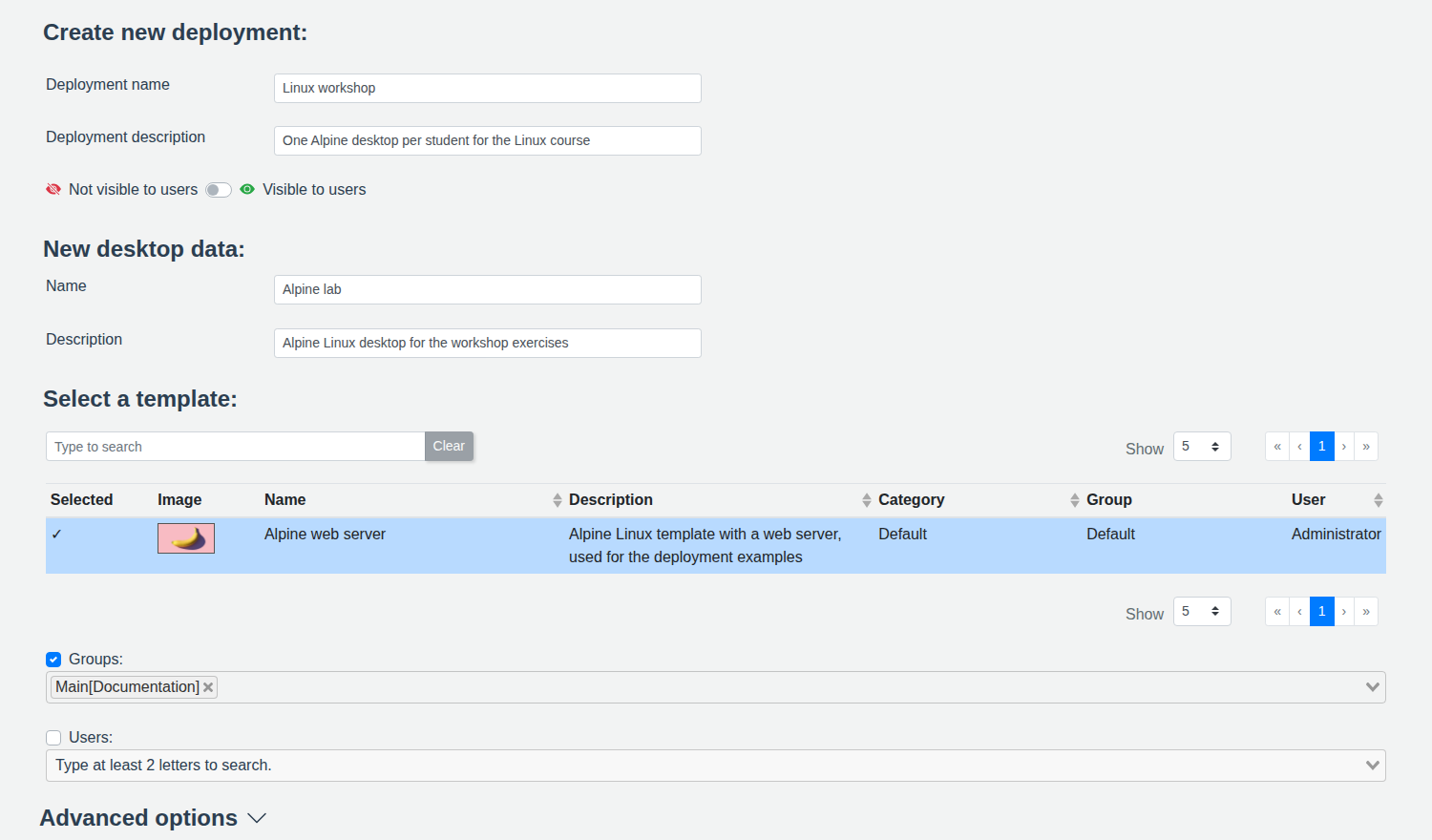
| Campo | Descripción |
|---|---|
| Deployment name | Nombre del despliegue. Solo lo ve quien lo gestiona. |
| Deployment description | Descripción opcional. |
| Not visible / Visible to users | Si los escritorios aparecen o no en la lista de los usuarios. Se puede cambiar en cualquier momento. |
| Name y Description del escritorio | El nombre y la descripción que verán los usuarios en su escritorio. |
| Select a template | La plantilla a partir de la cual se crea cada escritorio. |
| Groups / Users | Quién recibe un escritorio. Se pueden combinar grupos enteros y usuarios sueltos. |
Opciones avanzadas
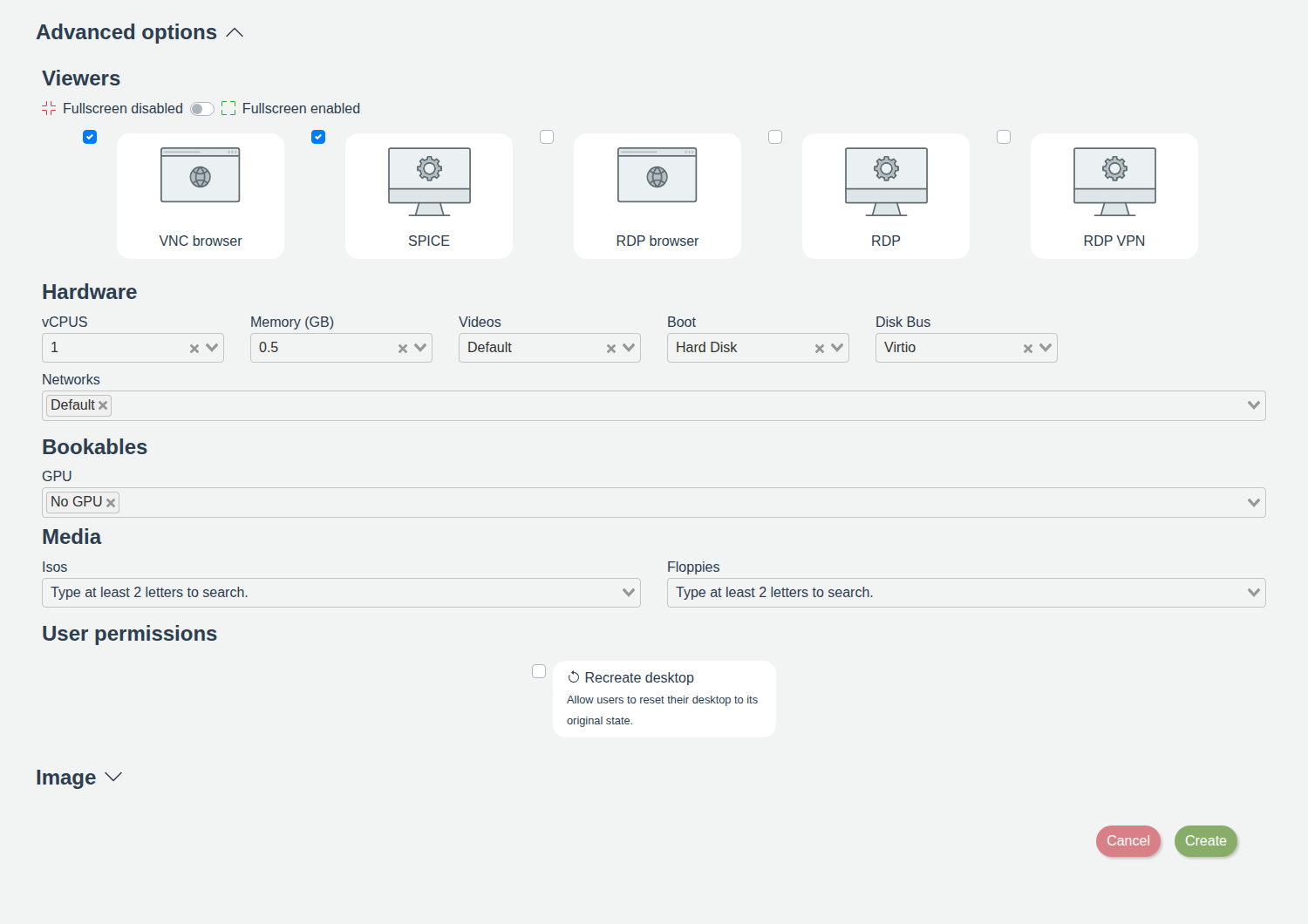
| Apartado | Qué controla |
|---|---|
| Viewers | Qué visores podrán utilizar los usuarios y si se abren a pantalla completa. |
| Hardware | vCPU, memoria, vídeo, orden de arranque, bus de disco y redes de cada escritorio. |
| Bookables | Perfil de GPU, si el despliegue debe utilizarlo. Véase Reservar un despliegue. |
| Media | ISO y disqueteras conectadas a los escritorios. |
| User permissions | Acciones que el usuario puede hacer sobre su propio escritorio. Actualmente Recreate desktop, que le permite restablecerlo al estado inicial. |
| Image | Miniatura que identifica el escritorio. |
Importante
- El propietario es el único que puede editar un escritorio concreto sin afectar al resto.
- Se crea también un escritorio para el usuario que hace el despliegue.
Un despliegue crea, para cada usuario con quien se comparte, uno o más escritorios a partir de plantillas. Cada usuario los ve en su lista de escritorios, y la persona propietaria los gestiona todos desde el despliegue.
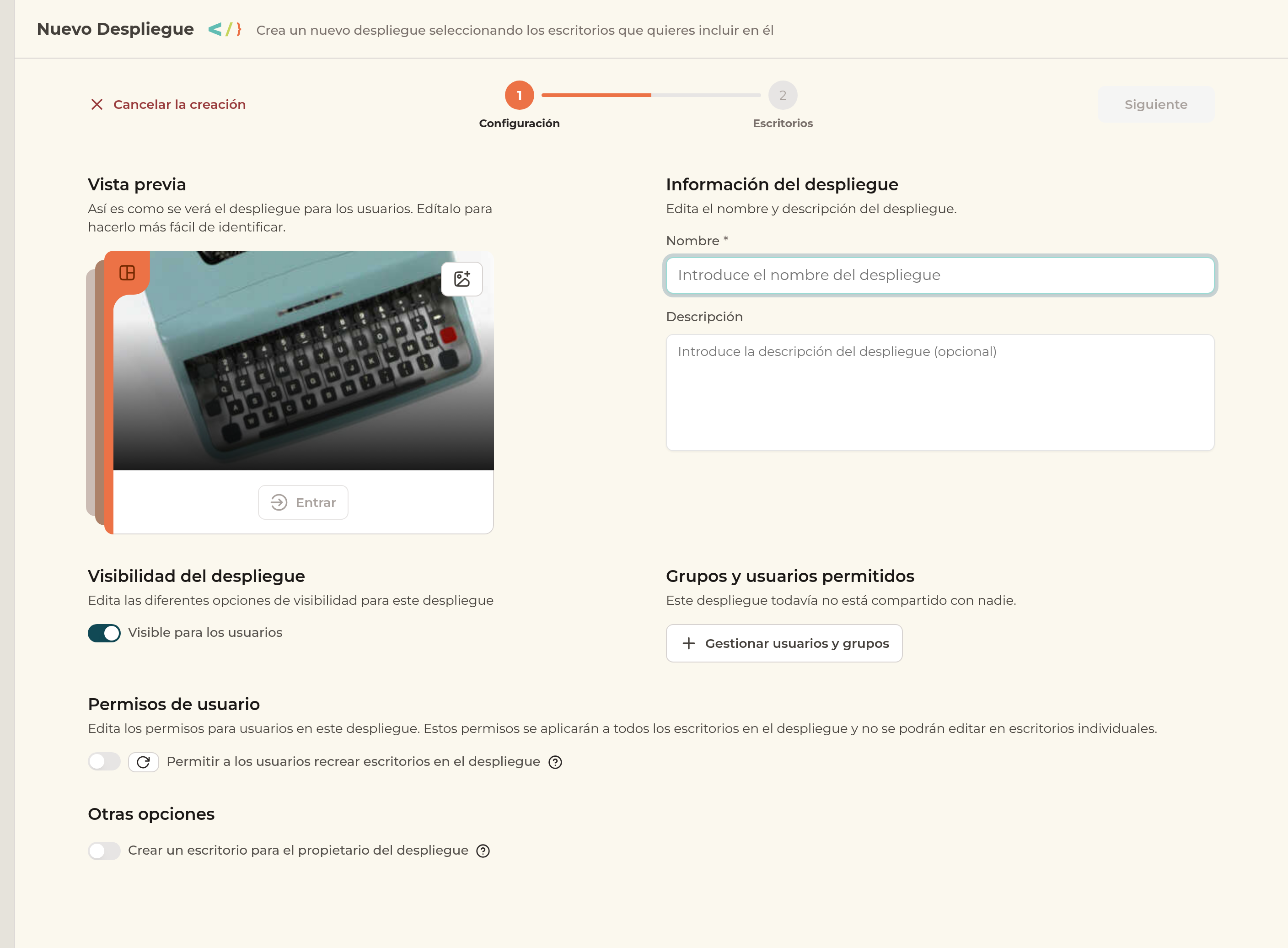
El formulario Nuevo Despliegue tiene dos pasos, Configuración y Escritorios:
- Pulsar Nuevo Despliegue.
- En el paso Configuración:
- En Información del despliegue, rellenar Nombre (de 4 a 50 caracteres, obligatorio) y, opcionalmente, Descripción (hasta 255 caracteres).
- En Visibilidad del despliegue, dejar activado o desactivar Visible para los usuarios. Si está desactivado, los escritorios se crean, pero los usuarios no los ven hasta que se hacen visibles (véase Visibilidad de los escritorios).
- En Grupos y usuarios permitidos, pulsar Gestionar usuarios y grupos y elegir con quién se comparte.
- En Permisos de usuario, activar si hace falta Permitir a los usuarios recrear escritorios en el despliegue (véase Recrear escritorio).
- La sección Vista previa muestra cómo verán el despliegue los usuarios y permite cambiar su imagen.
- Pulsar Siguiente.
- En el paso Escritorios, pulsar Añadir escritorio y elegir la plantilla en la ventana Añadir un escritorio al despliegue. En la tarjeta del escritorio se pueden cambiar Nombre, Descripción y la imagen, y el botón Editar configuración de hardware y acceso abre el hardware, los visores y las redes. Los botones Cambiar plantilla y Eliminar escritorio de la tarjeta cambian su plantilla o lo quitan del despliegue.
- Repetir el paso anterior para añadir más escritorios. Cada escritorio añadido se crea para todos los usuarios del despliegue: con dos escritorios, cada usuario recibe dos.
- Pulsar Crear Despliegue.
Al terminar, también se crea un escritorio para la persona propietaria del despliegue.
Condiciones y mensajes
- Compartir es obligatorio: si no se elige ningún grupo ni usuario, el formulario no deja continuar y muestra «Un despliegue debe compartirse como mínimo con un grupo o un usuario.».
- Como mínimo un escritorio: sin ningún escritorio, el paso Escritorios muestra «Al menos un escritorio debe ser añadido al despliegue.».
- Cuota de escritorios por despliegue: el número de escritorios que se pueden añadir lo limita la cuota Deploy desktops que la administración asigna al usuario, al grupo o a la categoría (véase Cuotas y límites). Si hay cuota, el botón muestra el recuento («Añadir escritorio 2 / 3»). Al llegar al máximo, el botón se desactiva y muestra «Cuota de escritorios alcanzada: Tu cuota no permite más escritorios en este despliegue.».
- Cuota de usuarios por despliegue: la cuota Deploy users limita el número de usuarios con quien se puede compartir un despliegue.
- Cuota de despliegues: la cuota Deployments limita cuántos despliegues se pueden crear. Si se supera, no se abre el formulario.
- Nombres repetidos: dos escritorios del mismo despliegue no pueden tener el mismo nombre. Si algún usuario ya tiene un escritorio con este nombre, se muestra «Uno o más usuarios tienen un escritorio con este nombre» con la lista de usuarios; si ya hay un despliegue con este nombre, «Nombre de despliegue ya existe».
- Reservables: todos los escritorios con reservables (GPU) de un mismo despliegue deben tener los mismos reservables; si no, se muestra «Los reservables de los escritorios no son iguales».
- Permisos de usuario: se aplican a todos los escritorios del despliegue y no se pueden cambiar escritorio por escritorio.
- Cambiar la plantilla: elimina los cambios hechos en la tarjeta del escritorio y aplica el estado de la nueva plantilla.
Detalles para desarrollo
Para quien desarrolla o integra IsardVDI: dónde está en el código cada elemento de esta sección, desde qué versión existe, qué operación de la API invoca y qué mensajes puede devolver.
- Interfaz nueva · archivo
components/deployments/new-deployment-desktop-from-card/NewDeploymentDesktopFormCard.vue:159· texto de la interfaz (clave de traducción)common.actions.change-image- desde v17.46.1 (2026-09-29,
80bfbcca4f) - al hacer clic:
showChangeImageModal = true
- desde v17.46.1 (2026-09-29,
- Interfaz nueva · archivo
views/NewDeploymentView.vue:929· texto de la interfaz (clave de traducción)views.new-deployment.steps.select-desktops.quota-reached.title- desde v17.46.0 (2026-09-23,
0483e56f3b) - al hacer clic:
selectTemplateModalData = { type: 'add', action: addDesktop }
- desde v17.46.0 (2026-09-23,
- Interfaz nueva · archivo
views/NewDeploymentView.vue:931· texto de la interfaz (clave de traducción)views.new-deployment.steps.select-desktops.quota-reached.description- desde v17.46.0 (2026-09-23,
0483e56f3b) - al hacer clic:
selectTemplateModalData = { type: 'add', action: addDesktop }
- desde v17.46.0 (2026-09-23,
- Interfaz nueva · archivo
views/DeploymentsView.vue:450· texto de la interfaz (clave de traducción)views.deployments.alloweds.warning- desde v17.27.0 (2026-08-25,
1dae7c4b53)
- desde v17.27.0 (2026-08-25,
- Interfaz nueva · archivo
components/deployments/new-deployment-desktop-from-card/NewDeploymentDesktopFormCard.vue:277· texto de la interfaz (clave de traducción)components.domain.configuration.hardware-limited.summary- desde v17.21.0 (2026-08-21,
06d7bc4ad5)
- desde v17.21.0 (2026-08-21,
- Interfaz nueva · archivo
components/deployments/new-deployment-desktop-from-card/NewDeploymentDesktopFormCard.vue:290· texto de la interfaz (clave de traducción)components.domain.access.viewers-removed.summary- desde v17.21.0 (2026-08-21,
06d7bc4ad5)
- desde v17.21.0 (2026-08-21,
- Interfaz nueva · archivo
views/DeploymentsView.vue:534· texto de la interfaz (clave de traducción)router.deployments.new.title- desde v17.0.0 (2026-04-24,
f31b874d89) - al hacer clic:
goToNewDeployment - llamada:
GET /api/v4/quota/deployment/new — Check deployments quota - llamada:
navegación a la ruta «new-deployment»
- desde v17.0.0 (2026-04-24,
- Interfaz nueva · archivo
views/DeploymentsView.vue:438· texto de la interfaz (clave de traducción)components.deployments.quota-exceeded-modal.title- desde v17.0.0 (2026-04-24,
f31b874d89)
- desde v17.0.0 (2026-04-24,
- Interfaz nueva · archivo
views/DeploymentsView.vue:439· texto de la interfaz (clave de traducción)components.deployments.quota-exceeded-modal.description- desde v17.0.0 (2026-04-24,
f31b874d89)
- desde v17.0.0 (2026-04-24,
- Interfaz nueva · archivo
views/DeploymentsView.vue:440· texto de la interfaz (clave de traducción)components.deployments.quota-exceeded-modal.cancel- desde v17.0.0 (2026-04-24,
f31b874d89)
- desde v17.0.0 (2026-04-24,
- Interfaz nueva · archivo
views/NewDeploymentView.vue:696· texto de la interfaz (clave de traducción)components.deployments.form-select-template-modal.replace.alert.title- desde v17.0.0 (2026-04-24,
f31b874d89)
- desde v17.0.0 (2026-04-24,
- Interfaz nueva · archivo
views/NewDeploymentView.vue:699· texto de la interfaz (clave de traducción)components.deployments.form-select-template-modal.replace.alert.description- desde v17.0.0 (2026-04-24,
f31b874d89)
- desde v17.0.0 (2026-04-24,
- Interfaz nueva · archivo
views/NewDeploymentView.vue:741· texto de la interfaz (clave de traducción)components.deployments.form-select-template-modal.cancel- desde v17.0.0 (2026-04-24,
f31b874d89) - al hacer clic:
selectTemplateModalData = null
- desde v17.0.0 (2026-04-24,
- Interfaz nueva · archivo
views/NewDeploymentView.vue:752· texto de la interfaz (clave de traducción)components.deployments.form-delete-desktop-modal.title- desde v17.0.0 (2026-04-24,
f31b874d89)
- desde v17.0.0 (2026-04-24,
- Interfaz nueva · archivo
views/NewDeploymentView.vue:756· texto de la interfaz (clave de traducción)components.deployments.form-delete-desktop-modal.description- desde v17.0.0 (2026-04-24,
f31b874d89)
- desde v17.0.0 (2026-04-24,
- Interfaz nueva · archivo
views/NewDeploymentView.vue:761· texto de la interfaz (clave de traducción)components.deployments.form-delete-desktop-modal.cancel- desde v17.0.0 (2026-04-24,
f31b874d89) - al hacer clic:
deleteDesktopConfirmationModalData = null
- desde v17.0.0 (2026-04-24,
- Interfaz nueva · archivo
views/NewDeploymentView.vue:767· texto de la interfaz (clave de traducción)components.deployments.form-delete-desktop-modal.confirm- desde v17.0.0 (2026-04-24,
f31b874d89) - al hacer clic:
deleteDesktop(deleteDesktopConfirmationModalData!.index)
- desde v17.0.0 (2026-04-24,
- Interfaz nueva · archivo
components/deployments/new-deployment-form/NewDeploymentForm.vue:88· texto de la interfaz (clave de traducción)components.deployments.form-sections.preview.title- desde v17.0.0 (2026-04-24,
f31b874d89)
- desde v17.0.0 (2026-04-24,
- Interfaz nueva · archivo
components/deployments/new-deployment-form/NewDeploymentForm.vue:91· texto de la interfaz (clave de traducción)components.deployments.form-sections.preview.subtitle- desde v17.0.0 (2026-04-24,
f31b874d89)
- desde v17.0.0 (2026-04-24,
- Interfaz nueva · archivo
components/deployments/new-deployment-form/NewDeploymentForm.vue:122· texto de la interfaz (clave de traducción)views.deployment.buttons.enter- desde v17.0.0 (2026-04-24,
f31b874d89)
- desde v17.0.0 (2026-04-24,
- Interfaz nueva · archivo
components/deployments/new-deployment-form/NewDeploymentForm.vue:133· texto de la interfaz (clave de traducción)components.deployments.form-sections.info.title- desde v17.0.0 (2026-04-24,
f31b874d89)
- desde v17.0.0 (2026-04-24,
- Interfaz nueva · archivo
components/deployments/new-deployment-form/NewDeploymentForm.vue:136· texto de la interfaz (clave de traducción)components.deployments.form-sections.info.subtitle- desde v17.0.0 (2026-04-24,
f31b874d89)
- desde v17.0.0 (2026-04-24,
- Interfaz nueva · archivo
components/deployments/new-deployment-form/NewDeploymentForm.vue:144· texto de la interfaz (clave de traducción)components.deployments.form-sections.info.fields.name.label- desde v17.0.0 (2026-04-24,
f31b874d89)
- desde v17.0.0 (2026-04-24,
- Interfaz nueva · archivo
components/deployments/new-deployment-form/NewDeploymentForm.vue:151· texto de la interfaz (clave de traducción)components.deployments.form-sections.info.fields.name.placeholder- desde v17.0.0 (2026-04-24,
f31b874d89)
- desde v17.0.0 (2026-04-24,
- Interfaz nueva · archivo
components/deployments/new-deployment-form/NewDeploymentForm.vue:167· texto de la interfaz (clave de traducción)components.deployments.form-sections.info.fields.description.label- desde v17.0.0 (2026-04-24,
f31b874d89)
- desde v17.0.0 (2026-04-24,
- Interfaz nueva · archivo
components/deployments/new-deployment-form/NewDeploymentForm.vue:176· texto de la interfaz (clave de traducción)components.deployments.form-sections.info.fields.description.placeholder- desde v17.0.0 (2026-04-24,
f31b874d89)
- desde v17.0.0 (2026-04-24,
- Interfaz nueva · archivo
components/deployments/new-deployment-form/NewDeploymentForm.vue:194· texto de la interfaz (clave de traducción)components.deployments.form-sections.visibility.title- desde v17.0.0 (2026-04-24,
f31b874d89)
- desde v17.0.0 (2026-04-24,
- Interfaz nueva · archivo
components/deployments/new-deployment-form/NewDeploymentForm.vue:197· texto de la interfaz (clave de traducción)components.deployments.form-sections.visibility.subtitle- desde v17.0.0 (2026-04-24,
f31b874d89)
- desde v17.0.0 (2026-04-24,
- Interfaz nueva · archivo
components/deployments/new-deployment-form/NewDeploymentForm.vue:213· texto de la interfaz (clave de traducción)components.deployments.form-sections.visibility.fields.visible.label- desde v17.0.0 (2026-04-24,
f31b874d89)
- desde v17.0.0 (2026-04-24,
- Interfaz nueva · archivo
components/deployments/new-deployment-form/NewDeploymentForm.vue:225· texto de la interfaz (clave de traducción)components.deployments.form-sections.alloweds.title- desde v17.0.0 (2026-04-24,
f31b874d89)
- desde v17.0.0 (2026-04-24,
- Interfaz nueva · archivo
components/deployments/new-deployment-form/NewDeploymentForm.vue:246· texto de la interfaz (clave de traducción)users.count.groups- desde v17.0.0 (2026-04-24,
f31b874d89)
- desde v17.0.0 (2026-04-24,
- Interfaz nueva · archivo
components/deployments/new-deployment-form/NewDeploymentForm.vue:249· texto de la interfaz (clave de traducción)users.count.users- desde v17.0.0 (2026-04-24,
f31b874d89)
- desde v17.0.0 (2026-04-24,
- Interfaz nueva · archivo
components/deployments/new-deployment-form/NewDeploymentForm.vue:258· texto de la interfaz (clave de traducción)components.deployments.form-sections.alloweds.fields.alloweds.button- desde v17.0.0 (2026-04-24,
f31b874d89) - al hacer clic:
showAllowedModal = true
- desde v17.0.0 (2026-04-24,
- Interfaz nueva · archivo
components/deployments/new-deployment-form/NewDeploymentForm.vue:286· texto de la interfaz (clave de traducción)components.deployments.form-sections.user-permissions.title- desde v17.0.0 (2026-04-24,
f31b874d89)
- desde v17.0.0 (2026-04-24,
- Interfaz nueva · archivo
components/deployments/new-deployment-form/NewDeploymentForm.vue:289· texto de la interfaz (clave de traducción)components.deployments.form-sections.user-permissions.subtitle- desde v17.0.0 (2026-04-24,
f31b874d89)
- desde v17.0.0 (2026-04-24,
- Interfaz nueva · archivo
components/deployments/new-deployment-form/NewDeploymentForm.vue:306· texto de la interfaz (clave de traducción)components.deployments.form-sections.user-permissions.fields.recreate.label- desde v17.0.0 (2026-04-24,
f31b874d89)
- desde v17.0.0 (2026-04-24,
- Interfaz nueva · archivo
components/deployments/new-deployment-form/NewDeploymentForm.vue:324· texto de la interfaz (clave de traducción)components.deployments.form-sections.user-permissions.fields.recreate.description- desde v17.0.0 (2026-04-24,
f31b874d89)
- desde v17.0.0 (2026-04-24,
- Interfaz nueva · archivo
components/deployments/new-deployment-form/NewDeploymentForm.vue:335· texto de la interfaz (clave de traducción)components.deployments.form-sections.other-options.title- desde v17.0.0 (2026-04-24,
f31b874d89)
- desde v17.0.0 (2026-04-24,
- Interfaz nueva · archivo
components/deployments/new-deployment-form/NewDeploymentForm.vue:349· texto de la interfaz (clave de traducción)components.deployments.form-sections.other-options.fields.create-owner-desktop.label- desde v17.0.0 (2026-04-24,
f31b874d89)
- desde v17.0.0 (2026-04-24,
- Interfaz nueva · archivo
components/deployments/new-deployment-form/NewDeploymentForm.vue:361· texto de la interfaz (clave de traducción)components.deployments.form-sections.other-options.fields.create-owner-desktop.description- desde v17.0.0 (2026-04-24,
f31b874d89)
- desde v17.0.0 (2026-04-24,
- Interfaz nueva · archivo
components/deployments/new-deployment-desktop-from-card/NewDeploymentDesktopFormCard.vue:132· texto de la interfaz (clave de traducción)components.deployments.form-desktop-card.header.buttons.change-template- desde v17.0.0 (2026-04-24,
f31b874d89) - al hacer clic:
emit('changeTemplate')
- desde v17.0.0 (2026-04-24,
- Interfaz nueva · archivo
components/deployments/new-deployment-desktop-from-card/NewDeploymentDesktopFormCard.vue:135· texto de la interfaz (clave de traducción)components.deployments.form-desktop-card.header.buttons.delete-desktop- desde v17.0.0 (2026-04-24,
f31b874d89) - al hacer clic:
emit('deleteDesktop')
- desde v17.0.0 (2026-04-24,
- Interfaz nueva · archivo
components/deployments/new-deployment-desktop-from-card/NewDeploymentDesktopFormCard.vue:143· texto de la interfaz (clave de traducción)components.deployments.form-desktop-card.sections.preview.title- desde v17.0.0 (2026-04-24,
f31b874d89)
- desde v17.0.0 (2026-04-24,
- Interfaz nueva · archivo
components/deployments/new-deployment-desktop-from-card/NewDeploymentDesktopFormCard.vue:146· texto de la interfaz (clave de traducción)components.deployments.form-desktop-card.sections.preview.subtitle- desde v17.0.0 (2026-04-24,
f31b874d89)
- desde v17.0.0 (2026-04-24,
- Interfaz nueva · archivo
components/deployments/new-deployment-desktop-from-card/NewDeploymentDesktopFormCard.vue:184· texto de la interfaz (clave de traducción)components.desktops.desktop-card.status.stopped.action- desde v17.0.0 (2026-04-24,
f31b874d89)
- desde v17.0.0 (2026-04-24,
- Interfaz nueva · archivo
components/deployments/new-deployment-desktop-from-card/NewDeploymentDesktopFormCard.vue:198· texto de la interfaz (clave de traducción)components.deployments.form-desktop-card.sections.preview.fields.name.label- desde v17.0.0 (2026-04-24,
f31b874d89)
- desde v17.0.0 (2026-04-24,
- Interfaz nueva · archivo
components/deployments/new-deployment-desktop-from-card/NewDeploymentDesktopFormCard.vue:265· texto de la interfaz (clave de traducción)components.deployments.form-desktop-card.sections.hardware.title- desde v17.0.0 (2026-04-24,
f31b874d89)
- desde v17.0.0 (2026-04-24,
- Interfaz nueva · archivo
components/deployments/new-deployment-desktop-from-card/NewDeploymentDesktopFormCard.vue:268· texto de la interfaz (clave de traducción)components.deployments.form-desktop-card.sections.hardware.subtitle- desde v17.0.0 (2026-04-24,
f31b874d89)
- desde v17.0.0 (2026-04-24,
- Interfaz nueva · archivo
components/deployments/new-deployment-desktop-from-card/NewDeploymentDesktopFormCard.vue:274· texto de la interfaz (clave de traducción)components.deployments.form-desktop-card.sections.hardware.button- desde v17.0.0 (2026-04-24,
f31b874d89) - al hacer clic:
emit('updateHardware')
- desde v17.0.0 (2026-04-24,
- Interfaz nueva · archivo
components/deployments/new-deployment-desktop-from-card/NewDeploymentDesktopFormCard.vue:200· texto de la interfaz (clave de traducción)components.deployments.form-desktop-card.sections.preview.fields.name.placeholder- desde v17.0.0 (2026-04-24,
f31b874d89)
- desde v17.0.0 (2026-04-24,
- Interfaz nueva · archivo
components/deployments/new-deployment-desktop-from-card/NewDeploymentDesktopFormCard.vue:231· texto de la interfaz (clave de traducción)components.deployments.form-desktop-card.sections.preview.fields.description.label- desde v17.0.0 (2026-04-24,
f31b874d89)
- desde v17.0.0 (2026-04-24,
- Interfaz nueva · archivo
components/deployments/new-deployment-desktop-from-card/NewDeploymentDesktopFormCard.vue:236· texto de la interfaz (clave de traducción)components.deployments.form-desktop-card.sections.preview.fields.description.placeholder- desde v17.0.0 (2026-04-24,
f31b874d89)
- desde v17.0.0 (2026-04-24,
- Interfaz nueva · archivo
components/modal/QuotaExceededModal.vue:44· texto de la interfaz (clave de traducción)components.quota-exceeded-modal.go-to-profile- desde v17.0.0 (2026-04-24,
f31b874d89) - al hacer clic:
router.push({ name: 'profile', query: { open: 'quota' } }) - llamada:
navegación a la ruta «profile»
- desde v17.0.0 (2026-04-24,
Código del commit fe99ad98.
Gestionar un despliegue
Al pulsar el nombre del despliegue se abre la vista de gestión, con un escritorio por fila.
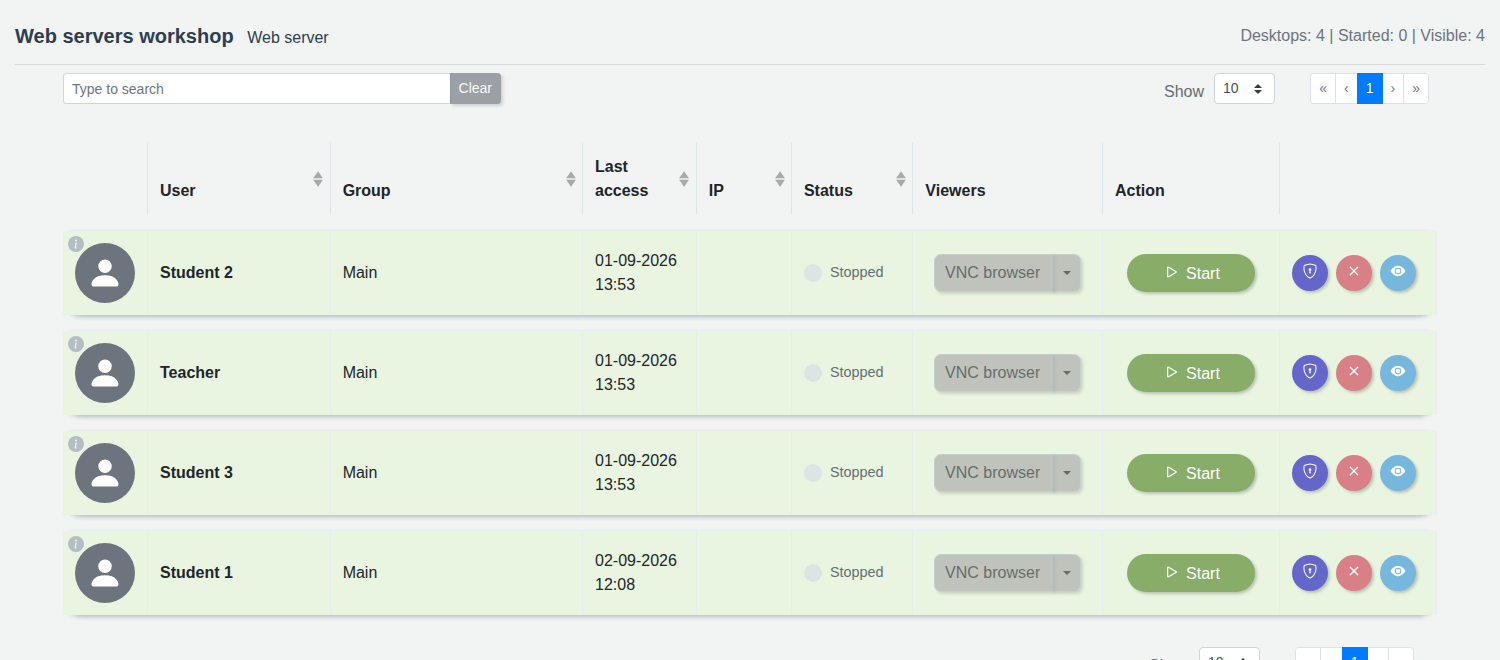
Cada fila muestra el usuario, su grupo, el último acceso, la IP (cuando el escritorio está en marcha), el estado y el visor con el que se abrirá. Arriba a la derecha está el recuento total de escritorios, cuántos están iniciados y cuántos visibles.
Barra de acciones

| Acción | Descripción | |
|---|---|---|
| 1 | Stop all the deployment desktops | Detiene todos los escritorios del despliegue. |
| 2 | Make visible / not visible | Cambia la visibilidad de todos los escritorios a la vez. |
| 3 | Go to videowall | Abre el videowall. |
| 4 | Download direct viewer file | Descarga el CSV de visores directos. |
| 5 | Bastion configuration | Configura el bastión de todos los escritorios. |
| 6 | Download bastion access file | Descarga el archivo de accesos de bastión. |
| 7 | Recreate deployment | Crea los escritorios que faltan. |
| 8 | Edit co-owners | Asigna copropietarios. |
| 9 | Edit deployment | Edita el despliegue. |
| 10 | Edit users | Cambia los grupos y usuarios que participan. |
| 11 | Delete deployment | Elimina el despliegue. |
Acciones de cada escritorio
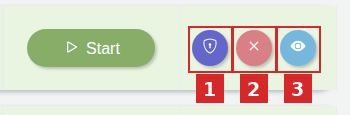
| Acción | Descripción | |
|---|---|---|
| 1 | Bastion info | Muestra las URL y la orden SSH de ese escritorio. Solo aparece si el bastión está activado. |
| 2 | Delete | Elimina el escritorio de ese usuario. |
| 3 | Make visible / invisible | Cambia la visibilidad solo de ese escritorio. |
Iniciar y detener
El botón Start de cada fila inicia el escritorio de ese usuario; una vez iniciado, el botón pasa a ser Stop. El desplegable de la columna Viewers elige con qué visor se abrirá.
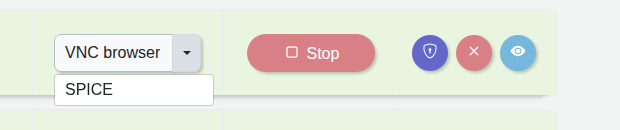
Atención
La opción de forzar la parada apaga la máquina de golpe, sin cerrar el sistema operativo. Puede provocar pérdida de datos y solo se debe utilizar si la parada normal no responde.
Visibilidad
Un escritorio invisible no aparece en la lista de su usuario. Los despliegues con algún escritorio visible aparecen en verde en el listado.
Al hacer invisible todo el despliegue hay que elegir qué pasa con los escritorios que ya están en marcha:
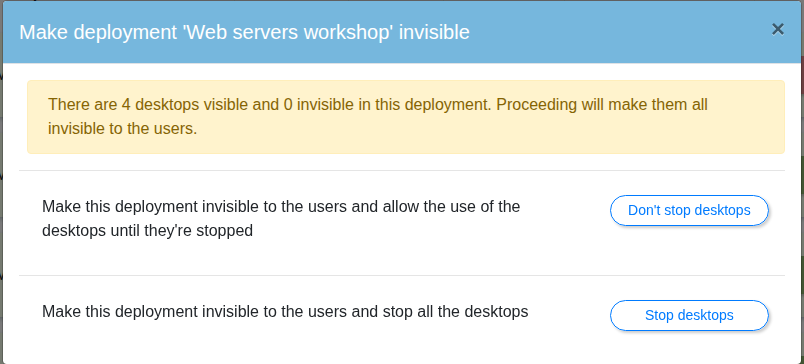
- Don't stop desktops: quien esté utilizando su escritorio puede continuar hasta que lo detenga. Una vez detenido, ya no volverá a tener acceso.
- Stop desktops: detiene inmediatamente todos los escritorios.
Videowall
El videowall muestra en tiempo real la pantalla de todos los escritorios iniciados del despliegue.
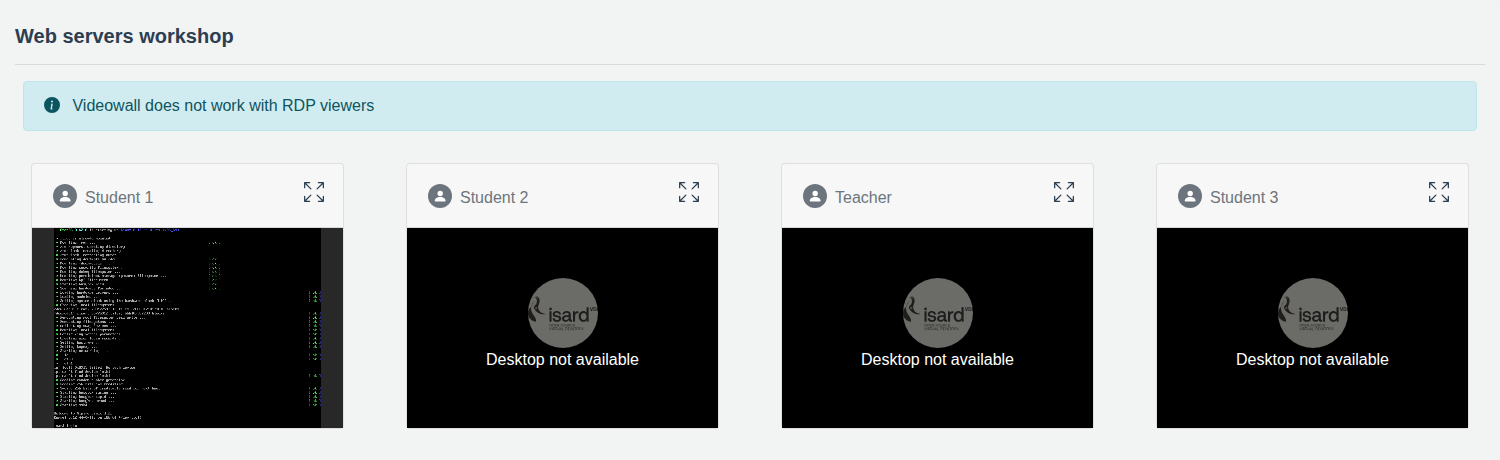
El icono de cada miniatura abre el escritorio a pantalla completa y permite interactuar con él.
Aviso legal
Entrar en el escritorio de otro usuario supone tomar su control y afecta a su privacidad. Hace falta su permiso antes de hacerlo.
Atención
El videowall muestra las pantallas por VNC; no muestra los escritorios que solo tienen visores RDP (por ejemplo, con el vídeo en «Solo GPU»).
CSV de visores directos
Genera un archivo con el nombre, el correo y el enlace de visor directo de cada usuario del despliegue. Es la manera de repartir los accesos sin que los usuarios tengan que iniciar sesión en IsardVDI.
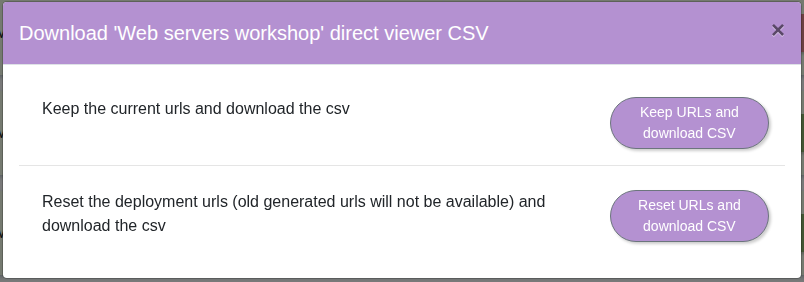
- Keep URLs and download CSV: mantiene los enlaces actuales.
- Reset URLs and download CSV: genera nuevos e invalida los que se habían repartido antes.
Bastión
Se puede publicar todo el despliegue a través del bastión (acceso SSH y HTTP/HTTPS desde fuera, sin VPN) con una única configuración, y descargar un archivo con los datos de acceso de cada escritorio.
Véase Bastión en despliegues.
Copropietarios
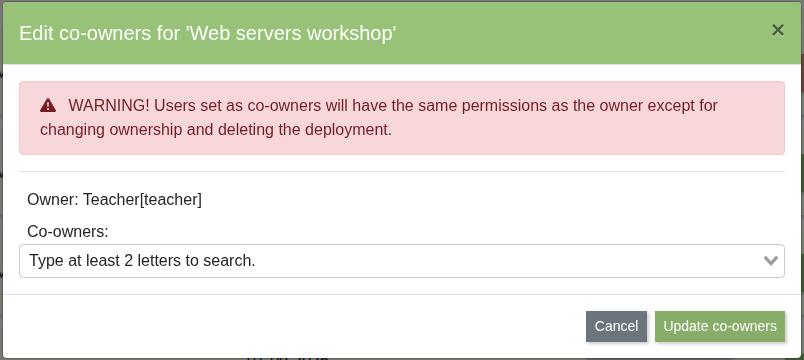
Los copropietarios gestionan el despliegue igual que el propietario.
Atención
Un copropietario puede iniciar y detener escritorios, ver sus pantallas y cambiar la configuración del despliegue. No puede eliminarlo ni cambiar su propiedad.
Recrear los escritorios
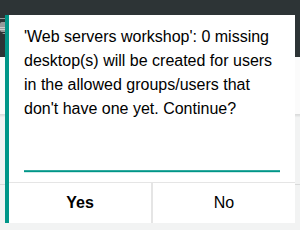
Después de modificar los grupos o los usuarios del despliegue, esta acción crea los escritorios que faltan para los usuarios nuevos. También sirve para recuperar un escritorio eliminado por error.
Editar un despliegue
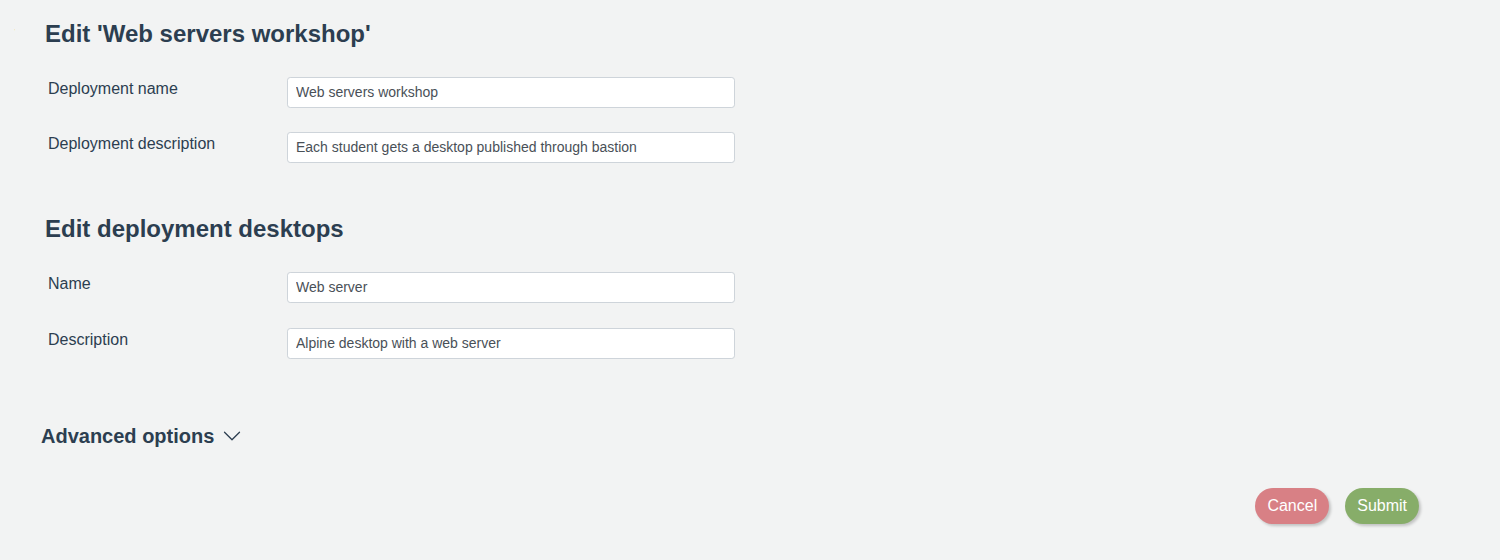
Permite cambiar el nombre y la descripción del despliegue y de los escritorios, y las opciones avanzadas. Se llega desde el listado de despliegues o desde la vista de gestión.
Nota
El despliegue no se puede editar mientras haya escritorios que no estén detenidos: el botón Edit deployment queda desactivado con el aviso «This deployment cannot be edited at the moment». En la nueva interfaz, en cambio, se abre el aviso «Un despliegue no se puede editar hasta que todos sus escritorios estén detenidos.» con el botón Ir a la gestión del despliegue.
Eliminar
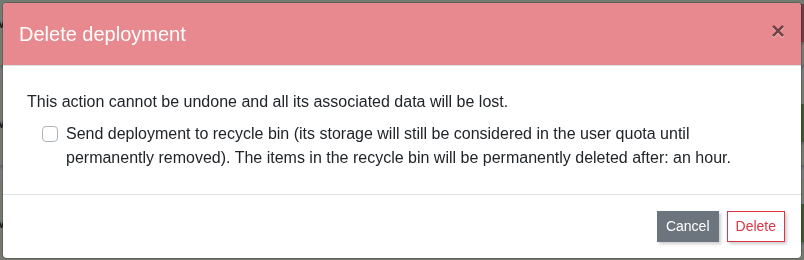
Eliminar el despliegue elimina todos sus escritorios. Si se marca la opción de la papelera de reciclaje, el espacio que ocupan sigue contando para la cuota hasta que se haga su eliminación definitiva.
Para eliminar el escritorio de un solo usuario se utiliza el icono de su fila. Para volver a crearlo, recrear los escritorios.
Reservar un despliegue
La reserva de un despliegue funciona igual que la de un escritorio, pero se hace sobre todo el despliegue a la vez: reserva tantas unidades del perfil de GPU como escritorios tiene. El procedimiento completo (crear y eliminar reservas, y los videotutoriales) está en Reservas.
Estados y mensajes
| Qué se ve | Qué significa | Qué hay que hacer |
|---|---|---|
| «Al quitar un usuario del despliegue también se eliminan sus escritorios.» | Se quita un usuario del despliegue. | El usuario debe confirmar la acción teniendo en cuenta que se perderán los escritorios. |
| «Usuarios y grupos permitidos actualizados» | Se actualizan correctamente los usuarios y grupos permitidos. | El usuario ve la confirmación del éxito. |
| «No se han podido actualizar los usuarios y grupos permitidos» | No se pueden actualizar los usuarios y grupos permitidos. | El usuario debe revisar el error o contactar con el administrador. |
| «No puedes cambiar quién puede acceder a este despliegue mientras tenga una reserva programada» | Hay una reserva programada activa en el despliegue. | El usuario debe esperar a que finalice la reserva para poder modificar los permisos. |
| «Oculto» | Ningún escritorio del despliegue es visible. | El usuario ve el estado de visibilidad oculta. |
| «Parcialmente visible» | Solo algunos escritorios del despliegue son visibles. | El usuario ve el estado de visibilidad parcial. |
Errores al guardar los cambios
Al guardar los cambios en la lista de copropietarios o en los usuarios y grupos permitidos, el sistema puede mostrar un mensaje de error si la operación no se ejecuta correctamente.
| Qué se ve | Qué significa | Qué hay que hacer |
|---|---|---|
| «No se han podido actualizar los copropietarios» | No se han podido guardar los cambios en la lista de copropietarios. | Volver a intentarlo o cerrar la ventana. |
Restricciones para reservas activas
Si hay una reserva programada activa en el despliegue, no se pueden modificar los permisos de acceso.
Estados de visibilidad de los escritorios
Los propietarios y copropietarios del despliegue ven el estado de visibilidad de sus escritorios.
| Qué se ve | Qué significa | Qué hay que hacer |
|---|---|---|
| «Visible» | Todos los escritorios del despliegue son visibles. | El usuario ve el estado de visibilidad completo. |