Bastión en despliegues
Este apartado describe el bastión en los despliegues.
Roles con acceso
- El propietario del despliegue y sus copropietarios (y también los gestores de su categoría y los administradores) configuran el bastión del despliegue, descargan el CSV de accesos y consultan (en solo lectura) el acceso de cada usuario.
- Los usuarios con permiso de bastión (
can_use_bastion) gestionan el acceso por bastión de sus propios escritorios y la clave SSH de su perfil; no hace falta ser administrador ni gestor.
La funcionalidad Bastión se puede activar para un despliegue entero de una sola vez. En lugar de configurar cada escritorio uno por uno, el propietario del despliegue establece las opciones de SSH y HTTP una única vez e IsardVDI las aplica a todos los escritorios del despliegue.
Es especialmente útil en entornos de aula o de taller: cada alumno dispone de su propio escritorio con una URL pública y acceso SSH, y el docente obtiene un único archivo con todos los datos de acceso.
graph LR
  c(Alumnos / Internet):::dt -.- b([IsardVDI Bastion]):::dk
  b -.- d1(Escritorio student1):::dt
  b -.- d2(Escritorio student2):::dt
  b -.- d3(Escritorio student3):::dt
  classDef dk fill:#ffd1dc,stroke:#ff3465,stroke-width:1px
Requisitos
- El bastión debe estar activado en la instalación, hay que tener el dominio base configurado y los usuarios deben tener permisos de bastión. Todo esto lo hace un administrador: véase Configuración del Bastión.
- La plantilla del despliegue debe tener una interfaz de red Wireguard VPN: el bastión llega a los escritorios a través de esta interfaz. Activar el bastión en un despliegue no la añade (solo lo hace el formulario de edición de un escritorio), así que hay que añadirla a la plantilla.
- Solo el propietario del despliegue, sus copropietarios, los gestores de la categoría del propietario y los administradores pueden cambiar la configuración de bastión de un despliegue, y deben tener permiso de bastión.
En el menú lateral, el apartado Despliegues; esta función está dentro de la pantalla de un despliegue.
Las opciones de bastión solo se muestran si el usuario tiene permiso de bastión (can_use_bastion); si no, no aparecen ni en el menú del despliegue ni en la fila de cada usuario. Pueden consultar o cambiar la configuración el propietario y los copropietarios del despliegue, los gestores de la categoría del propietario y los administradores. El permiso de bastión lo concede la administración por usuario, grupo, categoría o rol (véase Configuración del Bastión).
Configurar el bastión de un despliegue
Hay que abrir el despliegue. En la barra de acciones superior hay dos botones de bastión:

- Configuración de bastión (icono de escudo): abre la configuración de bastión del despliegue.
- Descargar archivo de acceso de bastión (icono de documento): descarga un CSV con los datos de acceso de todos los escritorios.
Al pulsar Configuración de bastión se abre el diálogo:
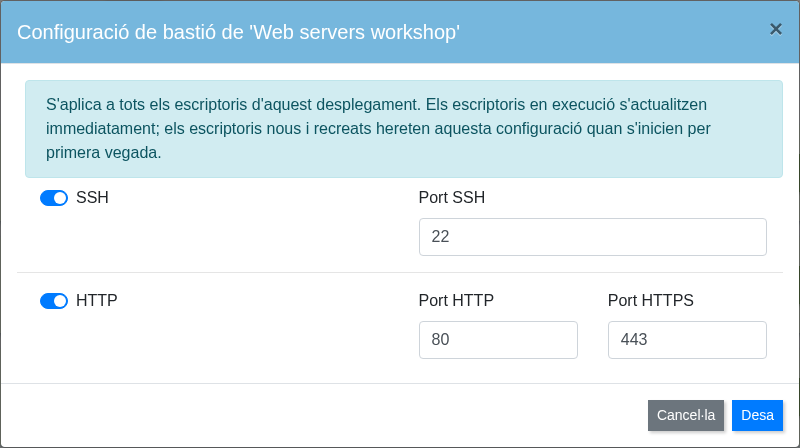
| Opción | Descripción |
|---|---|
| SSH | Activa el acceso por SSH a través del bastión para todos los escritorios del despliegue. |
| Puerto SSH | Puerto donde escucha el servidor SSH dentro del escritorio. Externamente, siempre se publica en el puerto SSH del bastión. |
| HTTP | Activa el acceso HTTP/HTTPS a través del bastión para todos los escritorios del despliegue. |
| Puerto HTTP / Puerto HTTPS | Puertos donde escucha el servidor web dentro del escritorio. Externamente, siempre se publican en el 80 y en el 443. |
Importante
Tal como indica el diálogo, la configuración se aplica a todos los escritorios del despliegue. Los escritorios en marcha se actualizan inmediatamente; los nuevos y los recreados la heredan la primera vez que se inician.
Las claves autorizadas de cada escritorio no se configuran aquí: la clave de cada usuario se toma de su perfil (véase La clave SSH del usuario).
Hay que abrir el despliegue y, en el menú de acciones, elegir Bastión. Se abre el diálogo Configuración del bastión para «nombre del despliegue», con dos secciones:
| Opción | Descripción |
|---|---|
| SSH (interruptor) | Activa el acceso SSH a través del bastión. Al activarlo aparece el campo Puerto SSH (por defecto 22), el puerto donde escucha el servidor SSH dentro del escritorio. |
| HTTP / HTTPS (interruptor) | Activa el acceso web a través del bastión. Al activarlo aparecen Puerto HTTP (por defecto 80) y Puerto HTTPS (por defecto 443). |
Guardar aplica los cambios, o Cancelar para cerrar el diálogo sin guardarlos.
Importante
La configuración se aplica a todos los escritorios del despliegue. Los escritorios en marcha se actualizan inmediatamente; los escritorios nuevos y los recreados la heredan cuando se inician por primera vez. La clave SSH de cada usuario se lee de su perfil al conectar; véase Clave SSH del bastión.
Nota
Activar el bastión en un despliegue no añade la interfaz de red Wireguard VPN a la plantilla; tiene que estar en ella para que el bastión llegue a los escritorios.
Condiciones y mensajes
- Los puertos deben estar entre 1 y 65535.
- Mientras se cargan los datos, el diálogo muestra marcadores de carga y Guardar queda deshabilitado.
- Si no se puede cargar: «No se ha podido cargar la configuración del bastión del despliegue».
- Si no se puede guardar: «No se ha podido guardar la configuración del bastión del despliegue»; el diálogo se mantiene abierto.
- Si el usuario no tiene permiso de bastión, o no es propietario, copropietario, gestor de la categoría ni administrador, la API responde con un error de acceso denegado (403).
Detalles para desarrollo
Para quien desarrolla o integra IsardVDI: dónde está en el código cada elemento de esta sección, desde qué versión existe, qué operación de la API invoca y qué mensajes puede devolver.
- Interfaz nueva · archivo
views/EditDeploymentView.vue:637· texto de la interfaz (clave de traducción)components.deployments.form-select-template-modal.cancel- desde v17.0.0 (2026-04-24,
f31b874d89) - al hacer clic:
selectTemplateModalData = null
- desde v17.0.0 (2026-04-24,
- Interfaz nueva · archivo
views/EditDeploymentView.vue:657· texto de la interfaz (clave de traducción)components.deployments.form-delete-desktop-modal.cancel- desde v17.0.0 (2026-04-24,
f31b874d89) - al hacer clic:
deleteDesktopConfirmationModalData = null
- desde v17.0.0 (2026-04-24,
- Interfaz nueva · archivo
views/EditDeploymentView.vue:663· texto de la interfaz (clave de traducción)components.deployments.form-delete-desktop-modal.confirm- desde v17.0.0 (2026-04-24,
f31b874d89) - al hacer clic:
deleteDesktop(deleteDesktopConfirmationModalData!.index)
- desde v17.0.0 (2026-04-24,
Código del commit fe99ad98.
Consultar el acceso de cada escritorio
Una vez activado el bastión, cada fila de la lista de escritorios muestra un botón Bastion info:
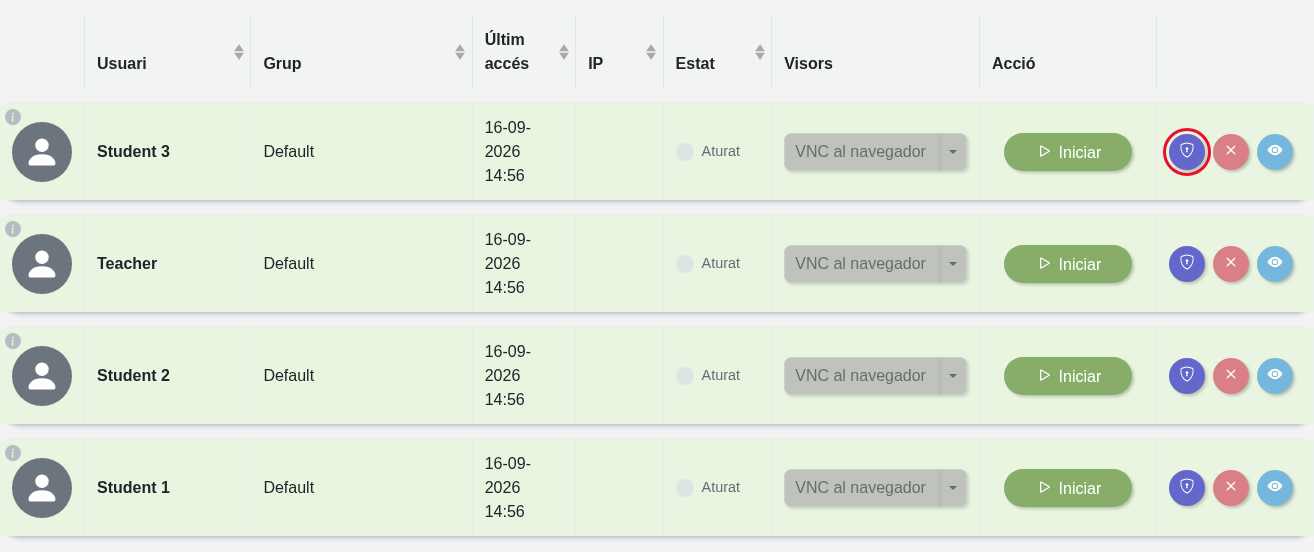
Abre una vista de solo lectura con los datos que necesita ese usuario para conectarse:
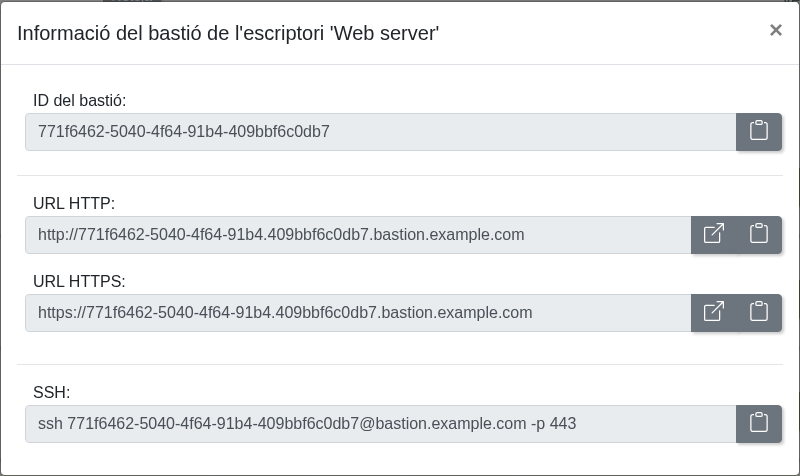
- Bastion ID: identificador único del destino de bastión del escritorio; es el usuario del SSH y, con el último guion convertido en punto, el subdominio que se utiliza en las URL.
- HTTP URL / HTTPS URL: direcciones públicas del servidor web del escritorio.
- SSH: orden de conexión lista para utilizar.
Cada campo tiene un botón de copia para poder pasar los valores al usuario.
En la lista de usuarios del despliegue, cada fila tiene un botón con el icono de globo (información al pasar el ratón: Acceso por bastión del usuario). Abre el diálogo Acceso por bastión para «usuario» con los escritorios que ese usuario tiene en el despliegue y su estado. El botón Acceso por bastión junto a un escritorio muestra sus datos, en solo lectura:
- ID de bastión: identificador del destino de bastión del escritorio, con botón de copia.
- HTTP / HTTPS: las dos direcciones públicas, cada una con botón para abrir en una pestaña nueva y para copiar. Solo se muestran si el HTTP está activado.
- SSH: la orden de conexión
ssh <ID de bastión>@<anfitrión>(con-p <port>si el puerto del bastión no es el 22), con botón de copia. Solo se muestra si el SSH está activado.
Si el escritorio tiene un dominio personalizado, las direcciones y la orden SSH utilizan el primer dominio en lugar del dominio del bastión.
El botón Volver a los escritorios vuelve a la lista.
Condiciones y mensajes
- Si el usuario no tiene escritorios en el despliegue: «Este usuario no tiene escritorios en este despliegue».
- Si el bastión no está activado en el escritorio: «El bastión no está activado para este escritorio».
- Errores de carga: «No se han podido cargar los escritorios del usuario» y «No se ha podido cargar el acceso por bastión».
- Esta vista es solo de lectura: no permite cambiar claves ni dominios (eso lo hace el usuario desde su escritorio).
Descargar el archivo de accesos
El botón Descargar archivo de acceso de bastión genera un CSV con una fila por cada escritorio del despliegue:
username,email,desktop_name,status,target_id,ssh_enabled,ssh_command,http_enabled,http_url,https_url,custom_domain
student1,student1@example.com,Web server,Started,f4aab2cb-…,True,ssh f4aab2cb-…@bastion.example.com -p 443,True,http://f4aab2cb-….bastion.example.com,https://f4aab2cb-….bastion.example.com,
student2,student2@example.com,Web server,Stopped,426a782a-…,True,ssh 426a782a-…@bastion.example.com -p 443,True,http://426a782a-….bastion.example.com,https://426a782a-….bastion.example.com,
Es la manera más rápida de hacer llegar a cada alumno su URL y su orden SSH.
En el menú de acciones del despliegue, elegir Descargar el CSV del bastión. El navegador descarga el archivo <id del desplegament>_bastion.csv, con una fila por escritorio y las columnas username, email, desktop_name, status, target_id, ssh_enabled, ssh_command, http_enabled, http_url, https_url y custom_domain (véase el ejemplo de la pestaña anterior).
Nota
El CSV no contiene ninguna clave SSH, solo los datos de conexión.
Condiciones y mensajes
- La opción solo aparece si el usuario tiene permiso de bastión, y solo pueden utilizarla el propietario y los copropietarios del despliegue, los gestores de la categoría del propietario y los administradores.
La clave SSH del usuario
Cada usuario añade una clave pública SSH a su perfil, con el botón Bastion SSH key:
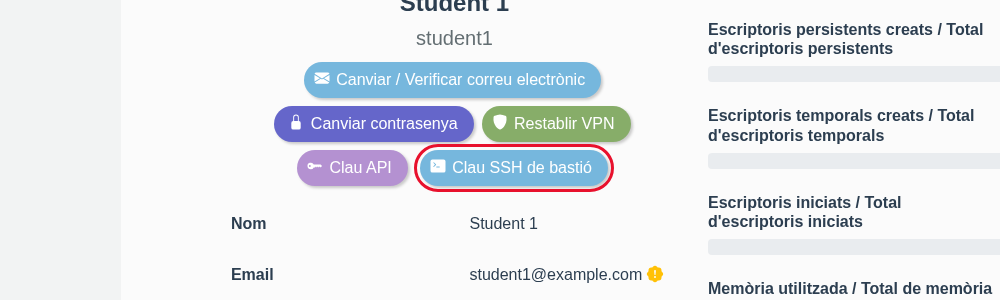
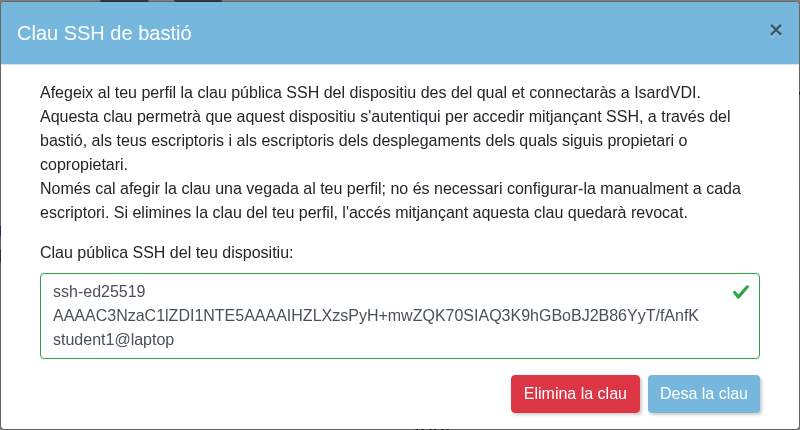
Esta clave abre el acceso SSH por bastión de todos los escritorios del usuario, de manera que no hace falta añadirla escritorio por escritorio. A partir de la 17.27.0 el bastión la lee en el momento de conectar: cambiarla o eliminarla tiene efecto en menos de 10 segundos. Véase Clave SSH de bastión.
Generar una clave SSH
La clave que hay que pegar es la pública (id_ed25519.pub).
Propietarios del despliegue
Las claves de perfil del propietario del despliegue y de sus copropietarios abren también todos los escritorios del despliegue, de manera que un docente puede llegar por SSH a todos los escritorios de los alumnos sin tener que pedir nada. A partir de la 17.27.0 se comprueba en el momento de conectar: quitar un copropietario le retira el acceso en menos de 30 segundos.
La clave SSH es personal: se guarda en el perfil de cada usuario y abre el acceso SSH por bastión a sus escritorios y a los de los despliegues de los que es propietario o copropietario. Solo hay que añadirla una vez; no hace falta configurarla en cada escritorio.
- Ir al Perfil, a la sección de seguridad, y pulsar Llave SSH del bastión.
- Pegar la clave pública del dispositivo (por ejemplo
ssh-ed25519 AAAAC3NzaC1lZDI1NTE5... usuario@host) en el campo Llave pública SSH de tu dispositivo. - Pulsar Guardar llave. Para revocar el acceso, pulsar Eliminar llave.
Atención
Solo se debe añadir la clave pública propia. Añadir la clave de otra persona puede violar la política de seguridad de la organización.
Condiciones y mensajes
- El botón Llave SSH del bastión solo se muestra a los usuarios con permiso de bastión; no hace falta ser administrador ni gestor.
- Solo se acepta una clave, de uno de estos tipos:
ssh-ed25519,ssh-rsa,ssh-dss,ecdsa-sha2-nistp256/384/521,sk-ssh-ed25519@openssh.comosk-ecdsa-sha2-nistp256@openssh.com. De lo contrario: «Esto no parece una llave pública SSH válida.» - Error al guardar: «No se ha podido guardar la llave SSH. Comprueba la llave e inténtalo de nuevo.»; error al eliminar: «No se ha podido eliminar la llave SSH. Inténtalo de nuevo.» (título: «La solicitud ha fallado»).
- Al eliminar la clave, el acceso mediante esta clave queda revocado.
Acceder desde el escritorio
En la tarjeta del escritorio del usuario, el botón de bastión da acceso a la misma información:
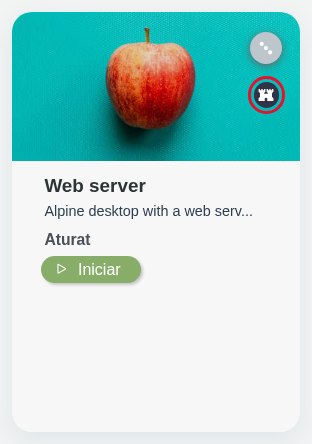
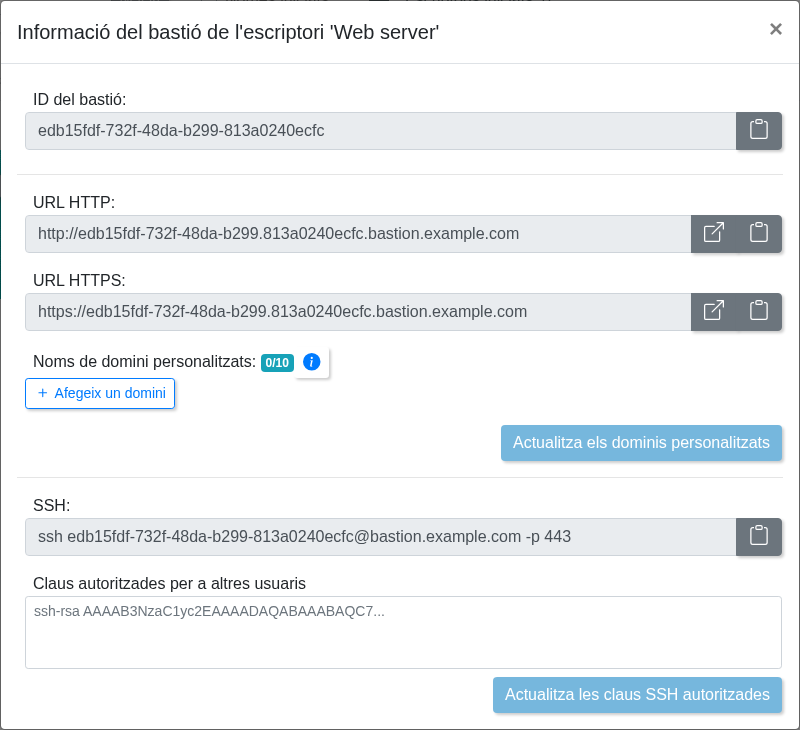
Además de las URL y de la orden SSH, el usuario puede:
- Authorized keys for other users: pegar las claves públicas (una por línea) de otras personas a quienes quiera dar acceso SSH a este escritorio. Su propia clave no hace falta que esté, viene de su perfil.
- Custom domain names: publicar el escritorio bajo un dominio propio, si el administrador le ha dado permiso.
Cada usuario accede a su propio escritorio del despliegue desde la tarjeta del escritorio, igual que con cualquier escritorio con bastión: véase Consultar los datos de acceso y Claves SSH autorizadas. Las direcciones de un escritorio del despliegue que no es suyo las ve el propietario o copropietario del despliegue con el diálogo de solo lectura descrito en Consultar el acceso de cada escritorio.
Dominios personalizados
Un escritorio admite hasta 10 dominios personalizados. Después de añadir uno, hay que crear un registro CNAME en el proveedor de DNS que apunte a la dirección de bastión del escritorio:
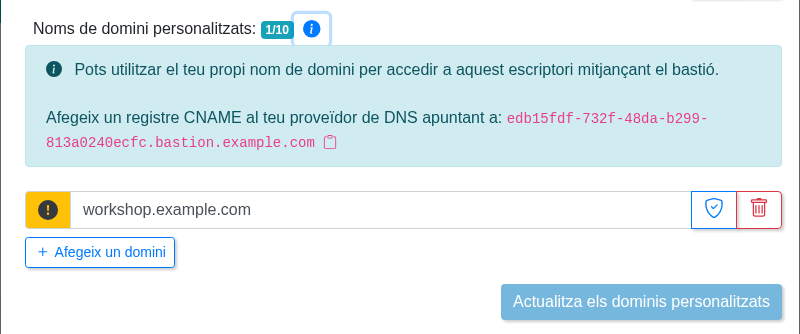
- Pulsar Add domain y escribir el nombre del dominio.
- Pulsar el icono de información junto a Custom domain names para ver el destino CNAME que hay que configurar.
- Crear el registro CNAME en el proveedor de DNS.
- Pulsar el icono de escudo para verificar el DNS. El icono de aviso pasa a ser una marca de verificado.
- Pulsar Update custom domains para guardar.
El estado del dominio lo indica el icono de su lado:
| Icono | Significado |
|---|---|
| Aviso | Dominio no verificado: hay que pulsar el escudo para verificarlo. |
| Indicador de carga | Se está comprobando el DNS. |
| Marca vacía | Dominio verificado, todavía no guardado: hay que pulsar Update custom domains. |
| Marca llena | Dominio guardado y activo. |
Atención
Si el administrador ha activado Bastion domain verification required, un dominio nuevo no se puede guardar hasta que su registro CNAME apunte a la dirección esperada. La verificación falla si el registro CNAME todavía no existe, no coincide con el valor esperado o el dominio ya lo utiliza otro escritorio.
Para servir estos dominios por HTTPS con un certificado válido, véase Certificados HTTPS para los escritorios del bastión.
Los dominios personalizados se configuran por escritorio, no por despliegue, igual que con cualquier escritorio con bastión. Véase Dominios personalizados.
Condiciones y mensajes
- Si el nombre ya existe o no es válido, la pantalla lo indica.