Página del visor directo
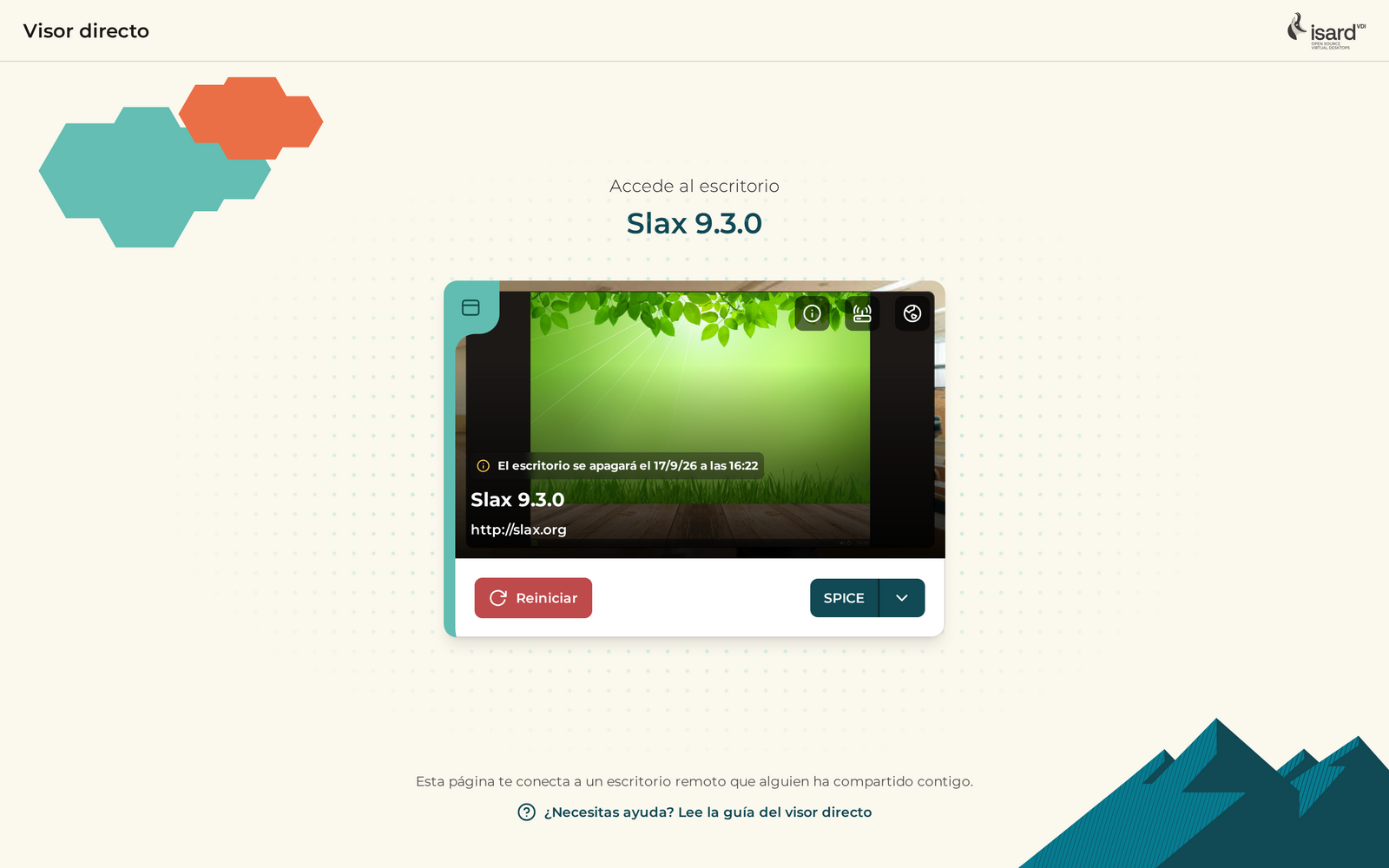
El visor directo es una página que da acceso a un solo escritorio virtual a través de un enlace. Quien tenga el enlace puede usar ese escritorio desde un navegador web sin ninguna cuenta de IsardVDI: sin usuario, sin contraseña y sin registrarse.
Es la página a la que se llega cuando alguien envía un enlace como este:
El enlace es la contraseña
Cualquier persona que abra el enlace entra en el escritorio, sin ninguna comprobación más, así que hay que tratarlo como una contraseña: no se reenvía ni se publica en ningún sitio. Si otra persona tiene que acceder, hay que pedir un enlace propio a la persona que ha compartido el escritorio.
Qué hace falta
- El enlace. Lo da la persona propietaria del escritorio (véase Visor directo); desde esta página no se puede obtener ninguno.
- Un navegador web moderno (Firefox, Chrome, Edge, Safari…).
- Solo si se elige un visor que no sea de navegador: el programa correspondiente instalado en el ordenador. En Introducción a los visores están los enlaces de descarga.
Abrir el enlace
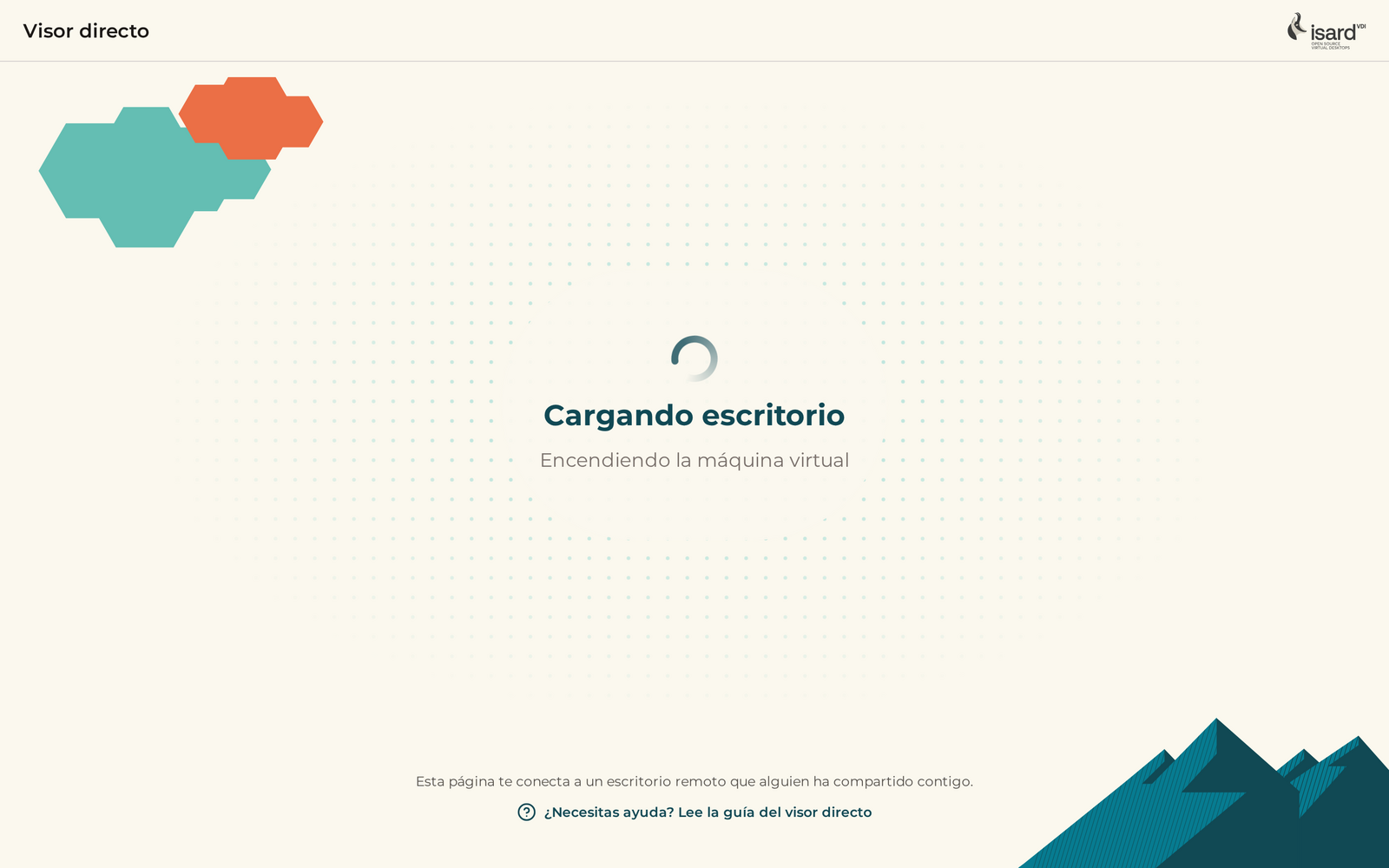
Mientras la página se prepara, muestra una pantalla de carga. Si el escritorio estaba apagado, abrir el enlace lo inicia automáticamente, y por eso este paso puede tardar desde unos segundos hasta un par de minutos:
Cuando está listo, la página muestra el nombre del escritorio, una tarjeta con una vista previa en directo de su pantalla y los botones para trabajar con él.
Conectarse: el botón del visor
El botón oscuro de la parte inferior derecha de la tarjeta es el visor: la manera de ver y usar el escritorio. Al pulsarlo empieza la conexión.
Hay más de un visor, y el que convenga depende de lo que haya que hacer (sonido, dispositivos USB, velocidad, si se quiere instalar algo o no). La flecha que hay al lado del botón abre la lista de los visores que ofrece este escritorio:
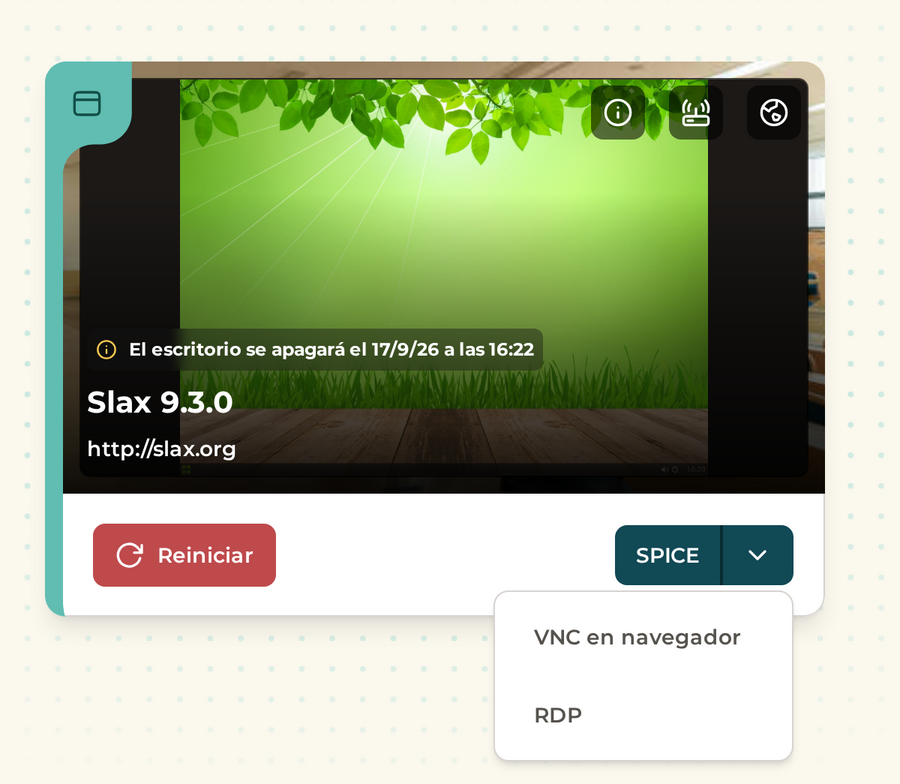
Los visores son de dos tipos:
- Visores de navegador (VNC en navegador, RDP en navegador): abren el escritorio en una pestaña nueva del navegador, sin tener que instalar nada. Si el navegador bloquea las ventanas emergentes, hay que permitirlas para este sitio.
- Visores de archivo (SPICE, RDP): al pulsarlos se descarga un archivo de conexión que se abre con un programa ya instalado en el ordenador, como virt-viewer o Escritorio remoto.
Solo aparecen los visores que la persona propietaria ha activado en el escritorio. El visor RDP VPN nunca se ofrece en el visor directo, porque necesita la VPN de un usuario de la plataforma.
En Introducción a los visores está la comparación completa y la guía de cada uno, con una página por visor: SPICE, VNC en navegador y RDP.
El botón del visor gira
Los visores RDP necesitan que el escritorio haya obtenido su dirección de red. Si el escritorio se acaba de iniciar, el botón queda desactivado con un icono que gira durante unos segundos, hasta que llega la dirección.
Información del escritorio
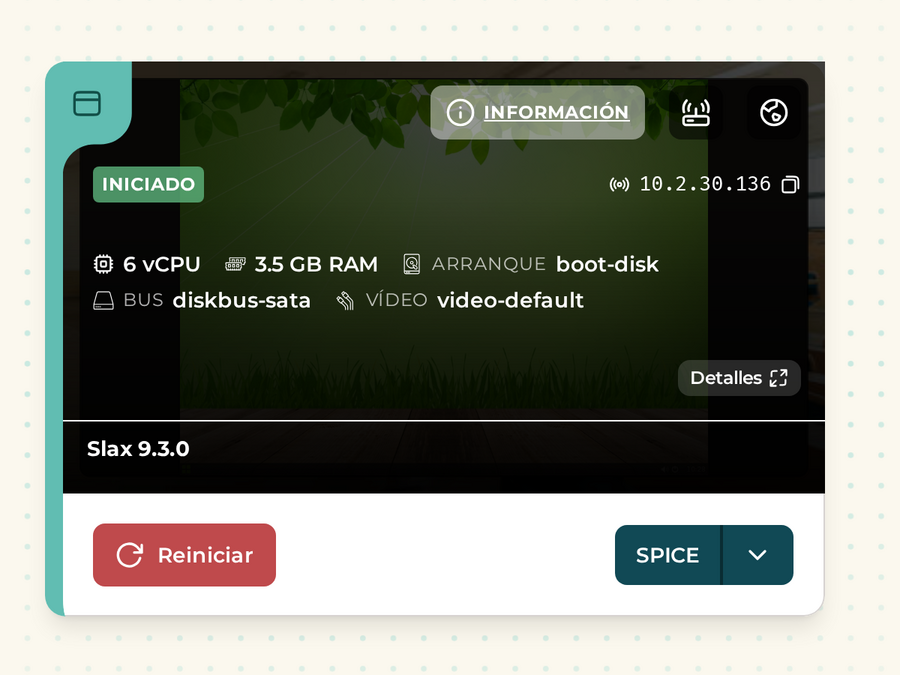
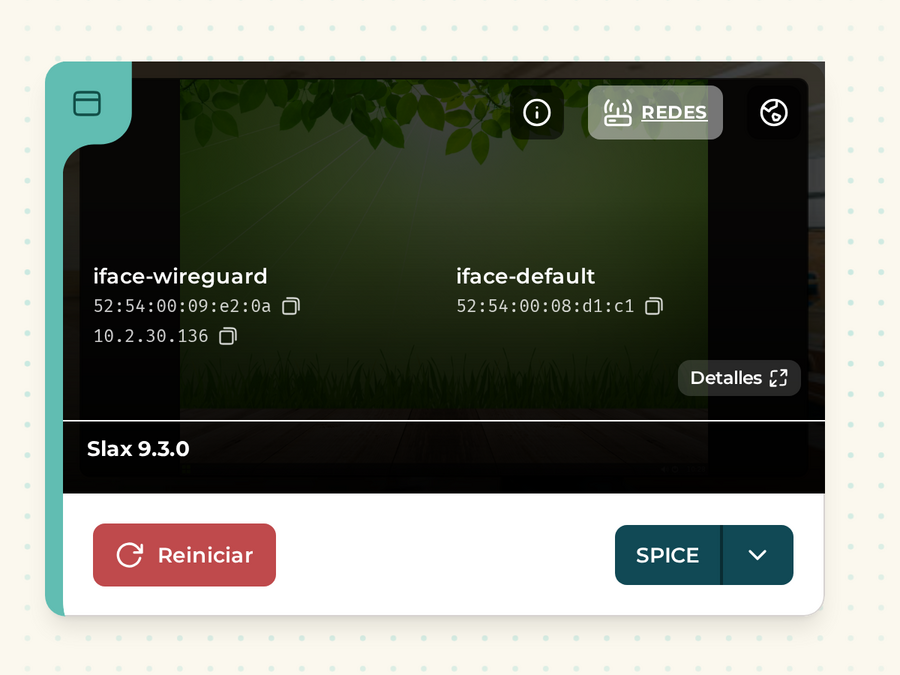
Los tres botones redondos de la parte superior de la tarjeta abren paneles sobre la vista previa. Si se vuelve a pulsar el mismo botón, el panel se cierra, y el botón Detalles de dentro de cada uno abre la ventana completa.
Información
Estado, dirección de red y hardware del escritorio: procesadores, memoria, dispositivo de arranque, bus de disco y tarjeta gráfica.
Redes
Las interfaces de red del escritorio, con su dirección MAC y su dirección IP. Cada valor tiene un botón para copiarlo.
Bastión
Solo aparece cuando la persona propietaria ha activado el bastión en este escritorio. Contiene las direcciones públicas que llegan al escritorio desde fuera: HTTPS, HTTP y SSH.
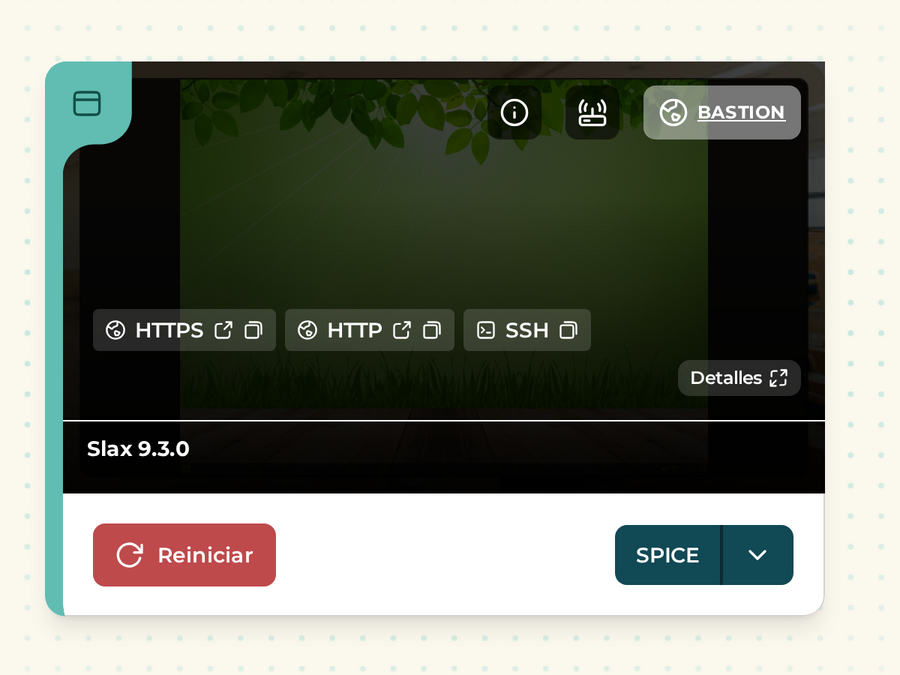
En Bastión se explica qué son estas direcciones y cómo se usan.
El botón de acción
El botón de la parte inferior izquierda de la tarjeta cambia según el estado del escritorio:
| Estado del escritorio | Botón | Qué hace |
|---|---|---|
| Iniciado | Reiniciar | Fuerza un reinicio del escritorio |
| Parado | Iniciar | Vuelve a iniciar el escritorio |
| Iniciándose, parándose… | Un icono que gira | Nada: el escritorio está ocupado |
Cualquier persona que tenga el enlace ve este botón y lo puede usar: no hace falta ningún rol ni ningún permiso más allá del enlace.
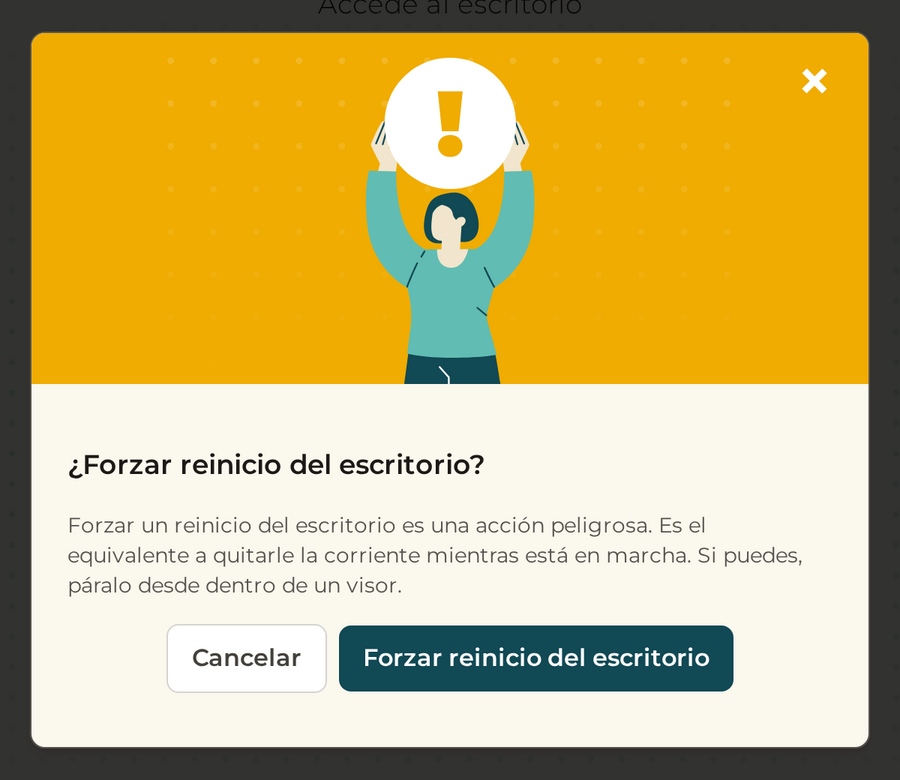
Reiniciar equivale a quitar el cable de alimentación de un ordenador encendido, y por eso IsardVDI pide confirmación antes de hacerlo («¿Forzar reinicio del escritorio?»). Se confirma con Forzar reinicio del escritorio o se vuelve atrás con Cancelar. Se pierde todo el trabajo que no se haya guardado y el sistema de archivos del escritorio se puede dañar. Siempre que se pueda, es mejor apagar el escritorio desde dentro del visor.
El visor directo nunca borra el escritorio y no lo puede modificar: solo lo inicia y lo reinicia.
Avisos en la tarjeta
Una línea sobre el nombre del escritorio avisa de cosas que van a pasar, sobre todo:
- El escritorio se apagará un día y a una hora concretos («El escritorio se apagará el … a las …»), porque la plataforma limita cuánto tiempo puede estar encendido. Este límite lo fija la administración con las reglas de parada automática (véase Planificador). Desde el visor directo no se puede ampliar el tiempo: solo lo puede hacer la persona propietaria desde su sesión.
- La reserva que permite que el escritorio funcione está a punto de terminar. Véase Reservar escritorio.
Si la administración ha activado el aviso del área izquierda de la página de inicio de sesión, este aviso también aparece en el visor directo, al lado de la tarjeta (véase Inicio de sesión).
Dejar la página abierta
La página se actualiza sola: si la persona propietaria para el escritorio desde otro sitio, la tarjeta se da cuenta y ofrece el botón Iniciar. Su permiso de acceso también se renueva en segundo plano, de modo que una página que quede abierta durante horas sigue funcionando.
Cerrar la pestaña no para el escritorio. Para volver, solo hay que abrir el mismo enlace otra vez.
Cuando algo no funciona
No se ha podido conectar
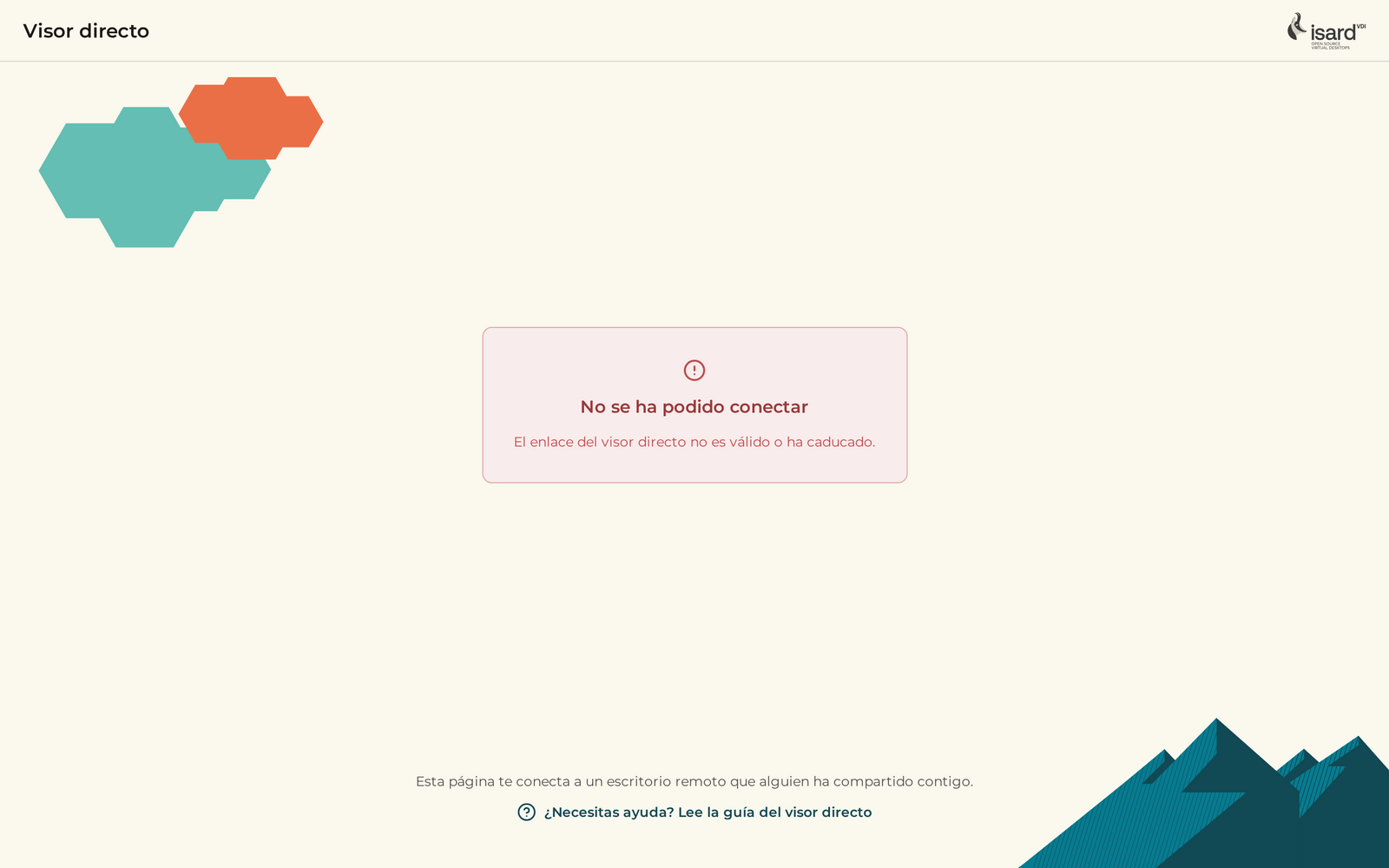
La página lo vuelve a intentar unas cuantas veces antes de mostrar este mensaje, y por eso tarda unos segundos en aparecer. Significa que el enlace no se puede usar:
- se ha escrito o copiado incompleto;
- la persona propietaria ha desactivado el acceso directo, o lo ha vuelto a activar y el enlace ha cambiado;
- el escritorio ya no existe.
La única solución es pedir un enlace nuevo a la persona propietaria del escritorio.
Escritorio no reservado
El escritorio usa un recurso que hay que reservar de antemano, como una tarjeta gráfica, y no hay ninguna reserva que cubra este momento, por lo que no se puede iniciar. Hay que pedir a la persona propietaria que lo reserve. Véase Reservar escritorio.
Cosas que conviene saber
- El enlace da acceso solo a ese escritorio. No hay lista de escritorios, ni plantillas, ni configuración: no se llega al resto de la plataforma.
- El escritorio no es propio. Quien es su propietario lo puede parar, modificar o desactivar su enlace en cualquier momento.
- Cada acceso a través del enlace queda registrado en la plataforma.