Puesta en marcha de una GPU
Roles con acceso
Solo los administradores pueden hacer los pasos 1, 3 y 4 de esta guía. El paso 2 (planificar) también lo pueden hacer los gestores con el permiso GPU Plannings, para las tarjetas delegadas a su categoría (más información en vGPUs). Los pasos 5 y 6 los hace el usuario.
Para que un usuario pueda arrancar un escritorio con GPU no basta con un único ajuste: el perfil debe estar habilitado en la tarjeta, planificado para la franja horaria en la que se quiere usar, aplicado a la tarjeta y compartido con los usuarios. Además, el escritorio o la plantilla deben estar preparados para usar la vGPU.
Esta guía recoge el recorrido completo en orden. Cada paso enlaza con la sección del manual donde se explica en detalle.
La guía parte de una tarjeta que no se ha usado nunca en la plataforma: no tiene ninguna planificación ni ningún perfil activo.
Antes de empezar: elegir el perfil
El perfil determina cuánta memoria gráfica tiene cada escritorio y cuántos escritorios caben en la tarjeta. Por ejemplo, en una tarjeta de 24 GB, con el perfil 2Q (2 GB por escritorio) caben 12 escritorios, y con el perfil 4Q (4 GB por escritorio), 6.
El perfil se elige según la memoria gráfica que necesite el software que se usará. Más información en la sección «Tipos de perfiles» de GPU.
Resumen
| Paso | Dónde | Qué se hace |
|---|---|---|
| 1 | Infrastructure → Hypervisors | Comprobar la tarjeta y habilitar el perfil |
| 2 | Reservas → Planificación | Planificar el perfil en la tarjeta |
| 3 | Infrastructure → Hypervisors | Aplicar el perfil y comprobar que funciona |
| 4 | Bookables → Resources | Compartir el perfil con los usuarios |
| 5 | Escritorio o plantilla | Asignar el perfil y preparar el sistema operativo |
| 6 | Escritorio o despliegue | Arrancar al momento o reservar |
1. Comprobar la tarjeta y habilitar el perfil
En Infrastructure → Hypervisors, se comprueba que la tarjeta aparece en la tabla de GPU. Si no aparece, se añade con el botón  .
Se debe comprobar que la columna Physical Dev muestra la ruta del dispositivo. Si no la muestra, la tarjeta no se está detectando y no funcionará con ningún perfil.
A continuación, se despliega la tarjeta con el botón  y se comprueba que la casilla del perfil está marcada. Solo los perfiles habilitados aquí se pueden planificar y compartir.
Más información en vGPUs.
2. Planificar el perfil
En Reservas → Planificación, de la interfaz de usuario, se elige el tipo de reservable vGPU y la tarjeta. Como la tarjeta no se ha planificado nunca, el calendario aparece vacío. Se hace clic en la franja en la que se usará la GPU y se crea una planificación con el perfil elegido y las fechas de inicio y de fin.
Los usuarios solo podrán arrancar o reservar escritorios con GPU dentro de las franjas planificadas. Fuera de ellas, la tarjeta no está disponible.
Una tarjeta, un perfil a la vez
Una tarjeta solo puede tener un perfil activo en cada momento. Si más adelante se planifican perfiles diferentes en la misma tarjeta, deben estar en franjas diferentes, y durante cada franja solo podrán usar la tarjeta los escritorios que tengan asignado ese perfil.
Más información en la sección «Planificación» de Reservas.
3. Aplicar el perfil y comprobar que funciona
Se vuelve a Infrastructure → Hypervisors. Como la tarjeta no se había planificado nunca, la columna Active Profile aparece vacía. En la fila de la tarjeta planificada, se pulsa el botón Force active profile  , al lado de la columna Active Profile. Así el perfil planificado se aplica a la tarjeta inmediatamente.
Antes de forzar
Forzar el perfil cambia la partición de la tarjeta. Si la tarjeta ya está en uso, se debe hacer cuando no haya escritorios arrancados que usen esta GPU.
Después, se comprueba en la misma fila que:
- Active Profile muestra el perfil planificado (por ejemplo, 2Q).
- Plans muestra el perfil en verde. Si aparece en rojo con un aviso, el perfil no se ha iniciado correctamente.
- Desktops started muestra el número máximo de escritorios que pueden usar la tarjeta con este perfil.
Más información en vGPUs.
4. Compartir el perfil con los usuarios
En Bookables → Resources aparecen los perfiles habilitados en las tarjetas. Se pulsa el icono de compartir del perfil y se eligen los roles, categorías, grupos o usuarios que lo podrán usar.
Si un usuario no tiene el perfil compartido, no lo podrá seleccionar al editar sus escritorios, plantillas o despliegues, aunque el perfil esté planificado y activo en la tarjeta.
Opcionalmente, desde la misma sección se pueden aplicar reglas de prioridad, que limitan la antelación y la duración de las reservas y el número de reservas futuras que puede tener cada usuario.
Más información en Reservables.
5. Preparar el escritorio o la plantilla
A partir de aquí, los pasos los puede hacer el propio usuario con su escritorio, plantilla o despliegue:
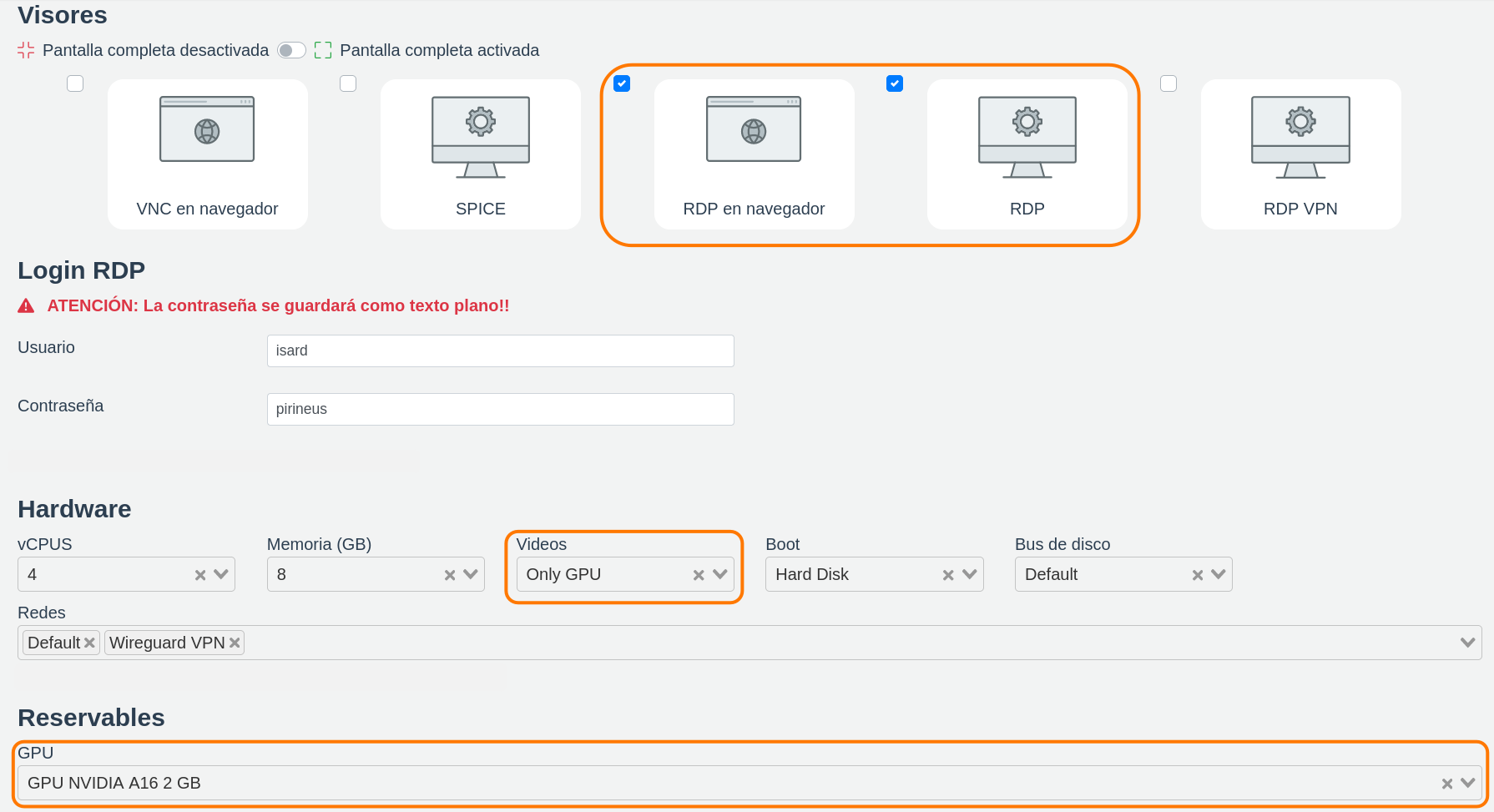
- Instalar en el sistema operativo los controladores NVIDIA de la misma versión que los del servidor, y el token de licencia.
- Editar el escritorio y, en la sección Hardware:
- Seleccionar Only GPU en Videos.
- Asignar el perfil de GPU en Reservables.
- En Visores, dejar marcados solo los visores RDP.
Más información en GPU y Editar escritorio.
6. Arrancar o reservar
Con todo lo anterior hecho, el usuario puede arrancar el escritorio al momento, si hay plazas libres en la tarjeta, o reservarlo para una franja dentro de la planificación.
Más información en GPU y Reservas.
Problemas frecuentes
El usuario no ve el perfil al editar el escritorio
El perfil no está compartido con él, o la tarjeta está delegada a otra categoría. Se debe revisar el paso 4 y el campo Delegated category de la tarjeta.
El usuario ve el perfil, pero no hay disponibilidad para arrancar o reservar
No hay ninguna planificación de este perfil que cubra la franja, o todas las plazas de la tarjeta están ocupadas. Se debe revisar el paso 2 y la columna Desktops started en Infrastructure → Hypervisors.
La planificación está creada, pero la columna Active Profile sigue vacía
Se debe forzar el perfil desde Infrastructure → Hypervisors, como se explica en el paso 3.
El escritorio arranca, pero no aparece el Panel de control de NVIDIA
Se deben revisar los controladores y el token de licencia: más información en las secciones de errores de GPU.