RDP
Descripció
Hi ha tres visors RDP:
- RDP: es descarrega un fitxer
.rdpque obre el client d'escriptori remot de l'equip. La connexió passa per la passarel·la RDP de la plataforma (RD Gateway), pel port HTTP (per defecte, el 80, xifrat amb TLS). - RDP VPN: es descarrega un fitxer
.rdpque connecta directament amb l'adreça de l'escriptori a través de la VPN de l'usuari. Cal tenir el client WireGuard connectat. - RDP al navegador: obre l'escriptori en una pestanya del navegador amb el client HTML5 Guacamole, pel port HTTPS (per defecte, el 443). No cal instal·lar res.
RDP natiu
RDP és el protocol per defecte per connectar-se de forma remota a un equip amb Windows. Aquests visors no estan disponibles des de l'arrencada de l'escriptori: cal esperar que l'escriptori obtingui una adreça IP i que el seu servei RDP respongui.
-
Avantatges:
- Millor experiència d'usuari si l'escriptori virtual és Windows, i també si ho és l'equip des d'on es connecta.
- No cal instal·lar programari als equips Windows: el client d'Escriptori remot ja hi ve integrat.
- Per tenir una bona experiència amb vGPU de NVIDIA en escriptoris Windows, cal fer servir RDP.
-
Inconvenients:
- Si hi ha algun problema en l'arrencada del sistema operatiu, no es veu la pantalla. Per veure-la, cal connectar-se amb SPICE o amb VNC al navegador.
Característiques:
- Latència baixa (millor experiència en escriptoris Windows).
- Àudio integrat.
- Connexió de dispositius externs (USB).
- Millor experiència amb aplicacions de disseny que requereixen vGPU.
- Els escriptoris amb vGPU i el vídeo a Only GPU només funcionen amb visors RDP.
RDP al navegador
IsardVDI fa servir el servidor Guacamole, que permet connectar-se als escriptoris per RDP des de qualsevol navegador actual (client HTML5), pel port HTTPS. Té àudio i porta-retalls.
- Funciona en qualsevol navegador modern.
- Latència baixa.
- Àudio i porta-retalls.
- No permet connectar dispositius externs (USB).
Requisits
- Xarxa WireGuard a l'escriptori. Tots els visors RDP la necessiten. En triar un visor RDP a l'edició de l'escriptori, la interfície hi afegeix automàticament la xarxa wireguard i avisa amb «Interfície wireguard afegida». Si l'usuari no té permís per fer servir aquesta xarxa, surt «Cal la interfície wireguard» i el visor RDP es retira. Les xarxes que pot fer servir cada usuari les decideix l'administració a Recursos. Si es desa un escriptori amb visors RDP i sense wireguard (per exemple, des de l'API), es rebutja amb «Els visors RDP necessiten la xarxa wireguard. Si us plau, afegeix la xarxa wireguard a aquest escriptori o elimina els visors RDP.»
- Servei RDP actiu dins de l'escriptori (vegeu l'apartat «Activar RDP»).
- Nivell de seguretat permès. L'administració decideix quins nivells de seguretat RDP es permeten (RDP estàndard, TLS i NLA; per defecte, tots tres) i què fa el client RDP quan no pot verificar el certificat de l'escriptori. Es configura a Visors.
Com utilitzar els visors RDP i RDP VPN
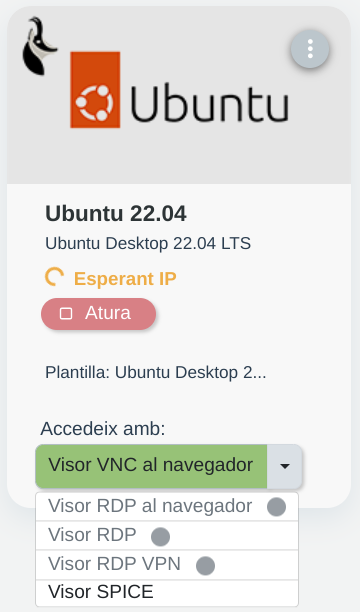
Quan s'arrenca un escriptori, la targeta mostra missatges com «Esperant que l'escriptori tingui IP» o «Esperant el servei RDP» mentre es comprova l'estat del servei RDP. Cal esperar que l'escriptori tingui una adreça IP i que el servei RDP respongui. Mentrestant, el botó del visor queda desactivat amb una icona que gira.
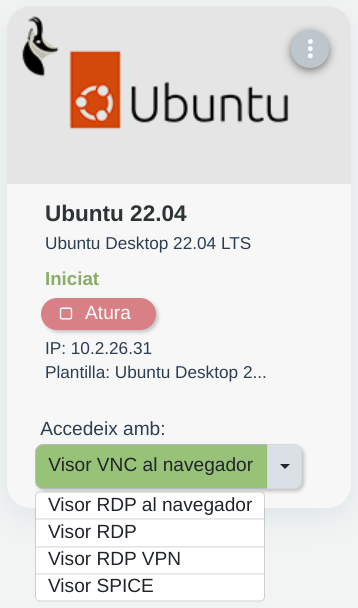
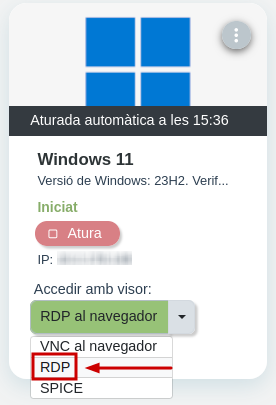
Un cop l'escriptori té adreça IP i el servei RDP respon, s'activen els visors RDP, RDP al navegador i RDP VPN al desplegable de visors de la targeta:
Informació
El visor RDP VPN s'utilitza igual que el visor RDP, però l'equip de l'usuari ha de tenir establerta la connexió VPN amb IsardVDI. Vegeu com utilitzar la VPN. Al visor directe no s'ofereix el visor RDP VPN.
Amb amfitrió Windows
Les versions actuals de Windows ja porten integrat el client d'Escriptori remot.
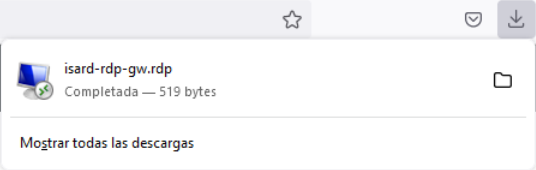
En triar RDP o RDP VPN, es descarrega un fitxer amb extensió .rdp, que conté la informació per connectar-se a l'escriptori:
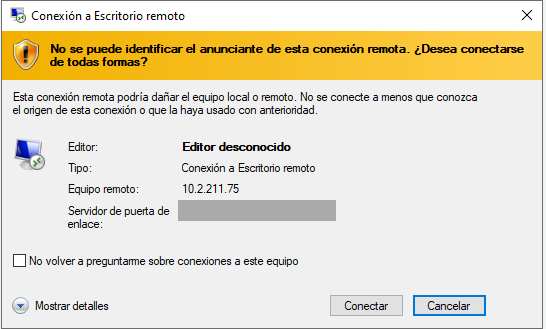
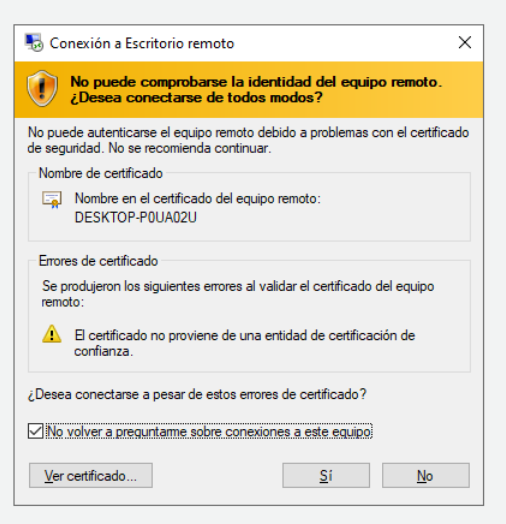
La primera vegada que es fa la connexió, el client mostra una alerta de seguretat. Per evitar-la en el futur, es pot marcar la casella "No tornis a preguntar-me sobre connexions a aquest equip".
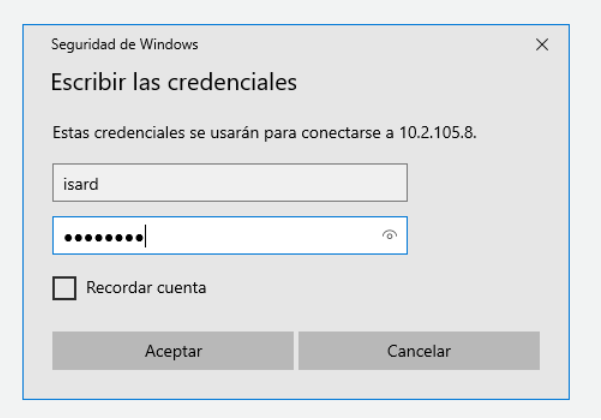
Les credencials dels escriptoris creats a partir de les plantilles que ofereix IsardVDI són:
- usuari: isard
- contrasenya: la definida a la plantilla
Atenció
Aquest usuari i contrasenya corresponen a les credencials de l'usuari creat al S.O. de l'escriptori virtual al qual es vol accedir, perquè aquest pugui iniciar sessió a l'equip.
Si es té un escriptori amb un usuari personalitzat, cal modificar aquestes credencials a l'edició de l'escriptori.
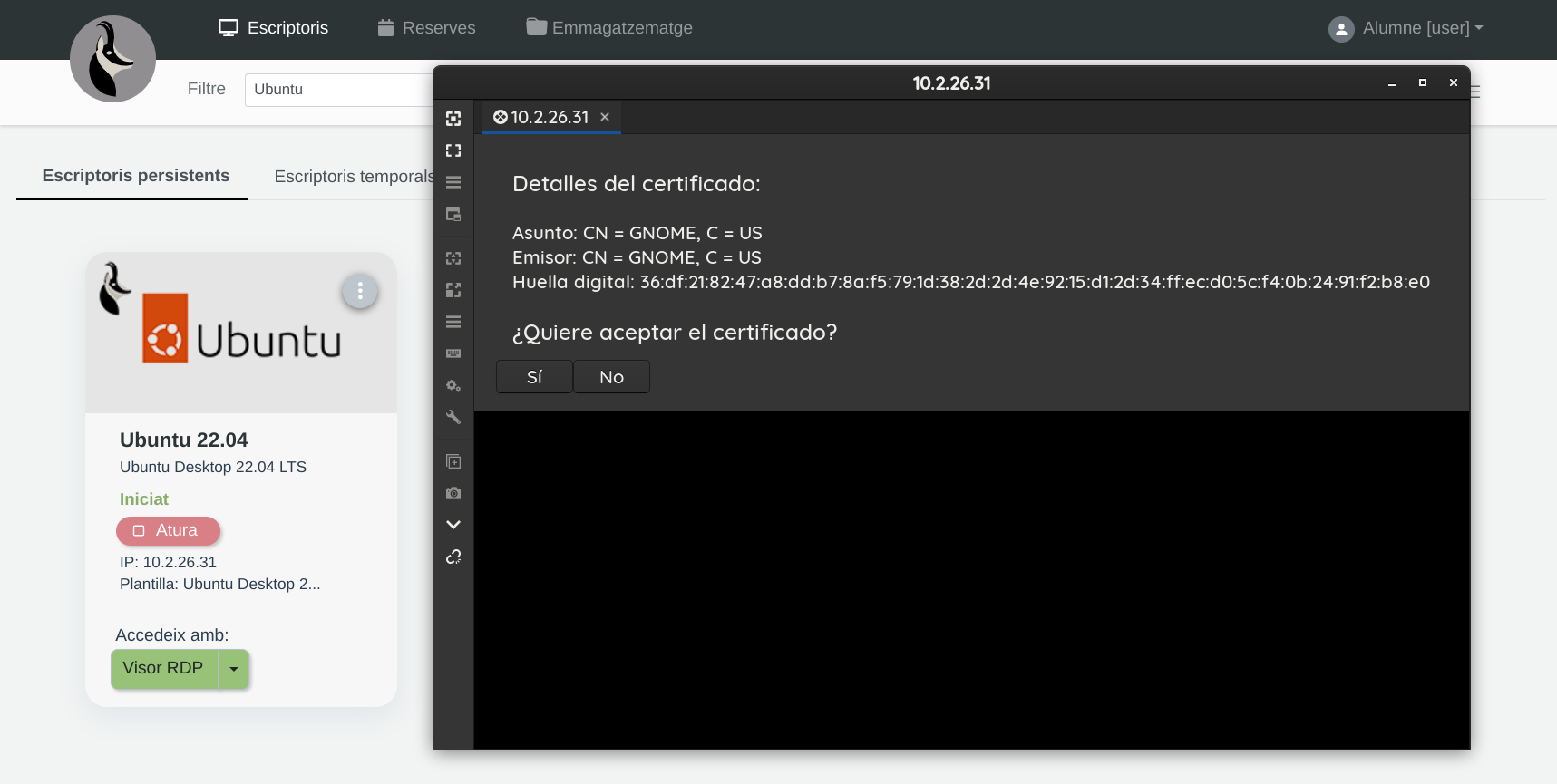
En accedir a l'escriptori, el client pot demanar confirmació per acceptar el certificat. Que ho demani, que connecti sense avisar o que no connecti depèn de l'opció de verificació del certificat que hagi triat l'administració a Visors:
Finalment, s'obre el client i es pot interactuar amb l'escriptori.
Windows no deixa obrir el fitxer .rdp
Si en obrir-lo Windows avisa que ha bloquejat un fitxer que podria no ser segur, vegeu l'apartat «Windows bloqueja el fitxer .rdp» de les preguntes freqüents.
Amb amfitrió Linux
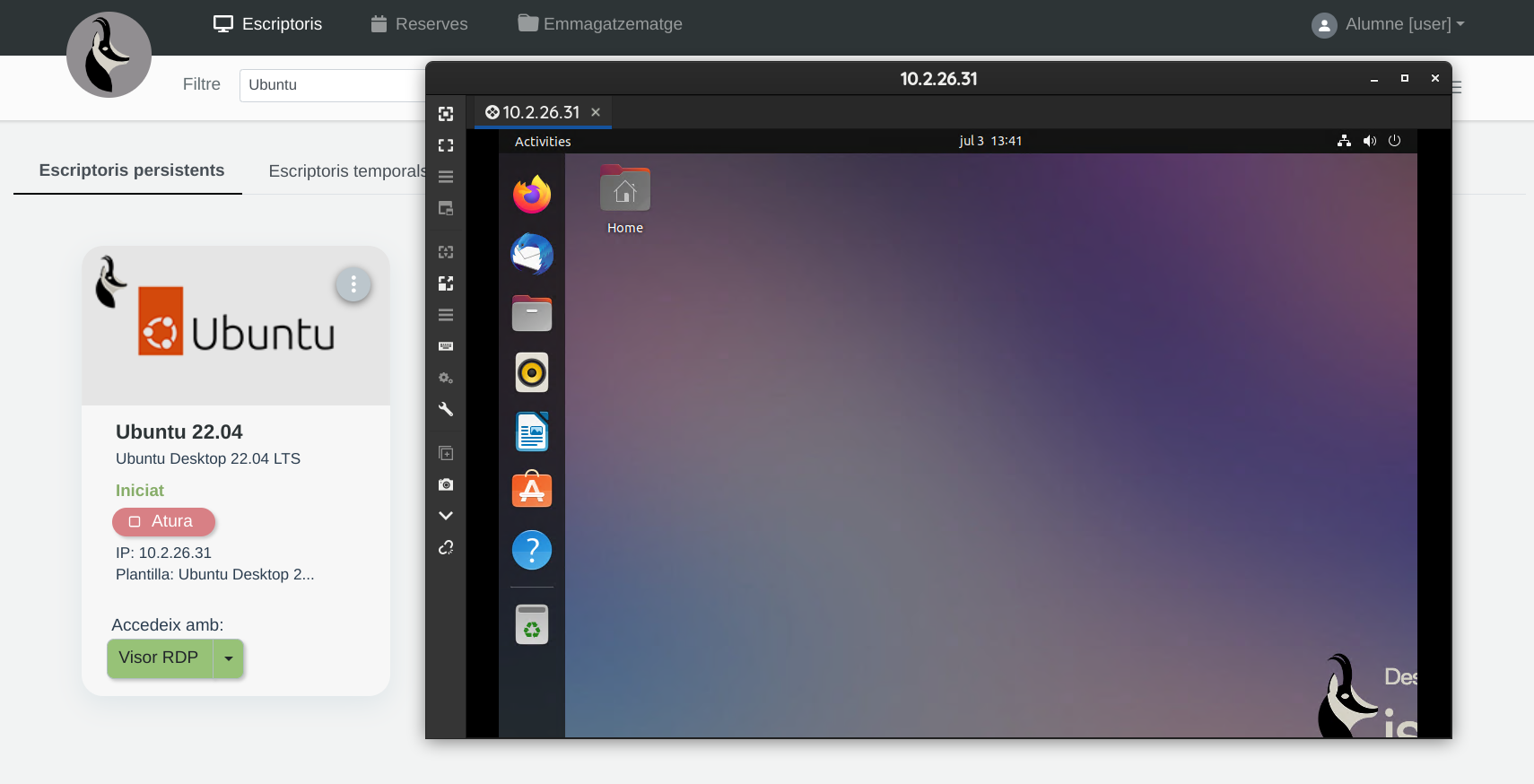
Cal instal·lar el programa Remmina (vegeu-ne la descàrrega a Introducció als visors). Amb l'escriptori en marxa, es tria RDP o RDP VPN i s'obre el fitxer descarregat amb Remmina.
Redirigir dispositius USB
Amb amfitrió Windows
Per redirigir dispositius USB, cal modificar el fitxer .rdp que es descarrega en triar RDP o RDP VPN d'un escriptori en marxa.
- Anar a la carpeta on és el fitxer.
- Fer clic amb el botó dret sobre el fitxer i triar l'opció Edita.
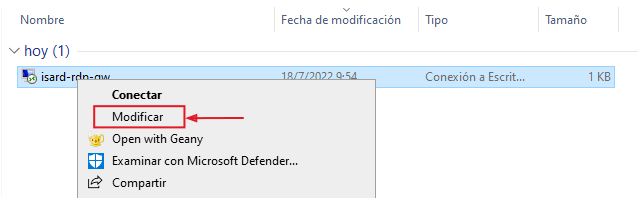
- Seguir aquest camí a la finestra del client: Recursos locals >> Més >> Seleccionar la unitat USB >> Connectar
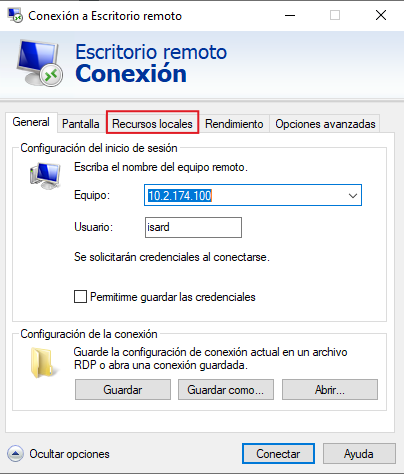
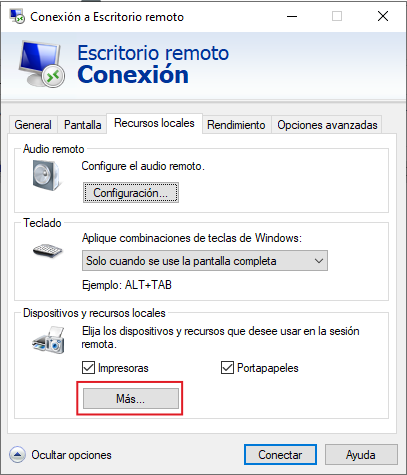
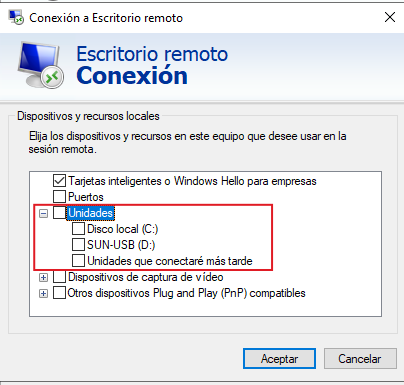
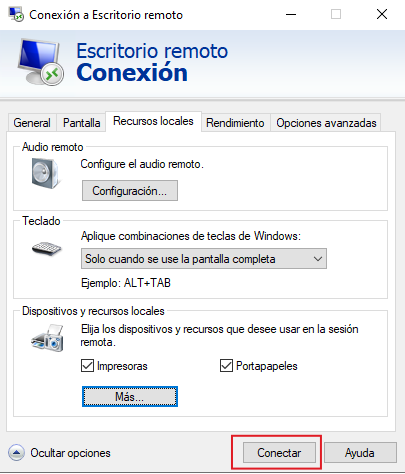
- En connectar, el dispositiu apareix a la llista de discs de l'escriptori.
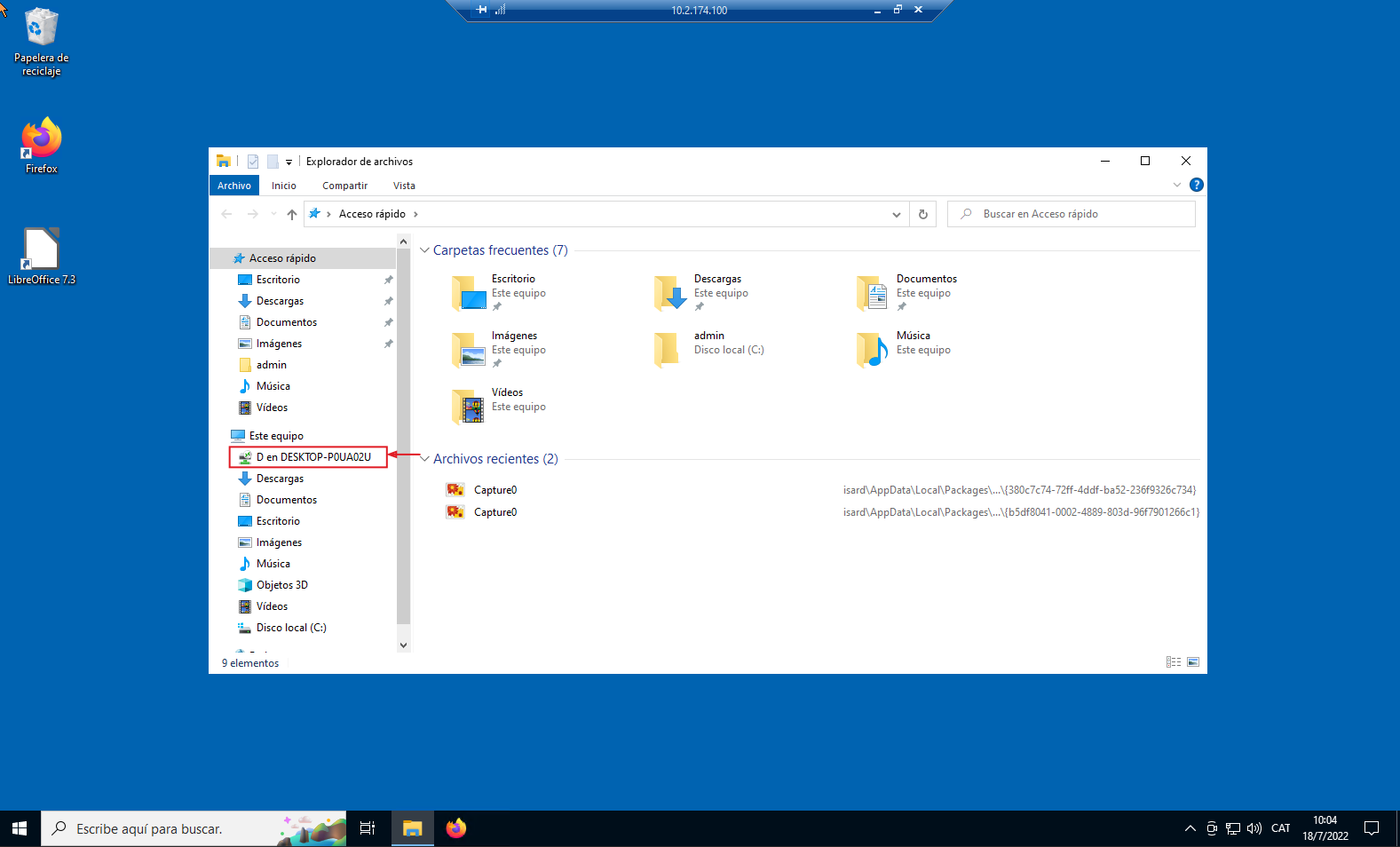
Amb amfitrió Linux
De moment, no es poden redirigir dispositius USB amb el client Remmina a Linux.
Com utilitzar el visor RDP al navegador
Amb l'escriptori en marxa, es tria RDP al navegador al desplegable de visors de la targeta. El visor s'obre en una pestanya nova, amb el títol «Visor RDP». Mentre connecta, mostra «Accedint a l'escriptori».
| Què es veu | Què vol dir | Què cal fer |
|---|---|---|
| «Connectant» / «Connectant amb el servidor…» | El navegador està obrint la connexió. | Esperar. |
| «Esperant que l'RDP de l'escriptori estigui disponible» / «Reintent N de 3» | El servei RDP de l'escriptori encara no respon; el visor ho torna a provar fins a tres vegades. | Esperar. Si s'esgoten els intents, prémer Reintenta. |
| «L'escriptori no accepta l'RDP» | El servei RDP de l'escriptori no respon o refusa la connexió. | Tornar-ho a provar d'aquí a un moment o fer servir un altre visor. |
| «Credencials RDP refusades» | L'escriptori no accepta l'usuari i la contrasenya RDP desats. | Corregir les credencials RDP a l'edició de l'escriptori. |
| «Escriptori aturat» | L'escriptori s'ha aturat. | Tornar-lo a iniciar i obrir el visor de nou. |
| «Desconnectat» / «S'ha perdut la connexió» | La connexió s'ha tallat. | Prémer Reintenta. |
| «No s'ha trobat la galeta necessària per fer la connexió» o «La galeta necessària per fer la connexió ha caducat» | La pestanya no té (o ja no té vàlides) les dades d'accés que posa la pàgina d'escriptoris en obrir el visor. | Prémer Recarrega o tornar a obrir el visor des de la targeta de l'escriptori. |
| «Cal tornar a obrir el visor per connectar-se correctament» | L'accés del visor no és vàlid. | Tornar a obrir el visor des de la targeta de l'escriptori. |
Si l'escriptori té una regla d'aturada automàtica, el visor RDP al navegador també mostra l'avís d'aturada. Des del visor directe no es pot ampliar el temps.
Com utilitzar el visor RDP en dispositiu Android
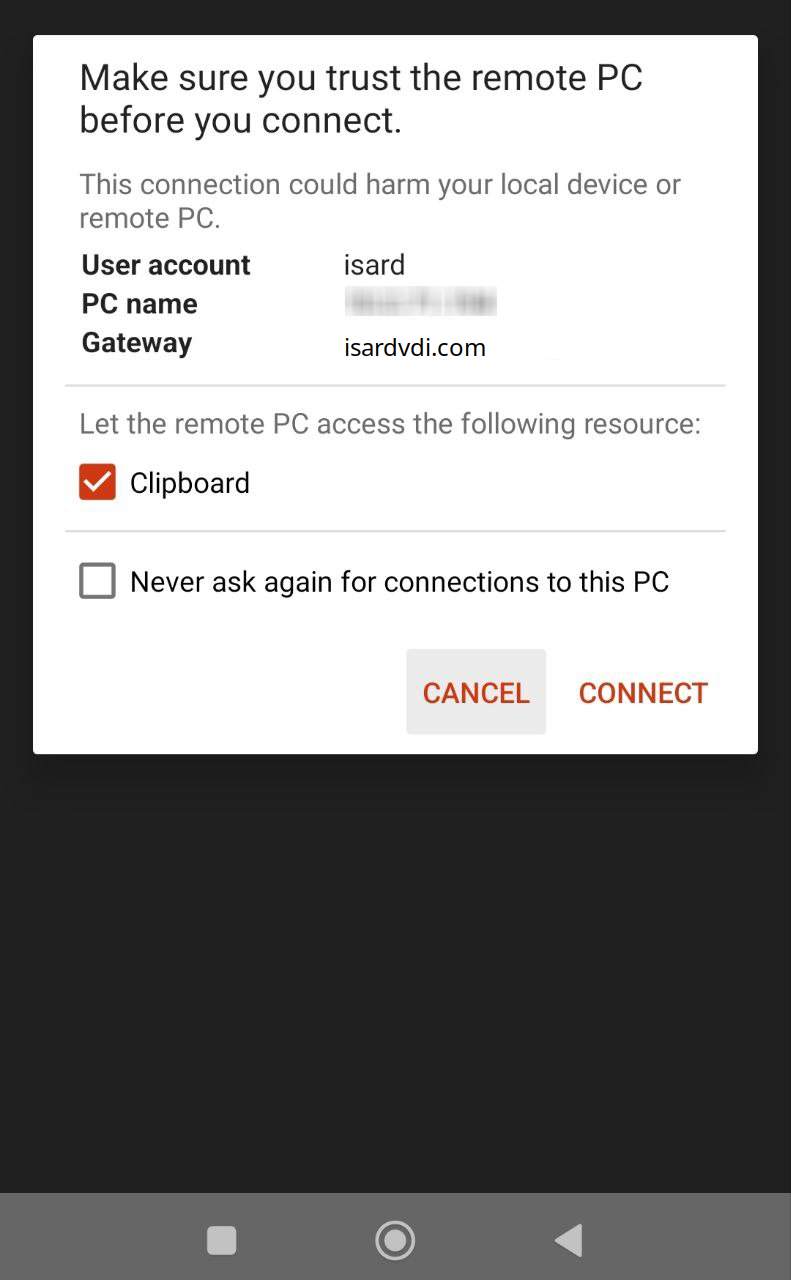
Cal instal·lar l'aplicació Remote Desktop per a Android i descarregar al dispositiu el fitxer RDP de l'escriptori.
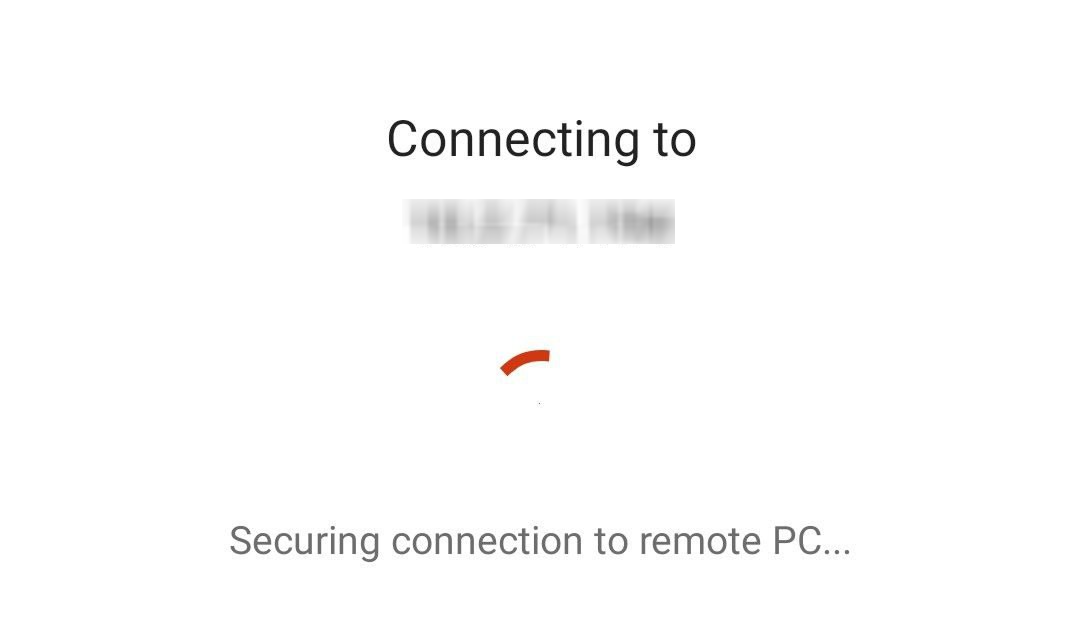
En obrir el fitxer descarregat, apareix aquesta finestra per confirmar la connexió:
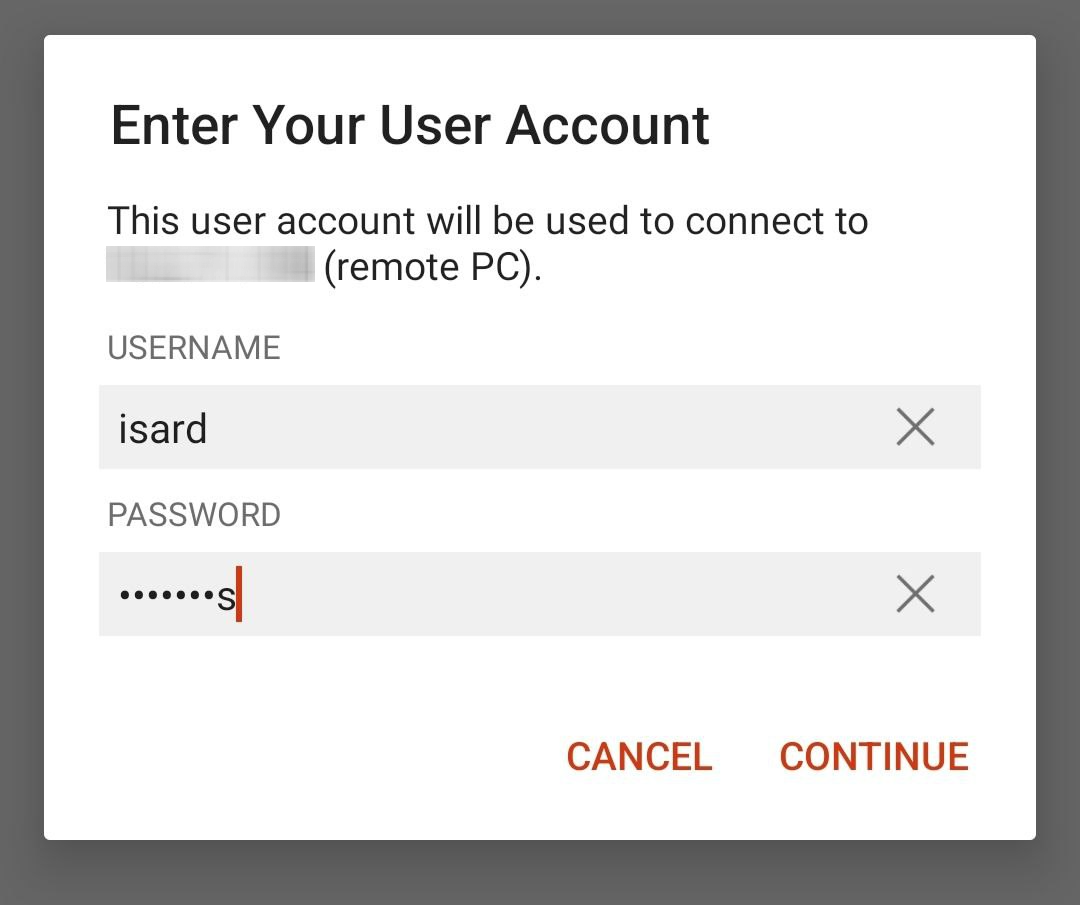
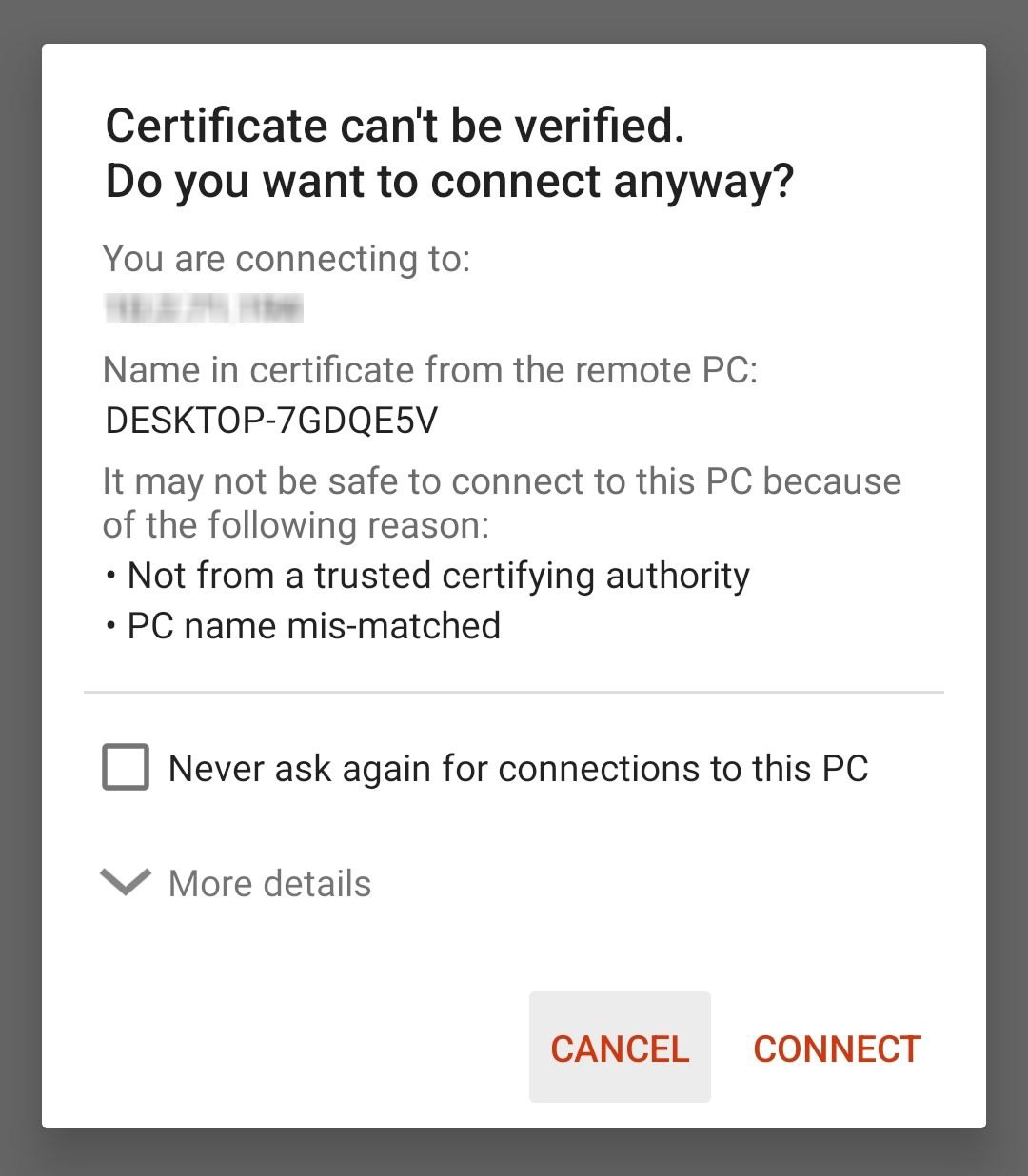
S'introdueixen el nom i la contrasenya de l'usuari, s'espera que carregui i s'accepta el certificat:
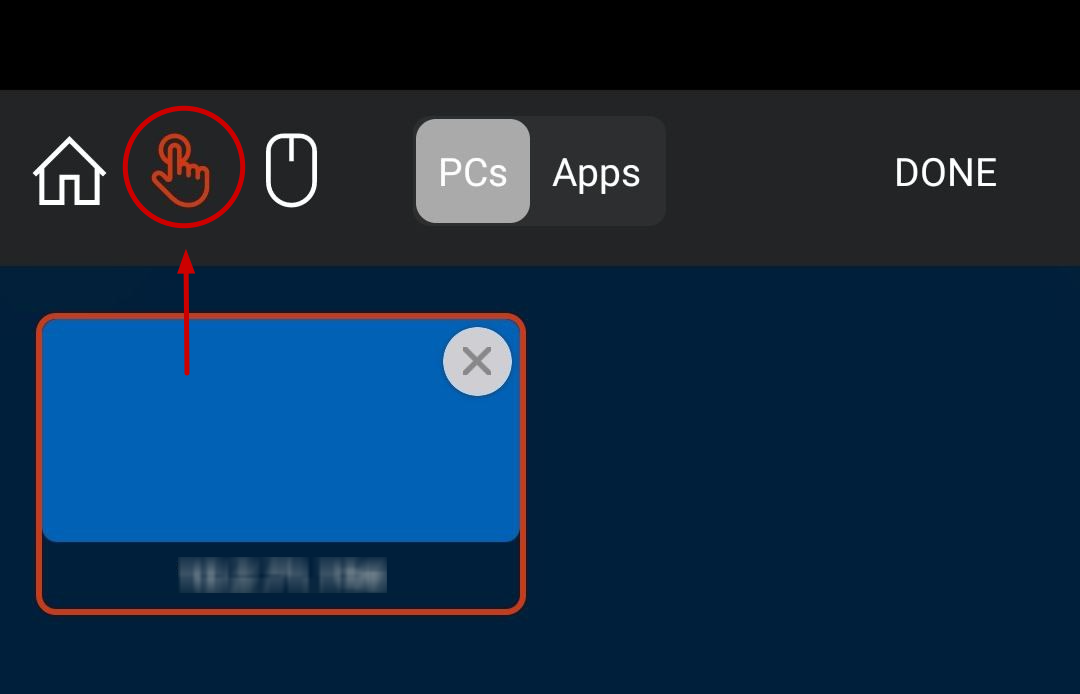
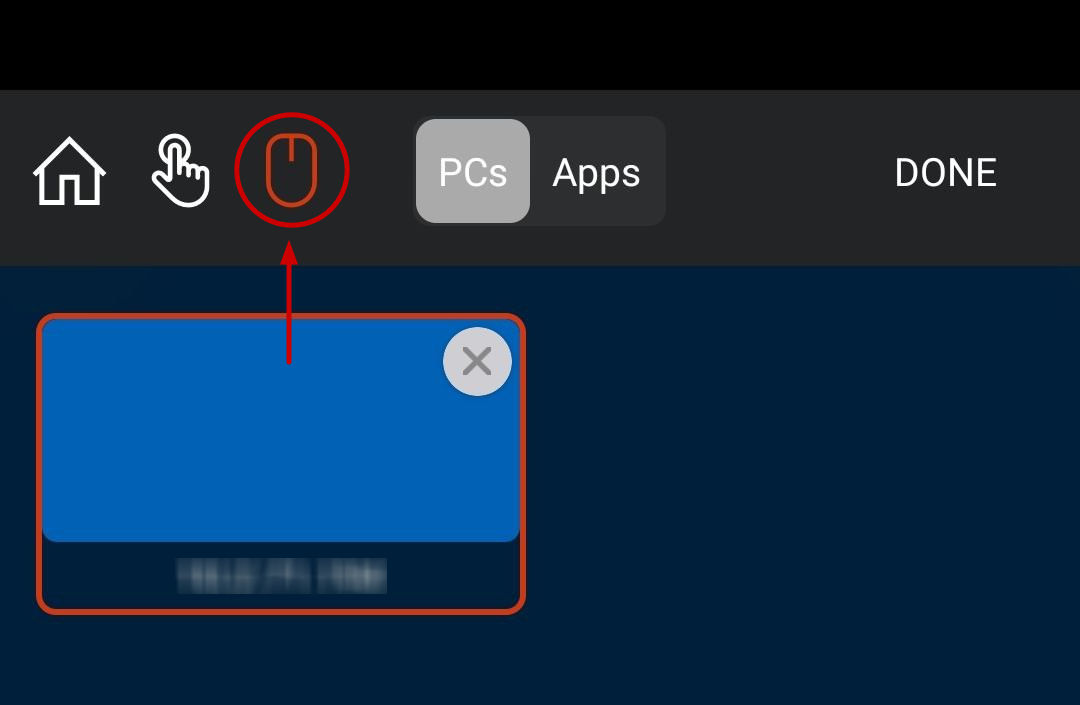
Per triar si el visor es fa servir amb ratolí (Mouse) o de manera tàctil, es prem aquesta icona:

Mètode d'ús
Segons com es vulgui fer servir el visor, es tria:
Activar RDP
El protocol RDP ha d'estar activat dins del sistema operatiu de l'escriptori virtual.
Consell
Les plantilles predissenyades que ofereix IsardVDI ja tenen el sistema operatiu preparat per a les connexions RDP per la xarxa WireGuard, per la qual cosa aquest apartat del manual no és necessari si l'usuari crea escriptoris basats en aquestes plantilles.
En cas contrari, si l'escriptori s'ha creat des de zero (per exemple, des d'una ISO), aquí s'explica com preparar-lo per als visors RDP.
Per a escriptoris amb Windows
1- Activar RDP
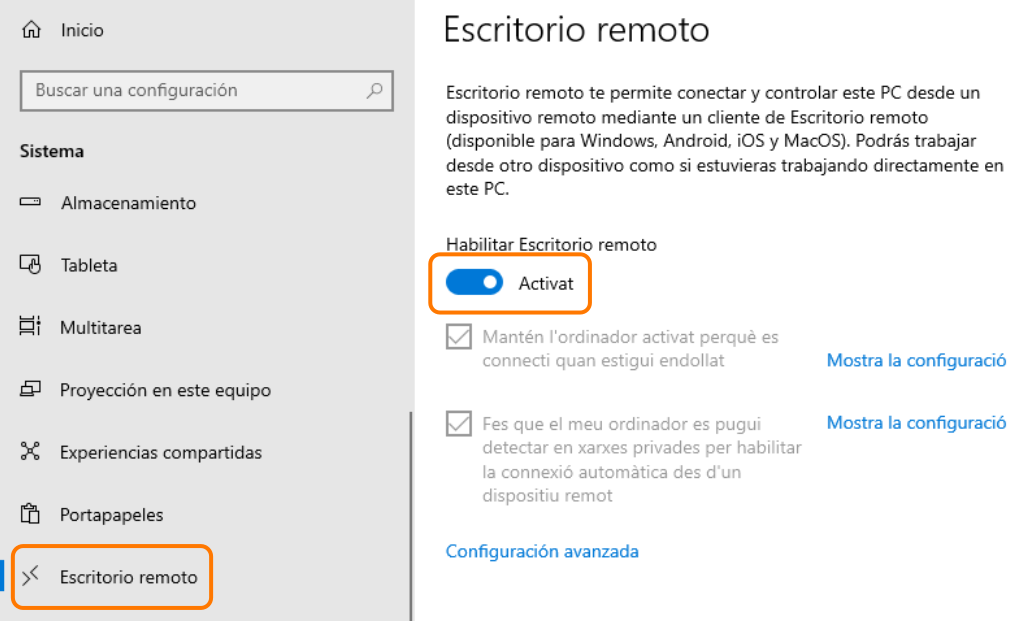
2- Configurar l'autenticació de xarxa
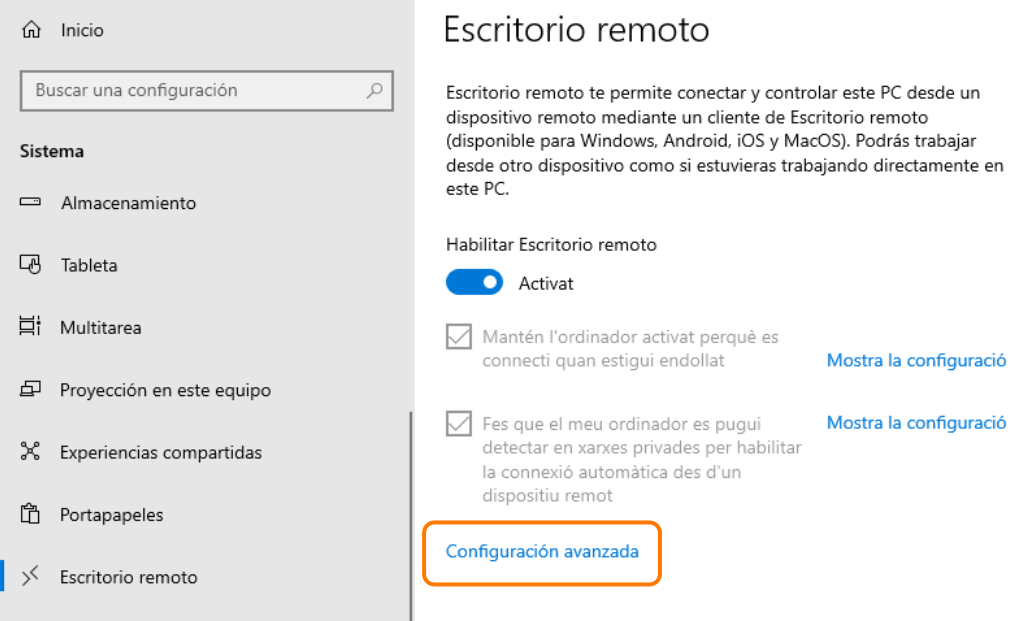
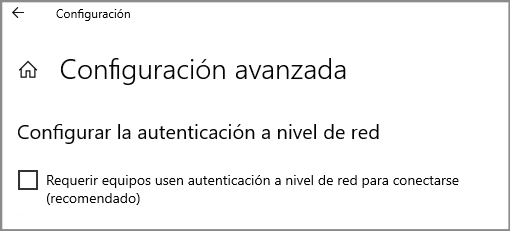
L'escriptori està preparat.
Per a escriptoris amb Linux
Es pot seguir aquest apartat del manual per a sistemes operatius Ubuntu.
Estats del servei RDP a la targeta
Abans d'obrir un visor RDP, la plataforma comprova el servei RDP de l'escriptori: que tingui adreça IP, que el port RDP respongui i que el nivell de seguretat estigui permès. El resultat es veu al botó del visor de la targeta (en passar-hi per sobre o, si és un error, a sota del botó).
| Què es veu | Què vol dir | Què cal fer |
|---|---|---|
| «Esperant que l'escriptori tingui IP» | L'escriptori encara no té adreça IP. | Esperar. |
| «Esperant el servei RDP» | El servei RDP de l'escriptori encara no respon. | Esperar. |
| «Verificant les credencials RDP» | Es comproven les credencials RDP desades. | Esperar. |
| «RDP disponible, credencials sense verificar — pots connectar» | El servei RDP respon, però les credencials no s'han pogut verificar (sense NLA o sense credencials desades). | Es pot connectar. |
| «RDP disponible amb la seguretat RDP estàndard, sense TLS ni NLA: pots connectar» | El servei RDP respon amb la seguretat estàndard, que l'administració permet. | Es pot connectar. |
| «Les credencials RDP desades no són vàlides a l'escriptori» | L'usuari i la contrasenya RDP desats no coincideixen amb els de dins de l'escriptori. | Corregir-los a l'edició de l'escriptori. |
| «L'última connexió RDP ha fallat» | L'últim intent de connexió RDP ha fallat. | Tornar-ho a provar o revisar la configuració RDP de l'escriptori. |
| «L'escriptori refusa l'RDP: …» | El servei RDP de l'escriptori ha refusat la connexió. El motiu surt al final del missatge (vegeu la taula següent). | Revisar la configuració RDP del sistema operatiu de l'escriptori. |
| «La seguretat RDP de l'escriptori no és permesa per l'administrador: l'escriptori només ofereix la seguretat RDP estàndard (sense TLS ni NLA) i l'administrador no la permet; activa TLS o NLA al convidat» | L'escriptori només ofereix un nivell de seguretat que l'administració no permet a Visors. | Activar TLS o NLA dins de l'escriptori, o demanar a l'administració que permeti la seguretat estàndard. |
Motius que poden acompanyar «L'escriptori refusa l'RDP:»:
| Motiu | Què cal fer |
|---|---|
| «el servei RDP de l'escriptori encara no escolta» | Esperar que arrenqui el servei o activar-lo (vegeu l'apartat «Activar RDP»). |
| «l'escriptori no respon a la xarxa» | Comprovar que l'escriptori té la xarxa wireguard i que el tallafoc del sistema permet RDP. |
| «el port RDP de l'escriptori no respon amb el protocol RDP» | Comprovar quin servei escolta al port RDP de l'escriptori. |
| «l'escriptori només accepta connexions xifrades amb TLS; revisa la configuració RDP del convidat» | Revisar la configuració RDP del sistema de l'escriptori. |
| «l'escriptori no accepta connexions xifrades amb TLS; revisa la configuració RDP del convidat» | Revisar la configuració RDP del sistema de l'escriptori. |
| «l'escriptori exigeix autenticació a nivell de xarxa (NLA); revisa la configuració RDP del convidat» | Desar credencials RDP a l'escriptori o desactivar NLA dins de l'escriptori. |
| «l'escriptori no té un certificat RDP vàlid; revisa la configuració RDP del convidat» | Revisar el certificat RDP del sistema de l'escriptori. |
| «l'escriptori ha refusat la seguretat de la connexió; revisa la configuració RDP del convidat» | Revisar la configuració RDP del sistema de l'escriptori. |
| «el compte de l'escriptori està bloquejat o caducat» | Desbloquejar o renovar el compte dins de l'escriptori. |
| «l'escriptori no té credencials RDP desades» | Desar les credencials RDP a l'edició de l'escriptori. |
| «la negociació RDP amb l'escriptori ha fallat; revisa la configuració RDP del convidat» | Revisar la configuració RDP del sistema de l'escriptori. |
Mentre la comprovació no ha acabat o si ha fallat, l'usuari no pot obrir els visors RDP. Les persones amb rol d'administrador, i les de rol gestor de la mateixa categoria que l'escriptori, sí que hi poden connectar encara que la comprovació no hagi acabat o hagi fallat.
Política de seguretat RDP
L'administració configura a Visors:
- Els nivells de seguretat RDP permesos: «Standard RDP security», «TLS without Network Level Authentication» i «Network Level Authentication (NLA, CredSSP)». Per defecte, tots tres estan permesos. Si un escriptori només ofereix un nivell no permès, cap visor RDP no hi pot connectar.
- Què fa el client RDP quan no pot verificar el certificat de l'escriptori (valor que s'escriu als fitxers
.rdpdels visors RDP i RDP VPN):- Warn and let the user connect: avisa i deixa connectar (opció per defecte del selector).
- Connect without warning: connecta sense avisar.
- Do not connect: no connecta.