RDP
Deskribapena
Hiru RDP ikustaile daude:
- RDP:
.rdpfitxategi bat deskargatzen da, ekipoko urruneko mahaigaineko bezeroa irekitzen duena. Konexioa plataformaren RDP pasabidetik (RD Gateway) igarotzen da, HTTP atakaren bidez (lehenespenez, 80a, TLS bidez zifratua). - RDP VPN:
.rdpfitxategi bat deskargatzen da, mahaigainaren helbidearekin zuzenean konektatzen dena erabiltzailearen VPNaren bidez. WireGuard bezeroa konektatuta izan behar da. - RDP nabigatzailea: mahaigaina nabigatzailearen fitxa batean irekitzen du Guacamole HTML5 bezeroarekin, HTTPS atakaren bidez (lehenespenez, 443a). Ez da ezer instalatu behar.
RDP natiboa
RDP Windows duen ekipo batera urrunetik konektatzeko protokolo lehenetsia da. Ikustaile hauek ez daude erabilgarri mahaigaina abiarazten den unetik: itxaron behar da mahaigainak IP helbide bat lortu arte eta haren RDP zerbitzuak erantzun arte.
-
Abantailak:
- Erabiltzaile-esperientzia hobea mahaigain birtuala Windows bada, eta baita konektatzen den ekipoa ere Windows bada.
- Ez da softwarerik instalatu behar Windows ekipoetan: Urruneko mahaigaineko bezeroa integratuta dator.
- NVIDIAren vGPUarekin Windows mahaigainetan esperientzia ona izateko, RDP erabili behar da.
-
Desabantailak:
- Sistema eragilearen abioan arazoren bat badago, ez da pantaila ikusten. Ikusteko, SPICE edo VNC nabigatzailean bidez konektatu behar da.
Ezaugarriak:
- Latentzia txikia (esperientzia hobea Windows mahaigainetan).
- Audio integratua.
- Kanpoko gailuen konexioa (USB).
- Esperientzia hobea vGPU behar duten diseinu-aplikazioekin.
- vGPU duten eta bideoa Only GPU moduan duten mahaigainek RDP ikustaileekin soilik funtzionatzen dute.
RDP nabigatzailea
IsardVDIk Guacamole zerbitzaria erabiltzen du; horri esker, mahaigainetara RDP bidez konekta daiteke egungo edozein nabigatzailetatik (HTML5 bezeroa), HTTPS atakaren bidez. Audioa eta arbela ditu.
- Edozein nabigatzaile modernotan funtzionatzen du.
- Latentzia txikia.
- Audioa eta arbela.
- Ez du kanpoko gailurik (USB) konektatzen uzten.
Baldintzak
- WireGuard sarea mahaigainean. RDP ikustaile guztiek behar dute. Mahaigainaren edizioan RDP ikustaile bat aukeratzean, interfazeak wireguard sarea automatikoki gehitzen dio eta «Wireguard interface added» abisua ematen du. Erabiltzaileak sare hori erabiltzeko baimenik ez badu, «Wireguard interface required» agertzen da eta RDP ikustailea kendu egiten da. Erabiltzaile bakoitzak erabil ditzakeen sareak administrazioak erabakitzen ditu Baliabideak atalean. RDP ikustaileak dituen eta wireguardik gabeko mahaigain bat gordetzen bada (adibidez, APItik), «RDP ikustaileek wireguard sarea behar dute. Gehitu wireguard sarea mahaigain honi edo kendu RDP ikustaileak.» mezuarekin baztertzen da.
- RDP zerbitzua aktibo mahaigainaren barruan (ikus «RDP aktibatzea» atala).
- Baimendutako segurtasun-maila. Administrazioak erabakitzen du zein RDP segurtasun-maila baimentzen diren (RDP estandarra, TLS eta NLA; lehenespenez, hirurak) eta zer egiten duen RDP bezeroak mahaigainaren ziurtagiria egiaztatu ezin duenean. Ikustaileak atalean konfiguratzen da.
RDP eta RDP VPN ikustaileak nola erabili
Mahaigain bat abiaraztean, txartelak «Waiting for the desktop to get an IP» edo «Waiting for the RDP service» bezalako mezuak erakusten ditu RDP zerbitzuaren egoera egiaztatzen den bitartean. Itxaron behar da mahaigainak IP helbide bat izan arte eta RDP zerbitzuak erantzun arte. Bitartean, ikustailearen botoia desaktibatuta geratzen da, biraka dabilen ikono batekin.
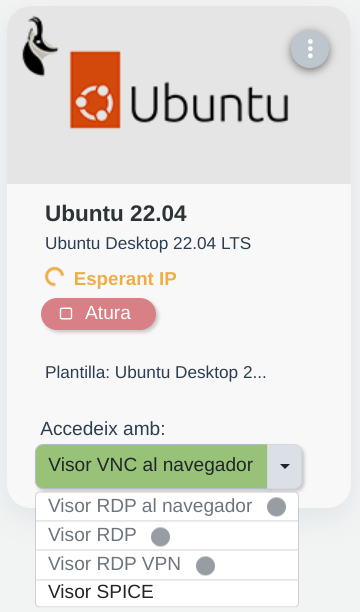
Mahaigainak IP helbidea duenean eta RDP zerbitzuak erantzuten duenean, RDP, RDP nabigatzailea eta RDP VPN ikustaileak aktibatzen dira txarteleko ikustaile-zabalgarrian:
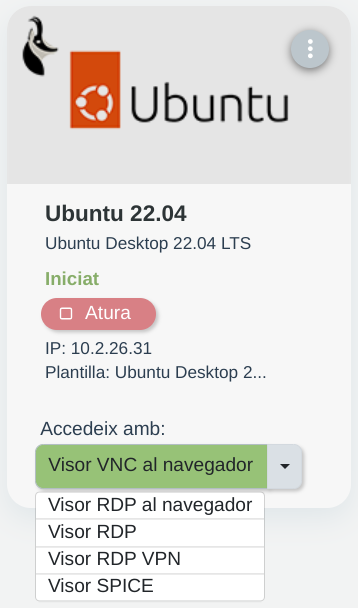
Informazioa
RDP VPN ikustailea RDP ikustailea bezala erabiltzen da, baina erabiltzailearen ekipoak IsardVDIrekiko VPN konexioa ezarrita izan behar du. Ikus VPNa nola erabili. Ikustaile zuzenean ez da RDP VPN ikustailea eskaintzen.
Windows ostalariarekin
Windowsen egungo bertsioek Urruneko mahaigaineko bezeroa integratuta dakarte.
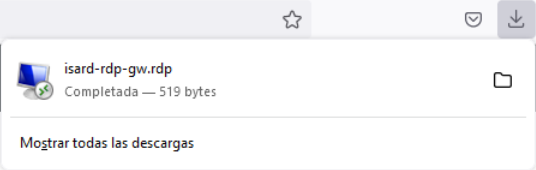
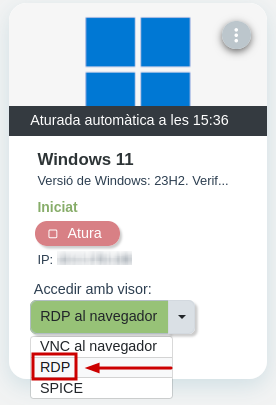
RDP edo RDP VPN aukeratzean, .rdp luzapeneko fitxategi bat deskargatzen da, mahaigainera konektatzeko informazioa duena:
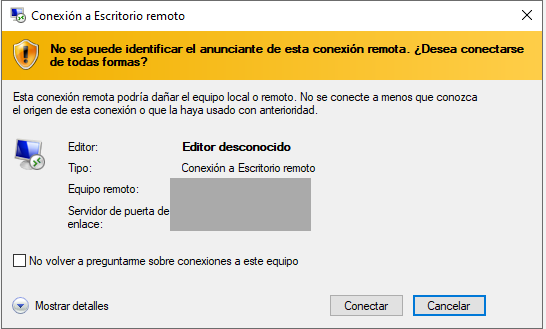
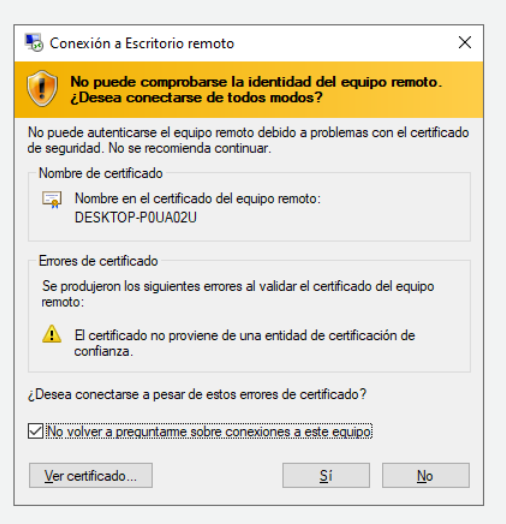
Konexioa lehen aldiz egiten denean, bezeroak segurtasun-alerta bat erakusten du. Etorkizunean saihesteko, "Ez galdetu berriro ordenagailu honetarako konexioei buruz" laukia marka daiteke.
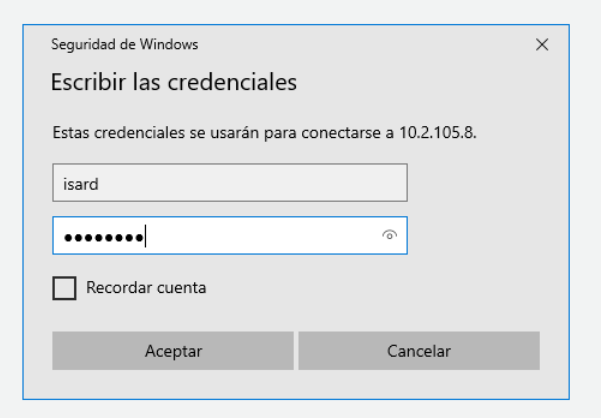
IsardVDIk eskaintzen dituen txantiloietatik sortutako mahaigainen kredentzialak hauek dira:
- erabiltzailea: isard
- pasahitza: txantiloian definitutakoa
Kontuz
Erabiltzaile eta pasahitz hauek sartu nahi den mahaigain birtualaren SEan sortutako erabiltzailearen kredentzialak dira, ekipoan saioa hasi ahal izateko.
Erabiltzaile pertsonalizatu bat duen mahaigain bat izanez gero, kredentzial horiek mahaigainaren edizioan aldatu behar dira.
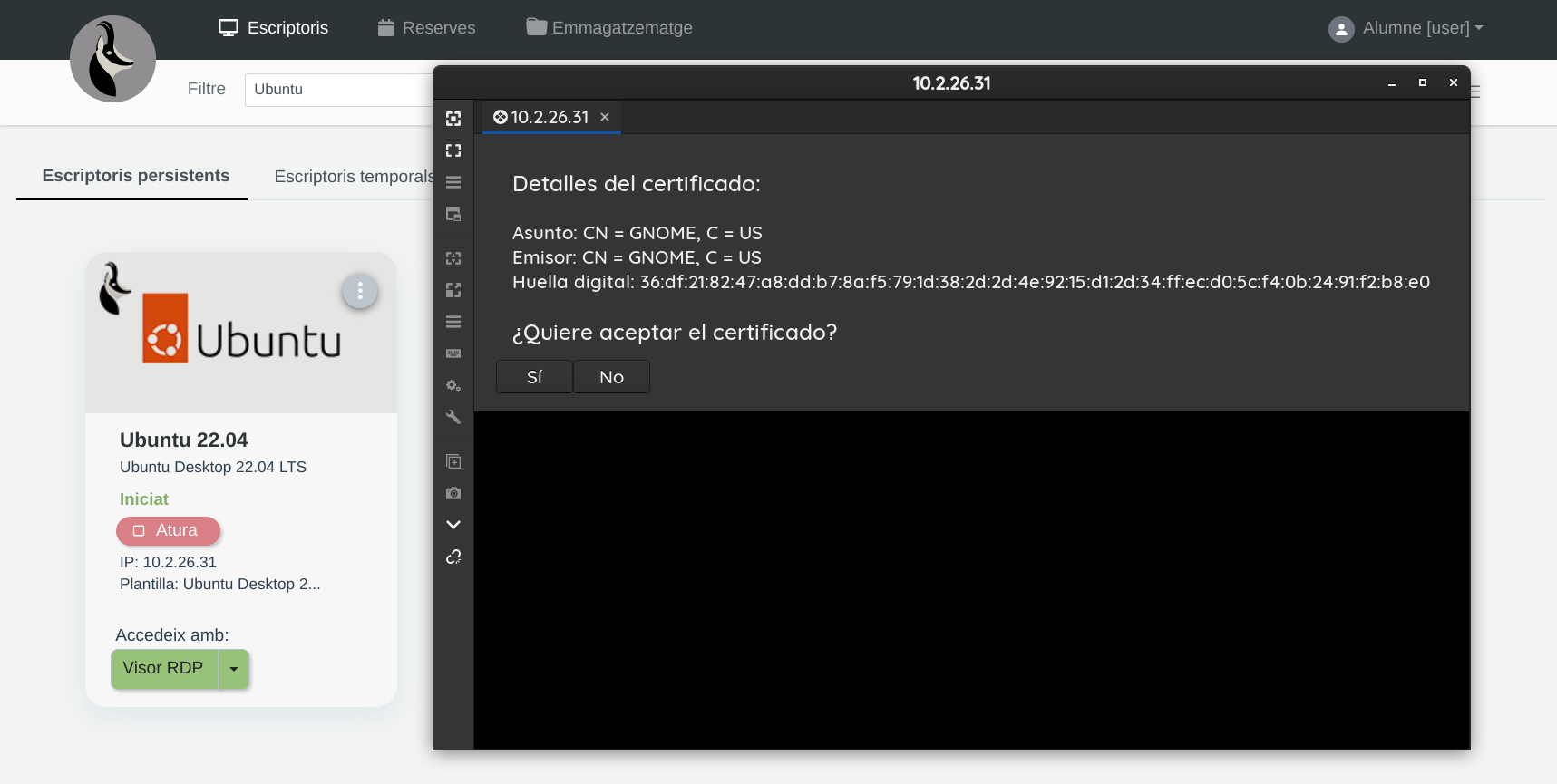
Mahaigainera sartzean, bezeroak ziurtagiria onartzeko berrespena eska dezake. Eskatzea, abisatu gabe konektatzea edo ez konektatzea administrazioak Ikustaileak atalean aukeratutako ziurtagiri-egiaztapenaren aukeraren araberakoa da:
Azkenik, bezeroa irekitzen da eta mahaigainarekin elkarreragin daiteke.
Windowsek ez du .rdp fitxategia irekitzen uzten
Irekitzean Windowsek segurua ez izan daitekeen fitxategi bat blokeatu duela ohartarazten badu, ikus ohiko galderetako «Windowsek .rdp fitxategia blokeatzen du» atala.
Linux ostalariarekin
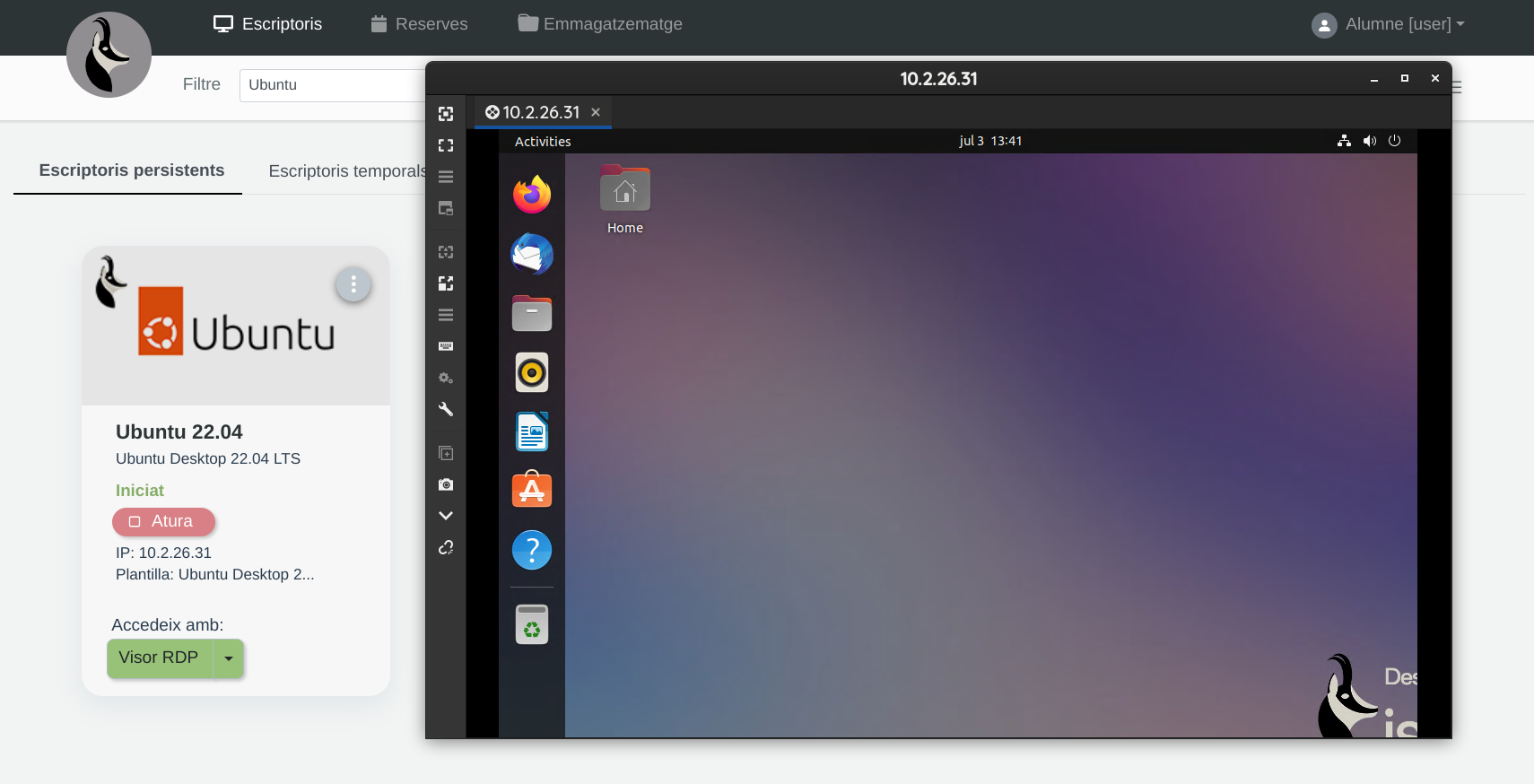
Remmina programa instalatu behar da (ikus haren deskarga Ikustaileen sarrera atalean). Mahaigaina martxan dagoela, aukeratu RDP edo RDP VPN eta ireki deskargatutako fitxategia Remminarekin.
USB gailuak birbideratzea
Windows ostalariarekin
USB gailuak birbideratzeko, martxan dagoen mahaigain batean RDP edo RDP VPN aukeratzean deskargatzen den .rdp fitxategia aldatu behar da.
- Joan fitxategia dagoen karpetara.
- Egin klik eskuineko botoiarekin fitxategian eta aukeratu Editatu aukera.
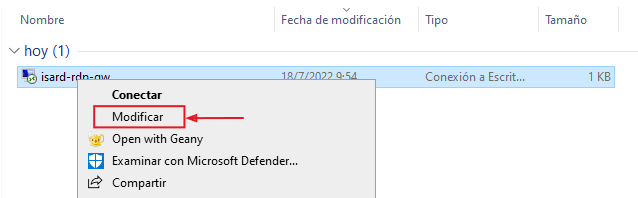
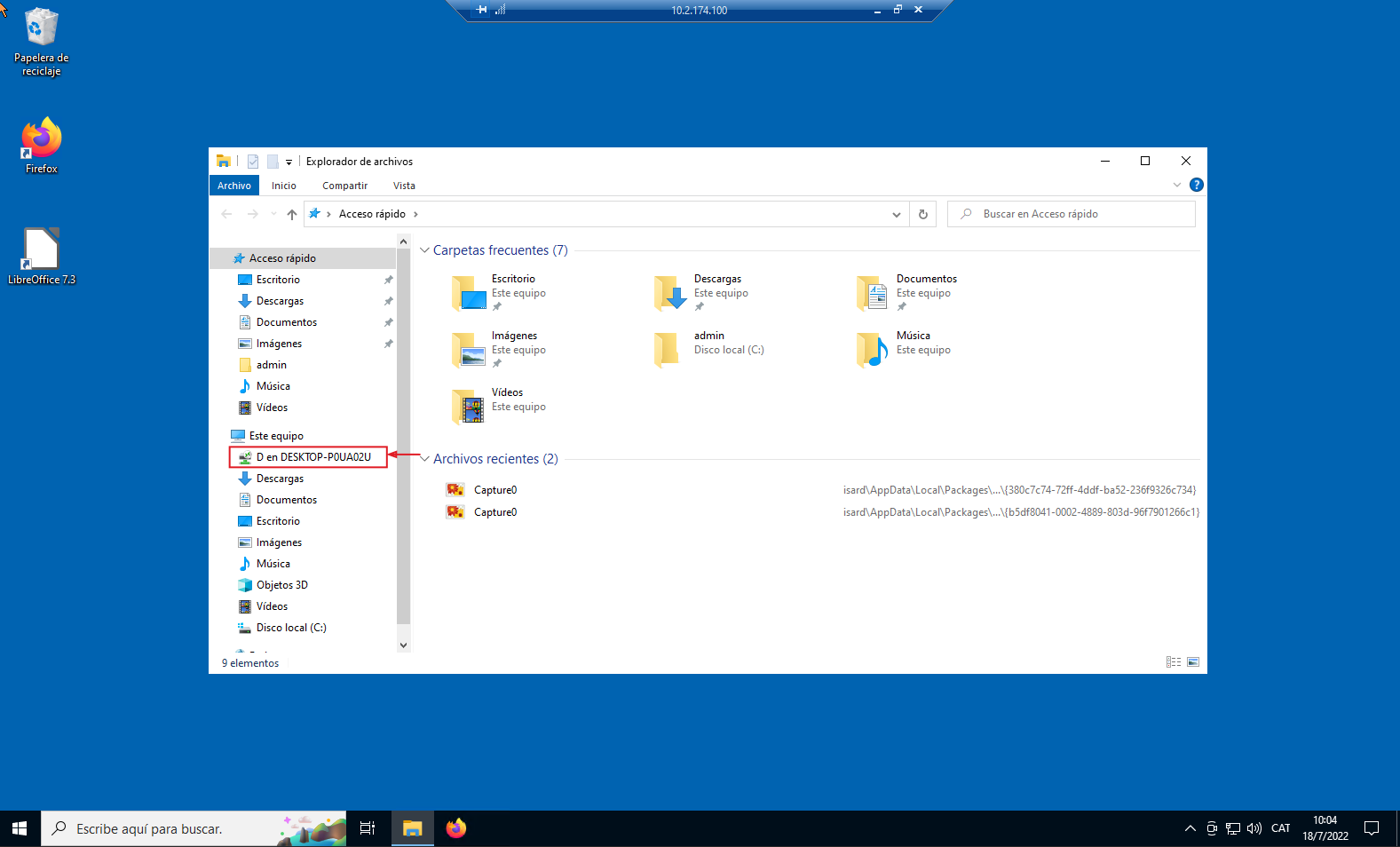
- Jarraitu bide hau bezeroaren leihoan: Tokiko baliabideak >> Gehiago >> Hautatu USB unitatea >> Konektatu
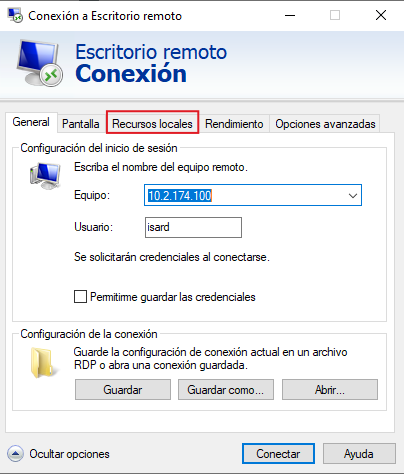
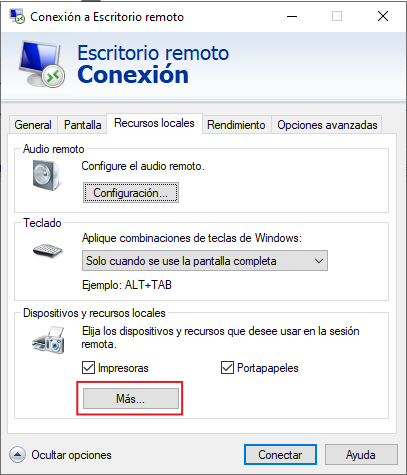
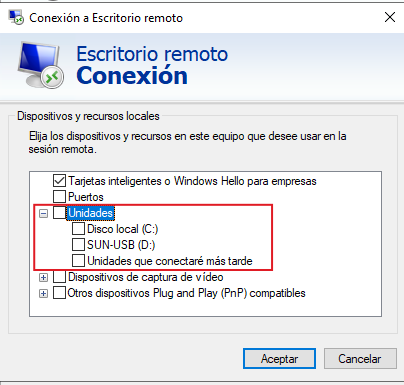
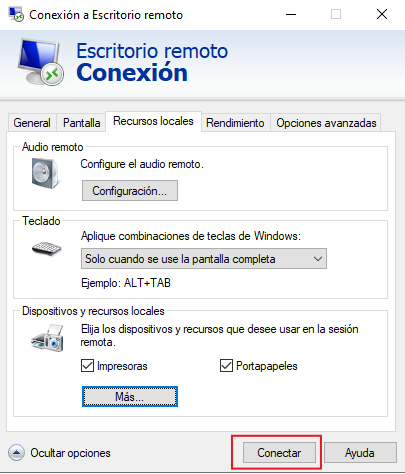
- Konektatzean, gailua mahaigaineko diskoen zerrendan agertzen da.
Linux ostalariarekin
Oraingoz, ezin dira USB gailuak birbideratu Remmina bezeroarekin Linuxen.
RDP nabigatzailea ikustailea nola erabili
Mahaigaina martxan dagoela, aukeratu RDP nabigatzailea txarteleko ikustaile-zabalgarrian. Ikustailea fitxa berri batean irekitzen da, «RDP viewer» izenburuarekin. Konektatzen ari den bitartean, «Accessing the desktop» erakusten du.
| Zer ikusten den | Zer esan nahi duen | Zer egin behar den |
|---|---|---|
| «Konektatzen» / «Zerbitzarira konektatzen…» | Nabigatzailea konexioa irekitzen ari da. | Itxaron. |
| «Waiting for desktop RDP to be available» / «Retry N of 3» | Mahaigainaren RDP zerbitzuak oraindik ez du erantzuten; ikustailea hiru aldiz saiatzen da berriro. | Itxaron. Saiakerak agortzen badira, sakatu Retry. |
| «The desktop is not accepting RDP» | Mahaigainaren RDP zerbitzuak ez du erantzuten edo konexioa baztertzen du. | Saiatu berriro pixka bat barru edo erabili beste ikustaile bat. |
| «RDP credentials rejected» | Mahaigainak ez ditu onartzen gordetako RDP erabiltzailea eta pasahitza. | Zuzendu RDP kredentzialak mahaigainaren edizioan. |
| «Desktop stopped» | Mahaigaina gelditu egin da. | Abiarazi berriro eta ireki berriro ikustailea. |
| «Lineaz kanpo» / «Deskonektatu egin zaituzte» | Konexioa moztu egin da. | Sakatu Retry. |
| «Lotura bat ezartzeko behar den cookie ez dago finkatuta» edo «Konexioa egiteko behar den cookie iraungi egin da» | Fitxak ez ditu (edo jada ez ditu baliozkoak) mahaigainen orriak ikustailea irekitzean jartzen dituen sarbide-datuak. | Sakatu Freskatu edo ireki berriro ikustailea mahaigainaren txarteletik. |
| «It is necessary to reopen the viewer to connect properly» | Ikustailearen sarbidea ez da baliozkoa. | Ireki berriro ikustailea mahaigainaren txarteletik. |
Mahaigainak gelditze automatikoko arau bat badu, RDP nabigatzailea ikustaileak ere gelditze-abisua erakusten du. Ikustaile zuzenetik ezin da denbora luzatu.
RDP ikustailea Android gailuan nola erabili
Androiderako Remote Desktop aplikazioa instalatu behar da, eta mahaigainaren RDP fitxategia gailura deskargatu.
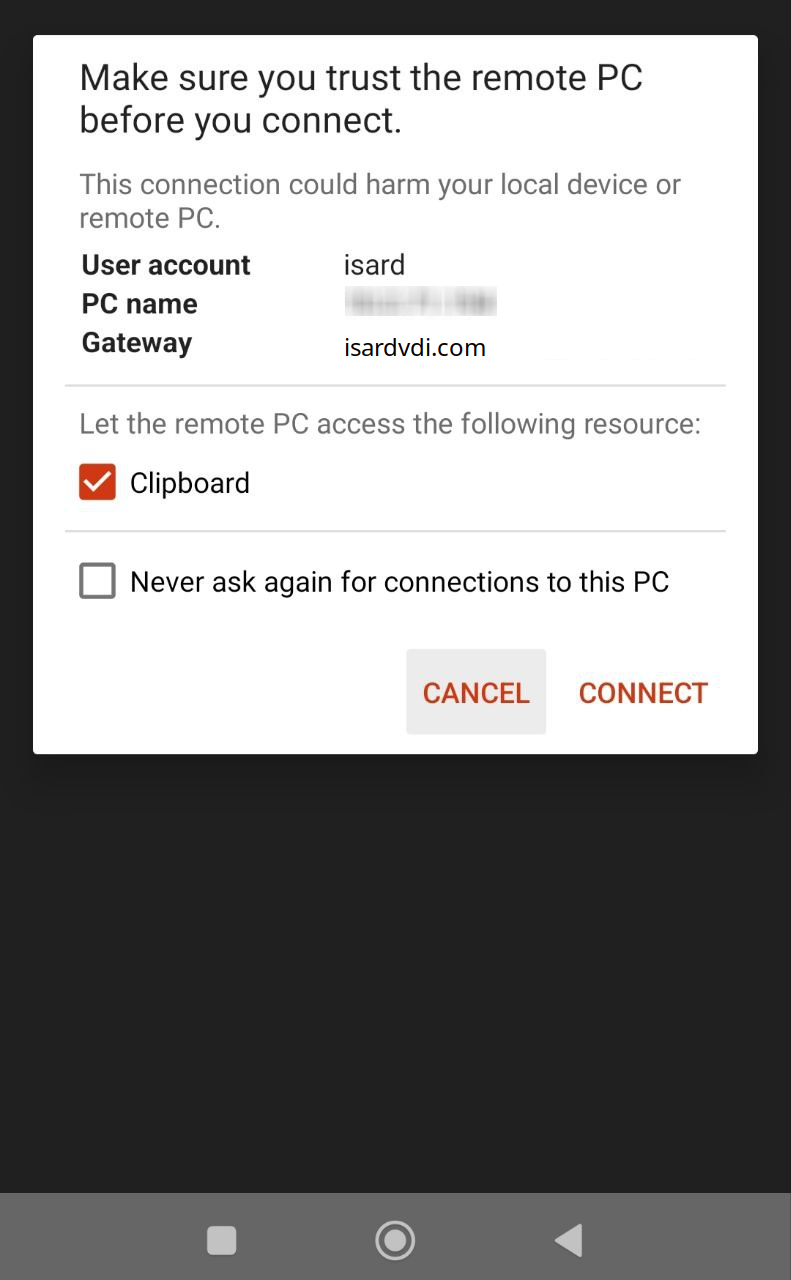
Deskargatutako fitxategia irekitzean, leiho hau agertzen da konexioa berresteko:
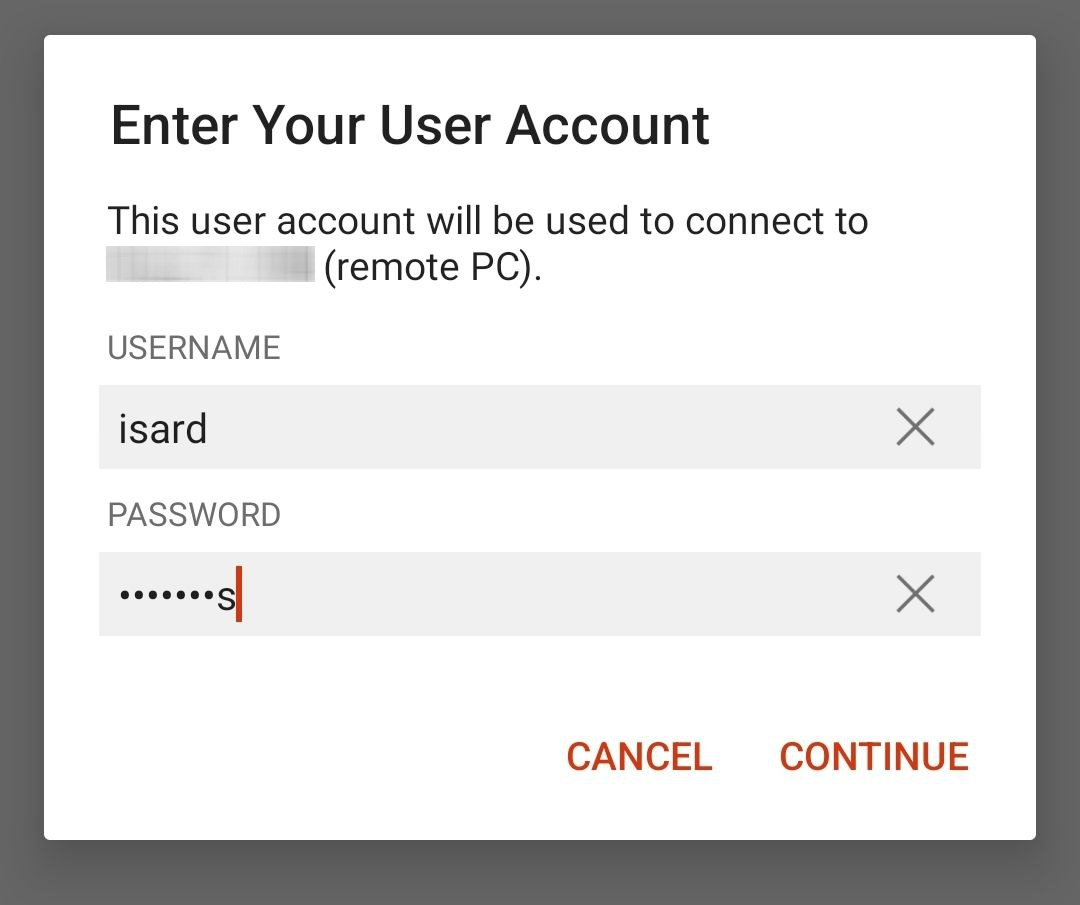
Erabiltzailearen izena eta pasahitza sartzen dira, kargatu arte itxaroten da eta ziurtagiria onartzen da:
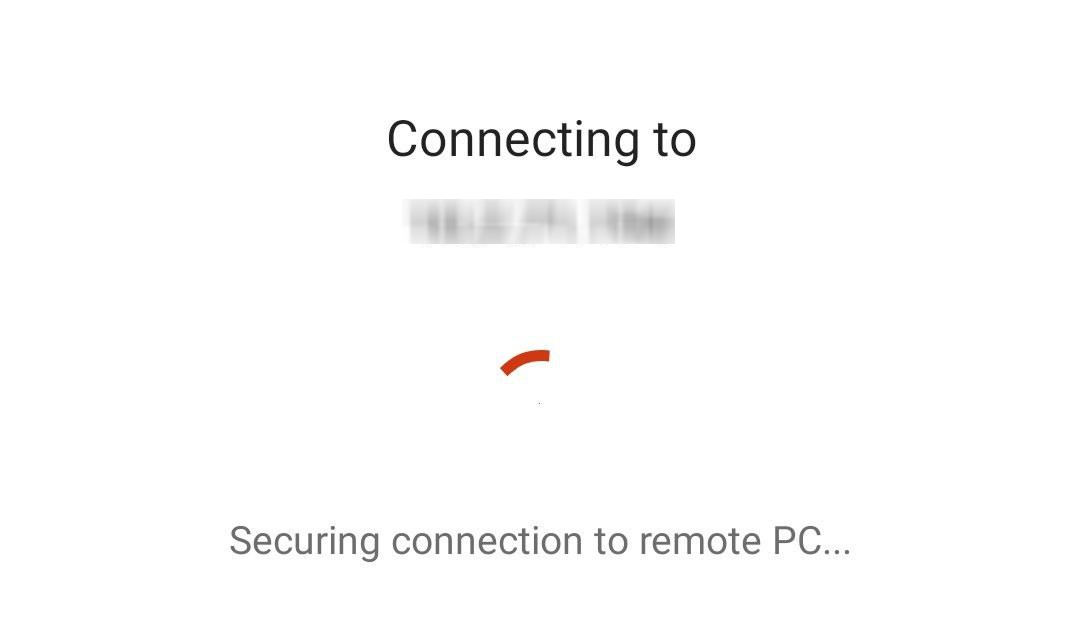
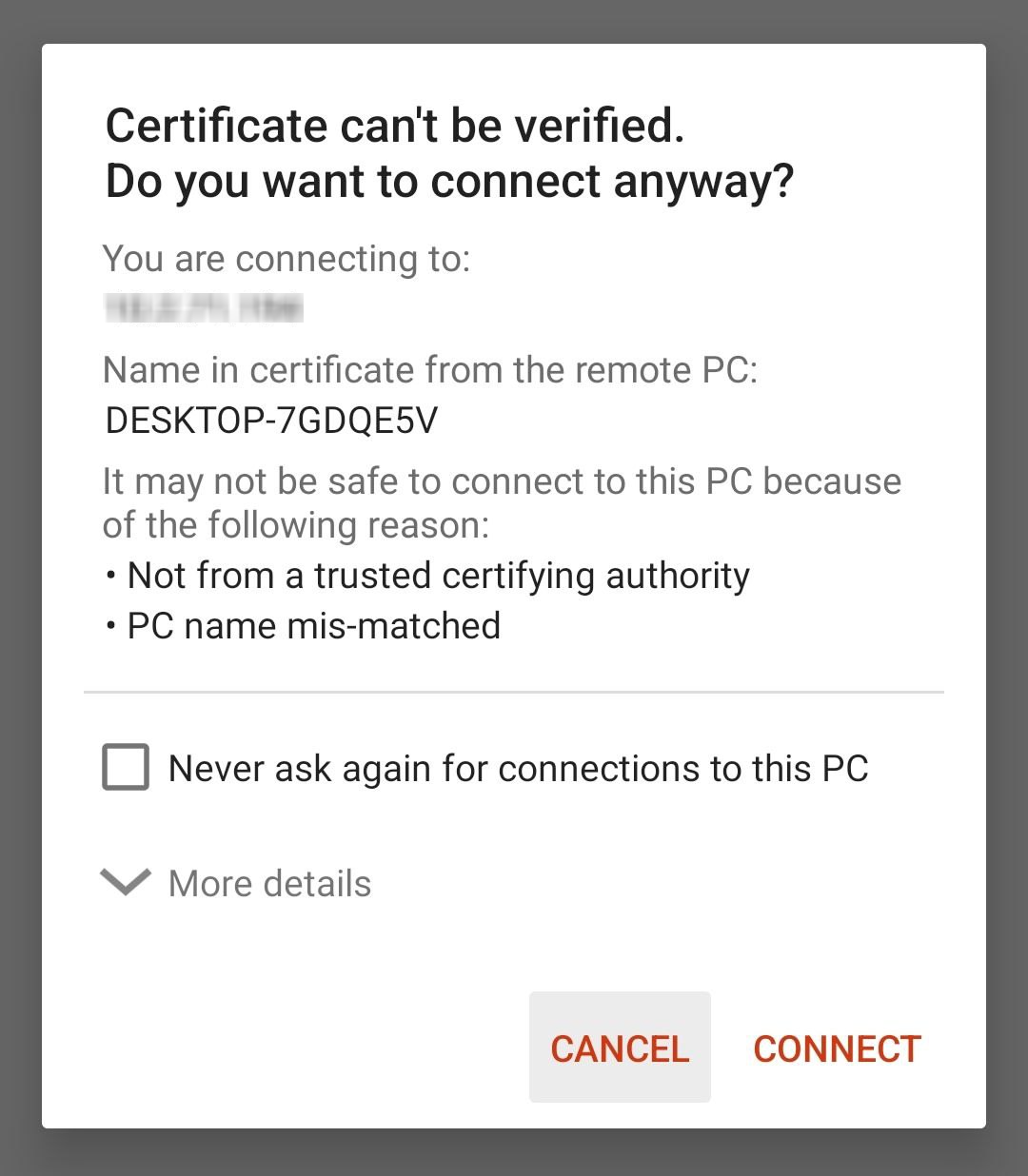
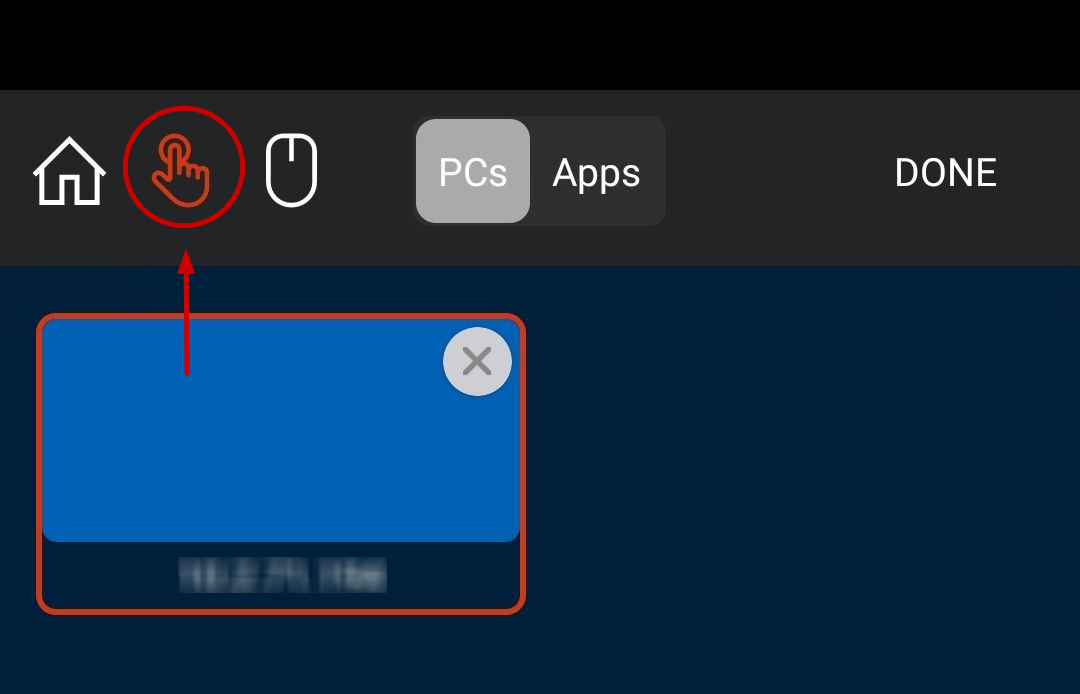
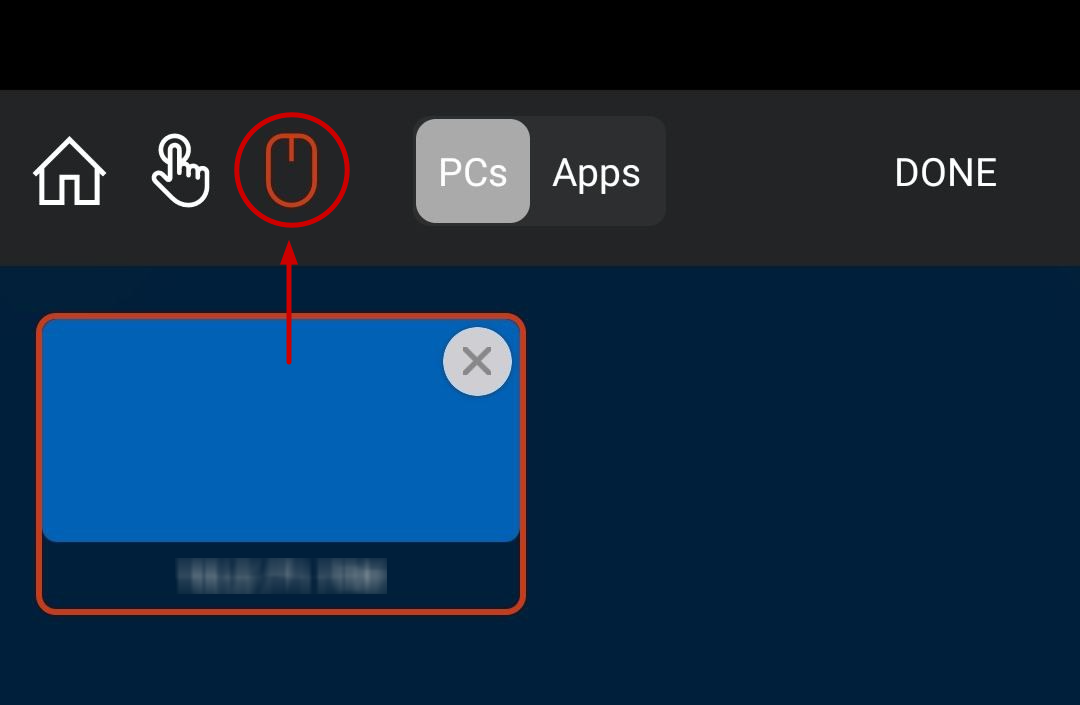
Ikustailea saguarekin (Mouse) edo ukimenez erabiliko den aukeratzeko, sakatu ikono hau:

Erabilera-modua
Ikustailea nola erabili nahi den, hau aukeratzen da:
RDP aktibatzea
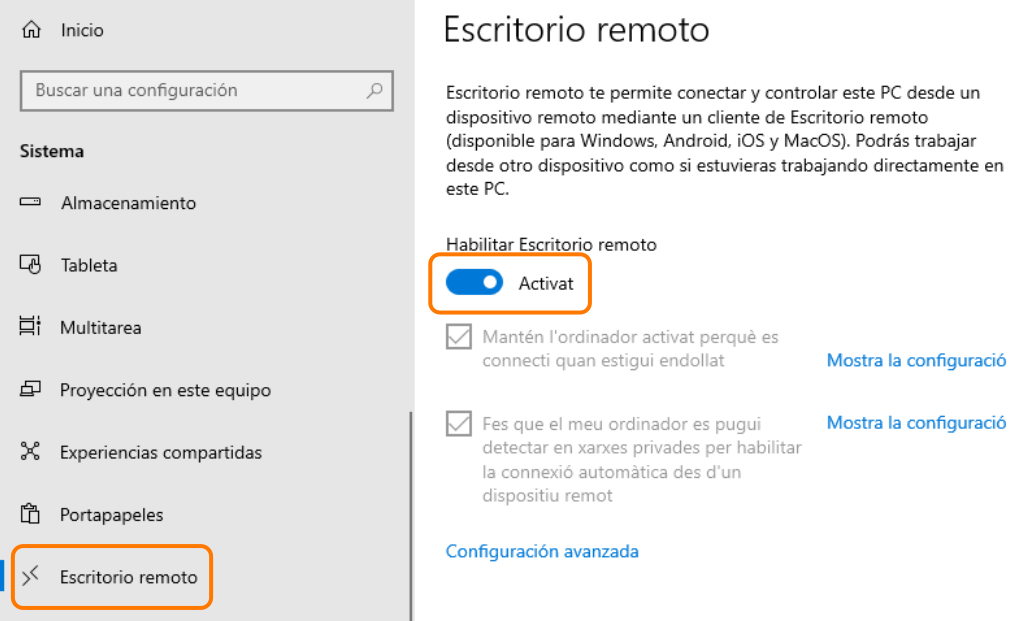
RDP protokoloak aktibatuta egon behar du mahaigain birtualaren sistema eragilearen barruan.
Aholkua
IsardVDIk eskaintzen dituen aurrez diseinatutako txantiloiek sistema eragilea RDP konexioetarako prestatuta dute WireGuard sarearen bidez; beraz, eskuliburuaren atal hau ez da beharrezkoa erabiltzaileak txantiloi horietan oinarritutako mahaigainak sortzen baditu.
Bestela, mahaigaina hutsetik sortu bada (adibidez, ISO batetik), hemen azaltzen da nola prestatu RDP ikustaileetarako.
Windows mahaigainetarako
1- RDP aktibatzea
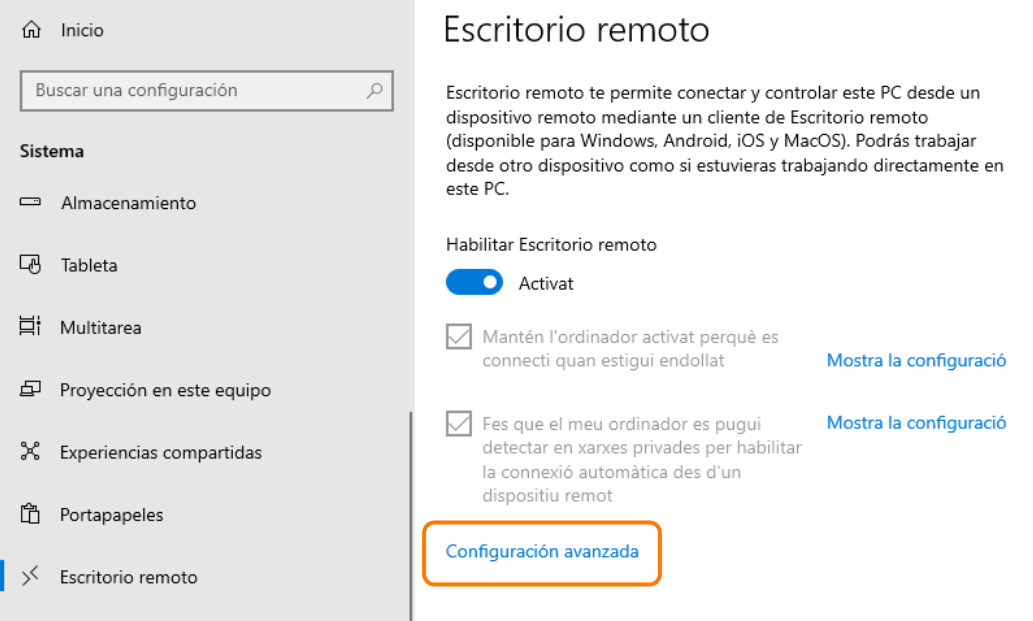
2- Sare-autentifikazioa konfiguratzea
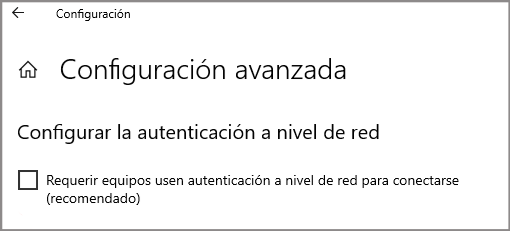
Mahaigaina prest dago.
Linux mahaigainetarako
Ubuntu sistema eragileetarako eskuliburuaren atal hau jarrai daiteke.
RDP zerbitzuaren egoerak txartelean
RDP ikustaile bat ireki aurretik, plataformak mahaigainaren RDP zerbitzua egiaztatzen du: IP helbidea duela, RDP atakak erantzuten duela eta segurtasun-maila baimenduta dagoela. Emaitza txarteleko ikustaile-botoian ikusten da (gainetik pasatzean edo, errore bat bada, botoiaren azpian).
| Zer ikusten den | Zer esan nahi duen | Zer egin behar den |
|---|---|---|
| «Waiting for the desktop to get an IP» | Mahaigainak oraindik ez du IP helbiderik. | Itxaron. |
| «Waiting for the RDP service» | Mahaigainaren RDP zerbitzuak oraindik ez du erantzuten. | Itxaron. |
| «Verifying the RDP credentials» | Gordetako RDP kredentzialak egiaztatzen ari dira. | Itxaron. |
| «RDP available, credentials not verified — you may connect» | RDP zerbitzuak erantzuten du, baina kredentzialak ezin izan dira egiaztatu (NLArik gabe edo gordetako kredentzialik gabe). | Konekta daiteke. |
| «RDP available with standard RDP security, without TLS or NLA: you may connect» | RDP zerbitzuak segurtasun estandarrarekin erantzuten du, administrazioak baimentzen duena. | Konekta daiteke. |
| «The stored RDP credentials are not valid in the desktop» | Gordetako RDP erabiltzaileak eta pasahitzak ez datoz bat mahaigainaren barrukoekin. | Zuzendu mahaigainaren edizioan. |
| «The last RDP connection failed» | Azken RDP konexio-saiakerak huts egin du. | Saiatu berriro edo berrikusi mahaigainaren RDP konfigurazioa. |
| «The desktop refuses RDP: …» | Mahaigainaren RDP zerbitzuak konexioa baztertu du. Arrazoia mezuaren amaieran agertzen da (ikus hurrengo taula). | Berrikusi mahaigainaren sistema eragileko RDP konfigurazioa. |
| «The desktop RDP security is not allowed by the administrator: the desktop only offers standard RDP security (no TLS or NLA) and the administrator does not allow it; enable TLS or NLA in the guest» | Mahaigainak administrazioak Ikustaileak atalean baimentzen ez duen segurtasun-maila bat soilik eskaintzen du. | Aktibatu TLS edo NLA mahaigainaren barruan, edo eskatu administrazioari segurtasun estandarra baimentzeko. |
«The desktop refuses RDP:» mezuarekin batera ager daitezkeen arrazoiak:
| Arrazoia | Zer egin behar da |
|---|---|
| «the desktop RDP service is not listening yet» | Itxaron zerbitzua abiarazi arte edo aktibatu (ikus «RDP aktibatzea» atala). |
| «the desktop does not answer on the network» | Egiaztatu mahaigainak wireguard sarea duela eta sistemaren suebakiak RDP baimentzen duela. |
| «the desktop RDP port does not answer with the RDP protocol» | Egiaztatu zein zerbitzuk entzuten duen mahaigainaren RDP atakan. |
| «the desktop only accepts TLS-encrypted connections; check the guest RDP settings» | Berrikusi mahaigainaren sistemako RDP konfigurazioa. |
| «the desktop does not accept TLS-encrypted connections; check the guest RDP settings» | Berrikusi mahaigainaren sistemako RDP konfigurazioa. |
| «the desktop requires Network Level Authentication (NLA); check the guest RDP settings» | Gorde RDP kredentzialak mahaigainean edo desaktibatu NLA mahaigainaren barruan. |
| «the desktop has no valid RDP certificate; check the guest RDP settings» | Berrikusi mahaigainaren sistemako RDP ziurtagiria. |
| «the desktop refused the connection security; check the guest RDP settings» | Berrikusi mahaigainaren sistemako RDP konfigurazioa. |
| «the desktop account is locked or expired» | Desblokeatu edo berritu kontua mahaigainaren barruan. |
| «the desktop has no stored RDP credentials» | Gorde RDP kredentzialak mahaigainaren edizioan. |
| «the RDP negotiation with the desktop failed; check the guest RDP settings» | Berrikusi mahaigainaren sistemako RDP konfigurazioa. |
Egiaztapena amaitu ez den bitartean edo huts egin badu, erabiltzaileak ezin ditu RDP ikustaileak ireki. Administratzaile rola duten pertsonak, eta mahaigainaren kategoria bereko kudeatzaile rola dutenak, konekta daitezke egiaztapena amaitu ez bada edo huts egin badu ere.
RDP segurtasun-politika
Administrazioak Ikustaileak atalean konfiguratzen du:
- Baimendutako RDP segurtasun-mailak: «Standard RDP security», «TLS without Network Level Authentication» eta «Network Level Authentication (NLA, CredSSP)». Lehenespenez, hirurak daude baimenduta. Mahaigain batek baimendu gabeko maila bat soilik eskaintzen badu, RDP ikustaile batek ere ezin du hara konektatu.
- Zer egiten duen RDP bezeroak mahaigainaren ziurtagiria egiaztatu ezin duenean (RDP eta RDP VPN ikustaileen
.rdpfitxategietan idazten den balioa):- Warn and let the user connect: abisatzen du eta konektatzen uzten du (hautatzailearen aukera lehenetsia).
- Connect without warning: abisatu gabe konektatzen da.
- Do not connect: ez da konektatzen.