FAQ - Preguntes freqüents
Windows bloqueja el fitxer .rdp
En alguns equips amb Windows, el sistema impedeix obrir el fitxer .rdp descarregat des d'IsardVDI i mostra el següent missatge:
Control Intel·ligent d'Aplicacions ha bloquejat un fitxer que podria no ser segur
La causa és el Control intel·ligent d'aplicacions (Smart App Control) de Windows, que bloqueja determinats fitxers descarregats d'Internet, inclosos els .rdp. No es tracta d'un error d'IsardVDI ni del fitxer.
Hi ha dues solucions:
1. Fer servir el visor RDP al navegador (recomanada)
No cal descarregar cap fitxer, per la qual cosa el bloqueig no s'arriba a produir. Vegeu l'apartat «Com utilitzar el visor RDP al navegador» de la pàgina RDP.
2. Desactivar el Control intel·ligent d'aplicacions
Només si es necessita el client RDP natiu i el fitxer prové d'una instància d'IsardVDI de confiança:
- Obrir Seguretat de Windows.
- Anar a Control d'aplicacions i navegador.
- Seleccionar Configuració del Control intel·ligent d'aplicacions.
- Posar-lo a Desactivat.
- Tornar a descarregar el fitxer .rdp des d'IsardVDI i obrir-lo de nou.
Aquesta acció pot ser irreversible
Desactivar el Control intel·ligent d'aplicacions elimina una de les capes de protecció de Windows davant d'aplicacions i fitxers no fiables.
A més, en determinades versions de Windows no es pot tornar a activar sense restablir o reinstal·lar el sistema.
Per això, només s'hauria d'aplicar en equips gestionats o quan s'hagi verificat que el fitxer prové d'una instància d'IsardVDI de confiança.
No es pot redirigir un dispositiu USB amb el visor RDP
Si es fa servir un equip Windows i la redirecció d'un dispositiu USB a l'escriptori virtual no funciona, cal configurar RemoteFX.
RemoteFX és una tecnologia de Microsoft que amplia el protocol RDP amb virtualització de gràfics i USB. Pel que fa a l'USB, permet que els dispositius USB connectats a la màquina local (impressores, escàners, càmeres web, emmagatzematge…) estiguin disponibles dins de l'escriptori remot com si hi estiguessin connectats directament.
Com implementar RemoteFX
Cal aplicar les polítiques de grup següents a l'equip amfitrió i, si el sistema operatiu de l'escriptori virtual és Windows, també a l'escriptori.
Consell
Les plantilles predefinides que ofereix IsardVDI ja venen preparades amb aquesta configuració. Si l'escriptori s'ha creat a partir d'una d'elles, només cal aplicar-la a l'equip amfitrió.
-
Obrir l'eina "Editar política de grup"
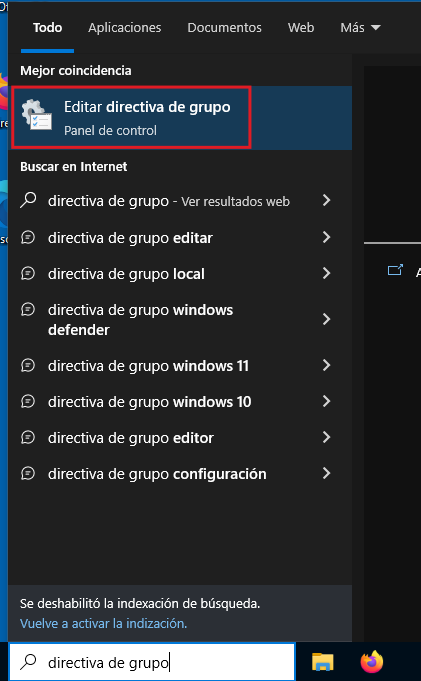
-
Configuració de l'equip >> Plantilles administratives >> Components de Windows >> Serveis d'Escriptori Remot
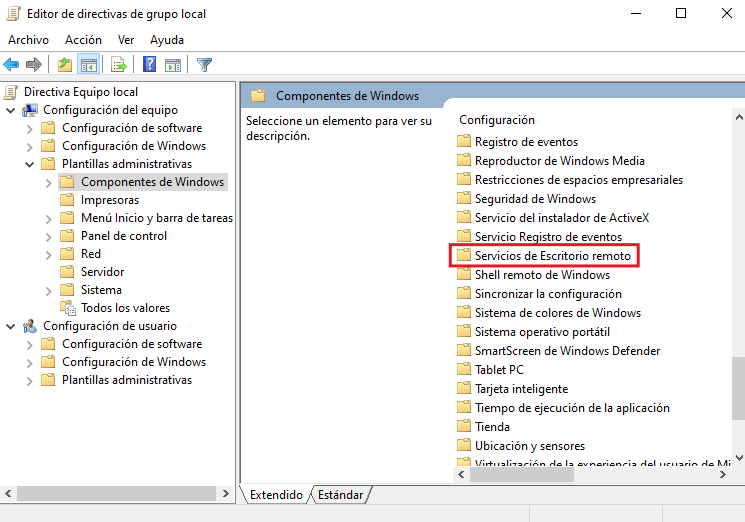
-
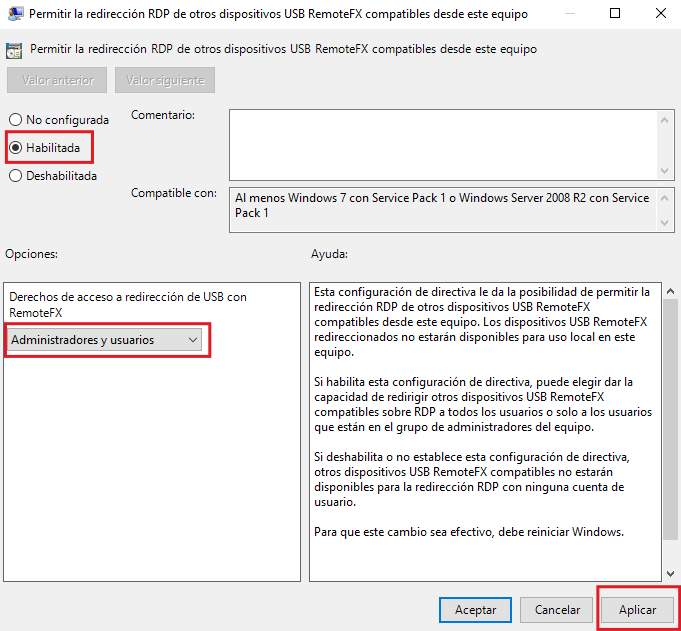
Client de connexió a Escriptori Remot >> Redirecció de dispositius USB RemoteFX
A Permetre la redirecció RDP d'altres dispositius USB RemoteFX compatibles des d'aquest dispositiu, habilitar la política i aplicar-la per a tots els usuaris:

-
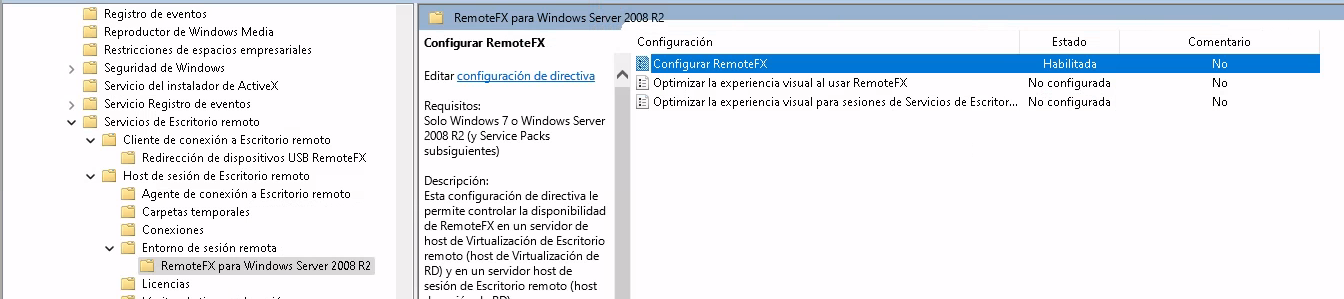
Host de sessió d'escriptori remot
A Entorn de sessió remota >> RemoteFX per a Windows Server 2008 R2 >> Configurar RemoteFX, habilitar la política:
A Redirecció de dispositiu o recurs, habilitar i deshabilitar aquestes polítiques:
Habilitar
- Permetre la redirecció de la reproducció d'àudio i vídeo
- Permetre la redirecció de la gravació d'àudio
- Permetre la redirecció de la zona horària
- Permetre la redirecció de l'automatització de la interfície d'usuari.
Deshabilitar
- No permetre la redirecció de la captura de vídeo
- No permetre la redirecció del porta-retalls
- No permetre la redirecció de ports COM
- No permetre la redirecció d'unitats
- No permetre la redirecció de ports LPT
- No permetre la redirecció de dispositius Plug and Play compatibles
- No permetre la redirecció de la ubicació
- No permetre la redirecció de dispositius de targeta intel·ligent
- No permetre la redirecció de WebAuth
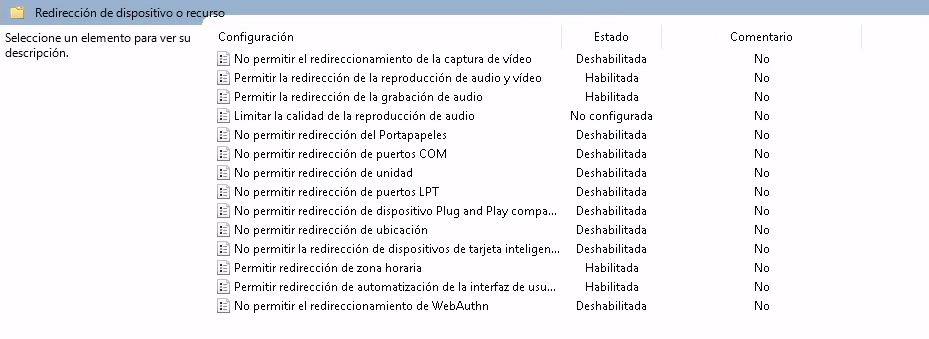
Un cop fet això, cal reiniciar l'equip i l'escriptori perquè els canvis s'apliquin.
Consell
El pas següent només cal si el sistema operatiu de l'escriptori virtual és Windows i l'escriptori no deriva d'una de les plantilles predefinides d'IsardVDI, que ja porten aquesta configuració.
-
A l'escriptori virtual, obrir una línia d'ordres CMD, executar
gpupdate /forcei reiniciar l'escriptori.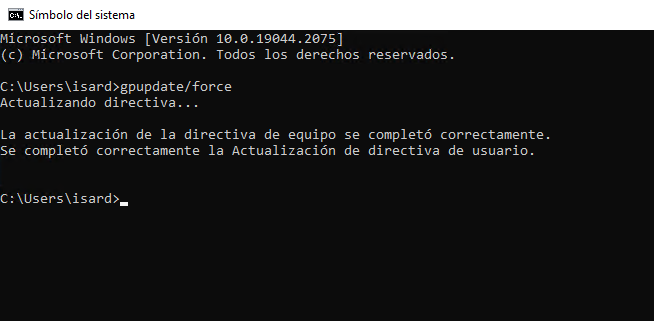
-
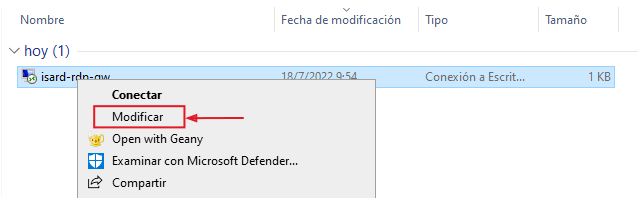
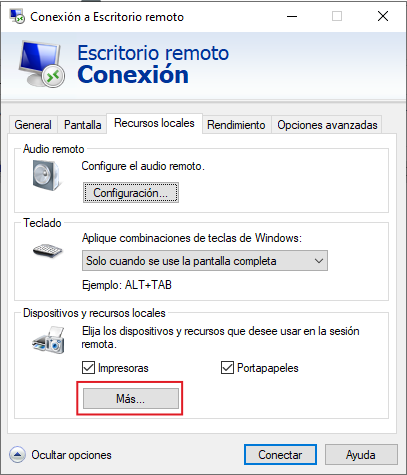
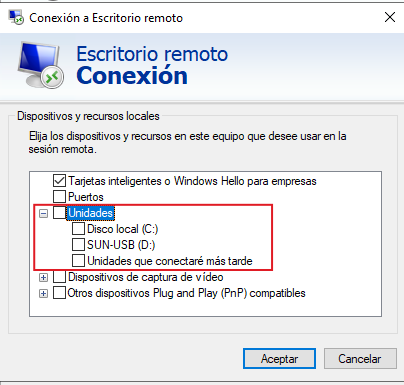
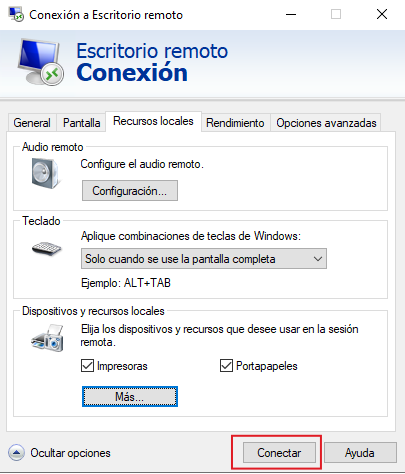
A l'equip local, editar el fitxer .rdp descarregat des del desplegable de visors de l'escriptori.
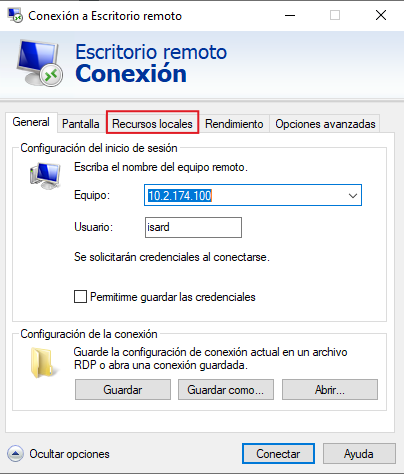
A Recursos locals >> Més es pot comprovar el dispositiu detectat per l'equip i preparat per redirigir-lo a l'escriptori.
Com es tria el visor
El visor es tria al desplegable de visors de la targeta de l'escriptori en marxa: el botó mostra el visor seleccionat i la fletxa del costat obre la llista dels altres. En passar per sobre de cada opció es mostra una descripció breu (es pot amagar amb No tornis a mostrar).
La llista només inclou els visors activats a l'escriptori, a l'apartat Visors de l'edició de l'escriptori, que els separa en dos grups:
- Visors de navegador («Aquests visors permeten connectar-te directament des del navegador web. No cal cap programari addicional.»): VNC al navegador i RDP al navegador. S'obren en una pestanya nova.
- Visors de fitxer («Aquests visors requereixen descarregar un fitxer per connectar-te a l'escriptori. Cal un programari específic per fer-los servir.»): SPICE, RDP i RDP VPN. Descarreguen un fitxer de connexió que s'obre amb el client corresponent (vegeu-ne la descàrrega a Introducció als visors).
Cal tenir almenys un visor seleccionat («Cal seleccionar almenys un visor.»).
El botó del visor RDP està desactivat o gira
Els visors RDP no es poden obrir fins que l'escriptori té adreça IP i el seu servei RDP respon. Mentrestant, el botó queda desactivat amb una icona que gira. Si en lloc d'això surt un triangle o un missatge d'error, vegeu els estats del servei RDP a la pàgina RDP.
Què pot canviar l'administració
L'administració configura a Visors la política de seguretat RDP (nivells permesos i verificació del certificat) i les opcions predefinides que porten els fitxers de connexió dels visors. Les xarxes que pot fer servir cada usuari (entre elles, la wireguard que necessiten els visors RDP) es configuren a Recursos.