FAQ - Ohiko galderak
Windowsek .rdp fitxategia blokeatzen du
Windows duten ekipo batzuetan, sistemak IsardVDItik deskargatutako .rdp fitxategia irekitzea eragozten du eta mezu hau erakusten du:
Smart App Control has blocked a file that may be unsafe
Kausa Windowsen Smart App Control (aplikazioen kontrol adimenduna) da, Internetetik deskargatutako fitxategi jakin batzuk blokeatzen dituena, .rdp fitxategiak barne. Ez da IsardVDIren edo fitxategiaren errore bat.
Bi konponbide daude:
1. Erabili RDP ikustailea nabigatzailean (gomendatua)
Ez da fitxategirik deskargatu behar; beraz, blokeoa ez da gertatzen. Ikus RDP orriko «Nola erabili RDP ikustailea nabigatzailean» atala.
2. Desaktibatu Smart App Control
Jatorrizko RDP bezeroa behar bada eta fitxategia konfiantzazko IsardVDI instantzia batetik badator soilik:
- Ireki Windows Security.
- Joan App & browser control atalera.
- Hautatu Smart App Control settings.
- Jarri Off aukeran.
- Deskargatu berriro .rdp fitxategia IsardVDItik eta ireki berriro.
Ekintza hau itzulezina izan daiteke
Smart App Control desaktibatzeak Windowsek fidagarriak ez diren aplikazio eta fitxategien aurrean duen babes-geruzetako bat kentzen du.
Gainera, Windowsen bertsio batzuetan ezin da berriro aktibatu sistema berrezarri edo berrinstalatu gabe.
Horregatik, kudeatutako ekipoetan soilik aplikatu beharko litzateke, edo fitxategia konfiantzazko IsardVDI instantzia batetik datorrela egiaztatu denean.
Ezin da USB gailu bat birbideratu RDP ikustailearekin
Windows ekipo bat erabiltzen bada eta USB gailu bat mahaigain birtualera birbideratzeak ez badu funtzionatzen, RemoteFX konfiguratu behar da.
RemoteFX Microsoften teknologia bat da, RDP protokoloa grafikoen eta USBaren birtualizazioarekin zabaltzen duena. USBari dagokionez, tokiko makinara konektatutako USB gailuak (inprimagailuak, eskanerrak, web-kamerak, biltegiratzea…) urruneko mahaigainaren barruan erabilgarri egotea ahalbidetzen du, zuzenean konektatuta egongo balira bezala.
Nola ezarri RemoteFX
Talde-gidalerro hauek ekipo ostalarian aplikatu behar dira eta, mahaigain birtualaren sistema eragilea Windows bada, baita mahaigainean ere.
Aholkua
IsardVDIk eskaintzen dituen txantiloi aurredefinituak konfigurazio honekin prestatuta daude. Mahaigaina horietako batetik sortu bada, ekipo ostalarian soilik aplikatu behar da.
-
Ireki "Edit group policy" tresna
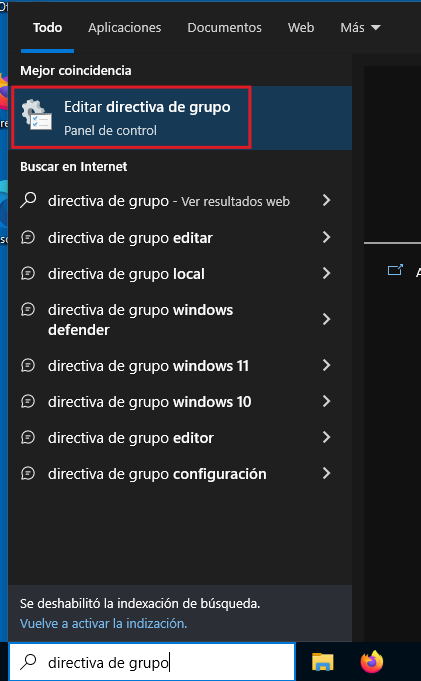
-
Computer Configuration >> Administrative Templates >> Windows Components >> Remote Desktop Services
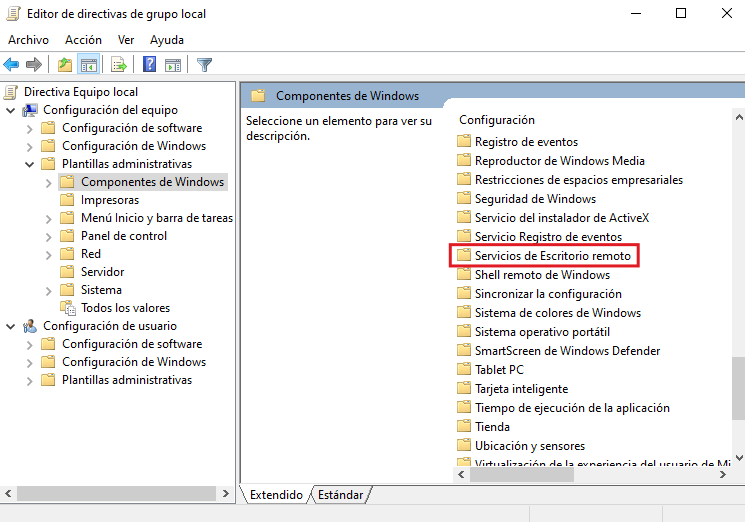
-
Remote Desktop Connection Client >> RemoteFX USB Device Redirection
Allow RDP redirection of other supported RemoteFX USB devices from this computer gidalerroan, gaitu gidalerroa eta aplikatu erabiltzaile guztientzat:

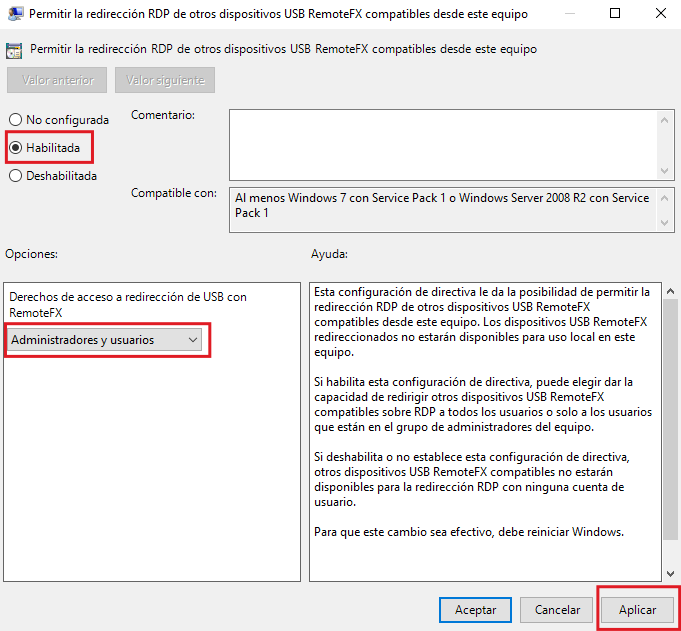
-
Remote Desktop Session Host
Remote Session Environment >> RemoteFX for Windows Server 2008 R2 >> Configure RemoteFX atalean, gaitu gidalerroa:
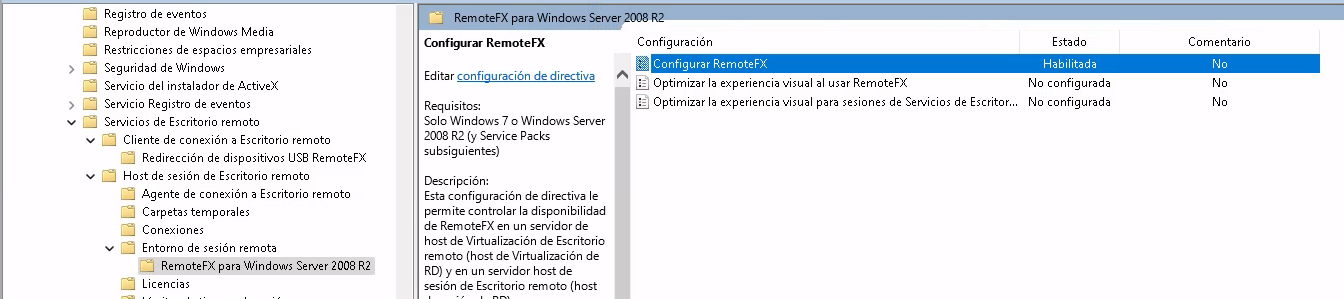
Device and Resource Redirection atalean, gaitu eta desgaitu gidalerro hauek:
Gaitu
- Allow audio and video playback redirection
- Allow audio recording redirection
- Allow time zone redirection
- Allow UI Automation redirection
Desgaitu
- Do not allow video capture redirection
- Do not allow Clipboard redirection
- Do not allow COM port redirection
- Do not allow drive redirection
- Do not allow LPT port redirection
- Do not allow supported Plug and Play device redirection
- Do not allow location redirection
- Do not allow smart card device redirection
- Do not allow WebAuthn redirection
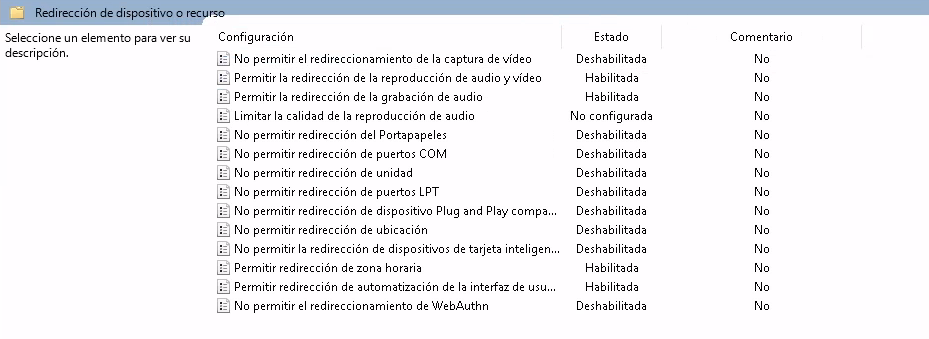
Hori egin ondoren, ekipoa eta mahaigaina berrabiarazi behar dira aldaketak aplika daitezen.
Aholkua
Hurrengo urratsa mahaigain birtualaren sistema eragilea Windows bada eta mahaigaina IsardVDIren txantiloi aurredefinituetako batetik ez badator soilik behar da (txantiloi horiek badute konfigurazio hau).
-
Mahaigain birtualean, ireki CMD komando-lerro bat, exekutatu
gpupdate /forceeta berrabiarazi mahaigaina.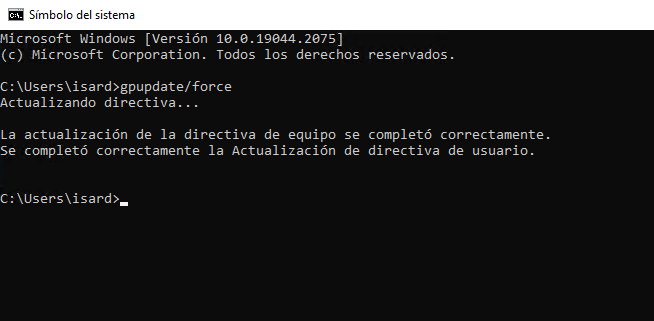
-
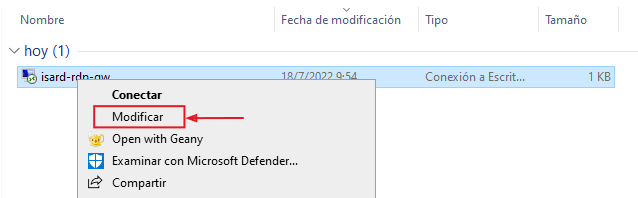
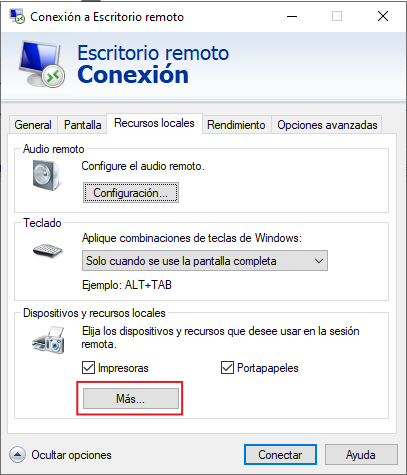
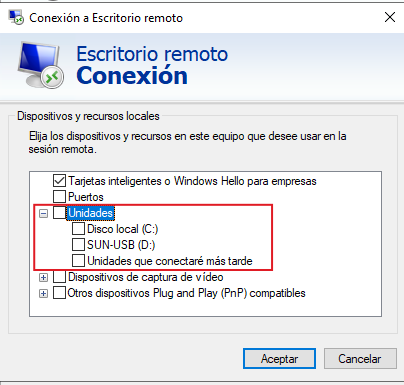
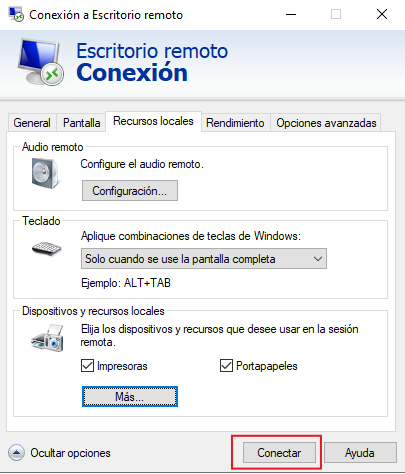
Tokiko ekipoan, editatu mahaigainaren ikustaile-zabalgarritik deskargatutako .rdp fitxategia.
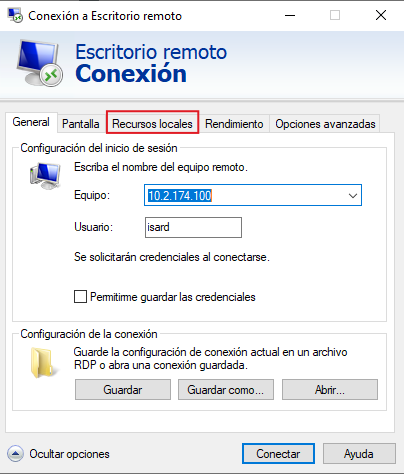
Local Resources >> More atalean, ekipoak detektatutako gailua eta mahaigainera birbideratzeko prest dagoena egiazta daiteke.
Nola aukeratzen da ikustailea
Ikustailea martxan dagoen mahaigainaren txarteleko ikustaile-zabalgarrian aukeratzen da: botoiak hautatutako ikustailea erakusten du, eta ondoko geziak gainerakoen zerrenda irekitzen du. Aukera bakoitzaren gainetik pasatzean deskribapen labur bat erakusten da (Don't show again aukerarekin ezkuta daiteke).
Zerrendak mahaigainean aktibatutako ikustaileak soilik ditu, mahaigainaren edizioko Ikustaileak atalean; bertan bi taldetan bereizten dira:
- Nabigatzaileko ikustaileak («Ikustailé hauek zuzenean zure web-nabigatzailetik konektatzeko aukera ematen dizute. Ez da software gehigarririk behar.»): VNC nabigatzailea eta RDP nabigatzailea. Fitxa berri batean irekitzen dira.
- Fitxategi-ikustaileak («Ikustailé hauek fitxategi bat deskargatu behar dute mahaigainera konektatzeko. Software espezifikoa behar da erabiltzeko.»): SPICE, RDP eta RDP VPN. Bezero egokiarekin irekitzen den konexio-fitxategi bat deskargatzen dute (ikus deskarga Ikustaileen sarrera orrian).
Gutxienez ikustaile bat hautatuta izan behar da («Gutxienez ikustaile bat hautatu behar da.»).
RDP ikustailearen botoia desaktibatuta dago edo biraka ari da
RDP ikustaileak ezin dira ireki mahaigainak IP helbidea izan eta haren RDP zerbitzuak erantzun arte. Bitartean, botoia desaktibatuta geratzen da, biraka ari den ikono batekin. Horren ordez triangelu bat edo errore-mezu bat agertzen bada, ikus RDP zerbitzuaren egoerak RDP orrian.
Zer alda dezake administrazioak
Administrazioak Ikustaileak atalean konfiguratzen ditu RDP segurtasun-politika (onartutako mailak eta ziurtagiriaren egiaztapena) eta ikustaileen konexio-fitxategiek daramatzaten aukera aurredefinituak. Erabiltzaile bakoitzak erabil ditzakeen sareak (horien artean, RDP ikustaileek behar duten wireguard sarea) Baliabideak atalean konfiguratzen dira.