Desplegaments
Aquest apartat permet crear i gestionar desplegaments. Hi tenen accés els rols avançat, gestor i administrador, però no el rol d'usuari. Els usuaris que reben un desplegament veuen els escriptoris a la seva llista d'escriptoris i, si són a l'apartat, a Compartits amb tu. Quants desplegaments, escriptoris i usuaris pot tenir cadascú ho fixen les quotes que configura l'administració (vegeu Quotes i límits).
Rols amb accés
- «Nou Desplegament»: els rols avançat, gestor i administrador (no el rol d'usuari).
Vídeo: recorregut de la plana
Informació
Els desplegaments només estan disponibles per als rols avançat, gestor i administrador.
Un desplegament crea un escriptori idèntic per a cada usuari d'un grup, a partir d'una única plantilla. Cada usuari veu el seu escriptori a la seva llista d'escriptoris, mentre que qui el crea els gestiona tots des d'un sol lloc: iniciar-los, aturar-los, veure'n les pantalles o publicar-los a l'exterior.
És la manera habitual de preparar una aula: una plantilla amb el programari de l'assignatura i un escriptori per usuari.

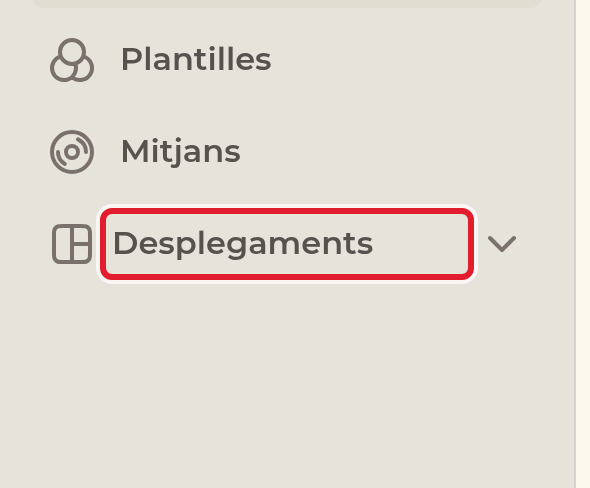
Al menú lateral, l'apartat Desplegaments.
Llistat de desplegaments
A la secció Deployments hi ha el llistat de desplegaments propis i el botó New Deployment.

El llistat mostra els desplegaments dels quals l'usuari és propietari o copropietari. Hi accedeixen els rols avançat, gestor i administrador. Els desplegaments que altres persones han compartit amb el compte com a usuari final es veuen a part, a Compartits amb tu.
Cada fila és un desplegament (no un escriptori ni un usuari) i mostra:
| Columna | Què mostra |
|---|---|
| Visibilitat | Insígnia Visible, Ocult o Parcialment visible. Es calcula a partir del nombre d'escriptoris visibles respecte del total: cap de visible és «Ocult», tots visibles és «Visible» i la resta és «Parcialment visible». |
| Desplegament | Nom del desplegament. |
| Descripció | Descripció (se'n mostren com a màxim dues línies). |
| Iniciats | Nombre d'escriptoris del desplegament que estan iniciats (compta també els que s'estan aturant). |
| Visibles | Nombre d'escriptoris visibles per als usuaris. |
| Usuaris | Nombre d'usuaris del desplegament. |
Totes les columnes, excepte el menú d'accions, es poden ordenar fent clic a la capçalera. A la part superior hi ha el cercador Cercar desplegaments (coincideix amb el nom o la descripció) i el filtre Estat amb les opcions Visibles i Ocults, cadascuna amb el seu recompte.
Fer clic a una fila obre el detall del desplegament, que es descriu a Detall d'un desplegament.
Crear un desplegament
El botó Nou Desplegament és a la barra superior (o, si encara no n'hi ha cap, a la pantalla buida «Encara no tens cap desplegament»). Abans d'obrir el formulari es comprova la quota de creació de desplegaments. Si se supera, s'obre un avís «Quota de creació de desplegaments superada. Cal eliminar un desplegament per crear-ne un de nou.» amb el botó Torna als desplegaments, i no es pot continuar.
Accions de cada fila
El botó dels tres punts verticals (Més) de cada fila obre un menú amb aquestes accions:
| Acció | Què fa |
|---|---|
| Editar desplegament | Obre l'edició del desplegament. |
| Usuaris i grups | Obre la finestra per canviar qui té accés al desplegament. És obligatori deixar-hi alguna selecció. Avís: «En treure un usuari del desplegament també s'eliminen els seus escriptoris.» |
| Gestionar copropietaris | Tria quins usuaris (només amb rol avançat, gestor o administrador) són copropietaris. |
| Descarregar enllaços directes | Descarrega un CSV amb els visors directes. Es pot triar Mantenir URLs o Regenerar URLs (els enllaços generats anteriorment deixen de ser vàlids). |
| Recrear desplegament | Restableix els escriptoris a l'estat inicial en què es van crear; només es creen els escriptoris eliminats (els d'usuaris permesos i actius que ja no en tenen). La finestra indica quants se'n crearan, o «No hi ha cap escriptori per crear: tots els usuaris permesos i actius ja tenen el seu.» |
| Visibilitat dels escriptoris | Obre la gestió de visibilitat; vegeu Visibilitat dels escriptoris. |
| Reservar | Apareix al menú, però en aquesta versió no està implementada: mostra l'avís «not implemented yet». |
| Eliminar desplegament | Elimina el desplegament. No es mostra als copropietaris. |
Condicions i missatges
- Rols: l'apartat només és accessible als rols avançat, gestor i administrador.
- Quota: si se supera la quota de creació, no s'obre el formulari i es mostra l'avís de quota superada.
- Filtre d'estat: el recompte del filtre Estat es calcula amb la marca global de visibilitat del desplegament (activa si algun escriptori és visible), de manera que un desplegament Parcialment visible apareix sota Visibles.
- Usuaris i grups amb reserva programada: si el desplegament té una reserva programada, el canvi es rebutja amb «No pots canviar qui pot accedir a aquest desplegament mentre tingui una reserva programada». Altres errors mostren «No s'han pogut actualitzar els usuaris i grups permesos»; en cas d'èxit, «Usuaris i grups permesos actualitzats».
- Copropietaris: tenen els mateixos permisos que el propietari, excepte eliminar el desplegament i gestionar els copropietaris. Si un copropietari obre la finestra, la veu en només lectura amb l'avís «Com a copropietari no pots canviar els copropietaris. Contacta amb el propietari del desplegament.». Resultat: «Copropietaris actualitzats» o «No s'han pogut actualitzar els copropietaris».
- Eliminar: el desplegament només es pot eliminar si tots els seus escriptoris estan aturats; altrament l'API respon que cal aturar-los. La casella de la finestra permet enviar-lo a la paperera o esborrar-lo permanentment; l'esborrament permanent no es pot desfer. Si la casella surt marcada o no per defecte, i durant quantes hores es conserven els elements, ho decideix l'administració (vegeu Configuració de la paperera). Amb un temps de retenció de 0 la casella no apareix i l'esborrament és sempre permanent.
- Sense resultats: si la cerca o el filtre no coincideix amb cap desplegament, es mostra «No s'ha trobat cap resultat» amb les opcions de netejar la cerca i els filtres.
- Els paràmetres del desplegament no es modifiquen des de la llista: per a això es fa servir Editar desplegament.
- Si no hi ha cap desplegament, la pantalla mostra «Encara no tens cap desplegament» amb el botó Nou Desplegament.
Detalls per a desenvolupament
Per a qui desenvolupa o integra IsardVDI: on és al codi cada element d'aquesta plana (el llistat de desplegaments) i quina operació de l'API hi ha al darrere. Les referències apunten al commit 7744c96b.
Vista del llistat · component/frontend/src/views/DeploymentsView.vue
- Càrrega del llistat (
getAllDeploymentsOptions, L52-57) →GET /api/v4/deployments, servit perDeploymentService.get_owned_deployments, que combina els desplegaments propis i els copropietaris (CommonDeployments.get_owned_deployments/get_co_owned_deployments). Cada fila és unOwnedDeploymentamb els campstag_visible,name,description,started_desktops,visible_desktops,total_users,total_desktopsico_owner. - Columnes ·
header(L138-181): claustag_visible,name,description,started_desktops,visible_desktops,total_usersidropdown_menu. Totes són ordenables (sortable: true) exceptedropdown_menu. Els textos provenen deviews.deployments.data-table.headers.*. La descripció es retalla a dues línies (line-clamp-2, L549). - Comptador «Iniciats» ·
started_desktopscompta els escriptoris en estatStartediShutting-down(índextag_statusal servei comú). - Insígnia de visibilitat ·
badgeState(L190-214) →visibilityStateFromCounts(visible_desktops, total_desktops, tag_visible)(component/frontend/src/lib/deployment-visibility.ts:95):0visibles =Ocult(views.deployments.visibility.hidden, gris, iconaeye-off); tots visibles =Visible(...visible, blau,eye); la resta =Parcialment visible(...mixed, groc,minus). Sense cap escriptori (total_desktops === 0) recau entag_visible. - Cerca i filtre ·
areDeploymentsVisible(L120-133) filtra per nom o descripció;deploymentFilterCategories(L89-112) construeix el filtreEstatambvisible/hidden. El recompte del filtre es calcula ambtag_visible(l'OR sobre els escriptoris), de manera que unParcialment visiblecompta dins deVisibles. - Nou Desplegament ·
goToNewDeployment(L63-76): facheckQuotaNewDeploymentOptions→GET /api/v4/quota/deployment/new; si falla, obreQuotaExceededModal(components.deployments.quota-exceeded-modal.*). Botó amb textrouter.deployments.new.title. - Accions de fila ·
dropdownActions(L227-300):edit(RouterLink aedit-deployment),alloweds,co-owners,download,recreate,manage-visibility(rutadeployment-visibility),reserveidelete.visibleDropdownActions(L328-329) amaga les accions ambhiddenFor: nomésdeleteen té (hiddenFor: co_owner, L296).reservecridahandleNotImplemented(L302) →alert('not implemented yet'). - Usuaris i grups ·
editDeploymentUsers(L394-411): l'errorcant_edit_booked_deploymentdonaviews.deployments.alloweds.blocked; altres errors,...error; èxit,...success. El modal exigeix selecció (require-selection, L449) i mostraviews.deployments.alloweds.warning. - Copropietaris ·
updateCoOwners(L360-374): èxitcomponents.deployments.co-owners-modal.success, error...error. El modal és només lectura per a un copropietari (:readonly, L470) amb...co-owner-warning; només accepta rolsadvanced,manager,admin(L460). - Recrear ·
RecreateModal:countRecreateDeploymentDesktopsOptionsdiu quants escriptoris falten;0→views.deployment.recreate-modal.empty,>0→...description+...count. - Eliminar ·
DeleteModal→DELETE /api/v4/deployments/{id}, protegit perDepends(deployment_has_no_started_desktops)(Deployment.check_desktops_started), que llançaprecondition_required/deployment_stopsi hi ha escriptoris sense aturar. La paperera depèn derecycle_bin_cutoff_time: amb retenció0l'esborrat és sempre permanent. - Estat buit ·
EmptyState(L608-628): variantfirst-runquan no hi ha cap desplegament,no-resultsquan la cerca o el filtre no retorna res.
Crear un desplegament
A la secció Deployments hi ha el llistat de desplegaments propis i el botó New Deployment.
El formulari de creació demana:
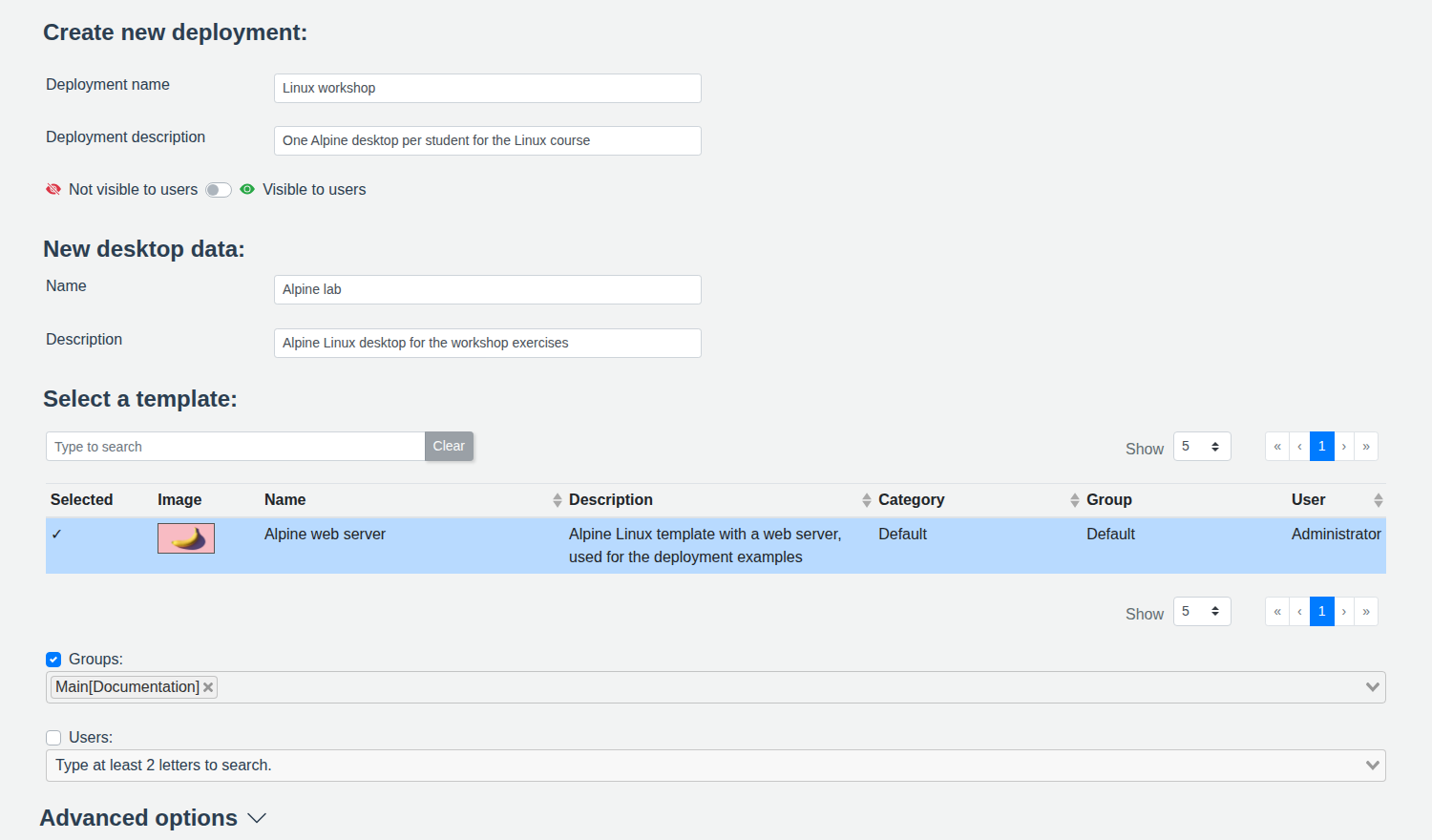
| Camp | Descripció |
|---|---|
| Deployment name | Nom del desplegament. Només el veu qui el gestiona. |
| Deployment description | Descripció opcional. |
| Not visible / Visible to users | Si els escriptoris apareixen o no a la llista dels usuaris. Es pot canviar en qualsevol moment. |
| Name i Description de l'escriptori | El nom i la descripció que veuran els usuaris al seu escriptori. |
| Select a template | La plantilla a partir de la qual es crea cada escriptori. |
| Groups / Users | Qui rep un escriptori. Es poden combinar grups sencers i usuaris solts. |
Opcions avançades
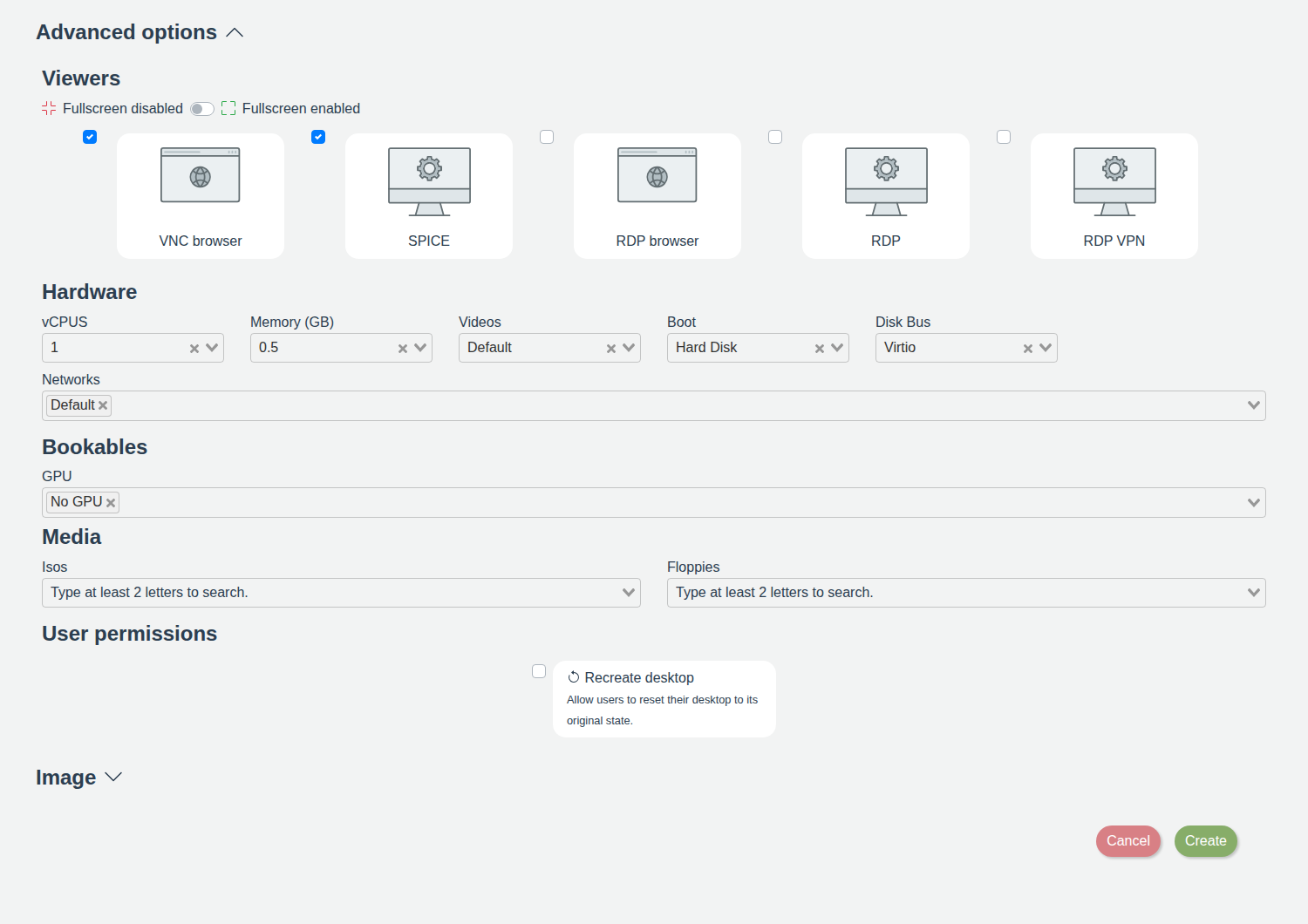
| Apartat | Què controla |
|---|---|
| Viewers | Quins visors podran fer servir els usuaris i si s'obren a pantalla completa. |
| Hardware | vCPU, memòria, vídeo, ordre d'arrencada, bus de disc i xarxes de cada escriptori. |
| Bookables | Perfil de GPU, si el desplegament n'ha de fer servir. Vegeu Reservar un desplegament. |
| Media | ISOs i disqueteres connectades als escriptoris. |
| User permissions | Accions que l'usuari pot fer sobre el seu propi escriptori. Actualment Recreate desktop, que li permet restablir-lo a l'estat inicial. |
| Image | Miniatura que identifica l'escriptori. |
Important
- El propietari és l'únic que pot editar un escriptori concret sense afectar la resta.
- Es crea també un escriptori per a l'usuari que fa el desplegament.
Un desplegament crea, per a cada usuari amb qui es comparteix, un o més escriptoris a partir de plantilles. Cada usuari els veu a la seva llista d'escriptoris, i la persona propietària els gestiona tots des del desplegament.
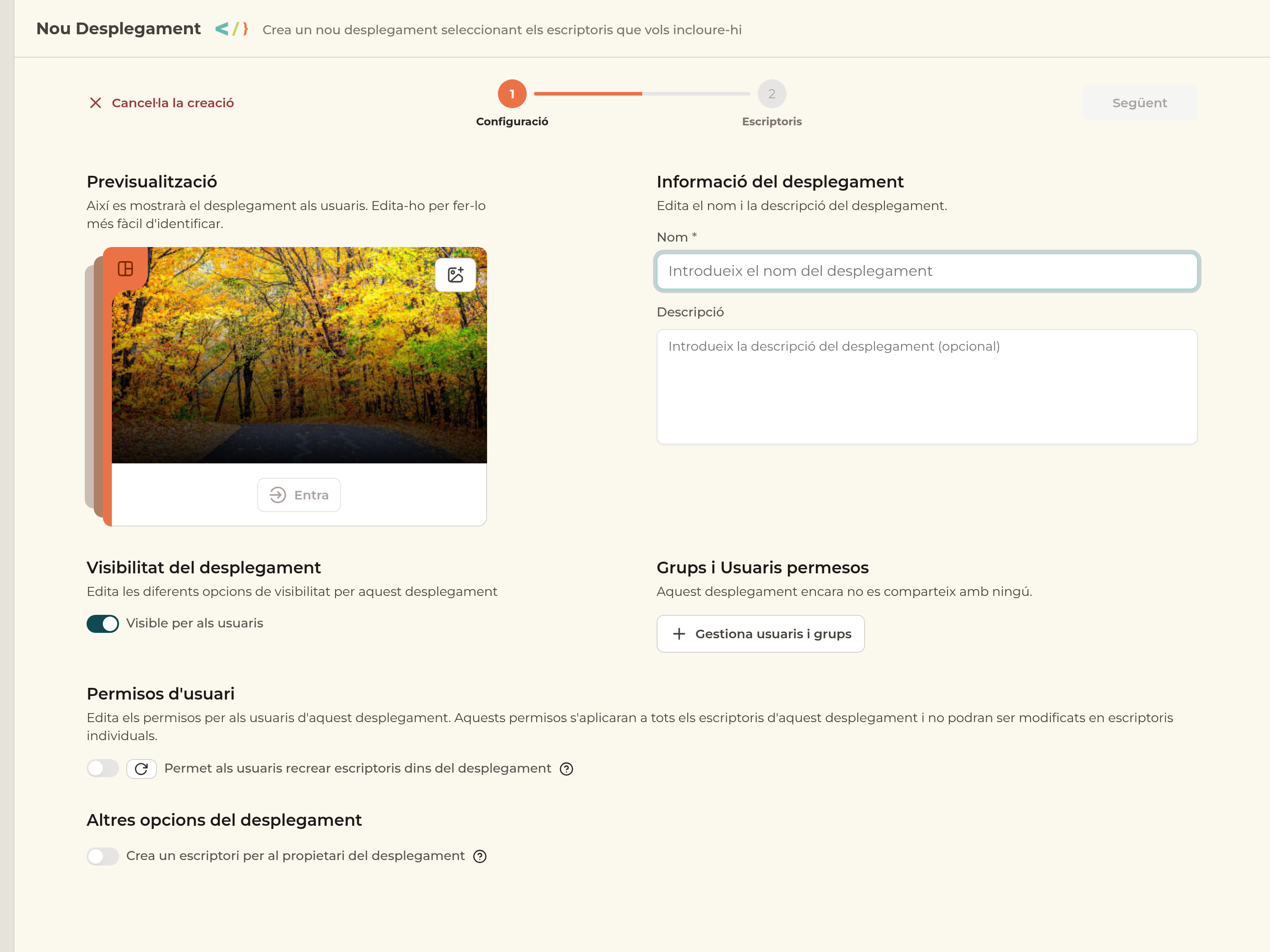
El formulari Nou Desplegament té dos passos, Configuració i Escriptoris:
- Prémer Nou Desplegament.
- Al pas Configuració:
- A Informació del desplegament, omplir Nom (de 4 a 50 caràcters, obligatori) i, opcionalment, Descripció (fins a 255 caràcters).
- A Visibilitat del desplegament, deixar activat o desactivar Visible per als usuaris. Si està desactivat, els escriptoris es creen, però els usuaris no els veuen fins que es fan visibles (vegeu Visibilitat dels escriptoris).
- A Grups i Usuaris permesos, prémer Gestiona usuaris i grups i triar amb qui es comparteix.
- A Permisos d'usuari, activar si cal Permet als usuaris recrear escriptoris dins del desplegament (vegeu Recrear escriptori).
- La secció Previsualització mostra com veuran el desplegament els usuaris i permet canviar-ne la imatge.
- Prémer Següent.
- Al pas Escriptoris, prémer Afegeix un escriptori i triar la plantilla a la finestra Afegeix un escriptori al desplegament. A la targeta de l'escriptori es poden canviar Nom, Descripció i la imatge, i el botó Edita la configuració del maquinari i accés obre el maquinari, els visors i les xarxes. Els botons Canvia la plantilla i Esborra l'escriptori de la targeta en canvien la plantilla o el treuen del desplegament.
- Repetir el pas anterior per afegir més escriptoris. Cada escriptori afegit es crea per a tots els usuaris del desplegament: amb dos escriptoris, cada usuari en rep dos.
- Prémer Crea el desplegament.
En acabar, també es crea un escriptori per a la persona propietària del desplegament.
Condicions i missatges
- Compartir és obligatori: si no es tria cap grup ni usuari, el formulari no deixa continuar i mostra «Un desplegament s'ha de compartir com a mínim amb un grup o un usuari.».
- Com a mínim un escriptori: sense cap escriptori, el pas Escriptoris mostra «Almenys un escriptori ha d'estar afegit al desplegament.».
- Quota d'escriptoris per desplegament: el nombre d'escriptoris que es poden afegir el limita la quota Deploy desktops que l'administració assigna a l'usuari, al grup o a la categoria (vegeu Quotes i límits). Si hi ha quota, el botó mostra el recompte («Afegeix un escriptori 2 / 3»). En arribar al màxim, el botó es desactiva i mostra «Quota d'escriptoris assolida: La teva quota no permet més escriptoris en aquest desplegament.».
- Quota d'usuaris per desplegament: la quota Deploy users limita el nombre d'usuaris amb qui es pot compartir un desplegament.
- Quota de desplegaments: la quota Deployments limita quants desplegaments es poden crear. Si se supera, no s'obre el formulari.
- Noms repetits: dos escriptoris del mateix desplegament no poden tenir el mateix nom. Si algun usuari ja té un escriptori amb aquest nom, es mostra «Un o més usuaris tenen un escriptori amb aquest nom» amb la llista d'usuaris; si ja hi ha un desplegament amb aquest nom, «El nom del desplegament ja existeix».
- Reservables: tots els escriptoris amb reservables (GPU) d'un mateix desplegament han de tenir els mateixos reservables; si no, es mostra «Els reservables dels escriptoris no son iguals».
- Permisos d'usuari: s'apliquen a tots els escriptoris del desplegament i no es poden canviar escriptori per escriptori.
- Canviar la plantilla: elimina els canvis fets a la targeta de l'escriptori i aplica l'estat de la nova plantilla.
Detalls per a desenvolupament
Per a qui desenvolupa o integra IsardVDI: on és al codi cada element d'aquesta secció, des de quina versió hi és, quina operació de l'API crida i quins missatges pot donar.
- Interfície nova · fitxer
components/deployments/new-deployment-desktop-from-card/NewDeploymentDesktopFormCard.vue:159· text de la interfície (clau de traducció)common.actions.change-image- des de v17.46.1 (2026-09-29,
80bfbcca4f) - en fer clic:
showChangeImageModal = true
- des de v17.46.1 (2026-09-29,
- Interfície nova · fitxer
views/NewDeploymentView.vue:929· text de la interfície (clau de traducció)views.new-deployment.steps.select-desktops.quota-reached.title- des de v17.46.0 (2026-09-23,
0483e56f3b) - en fer clic:
selectTemplateModalData = { type: 'add', action: addDesktop }
- des de v17.46.0 (2026-09-23,
- Interfície nova · fitxer
views/NewDeploymentView.vue:931· text de la interfície (clau de traducció)views.new-deployment.steps.select-desktops.quota-reached.description- des de v17.46.0 (2026-09-23,
0483e56f3b) - en fer clic:
selectTemplateModalData = { type: 'add', action: addDesktop }
- des de v17.46.0 (2026-09-23,
- Interfície nova · fitxer
views/DeploymentsView.vue:450· text de la interfície (clau de traducció)views.deployments.alloweds.warning- des de v17.27.0 (2026-08-25,
1dae7c4b53)
- des de v17.27.0 (2026-08-25,
- Interfície nova · fitxer
components/deployments/new-deployment-desktop-from-card/NewDeploymentDesktopFormCard.vue:277· text de la interfície (clau de traducció)components.domain.configuration.hardware-limited.summary- des de v17.21.0 (2026-08-21,
06d7bc4ad5)
- des de v17.21.0 (2026-08-21,
- Interfície nova · fitxer
components/deployments/new-deployment-desktop-from-card/NewDeploymentDesktopFormCard.vue:290· text de la interfície (clau de traducció)components.domain.access.viewers-removed.summary- des de v17.21.0 (2026-08-21,
06d7bc4ad5)
- des de v17.21.0 (2026-08-21,
- Interfície nova · fitxer
views/DeploymentsView.vue:534· text de la interfície (clau de traducció)router.deployments.new.title- des de v17.0.0 (2026-04-24,
f31b874d89) - en fer clic:
goToNewDeployment - crida:
GET /api/v4/quota/deployment/new — Check deployments quota - crida:
navegació a la ruta «new-deployment»
- des de v17.0.0 (2026-04-24,
- Interfície nova · fitxer
views/DeploymentsView.vue:438· text de la interfície (clau de traducció)components.deployments.quota-exceeded-modal.title- des de v17.0.0 (2026-04-24,
f31b874d89)
- des de v17.0.0 (2026-04-24,
- Interfície nova · fitxer
views/DeploymentsView.vue:439· text de la interfície (clau de traducció)components.deployments.quota-exceeded-modal.description- des de v17.0.0 (2026-04-24,
f31b874d89)
- des de v17.0.0 (2026-04-24,
- Interfície nova · fitxer
views/DeploymentsView.vue:440· text de la interfície (clau de traducció)components.deployments.quota-exceeded-modal.cancel- des de v17.0.0 (2026-04-24,
f31b874d89)
- des de v17.0.0 (2026-04-24,
- Interfície nova · fitxer
views/NewDeploymentView.vue:696· text de la interfície (clau de traducció)components.deployments.form-select-template-modal.replace.alert.title- des de v17.0.0 (2026-04-24,
f31b874d89)
- des de v17.0.0 (2026-04-24,
- Interfície nova · fitxer
views/NewDeploymentView.vue:699· text de la interfície (clau de traducció)components.deployments.form-select-template-modal.replace.alert.description- des de v17.0.0 (2026-04-24,
f31b874d89)
- des de v17.0.0 (2026-04-24,
- Interfície nova · fitxer
views/NewDeploymentView.vue:741· text de la interfície (clau de traducció)components.deployments.form-select-template-modal.cancel- des de v17.0.0 (2026-04-24,
f31b874d89) - en fer clic:
selectTemplateModalData = null
- des de v17.0.0 (2026-04-24,
- Interfície nova · fitxer
views/NewDeploymentView.vue:752· text de la interfície (clau de traducció)components.deployments.form-delete-desktop-modal.title- des de v17.0.0 (2026-04-24,
f31b874d89)
- des de v17.0.0 (2026-04-24,
- Interfície nova · fitxer
views/NewDeploymentView.vue:756· text de la interfície (clau de traducció)components.deployments.form-delete-desktop-modal.description- des de v17.0.0 (2026-04-24,
f31b874d89)
- des de v17.0.0 (2026-04-24,
- Interfície nova · fitxer
views/NewDeploymentView.vue:761· text de la interfície (clau de traducció)components.deployments.form-delete-desktop-modal.cancel- des de v17.0.0 (2026-04-24,
f31b874d89) - en fer clic:
deleteDesktopConfirmationModalData = null
- des de v17.0.0 (2026-04-24,
- Interfície nova · fitxer
views/NewDeploymentView.vue:767· text de la interfície (clau de traducció)components.deployments.form-delete-desktop-modal.confirm- des de v17.0.0 (2026-04-24,
f31b874d89) - en fer clic:
deleteDesktop(deleteDesktopConfirmationModalData!.index)
- des de v17.0.0 (2026-04-24,
- Interfície nova · fitxer
components/deployments/new-deployment-form/NewDeploymentForm.vue:88· text de la interfície (clau de traducció)components.deployments.form-sections.preview.title- des de v17.0.0 (2026-04-24,
f31b874d89)
- des de v17.0.0 (2026-04-24,
- Interfície nova · fitxer
components/deployments/new-deployment-form/NewDeploymentForm.vue:91· text de la interfície (clau de traducció)components.deployments.form-sections.preview.subtitle- des de v17.0.0 (2026-04-24,
f31b874d89)
- des de v17.0.0 (2026-04-24,
- Interfície nova · fitxer
components/deployments/new-deployment-form/NewDeploymentForm.vue:122· text de la interfície (clau de traducció)views.deployment.buttons.enter- des de v17.0.0 (2026-04-24,
f31b874d89)
- des de v17.0.0 (2026-04-24,
- Interfície nova · fitxer
components/deployments/new-deployment-form/NewDeploymentForm.vue:133· text de la interfície (clau de traducció)components.deployments.form-sections.info.title- des de v17.0.0 (2026-04-24,
f31b874d89)
- des de v17.0.0 (2026-04-24,
- Interfície nova · fitxer
components/deployments/new-deployment-form/NewDeploymentForm.vue:136· text de la interfície (clau de traducció)components.deployments.form-sections.info.subtitle- des de v17.0.0 (2026-04-24,
f31b874d89)
- des de v17.0.0 (2026-04-24,
- Interfície nova · fitxer
components/deployments/new-deployment-form/NewDeploymentForm.vue:144· text de la interfície (clau de traducció)components.deployments.form-sections.info.fields.name.label- des de v17.0.0 (2026-04-24,
f31b874d89)
- des de v17.0.0 (2026-04-24,
- Interfície nova · fitxer
components/deployments/new-deployment-form/NewDeploymentForm.vue:151· text de la interfície (clau de traducció)components.deployments.form-sections.info.fields.name.placeholder- des de v17.0.0 (2026-04-24,
f31b874d89)
- des de v17.0.0 (2026-04-24,
- Interfície nova · fitxer
components/deployments/new-deployment-form/NewDeploymentForm.vue:167· text de la interfície (clau de traducció)components.deployments.form-sections.info.fields.description.label- des de v17.0.0 (2026-04-24,
f31b874d89)
- des de v17.0.0 (2026-04-24,
- Interfície nova · fitxer
components/deployments/new-deployment-form/NewDeploymentForm.vue:176· text de la interfície (clau de traducció)components.deployments.form-sections.info.fields.description.placeholder- des de v17.0.0 (2026-04-24,
f31b874d89)
- des de v17.0.0 (2026-04-24,
- Interfície nova · fitxer
components/deployments/new-deployment-form/NewDeploymentForm.vue:194· text de la interfície (clau de traducció)components.deployments.form-sections.visibility.title- des de v17.0.0 (2026-04-24,
f31b874d89)
- des de v17.0.0 (2026-04-24,
- Interfície nova · fitxer
components/deployments/new-deployment-form/NewDeploymentForm.vue:197· text de la interfície (clau de traducció)components.deployments.form-sections.visibility.subtitle- des de v17.0.0 (2026-04-24,
f31b874d89)
- des de v17.0.0 (2026-04-24,
- Interfície nova · fitxer
components/deployments/new-deployment-form/NewDeploymentForm.vue:213· text de la interfície (clau de traducció)components.deployments.form-sections.visibility.fields.visible.label- des de v17.0.0 (2026-04-24,
f31b874d89)
- des de v17.0.0 (2026-04-24,
- Interfície nova · fitxer
components/deployments/new-deployment-form/NewDeploymentForm.vue:225· text de la interfície (clau de traducció)components.deployments.form-sections.alloweds.title- des de v17.0.0 (2026-04-24,
f31b874d89)
- des de v17.0.0 (2026-04-24,
- Interfície nova · fitxer
components/deployments/new-deployment-form/NewDeploymentForm.vue:246· text de la interfície (clau de traducció)users.count.groups- des de v17.0.0 (2026-04-24,
f31b874d89)
- des de v17.0.0 (2026-04-24,
- Interfície nova · fitxer
components/deployments/new-deployment-form/NewDeploymentForm.vue:249· text de la interfície (clau de traducció)users.count.users- des de v17.0.0 (2026-04-24,
f31b874d89)
- des de v17.0.0 (2026-04-24,
- Interfície nova · fitxer
components/deployments/new-deployment-form/NewDeploymentForm.vue:258· text de la interfície (clau de traducció)components.deployments.form-sections.alloweds.fields.alloweds.button- des de v17.0.0 (2026-04-24,
f31b874d89) - en fer clic:
showAllowedModal = true
- des de v17.0.0 (2026-04-24,
- Interfície nova · fitxer
components/deployments/new-deployment-form/NewDeploymentForm.vue:286· text de la interfície (clau de traducció)components.deployments.form-sections.user-permissions.title- des de v17.0.0 (2026-04-24,
f31b874d89)
- des de v17.0.0 (2026-04-24,
- Interfície nova · fitxer
components/deployments/new-deployment-form/NewDeploymentForm.vue:289· text de la interfície (clau de traducció)components.deployments.form-sections.user-permissions.subtitle- des de v17.0.0 (2026-04-24,
f31b874d89)
- des de v17.0.0 (2026-04-24,
- Interfície nova · fitxer
components/deployments/new-deployment-form/NewDeploymentForm.vue:306· text de la interfície (clau de traducció)components.deployments.form-sections.user-permissions.fields.recreate.label- des de v17.0.0 (2026-04-24,
f31b874d89)
- des de v17.0.0 (2026-04-24,
- Interfície nova · fitxer
components/deployments/new-deployment-form/NewDeploymentForm.vue:324· text de la interfície (clau de traducció)components.deployments.form-sections.user-permissions.fields.recreate.description- des de v17.0.0 (2026-04-24,
f31b874d89)
- des de v17.0.0 (2026-04-24,
- Interfície nova · fitxer
components/deployments/new-deployment-form/NewDeploymentForm.vue:335· text de la interfície (clau de traducció)components.deployments.form-sections.other-options.title- des de v17.0.0 (2026-04-24,
f31b874d89)
- des de v17.0.0 (2026-04-24,
- Interfície nova · fitxer
components/deployments/new-deployment-form/NewDeploymentForm.vue:349· text de la interfície (clau de traducció)components.deployments.form-sections.other-options.fields.create-owner-desktop.label- des de v17.0.0 (2026-04-24,
f31b874d89)
- des de v17.0.0 (2026-04-24,
- Interfície nova · fitxer
components/deployments/new-deployment-form/NewDeploymentForm.vue:361· text de la interfície (clau de traducció)components.deployments.form-sections.other-options.fields.create-owner-desktop.description- des de v17.0.0 (2026-04-24,
f31b874d89)
- des de v17.0.0 (2026-04-24,
- Interfície nova · fitxer
components/deployments/new-deployment-desktop-from-card/NewDeploymentDesktopFormCard.vue:132· text de la interfície (clau de traducció)components.deployments.form-desktop-card.header.buttons.change-template- des de v17.0.0 (2026-04-24,
f31b874d89) - en fer clic:
emit('changeTemplate')
- des de v17.0.0 (2026-04-24,
- Interfície nova · fitxer
components/deployments/new-deployment-desktop-from-card/NewDeploymentDesktopFormCard.vue:135· text de la interfície (clau de traducció)components.deployments.form-desktop-card.header.buttons.delete-desktop- des de v17.0.0 (2026-04-24,
f31b874d89) - en fer clic:
emit('deleteDesktop')
- des de v17.0.0 (2026-04-24,
- Interfície nova · fitxer
components/deployments/new-deployment-desktop-from-card/NewDeploymentDesktopFormCard.vue:143· text de la interfície (clau de traducció)components.deployments.form-desktop-card.sections.preview.title- des de v17.0.0 (2026-04-24,
f31b874d89)
- des de v17.0.0 (2026-04-24,
- Interfície nova · fitxer
components/deployments/new-deployment-desktop-from-card/NewDeploymentDesktopFormCard.vue:146· text de la interfície (clau de traducció)components.deployments.form-desktop-card.sections.preview.subtitle- des de v17.0.0 (2026-04-24,
f31b874d89)
- des de v17.0.0 (2026-04-24,
- Interfície nova · fitxer
components/deployments/new-deployment-desktop-from-card/NewDeploymentDesktopFormCard.vue:184· text de la interfície (clau de traducció)components.desktops.desktop-card.status.stopped.action- des de v17.0.0 (2026-04-24,
f31b874d89)
- des de v17.0.0 (2026-04-24,
- Interfície nova · fitxer
components/deployments/new-deployment-desktop-from-card/NewDeploymentDesktopFormCard.vue:198· text de la interfície (clau de traducció)components.deployments.form-desktop-card.sections.preview.fields.name.label- des de v17.0.0 (2026-04-24,
f31b874d89)
- des de v17.0.0 (2026-04-24,
- Interfície nova · fitxer
components/deployments/new-deployment-desktop-from-card/NewDeploymentDesktopFormCard.vue:265· text de la interfície (clau de traducció)components.deployments.form-desktop-card.sections.hardware.title- des de v17.0.0 (2026-04-24,
f31b874d89)
- des de v17.0.0 (2026-04-24,
- Interfície nova · fitxer
components/deployments/new-deployment-desktop-from-card/NewDeploymentDesktopFormCard.vue:268· text de la interfície (clau de traducció)components.deployments.form-desktop-card.sections.hardware.subtitle- des de v17.0.0 (2026-04-24,
f31b874d89)
- des de v17.0.0 (2026-04-24,
- Interfície nova · fitxer
components/deployments/new-deployment-desktop-from-card/NewDeploymentDesktopFormCard.vue:274· text de la interfície (clau de traducció)components.deployments.form-desktop-card.sections.hardware.button- des de v17.0.0 (2026-04-24,
f31b874d89) - en fer clic:
emit('updateHardware')
- des de v17.0.0 (2026-04-24,
- Interfície nova · fitxer
components/deployments/new-deployment-desktop-from-card/NewDeploymentDesktopFormCard.vue:200· text de la interfície (clau de traducció)components.deployments.form-desktop-card.sections.preview.fields.name.placeholder- des de v17.0.0 (2026-04-24,
f31b874d89)
- des de v17.0.0 (2026-04-24,
- Interfície nova · fitxer
components/deployments/new-deployment-desktop-from-card/NewDeploymentDesktopFormCard.vue:231· text de la interfície (clau de traducció)components.deployments.form-desktop-card.sections.preview.fields.description.label- des de v17.0.0 (2026-04-24,
f31b874d89)
- des de v17.0.0 (2026-04-24,
- Interfície nova · fitxer
components/deployments/new-deployment-desktop-from-card/NewDeploymentDesktopFormCard.vue:236· text de la interfície (clau de traducció)components.deployments.form-desktop-card.sections.preview.fields.description.placeholder- des de v17.0.0 (2026-04-24,
f31b874d89)
- des de v17.0.0 (2026-04-24,
- Interfície nova · fitxer
components/modal/QuotaExceededModal.vue:44· text de la interfície (clau de traducció)components.quota-exceeded-modal.go-to-profile- des de v17.0.0 (2026-04-24,
f31b874d89) - en fer clic:
router.push({ name: 'profile', query: { open: 'quota' } }) - crida:
navegació a la ruta «profile»
- des de v17.0.0 (2026-04-24,
Codi del commit fe99ad98.
Gestionar un desplegament
En prémer el nom del desplegament s'obre la vista de gestió, amb un escriptori per fila.
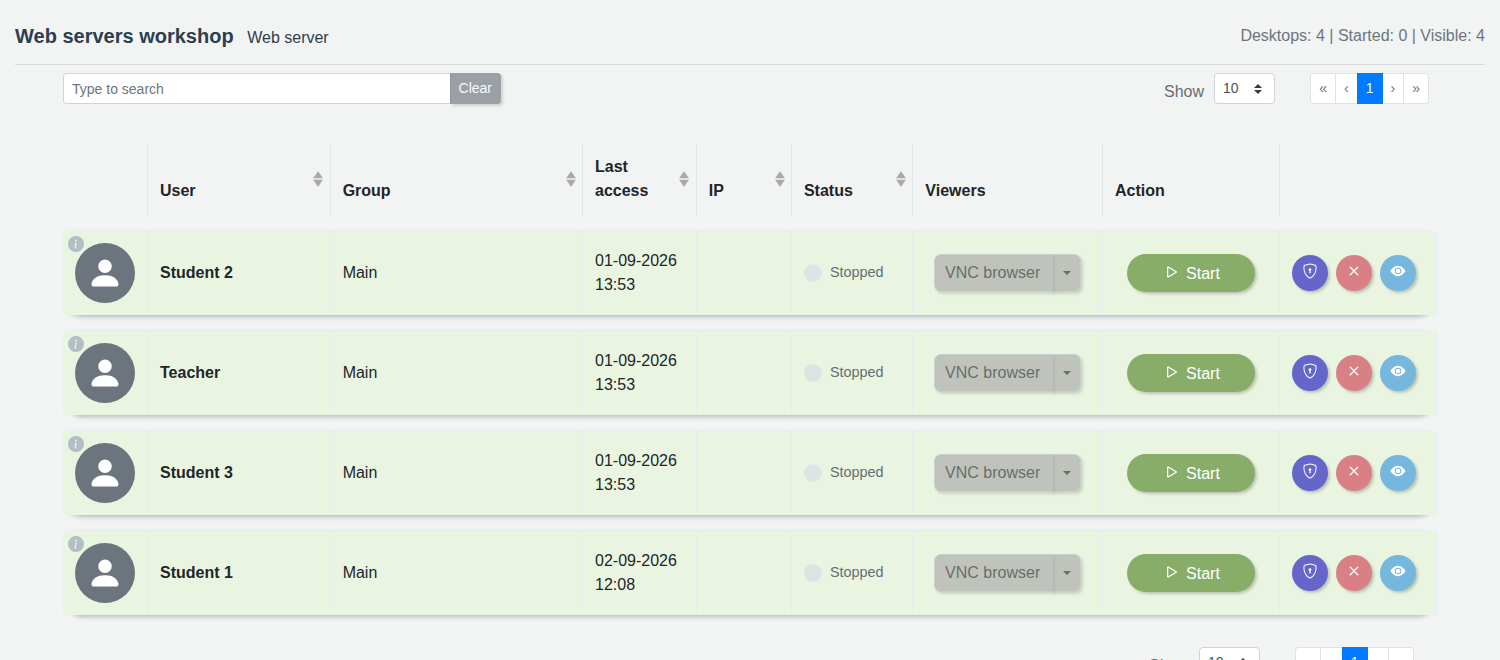
Cada fila mostra l'usuari, el seu grup, l'últim accés, la IP (quan l'escriptori està en marxa), l'estat i el visor amb què s'obrirà. A dalt a la dreta hi ha el recompte total d'escriptoris, quants n'hi ha d'iniciats i quants de visibles.
Barra d'accions

| Acció | Descripció | |
|---|---|---|
| 1 | Stop all the deployment desktops | Atura tots els escriptoris del desplegament. |
| 2 | Make visible / not visible | Canvia la visibilitat de tots els escriptoris alhora. |
| 3 | Go to videowall | Obre el videowall. |
| 4 | Download direct viewer file | Descarrega el CSV de visors directes. |
| 5 | Bastion configuration | Configura el bastió de tots els escriptoris. |
| 6 | Download bastion access file | Descarrega el fitxer d'accessos de bastió. |
| 7 | Recreate deployment | Crea els escriptoris que falten. |
| 8 | Edit co-owners | Assigna copropietaris. |
| 9 | Edit deployment | Edita el desplegament. |
| 10 | Edit users | Canvia els grups i usuaris que hi participen. |
| 11 | Delete deployment | Esborra el desplegament. |
Accions de cada escriptori
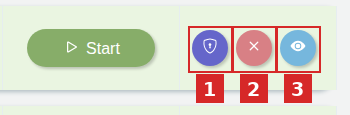
| Acció | Descripció | |
|---|---|---|
| 1 | Bastion info | Mostra les URL i l'ordre SSH d'aquell escriptori. Només apareix si el bastió està activat. |
| 2 | Delete | Esborra l'escriptori d'aquell usuari. |
| 3 | Make visible / invisible | Canvia la visibilitat només d'aquell escriptori. |
Iniciar i aturar
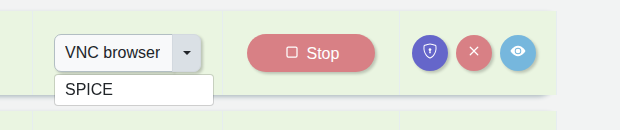
El botó Start de cada fila inicia l'escriptori d'aquell usuari; un cop iniciat, el botó passa a ser Stop. El desplegable de la columna Viewers tria amb quin visor s'obrirà.
Atenció
L'opció de forçar l'aturada apaga la màquina de cop, sense tancar el sistema operatiu. Pot provocar pèrdua de dades i s'ha de fer servir només si l'aturada normal no respon.
Visibilitat
Un escriptori invisible no apareix a la llista del seu usuari. Els desplegaments amb algun escriptori visible surten en verd al llistat.
En fer invisible tot el desplegament cal triar què passa amb els escriptoris que ja estan en marxa:
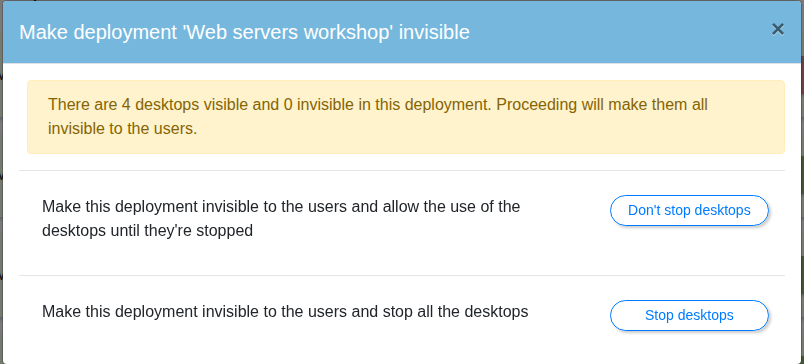
- Don't stop desktops: qui estigui fent servir el seu escriptori pot continuar fins que l'aturi. Un cop aturat, ja no hi tornarà a tenir accés.
- Stop desktops: atura immediatament tots els escriptoris.
Videowall
El videowall mostra en temps real la pantalla de tots els escriptoris iniciats del desplegament.
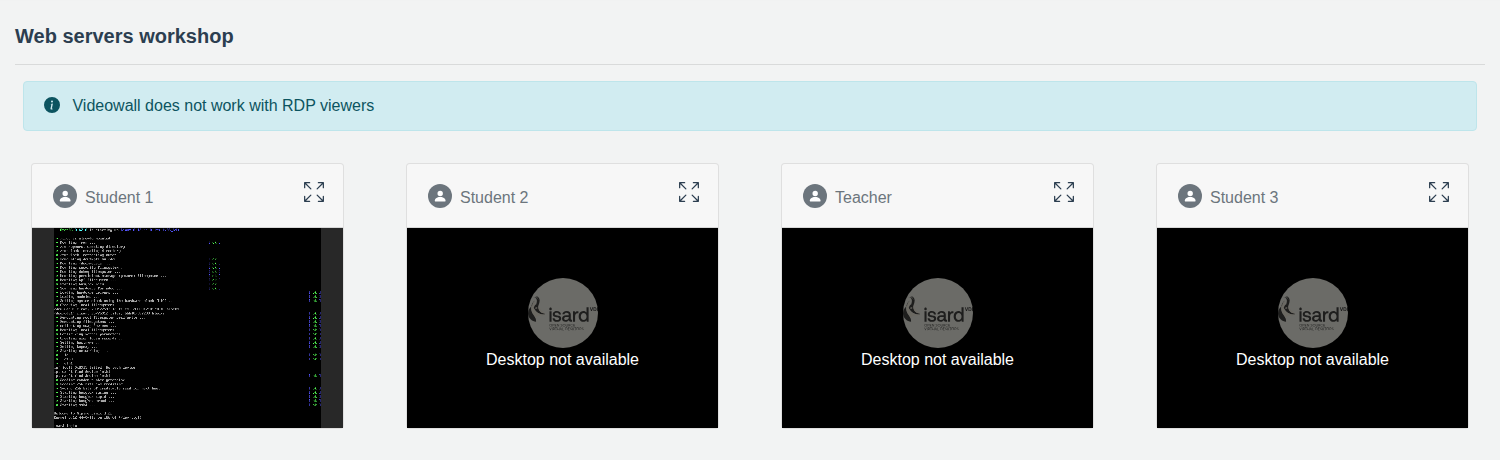
La icona de cada miniatura obre l'escriptori a pantalla completa i hi permet interactuar.
Avís legal
Entrar a l'escriptori d'un altre usuari en pren el control i afecta la seva privadesa. Cal el seu permís abans de fer-ho.
Atenció
El videowall mostra les pantalles per VNC; no mostra els escriptoris que només tenen visors RDP (per exemple, amb el vídeo a «Només GPU»).
CSV de visors directes
Genera un fitxer amb el nom, el correu i l'enllaç de visor directe de cada usuari del desplegament. És la manera de repartir els accessos sense que els usuaris hagin d'iniciar sessió a IsardVDI.
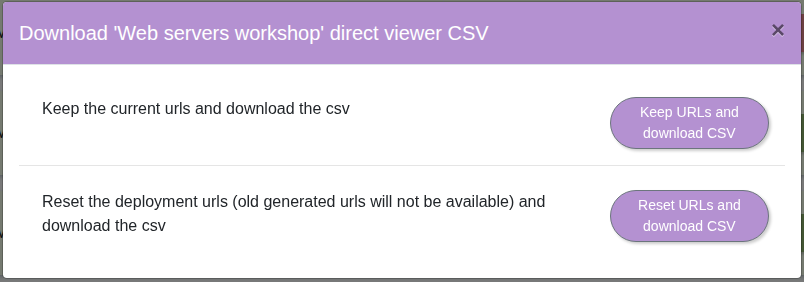
- Keep URLs and download CSV: manté els enllaços actuals.
- Reset URLs and download CSV: en genera de nous i invalida els que s'havien repartit abans.
Bastió
Es pot publicar tot el desplegament a través del bastió (accés SSH i HTTP/HTTPS des de fora, sense VPN) amb una única configuració, i descarregar un fitxer amb les dades d'accés de cada escriptori.
Vegeu Bastió en desplegaments.
Copropietaris
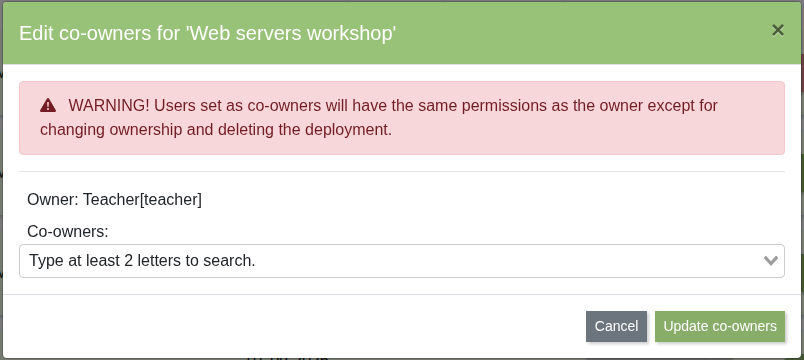
Els copropietaris gestionen el desplegament igual que el propietari.
Atenció
Un copropietari pot iniciar i aturar escriptoris, veure'n les pantalles i canviar la configuració del desplegament. No pot esborrar-lo ni canviar-ne la propietat.
Recrear els escriptoris
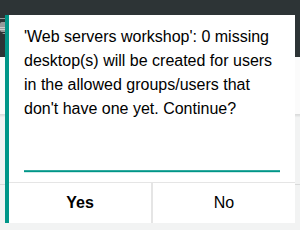
Després de modificar els grups o els usuaris del desplegament, aquesta acció crea els escriptoris que falten per als usuaris nous. També serveix per recuperar un escriptori esborrat per error.
Editar un desplegament
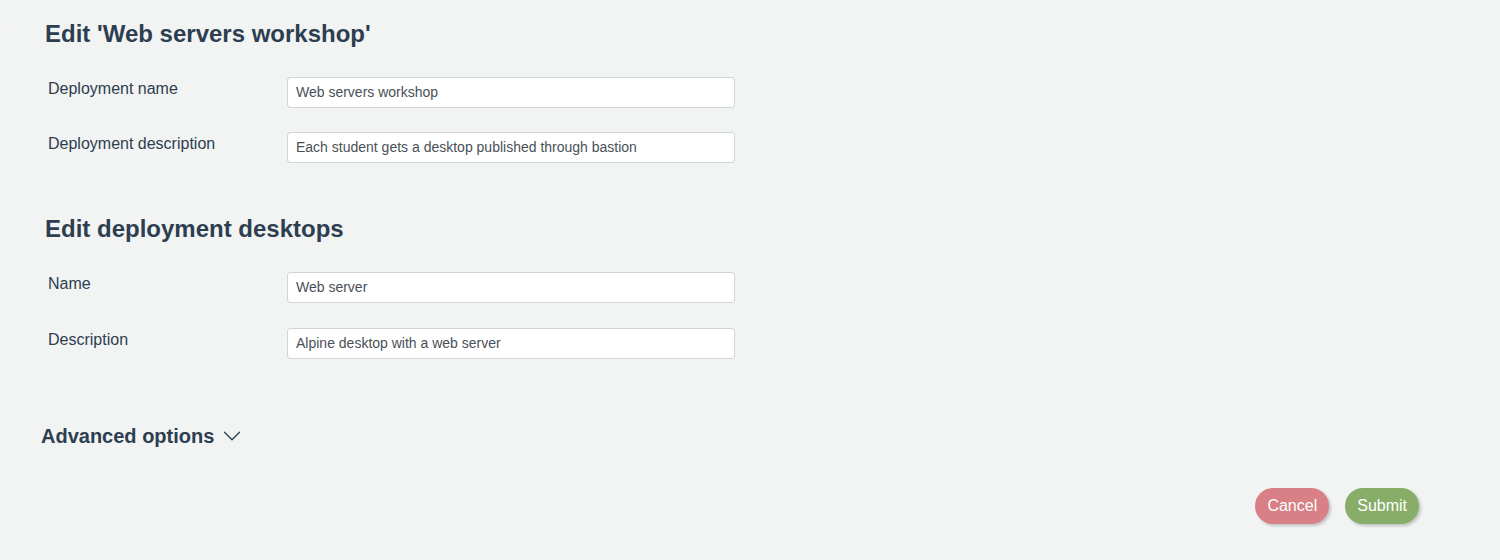
Permet canviar el nom i la descripció del desplegament i dels escriptoris, i les opcions avançades. S'hi arriba des del llistat de desplegaments o des de la vista de gestió.
Nota
El desplegament no es pot editar mentre hi hagi escriptoris que no estiguin aturats: el botó Edit deployment queda desactivat amb l'avís «This deployment cannot be edited at the moment». A la nova interfície, en canvi, s'obre l'avís «Un desplegament no es pot editar fins que tots els seus escriptoris estiguin aturats.» amb el botó Ves a la gestió del desplegament.
Esborrar
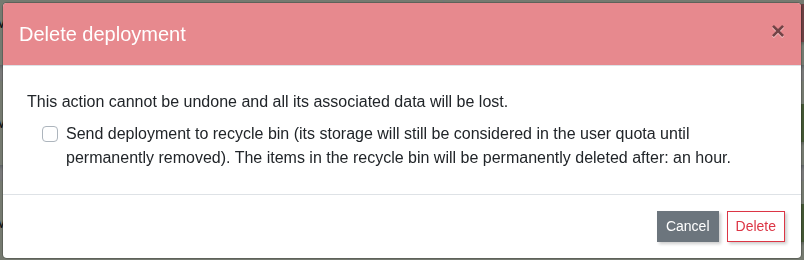
Esborrar el desplegament elimina tots els seus escriptoris. Si es marca l'opció de la paperera de reciclatge, l'espai que ocupen continua comptant per a la quota fins que se'n faci l'esborrament definitiu.
Per esborrar l'escriptori d'un sol usuari es fa servir la icona de la seva fila. Per tornar-lo a crear, recrear els escriptoris.
Reservar un desplegament
La reserva d'un desplegament funciona igual que la d'un escriptori, però es fa sobre tot el desplegament alhora: reserva tantes unitats del perfil de GPU com escriptoris té. El procediment complet (crear i esborrar reserves, i els videotutorials) és a Reserves.
Estats i missatges
| Què es veu | Què vol dir | Què cal fer |
|---|---|---|
| «En treure un usuari del desplegament també s'eliminen els seus escriptoris.» | S'elimina un usuari del desplegament. | L'usuari ha de confirmar l'acció tenint en compte que es perdran els escriptoris. |
| «Usuaris i grups permesos actualitzats» | S'actualitzen correctament els usuaris i grups permesos. | L'usuari veu la confirmació de l'èxit. |
| «No s'han pogut actualitzar els usuaris i grups permesos» | No es poden actualitzar els usuaris i grups permesos. | L'usuari ha de revisar l'error o contactar amb l'administrador. |
| «No pots canviar qui pot accedir a aquest desplegament mentre tingui una reserva programada» | Hi ha una reserva programada activa al desplegament. | L'usuari ha d'esperar que finalitzi la reserva per poder modificar els permisos. |
| «Ocult» | Cap escriptori del desplegament és visible. | L'usuari veu l'estat de visibilitat oculta. |
| «Parcialment visible» | Només alguns escriptoris del desplegament són visibles. | L'usuari veu l'estat de visibilitat parcial. |
Errors en guardar els canvis
En desar els canvis en la llista de copropietaris o en els usuaris i grups permesos, el sistema pot mostrar un missatge d'error si l'operació no s'executa correctament.
| Què es veu | Què vol dir | Què cal fer |
|---|---|---|
| «No s'han pogut actualitzar els copropietaris» | No s'han pogut guardar els canvis en la llista de copropietaris. | Tornar-ho a provar o tancar la finestra. |
Restriccions per a reserves actives
Si hi ha una reserva programada activa al desplegament, no es poden modificar els permisos d'accés.
Estats de visibilitat dels escriptoris
Els propietaris i copropietaris del desplegament veuen l'estat de visibilitat dels seus escriptoris.
| Què es veu | Què vol dir | Què cal fer |
|---|---|---|
| «Visible» | Tots els escriptoris del desplegament són visibles. | L'usuari veu l'estat de visibilitat complet. |