Hedapenak
Atal honek hedapenak sortzeko eta kudeatzeko aukera ematen du. Aurreratua, kudeatzailea eta administratzailea rolek dute sarbidea, baina ez erabiltzaile rolak. Hedapen bat jasotzen duten erabiltzaileek mahaigainak beren mahaigain-zerrendan ikusten dituzte eta, atalean badaude, Zurekin partekatuak atalean. Bakoitzak zenbat hedapen, mahaigain eta erabiltzaile izan ditzakeen administrazioak konfiguratzen dituen kuotek finkatzen dute (ikus Kuotak eta mugak).
Sarbidea duten rolak
- «New Deployment»: aurreratua, kudeatzailea eta administratzailea rolak (ez erabiltzaile rola).
Bideoa: orriaren ibilbidea
Informazioa
Hedapenak Advanced, Manager eta Admin rolentzat soilik daude erabilgarri.
Hedapen batek mahaigain berdin bat sortzen du talde bateko erabiltzaile bakoitzarentzat, txantiloi bakar batetik. Erabiltzaile bakoitzak bere mahaigaina ikusten du bere mahaigain-zerrendan, eta sortzen duenak guztiak toki bakar batetik kudeatzen ditu: abiarazi, gelditu, haien pantailak ikusi edo kanpora argitaratu.
Ikasgela bat prestatzeko ohiko modua da: ikasgaiko softwarea duen txantiloi bat eta mahaigain bat erabiltzaile bakoitzeko.

Alboko menuan, Hedapenak atala.
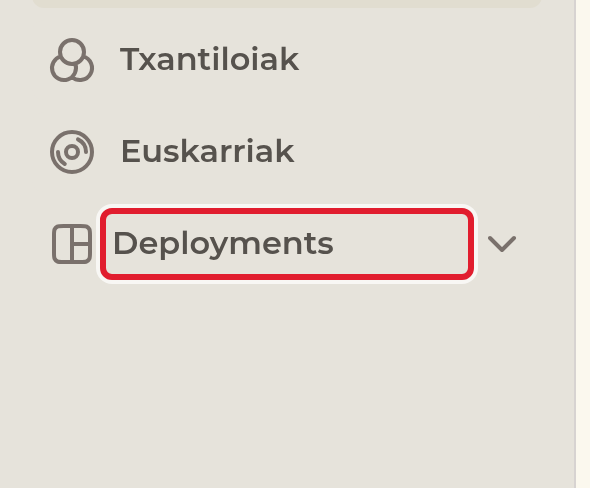
Hedapenen zerrenda
Deployments atalean norberaren hedapenen zerrenda eta New Deployment botoia daude.

Zerrendak erabiltzailea jabe edo jabekide den hedapenak erakusten ditu. Aurreratua, kudeatzailea eta administratzailea rolek dute sarbidea. Beste pertsona batzuek kontuarekin azken erabiltzaile gisa partekatu dituzten hedapenak aparte ikusten dira, Zurekin partekatuak atalean.
Errenkada bakoitza hedapen bat da (ez mahaigain bat ezta erabiltzaile bat ere) eta hau erakusten du:
| Zutabea | Zer erakusten du |
|---|---|
| Ikusgaitasuna | Visible, Hidden edo Partially visible bereizgarria. Mahaigain ikusgaien kopurutik kalkulatzen da guztizkoarekiko: bat ere ikusgai ez bada «Hidden», guztiak ikusgai badaude «Visible» eta gainerakoan «Partially visible». |
| Deployment | Hedapenaren izena. |
| Deskribapena | Deskribapena (gehienez bi lerro erakusten dira). |
| Started | Hedapeneko abiarazita dauden mahaigainen kopurua (gelditzen ari direnak ere zenbatzen ditu). |
| Visible | Erabiltzaileentzat ikusgai dauden mahaigainen kopurua. |
| Users | Hedapeneko erabiltzaileen kopurua. |
Zutabe guztiak, ekintza-menua izan ezik, ordena daitezke goiburuan klik eginez. Goiko aldean Search deployments bilatzailea dago (izenarekin edo deskribapenarekin bat dator) eta Egoera iragazkia Visible eta Hidden aukerekin, bakoitza bere kopuruarekin.
Errenkada batean klik egiteak hedapenaren xehetasuna irekitzen du, Hedapenaren xehetasuna atalean deskribatzen dena.
Hedapen bat sortzea
New Deployment botoia goiko barran dago (edo, oraindik bat ere ez badago, «Oraindik ez duzu hedapenik» pantaila hutsean). Formularioa ireki aurretik hedapenak sortzeko kuota egiaztatzen da. Gainditzen bada, «Deployment creation quota exceeded. A deployment must be deleted in order to create a new one.» abisua irekitzen da Go back to deployments botoiarekin, eta ezin da jarraitu.
Errenkada bakoitzeko ekintzak
Errenkada bakoitzeko hiru puntu bertikalen botoiak (gehiago) ekintza hauek dituen menu bat irekitzen du:
| Ekintza | Zer egiten du |
|---|---|
| Edit deployment | Hedapenaren edizioa irekitzen du. |
| Users and groups | Hedapenerako sarbidea nork duen aldatzeko leihoa irekitzen du. Derrigorrezkoa da hautapenen bat uztea. Abisua: «Removing a user from the deployment also deletes their desktops.» |
| Manage co-owners | Zein erabiltzaile (aurreratu, kudeatzaile edo administratzaile rolarekin soilik) diren jabekide aukeratzen du. |
| Download direct links | Ikustaile zuzenak dituen CSV bat deskargatzen du. Keep URLs edo Regenerate URLs aukera daiteke (aurretik sortutako estekak baliogabe geratzen dira). |
| Recreate deployment | Mahaigainak sortu ziren hasierako egoerara leheneratzen ditu; ezabatutako mahaigainak soilik sortzen dira (baimendutako eta aktibo dauden eta jada mahaigainik ez duten erabiltzaileenak). Leihoak zenbat sortuko diren adierazten du, edo «There are no desktops to create: every allowed and active user already has theirs.» |
| Desktop visibility | Ikusgaitasunaren kudeaketa irekitzen du; ikus Hedapen baten ikusgaitasuna. |
| Reserve | Menuan agertzen da, baina bertsio honetan ez dago inplementatuta: «not implemented yet» abisua erakusten du. |
| Delete deployment | Hedapena ezabatzen du. Ez zaie jabekideei erakusten. |
Baldintzak eta mezuak
- Rolak: atalera aurreratua, kudeatzailea eta administratzailea rolek soilik dute sarbidea.
- Kuota: sortze-kuota gainditzen bada, formularioa ez da irekitzen eta kuota gaindituaren abisua erakusten da.
- Egoera-iragazkia: Egoera iragazkiaren kopurua hedapenaren ikusgaitasun-marka orokorrarekin kalkulatzen da (aktibo mahaigainen bat ikusgai badago); beraz, Partially visible den hedapen bat Visible azpian agertzen da.
- Erreserba programatua duten erabiltzaileak eta taldeak: hedapenak erreserba programatu bat badu, aldaketa baztertu egiten da «You can't change who can access this deployment while it has a scheduled booking» mezuarekin. Beste erroreek «Could not update the allowed users and groups» erakusten dute; arrakasta izanez gero, «Allowed users and groups updated».
- Jabekideak: jabearen baimen berak dituzte, hedapena ezabatzea eta jabekideak kudeatzea izan ezik. Jabekide batek leihoa irekitzen badu, irakurtzeko soilik ikusten du «As a co-owner you cannot change the co-owners. Contact the deployment owner.» abisuarekin. Emaitza: «Co-owners updated» edo «Could not update the co-owners».
- Ezabatzea: hedapena bere mahaigain guztiak geldituta badaude soilik ezaba daiteke; bestela, APIak gelditu behar direla erantzuten du. Leihoko laukiak zakarrontzira bidaltzeko edo betiko ezabatzeko aukera ematen du; betiko ezabatzea ezin da desegin. Laukia lehenespenez markatuta agertzen den ala ez, eta elementuak zenbat orduz gordetzen diren, administrazioak erabakitzen du (ikus Zakarrontziaren konfigurazioa). 0ko atxikipen-denborarekin laukia ez da agertzen eta ezabatzea beti da betikoa.
- Emaitzarik gabe: bilaketa edo iragazkia ez badator bat inongo hedapenekin, «Ez da emaitzarik aurkitu» erakusten da bilaketa eta iragazkiak garbitzeko aukerekin.
- Hedapenaren parametroak ez dira zerrendatik aldatzen: horretarako Edit deployment erabiltzen da.
- Hedapenik ez badago, pantailak «Oraindik ez duzu hedapenik» erakusten du New Deployment botoiarekin.
Garapenerako xehetasunak
IsardVDI garatzen edo integratzen duenarentzat: orri honetako elementu bakoitza (hedapenen zerrenda) kodean non dagoen eta atzean APIaren zein eragiketa dagoen. Erreferentziek 7744c96b commit-era seinalatzen dute.
Zerrendaren ikuspegia · component/frontend/src/views/DeploymentsView.vue
- Zerrendaren karga (
getAllDeploymentsOptions, L52-57) →GET /api/v4/deployments,DeploymentService.get_owned_deploymentszerbitzuak ematen du; norberaren hedapenak eta jabekidetzakoak konbinatzen ditu (CommonDeployments.get_owned_deployments/get_co_owned_deployments). Errenkada bakoitzaOwnedDeploymentbat da,tag_visible,name,description,started_desktops,visible_desktops,total_users,total_desktopsetaco_ownereremuekin. - Zutabeak ·
header(L138-181):tag_visible,name,description,started_desktops,visible_desktops,total_usersetadropdown_menugakoak. Guztiak ordena daitezke (sortable: true),dropdown_menuizan ezik. Testuakviews.deployments.data-table.headers.*gakoetatik datoz. Deskribapena bi lerrotara mozten da (line-clamp-2, L549). - «Started» kontagailua ·
started_desktopseremuakStartedetaShutting-downegoeran dauden mahaigainak zenbatzen ditu (tag_statusindizea zerbitzu komunean). - Ikusgaitasun-bereizgarria ·
badgeState(L190-214) →visibilityStateFromCounts(visible_desktops, total_desktops, tag_visible)(component/frontend/src/lib/deployment-visibility.ts:95):0ikusgai =Hidden(views.deployments.visibility.hidden, grisa,eye-offikonoa); guztiak ikusgai =Visible(...visible, urdina,eye); gainerakoa =Partially visible(...mixed, horia,minus). Mahaigainik gabe (total_desktops === 0)tag_visibleeremura jotzen du. - Bilaketa eta iragazkia ·
areDeploymentsVisible(L120-133) izenaren edo deskribapenaren arabera iragazten du;deploymentFilterCategories(L89-112)Egoerairagazkia eraikitzen duvisible/hiddenbalioekin. Iragazkiaren kopuruatag_visibleeremuarekin kalkulatzen da (mahaigainen gaineko OR-a); beraz,Partially visiblebatVisiblebarruan zenbatzen da. - New Deployment ·
goToNewDeployment(L63-76):checkQuotaNewDeploymentOptions→GET /api/v4/quota/deployment/newegiten du; huts egiten badu,QuotaExceededModalirekitzen du (components.deployments.quota-exceeded-modal.*). Botoiaren testua:router.deployments.new.title. - Errenkadako ekintzak ·
dropdownActions(L227-300):edit(RouterLinkedit-deployment-era),alloweds,co-owners,download,recreate,manage-visibility(deployment-visibilitybidea),reserveetadelete.visibleDropdownActions(L328-329) eremuakhiddenForduten ekintzak ezkutatzen ditu:deleteekintzak soilik du (hiddenFor: co_owner, L296).reserveekintzakhandleNotImplemented(L302) deitzen du →alert('not implemented yet'). - Erabiltzaileak eta taldeak ·
editDeploymentUsers(L394-411):cant_edit_booked_deploymenterroreakviews.deployments.alloweds.blockedematen du; beste erroreek,...error; arrakastak,...success. Modalak hautapena eskatzen du (require-selection, L449) etaviews.deployments.alloweds.warningerakusten du. - Jabekideak ·
updateCoOwners(L360-374): arrakastacomponents.deployments.co-owners-modal.success, errorea...error. Modala irakurtzeko soilik da jabekide batentzat (:readonly, L470)...co-owner-warningabisuarekin;advanced,manager,adminrolak soilik onartzen ditu (L460). - Birsortu ·
RecreateModal:countRecreateDeploymentDesktopsOptionszerbitzuak zenbat mahaigain falta diren esaten du;0→views.deployment.recreate-modal.empty,>0→...description+...count. - Ezabatu ·
DeleteModal→DELETE /api/v4/deployments/{id},Depends(deployment_has_no_started_desktops)bidez babestua (Deployment.check_desktops_started), gelditu gabeko mahaigainak badaudeprecondition_required/deployment_stopjaurtitzen duena. Zakarrontziarecycle_bin_cutoff_timebalioaren araberakoa da:0atxikipenarekin ezabatzea beti da betikoa. - Egoera hutsa ·
EmptyState(L608-628):first-runaldaera hedapenik ez dagoenean,no-resultsbilaketak edo iragazkiak ezer itzultzen ez duenean.
Hedapen bat sortzea
Deployments atalean norberaren hedapenen zerrenda eta New Deployment botoia daude.
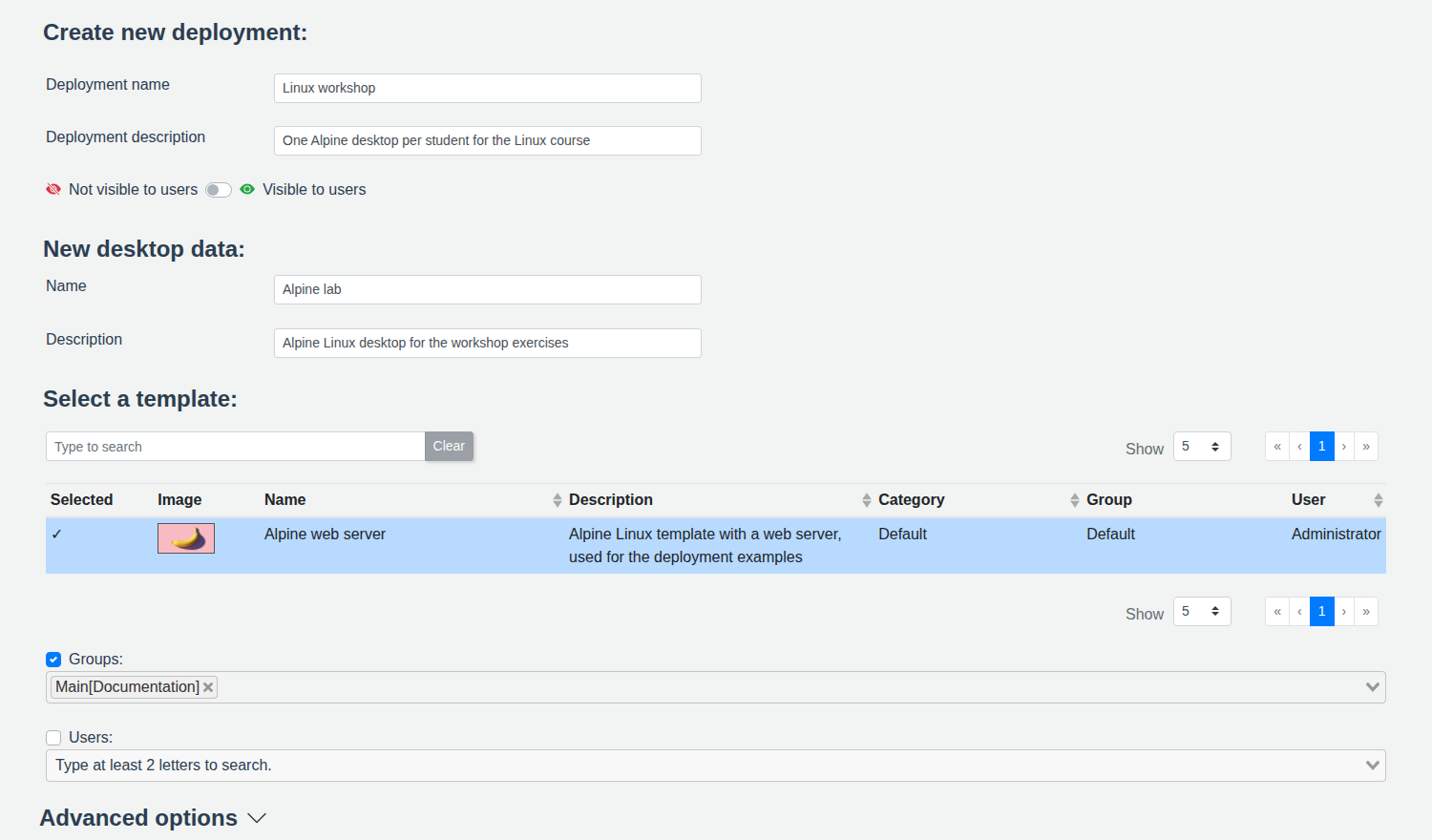
Sortze-formularioak hau eskatzen du:
| Eremua | Deskribapena |
|---|---|
| Deployment name | Hedapenaren izena. Kudeatzen duenak soilik ikusten du. |
| Deployment description | Aukerako deskribapena. |
| Not visible / Visible to users | Mahaigainak erabiltzaileen zerrendan agertzen diren ala ez. Edozein unetan alda daiteke. |
| Mahaigainaren Name eta Description | Erabiltzaileek beren mahaigainean ikusiko duten izena eta deskribapena. |
| Select a template | Mahaigain bakoitza sortzeko oinarri den txantiloia. |
| Groups / Users | Nork jasotzen duen mahaigain bat. Talde osoak eta erabiltzaile solteak konbina daitezke. |
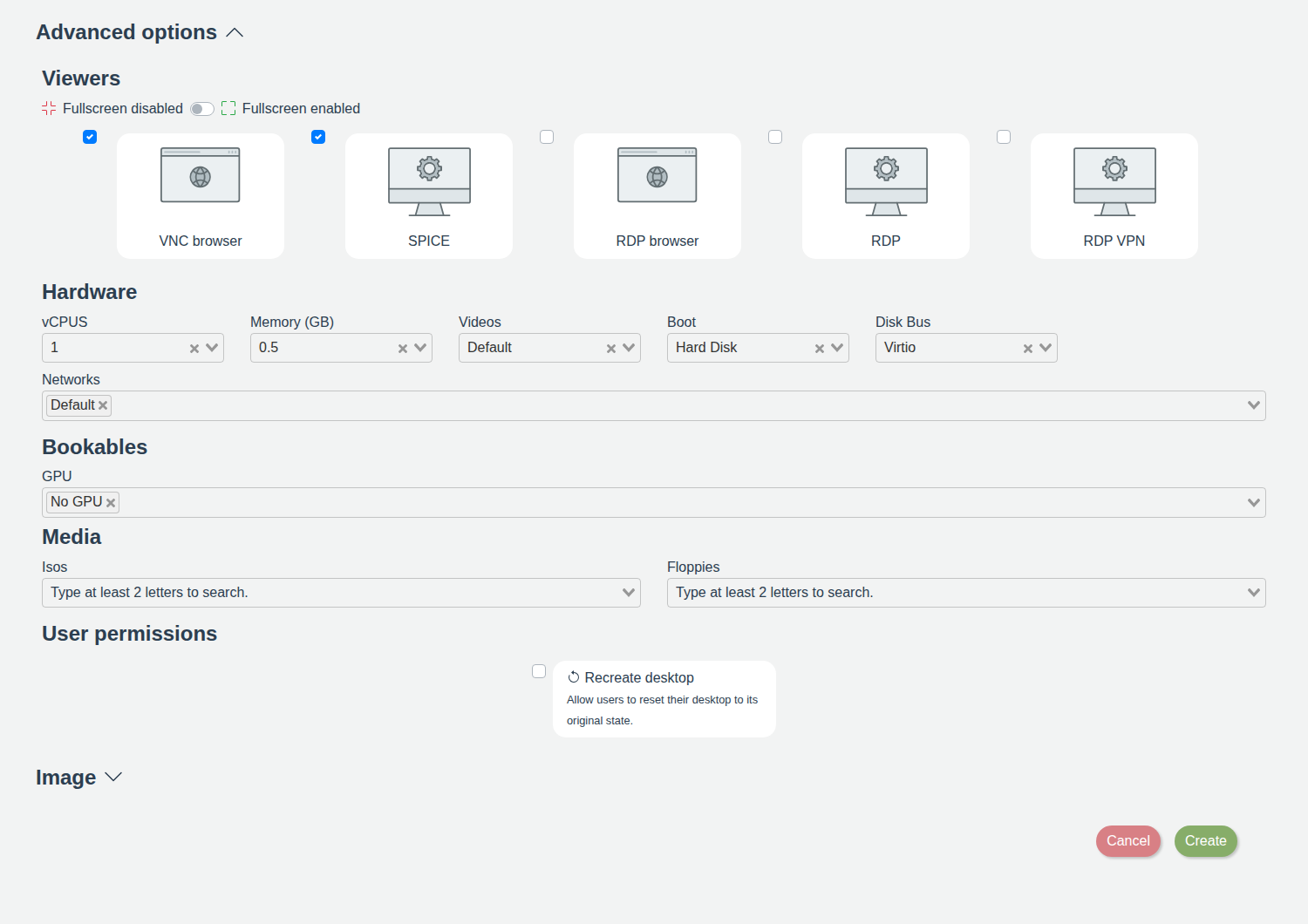
Aukera aurreratuak
| Atala | Zer kontrolatzen du |
|---|---|
| Viewers | Erabiltzaileek zein ikustaile erabili ahal izango dituzten eta pantaila osoan irekitzen diren ala ez. |
| Hardware | Mahaigain bakoitzaren vCPUa, memoria, bideoa, abio-ordena, disko-busa eta sareak. |
| Bookables | GPU profila, hedapenak bat erabili behar badu. Ikus Hedapen bat erreserbatzea. |
| Media | Mahaigainei konektatutako ISOak eta diskete-unitateak. |
| User permissions | Erabiltzaileak bere mahaigainaren gainean egin ditzakeen ekintzak. Gaur egun Recreate desktop, hasierako egoerara leheneratzeko aukera ematen diona. |
| Image | Mahaigaina identifikatzen duen miniatura. |
Garrantzitsua
- Jabea da mahaigain zehatz bat gainerakoei eragin gabe edita dezakeen bakarra.
- Hedapena egiten duen erabiltzailearentzat ere mahaigain bat sortzen da.
Hedapen batek, partekatzen den erabiltzaile bakoitzarentzat, mahaigain bat edo gehiago sortzen ditu txantiloietatik. Erabiltzaile bakoitzak bere mahaigain-zerrendan ikusten ditu, eta jabeak guztiak hedapenetik kudeatzen ditu.
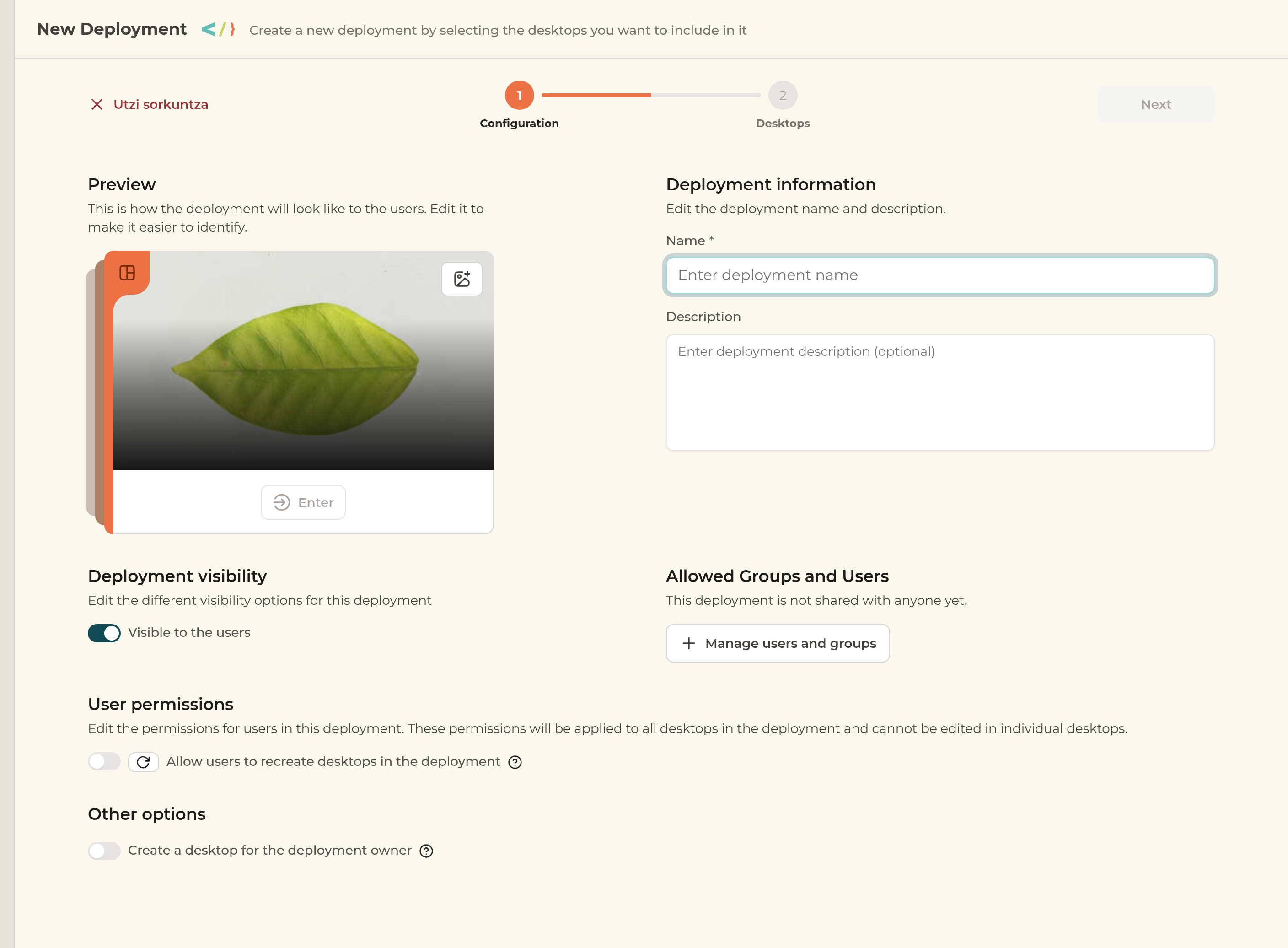
New Deployment formularioak bi urrats ditu, Configuration eta Mahaigainak:
- Sakatu New Deployment.
- Configuration urratsean:
- Deployment information atalean, bete Izena (4tik 50 karaktere arte, derrigorrezkoa) eta, aukeran, Deskribapena (255 karaktere arte).
- Deployment visibility atalean, utzi aktibatuta edo desaktibatu Visible to the users. Desaktibatuta badago, mahaigainak sortu egiten dira, baina erabiltzaileek ez dituzte ikusten ikusgai jarri arte (ikus Hedapen baten ikusgaitasuna).
- Baimendutako taldeak eta erabiltzaileak atalean, sakatu Kudeatu erabiltzaileak eta taldeak eta aukeratu norekin partekatzen den.
- User permissions atalean, aktibatu behar izanez gero Allow users to recreate desktops in the deployment (ikus Mahaigaina birsortzea).
- Aurrebista atalak erabiltzaileek hedapena nola ikusiko duten erakusten du eta haren irudia aldatzeko aukera ematen du.
- Sakatu Hurrengoa.
- Mahaigainak urratsean, sakatu Add desktop eta aukeratu txantiloia Add a desktop to the deployment leihoan. Mahaigainaren txartelean Izena, Deskribapena eta irudia alda daitezke, eta Edit hardware and access configuration botoiak hardwarea, ikustaileak eta sareak irekitzen ditu. Txarteleko Aldatu txantiloia eta Delete desktop botoiek txantiloia aldatzen dute edo mahaigaina hedapenetik kentzen dute.
- Errepikatu aurreko urratsa mahaigain gehiago gehitzeko. Gehitutako mahaigain bakoitza hedapeneko erabiltzaile guztientzat sortzen da: bi mahaigainekin, erabiltzaile bakoitzak bi jasotzen ditu.
- Sakatu Create Deployment.
Amaitzean, hedapenaren jabearentzat ere mahaigain bat sortzen da.
Baldintzak eta mezuak
- Partekatzea derrigorrezkoa da: talderik ezta erabiltzailerik ere aukeratzen ez bada, formularioak ez du jarraitzen uzten eta «A deployment must be shared with at least one group or user.» erakusten du.
- Gutxienez mahaigain bat: mahaigainik gabe, Mahaigainak urratsak «At least one desktop must be added to the deployment.» erakusten du.
- Hedapen bakoitzeko mahaigainen kuota: gehi daitezkeen mahaigainen kopurua administrazioak erabiltzaileari, taldeari edo kategoriari esleitzen dion Deploy desktops kuotak mugatzen du (ikus Kuotak eta mugak). Kuota badago, botoiak kopurua erakusten du («Add desktop 2 / 3»). Gehienekora iristean, botoia desaktibatu egiten da eta «Desktop quota reached: Your quota does not allow any more desktops in this deployment.» erakusten du.
- Hedapen bakoitzeko erabiltzaileen kuota: Deploy users kuotak hedapen bat zenbat erabiltzailerekin parteka daitekeen mugatzen du.
- Hedapenen kuota: Deployments kuotak zenbat hedapen sor daitezkeen mugatzen du. Gainditzen bada, formularioa ez da irekitzen.
- Izen errepikatuak: hedapen bereko bi mahaigainek ezin dute izen bera izan. Erabiltzaileren batek izen hori duen mahaigain bat badu jada, «One or more users have a desktop with this name» erakusten da erabiltzaileen zerrendarekin; izen hori duen hedapen bat badago jada, «Deployment name already exists».
- Erreserbagarriak: hedapen bereko erreserbagarriak (GPU) dituzten mahaigain guztiek erreserbagarri berak izan behar dituzte; bestela, «Desktop reservables are not equal» erakusten da.
- Erabiltzaile-baimenak: hedapeneko mahaigain guztiei aplikatzen zaizkie eta ezin dira mahaigainez mahaigain aldatu.
- Txantiloia aldatzea: mahaigainaren txartelean egindako aldaketak ezabatzen ditu eta txantiloi berriaren egoera aplikatzen du.
Garapenerako xehetasunak
IsardVDI garatzen edo integratzen duenarentzat: atal honetako elementu bakoitza kodean non dagoen, zein bertsiotik dagoen, APIaren zein eragiketari deitzen dion eta zein mezu eman ditzakeen.
- Interfaze berria · fitxategia
components/deployments/new-deployment-desktop-from-card/NewDeploymentDesktopFormCard.vue:159· interfazearen testua (itzulpen-gakoa)common.actions.change-image- v17.46.1 bertsiotik (2026-09-29,
80bfbcca4f) - klik egitean:
showChangeImageModal = true
- v17.46.1 bertsiotik (2026-09-29,
- Interfaze berria · fitxategia
views/NewDeploymentView.vue:929· interfazearen testua (itzulpen-gakoa)views.new-deployment.steps.select-desktops.quota-reached.title- v17.46.0 bertsiotik (2026-09-23,
0483e56f3b) - klik egitean:
selectTemplateModalData = { type: 'add', action: addDesktop }
- v17.46.0 bertsiotik (2026-09-23,
- Interfaze berria · fitxategia
views/NewDeploymentView.vue:931· interfazearen testua (itzulpen-gakoa)views.new-deployment.steps.select-desktops.quota-reached.description- v17.46.0 bertsiotik (2026-09-23,
0483e56f3b) - klik egitean:
selectTemplateModalData = { type: 'add', action: addDesktop }
- v17.46.0 bertsiotik (2026-09-23,
- Interfaze berria · fitxategia
views/DeploymentsView.vue:450· interfazearen testua (itzulpen-gakoa)views.deployments.alloweds.warning- v17.27.0 bertsiotik (2026-08-25,
1dae7c4b53)
- v17.27.0 bertsiotik (2026-08-25,
- Interfaze berria · fitxategia
components/deployments/new-deployment-desktop-from-card/NewDeploymentDesktopFormCard.vue:277· interfazearen testua (itzulpen-gakoa)components.domain.configuration.hardware-limited.summary- v17.21.0 bertsiotik (2026-08-21,
06d7bc4ad5)
- v17.21.0 bertsiotik (2026-08-21,
- Interfaze berria · fitxategia
components/deployments/new-deployment-desktop-from-card/NewDeploymentDesktopFormCard.vue:290· interfazearen testua (itzulpen-gakoa)components.domain.access.viewers-removed.summary- v17.21.0 bertsiotik (2026-08-21,
06d7bc4ad5)
- v17.21.0 bertsiotik (2026-08-21,
- Interfaze berria · fitxategia
views/DeploymentsView.vue:534· interfazearen testua (itzulpen-gakoa)router.deployments.new.title- v17.0.0 bertsiotik (2026-04-24,
f31b874d89) - klik egitean:
goToNewDeployment - deia:
GET /api/v4/quota/deployment/new — Check deployments quota - deia:
«new-deployment» bidera nabigatzea
- v17.0.0 bertsiotik (2026-04-24,
- Interfaze berria · fitxategia
views/DeploymentsView.vue:438· interfazearen testua (itzulpen-gakoa)components.deployments.quota-exceeded-modal.title- v17.0.0 bertsiotik (2026-04-24,
f31b874d89)
- v17.0.0 bertsiotik (2026-04-24,
- Interfaze berria · fitxategia
views/DeploymentsView.vue:439· interfazearen testua (itzulpen-gakoa)components.deployments.quota-exceeded-modal.description- v17.0.0 bertsiotik (2026-04-24,
f31b874d89)
- v17.0.0 bertsiotik (2026-04-24,
- Interfaze berria · fitxategia
views/DeploymentsView.vue:440· interfazearen testua (itzulpen-gakoa)components.deployments.quota-exceeded-modal.cancel- v17.0.0 bertsiotik (2026-04-24,
f31b874d89)
- v17.0.0 bertsiotik (2026-04-24,
- Interfaze berria · fitxategia
views/NewDeploymentView.vue:696· interfazearen testua (itzulpen-gakoa)components.deployments.form-select-template-modal.replace.alert.title- v17.0.0 bertsiotik (2026-04-24,
f31b874d89)
- v17.0.0 bertsiotik (2026-04-24,
- Interfaze berria · fitxategia
views/NewDeploymentView.vue:699· interfazearen testua (itzulpen-gakoa)components.deployments.form-select-template-modal.replace.alert.description- v17.0.0 bertsiotik (2026-04-24,
f31b874d89)
- v17.0.0 bertsiotik (2026-04-24,
- Interfaze berria · fitxategia
views/NewDeploymentView.vue:741· interfazearen testua (itzulpen-gakoa)components.deployments.form-select-template-modal.cancel- v17.0.0 bertsiotik (2026-04-24,
f31b874d89) - klik egitean:
selectTemplateModalData = null
- v17.0.0 bertsiotik (2026-04-24,
- Interfaze berria · fitxategia
views/NewDeploymentView.vue:752· interfazearen testua (itzulpen-gakoa)components.deployments.form-delete-desktop-modal.title- v17.0.0 bertsiotik (2026-04-24,
f31b874d89)
- v17.0.0 bertsiotik (2026-04-24,
- Interfaze berria · fitxategia
views/NewDeploymentView.vue:756· interfazearen testua (itzulpen-gakoa)components.deployments.form-delete-desktop-modal.description- v17.0.0 bertsiotik (2026-04-24,
f31b874d89)
- v17.0.0 bertsiotik (2026-04-24,
- Interfaze berria · fitxategia
views/NewDeploymentView.vue:761· interfazearen testua (itzulpen-gakoa)components.deployments.form-delete-desktop-modal.cancel- v17.0.0 bertsiotik (2026-04-24,
f31b874d89) - klik egitean:
deleteDesktopConfirmationModalData = null
- v17.0.0 bertsiotik (2026-04-24,
- Interfaze berria · fitxategia
views/NewDeploymentView.vue:767· interfazearen testua (itzulpen-gakoa)components.deployments.form-delete-desktop-modal.confirm- v17.0.0 bertsiotik (2026-04-24,
f31b874d89) - klik egitean:
deleteDesktop(deleteDesktopConfirmationModalData!.index)
- v17.0.0 bertsiotik (2026-04-24,
- Interfaze berria · fitxategia
components/deployments/new-deployment-form/NewDeploymentForm.vue:88· interfazearen testua (itzulpen-gakoa)components.deployments.form-sections.preview.title- v17.0.0 bertsiotik (2026-04-24,
f31b874d89)
- v17.0.0 bertsiotik (2026-04-24,
- Interfaze berria · fitxategia
components/deployments/new-deployment-form/NewDeploymentForm.vue:91· interfazearen testua (itzulpen-gakoa)components.deployments.form-sections.preview.subtitle- v17.0.0 bertsiotik (2026-04-24,
f31b874d89)
- v17.0.0 bertsiotik (2026-04-24,
- Interfaze berria · fitxategia
components/deployments/new-deployment-form/NewDeploymentForm.vue:122· interfazearen testua (itzulpen-gakoa)views.deployment.buttons.enter- v17.0.0 bertsiotik (2026-04-24,
f31b874d89)
- v17.0.0 bertsiotik (2026-04-24,
- Interfaze berria · fitxategia
components/deployments/new-deployment-form/NewDeploymentForm.vue:133· interfazearen testua (itzulpen-gakoa)components.deployments.form-sections.info.title- v17.0.0 bertsiotik (2026-04-24,
f31b874d89)
- v17.0.0 bertsiotik (2026-04-24,
- Interfaze berria · fitxategia
components/deployments/new-deployment-form/NewDeploymentForm.vue:136· interfazearen testua (itzulpen-gakoa)components.deployments.form-sections.info.subtitle- v17.0.0 bertsiotik (2026-04-24,
f31b874d89)
- v17.0.0 bertsiotik (2026-04-24,
- Interfaze berria · fitxategia
components/deployments/new-deployment-form/NewDeploymentForm.vue:144· interfazearen testua (itzulpen-gakoa)components.deployments.form-sections.info.fields.name.label- v17.0.0 bertsiotik (2026-04-24,
f31b874d89)
- v17.0.0 bertsiotik (2026-04-24,
- Interfaze berria · fitxategia
components/deployments/new-deployment-form/NewDeploymentForm.vue:151· interfazearen testua (itzulpen-gakoa)components.deployments.form-sections.info.fields.name.placeholder- v17.0.0 bertsiotik (2026-04-24,
f31b874d89)
- v17.0.0 bertsiotik (2026-04-24,
- Interfaze berria · fitxategia
components/deployments/new-deployment-form/NewDeploymentForm.vue:167· interfazearen testua (itzulpen-gakoa)components.deployments.form-sections.info.fields.description.label- v17.0.0 bertsiotik (2026-04-24,
f31b874d89)
- v17.0.0 bertsiotik (2026-04-24,
- Interfaze berria · fitxategia
components/deployments/new-deployment-form/NewDeploymentForm.vue:176· interfazearen testua (itzulpen-gakoa)components.deployments.form-sections.info.fields.description.placeholder- v17.0.0 bertsiotik (2026-04-24,
f31b874d89)
- v17.0.0 bertsiotik (2026-04-24,
- Interfaze berria · fitxategia
components/deployments/new-deployment-form/NewDeploymentForm.vue:194· interfazearen testua (itzulpen-gakoa)components.deployments.form-sections.visibility.title- v17.0.0 bertsiotik (2026-04-24,
f31b874d89)
- v17.0.0 bertsiotik (2026-04-24,
- Interfaze berria · fitxategia
components/deployments/new-deployment-form/NewDeploymentForm.vue:197· interfazearen testua (itzulpen-gakoa)components.deployments.form-sections.visibility.subtitle- v17.0.0 bertsiotik (2026-04-24,
f31b874d89)
- v17.0.0 bertsiotik (2026-04-24,
- Interfaze berria · fitxategia
components/deployments/new-deployment-form/NewDeploymentForm.vue:213· interfazearen testua (itzulpen-gakoa)components.deployments.form-sections.visibility.fields.visible.label- v17.0.0 bertsiotik (2026-04-24,
f31b874d89)
- v17.0.0 bertsiotik (2026-04-24,
- Interfaze berria · fitxategia
components/deployments/new-deployment-form/NewDeploymentForm.vue:225· interfazearen testua (itzulpen-gakoa)components.deployments.form-sections.alloweds.title- v17.0.0 bertsiotik (2026-04-24,
f31b874d89)
- v17.0.0 bertsiotik (2026-04-24,
- Interfaze berria · fitxategia
components/deployments/new-deployment-form/NewDeploymentForm.vue:246· interfazearen testua (itzulpen-gakoa)users.count.groups- v17.0.0 bertsiotik (2026-04-24,
f31b874d89)
- v17.0.0 bertsiotik (2026-04-24,
- Interfaze berria · fitxategia
components/deployments/new-deployment-form/NewDeploymentForm.vue:249· interfazearen testua (itzulpen-gakoa)users.count.users- v17.0.0 bertsiotik (2026-04-24,
f31b874d89)
- v17.0.0 bertsiotik (2026-04-24,
- Interfaze berria · fitxategia
components/deployments/new-deployment-form/NewDeploymentForm.vue:258· interfazearen testua (itzulpen-gakoa)components.deployments.form-sections.alloweds.fields.alloweds.button- v17.0.0 bertsiotik (2026-04-24,
f31b874d89) - klik egitean:
showAllowedModal = true
- v17.0.0 bertsiotik (2026-04-24,
- Interfaze berria · fitxategia
components/deployments/new-deployment-form/NewDeploymentForm.vue:286· interfazearen testua (itzulpen-gakoa)components.deployments.form-sections.user-permissions.title- v17.0.0 bertsiotik (2026-04-24,
f31b874d89)
- v17.0.0 bertsiotik (2026-04-24,
- Interfaze berria · fitxategia
components/deployments/new-deployment-form/NewDeploymentForm.vue:289· interfazearen testua (itzulpen-gakoa)components.deployments.form-sections.user-permissions.subtitle- v17.0.0 bertsiotik (2026-04-24,
f31b874d89)
- v17.0.0 bertsiotik (2026-04-24,
- Interfaze berria · fitxategia
components/deployments/new-deployment-form/NewDeploymentForm.vue:306· interfazearen testua (itzulpen-gakoa)components.deployments.form-sections.user-permissions.fields.recreate.label- v17.0.0 bertsiotik (2026-04-24,
f31b874d89)
- v17.0.0 bertsiotik (2026-04-24,
- Interfaze berria · fitxategia
components/deployments/new-deployment-form/NewDeploymentForm.vue:324· interfazearen testua (itzulpen-gakoa)components.deployments.form-sections.user-permissions.fields.recreate.description- v17.0.0 bertsiotik (2026-04-24,
f31b874d89)
- v17.0.0 bertsiotik (2026-04-24,
- Interfaze berria · fitxategia
components/deployments/new-deployment-form/NewDeploymentForm.vue:335· interfazearen testua (itzulpen-gakoa)components.deployments.form-sections.other-options.title- v17.0.0 bertsiotik (2026-04-24,
f31b874d89)
- v17.0.0 bertsiotik (2026-04-24,
- Interfaze berria · fitxategia
components/deployments/new-deployment-form/NewDeploymentForm.vue:349· interfazearen testua (itzulpen-gakoa)components.deployments.form-sections.other-options.fields.create-owner-desktop.label- v17.0.0 bertsiotik (2026-04-24,
f31b874d89)
- v17.0.0 bertsiotik (2026-04-24,
- Interfaze berria · fitxategia
components/deployments/new-deployment-form/NewDeploymentForm.vue:361· interfazearen testua (itzulpen-gakoa)components.deployments.form-sections.other-options.fields.create-owner-desktop.description- v17.0.0 bertsiotik (2026-04-24,
f31b874d89)
- v17.0.0 bertsiotik (2026-04-24,
- Interfaze berria · fitxategia
components/deployments/new-deployment-desktop-from-card/NewDeploymentDesktopFormCard.vue:132· interfazearen testua (itzulpen-gakoa)components.deployments.form-desktop-card.header.buttons.change-template- v17.0.0 bertsiotik (2026-04-24,
f31b874d89) - klik egitean:
emit('changeTemplate')
- v17.0.0 bertsiotik (2026-04-24,
- Interfaze berria · fitxategia
components/deployments/new-deployment-desktop-from-card/NewDeploymentDesktopFormCard.vue:135· interfazearen testua (itzulpen-gakoa)components.deployments.form-desktop-card.header.buttons.delete-desktop- v17.0.0 bertsiotik (2026-04-24,
f31b874d89) - klik egitean:
emit('deleteDesktop')
- v17.0.0 bertsiotik (2026-04-24,
- Interfaze berria · fitxategia
components/deployments/new-deployment-desktop-from-card/NewDeploymentDesktopFormCard.vue:143· interfazearen testua (itzulpen-gakoa)components.deployments.form-desktop-card.sections.preview.title- v17.0.0 bertsiotik (2026-04-24,
f31b874d89)
- v17.0.0 bertsiotik (2026-04-24,
- Interfaze berria · fitxategia
components/deployments/new-deployment-desktop-from-card/NewDeploymentDesktopFormCard.vue:146· interfazearen testua (itzulpen-gakoa)components.deployments.form-desktop-card.sections.preview.subtitle- v17.0.0 bertsiotik (2026-04-24,
f31b874d89)
- v17.0.0 bertsiotik (2026-04-24,
- Interfaze berria · fitxategia
components/deployments/new-deployment-desktop-from-card/NewDeploymentDesktopFormCard.vue:184· interfazearen testua (itzulpen-gakoa)components.desktops.desktop-card.status.stopped.action- v17.0.0 bertsiotik (2026-04-24,
f31b874d89)
- v17.0.0 bertsiotik (2026-04-24,
- Interfaze berria · fitxategia
components/deployments/new-deployment-desktop-from-card/NewDeploymentDesktopFormCard.vue:198· interfazearen testua (itzulpen-gakoa)components.deployments.form-desktop-card.sections.preview.fields.name.label- v17.0.0 bertsiotik (2026-04-24,
f31b874d89)
- v17.0.0 bertsiotik (2026-04-24,
- Interfaze berria · fitxategia
components/deployments/new-deployment-desktop-from-card/NewDeploymentDesktopFormCard.vue:265· interfazearen testua (itzulpen-gakoa)components.deployments.form-desktop-card.sections.hardware.title- v17.0.0 bertsiotik (2026-04-24,
f31b874d89)
- v17.0.0 bertsiotik (2026-04-24,
- Interfaze berria · fitxategia
components/deployments/new-deployment-desktop-from-card/NewDeploymentDesktopFormCard.vue:268· interfazearen testua (itzulpen-gakoa)components.deployments.form-desktop-card.sections.hardware.subtitle- v17.0.0 bertsiotik (2026-04-24,
f31b874d89)
- v17.0.0 bertsiotik (2026-04-24,
- Interfaze berria · fitxategia
components/deployments/new-deployment-desktop-from-card/NewDeploymentDesktopFormCard.vue:274· interfazearen testua (itzulpen-gakoa)components.deployments.form-desktop-card.sections.hardware.button- v17.0.0 bertsiotik (2026-04-24,
f31b874d89) - klik egitean:
emit('updateHardware')
- v17.0.0 bertsiotik (2026-04-24,
- Interfaze berria · fitxategia
components/deployments/new-deployment-desktop-from-card/NewDeploymentDesktopFormCard.vue:200· interfazearen testua (itzulpen-gakoa)components.deployments.form-desktop-card.sections.preview.fields.name.placeholder- v17.0.0 bertsiotik (2026-04-24,
f31b874d89)
- v17.0.0 bertsiotik (2026-04-24,
- Interfaze berria · fitxategia
components/deployments/new-deployment-desktop-from-card/NewDeploymentDesktopFormCard.vue:231· interfazearen testua (itzulpen-gakoa)components.deployments.form-desktop-card.sections.preview.fields.description.label- v17.0.0 bertsiotik (2026-04-24,
f31b874d89)
- v17.0.0 bertsiotik (2026-04-24,
- Interfaze berria · fitxategia
components/deployments/new-deployment-desktop-from-card/NewDeploymentDesktopFormCard.vue:236· interfazearen testua (itzulpen-gakoa)components.deployments.form-desktop-card.sections.preview.fields.description.placeholder- v17.0.0 bertsiotik (2026-04-24,
f31b874d89)
- v17.0.0 bertsiotik (2026-04-24,
- Interfaze berria · fitxategia
components/modal/QuotaExceededModal.vue:44· interfazearen testua (itzulpen-gakoa)components.quota-exceeded-modal.go-to-profile- v17.0.0 bertsiotik (2026-04-24,
f31b874d89) - klik egitean:
router.push({ name: 'profile', query: { open: 'quota' } }) - deia:
«profile» bidera nabigatzea
- v17.0.0 bertsiotik (2026-04-24,
Commit-aren kodea fe99ad98.
Hedapen bat kudeatzea
Hedapenaren izena sakatzean kudeaketa-ikuspegia irekitzen da, mahaigain bat errenkada bakoitzeko.
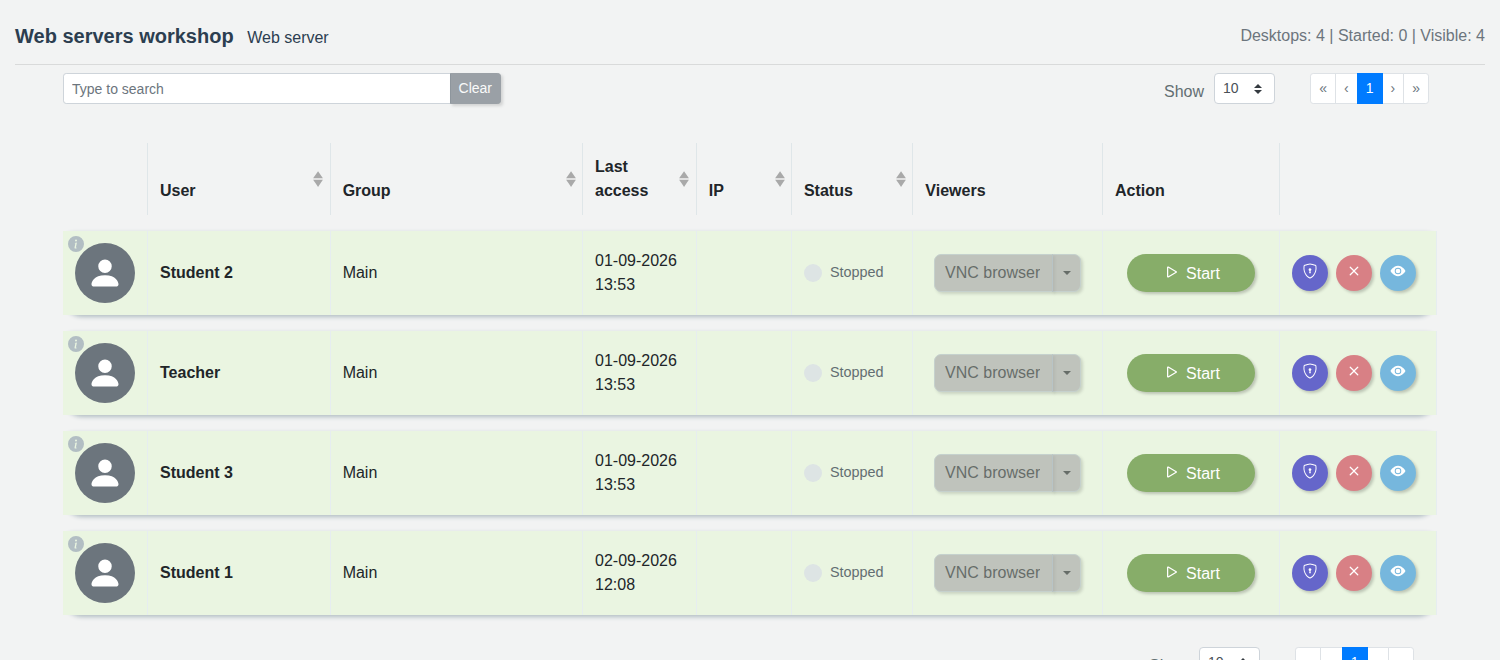
Errenkada bakoitzak erabiltzailea, haren taldea, azken sarbidea, IPa (mahaigaina martxan dagoenean), egoera eta irekiko den ikustailea erakusten ditu. Goian eskuinean mahaigainen guztizko kopurua, abiarazitakoak eta ikusgaiak daude.
Ekintza-barra

| Ekintza | Deskribapena | |
|---|---|---|
| 1 | Stop all the deployment desktops | Hedapeneko mahaigain guztiak gelditzen ditu. |
| 2 | Make visible / not visible | Mahaigain guztien ikusgaitasuna batera aldatzen du. |
| 3 | Go to videowall | Videowall-a irekitzen du. |
| 4 | Download direct viewer file | Ikustaile zuzenen CSVa deskargatzen du. |
| 5 | Bastion configuration | Mahaigain guztien bastioia konfiguratzen du. |
| 6 | Download bastion access file | Bastioiko sarbideen fitxategia deskargatzen du. |
| 7 | Recreate deployment | Falta diren mahaigainak sortzen ditu. |
| 8 | Edit co-owners | Jabekideak esleitzen ditu. |
| 9 | Edit deployment | Hedapena editatzen du. |
| 10 | Edit users | Parte hartzen duten taldeak eta erabiltzaileak aldatzen ditu. |
| 11 | Delete deployment | Hedapena ezabatzen du. |
Mahaigain bakoitzeko ekintzak
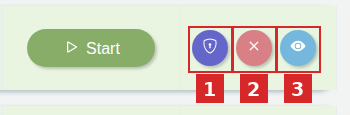
| Ekintza | Deskribapena | |
|---|---|---|
| 1 | Bastion info | Mahaigain horren URLak eta SSH komandoa erakusten ditu. Bastioia aktibatuta badago soilik agertzen da. |
| 2 | Delete | Erabiltzaile horren mahaigaina ezabatzen du. |
| 3 | Make visible / invisible | Mahaigain horren ikusgaitasuna soilik aldatzen du. |
Abiaraztea eta gelditzea
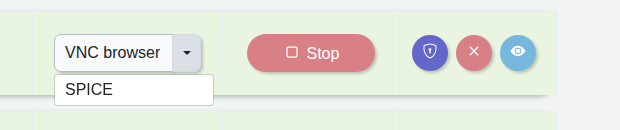
Errenkada bakoitzeko Start botoiak erabiltzaile horren mahaigaina abiarazten du; abiarazi ondoren, botoia Stop bihurtzen da. Viewers zutabeko zabalgarriak zein ikustailerekin irekiko den aukeratzen du.
Kontuz
Gelditzera behartzeko aukerak makina bat-batean itzaltzen du, sistema eragilea itxi gabe. Datu-galera eragin dezake eta gelditze arruntak erantzuten ez badu soilik erabili behar da.
Ikusgaitasuna
Mahaigain ikusezin bat ez da bere erabiltzailearen zerrendan agertzen. Mahaigain ikusgairen bat duten hedapenak berdez agertzen dira zerrendan.
Hedapen osoa ikusezin bihurtzean, jada martxan dauden mahaigainekin zer gertatzen den aukeratu behar da:
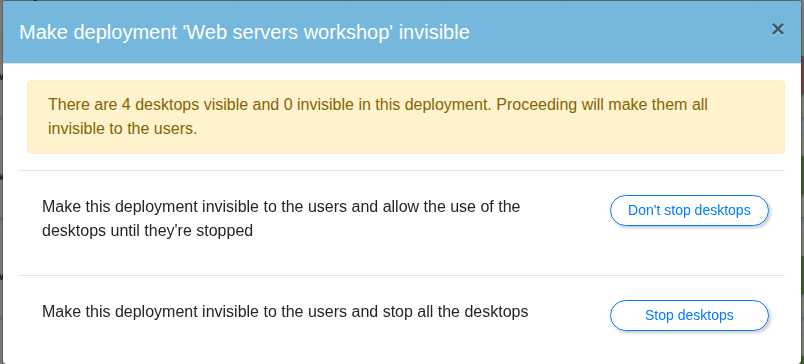
- Don't stop desktops: bere mahaigaina erabiltzen ari dena jarraitu dezake gelditu arte. Gelditu ondoren, ez du berriro sarbiderik izango.
- Stop desktops: mahaigain guztiak berehala gelditzen ditu.
Videowall
Videowall-ak hedapeneko abiarazitako mahaigain guztien pantaila erakusten du denbora errealean.
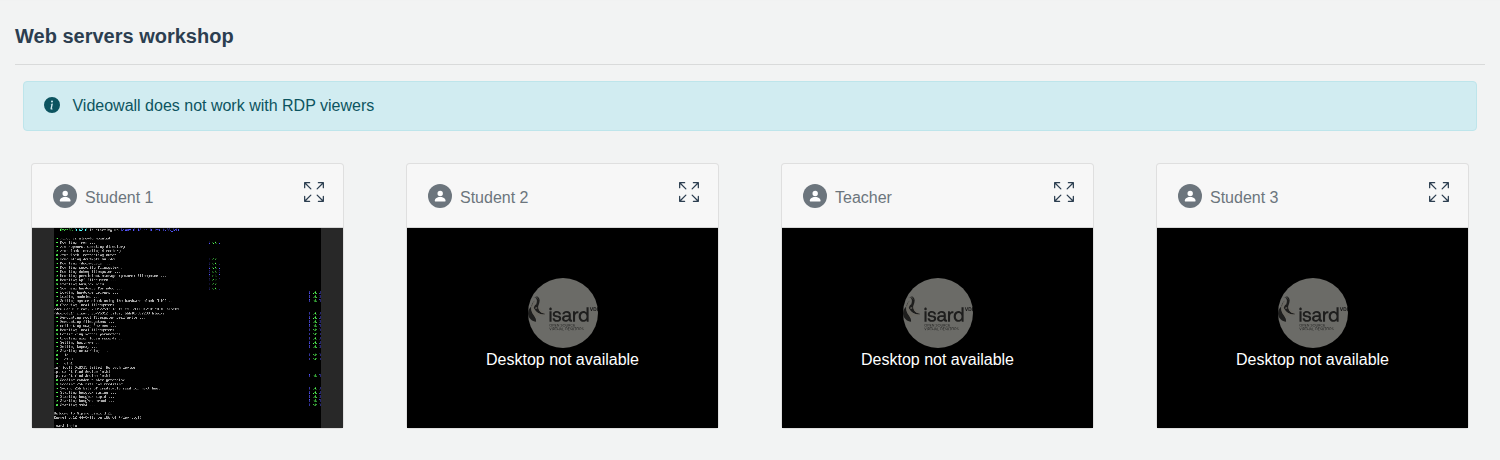
Miniatura bakoitzaren ikonoak mahaigaina pantaila osoan irekitzen du eta harekin elkarreragiteko aukera ematen du.
Lege-oharra
Beste erabiltzaile baten mahaigainera sartzeak haren kontrola hartzen du eta haren pribatutasunari eragiten dio. Haren baimena behar da hori egin aurretik.
Kontuz
Videowall-ak pantailak VNC bidez erakusten ditu; ez ditu RDP ikustaileak soilik dituzten mahaigainak erakusten (adibidez, bideoa «Only GPU» aukeran dutenak).
Ikustaile zuzenen CSVa
Hedapeneko erabiltzaile bakoitzaren izena, posta eta ikustaile zuzeneko esteka dituen fitxategi bat sortzen du. Sarbideak banatzeko modua da, erabiltzaileek IsardVDIn saioa hasi beharrik gabe.
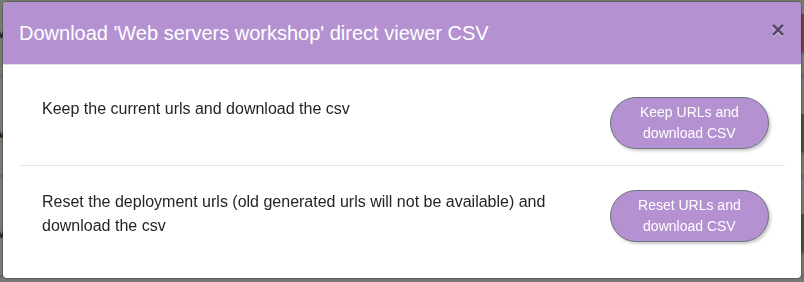
- Keep URLs and download CSV: uneko estekak mantentzen ditu.
- Reset URLs and download CSV: berriak sortzen ditu eta lehen banatutakoak baliogabetzen ditu.
Bastioia
Hedapen osoa bastioiaren bidez argitara daiteke (SSH eta HTTP/HTTPS sarbidea kanpotik, VPNrik gabe) konfigurazio bakar batekin, eta mahaigain bakoitzaren sarbide-datuak dituen fitxategi bat deskargatu.
Ikus Bastioia hedapenetan.
Jabekideak
Jabekideek hedapena jabeak bezala kudeatzen dute.
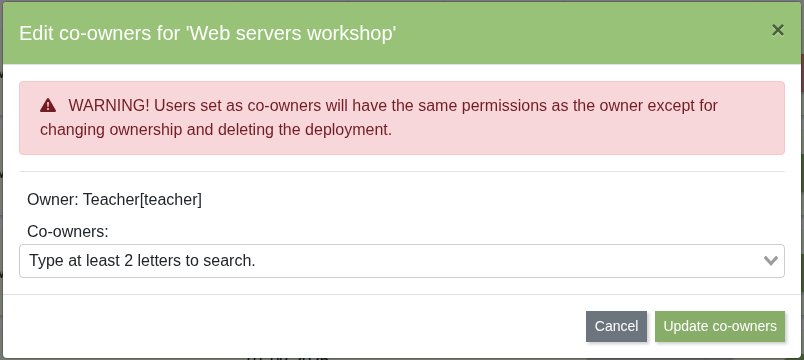
Kontuz
Jabekide batek mahaigainak abiarazi eta gelditu ditzake, haien pantailak ikusi eta hedapenaren konfigurazioa aldatu. Ezin du ezabatu ezta haren jabetza aldatu ere.
Mahaigainak birsortzea
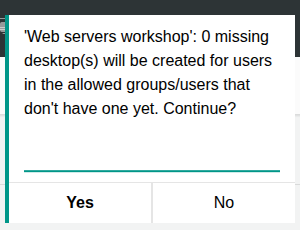
Hedapeneko taldeak edo erabiltzaileak aldatu ondoren, ekintza honek erabiltzaile berrientzat falta diren mahaigainak sortzen ditu. Nahi gabe ezabatutako mahaigain bat berreskuratzeko ere balio du.
Hedapen bat editatzea
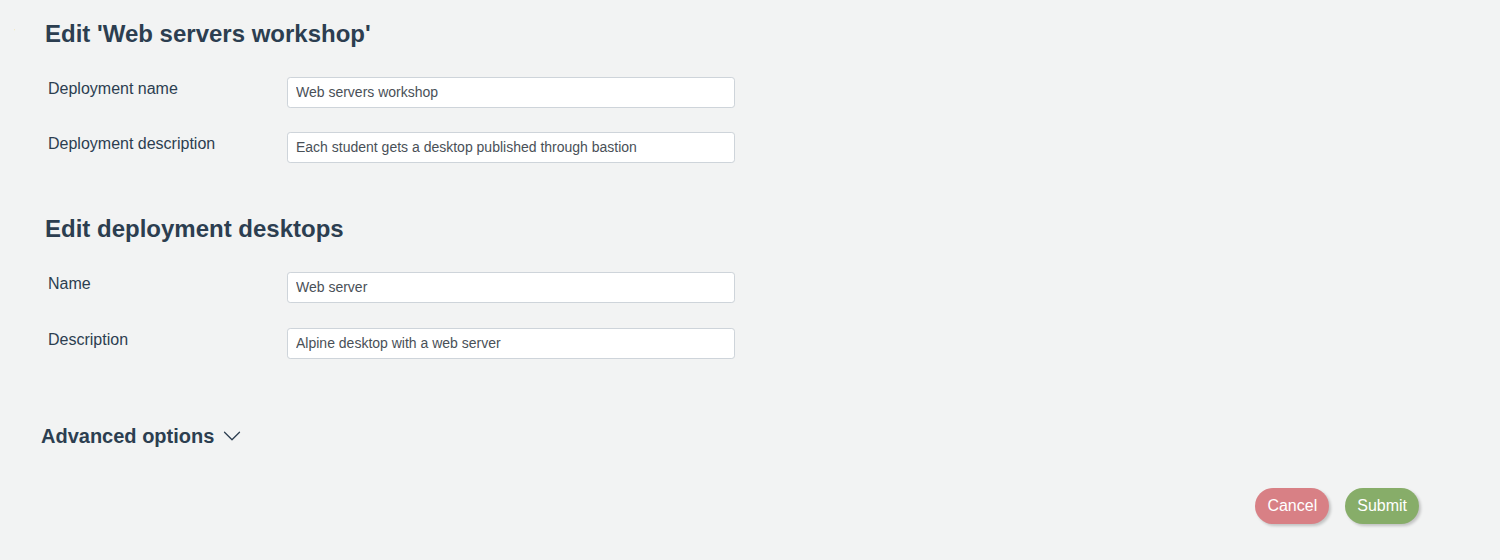
Hedapenaren eta mahaigainen izena eta deskribapena, eta aukera aurreratuak aldatzeko aukera ematen du. Hedapenen zerrendatik edo kudeaketa-ikuspegitik iristen da.
Oharra
Hedapena ezin da editatu geldituta ez dauden mahaigainak dauden bitartean: Edit deployment botoia desaktibatuta geratzen da «This deployment cannot be edited at the moment» abisuarekin. Interfaze berrian, ordea, «A deployment cannot be edited until all of its desktops are stopped.» abisua irekitzen da Go to deployment management botoiarekin.
Ezabatzea
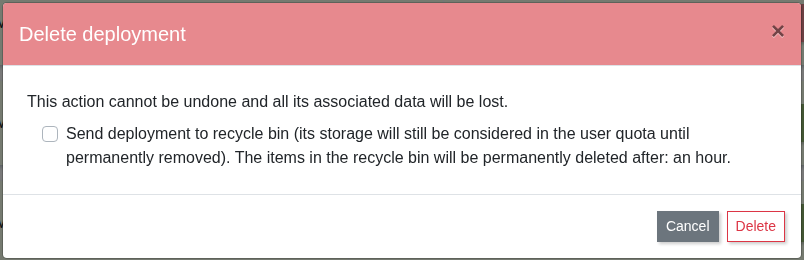
Hedapena ezabatzeak bere mahaigain guztiak ezabatzen ditu. Zakarrontziaren aukera markatzen bada, hartzen duten lekuak kuotan zenbatzen jarraitzen du behin betiko ezabatu arte.
Erabiltzaile bakar baten mahaigaina ezabatzeko, bere errenkadako ikonoa erabiltzen da. Berriro sortzeko, birsortu mahaigainak.
Hedapen bat erreserbatzea
Hedapen baten erreserbak mahaigain batenak bezala funtzionatzen du, baina hedapen osoari aplikatzen zaio aldi berean: hedapenak dituen mahaigain adina GPU profil-unitate erreserbatzen ditu. Prozedura osoa (erreserbak sortzea eta ezabatzea, eta bideo-tutorialak) Erreserbak atalean dago.
Egoerak eta mezuak
| Zer ikusten den | Zer esan nahi duen | Zer egin behar den |
|---|---|---|
| «Removing a user from the deployment also deletes their desktops.» | Erabiltzaile bat hedapenetik kentzen da. | Erabiltzaileak ekintza berretsi behar du mahaigainak galduko direla kontuan hartuta. |
| «Allowed users and groups updated» | Baimendutako erabiltzaileak eta taldeak ondo eguneratzen dira. | Erabiltzaileak arrakastaren berrespena ikusten du. |
| «Could not update the allowed users and groups» | Ezin dira baimendutako erabiltzaileak eta taldeak eguneratu. | Erabiltzaileak errorea berrikusi behar du edo administratzailearekin harremanetan jarri. |
| «You can't change who can access this deployment while it has a scheduled booking» | Hedapenean erreserba programatu aktibo bat dago. | Erabiltzaileak erreserba amaitu arte itxaron behar du baimenak aldatu ahal izateko. |
| «Hidden» | Hedapeneko mahaigain bat ere ez dago ikusgai. | Erabiltzaileak ikusgaitasun ezkutuaren egoera ikusten du. |
| «Partially visible» | Hedapeneko mahaigain batzuk soilik daude ikusgai. | Erabiltzaileak ikusgaitasun partzialaren egoera ikusten du. |
Erroreak aldaketak gordetzean
Jabekideen zerrendan edo baimendutako erabiltzaile eta taldeetan aldaketak gordetzean, sistemak errore-mezu bat erakuts dezake eragiketa behar bezala exekutatzen ez bada.
| Zer ikusten den | Zer esan nahi duen | Zer egin behar den |
|---|---|---|
| «Could not update the co-owners» | Ezin izan dira jabekideen zerrendako aldaketak gorde. | Saiatu berriro edo itxi leihoa. |
Erreserba aktiboetarako murrizketak
Hedapenean erreserba programatu aktibo bat badago, ezin dira sarbide-baimenak aldatu.
Mahaigainen ikusgaitasun-egoerak
Hedapenaren jabeek eta jabekideek beren mahaigainen ikusgaitasun-egoera ikusten dute.
| Zer ikusten den | Zer esan nahi duen | Zer egin behar den |
|---|---|---|
| «Visible» | Hedapeneko mahaigain guztiak ikusgai daude. | Erabiltzaileak ikusgaitasun osoaren egoera ikusten du. |