Mahaigaina sortzea
Atal honek lehen mahaigaina txantiloi batetik nola sortu azaltzen du.
Sarbidea duten rolak
- Atalerako sarbidea: edozein erabiltzaile.
Bi mahaigain mota daude:
- Iraunkorra: «Mahaigain iraunkor batek aldaketa eta fitxategi guztiak betirako gordetzen ditu.» Gelditzean, ez dira galtzen datuak ezta instalatutako programak ere.
- Aldi baterakoa: «Aldi baterako mahaigain batek aldaketa eta fitxategi guztiak baztertzen ditu gelditzean.» Gelditzean, bertan egindako, gordetako edo deskargatutako guztia galtzen da.
Konfigurazioaren araberakoa da
- Aldi baterakoa aukera instalazioak
FRONTEND_SHOW_TEMPORALgakoa aktibatuta badu soilik agertzen da (lehenespenez aktibatuta; ikus interfaze berria aktibatzea). - Erabiltzaile bakoitzaren mahaigain iraunkor eta aldi baterakoen mugak administrazioak finkatzen dituen kuotak dira.
- Interfaze zaharra erabiltzailearentzat erabilgarri dagoen bitartean, aldi baterako mahaigain bakarra izan daiteke txantiloi bakoitzeko.
actualinterfaze-moduarekin, administrazioak interfaze-modu arau batekin esleitzen duena, hainbat izan daitezke.
Goiko menuan, Mahaigainak atala.
Alboko menuan, Mahaigainak atala; Mahaigain berria botoia pantaila horretan dago.
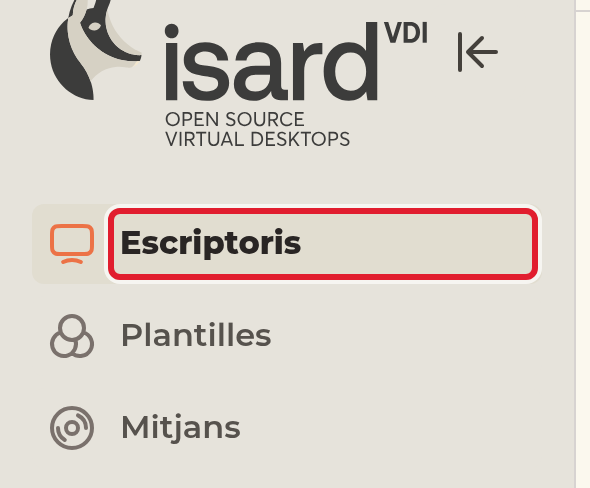
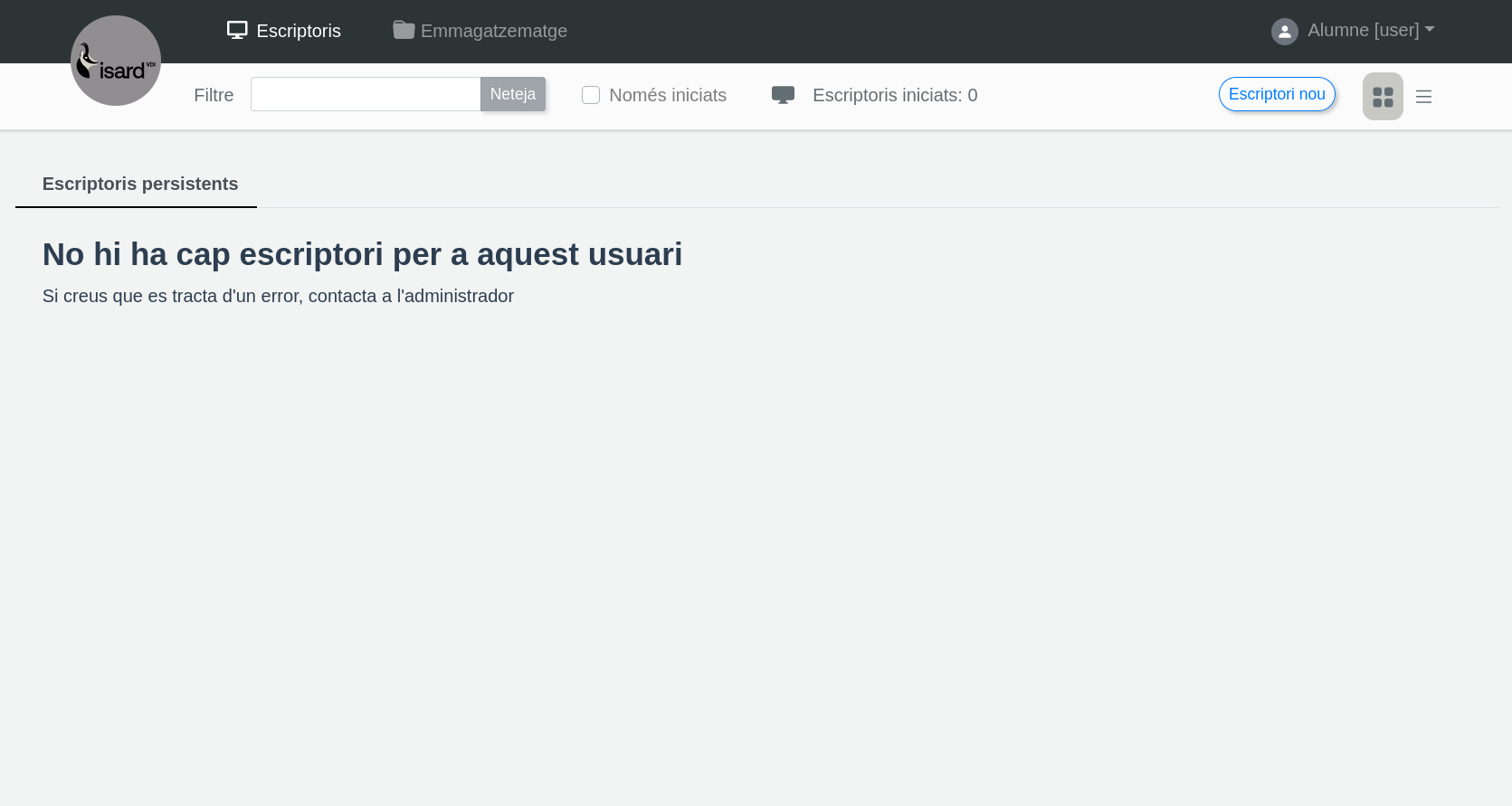
Ikuspegi nagusia
Mahaigain bat sortzeko, sakatu Mahaigainak ikuspegiko  botoia.
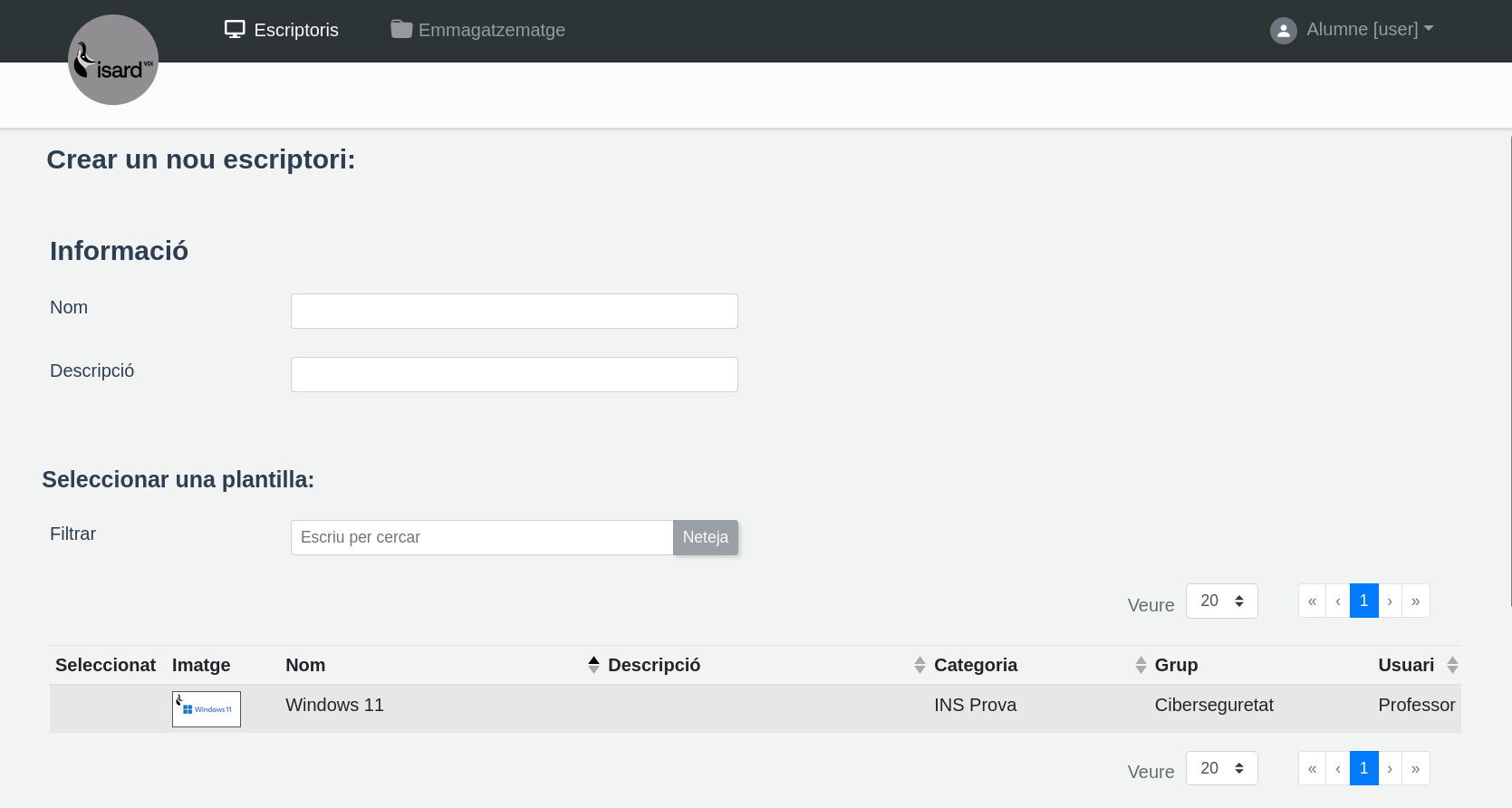
Bete eremuak, hautatu txantiloi bat eta sakatu  botoia.
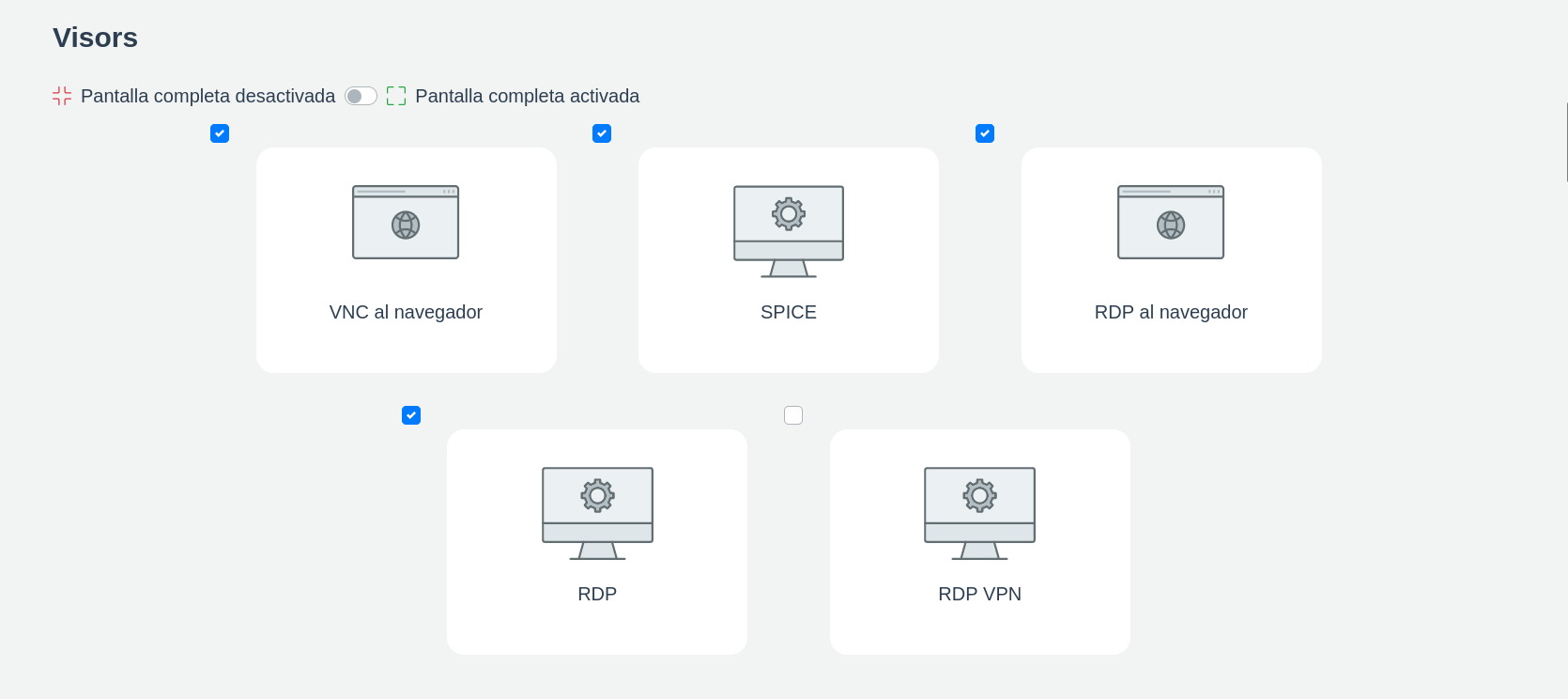
Mahaigainaren konfigurazioa Aukera aurreratuak atalean alda daiteke:



Mahaigain berri bat hiru urratseko morroi batekin sortzen da. Lehen biak goiko urrats-barran agertzen dira; hirugarrena itxarote-pantaila da.
- Mahaigainak atalean, sakatu Mahaigain berria. Morroia ireki aurretik, interfazeak sortze-kuota eta biltegiratzearen erabilgarritasuna egiaztatzen ditu.
- Hautatu txantiloi bat mahaigaina sortzeko («Txantiloi desberdinak dituzu erabilgarri»): aukeratu bat Nire txantiloiak edo Partekatutako txantiloiak fitxan eta sakatu Hurrengoa. Errenkada bakoitzeko informazio-ikonoak txantiloiaren hardwarea erakusten du.
- Konfiguratu zure mahaigaina («Mahaigainaren izena, irudia eta hardwarea editatu ditzakezu»):
- Mahaigain mota atalean, aukeratu Iraunkorra edo Aldi baterakoa.
- Desktop Information atalean, idatzi Izena eta, behar izanez gero, Deskribapena.
- Aurrebista atalean txartela nola geratuko den ikusten da; irudiaren ikonoak hura aldatzeko aukera ematen du.
- Change configuration botoiak All access configuration (ikustaileak, RDP bidezko sarbidea, bastioia) eta Hardware guztia (vCPU, memoria, sareak, bideoa, abioa, ISO, GPU…) atalak irekitzen ditu. Restore initial values botoiak txantiloiaren balioetara itzultzen du.
- Sakatu Sortu mahaigaina. Aurreko urratsa botoiarekin 1. urratsera itzultzen da beste txantiloi bat aukeratzeko; Utzi sorkuntza botoiarekin morroitik irteten da.
- Mahaigaina sortzen («Zure mahaigaina sortzen ari da, une batzuk iraun dezake»). Amaitzean, mahaigain berriaren fitxa irekitzen da; bertatik abiarazi daiteke edo zerrendara itzuli Joan mahaigainetara botoiarekin.
Baldintzak eta mezuak
- Hurrengoa desgaituta geratzen da txantiloi bat hautatu arte.
- Sortu mahaigaina desgaituta geratzen da derrigorrezko eremuak baliozkoak izan arte; iradokizunak dio: «Derrigorrezko eremu guztiak bete behar dituzu mahaigaina sortzeko».
- Oraindik prest ez dagoen txantiloi bat zerrendan agertzen da, baina ezin da aukeratu: «This template isn't ready yet and can't be used to create desktops or deployments».
- Bi motetako baten mugara iritsi bada, dagokion aukera desgaituta geratzen da «Kuota gaindituta» iradokizunarekin: «Mahaigain iraunkorren muga gainditu duzu. Ezabatu bat beste bat sortzeko.» edo «Aldi baterako mahaigainen muga gainditu duzu. Ezabatu bat beste bat sortzeko.»
- Ezin bada inongo motatako mahaigainik sortu, «Mahaigain-sortze kuota gaindituta» agertzen da eta morroia ez da irekitzen.
- Txantiloi bereko aldi baterako mahaigain bat badago jada eta interfaze zaharra erabilgarri badago oraindik, Aldi baterakoa aukera desgaituta geratzen da: «Jada baduzu txantiloi honetako aldi baterako mahaigain bat. Ezabatu beste bat sortzeko.»
- Erabiltzailearen baimenak gainditzen dituzten hardware-balioak berez doitzen dira eta atalak hala adierazten du («N balio zure baimenengatik doituta»). Baimendutako baliabideak administrazioak esleitzen ditu Baliabideak atalean.
Garapenerako xehetasunak
IsardVDI garatzen edo integratzen duenarentzat: atal honetako elementu bakoitza kodean non dagoen, zein bertsiotik dagoen, APIaren zein eragiketari deitzen dion eta zein mezu eman ditzakeen.
- Interfaze berria · fitxategia
views/DesktopsView.vue:1589· interfazeko testua (itzulpen-gakoa)views.desktops.new-desktop- bertsiotik v17.0.0 (2026-04-24,
f31b874d89) - klik egitean:
goToNewDesktop - deia:
GET /api/v4/storage-pools/check-create-availability — Check storage pool creation availability - deia:
«new-desktop» bidera nabigatzea
- bertsiotik v17.0.0 (2026-04-24,
- Interfaze berria · fitxategia
views/NewDesktopView.vue:231· interfazeko testua (itzulpen-gakoa)components.desktops.storage-unavailable-modal.title- bertsiotik v17.0.0 (2026-04-24,
f31b874d89)
- bertsiotik v17.0.0 (2026-04-24,
- Interfaze berria · fitxategia
views/NewDesktopView.vue:232· interfazeko testua (itzulpen-gakoa)components.desktops.storage-unavailable-modal.description- bertsiotik v17.0.0 (2026-04-24,
f31b874d89)
- bertsiotik v17.0.0 (2026-04-24,
- Interfaze berria · fitxategia
views/NewDesktopView.vue:238· interfazeko testua (itzulpen-gakoa)components.desktops.storage-unavailable-modal.go-to-desktops- bertsiotik v17.0.0 (2026-04-24,
f31b874d89) - klik egitean:
router.push({ name: 'desktops' }) - deia:
«desktops» bidera nabigatzea
- bertsiotik v17.0.0 (2026-04-24,
Commit-aren kodea fe99ad98.
Txantiloi erabilgarriak
- urratseko zerrendan norberaren txantiloiak eta erabiltzaileari, haren taldeari, kategoriari edo rolari gaituta eta partekatuta dauden txantiloiak soilik agertzen dira. Administrazioak txantiloi bat desgai dezake Txantiloiak atalean; une horretatik aurrera Mahaigain berria ataletik desagertzen da partekatuta dagoen guztientzat.
Txantiloien kudeaketa (editatu, partekatu, bikoiztu, ezabatu…) Txantiloiak atalean deskribatzen da.
Mahaigainaren izenaren eta deskribapenaren balioztatzea
Konfiguratu zure mahaigaina urratsean, formularioak izena eta deskribapena balioztatzen ditu:
- Izena hutsik uzten bada, «Izena eremua derrigorrezkoa da» ikusten da.
- Izenak 4 karaktere baino gutxiago baditu, «Izena eremuak gutxienez 4 karaktere izan behar ditu» ikusten da.
- Izenak 50 karaktere baino gehiago baditu, «Izena eremuak gehienez 50 karaktere izan ditzake» ikusten da.
- Deskribapenak 255 karaktere baino gehiago baditu, «Deskribapena eremuak gehienez 255 karaktere izan ditzake» ikusten da.
- Izena erabiltzailearen beste mahaigain batek badu jada, zerbitzariak sorrera baztertzen du eta morroia konfigurazio-urratsera itzultzen da dagokion abisuarekin.
Sortze-erroreak eta morroiaren gainerako mezuak Mahaigaina sortzea atalean zehazten dira.