Crear escriptori
Aquest apartat explica com crear el primer escriptori a partir d'una plantilla.
Rols amb accés
- Accés a l'apartat: qualsevol usuari.
Hi ha dos tipus d'escriptoris:
- Persistent: «Un escriptori persistent guarda tots els canvis i fitxers de forma permanent.» Quan s'atura, no es perden les dades ni els programes instal·lats.
- Temporal: «Un escriptori temporal descarta tots els canvis i fitxers quan s'atura.» Quan s'atura, es perd tot el que s'hi hagi fet, desat o descarregat.
Depèn de la configuració
- L'opció Temporal només apareix si la instal·lació té activada la clau
FRONTEND_SHOW_TEMPORAL(activada per defecte; vegeu Activació de la interfície nova). - Els límits d'escriptoris persistents i temporals de cada usuari són les quotes que fixa l'administració.
- Mentre la interfície antiga continuï disponible per a l'usuari, només es pot tenir un escriptori temporal per plantilla. Amb el mode d'interfície
actual, que l'administració assigna amb una regla de mode d'interfície, se'n poden tenir diversos.
Al menú superior, l'apartat Escriptoris.
Al menú lateral, l'apartat Escriptoris; el botó Escriptori nou és dins d'aquella pantalla.
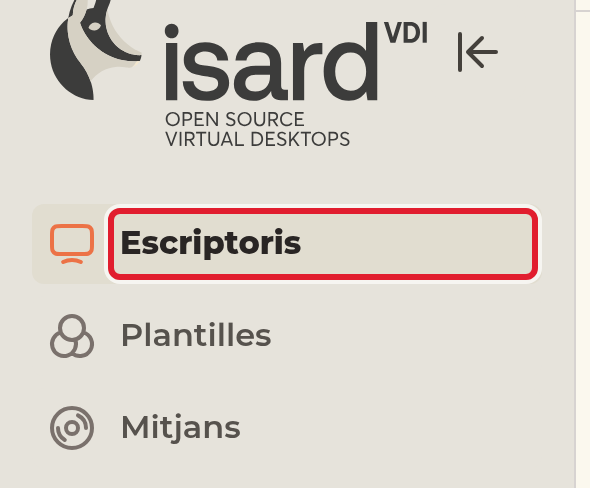
Vista principal
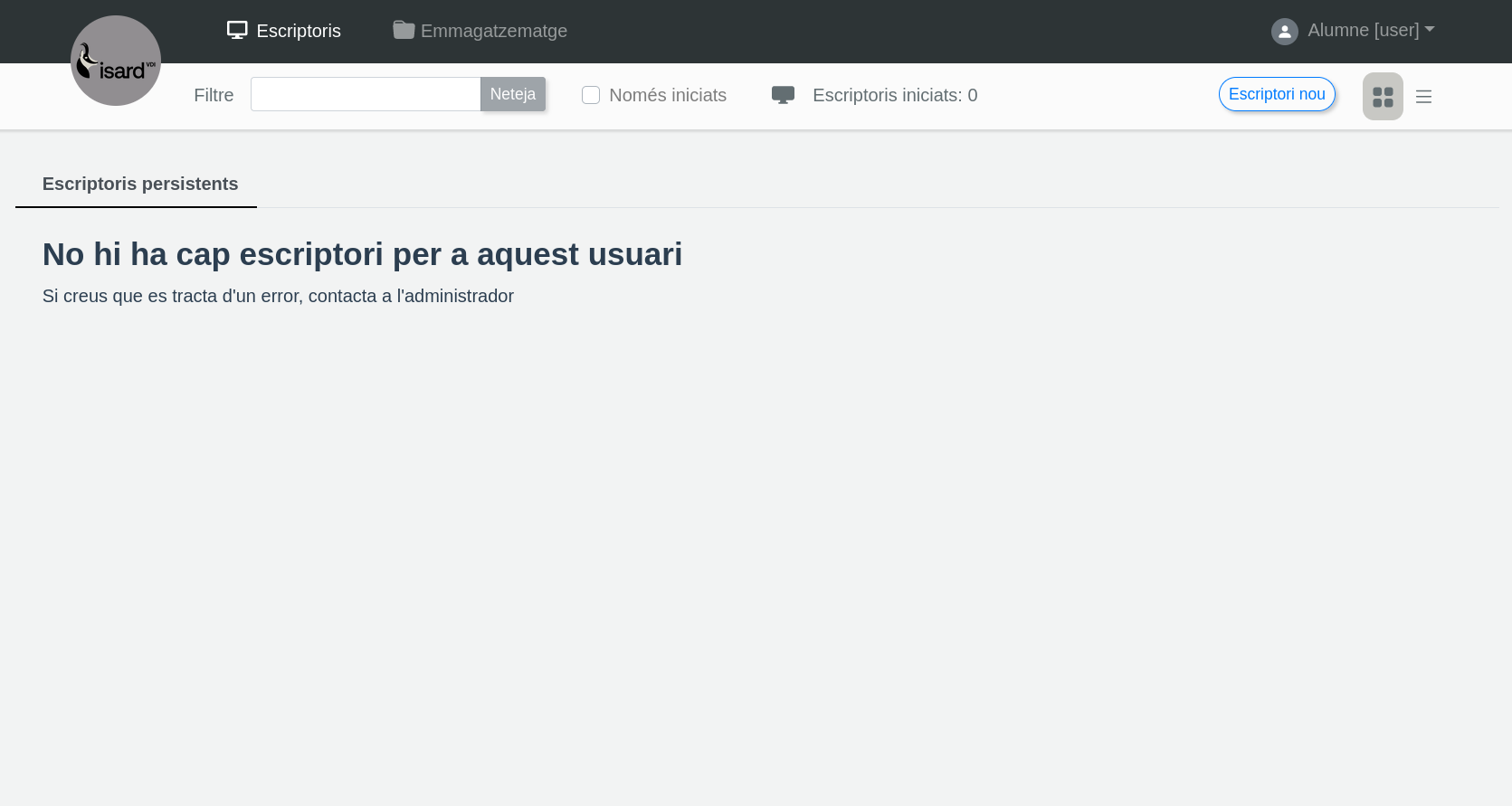
Per crear un escriptori es prem el botó  de la vista Escriptoris.
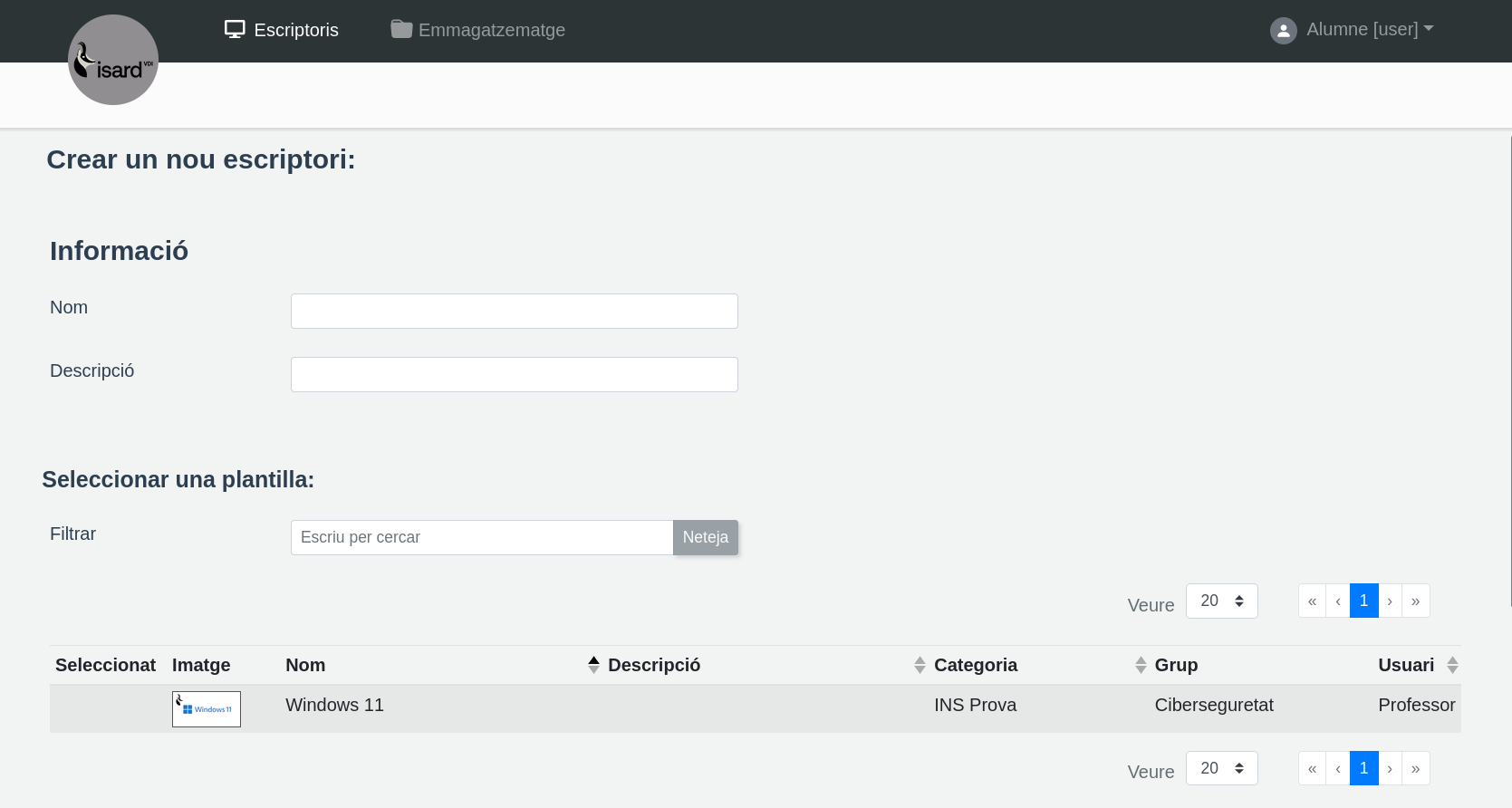
S'emplenen els camps, es selecciona una plantilla i es prem el botó  .
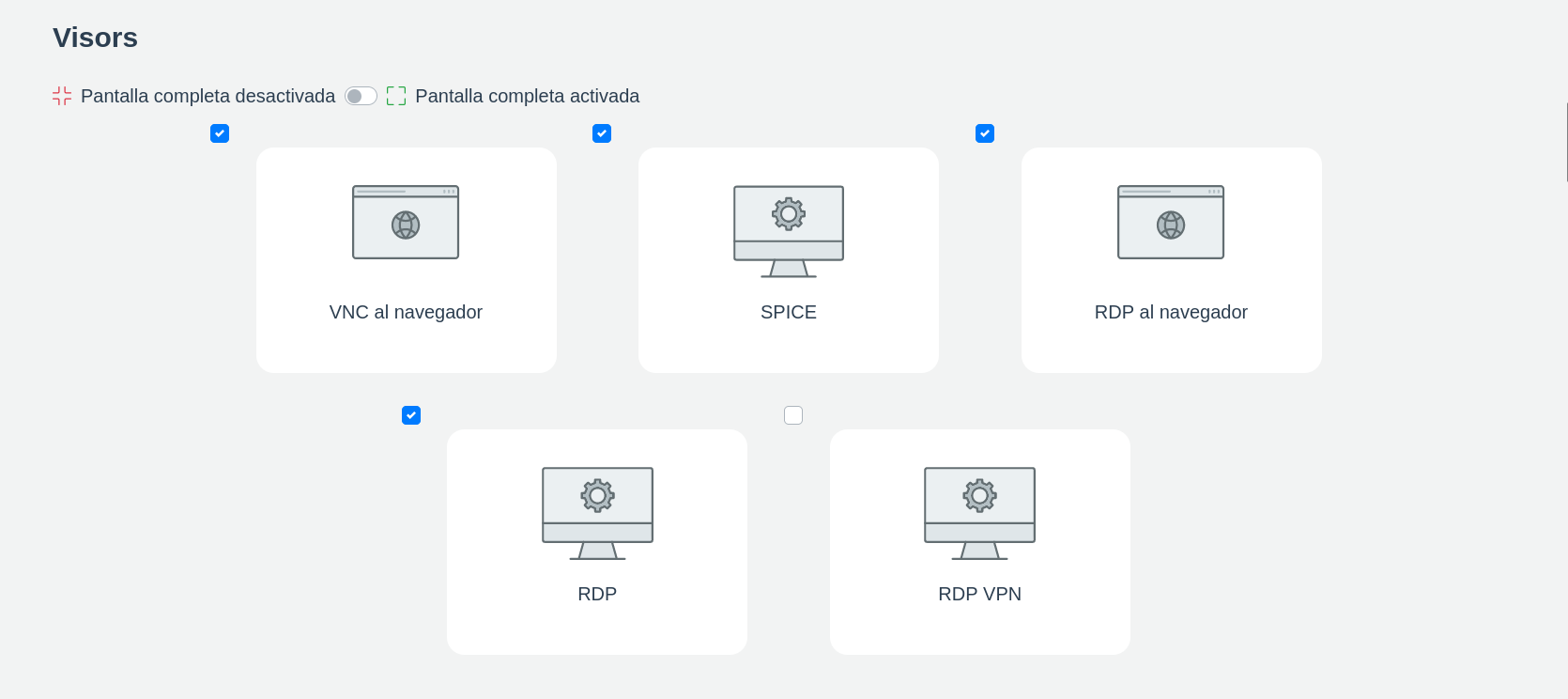
Es pot canviar la configuració de l'escriptori a l'apartat Opcions avançades:
Enllaços



Un escriptori nou es crea amb un assistent de tres passos. Els dos primers surten a la barra de passos de dalt; el tercer és la pantalla d'espera.
- A Escriptoris, prémer Escriptori nou. Abans d'obrir l'assistent, la interfície comprova la quota de creació i la disponibilitat d'emmagatzematge.
- Selecciona una plantilla («Tens diferents plantilles per utilitzar»): triar-ne una a la pestanya Les teves plantilles o Plantilles compartides amb tu i prémer Següent. La icona d'informació de cada fila mostra el maquinari de la plantilla.
- Configura el teu escriptori («Pots editar el nom, la imatge i el maquinari de l'escriptori»):
- A Tipus d'escriptori, triar Persistent o Temporal.
- A Informació de l'escriptori, escriure el Nom i, si cal, la Descripció.
- A Previsualització es veu com quedarà la targeta; la icona de la imatge permet canviar-la.
- Canvia la configuració obre els apartats Configuració de tot l'accés (visors, accés per RDP, bastió) i Tot el maquinari (vCPU, memòria, xarxes, vídeo, arrencada, ISO, GPU…). Restaura els valors inicials torna als valors de la plantilla.
- Prémer Crea l'escriptori. Amb Pas anterior es torna al pas 1 per triar una altra plantilla; amb Cancel·la la creació es surt de l'assistent.
- S'està creant l'escriptori («El teu escriptori s'està creant, pot trigar uns quants minuts»). En acabar, s'obre la fitxa de l'escriptori nou, des d'on es pot iniciar o tornar a la llista amb Vés als meus escriptoris.
Condicions i missatges
- Següent queda inhabilitat fins que hi ha una plantilla seleccionada.
- Crea l'escriptori queda inhabilitat fins que els camps obligatoris són vàlids; el suggeriment diu «Has d'omplir tots els camps obligatoris per crear l'escriptori».
- Una plantilla que encara no està llesta surt a la llista però no es pot triar: «Aquesta plantilla encara no està llesta i no es pot fer servir per crear escriptoris ni desplegaments».
- Si s'ha arribat al límit d'un dels dos tipus, l'opció corresponent queda inhabilitada amb el suggeriment «Quota superada»: «Has arribat al límit d'escriptoris persistents. N'has d'eliminar un per crear-ne un altre.» o «Has arribat al límit d'escriptoris temporals. N'has d'eliminar un per crear-ne un altre.»
- Si no es pot crear cap escriptori de cap tipus, apareix «Quota de creació d'escriptoris superada» i l'assistent no s'obre.
- Si ja hi ha un escriptori temporal de la mateixa plantilla i la interfície antiga continua disponible, l'opció Temporal queda inhabilitada: «Ja tens un escriptori temporal d'aquesta plantilla. Elimina'l per crear-ne un altre.»
- Els valors de maquinari que superen els permisos de l'usuari s'ajusten sols i l'apartat ho indica («N valors ajustats pels teus permisos»). Els recursos permesos els assigna l'administració a Recursos.
Detalls per a desenvolupament
Per a qui desenvolupa o integra IsardVDI: on és al codi cada element d'aquesta secció, des de quina versió hi és, quina operació de l'API crida i quins missatges pot donar.
- Interfície nova · fitxer
views/DesktopsView.vue:1589· text de la interfície (clau de traducció)views.desktops.new-desktop- des de v17.0.0 (2026-04-24,
f31b874d89) - en fer clic:
goToNewDesktop - crida:
GET /api/v4/storage-pools/check-create-availability — Check storage pool creation availability - crida:
navegació a la ruta «new-desktop»
- des de v17.0.0 (2026-04-24,
- Interfície nova · fitxer
views/NewDesktopView.vue:231· text de la interfície (clau de traducció)components.desktops.storage-unavailable-modal.title- des de v17.0.0 (2026-04-24,
f31b874d89)
- des de v17.0.0 (2026-04-24,
- Interfície nova · fitxer
views/NewDesktopView.vue:232· text de la interfície (clau de traducció)components.desktops.storage-unavailable-modal.description- des de v17.0.0 (2026-04-24,
f31b874d89)
- des de v17.0.0 (2026-04-24,
- Interfície nova · fitxer
views/NewDesktopView.vue:238· text de la interfície (clau de traducció)components.desktops.storage-unavailable-modal.go-to-desktops- des de v17.0.0 (2026-04-24,
f31b874d89) - en fer clic:
router.push({ name: 'desktops' }) - crida:
navegació a la ruta «desktops»
- des de v17.0.0 (2026-04-24,
Codi del commit fe99ad98.
Plantilles disponibles
A la llista del pas 1 només surten les plantilles pròpies i les que estan habilitades i compartides amb l'usuari, el seu grup, la seva categoria o el seu rol. L'administració pot deshabilitar una plantilla a Plantilles; a partir d'aquell moment deixa de sortir a Escriptori nou per a tothom amb qui està compartida.
La gestió de les plantilles (editar, compartir, duplicar, esborrar…) es descriu a Plantilles.
Validació del nom i la descripció de l'escriptori
En el pas Configura el teu escriptori, el formulari valida el nom i la descripció:
- Si el nom es deixa buit, es veu «El camp Nom és obligatori».
- Si el nom té menys de 4 caràcters, es veu «El camp Nom ha de tenir com a mínim 4 caràcters».
- Si el nom té més de 50 caràcters, es veu «El camp Nom ha de tenir com a màxim 50 caràcters».
- Si la descripció té més de 255 caràcters, es veu «El camp Descripció ha de tenir com a màxim 255 caràcters».
- Si el nom ja el té un altre escriptori de l'usuari, el servidor rebutja la creació i l'assistent torna al pas de configuració amb l'avís corresponent.
Els errors de creació i els altres missatges de l'assistent es detallen a Crear escriptori.