Windows Server 2025 Core instalatzeko gida
Aurreinstalazioa
-
Deskargatu Windows Server 2025 ISO irudia eta igo Euskarriak atalera (ikus Euskarriak).
-
Euskarriak atalean, sakatu ISOaren Sortu mahaigain berria eta bete formularioa konfigurazio honekin; ondoren, sakatu Sortu mahaigaina:
- Ikustaileak: SPICE
- vCPU kopurua: 4
- Memoria (GB): 8
- Bideoak: Default
- Abioa: CD/DVD
- Disko-busa: Default
- Disk size (GB): 100
- Sareak: Intel PRO/1000 isolated
- Operating system template: Microsoft windows 10 with Virtio devices UEFI (ez badago, Microsoft windows 10 with Virtio devices)
-
Editatu mahaigaina eta, Euskarriak atalean, gehitu euskarri hau:
- virtio-win-X (VirtIO kontrolatzaileak)
Gomendatzen da beti VirtIO kontrolatzaileen azken bertsio egonkorra deskargatzea.
Instalazioa
Instalazio-prozesua interfaze grafikoa duen Windows Serverrenaren baliokidea da, alde bakarrarekin: Core bertsioa hautatzen da.
-
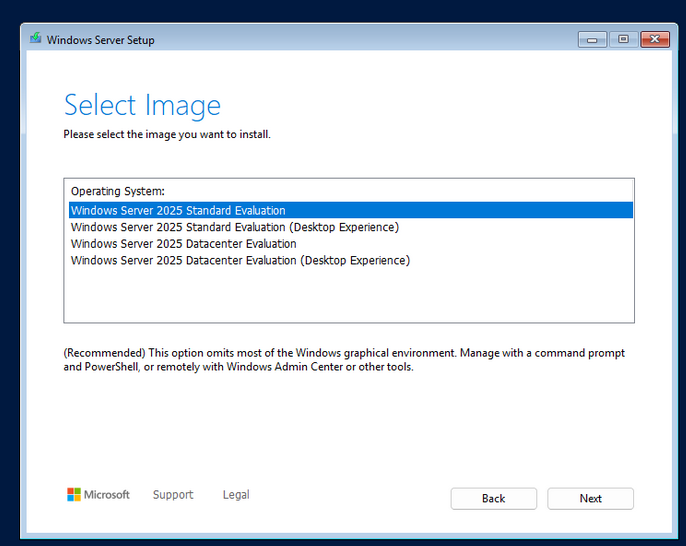
Hasi instalazioa eta hautatu Windows Server 2025 Standard Evaluation bertsioa.
-
Jarraitu instalazioarekin ohiko urratsei jarraituz, prozesua osatu arte.
-
Administrador erabiltzailearen pasahitza eskatzen denean, sartu hau:
- Pasahitza:
<pasahitza>
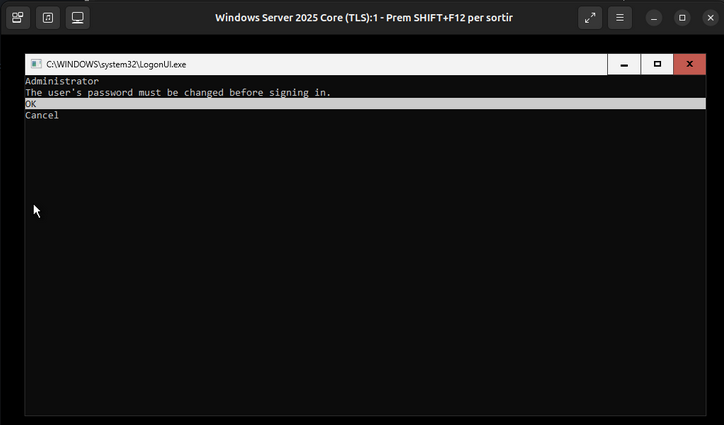
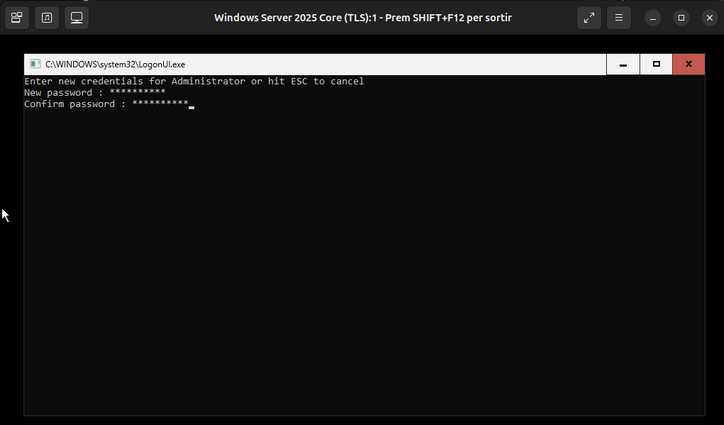
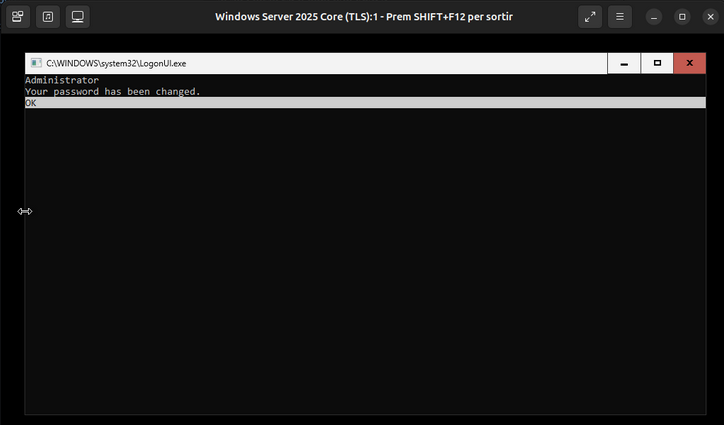
- Pasahitza:
Hasierako konfigurazioa
Instalazioa amaitutakoan:
-
Gelditu mahaigaina eta editatu Disko-busa aldatu gabe:
- Aldatu Abioa Hard Disk aukerara.
- Kendu instalazioko ISOa Euskarriak ataletik.
- RDP ikustaileak ez dira beharrezkoak. RDP bidez sartu nahi bada (ikus «Urruneko mahaigaina (aukerakoa)» atala), hautatu Ikustaileak atalean; Wireguard VPN sarea behar dute, eta sare hori gabe ezin da konfigurazioa gorde.
-
Abiarazi mahaigaina eta sartu Ctrl+Alt+Del sakatuta.
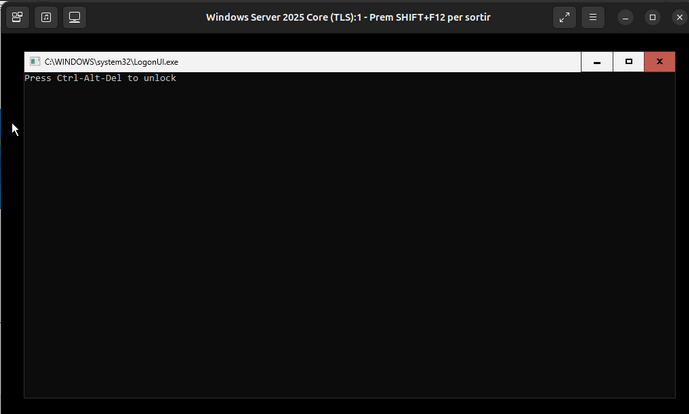
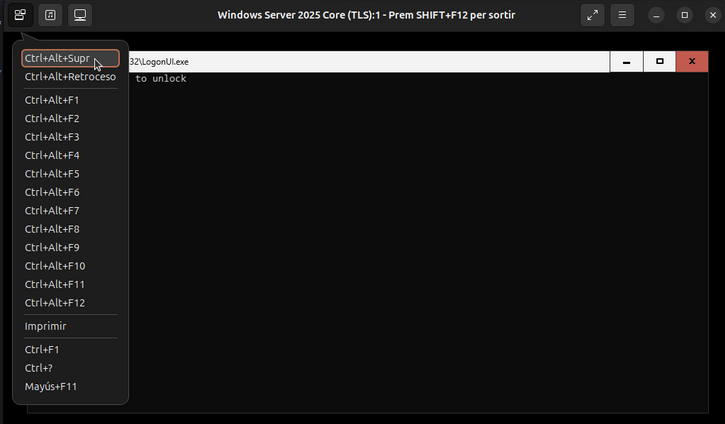
-
Sartu lehen konfiguratutako pasahitza.
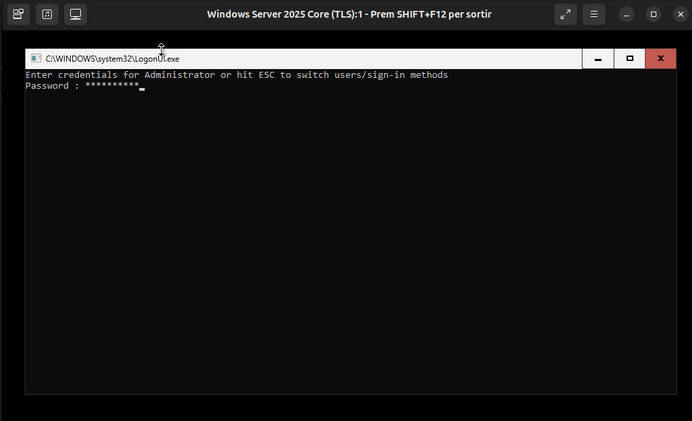
-
Hasierako morroia (OOBE) kontsola moduan agertzen da. Hautatu:
- 1. aukera: gutxieneko konfigurazioa (derrigorrezko aukerak soilik).
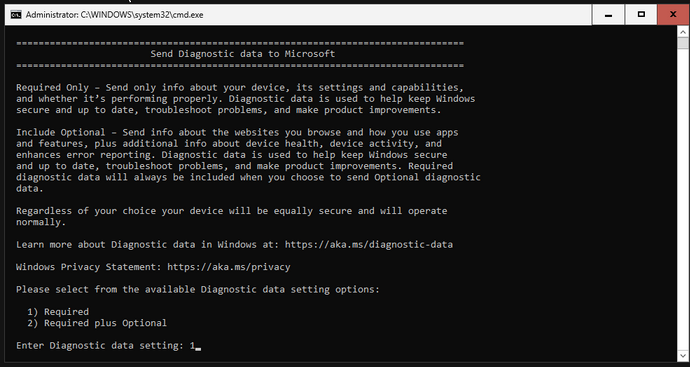
-
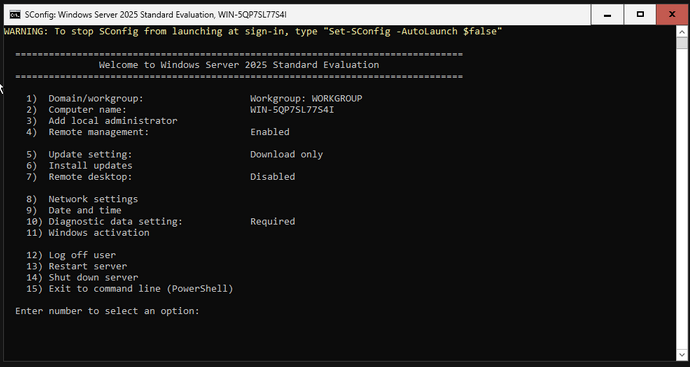
Morroia amaitutakoan, Windows Server Core-ren konfigurazio-menura sartzen da.
VirtIO Guest Tools instalatzea
VirtIO Guest Tools-ek Windowsek KVM/QEMUk eskaintzen duen hardware birtuala ahalik eta gehien aprobetxa dezan behar diren kontrolatzaileak eta zerbitzuak ematen dituzte.
Haiek instalatzeak diskoen eta sarearen errendimendua hobetzen du, hiperbisorearekiko komunikazioa gaitzen du eta funtzionalitateak gehitzen ditu, hala nola memoriaren kudeaketa dinamikoa edo SPICErekiko integrazioa.
Osagai erabilgarriak
| Osagaia | Funtzioa | Noiz instalatu | Eskuzko instalazioa |
|---|---|---|---|
VirtIO SCSI Driver (vioscsi) |
VirtIO SCSI diskoen kontrolatzailea. | Gomendatua diskoak VirtIO SCSI erabiltzen duenean. | pnputil /add-driver D:\vioscsi\2k25\amd64\vioscsi.inf /install |
VirtIO Block Driver (viostor) |
VirtIO Block diskoen kontrolatzailea. | Kontrolatzaile mota hori erabiltzen duten makinetan soilik. | pnputil /add-driver D:\viostor\2k25\amd64\viostor.inf /install |
VirtIO Network Driver (NetKVM) |
VirtIO sare-txartelaren kontrolatzailea. | Gomendatua sarea VirtIO motakoa den guztietan. | pnputil /add-driver D:\NetKVM\2k25\amd64\netkvm.inf /install |
| Balloon Driver | Makina birtualaren memoria dinamikoki kudeatzeko aukera ematen du. | Gomendatua. | pnputil /add-driver D:\Balloon\2k25\amd64\balloon.inf /install |
VirtIO Serial Driver (vioserial) |
Hiperbisorearen eta sistema eragile gonbidatuaren arteko komunikazio-kanala. | Gomendatua. | pnputil /add-driver D:\vioserial\2k25\amd64\vioser.inf /install |
| QEMU Guest Agent | Hiperbisoreari makina birtualaren informazioa lortzeko, itzaltze ordenatuak egiteko eta snapshot koherenteak egiteko aukera ematen dio. | Oso gomendatua. | D:\guest-agent\qemu-ga-x86_64.msi /quiet (bidea alda daiteke ISOaren bertsioaren arabera) |
| Pvpanic Driver | Hiperbisoreari jakinarazten dio Windowsek BSOD bat edo errore kritiko bat duenean. | Gomendatua. | pnputil /add-driver D:\pvpanic\2k25\amd64\pvpanic.inf /install |
VirtIO RNG Driver (viorng) |
Eragiketa kriptografikoetarako entropia-iturri bat ematen du. | Gomendatua. | pnputil /add-driver D:\viorng\2k25\amd64\viorng.inf /install |
VirtIO GPU Driver (viogpu) |
VirtIO-GPU gailu grafikoetarako kontrolatzailea. | Makinak VirtIO-GPU erabiltzen badu soilik. | pnputil /add-driver D:\viogpu\2k25\amd64\viogpu.inf /install |
| SPICE Guest Tools | SPICE ikustailearekiko integrazioa hobetzen du (arbel partekatua, bereizmen dinamikoa, kurtsorearen sinkronizazioa, etab.). | Makina birtuala SPICErekin erabiliko bada soilik. | D:\spice-guest-tools.exe |
Instalazio automatikoa
-
Windows Server Core-ren menu nagusitik:
-
Hautatu 15) aukera PowerShell kontsola bat irekitzeko.
-
Exekutatu komando hau:
Instalazioa arretarik gabe egiteko:
Instalazioa amaitutakoan, sistema berrabiaraztea gomendatzen da.
Eskuzko instalazioa
Kontrolatzaile batzuk soilik instalatu nahi badira, eskuz gehi daitezke pnputil erabilita.
Adibidez, sareko kontrolatzailea instalatzeko:
ISOan dauden kontrolatzaile guztiak instalatzeko:
Gomendatutako osagaiak
IsardVDIren ohiko konfigurazioa duen Windows Server 2025 makina birtual baterako, hauek instalatzea gomendatzen da:
- VirtIO SCSI Driver
- VirtIO Network Driver
Gainera:
- Instalatu VirtIO GPU Driver gailu grafikoa VirtIO-GPU denean soilik.
- Ez instalatu VirtIO Block Driver diskoek VirtIO SCSI erabiltzen dutenean.
Konfigurazio gehigarriak
Urruneko mahaigaina (aukerakoa)
RDP bidezko sarbidea gaitu nahi bada:
-
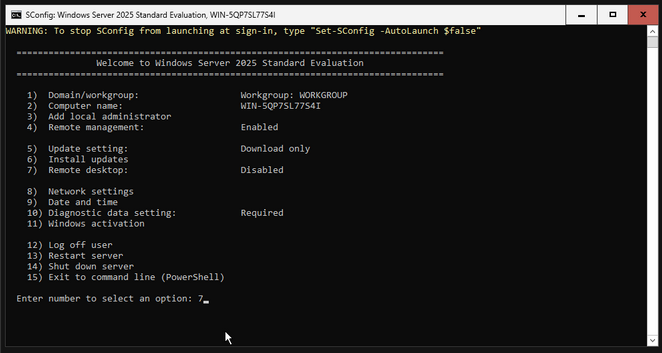
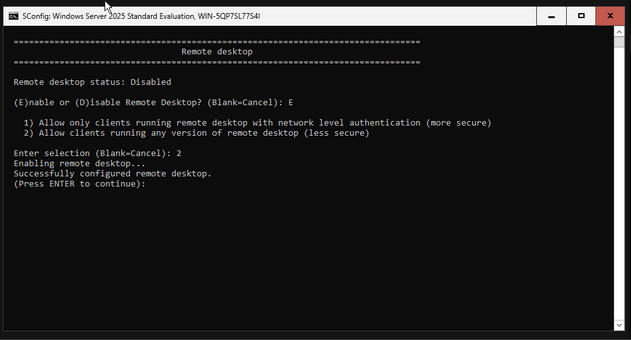
Menu nagusian, hautatu 7. aukera (Remote Desktop).
-
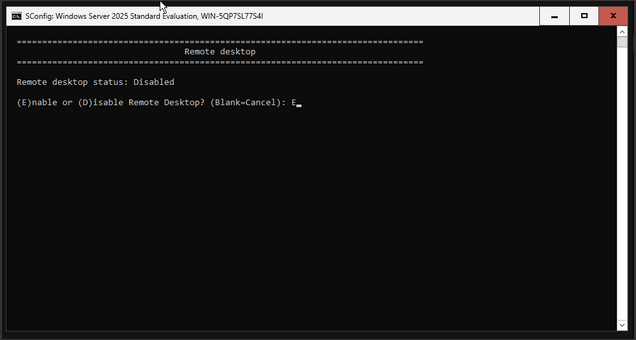
Sakatu E urruneko mahaigaina gaitzeko.
-
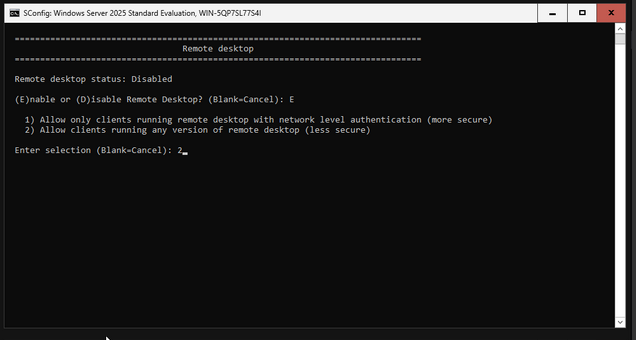
Hautatu 2 aukera sare-mailako autentifikazioa (NLA) desgaitzeko.
Eguneraketak
Kasu batzuetan, Windows Server Core-k erroreak itzul ditzake eguneraketak bilatzean.
Eguneratze-prozesua hasi aurretik, gomendatzen da egiaztatzea makina birtualak sare-konektagarritasuna eta DNS ebazpena dituela.