Guia d'instal·lació Windows Server 2025 Core
Preinstal·lació
-
Descarregar la imatge ISO de Windows Server 2025 i pujar-la a Mitjans (vegeu Mitjans).
-
A Mitjans, prémer Crear nou escriptori a l'ISO i omplir el formulari amb aquesta configuració; després, prémer Crea l'escriptori:
- Visors: SPICE
- vCPUs: 4
- Memòria (GB): 8
- Vídeos: Default
- Arrencada: CD/DVD
- Bus de disc: Default
- Mida del disc (GB): 100
- Xarxes: Intel PRO/1000 isolated
- Plantilla de sistema operatiu: Microsoft windows 10 with Virtio devices UEFI (si no hi és, Microsoft windows 10 with Virtio devices)
-
Editar l'escriptori i, a l'apartat Mitjans, afegir-hi el mitjà següent:
- virtio-win-X (controladors VirtIO)
Es recomana descarregar sempre l'última versió estable dels drivers VirtIO.
Instal·lació
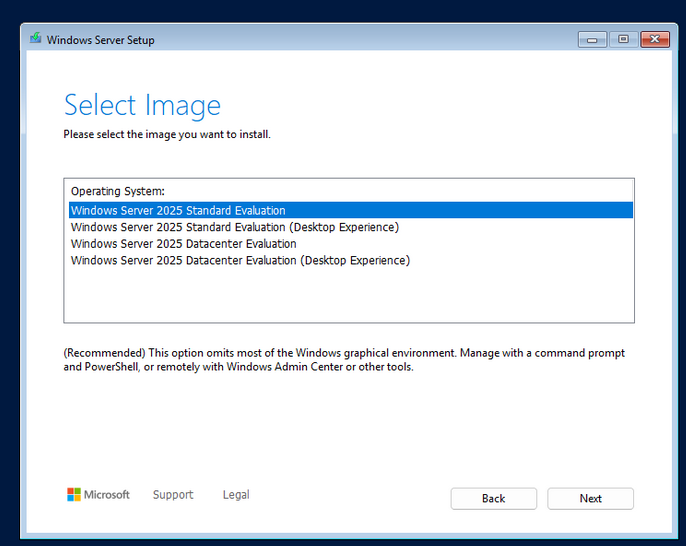
El procés d'instal·lació és equivalent al de Windows Server amb interfície gràfica, amb la diferència que se selecciona la versió Core.
-
Es comença la instal·lació i se selecciona la versió Windows Server 2025 Standard Evaluation.
-
Es continua amb la instal·lació seguint els passos habituals fins a completar el procés.
-
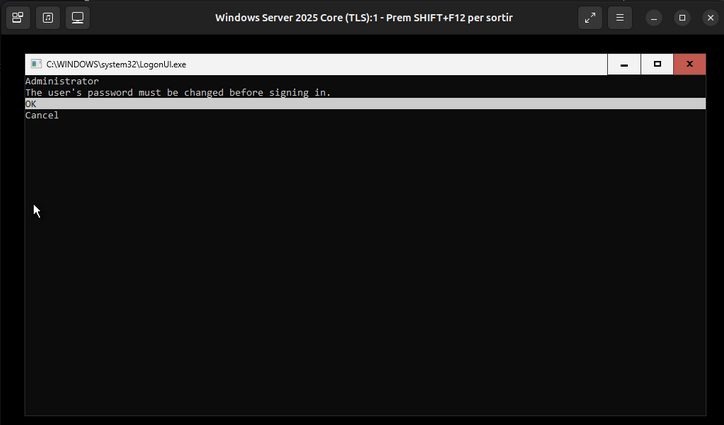
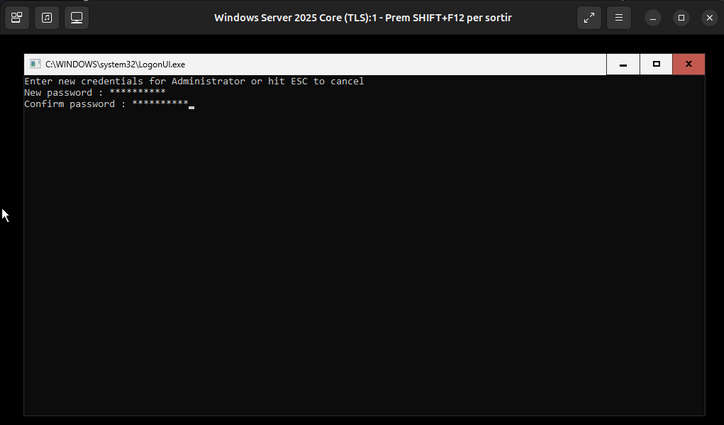
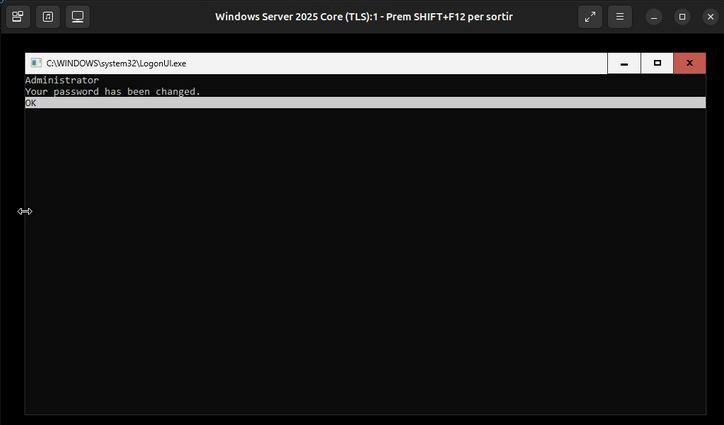
Quan es demani la contrasenya de l'usuari Administrador, s'introdueix:
- Contrasenya:
<contrasenya>
- Contrasenya:
Configuració inicial
Un cop finalitzada la instal·lació:
-
S'atura l'escriptori i s'edita sense modificar el Bus de disc:
- Canviar Arrencada a Hard Disk.
- Treure l'ISO d'instal·lació de Mitjans.
- Els visors RDP no són necessaris. Si es vol accedir per RDP (vegeu l'apartat «Escriptori remot (opcional)»), cal seleccionar-los a Visors; requereixen la xarxa Wireguard VPN, i sense aquesta xarxa la configuració no es pot desar.
-
S'arrenca l'escriptori i s'hi accedeix prement Ctrl+Alt+Del.
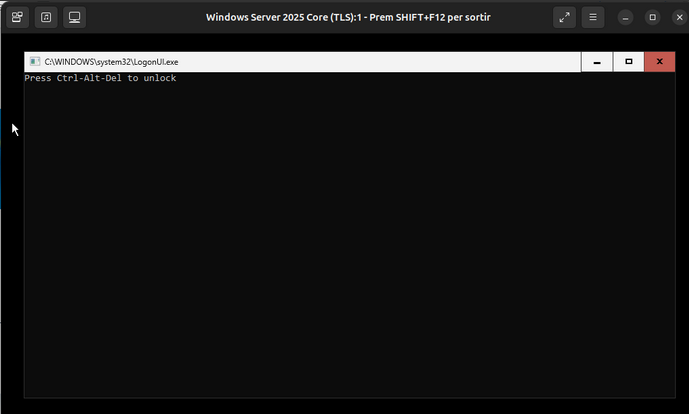
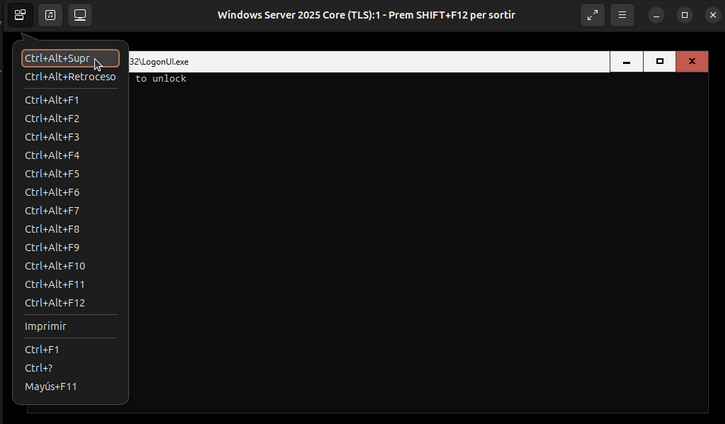
-
S'introdueix la contrasenya configurada anteriorment.
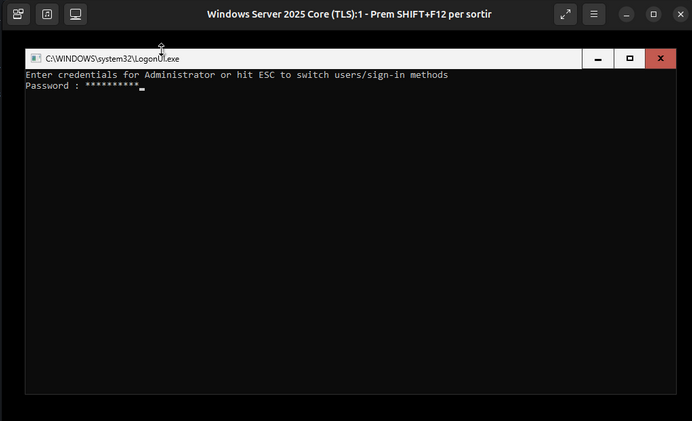
-
Es mostra l'assistent inicial (OOBE) en mode consola. Cal seleccionar:
- Opció 1: configuració mínima (només opcions obligatòries).
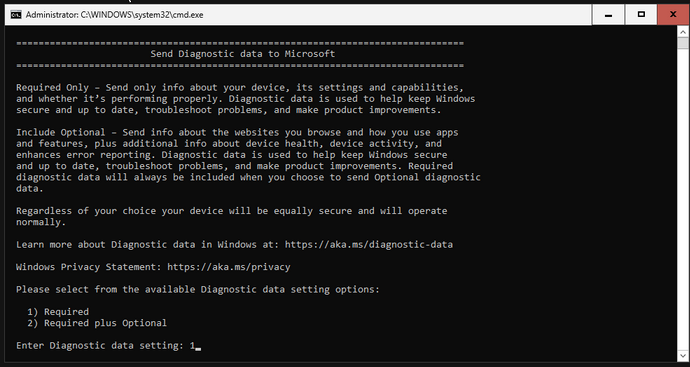
-
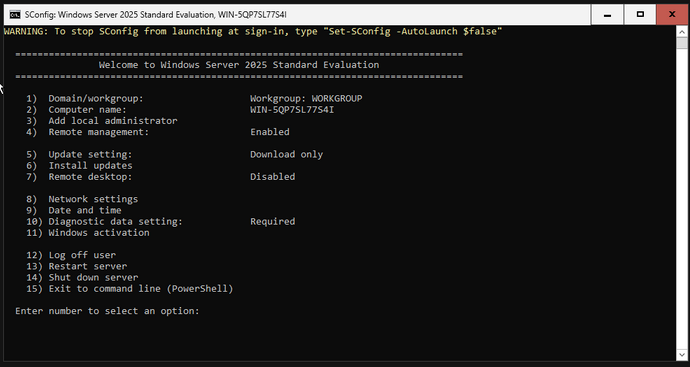
Un cop finalitzat l'assistent, s'accedeix al menú de configuració de Windows Server Core.
Instal·lació de VirtIO Guest Tools
Els VirtIO Guest Tools proporcionen els controladors i serveis necessaris perquè Windows aprofiti al màxim el maquinari virtual ofert per KVM/QEMU.
La seva instal·lació millora el rendiment dels discs i la xarxa, habilita la comunicació amb l'hipervisor i afegeix funcionalitats com la gestió dinàmica de memòria o la integració amb SPICE.
Components disponibles
| Component | Funció | Quan instal·lar-lo | Instal·lació manual |
|---|---|---|---|
VirtIO SCSI Driver (vioscsi) |
Controlador dels discs VirtIO SCSI. | Recomanat quan el disc utilitza VirtIO SCSI. | pnputil /add-driver D:\vioscsi\2k25\amd64\vioscsi.inf /install |
VirtIO Block Driver (viostor) |
Controlador dels discs VirtIO Block. | Només en màquines que utilitzen aquest tipus de controlador. | pnputil /add-driver D:\viostor\2k25\amd64\viostor.inf /install |
VirtIO Network Driver (NetKVM) |
Controlador de la targeta de xarxa VirtIO. | Recomanat sempre que la xarxa sigui de tipus VirtIO. | pnputil /add-driver D:\NetKVM\2k25\amd64\netkvm.inf /install |
| Balloon Driver | Permet gestionar dinàmicament la memòria de la màquina virtual. | Recomanat. | pnputil /add-driver D:\Balloon\2k25\amd64\balloon.inf /install |
VirtIO Serial Driver (vioserial) |
Canal de comunicació entre l'hipervisor i el sistema operatiu convidat. | Recomanat. | pnputil /add-driver D:\vioserial\2k25\amd64\vioser.inf /install |
| QEMU Guest Agent | Permet a l'hipervisor obtenir informació de la màquina virtual, realitzar apagades ordenades i snapshots consistents. | Molt recomanat. | D:\guest-agent\qemu-ga-x86_64.msi /quiet (la ruta pot variar segons la versió de l'ISO) |
| Pvpanic Driver | Notifica a l'hipervisor quan Windows pateix un BSOD o error crític. | Recomanat. | pnputil /add-driver D:\pvpanic\2k25\amd64\pvpanic.inf /install |
VirtIO RNG Driver (viorng) |
Proporciona una font d'entropia per a operacions criptogràfiques. | Recomanat. | pnputil /add-driver D:\viorng\2k25\amd64\viorng.inf /install |
VirtIO GPU Driver (viogpu) |
Controlador per a dispositius gràfics VirtIO-GPU. | Només si la màquina utilitza VirtIO-GPU. | pnputil /add-driver D:\viogpu\2k25\amd64\viogpu.inf /install |
| SPICE Guest Tools | Millora la integració amb el visor SPICE (porta-retalls compartit, resolució dinàmica, sincronització del cursor, etc.). | Només si la màquina virtual s'utilitzarà amb SPICE. | D:\spice-guest-tools.exe |
Instal·lació automàtica
-
Des del menú principal de Windows Server Core:
-
Seleccionar l'opció 15) per obrir una consola de PowerShell.
-
Executar l'ordre següent:
Per fer la instal·lació desatesa:
Un cop finalitzada la instal·lació, es recomana reiniciar el sistema.
Instal·lació manual
Si només es volen instal·lar alguns controladors, es poden afegir manualment amb pnputil.
Per exemple, per instal·lar el controlador de xarxa:
Per instal·lar tots els controladors disponibles a l'ISO:
Components recomanats
Per a una màquina virtual Windows Server 2025 amb la configuració habitual d'IsardVDI, es recomana instal·lar:
- VirtIO SCSI Driver
- VirtIO Network Driver
A més:
- Instal·lar el VirtIO GPU Driver únicament quan el dispositiu gràfic sigui VirtIO-GPU.
- No instal·lar el VirtIO Block Driver quan els discs utilitzin VirtIO SCSI.
Configuracions addicionals
Escriptori remot (opcional)
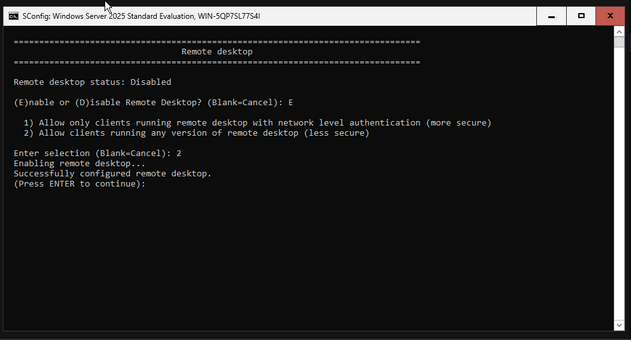
Si es desitja habilitar l'accés mitjançant RDP:
-
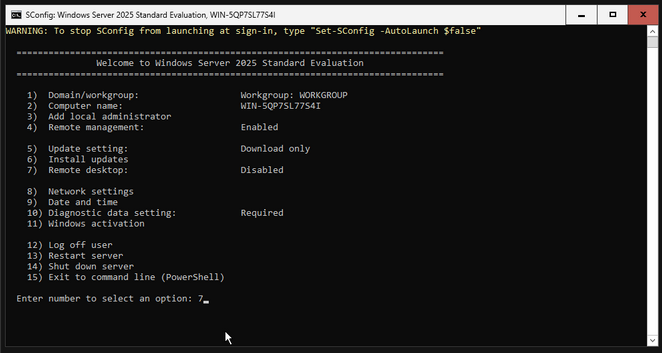
Al menú principal, seleccionar l'opció 7 (Remote Desktop).
-
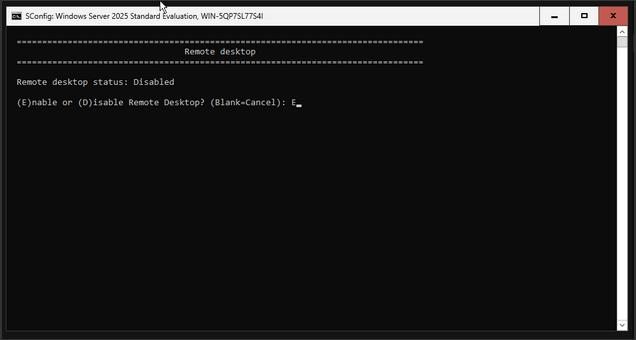
Prémer E per habilitar l'escriptori remot.
-
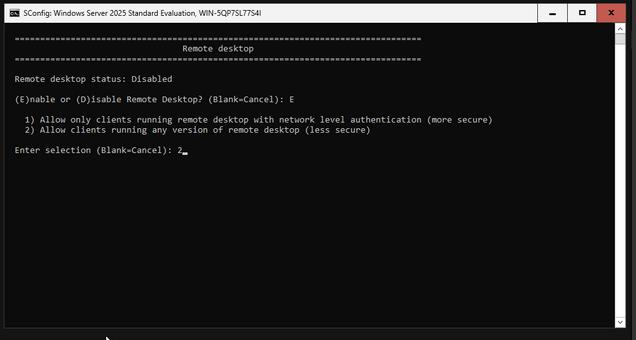
Seleccionar l'opció 2 per deshabilitar l'autenticació en l'àmbit de xarxa (NLA).
Actualitzacions
En alguns casos, Windows Server Core pot retornar errors durant la cerca d'actualitzacions.
Abans d'iniciar el procés d'actualització, es recomana verificar que la màquina virtual disposa de connectivitat de xarxa i resolució DNS.