Hiperbisoreak
Sarbidea duten rolak
Administratzaileek soilik dute sarbidea ezaugarri honetara.
Hiperbisoreen RAM barra
Funtzionalitate hau IsardVDIren v14.119.0 bertsiotik aurrera dago eskuragarri.
Hiperbisoreen taulak RAM aurrerapen-barra bat du linean dagoen hiperbisore bakoitzerako. Barra horrek modu bisualean erakusten du erabilitako memoria-kopurua erabilgarri dagoen guztizkoarekiko.

Banakako barraren irakurketa:
- Erabilitako memoria eta guztizkoa
XGB/YGBformatuan erakusten dira. - Aurrerapen-barrak kolorez aldatzen du erabilera-mailaren arabera:
- Berdea: Erabilera % 70etik behera.
- Laranja: Erabilera % 70aren eta konfiguratutako gutxieneko memoria librearen atalasearen (
min_free_mem_gb) artean. - Gorria: Memoria librea
min_free_mem_gbatalasetik behera jaitsi da. Ehunekotan, atalasea(total − min_free_mem_gb) / totalda.
- Hiperbisoreak hugepages konfiguratuta baditu, informazio gehigarria erakusten da
(HP: usades/totalGB)formatuarekin.
Aholkua
Hiperbisore baten memoria erabilgarria min_free_mem_gb azpitik jaisten denean, hiperbisoreak mahaigain berriak onartzeari uzten dio memoria askatu arte, eta haren errenkada atzealde gorri argi batekin nabarmentzen da.
Oharra
min_free_mem_gb 0 bada (balio lehenetsia), ez dago erreserbarik: barra laranja geratzen da % 70etik aurrera, eta % 100ean soilik iristen da gorrira.
RAM osoaren laburpena (Pool Totals):
Linean hiperbisore bat baino gehiago daudenean, laburpen-panel bat erakusten da taularen goiko aldean, hiperbisore guztien guztizko batuekin:

- RAM Used / Total / Free: Linean dauden hiperbisore guztien memoria erabilia, osoa eta librea, batuta.
- Aurrerapen-barra batua: Erabilera osoaren ehunekoa erakusten du bi zatitan banatutako barra batekin:
- Erabilitako eremua: grisetik gorrirako kolorea, ehunekoaren arabera.
- Eremu librea: kolore berdea.
- VMs: Hiperbisore guztietan abiarazitako mahaigain birtualen guztizko kopurua.
- HP (Hugepages): Hiperbisoreren batek hugepages baditu, guztizko erabilia/erabilgarria erakusten du.
Hiperbisoreen CPU barra
CPU zutabeak hiperbisorearen nukleoak eta hariak (Nc/Mth) erakusten ditu, eta zerbitzari fisikoaren CPU erabileraren ehunekoa duen barra bat.
Nola kalkulatzen den: azken minutuko batez bestekoa da, erabiltzaile moduan, kernel moduan eta S/I itxaronaldian (iowait) emandako CPU denborarena, ostalariaren hari guztiak batuta.
Koloreak:
- Berdea: Erabilera % 20tik behera.
- Laranja: Erabilera % 20aren eta % 40aren artean.
- Gorria: Erabilera % 40tik aurrera.
CPUaren koloreak adierazgarriak besterik ez dira
Atalaseak nahita dira kontserbadoreak, karga-igoera oro berehala ikus dadin. Barra laranja egoteak ez du esan nahi CPU falta denik. RAMarekin ez bezala, CPUaren atalaserik batek ere ez du eragozten mahaigainak abiaraztea: orekatzaileak mahaigain berriak CPU libre gehien duen hiperbisorera bideratzen ditu, besterik ez.
Komeni da edukiera berrikustea barra gorri iraunkorrean mantentzen bada eta, aldi berean, erabiltzaileek mahaigainetan motelgunea nabaritzen badute.
Actions botoia
Funtzionalitate hau IsardVDIren v14.119.0 bertsiotik aurrera dago eskuragarri.
Hiperbisoreen taulak ekintza azkarren zutabe ezkutu bat du, taularen goiko botoi-barrako Actions botoia sakatuta erakuts daitekeena.
Aktibatzean, zutabe gehigarri bat erakusten da botoi hauekin hiperbisore bakoitzerako:

| Botoia | Ikonoa | Deskribapena |
|---|---|---|
| Forced | "Only Forced" modua aktibatzen edo desaktibatzen du. Aktibatuta dagoenean, hiperbisoreak hiperbisore zehatz hori behartuta duten mahaigainak soilik abiaraziko ditu. | |
| GPU | "Only GPU" modua aktibatzen edo desaktibatzen du. Aktibatuta dagoenean, hiperbisoreak GPU baliabideak behar dituzten mahaigainak soilik abiaraziko ditu. | |
| Orch | Hiperbisorea orkestratzailearen kudeaketan gehitzen edo hartatik kentzen du. Orkestratzaileak hiperbisoreen pizte eta itzaltze automatikoa kontrolatzen du eskariaren arabera. | |
| On/Off | Hiperbisorea gaitzen edo desgaitzen du. Orkestratzaileak kudeatutako hiperbisore bat desgaitzean, kudeaketa automatikotik ere kenduko da. |
Abisua
Orkestratzaileak kudeatutako hiperbisore bat desgaitzean, abisu bat erakutsiko da, ekintzak hiperbisorea orkestratzailearen kudeaketatik ere kenduko duela adieraziz.
Hiperbisore bakoitzaren xehetasun-ikuspegian (errenkada bat zabalduta,  ikonoa sakatuz) ekintza berberak daude, Enable/Disable, Only forced, GPU only eta Orchestrator izenekin.
Botoi horiez gain, xehetasun-ikuspegiak Delete, Edit eta Stop all domains ditu.

Orchestrator-aren kudeaketa
Orchestrator delakoak hiperbisoreak automatikoki pizten eta itzaltzen ditu eskariaren arabera. Horrela, martxan dagoen flota kargarekin hazten eta txikitzen da, hiperbisore guztiak etengabe piztuta mantendu beharrean.
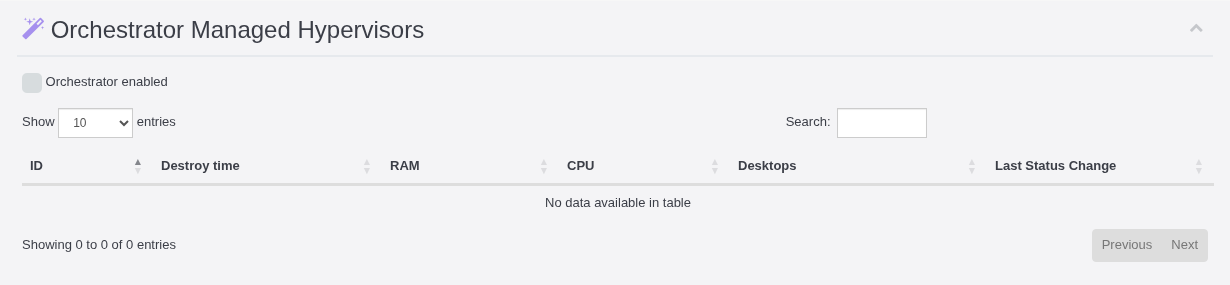
Hypervisors orrian, Orchestrator Managed Hypervisors panelak automatizazio horrekin zerikusia duen guztia biltzen du:
- Orchestrator enabled etengailu bat, instalazioaren automatizazio osoa aktibatzen edo desaktibatzen duena. Desaktibatuta dagoen bitartean, hiperbisorerik ez da automatikoki pizten edo itzaltzen; hiperbisore bakoitzak bere uneko egoera mantentzen du.
- Une honetan orchestrator-aren kudeaketapean dauden hiperbisoreen zerrenda, hau da, orchestrator-ak piztu edo itzal ditzakeenak.
Hiperbisore bat zerrenda horretan sartzen edo hartatik ateratzen da hiperbisore bakoitzeko Orch ekintzaren bidez, «Actions botoia» atalean deskribatua. Orduan, Orchestrator enabled etengailuak automatizazioa modu orokorrean kontrolatzen du, hiperbisore bakoitzaren banakako kidetzaren gainetik.
Etengailu orokorra
Orchestrator enabled desaktibatzeak energia-kudeaketa automatiko osoa bat-batean gelditzen du. Dagoeneko piztuta dauden hiperbisoreak piztuta geratzen dira, eta itzalita daudenak itzalita, orchestrator-a berriro aktibatu arte edo administratzaile batek eskuz aldatu arte.
Hiperbisore motak
IsardVDIk hiperbisore-konfigurazio desberdinak onartzen ditu, hedapen-arkitekturan eta bideo-trafikoaren bideratze-baldintzetan oinarrituta. Mota horiek ulertzea ezinbestekoa da sarea behar bezala konfiguratzeko eta errendimendua optimizatzeko.
Hypervisor mota
hypervisor motak bideo-bitartekari zerbitzu integratuak ditu, bezeroak mahaigaina transmititzeko hiperbisorera zuzenean konektatzea ahalbidetzen dutenak:
- Bideo-zerbitzu integratuak:
isard-videobitartekaria dakar, bezeroen bideo-konexioak kudeatzeko. - Bezeroen sarbide zuzena: Bezeroak hiperbisorera zuzenean konektatzen dira bideo- eta pantaila-trafikorako.
- Soluzio autonomoa: Bideo-bitartekaritzako gaitasun integratuak dituen hiperbisore-soluzio osoa.
- Let's Encrypt euskarria: Bere SSL ziurtagiriak sor ditzake bideo-konexio seguruetarako.
- Errendimendu optimoa: Bideo-bitartekariaren gainkarga ezabatzen du, bezeroak zuzenean zerbitzatuz.
Sare-ezaugarriak:
- Bideo-trafikoa bezeroetatik hiperbisorera zuzenean doa.
- Sareko latentzia eta bitartekari zentralaren karga murrizten ditu.
- Hiperbisore bakoitzak bere bideo- eta bitartekari-ziurtagiriak kudeatzen ditu.
Hypervisor-Standalone mota
hypervisor-standalone motak bideo-zerbitzu integraturik gabe funtzionatzen du, bideo-bitartekari zentral batean oinarrituta:
- Bideo-bitartekari integraturik gabe: Ez dakar
isard-videozerbitzua. - Bideo-bideratze zentralizatua: Bideo-trafiko guztia IsardVDIren bideo-zerbitzu nagusiaren bidez birbideratzen da.
- Hedapen sinplifikatua: Makina birtualak exekutatzera bideratutako gutxieneko hiperbisore-aztarna.
- Kudeaketa zentrala: Bideo-ziurtagiriak eta bitartekari-konfigurazioa modu zentralean kudeatzen dira.
- Arkitektura eskalagarria: Hiperbisore asko dituzten hedapen handietarako aproposa.
Sare-ezaugarriak:
- Bideo-trafikoaren fluxua: Bezeroa → IsardVDI zentrala → Hypervisor-Standalone.
- IsardVDI zerbitzari zentralean
VIDEO_HYPERVISOR_HOSTNAMESaldagaia konfiguratu behar da. - 5900-7899 TCP atakak ireki behar dira hypervisor-standalone-an, bideo-bitartekariak sarbidea izan dezan.
- Bitartekari zentralak SSL amaiera eta bideo-bideratze osoa kudeatzen ditu.
- Hiperbisoreak zerbitzu zentraletarako irteerako konektibitatea besterik ez du behar.
Funtzionamendu-moduak
Mota edozein dela ere, hiperbisoreek funtzionamendu-modu desberdinetan jardun dezakete:
Hiperbisore hutsa
Hiperbisore bat editatzean edo sortzean, hiperbisore gisa soilik jardungo duen egiazta daiteke. Modu honetan, IsardVDIk zerbitzaria mahaigain birtualak exekutatzeko soilik erabiliko du. Zerbitzari horrek ez ditu disko birtualeko eragiketak kudeatuko.
Disko-eragiketa hutsak
Modu honetan, zerbitzaria mahaigain birtualen disko-eragiketak kudeatzeko soilik erabiliko da.
Hiperbisore mistoa + disko-eragiketak
Modu honek zerbitzaria mahaigain birtualak exekutatzeko eta disko birtualeko eragiketak kudeatzeko erabiltzen du.
VPN tunelizazio-moduak
Oharra
VPN tunelizazio-modua instalazio osoaren mailako konfigurazio bat da, isardvdi.cfg fitxategian ezarria (informazio gehiago beheko «Konfigurazioa» atalean), ez hiperbisore bakoitzeko aukera bat.
IsardVDIk bi VPN tunelizazio-modu desberdin onartzen ditu, eta horri esker administratzaileek instalazio osorako sare-konfiguraziorik egokiena aukera dezakete, beren azpiegitura-baldintzen arabera:
WireGuard + Geneve (lehenetsia)
Hau da tunelizazio-modu lehenetsia eta gomendatua, eta hau eskaintzen du:
- VPN zifratze osoa: Hiperbisorearen eta IsardVDI zerbitzari nagusiaren arteko trafiko guztia WireGuard bidez zifratzen da.
- Urruneko konexio seguruak: Sare desberdinetan edo internet bidez kokatutako hiperbisoreetarako aproposa.
- Geneve tunelaren konfigurazio automatikoa: Mahaigain birtualen trafikorako sare gainjarriak sortzen ditu.
- Segurtasun handia: Aukerarik onena hiperbisoreak konfiantzazkoak ez diren sareetan daudenean.
Erabilera-kasuak:
- Urruneko kokapenetako hiperbisoreak.
- Internet bidezko kanpoko hiperbisoreak.
- Kokapen anitzeko hedapenak.
- Segurtasun maximoa behar denean.
Geneve soilik
Modu honek Geneve tunelizazioa soilik erabiltzen du, WireGuard zifratzerik gabe:
- Sare-konektibitate zuzena: Hiperbisoreek zerbitzari nagusira zuzenean irits daitezkeela suposatzen du.
- Gainkarga txikiagoa: Zifratzearen gainkarga murrizten du errendimendu hobea lortzeko.
- Sare sinplifikatuak: Errazagoa da arazoak konpontzea eta monitorizatzea.
- Tokiko hedapenak: Konfiantzazko tokiko sareetarako aproposa.
Erabilera-kasuak:
- Datu-zentro bereko hiperbisoreak.
- Konfiantzazko tokiko sare-inguruneak.
- Gainkarga minimoarekin errendimendu handia behar denean.
- Zifratzea azpiegitura-mailan kudeatzen den sareak.
Konfigurazioa
VPN tunelizazio-modua instalazio osoaren mailako konfigurazio bat da, ez hiperbisore bakoitzeko aukera bat. Web-formularioan ez dago hiperbisore bakoitzeko tunelizazio-modua aukeratzeko kontrolik. Horren ordez, modu orokorrean zehazten da isardvdi.cfg fitxategiko GENEVE_ONLY_INFRA gakoarekin:
GENEVE_ONLY_INFRA=false(lehenetsia): WireGuard + Geneve tunelizazioa.GENEVE_ONLY_INFRA=true: Geneve soilik (Geneve zuzena, WireGuard gabe; barne-sare edo konfiantzazko sare bat behar du).
Sistema-mailako konfigurazio bat da: isardvdi.cfg fitxategian aldatzen da eta hedapena berriro sortzen da (./build.sh). Instalazioko hiperbisore guztiek balio horretatik eratorritako modua erabiltzen dute (APIak hiperbisore bakoitzeko ondoriozko tunneling_mode gordetzen du, isard-vpn edukiontziak zein modu erabili jakin dezan, baina balioa GENEVE_ONLY_INFRA konfigurazio orokorretik dator). Xehetasunak sistemen eskuliburuan eta isardvdi.cfg.example fitxategian daude.
Kontuan hartu beharrekoak:
Sare-baldintzak
Tunelizazio-modu bakoitzak behar dituen atakak:
WireGuard + Geneve modua:
- 4443 UDP: WireGuard tunela hiperbisoretik isard-vpn-ra (WG_HYPERS_PORT bidez konfiguragarria).
- 2022 TCP: SSH kontrola isard-engine-tik hiperbisorera.
- 5900-7899 TCP: Bideo- eta pantaila-trafikoa hiperbisorera.
- 6379 TCP: Redis zereginak hiperbisoretik isard-storage-ra.
Geneve soilik modua: - 6081 UDP: Geneve tunel zuzena hiperbisoretik isard-vpn-ra (Geneve ataka estandarra). - 2022 TCP: SSH kontrola isard-engine-tik hiperbisorera. - 5900-7899 TCP: Bideo- eta pantaila-trafikoa hiperbisorera. - 6379 TCP: Redis zereginak hiperbisoretik isard-storage-ra.
Atakien konfigurazioa
- WireGuard ataka isardvdi.cfg fitxategiko
WG_HYPERS_PORTbidez pertsonaliza daiteke (lehenespenez: 4443). - Geneve-k 6081 UDP ataka estandarra erabiltzen du tunelaren kapsulaziorako.
- Ataka guztiek eskuragarri egon behar dute hiperbisorearen eta IsardVDI zerbitzariaren artean.
- Sare-azpiegiturak aukeratutako tunelizazio-modua onartu behar du.
Errendimendua vs. segurtasuna
WireGuard + Geneve moduak segurtasun maximoa ematen du, eta Geneve soilik moduak, errendimendu maximoa konfiantzazko sareetan.
Xehetasun teknikoak
- Geneve tunelizazioa: Sare gainjarriak sortzen ditu UDP kapsulazioa erabiliz (6081 ataka).
- WireGuard zifratzea: Azken belaunaldiko VPN zifratzea ematen du gaituta dagoenean (lehenespenez 4443 ataka).
- Konfigurazio automatikoa: IsardVDIk automatikoki konfiguratzen du aukeratutako tunelizazio-modua.
- OVS integrazioa: Bi moduak ezin hobeto integratzen dira Open vSwitch-ekin sarearen kudeaketarako.
Atakei buruzko baldintzen laburpena
| Trafiko mota | WireGuard+Geneve | Geneve soilik | Norabidea | Non ireki/birbideratu | Deskribapena |
|---|---|---|---|---|---|
| VPN tunela | 4443/UDP | 6081/UDP | Hiperbisorea → IsardVDI | IsardVDI zerbitzaria (sarrerakoa) | Tunel-konexio nagusia. |
| SSH kontrola | 2022/TCP | 2022/TCP | IsardVDI → Hiperbisorea | Hiperbisorea (sarrerakoa) | Motorraren kudeaketa. |
| Bideoa/Pantaila | 5900-7899/TCP | 5900-7899/TCP | Bezeroa → Hiperbisorea | Hiperbisore autonomoa soilik | Mahaigainaren transmisioa. |
| Biltegiratze-zereginak | 6379/TCP | 6379/TCP | Hiperbisorea (isard-storage) → IsardVDI | IsardVDI zerbitzaria (sarrerakoa) | Redis/biltegiratze-eragiketak. |
Suebakiaren konfigurazioa eta ataken birbideratzea
WireGuard + Geneve modurako:
# IsardVDI zerbitzarian - birbideratu sarrerako konexioak edukiontzien IP zehatzetara
iptables -t nat -A PREROUTING -p udp --dport 4443 -j DNAT --to-destination 172.31.255.23:4443
# Edo firewalld erabiliz:
firewall-cmd --add-forward-port=port=4443:proto=udp:toaddr=172.31.255.23:toport=4443 --permanent

# Hiperbisorean - birbideratu sarrerako SSH konexioak hiperbisore-edukiontzira
iptables -t nat -A PREROUTING -p tcp --dport 2022 -j DNAT --to-destination 172.31.255.17:2022
# Edo firewalld erabiliz:
firewall-cmd --add-forward-port=port=2022:proto=tcp:toaddr=172.31.255.17:toport=2022 --permanent
Geneve soilik modurako:
# IsardVDI zerbitzarian - birbideratu sarrerako konexioak edukiontzien IP zehatzetara
iptables -t nat -A PREROUTING -p udp --dport 6081 -j DNAT --to-destination 172.31.255.23:6081
iptables -t nat -A PREROUTING -p tcp --dport 6379 -j DNAT --to-destination 172.31.255.12:6379
# Edo firewalld erabiliz:
firewall-cmd --add-forward-port=port=6081:proto=udp:toaddr=172.31.255.23:toport=6081 --permanent
firewall-cmd --add-forward-port=port=6379:proto=tcp:toaddr=172.31.255.12:toport=6379 --permanent

# Hiperbisorean - birbideratu sarrerako SSH konexioak hiperbisore-edukiontzira
iptables -t nat -A PREROUTING -p tcp --dport 2022 -j DNAT --to-destination 172.31.255.17:2022
# Edo firewalld erabiliz:
firewall-cmd --add-forward-port=port=2022:proto=tcp:toaddr=172.31.255.17:toport=2022 --permanent
Docker ataken birbideratzearen xehetasunak
Ataka hauek IsardVDI sareko Docker edukiontzien IP helbide zehatzetara birbideratu behar dira:
IsardVDI zerbitzariaren aldean (sare lehenetsia: 172.31.255.0/24):
- WireGuard (4443/UDP) → Birbideratu 172.31.255.23:4443 helbidera (isard-vpn edukiontzia).
- Geneve (6081/UDP) → Birbideratu 172.31.255.23:6081 helbidera (isard-vpn edukiontzia).
- Redis (6379/TCP) → Birbideratu 172.31.255.12:6379 helbidera (isard-redis edukiontzia, hiperbisoreak isard-storage ere badu).
Hiperbisorearen aldean (sare lehenetsia: 172.31.255.0/24):
- SSH (2022/TCP) → Birbideratu 172.31.255.17:2022 helbidera (isard-hypervisor edukiontzia; bertan sshd 2022 atakan entzuten ari da).
hypervisor-standalone motarako ataka gehigarriak (bideo- eta pantaila-sarbidea):
# hypervisor-standalone-an - birbideratu bideo- eta pantaila-atakak bezeroaren sarbide zuzenerako
iptables -t nat -A PREROUTING -p tcp --dport 5900:7899 -j DNAT --to-destination 172.31.255.17:5900-7899
# Edo firewalld erabiliz (ataka zehatzetarako adibidea):
firewall-cmd --add-forward-port=port=5900:proto=tcp:toaddr=172.31.255.17:toport=5900 --permanent
# ... errepikatu 5900-7899 tarterako, behar den moduan
Oharrak:
- IP horiek DOCKER_NET ingurune-aldagaiaren bidez konfigura daitezke (lehenespenez: 172.31.255).
- Hiperbisoreek irteerako konexioak baimenduta izatea besterik ez dute behar tunela ezartzeko.
- docker network inspect isard-network komandoarekin edukiontzien uneko IPak egiazta daitezke.
- Bideratzaileak/suebakiak kanpoko atakak edukiontzien barne-IP horietara birbideratu behar ditu.
Bideo-proxyaren konfigurazioa hypervisor-standalone motarako
hypervisor-standalone mota erabiltzen denean, bideo-proxya konfiguratu behar da:
IsardVDI zerbitzariko isardvdi.cfg fitxategian:
# Baimendu hypervisor-standalone ostalariak bideo-trafikorako proxy bidez igarotzea
# Oharra: IsardVDI nagusia hiperbisore bat duen all-in-one motakoa bada,
#         isard-hypervisor izena ere gehitu behar da zerrendara.
VIDEO_HYPERVISOR_HOSTNAMES=hipervisor1.exemple.com,hipervisor2.exemple.com
VIDEO_HYPERVISOR_PORTS=5900-7899
Segurtasun-kontuak:
- VIDEO_HYPERVISOR_HOSTNAMES aldagaian konfiantzazko hiperbisoreen ostalari-izenak soilik gehitu behar dira.
- Ezarpen honek kontrolatzen du IsardVDIren bideo-proxyak zein hiperbisoreren konexioak onartuko dituen.
- Komaz bereizitako ostalari-izenen zerrenda, IsardVDI zerbitzaritik ikusten diren moduan.
Kanpoko hiperbisoreak
Kanpoko hiperbisore bat isard-hypervisor edukiontzia (eta harekin batera doazen zerbitzuak) soilik exekutatzen duen eta dagoeneko funtzionatzen ari den IsardVDI instalazio batera konektatzen den zerbitzaria da. Onartutako metodo bakarra IsardVDIren edukiontziekin hedatzea da, hypervisor edo hypervisor-standalone flavour-arekin (informazio gehiago orri honetako «Hiperbisore motak» atalean).
Abiaraztean, edukiontzia APIan autoerregistratzen da: Hypervisors atalean bere fitxa sortzen edo eguneratzen du, isard-engine-ren gako publikoa eta ikustaileen ziurtagiriak jasotzen ditu, eta egiaztapenak gainditu ondoren gaitu egiten da. Ez da SSH gakorik edo ziurtagiririk eskuz kopiatu behar. Prozesua beherago deskribatzen da, «Hiperbisoreen autoerregistroaren fluxua eta VPN konfigurazioa» atalean.
Hiperbisorea instalatu
- Hiperbisore izango den zerbitzarian, instalatu Docker eta klonatu IsardVDI biltegia, instalazio oso baterako bezala.
-
Kopiatu
isardvdi.cfg.examplefitxategiaisardvdi.cfggisa, eta konfiguratu bertan gutxienez aldagai hauek:FLAVOUR=hypervisor # edo hypervisor-standalone DOMAIN=<hiperbisorearen izena edo IPa> HYPER_ID=<hiperbisorearen identifikatzaile bakarra> API_DOMAIN=<hiperbisoretik eskuragarri dagoen API nagusiaren helbidea> STATIC_DOMAIN=<instalazio nagusiaren domeinu publikoa> VPN_DOMAIN=<hiperbisoretik eskuragarri dagoen isard-vpn-ren helbidea>Sekretuek (adibidez,
API_HYPERVISORS_SECRET) instalazio nagusikoen berdinak izan behar dute.hypervisorflavour-arekin,VIDEO_DOMAINbezeroak hiperbisore honen ikustaileetara iristeko erabiltzen duten izena da, eta haien ziurtagiriak sortzeko balio du. Arkitektura bakoitzaren adibide osoak sistemen eskuliburuan daude, Azpiegituraren kontzeptuak orrian. -
Sortu konposizio-fitxategia eta abiarazi edukiontziak:
./build.shkomandoakdocker-compose.ymlsortzen duisardvdi.cfgfitxategitik abiatuta. Karpetanisardvdi.<izena>.cfgfitxategi bat baino gehiago badaude, horietako bat aukera daiteke argumentu gisa emanda (./build.sh isardvdi.<izena>.cfg), eta sortutako fitxategiadocker-compose.<izena>.ymlda. -
Egiaztatu hiperbisorea Infrastructure → Hypervisors atalean agertzen dela eta Online egoerara igarotzen dela. Erregistro-erroreak
docker logs isard-hypervisorkomandoarekin kontsulta daitezke eta, zerbitzari nagusian,docker logs isard-enginekomandoarekin.
Atakak
isard-hypervisor edukiontziaren sshd-a 2022 atakan entzuten ari da; beraz, zerbitzariaren 22 ataka libre geratzen da ostalarira SSH bidez sartzeko. Hiperbisorearen isardvdi.cfg fitxategian INFRASTRUCTURE_HOST_IP ezartzen bada, konposizioak 2022/TCP ataka eta tunelaren ataka (WG_HYPERS_PORT, lehenespenez 4443/UDP) IP horretan argitaratzen ditu. Bestela, suebakiarekin birbideratu behar dira, «Atakei buruzko baldintzen laburpena» atalean azaltzen den bezala.
Hiperbisore bat web-interfazetik gehitu edo editatu
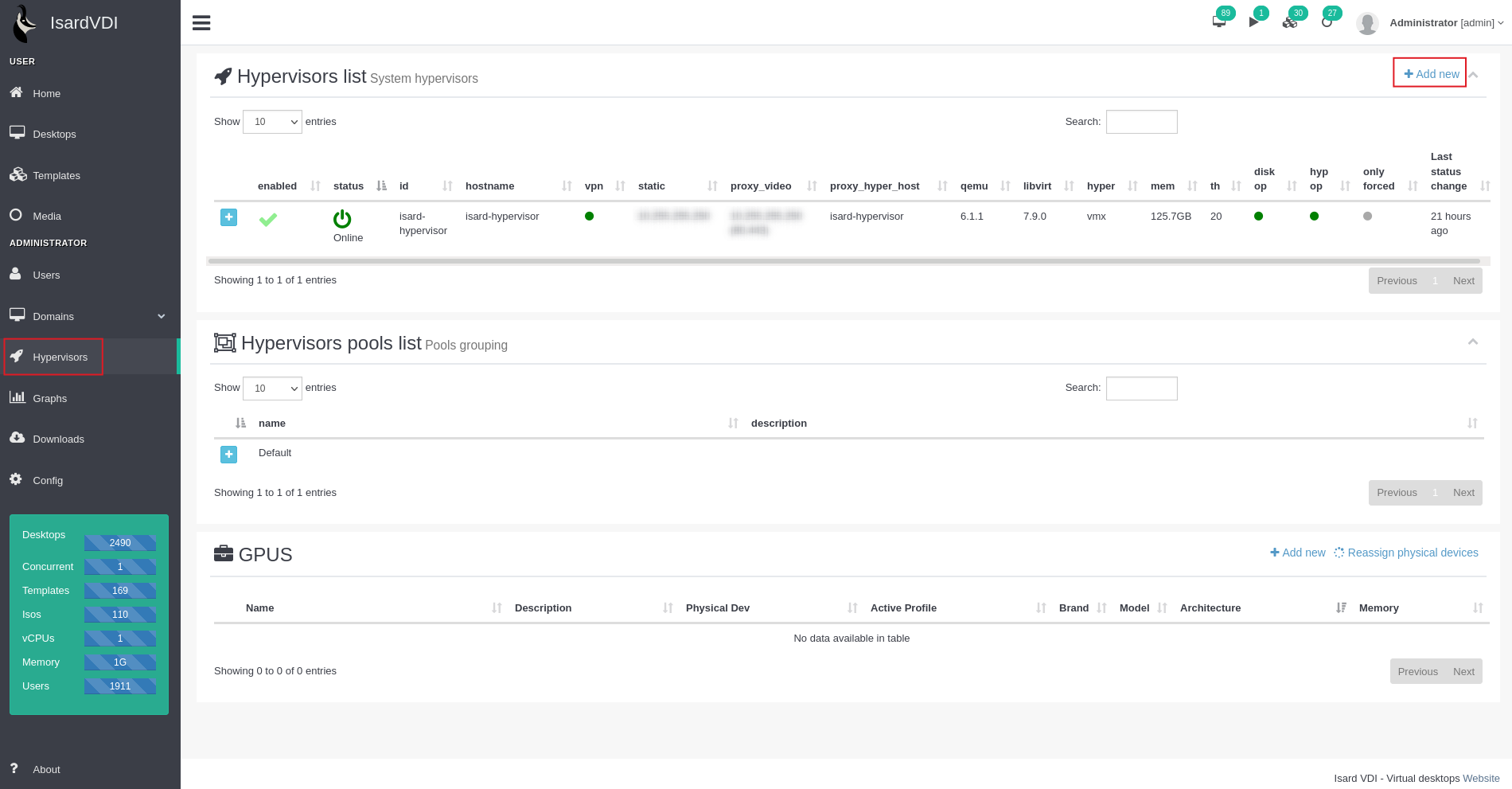
Normalean ez da hiperbisorea eskuz sortu behar, autoerregistratu egiten delako. Formularioak dagoeneko erregistratutako hiperbisore baten datuak berrikusteko edo zuzentzeko balio du (xehetasuneko Edit botoia, hiperbisorea desgaituta dagoela), edo bat eskuz altan emateko. Bat sortzeko, Infrastructure → Hypervisors atalean sakatu Add new botoia:
Hiperbisorearen eremuak dituen leiho bat irekitzen da. Name eremua haren identifikatzailea da eta edozein balio izan dezake; gainerako eremuek urruneko hiperbisorearekin bat etorri behar dute:
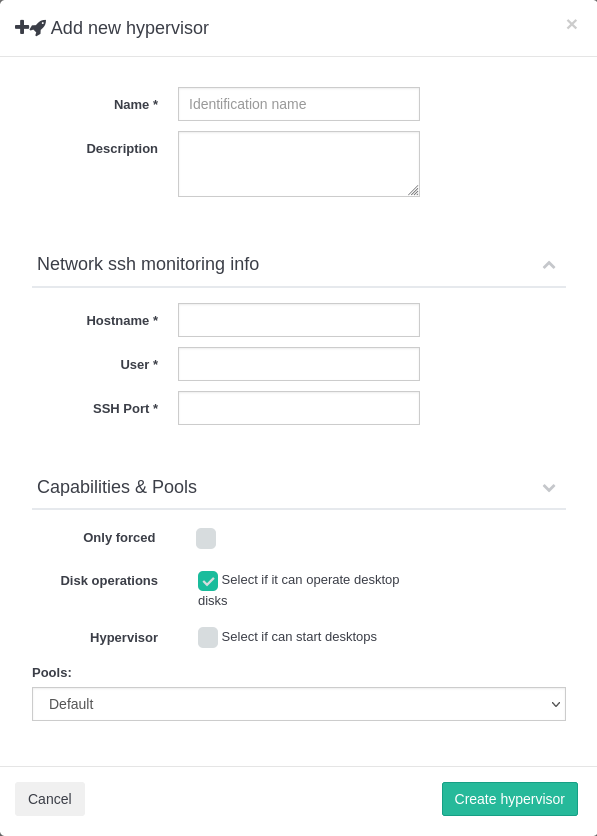
- Hostname: IsardVDI instalazioak hiperbisorera iristeko erabiltzen duen IPa edo DNS izena. Bi zerbitzarien arteko barne-sare bat izan daiteke.
- User eta SSH Port:
rooteta 2022, edukiontziaren sshd-aren ataka. - Disk operations eta Hypervisor: bi aukerak aktibatzea gomendatzen da (informazio gehiago «Funtzionamendu-moduak» atalean).
- Web host: web-instalazioaren IPa edo izena.
- Video proxy host (squid/websockify): kanpotik hiperbisorearen ikustaileetara iristeko eskuragarri dagoen IPa edo izena (lehenespenez 80 eta 443 atakak).
- Hypervisor hostname from video proxy:
isard-hypervisor, edukiontziaren izen lehenetsia. - Pools: zein hiperbisore-taldetakoa den (informazio gehiago Hiperbisore-taldeak orrian).
Konexioak huts egiten badu, desgaitu hiperbisorea, zuzendu parametroak eta gaitu berriro: isard-engine-k konexioa berriro egiaztatzen du. Errore-mezua hiperbisorearen xehetasunean ikusten da (errenkadako + ikonoa).
Eskuzko SSH sarbidea
isard-engine-k /add-hypervisor.sh scripta du; engine-aren gakoa hiperbisore batera kopiatzen du erabiltzaile eta pasahitzarekin, eta libvirt-ek erantzuten duela egiaztatzen du. Autoerregistroarekin ez da behar; SSH sarbidea diagnostikatzeko soilik da erabilgarria:
docker exec -e HYPERVISOR=<IP|DNS> -e PASSWORD=<root pasahitza> -e PORT=2022 isard-engine bash -c '/add-hypervisor.sh'; history -d $((HISTCMD-1))
PORT (lehenespenez, 22) eta USER (lehenespenez, root) aukerakoak dira. Amaierako history -d komandoak pasahitza shellaren historian geratzea saihesten du.
Hiperbisore bat kentzeko, adibidez all-in-one instalazio batek lehenespenez dakarrena, desgaitu eta ezabatu bere xehetasunetik Delete botoiarekin. Deleting egoeran geratzen bada, botoia Force delete bihurtzen da.
VLANak hiperbisorean
VLAN definizioak dituen trunk interfaze bat hiperbisorearen barruan konektatzeko, aldagai hauek konfiguratu (eta deskomentatu) behar dira hiperbisorearen isardvdi.cfg fitxategian, eta ./build.sh berriro exekutatu:
-
HYPERVISOR_HOST_TRUNK_INTERFACE: trunk interfazearen izena, ostalarian ikusten den moduan. Adibidez:
eth1.HYPERVISOR_STATIC_VLANSkonfiguratzen ez bada, hiperbisoreak VLANak automatikoki detektatzen ditu 260 segundoz,isard-hypervisoredukiontzia abiarazten den bakoitzean. Horregatik, hobe da trunkean daudela dakizkien VLANak definitzea. -
HYPERVISOR_STATIC_VLANS: komaz bereizitako VLAN zenbakien zerrenda. Detekzio automatikoa desaktibatzen du.
Hiperbisoreak aurkitutako VLANak APIra bidaltzen ditu, eta APIak vXXX interfaze gisa sortzen ditu («Vlan XXX» izenarekin), XXX VLANaren zenbakia izanik. Ez da datu-basera zuzenean sartu behar. Interfaze berriak administratzaileek soilik erabil ditzakete: Baliabideak atalean erabaki behar da nork gehiagok erabil ditzakeen.
Oharra
Ostalariaren interfazeak modu promiskuoan egon behar du: ip link set dev ethX promisc on. isard-hypervisor edukiontzia dagoeneko martxan bazegoen, gelditu eta berriro abiarazi behar da.
Azpiegituraren kontzeptuak
Kanpoko hiperbisore bat gehitzean, hau hartu behar da kontuan (eta behar bezala konfiguratu):
-
Diskoen bidea: Lehenespenez, diskoak
/opt/isardkarpetan gordetzen dira. Ez da karpeta hori sortu behar, baina S/I azkarreko biltegiratzea (NVMe disko bat, adibidez) bide horretan muntatzea gomendatzen da. -
Sarearen errendimendua: NAS bat erabiltzen bada, sare azkar bat behar da. Gomendatutako sare-abiadura 10 Gbps baino handiagoa da.
Diskoen errendimendua
Oinarri, txantiloi eta talde-diskoetarako bide desberdinak erabiltzen direnez, errendimendua hobetu daiteke bide bakoitzean biltegiratze-disko NVMe desberdinak muntatuta:
-
/opt/isard/bases: Hemen egongo dira sortzen diren oinarrizko irudiak. Oro har, disko-irudi horiek txantiloi eta erabiltzaile-disko (taldeak) askoren oinarri gisa erabiltzen dira. Beraz, biltegiratzeak ahalik eta irakurketa-sarbiderik azkarrena eman behar du.
-
/opt/isard/templates: Txantiloiak ere hainbat erabiltzaile-diskoren (taldeak) disko nagusi gisa erabiltzen dira. Irakurketa-sarbide azkarreko disko bat erabiltzea gomendatzen da.
-
/opt/isard/groups: Exekutatzen ari diren mahaigainak hemen egongo dira. Bide honetan aldi bereko S/I eragiketa asko egiten dira; beraz, biltegiratzeak ahalik eta IOPS gehien eman behar ditu. NVMe diskoek (edo NVMe RAIDek) ematen dute errendimendurik onena.
Sarearen errendimendua
Hiperbisoreen eta NAS biltegiratze-zerbitzarien arteko biltegiratze-sareak gutxienez 10 Gbps-koa izan behar du. Hiperbisore guztiek biltegiratzea /isard bidean muntatu behar dute, eta muntaketa hori berdina izan behar da hiperbisore guztietan.
Hiperbisore bat sortzean, hiperbisore hutsa, disko-eragiketa hutsak edo mistoa izatea aukera daiteke. Horri esker, NAS biltegiratze-zerbitzariak disko-eragiketa huts gisa gehi daitezke. Konfigurazio horrek diskoen manipulazio azkarragoa errazten du, IsardVDIk biltegiratze zuzena eta NASeko komandoak erabiltzen dituelako.
Adibidez, hainbat hiperbisore eta pacemaker bidez multzokatutako bi NAS dituen azpiegitura batek biltegiratzea NFSv4 bidez parteka dezake, errendimendu onarekin.
Erabilgarritasun handiko / errendimendu handiko dokumentu teknikoak
IsardVDIk errendimendu eta erabilgarritasun handiko klusterretan duen ezagutza eta esperientzia guztia (pacemaker, drbd, disko-kutxak, zuzeneko migrazioak, etab. erabiliz) eskuliburuko Zerbitzari anitzeko azpiegitura atalean mantentzen da.
Eskuliburuaren atal horretan IsardVDIren azpiegituran egindako biltegiratzearen eta mahaigain birtualaren zuzeneko migrazioari buruzko bideoak daude: mahaigain birtuala hiperbisore batetik bestera migratzen da, eta aldi berean biltegiratzea NAS batetik bestera migratzen da, mahaigain birtualaren erabiltzailea konturatu gabe.
Hiperbisoreen autoerregistroaren fluxua eta VPN konfigurazioa
Prozesua ulertzea
Atal honek azaltzen du nola erregistratzen diren hiperbisoreak automatikoki IsardVDI sisteman eta nola ezartzen duten sare-konektibitate segurua.
Hiperbisore-edukiontzi bat konfigurazio egokiarekin abiarazten denean, autoerregistroko prozesu automatizatu hau gertatzen da:
1. Hiperbisorearen autoerregistroa
graph TD
    A[Hiperbisorea cfg ingurunearekin abiarazten da] --> B[Hiperbisorea IsardVDI APIarekin harremanetan jartzen da]
    B --> C[APIak hiperbisorea erregistratzen/eguneratzen du datu-basean]
    C --> D[Gertaera batek isard-vpn konfigurazioaren eguneraketa abiarazten du]
    D --> E[Hiperbisoreak azken konfigurazioa eskatzen dio APIari]
    E --> F[Hiperbisoreak VPNa konfiguratzen du tunelizazio-moduaren arabera]
    F --> G[Hiperbisoreak auto-egiaztapenak egiten ditu]
    G --> H[Hiperbisoreak bere burua gaitzen du datu-basean]
    H --> I[isard-engine SSH bidez konektatzen da egiaztatzeko]
    I --> J[Motorrak hiperbisorearen azken egoera ezartzen du]
Prozesua urratsez urrats:
- API erregistroa: Hiperbisoreak IsardVDI APIarekin harremanetan jartzen da, bere konfigurazioko ingurune-aldagaiekin.
- Datu-basearen eguneraketa: APIak hiperbisorearen sarrera sortzen edo eguneratzen du IsardVDI datu-basean, konfigurazio-parametroekin.
- VPN gertaeraren abiaraztea: Datu-baseko aldaketak gertaera bat abiarazten du
isard-vpn-n, hiperbisorearen sare-konfigurazioa eguneratzeko. - Konfigurazioa eskuratzea: Hiperbisoreak bere azken konfigurazioa eskatzen dio APIari (WireGuard gakoak, sare-konfigurazioa, etab.).
2. VPN tunela ezartzea
VPN konfigurazio-prozesua desberdina da konfiguratutako tunelizazio-moduaren arabera:
WireGuard + Geneve modua
# 1. isard-vpn-ek WireGuard konfigurazioa sortzen du
# 2. Hiperbisoreak WireGuard peer konfigurazioa jasotzen du API bidez
# 3. WireGuard tunela ezarrita (lehenespenez 4443/UDP)
# 4. Geneve overlay sarea sortuta WireGuard tunelaren gainean
# 5. OVS zubiak konfiguratuta makina birtualen sareetarako
Konfigurazio-fluxua:
isard-vpnedukiontziak hiperbisorearentzako WireGuard gako bakarrak sortzen ditu.- Hiperbisoreak konfigurazioa IsardVDIren API deien bidez jasotzen du.
- WireGuard interfazea sortzen da (
wg0hiperbisorean,hypersisard-vpn-n). - Geneve tunelak sortzen dira WireGuard konexio zifratuaren gainean.
- Open vSwitch atakak sortzen dira eta fluxu-arauak konfiguratzen dira.
Geneve soilik modua
# 1. Hiperbisoreak IsardVDI zerbitzariaren hostname/IPa ebazten du
# 2. Geneve tunel zuzena ezarrita (6081/UDP)
# 3. OVS zubiak eta atakak konfiguratuta
# 4. Redis konexioa ezarrita biltegiratze-eragiketetarako (6379/TCP)
Konfigurazio-fluxua:
- Hiperbisorea zuzenean konektatzen da
isard-vpnedukiontziaren IPra (172.31.255.23:6081). - Geneve tunel-interfazea zifratze-geruzarik gabe sortzen da.
- OVS atakak eta fluxu-arauak konfiguratzen dira sare zuzenetarako.
- Biltegiratze-eragiketak zuzenean konektatzen dira
isard-redis-era (172.31.255.12:6379).
3. Sare-interfazeen konfigurazioa
OVS zubiaren konfigurazioa:
# Zubiaren sorrera automatikoa (/src/ovs/setup.sh)
ovs-vsctl add-br ovsbr0
# Geneve tunelaren ataka isard-vpn-rantz (WireGuard + Geneve modua)
ovs-vsctl add-port ovsbr0 <port> -- set interface <port> type=geneve options:remote_ip=<tunelaren IPa>
Sareko osagai nagusiak:
- ovsbr0: Makina birtualak konektatzen diren OVS zubi nagusia.
genevemotako atakak:isard-vpn-rako tunelak, sare gainjarrietarako.- Fluxu-arauak: Automatikoki konfiguratuak, mahaigain birtual bakoitzaren baldintzen arabera.
- VLAN euskarria: VLANen detekzio eta konfigurazio automatikoa, trunk interfazeak konfiguratuta badaude.
4. Ziurtagiriak eta segurtasuna
Ziurtagirien kudeaketa automatikoa:
- IsardVDI zerbitzaritik deskargatutako ikustaile-ziurtagiriak.
- Hiperbisorearen komunikazio segururako TLS ziurtagiriak.
- Ziurtagiriak baliozkotzeko eta berritzeko prozesuak.
5. Zerbitzuen hasieratzea
Abiarazitako edukiontzi-zerbitzuak:
isard-hypervisor: Hiperbisorea kudeatzeko zerbitzu nagusia.isard-storage: Biltegiratze-eragiketak (hiperbisore misto/biltegiratzekoetan gaituta badago).- Bideo-bitartekari zerbitzuak (
hypervisor-standalonehedapenetarako).
6. Egoeraren monitorizazioa eta mantentze-lanak
Etengabeko prozesuak:
isard-engine-tik SSH bidezko osasun-egiaztapen erregularrak.- Ziurtagirien berritzea eta eguneraketak.
- VPN tunelaren monitorizazioa eta birkonexio automatikoa.
- OVS fluxu-arauen eguneraketak mahaigain birtualaren bizi-zikloaren arabera.
Ohiko arazoen konponketa
Konexio-erroreak:
- Egiaztatu SSH gakoaren autentifikazioa isard-engine-ren eta hiperbisorearen artean.
- Egiaztatu suebakiaren arauek beharrezko atakak baimentzen dituztela (2022/TCP, 4443/UDP edo 6081/UDP).
- Ziurtatu DNS ebazpena egokia dela hiperbisorearen eta IsardVDI zerbitzariaren artean.
VPN tunelaren arazoak:
- Begiratu isard-vpn edukiontziaren logak WireGuard/Geneve erroreak bilatzeko.
- Egiaztatu edukiontziaren IP birbidaltze-arauak behar bezala konfiguratuta daudela.
- Berretsi DOCKER_NET ingurunea edukiontziaren benetako IPekin bat datorrela.
OVS konfigurazio-arazoak:
- Begiratu hiperbisorearen logetan ataka bikoiztuak sortzeko erroreak.
- Egiaztatu interfazearen ofport esleipena egokia dela.
- Ziurtatu ez dagoela sare-konfigurazio gatazkatsurik.
Konfigurazio-prozesuaren jarraipena
Jarraipena egiteko komando erabilgarriak:
# Egiaztatu hiperbisorearen konexio-egoera
docker logs isard-engine | grep <hypervisor_hostname>

# Monitorizatu VPN tunelaren ezarpena
docker logs isard-vpn | grep -E "(peer|tunnel|geneve)"

# Egiaztatu OVS konfigurazioa
docker exec isard-hypervisor ovs-vsctl show

# Egiaztatu WireGuard konexio aktiboak (WireGuard modua erabiltzen bada)
docker exec isard-vpn wg show
Hiperbisore-taldeak
Orri berean, Hypervisors pools list panelak hiperbisore-taldeak erakusten ditu eta, bat zabaltzean, haren bideak, interfazeak eta ikustaileak. Hiperbisore-taldeak orrian deskribatzen da.
GPU
Orri honetako GPUs panelak hiperbisoreen txartel grafikoak biltzen ditu. Haien kudeaketa (profilak, aldaerak eta kategoria delegatua) vGPUs orrian dago, eta profil bat gaitzeko, planifikatzeko, partekatzeko eta erabiltzeko ibilbide osoa GPU bat martxan jartzea orrian.