Hipervisors
Rols amb accés
Només els administradors tenen accés a aquesta característica.
Barra de RAM dels hipervisors
Aquesta funcionalitat està disponible a partir de la versió v14.119.0 d'IsardVDI.
La taula d'hipervisors inclou una barra de progrés de RAM per a cada hipervisor en línia. Aquesta barra mostra de forma visual la quantitat de memòria utilitzada respecte al total disponible.

Lectura de la barra individual:
- Es mostra la memòria usada i total en format
XGB/YGB. - La barra de progrés canvia de color segons el nivell d'ús:
- Verd: Ús per sota del 70%.
- Taronja: Ús entre el 70% i el llindar de memòria lliure mínima configurada (
min_free_mem_gb). - Vermell: La memòria lliure ha baixat del llindar
min_free_mem_gb. En percentatge, el llindar és(total − min_free_mem_gb) / total.
- Si l'hipervisor té hugepages configurades, es mostra informació addicional amb el format
(HP: usades/totalGB).
Consell
Quan la memòria disponible d'un hipervisor baixa de min_free_mem_gb, l'hipervisor deixa d'acceptar escriptoris nous fins que s'alliberi memòria, i la seva fila es ressalta amb un fons vermell clar.
Nota
Si min_free_mem_gb val 0 (valor per defecte), no hi ha reserva: la barra es queda en taronja a partir del 70% i només arriba a vermell al 100%.
Resum de RAM total (Pool Totals):
Quan hi ha més d'un hipervisor en línia, es mostra un panell de resum a la part superior de la taula amb els totals agregats de tots els hipervisors:

- RAM Used / Total / Free: Memòria usada, total i lliure combinada de tots els hipervisors en línia.
- Barra de progrés combinada: Mostra el percentatge d'ús total amb una barra dividida en dues parts:
- Zona usada: color de gris a vermell segons el percentatge.
- Zona lliure: color verd.
- VMs: Nombre total d'escriptoris virtuals arrencats a tots els hipervisors.
- HP (Hugepages): Si algun hipervisor té hugepages, mostra el total usat/disponible.
Barra de CPU dels hipervisors
La columna CPU mostra els nuclis i fils de l'hipervisor (Nc/Mth) i una barra amb el percentatge d'ús de CPU del servidor físic.
Com es calcula: és la mitjana de l'últim minut del temps de CPU en mode usuari, kernel i espera d'E/S (iowait), sumant tots els fils de l'amfitrió.
Colors:
- Verd: Ús per sota del 20%.
- Taronja: Ús entre el 20% i el 40%.
- Vermell: Ús a partir del 40%.
Els colors de la CPU són només indicatius
Els llindars són conservadors a propòsit, perquè qualsevol augment de càrrega es vegi de seguida. Que la barra estigui en taronja no vol dir que falti CPU. A diferència de la RAM, cap llindar de CPU impedeix arrencar escriptoris: el balancejador només reparteix els escriptoris nous cap a l'hipervisor amb més CPU lliure.
Convé revisar la capacitat si la barra es manté en vermell de manera sostinguda i, alhora, els usuaris noten lentitud als escriptoris.
Botó Actions
Aquesta funcionalitat està disponible a partir de la versió v14.119.0 d'IsardVDI.
La taula d'hipervisors inclou una columna oculta d'accions ràpides que es pot mostrar prement el botó Actions a la barra de botons superior de la taula.
En activar-la, es mostra una columna addicional amb els botons següents per a cada hipervisor:

| Botó | Icona | Descripció |
|---|---|---|
| Forced | Activa o desactiva el mode "Only Forced". Quan està activat, l'hipervisor només iniciarà escriptoris que tinguin forçat aquest hipervisor específic. | |
| GPU | Activa o desactiva el mode "Only GPU". Quan està activat, l'hipervisor només iniciarà escriptoris que requereixin recursos GPU. | |
| Orch | Afegeix o elimina l'hipervisor de la gestió de l'orquestrador. L'orquestrador controla l'encesa i apagada automàtica d'hipervisors segons la demanda. | |
| On/Off | Habilita o deshabilita l'hipervisor. En deshabilitar un hipervisor gestionat per l'orquestrador, aquest també s'eliminarà de la gestió automàtica. |
Advertència
En deshabilitar un hipervisor que està gestionat per l'orquestrador, es mostrarà un avís indicant que l'acció també eliminarà l'hipervisor de la gestió de l'orquestrador.
A la vista de detall de cada hipervisor (en expandir una fila prement la icona  ) hi ha les mateixes accions amb els noms Enable/Disable, Only forced, GPU only i Orchestrator.
A més d'aquests botons, la vista de detall inclou Delete, Edit i Stop all domains.

Gestió de l'orchestrator
L'orchestrator encén i apaga hipervisors automàticament segons la demanda. Així, la flota en marxa creix i decreix amb la càrrega, en lloc de mantenir tots els hipervisors encesos permanentment.
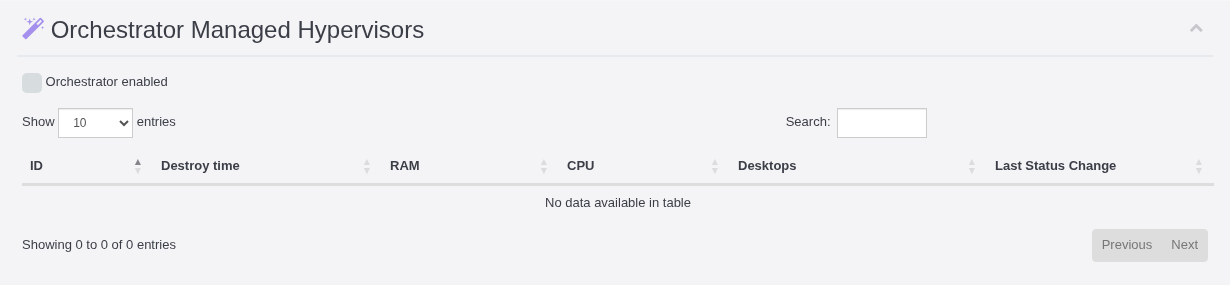
A la pàgina Hypervisors, el panell Orchestrator Managed Hypervisors conté tot el que té a veure amb aquesta automatització:
- Un commutador Orchestrator enabled que activa o desactiva tota l'automatització de la instal·lació. Mentre està desactivat, cap hipervisor s'encén ni s'apaga automàticament; cada hipervisor manté l'estat en què es trobi.
- La llista d'hipervisors actualment sota gestió de l'orchestrator, és a dir, els que l'orchestrator pot encendre o apagar.
Un hipervisor entra o surt d'aquesta llista mitjançant l'acció Orch per hipervisor, descrita a l'apartat «Botó Actions». El commutador Orchestrator enabled controla llavors l'automatització de manera global, per damunt de la pertinença individual de cada hipervisor.
Commutador global
Desactivar Orchestrator enabled atura de cop tota la gestió automàtica d'energia. Els hipervisors ja encesos es queden encesos, i els apagats es queden apagats, fins que es torni a activar l'orchestrator o un administrador els canviï manualment.
Tipus d'hipervisors
IsardVDI suporta diferents configuracions d'hipervisors basades en l'arquitectura de desplegament i els requisits d'encaminament del tràfic de vídeo. Comprendre aquests tipus és essencial per a la configuració adequada de la xarxa i l'optimització del rendiment.
Tipus Hipervisor
El tipus hipervisor inclou serveis integrats d'intermediari de vídeo que permeten connexions directes de clients a l'hipervisor per a la transmissió d'escriptori:
- Serveis de vídeo integrats: Inclou l'intermediari
isard-videoper gestionar les connexions de vídeo dels clients. - Accés directe de clients: Els clients es connecten directament a l'hipervisor per al tràfic de vídeo i pantalla.
- Solució autocontinguda: Solució completa d'hipervisor amb capacitats integrades d'intermediari de vídeo.
- Suport per a Let's Encrypt: Pot generar els seus propis certificats SSL per a connexions de vídeo segures.
- Rendiment òptim: Elimina la sobrecàrrega de l'intermediari de vídeo servint els clients directament.
Característiques de xarxa:
- El tràfic de vídeo flueix directament dels clients a l'hipervisor.
- Redueix la latència de xarxa i la càrrega de l'intermediari central.
- Cada hipervisor gestiona els seus propis certificats de vídeo i intermediari.
Tipus Hipervisor-Standalone
El tipus hipervisor-standalone opera sense serveis de vídeo integrats, confiant en un intermediari de vídeo central:
- Sense intermediari de vídeo integrat: No inclou el servei
isard-video. - Encaminament de vídeo centralitzat: Tot el tràfic de vídeo es redirigeix a través del servei principal de vídeo d'IsardVDI.
- Desplegament simplificat: Empremta mínima d'hipervisor centrada en l'execució de màquines virtuals.
- Gestió central: Certificats de vídeo i configuració d'intermediari gestionats centralment.
- Arquitectura escalable: Ideal per a desplegaments grans amb molts hipervisors.
Característiques de xarxa:
- Flux de tràfic de vídeo: Client → IsardVDI Central → Hipervisor-Standalone.
- Requereix la configuració de la variable
VIDEO_HYPERVISOR_HOSTNAMESal servidor central d'IsardVDI. - Requereix els ports TCP 5900-7899 oberts a l'hipervisor-standalone per a l'accés de l'intermediari de vídeo.
- L'intermediari central gestiona tota la terminació SSL i l'encaminament de vídeo.
- L'hipervisor només necessita connectivitat sortint cap als serveis centrals.
Modes Operacionals
Independentment del tipus, els hipervisors poden operar en diferents modes funcionals:
Hipervisor pur
Quan s'edita o es crea un hipervisor, es pot verificar si només actuarà com a hipervisor. En aquest mode, el servidor s'utilitzarà exclusivament per IsardVDI per executar escriptoris virtuals. Aquest servidor no gestionarà operacions de disc virtual.
Operacions de disc pur
En aquest mode, el servidor s'utilitzarà exclusivament per gestionar operacions de disc d'escriptoris virtuals.
Hipervisor mixt + operacions de disc
Aquest mode utilitza el servidor tant per executar escriptoris virtuals com per gestionar operacions de disc virtual.
Modes de tunelització VPN
Nota
El mode de tunelització VPN és una configuració en l'àmbit de tota la instal·lació establerta a isardvdi.cfg (més informació a l'apartat «Configuració» més avall), no una opció per hipervisor.
IsardVDI suporta dos modes de tunelització VPN diferents, cosa que permet als administradors triar la configuració de xarxa més adequada per a tota la instal·lació segons els seus requisits d'infraestructura:
WireGuard + Geneve (Per defecte)
Aquest és el mode de tunelització per defecte i recomanat que proporciona:
- Xifratge VPN complet: Tot el trànsit entre l'hipervisor i el servidor principal d'IsardVDI està xifrat utilitzant WireGuard.
- Connexions remotes segures: Ideal per a hipervisors ubicats en xarxes diferents o a través d'internet.
- Configuració automàtica del túnel Geneve: Crea xarxes superposades per al trànsit d'escriptoris virtuals.
- Alta seguretat: Millor opció quan els hipervisors estan en xarxes no confiables.
Casos d'ús:
- Hipervisors en ubicacions remotes.
- Hipervisors externs a través d'internet.
- Desplegaments multilloc.
- Quan es requereix màxima seguretat.
Només Geneve
Aquest mode utilitza només tunelització Geneve sense xifratge WireGuard:
- Connectivitat de xarxa directa: Assumeix que els hipervisors poden arribar directament al servidor principal.
- Menor sobrecàrrega: Redueix la sobrecàrrega de xifratge per a un millor rendiment.
- Xarxes simplificades: Més fàcil de solucionar problemes i monitorar.
- Desplegaments locals: Ideal per a xarxes locals de confiança.
Casos d'ús:
- Hipervisors al mateix centre de dades.
- Entorns de xarxa local de confiança.
- Requisits d'alt rendiment amb sobrecàrrega mínima.
- Xarxes on el xifratge es gestiona en l'àmbit d'infraestructura.
Configuració
El mode de tunelització VPN és una configuració en l'àmbit de tota la instal·lació, no una opció per hipervisor. No hi ha cap control al formulari web per hipervisor per triar el mode de tunelització. En comptes d'això, es determina globalment amb la clau GENEVE_ONLY_INFRA de isardvdi.cfg:
GENEVE_ONLY_INFRA=false(per defecte): tunelització WireGuard + Geneve.GENEVE_ONLY_INFRA=true: Només Geneve (Geneve directe, sense WireGuard; requereix una xarxa interna/de confiança).
És una configuració en l'àmbit de sistemes: es canvia a isardvdi.cfg i es torna a generar el desplegament (./build.sh). Tots els hipervisors de la instal·lació utilitzen el mode derivat d'aquest valor (l'API desa el tunneling_mode resultant per hipervisor perquè el contenidor isard-vpn sàpiga quin mode usar, però el valor prové de la configuració global GENEVE_ONLY_INFRA). Els detalls són al manual de sistemes i a isardvdi.cfg.example.
Consideracions importants:
Requisits de xarxa
Ports requerits per mode de tunelització:
Mode WireGuard + Geneve:
- 4443 UDP: Túnel WireGuard des d'hipervisor a isard-vpn (configurable via WG_HYPERS_PORT).
- 2022 TCP: Control SSH des d'isard-engine a hipervisor.
- 5900-7899 TCP: Tràfic de vídeo/pantalla a l'hipervisor.
- 6379 TCP: Tasques Redis des d'hipervisor a isard-storage.
Mode Només Geneve: - 6081 UDP: Túnel Geneve directe des d'hipervisor a isard-vpn (port estàndard Geneve). - 2022 TCP: Control SSH des d'isard-engine a hipervisor. - 5900-7899 TCP: Tràfic de vídeo/pantalla a l'hipervisor. - 6379 TCP: Tasques Redis des d'hipervisor a isard-storage.
Configuració de ports
- El port WireGuard es pot personalitzar via
WG_HYPERS_PORTa isardvdi.cfg (per defecte: 4443). - Geneve usa el port UDP estàndard 6081 per encapsulació del túnel.
- Tots els ports han de ser accessibles entre hipervisor i servidor IsardVDI.
- La infraestructura de xarxa ha de suportar el mode de tunelització escollit.
Rendiment vs. Seguretat
WireGuard + Geneve dona la màxima seguretat i Només Geneve, el màxim rendiment en xarxes de confiança.
Detalls tècnics
- Tunelització Geneve: Crea xarxes superposades utilitzant encapsulació UDP (port 6081).
- Xifratge WireGuard: Proporciona xifratge VPN d'última generació quan està habilitat (port 4443 per defecte).
- Configuració automàtica: IsardVDI configura automàticament el mode de tunelització escollit.
- Integració OVS: Ambdós modes s'integren perfectament amb Open vSwitch per a la gestió de xarxa.
Resum de Requisits de Ports
| Tipus de Tràfic | WireGuard+Geneve | Només Geneve | Direcció | Obrir/Redirigir On | Descripció |
|---|---|---|---|---|---|
| Túnel VPN | 4443/UDP | 6081/UDP | Hipervisor → IsardVDI | Servidor IsardVDI (entrant) | Connexió de túnel primari. |
| Control SSH | 2022/TCP | 2022/TCP | IsardVDI → Hipervisor | Hipervisor (entrant) | Gestió del motor. |
| Vídeo/Pantalla | 5900-7899/TCP | 5900-7899/TCP | Client → Hipervisor | Només Hipervisor Autònom | Transmissió d'escriptori. |
| Tasques Emmagatzematge | 6379/TCP | 6379/TCP | Hipervisor (isard-storage) → IsardVDI | Servidor IsardVDI (entrant) | Operacions Redis/emmagatzematge. |
Configuració del Tallafocs i Redirecció de Ports
Per al mode WireGuard + Geneve:
# Al servidor IsardVDI - redirigir connexions entrants a IPs específiques de contenidors
iptables -t nat -A PREROUTING -p udp --dport 4443 -j DNAT --to-destination 172.31.255.23:4443
# O usant firewalld:
firewall-cmd --add-forward-port=port=4443:proto=udp:toaddr=172.31.255.23:toport=4443 --permanent

# A l'hipervisor - redirigir connexions SSH entrants al contenidor hipervisor
iptables -t nat -A PREROUTING -p tcp --dport 2022 -j DNAT --to-destination 172.31.255.17:2022
# O usant firewalld:
firewall-cmd --add-forward-port=port=2022:proto=tcp:toaddr=172.31.255.17:toport=2022 --permanent
Per al mode Només Geneve:
# Al servidor IsardVDI - redirigir connexions entrants a IPs específiques de contenidors
iptables -t nat -A PREROUTING -p udp --dport 6081 -j DNAT --to-destination 172.31.255.23:6081
iptables -t nat -A PREROUTING -p tcp --dport 6379 -j DNAT --to-destination 172.31.255.12:6379
# O usant firewalld:
firewall-cmd --add-forward-port=port=6081:proto=udp:toaddr=172.31.255.23:toport=6081 --permanent
firewall-cmd --add-forward-port=port=6379:proto=tcp:toaddr=172.31.255.12:toport=6379 --permanent

# A l'hipervisor - redirigir connexions SSH entrants al contenidor hipervisor
iptables -t nat -A PREROUTING -p tcp --dport 2022 -j DNAT --to-destination 172.31.255.17:2022
# O usant firewalld:
firewall-cmd --add-forward-port=port=2022:proto=tcp:toaddr=172.31.255.17:toport=2022 --permanent
Detalls de Redirecció de Ports Docker
Aquests ports s'han de redirigir a les adreces IP específiques dels contenidors Docker a la xarxa IsardVDI:
Al costat del servidor IsardVDI (xarxa per defecte: 172.31.255.0/24):
- WireGuard (4443/UDP) → Redirigir a 172.31.255.23:4443 (contenidor isard-vpn).
- Geneve (6081/UDP) → Redirigir a 172.31.255.23:6081 (contenidor isard-vpn).
- Redis (6379/TCP) → Redirigir a 172.31.255.12:6379 (contenidor isard-redis si l'hipervisor té isard-storage també).
Al costat de l'hipervisor (xarxa per defecte: 172.31.255.0/24):
- SSH (2022/TCP) → Redirigir a 172.31.255.17:2022 (contenidor isard-hypervisor, on el sshd escolta al port 2022).
Ports addicionals per hipervisor-standalone (accés vídeo/pantalla):
# A l'hipervisor-standalone - redirigir ports de vídeo/pantalla per accés directe del client
iptables -t nat -A PREROUTING -p tcp --dport 5900:7899 -j DNAT --to-destination 172.31.255.17:5900-7899
# O usant firewalld (exemple per ports específics):
firewall-cmd --add-forward-port=port=5900:proto=tcp:toaddr=172.31.255.17:toport=5900 --permanent
# ... repetir per al rang 5900-7899 segons sigui necessari
Notes:
- Aquestes IP es poden configurar via la variable d'entorn DOCKER_NET (per defecte: 172.31.255).
- Els hipervisors només necessiten connexions sortints permeses per a l'establiment del túnel.
- Amb docker network inspect isard-network es poden verificar les IP actuals dels contenidors.
- L'encaminador/tallafocs ha de redirigir ports externs a aquestes IP internes de contenidors.
Configuració del Proxy de Vídeo per hipervisor-standalone
Quan s'usa el tipus hipervisor-standalone, cal configurar el proxy de vídeo:
A isardvdi.cfg al servidor IsardVDI:
# Permetre que els hosts hipervisor-standalone siguin proxied per al tràfic de vídeo
# Nota: si l'IsardVDI principal és un tipus all-in-one amb un hipervisor,
#       també cal afegir a la llista el nom isard-hypervisor.
VIDEO_HYPERVISOR_HOSTNAMES=hipervisor1.exemple.com,hipervisor2.exemple.com
VIDEO_HYPERVISOR_PORTS=5900-7899
Consideracions de seguretat:
- A VIDEO_HYPERVISOR_HOSTNAMES només s'hi han d'afegir noms d'host d'hipervisors de confiança.
- Aquest ajust controla quins hipervisors acceptarà connexions el proxy de vídeo d'IsardVDI.
- Llista separada per comes de noms d'host tal com es veuen des del servidor IsardVDI.
Hipervisors externs
Un hipervisor extern és un servidor que només executa el contenidor isard-hypervisor (i els serveis que l'acompanyen) i que es connecta a una instal·lació d'IsardVDI que ja funciona. L'únic mètode admès és desplegar-lo amb els contenidors d'IsardVDI, amb el flavour hypervisor o hypervisor-standalone (més informació a l'apartat «Tipus d'hipervisors» d'aquesta plana).
En arrencar, el contenidor s'autoregistra a l'API: crea o actualitza la seva fitxa a Hypervisors, rep la clau pública de l'isard-engine i els certificats dels visors i, quan ha superat les comprovacions, s'habilita. No cal copiar claus SSH ni certificats a mà. El procés es descriu més avall, a l'apartat «Flux d'autoregistre d'hipervisors i configuració VPN».
Instal·lar l'hipervisor
- Al servidor que farà d'hipervisor, s'instal·la Docker i es clona el repositori d'IsardVDI, igual que per a una instal·lació completa.
-
Es copia
isardvdi.cfg.exampleaisardvdi.cfgi s'hi configuren com a mínim aquestes variables:FLAVOUR=hypervisor # o hypervisor-standalone DOMAIN=<nom o IP de l'hipervisor> HYPER_ID=<identificador únic de l'hipervisor> API_DOMAIN=<adreça de l'API principal accessible des de l'hipervisor> STATIC_DOMAIN=<domini públic de la instal·lació principal> VPN_DOMAIN=<adreça d'isard-vpn accessible des de l'hipervisor>Els secrets (per exemple,
API_HYPERVISORS_SECRET) han de ser els mateixos que els de la instal·lació principal. Amb el flavourhypervisor,VIDEO_DOMAINés el nom amb què els clients arriben als visors d'aquest hipervisor i serveix per generar-ne els certificats. Els exemples complets de cada arquitectura són al manual de sistemes, a Conceptes d'infraestructura. -
Es genera el fitxer de composició i s'engeguen els contenidors:
./build.shgeneradocker-compose.ymla partir d'isardvdi.cfg. Si a la carpeta hi ha diversos fitxersisardvdi.<nom>.cfg, se'n pot triar un passant-lo com a argument (./build.sh isardvdi.<nom>.cfg), i el fitxer generat ésdocker-compose.<nom>.yml. -
Es comprova que l'hipervisor apareix a Infrastructure → Hypervisors i que passa a l'estat Online. Els errors de registre es poden consultar amb
docker logs isard-hypervisori, al servidor principal, ambdocker logs isard-engine.
Ports
El sshd del contenidor isard-hypervisor escolta al port 2022, de manera que el port 22 del servidor queda lliure per a l'accés SSH a l'amfitrió. Si s'estableix INFRASTRUCTURE_HOST_IP a l'isardvdi.cfg de l'hipervisor, la composició publica el 2022/TCP i el port del túnel (WG_HYPERS_PORT, 4443/UDP per defecte) en aquesta IP. Si no, cal redirigir-los amb el tallafocs, tal com s'explica a l'apartat «Resum de requisits de ports».
Afegir o editar un hipervisor des de la interfície web
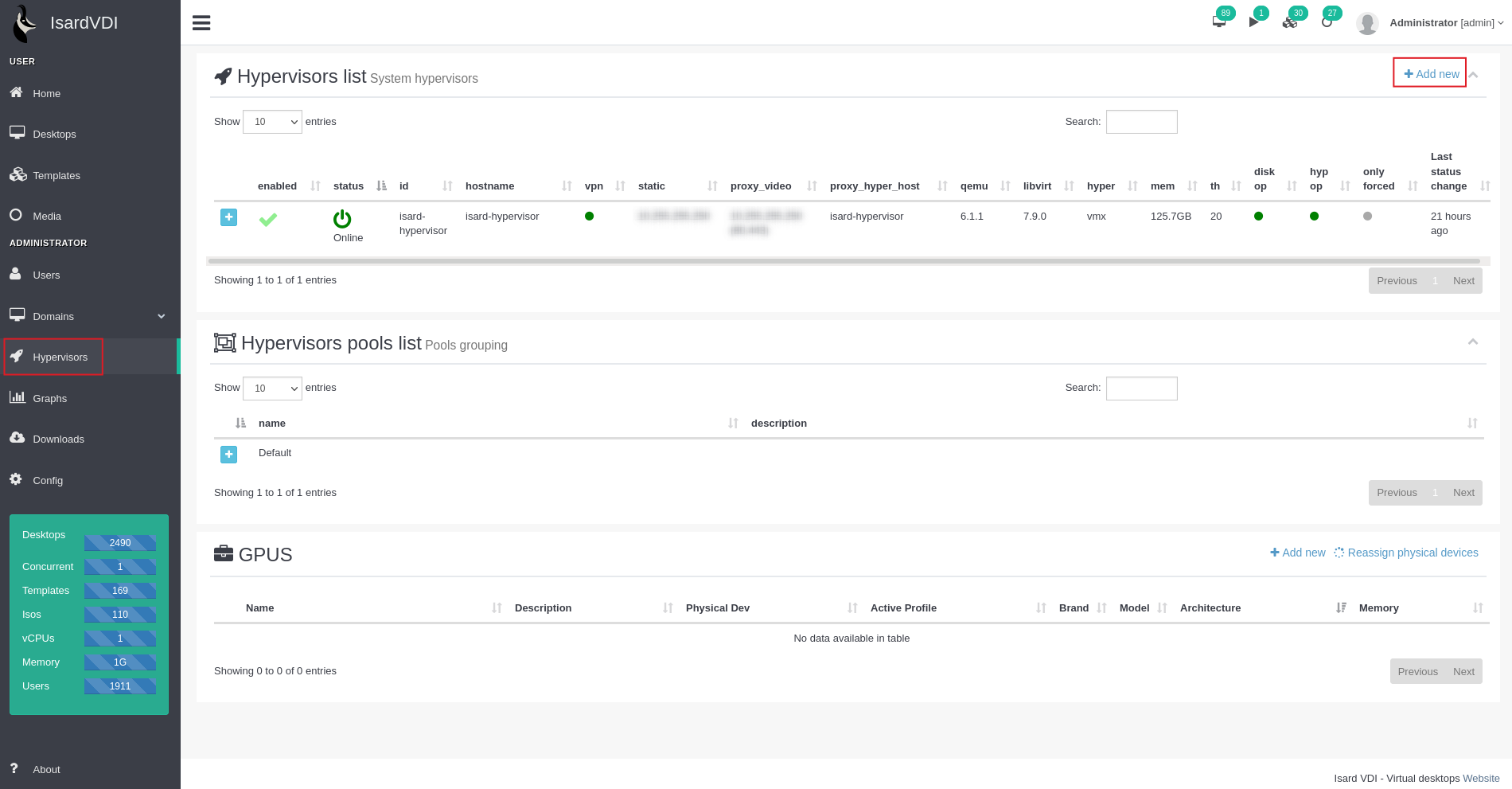
Normalment, no cal crear l'hipervisor a mà, perquè s'autoregistra. El formulari serveix per revisar o corregir les dades d'un hipervisor ja registrat (botó Edit del detall, amb l'hipervisor deshabilitat) o per donar-ne d'alta un manualment. Per crear-ne un, a Infrastructure → Hypervisors es prem el botó Add new:
S'obre una finestra amb els camps de l'hipervisor. El camp Name n'és l'identificador i pot tenir qualsevol valor; la resta de camps han de coincidir amb l'hipervisor remot:
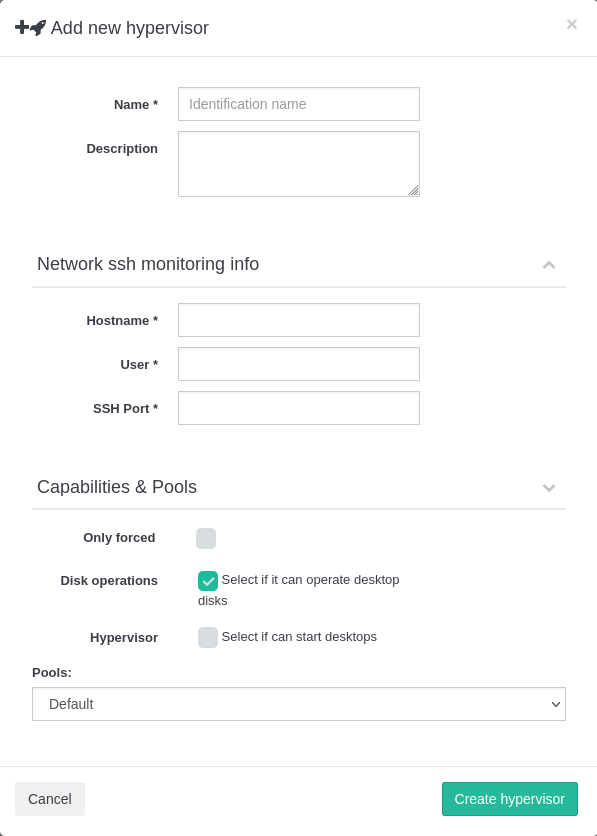
- Hostname: IP o nom DNS amb què la instal·lació d'IsardVDI arriba a l'hipervisor. Pot ser una xarxa interna entre els dos servidors.
- User i SSH Port:
rooti 2022, el port del sshd del contenidor. - Disk operations i Hypervisor: es recomana activar totes dues opcions (més informació a l'apartat «Modes operacionals»).
- Web host: IP o nom de la instal·lació web.
- Video proxy host (squid/websockify): IP o nom accessible des de l'exterior per arribar als visors de l'hipervisor (ports 80 i 443 per defecte).
- Hypervisor hostname from video proxy:
isard-hypervisor, que és el nom del contenidor per defecte. - Pools: grup d'hipervisors al qual pertany (més informació a Grups d'hipervisors).
Si la connexió falla, es deshabilita l'hipervisor, es corregeixen els paràmetres i es torna a habilitar: l'isard-engine torna a verificar la connexió. El missatge d'error es veu al detall de l'hipervisor (icona + de la fila).
Accés SSH manual
L'isard-engine inclou l'script /add-hypervisor.sh, que copia la clau de l'engine a un hipervisor amb usuari i contrasenya i comprova que hi respon libvirt. Amb l'autoregistre no cal; només és útil per diagnosticar l'accés SSH:
docker exec -e HYPERVISOR=<IP|DNS> -e PASSWORD=<contrasenya de root> -e PORT=2022 isard-engine bash -c '/add-hypervisor.sh'; history -d $((HISTCMD-1))
PORT (per defecte, 22) i USER (per defecte, root) són opcionals. El history -d final evita que la contrasenya quedi a l'historial de l'intèrpret.
Per retirar un hipervisor, per exemple el que porta per defecte una instal·lació all-in-one, es deshabilita i s'elimina des del seu detall amb Delete. Si es queda en l'estat Deleting, el botó canvia a Force delete.
VLANS en hipervisor
Per connectar una interfície troncal amb definicions de VLAN dins de l'hipervisor, cal configurar (i descomentar) aquestes variables a l'isardvdi.cfg de l'hipervisor i tornar a executar ./build.sh:
-
HYPERVISOR_HOST_TRUNK_INTERFACE: nom de la interfície troncal tal com es veu a l'amfitrió. Per exemple:
eth1.Si no es configura
HYPERVISOR_STATIC_VLANS, l'hipervisor detecta automàticament les VLAN durant 260 segons cada vegada que s'inicia el contenidorisard-hypervisor. Per això és millor definir les VLAN que se sap que hi ha al tronc. -
HYPERVISOR_STATIC_VLANS: llista de números de VLAN separats per comes. Desactiva la detecció automàtica.
L'hipervisor envia les VLAN trobades a l'API, que les crea com a interfícies vXXX (nom «Vlan XXX»), on XXX és el número de la VLAN. No cal cap accés directe a la base de dades. Les interfícies noves només les poden fer servir els administradors: cal decidir qui més les pot fer servir a Recursos.
Nota
La interfície de l'amfitrió ha d'estar en mode promiscu: ip link set dev ethX promisc on. Si el contenidor isard-hypervisor ja estava en marxa, cal aturar-lo i tornar-lo a iniciar.
Conceptes d'infraestructura
Quan s'afegeix un hipervisor extern, cal tenir en compte (i configurar segons calgui) el següent:
-
Ruta dels discos: Per defecte, els discs s'emmagatzemen a
/opt/isard. No cal crear aquesta carpeta, però es recomana muntar l'emmagatzematge d'E/S ràpid (com un disc NVMe) en aquesta ruta. -
Rendiment de la xarxa: Si s'utilitza un NAS, cal disposar d'una xarxa ràpida. La velocitat de xarxa recomanada és superior a 10 Gbps.
Rendiment dels discos
Com que s'utilitzen rutes diferents per a bases, plantilles i discs de grups, es pot millorar el rendiment muntant discs NVMe d'emmagatzematge diferents a cada ruta:
-
/opt/isard/bases: Aquí residiran les imatges base que es creïn. En general, aquestes imatges de disc s'utilitzen com a base per a moltes plantilles i discs d'usuari (grups). Per tant, l'emmagatzematge ha de proporcionar un accés de lectura el més ràpid possible.
-
/opt/isard/templates: Les plantilles també s'utilitzen com a discs principals per a diversos discs d'usuari (grups). És recomanable utilitzar un disc d'accés de lectura ràpid.
-
/opt/isard/groups: Els escriptoris en execució residiran aquí. En aquesta ruta s'efectuen moltes operacions d'E/S simultànies, per la qual cosa l'emmagatzematge ha de proporcionar la quantitat més gran d'IOPS possible. Els discs NVMe (o fins i tot els RAID de NVMe) ofereixen el millor rendiment.
Rendiment de la xarxa
La xarxa d'emmagatzematge entre els hipervisors i els servidors d'emmagatzematge NAS ha de ser com a mínim de 10 Gbps. Tots els hipervisors han de muntar l'emmagatzematge a /opt/isard (que dins del contenidor de l'hipervisor es veu com a /isard) i aquest muntatge ha de ser idèntic per a tots els hipervisors.
En crear un hipervisor, es pot triar que sigui un hipervisor pur, un d'operacions de disc pur o un mixt. Això permet afegir servidors d'emmagatzematge NAS com a operacions de disc pur. Aquesta configuració facilita una manipulació més ràpida dels discos, ja que IsardVDI utilitza l'emmagatzematge directe i les ordres al NAS.
Per exemple, una infraestructura amb diversos hipervisors i dos NAS en clúster amb pacemaker pot compartir l'emmagatzematge amb NFSv4 amb un bon rendiment.
Documents tècnics d'alta disponibilitat/alt rendiment
Es manté tot el coneixement i l'experiència d'IsardVDI en clústers d'alt rendiment i disponibilitat (utilitzant pacemaker, drbd, caixets de disc, migracions en viu, etc.) a l'apartat de Infraestructura multi-servidor del manual.
En aquest apartat del manual hi ha vídeos sobre la migració en viu de l'emmagatzematge i de l'escriptori virtual realitzats a la infraestructura d'IsardVDI: es migra l'escriptori virtual d'un hipervisor a un altre mentre alhora es migra l'emmagatzematge d'un NAS a un altre, sense que l'usuari de l'escriptori virtual en sigui conscient.
Flux d'Autoregistre d'Hipervisors i Configuració VPN
Entenent el Procés
Aquesta secció explica com els hipervisors es registren automàticament amb el sistema IsardVDI i estableixen connectivitat de xarxa segura.
Quan un contenidor hipervisor s'inicia amb la configuració adequada, es produeix el següent procés automatitzat d'autoregistre:
1. Autoregistre de l'hipervisor
graph TD
    A[Hipervisor s'inicia amb entorn cfg] --> B[Hipervisor contacta API IsardVDI]
    B --> C[API registra/actualitza hipervisor a base de dades]
    C --> D[Esdeveniment activa actualització configuració isard-vpn]
    D --> E[Hipervisor sol·licita configuració final de l'API]
    E --> F[Hipervisor configura VPN segons mode de tunelització]
    F --> G[Hipervisor realitza auto-verificacions]
    G --> H[Hipervisor s'auto-habilita a la base de dades]
    H --> I[isard-engine es connecta via SSH per verificació]
    I --> J[Motor estableix estat final de l'hipervisor]
Procés pas a pas:
- Registre API: L'hipervisor contacta l'API IsardVDI amb les seves variables d'entorn de configuració.
- Actualització Base de Dades: L'API crea o actualitza l'entrada de l'hipervisor a la base de dades IsardVDI amb paràmetres de configuració.
- Activació Esdeveniment VPN: El canvi a la base de dades activa un esdeveniment a
isard-vpnper actualitzar la configuració de xarxa de l'hipervisor. - Recuperació Configuració: L'hipervisor sol·licita la seva configuració final de l'API (claus WireGuard, configuració de xarxa, etc.).
2. Establiment del túnel VPN
El procés de configuració VPN difereix segons el mode de tunelització configurat:
Mode WireGuard + Geneve
# 1. isard-vpn genera la configuració WireGuard
# 2. L'hipervisor rep la configuració peer WireGuard via API
# 3. Túnel WireGuard establert (4443/UDP per defecte)
# 4. Xarxa overlay Geneve creada sobre el túnel WireGuard
# 5. Ponts OVS configurats per a xarxes de màquines virtuals
Flux de configuració:
- El contenidor
isard-vpngenera claus WireGuard úniques per a l'hipervisor. - L'hipervisor rep la configuració via crides API d'IsardVDI.
- Es crea la interfície WireGuard (
wg0a l'hipervisor,hypersaisard-vpn). - Es creen túnels Geneve sobre la connexió WireGuard xifrada.
- Es creen ports Open vSwitch i es configuren regles de flux.
Mode Només Geneve
# 1. L'hipervisor resol el hostname/IP del servidor IsardVDI
# 2. Túnel Geneve directe establert (6081/UDP)
# 3. Ponts i ports OVS configurats
# 4. Connexió Redis establerta per operacions d'emmagatzematge (6379/TCP)
Flux de configuració:
- L'hipervisor es connecta directament a la IP del contenidor
isard-vpn(172.31.255.23:6081). - Es crea la interfície de túnel Geneve sense capa de xifratge.
- Es configuren ports OVS i regles de flux per xarxes directes.
- Les operacions d'emmagatzematge es connecten directament a
isard-redis(172.31.255.12:6379).
3. Configuració de les interfícies de xarxa
Configuració de Pont OVS:
# Creació automàtica del pont (/src/ovs/setup.sh)
ovs-vsctl add-br ovsbr0
# Port del túnel Geneve cap a isard-vpn (mode WireGuard + Geneve)
ovs-vsctl add-port ovsbr0 <port> -- set interface <port> type=geneve options:remote_ip=<IP del túnel>
Components clau de xarxa:
- ovsbr0: Pont OVS principal on es connecten les màquines virtuals.
- Ports de tipus
geneve: Túnels cap aisard-vpnper a les xarxes superposades. - Regles de flux: Configurades automàticament segons els requisits de cada escriptori virtual.
- Suport VLAN: Detecció i configuració automàtica de VLAN si les interfícies tronc estan configurades.
4. Certificats i seguretat
Gestió automàtica de certificats:
- Certificats de visor descarregats del servidor IsardVDI.
- Certificats TLS per comunicació segura d'hipervisor.
- Processos de validació i renovació de certificats.
5. Inicialització dels serveis
Serveis de contenidor iniciats:
isard-hypervisor: Servei principal de gestió d'hipervisor.isard-storage: Operacions d'emmagatzematge (si està habilitat per hipervisors mixtos/emmagatzematge).- Serveis d'intermediari de vídeo (per a desplegaments
hypervisor-standalone).
6. Monitoratge de l'estat i manteniment
Processos continus:
- Comprovacions regulars de salut via SSH des d'
isard-engine. - Renovació i actualitzacions de certificats.
- Monitoratge del túnel VPN i reconnexió automàtica.
- Actualitzacions de regles de flux OVS segons el cicle de vida d'escriptori virtual.
Resolució de problemes habituals
Errors de connexió:
- Verificar l'autenticació de clau SSH entre isard-engine i hipervisor.
- Comprovar que les regles de tallafocs permeten ports necessaris (2022/TCP, 4443/UDP o 6081/UDP).
- Assegurar resolució DNS adequada entre hipervisor i servidor IsardVDI.
Problemes de túnel VPN:
- Comprovar logs del contenidor isard-vpn per errors WireGuard/Geneve.
- Verificar que les regles de reenviament IP del contenidor estan configurades correctament.
- Confirmar que l'entorn DOCKER_NET coincideix amb les IP reals del contenidor.
Problemes de configuració OVS:
- Comprovar errors de creació de ports duplicats als logs de l'hipervisor.
- Verificar assignació adequada d'ofport d'interfície.
- Assegurar que no hi ha configuracions de xarxa conflictives.
Seguiment del procés de configuració
Ordres útils per fer-ne el seguiment:
# Comprovar estat de connexió d'hipervisor
docker logs isard-engine | grep <hypervisor_hostname>

# Monitoritzar establiment de túnel VPN
docker logs isard-vpn | grep -E "(peer|tunnel|geneve)"

# Verificar configuració OVS
docker exec isard-hypervisor ovs-vsctl show

# Comprovar connexions WireGuard actives (si s'usa mode WireGuard)
docker exec isard-vpn wg show
Grups d'hipervisors
A la mateixa pàgina, el panell Hypervisors pools list mostra els grups d'hipervisors i, en desplegar-ne un, els seus camins, interfícies i visors. Es descriu a Grups d'hipervisors.
GPU
El panell GPUs d'aquesta pàgina recull les targetes gràfiques dels hipervisors. La seva gestió (perfils, variants i categoria delegada) és a vGPUs, i el recorregut complet per habilitar, planificar, compartir i fer servir un perfil és a Posada en marxa d'una GPU.