Introducció a l'autenticació
Rols amb accés
Només els administradors tenen accés a aquesta característica.
L'apartat Config → Authentication és el lloc on es decideix com poden iniciar sessió els usuaris a la instal·lació. Des d'aquí s'habiliten i es configuren els quatre proveïdors d'autenticació que IsardVDI implementa, i s'hi defineix la política de migració de comptes entre proveïdors.
Per accedir-hi:
- Desplegar
Configa la barra lateral del panell d'administració. - Prémer Authentication.
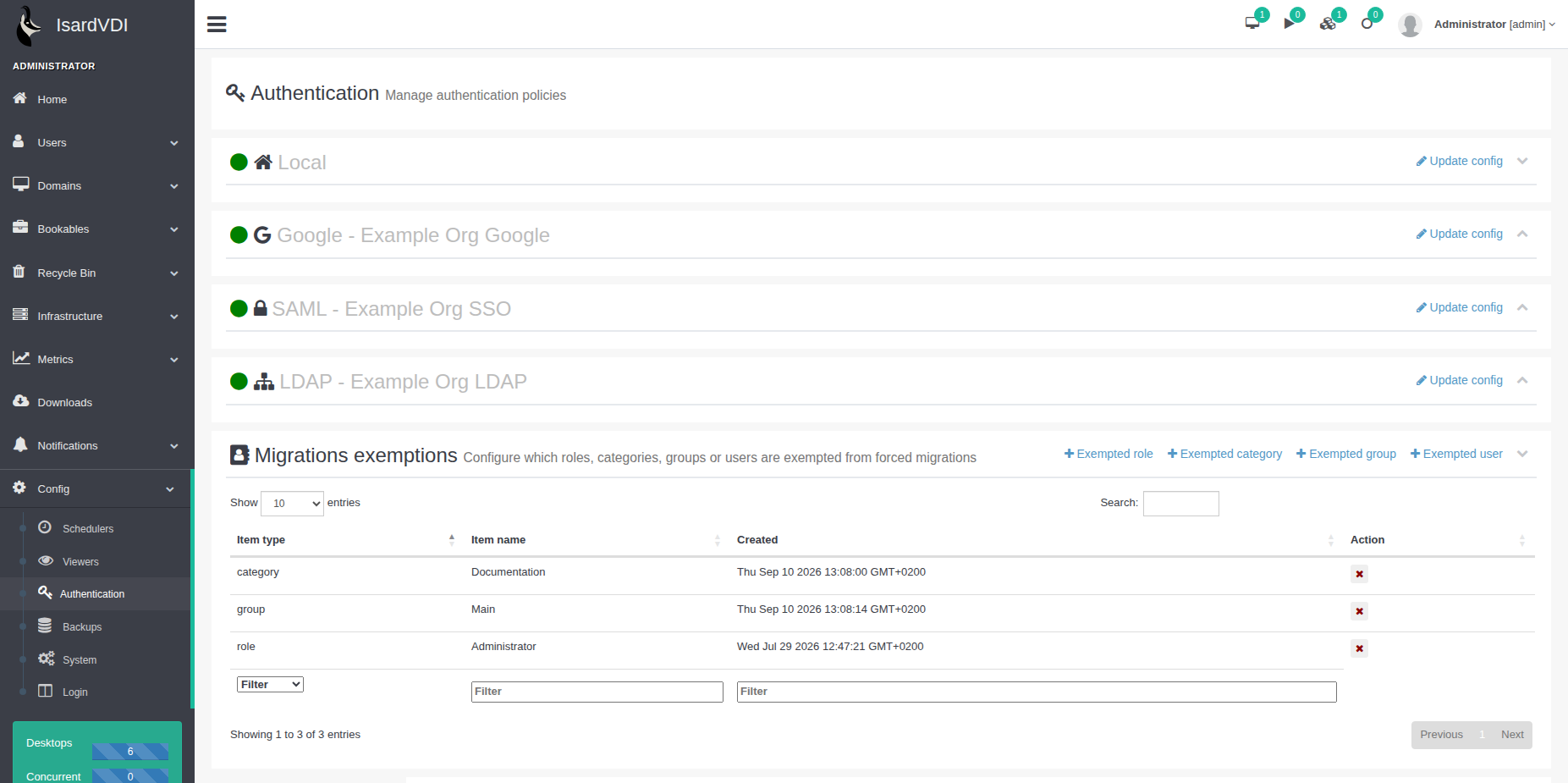
La pàgina d'autenticació
La pàgina consta de cinc panells, en aquest ordre: Local, Google, SAML, LDAP i Migrations exemptions (les exempcions de migració). Cada panell de proveïdor mostra:
- Un indicador d'estat ● / ● que indica si el proveïdor està habilitat.
- El nom del proveïdor: el nom intern (
Local,Google,SAML,LDAP) seguit, si se n'ha definit un, del Provider Name configurat per l'administrador. - L'enllaç Update config, que obre la finestra de configuració.
- En desplegar-lo, la configuració actual (només lectura) i la taula Migration amb la política de migració vigent.
Els quatre proveïdors
| Proveïdor | Com inicia sessió l'usuari | Requereix un servei extern |
|---|---|---|
| Local | Usuari i contrasenya desats a IsardVDI. | No |
| LDAP | Usuari i contrasenya validats contra un directori LDAP. Utilitza el mateix formulari que l'autenticació local. | Sí, un servidor LDAP o LDAPS |
| Botó Iniciar sessió amb Google → OAuth 2.0 amb el compte de Google. | Sí, un projecte a Google Cloud | |
| SAML | Botó Iniciar sessió amb SAML → redirecció al proveïdor d'identitat (IdP) de l'organització. | Sí, un IdP SAML 2.0 |
Es poden tenir diversos proveïdors habilitats alhora. Local i LDAP comparteixen el formulari d'usuari i contrasenya; Google i SAML afegeixen un botó a l'apartat Altres accessos de la pantalla d'inici de sessió:
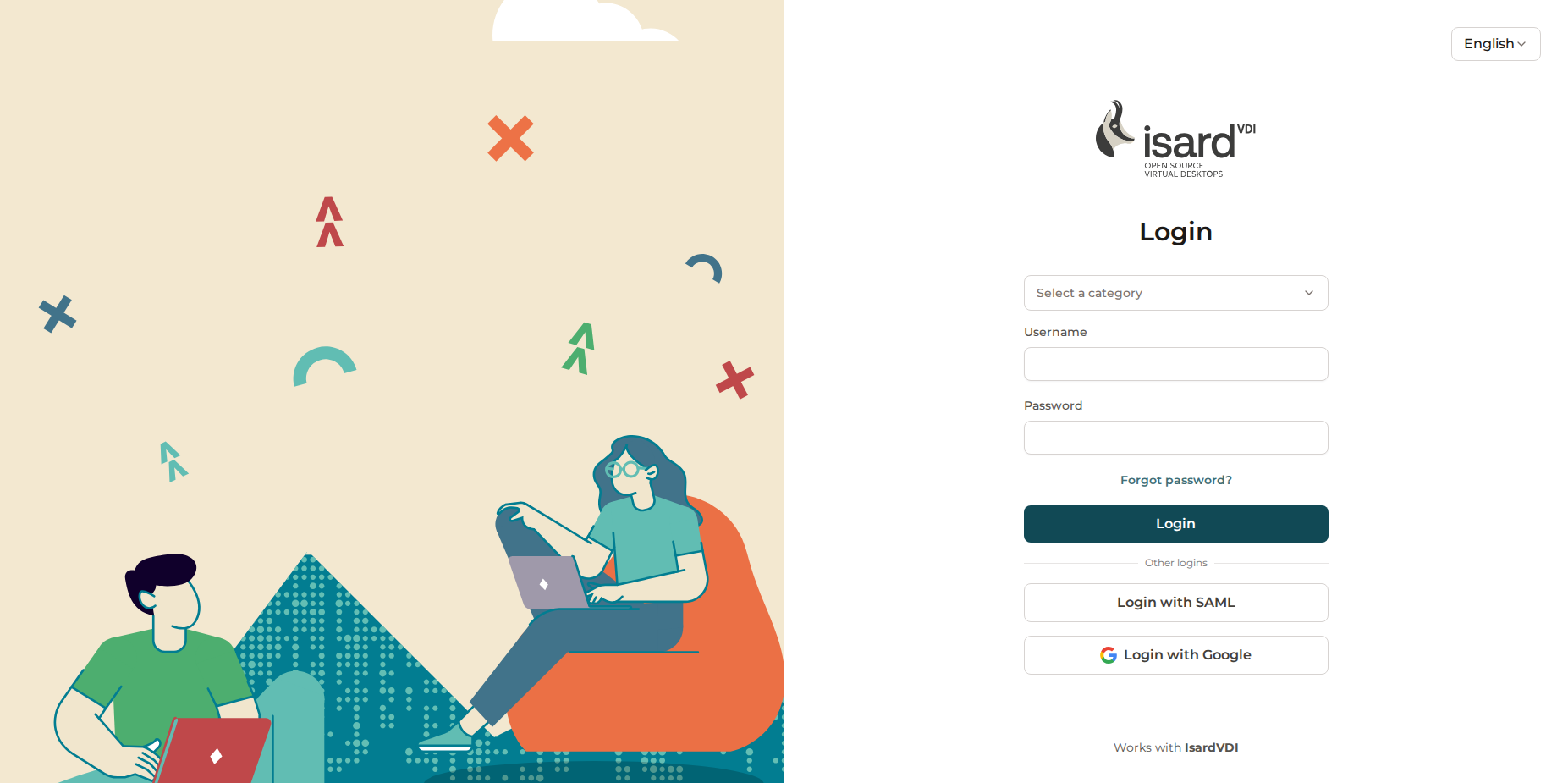
El text dels botons no és el Provider Name
El text i la icona dels botons d'Altres accessos formen part de la configuració de la pàgina d'inici de sessió i no es defineixen en aquesta pàgina. L'apartat Config → Login només gestiona els avisos de la pàgina d'inici de sessió. El Provider Name d'aquesta pàgina s'utilitza al títol del panell d'administració i per anomenar els grups creats automàticament (vegeu Autenticació LDAP).
Com s'apliquen els canvis
La configuració es desa a la base de dades. El servei isard-authentication la rellegeix de manera periòdica, amb un interval d'un minut.
Després de prémer Update, cal esperar fins a un minut perquè el canvi tingui efecte a la pantalla d'inici de sessió. No cal reiniciar cap contenidor.
Un proveïdor mal configurat no s'habilita
Si el proveïdor no es pot inicialitzar (per exemple, un IdP SAML que no resol o un servidor LDAP inaccessible), el servei registra l'error i continua funcionant amb la resta de proveïdors.
Cal revisar els registres del servei per detectar-ho:
Configuració global i configuració per categoria
La configuració d'aquesta pàgina és global: s'aplica a totes les categories de la instal·lació. Cada categoria pot, a més:
- Deshabilitar un proveïdor concret per als seus usuaris.
- Restringir els dominis de correu acceptats per aquell proveïdor.
- Fer servir una configuració pròpia (Config Source: Custom) en lloc de la global, amb el seu propi servidor LDAP, IdP SAML o Client ID de Google.
- Fixar un Max role per proveïdor: el rol màxim que pot tenir un usuari que entra per aquell proveïdor. Si el rol de l'usuari el supera, l'inici de sessió es refusa. Només l'administrador el pot canviar; el gestor el veu, però no el pot modificar.
Aquestes opcions es gestionen des de la fitxa de la categoria, a Users → Management, amb el botó Authentication. Vegeu Categories i Multitenancy.
Relació amb isardvdi.cfg
Abans de la migració de l'autenticació, els proveïdors es configuraven mitjançant les claus AUTHENTICATION_AUTHENTICATION_* del fitxer isardvdi.cfg (les de Local, LDAP, SAML i Google). Aquestes claus estan obsoletes: els seus valors es van importar una sola vegada a la base de dades en actualitzar la instal·lació, i editar-les després no té cap efecte. El panell web és l'única manera de configurar els proveïdors. La correspondència entre cada opció del formulari i la clau antiga, només com a referència, és a Autenticació (instal·lació).
Les claus d'isardvdi.cfg que no configuren cap proveïdor, com les del límit d'intents d'inici de sessió (AUTHENTICATION_AUTHENTICATION_LIMITS_*), continuen vigents.
Migració d'usuaris entre proveïdors
Cada proveïdor inclou un bloc Migration que determina si els seus usuaris poden exportar el seu compte cap a un altre, importar-ne un altre al seu, i què passa amb el compte d'origen quan la migració acaba.
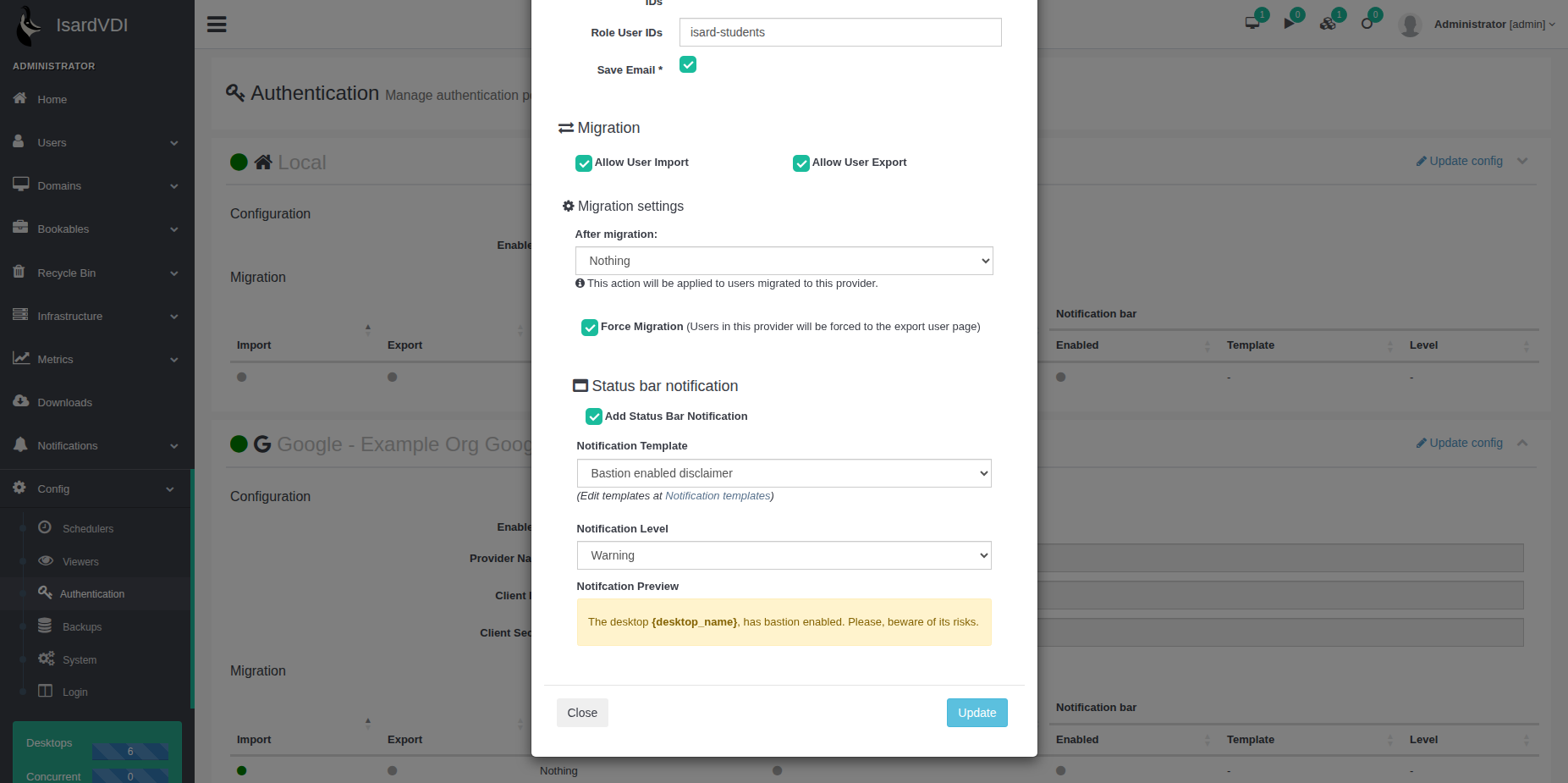
| Opció | Descripció |
|---|---|
| Allow User Import | Els usuaris d'aquest proveïdor poden importar un altre compte al seu. Necessari per al compte destí. |
| Allow User Export | Els usuaris d'aquest proveïdor poden generar un token de migració. Necessari per al compte d'origen. |
| After migration | Què fer amb el compte d'origen quan la migració acaba: Nothing (per defecte), Delete original user o Disable original user. S'aplica als usuaris migrats cap a aquest proveïdor. |
| Force Migration | Els usuaris d'aquest proveïdor són redirigits a la pàgina d'exportació en iniciar sessió i no poden fer servir IsardVDI fins que no exporten el seu compte. Només apareix quan Allow User Export està habilitat. |
| Add Status Bar Notification | Mostra un avís permanent a la part superior de la interfície dels usuaris d'aquest proveïdor. |
Qui queda exclòs d'una migració forçada es defineix al panell Migrations exemptions.
Què veu l'usuari: amb Allow User Export desactivat, l'usuari no veu el botó per exportar al perfil, i si accedeix directament a la pàgina d'exportació rep un error que indica que l'exportació no està habilitada. Amb Force Migration, en iniciar sessió va directament a la pàgina d'exportació. El recorregut de l'usuari es descriu a Migració i a Exportar l'usuari; el de l'administració, a Migració d'usuari (exportació / importació).
Importació i exportació d'usuaris
Sota els termes importar i exportar usuaris hi ha dos mecanismes diferents que no s'han de confondre. Tots dos es relacionen amb els proveïdors d'autenticació, però de manera molt diferent:
| Mecanisme | Què mou | On es configura |
|---|---|---|
| Migració de compte (token) | Els elements d'un usuari (escriptoris, plantilles, mitjans, desplegaments) cap a un altre compte que ja existeix. | Bloc Migration de cada proveïdor, en aquesta pàgina. |
| Importació/exportació CSV | Les fitxes d'usuari (alta massiva o actualització massiva). | Users → Management. |
1. Migració de compte mitjançant token
Aquest és el mecanisme que controla aquesta pàgina. L'usuari d'origen genera un token, l'usuari destí l'enganxa al seu perfil, i els elements canvien de propietari.
| Pas | Qui | Acció |
|---|---|---|
| 1 | Usuari d'origen, en un proveïdor amb Allow User Export | Genera un token de migració des del seu perfil. Té una validesa d'una hora i només es pot fer servir una vegada. |
| 2 | Usuari destí, en un proveïdor amb Allow User Import | Inicia sessió i enganxa el token al seu perfil. |
| 3 | Usuari destí | Confirma la migració. Els escriptoris, les plantilles, els mitjans i els desplegaments canvien de propietari. |
Consideracions rellevants respecte dels proveïdors:
- L'exportació ha d'estar habilitada al proveïdor de l'usuari d'origen i la importació al proveïdor de l'usuari destí. Si falta qualsevol de les dues, la migració es rebutja.
- Els dos comptes han de pertànyer a la mateixa categoria. No es pot migrar entre categories, encara que el proveïdor sigui el mateix.
- Un compte d'administrador només es pot migrar a un altre compte d'administrador.
- Si l'usuari d'origen té plantilles, mitjans o desplegaments, l'usuari destí no pot tenir el rol bàsic
user. - L'usuari d'origen ha de tenir com a mínim un escriptori, una plantilla, un mitjà o un desplegament. Si no en té cap, la migració es rebutja amb «No hi ha elements disponibles per migrar».
- La taula de Migracions només llista les migracions fetes pels usuaris amb el token, sigui quin sigui el proveïdor. Les migracions que fa l'administrador amb el botó Migrate no hi apareixen.
El detall complet del flux, amb captures, és a Migració d'usuari (exportació / importació).
2. Importació i exportació d'usuaris en CSV
A Users → Management la taula d'usuaris ofereix quatre operacions de fitxer. Totes tenen relació directa amb els proveïdors d'autenticació:
| Botó | Sentit | Ús |
|---|---|---|
| Bulk create | Importació | Crea usuaris nous a partir d'un CSV. |
| Update from CSV | Importació | Actualitza usuaris existents a partir d'un CSV. |
| CSV for create | Exportació | Descarrega els usuaris que mostra la taula (amb el filtre aplicat) amb el format d'alta. |
| CSV for update | Exportació | Descarrega els usuaris que mostra la taula (amb el filtre aplicat) amb el format d'actualització. |
Format esperat: fitxer CSV separat per comes o punt i coma, amb un màxim de 200 usuaris per fitxer.
Columnes per a l'alta massiva (Bulk create)
| Columna | Contingut |
|---|---|
username |
Nom d'inici de sessió. |
name |
Nom complet que es mostra. |
email |
Adreça de correu. |
group |
Nom del grup, no el seu identificador. |
category |
Nom de la categoria, no el seu identificador. |
role |
manager, advanced o user. |
username,name,email,group,category,role
mgarcia,Marta Garcia Puig,mgarcia@example.com,Main,Documentation,advanced
jlopez,Joan Lopez Serra,jlopez@example.com,Main,Documentation,user
- Les contrasenyes es generen automàticament; cal descarregar-les amb Download CSV with generated passwords just després de la creació, perquè no es tornen a mostrar.
- Els usuaris que ja existeixen s'ignoren; només es creen els nous.
- Els usuaris creats així són sempre del proveïdor
local: aquesta via no serveix per donar d'alta usuaris LDAP, SAML o Google, que es creen sols amb l'autoregistre (vegeu LDAP) o en el primer inici de sessió.
Columnes per a l'actualització massiva (Update from CSV)
| Columna | Contingut |
|---|---|
active |
true o false. |
name |
Nom complet. |
provider |
Proveïdor de l'usuari. Aquest camp és obligatori |
category |
Nom de la categoria. Aquest camp és obligatori |
uid |
Identificador de l'usuari al proveïdor. Aquest camp és obligatori |
username |
Nom d'inici de sessió. El fitxer descarregat amb CSV for update l'inclou (entre uid i group) per referència; l'actualització no el modifica. |
group |
Nom del grup principal. |
secondary_groups |
Grups secundaris separats per /. |
password |
Contrasenya nova (només té sentit per a usuaris local). |
active,name,provider,category,uid,username,group,secondary_groups,password
true,Marta Garcia Puig,ldap,Documentation,mgarcia,mgarcia,[Example Org LDAP] 2n-dam,,
true,Joan Lopez Serra,ldap,Informatica,jlopez,jlopez,[Example Org LDAP] 2n-dam,,
La terna que identifica un usuari
Un usuari d'IsardVDI queda identificat per la combinació uid + category + provider. Per això aquestes tres columnes són obligatòries en l'actualització: són les que permeten localitzar la fitxa que s'ha de modificar. Dos usuaris amb el mateix uid en categories o proveïdors diferents són usuaris diferents.
- Els camps que es deixin en blanc no es modifiquen.
- Canviar el grup principal d'un usuari atura tots els seus escriptoris i buida la seva paperera, i els seus recursos poden quedar afectats pels permisos del grup nou. No es comproven les quotes ni els límits del grup de destinació.
- La manera fiable d'obtenir un fitxer amb el format correcte és descarregar-lo amb CSV for update i editar-hi només les columnes que calgui.
El procediment detallat, pas a pas, és a Usuaris.
Què veu l'usuari
- A la pantalla d'inici de sessió, Local i LDAP fan servir el formulari d'usuari i contrasenya; Google i SAML afegeixen un botó a l'apartat Altres accessos. Un proveïdor deshabilitat, globalment o per a la categoria, no apareix. Si el formulari està deshabilitat, l'usuari veu «L'inici de sessió amb usuari i contrasenya està deshabilitat».
- Si s'ha deshabilitat el compte, l'usuari veu «L'usuari està deshabilitat»; si el seu rol supera el Max role del proveïdor a la categoria, l'inici de sessió es refusa.
- Després de massa intents fallits, l'usuari veu «S'han produït massa intents d'inici de sessió. Torni-ho a provar mes tard» o l'hora en què podrà tornar-ho a provar.
- Quan la sessió està a punt de caducar, apareix l'avís «Sessió caducada» amb els botons Renova la sessió i Tanca la sessió; quan ja no es pot renovar, només hi ha Ves a l'inici de sessió.
El recorregut de l'usuari amb cada proveïdor és a Mètodes d'accés, i la llista de missatges, a Inici de sessió.