Autentifikazioari buruzko sarrera
Sarbidea duten rolak
Administratzaileek soilik dute ezaugarri honetarako sarbidea.
Config → Authentication atalean erabakitzen da nola hasi dezaketen saioa erabiltzaileek instalazioan. Hemendik gaitzen eta konfiguratzen dira IsardVDIk inplementatzen dituen lau autentifikazio-hornitzaileak, eta hornitzaileen arteko kontu-migrazioaren politika definitzen da.
Bertara sartzeko:
- Zabaldu
Configadministrazio-paneleko alboko barran. - Sakatu Authentication.
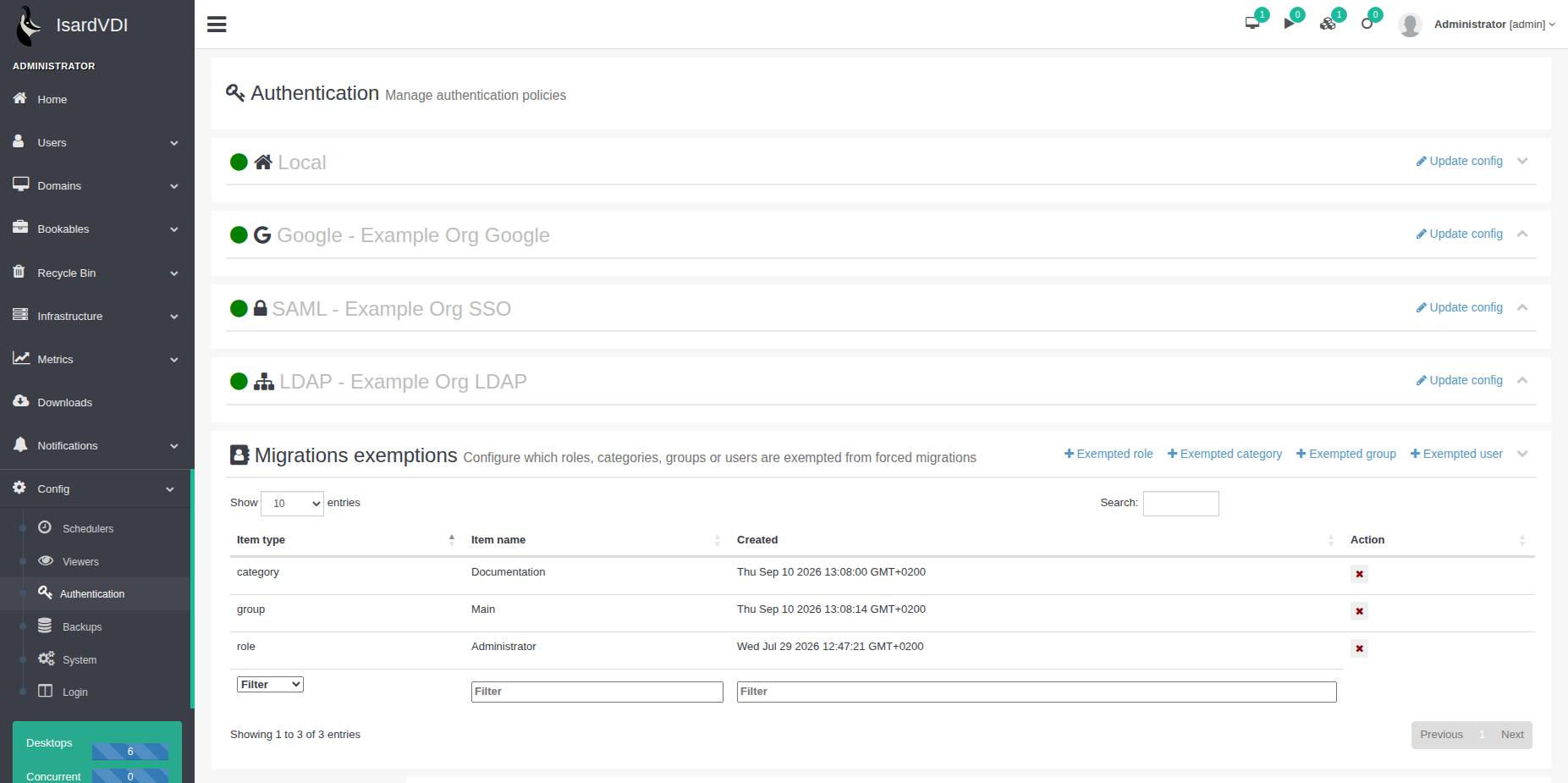
Autentifikazio-orria
Orriak bost panel ditu, ordena honetan: Local, Google, SAML, LDAP eta Migrations exemptions (migrazio-salbuespenak). Hornitzaile-panel bakoitzak hau erakusten du:
- Egoera-adierazle bat ● / ●, hornitzailea gaituta dagoen adierazten duena.
- Hornitzailearen izena: barne-izena (
Local,Google,SAML,LDAP) eta, definitu bada, administratzaileak konfiguratutako Provider Name. - Update config esteka, konfigurazio-leihoa irekitzen duena.
- Zabaltzean, uneko konfigurazioa (irakurtzeko soilik) eta Migration taula, indarrean dagoen migrazio-politikarekin.
Lau hornitzaileak
| Hornitzailea | Nola hasten du saioa erabiltzaileak | Kanpoko zerbitzu bat behar du |
|---|---|---|
| Local | IsardVDIn gordetako erabiltzailea eta pasahitza. | Ez |
| LDAP | LDAP direktorio baten aurka balioztatutako erabiltzailea eta pasahitza. Tokiko autentifikazioaren formulario bera erabiltzen du. | Bai, LDAP edo LDAPS zerbitzari bat |
| Saioa Googlekin hasi botoia → OAuth 2.0 Google kontuarekin. | Bai, Google Cloud-eko proiektu bat | |
| SAML | Saioa SAMLrekin hasi botoia → erakundearen identitate-hornitzailera (IdP) birbideratzea. | Bai, SAML 2.0 IdP bat |
Hainbat hornitzaile aldi berean gaituta izan daitezke. Local eta LDAP hornitzaileek erabiltzaile eta pasahitzaren formularioa partekatzen dute; Google eta SAML hornitzaileek botoi bat gehitzen dute saio-hasierako pantailako edo honako hauek erabiliz hasi atalean:
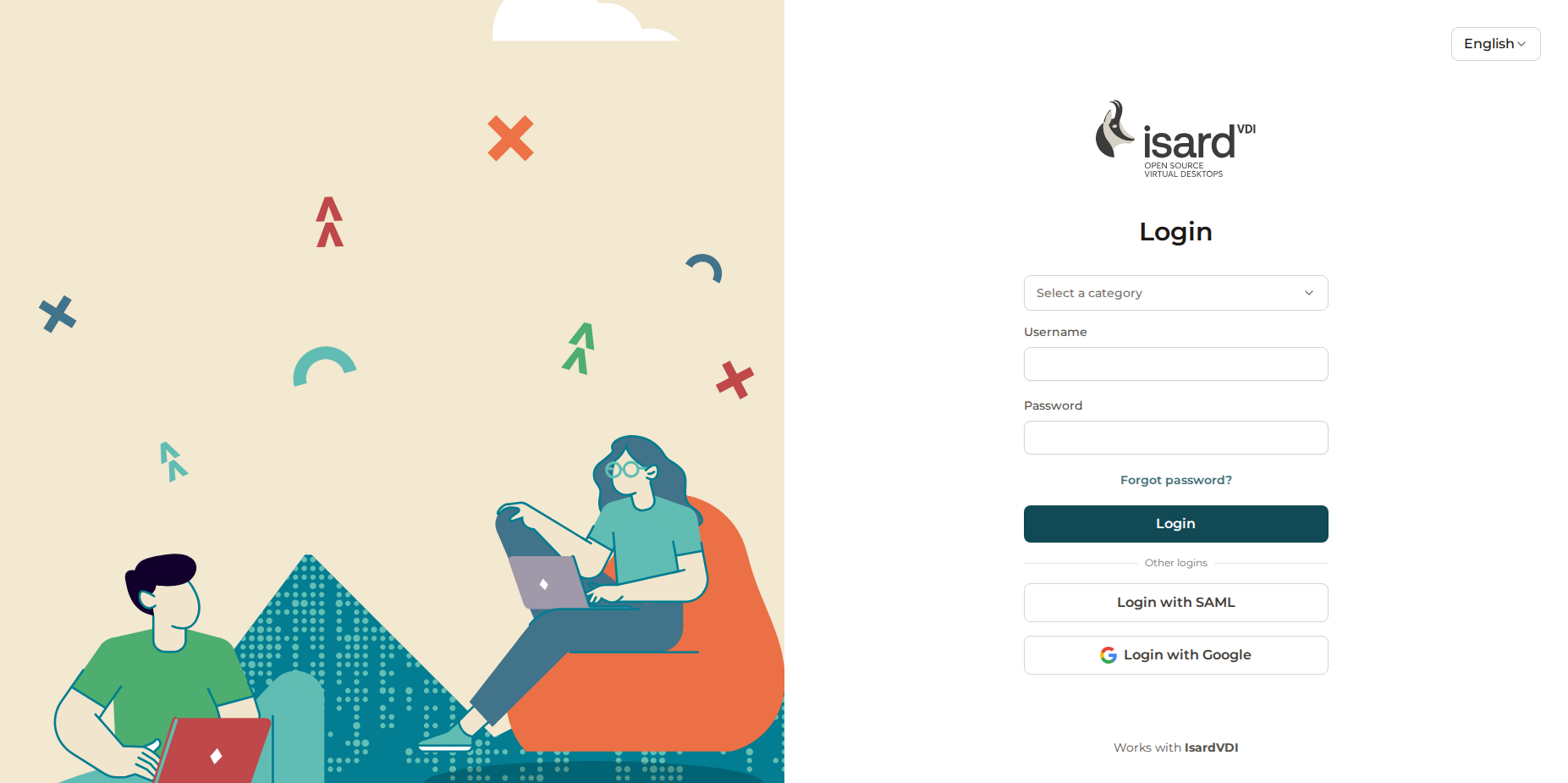
Botoien testua ez da Provider Name
edo honako hauek erabiliz hasi ataleko botoien testua eta ikonoa saio-hasierako orriaren konfigurazioaren parte dira, eta ez dira orri honetan definitzen. Config → Login atalak saio-hasierako orriko abisuak soilik kudeatzen ditu. Orri honetako Provider Name administrazio-panelaren izenburuan eta automatikoki sortutako taldeei izena emateko erabiltzen da (ikus LDAP autentifikazioa).
Nola aplikatzen dira aldaketak
Konfigurazioa datu-basean gordetzen da. isard-authentication zerbitzuak aldizka irakurtzen du berriro, minutu bateko tartearekin.
Update sakatu ondoren, minutu bat itxaron behar da gehienez aldaketak saio-hasierako pantailan eragina izan dezan. Ez da edukiontzirik berrabiarazi behar.
Gaizki konfiguratutako hornitzailea ez da gaitzen
Hornitzailea ezin bada hasieratu (adibidez, ebazten ez den SAML IdP bat edo eskuraezina den LDAP zerbitzari bat), zerbitzuak errorea erregistratzen du eta gainerako hornitzaileekin funtzionatzen jarraitzen du.
Hori detektatzeko, zerbitzuaren erregistroak berrikusi behar dira:
Konfigurazio globala eta kategoriako konfigurazioa
Orri honetako konfigurazioa globala da: instalazioko kategoria guztiei aplikatzen zaie. Kategoria bakoitzak, gainera, aukera hauek ditu:
- Hornitzaile jakin bat desgaitzea bere erabiltzaileentzat.
- Hornitzaile horrek onartzen dituen posta-domeinuak mugatzea.
- Konfigurazio propioa erabiltzea (Config Source: Custom) globalaren ordez, bere LDAP zerbitzari, SAML IdP edo Google Client ID propioarekin.
- Hornitzaile bakoitzeko Max role bat finkatzea: hornitzaile horretatik sartzen den erabiltzaile batek izan dezakeen gehieneko rola. Erabiltzailearen rolak gainditzen badu, saio-hasiera baztertu egiten da. Administratzaileak soilik alda dezake; kudeatzaileak ikusten du, baina ezin du aldatu.
Aukera hauek kategoriaren fitxatik kudeatzen dira, Users → Management atalean, Authentication botoiarekin. Ikus Kategoriak eta Multitenancy.
Erlazioa isardvdi.cfg-rekin
Autentifikazioaren migrazioa baino lehen, hornitzaileak isardvdi.cfg fitxategiko AUTHENTICATION_AUTHENTICATION_* gakoen bidez konfiguratzen ziren. Tokiko, LDAP, SAML eta Google hornitzaileen gakoak zaharkituta daude: haien balioak behin bakarrik inportatu ziren datu-basera instalazioa eguneratzean, eta geroztik editatzeak ez du inolako ondoriorik. Web-panela da hornitzaileak konfiguratzeko modu bakarra. Inprimakiko aukera bakoitzaren eta gako zaharraren arteko korrespondentzia, erreferentzia gisa soilik, Autentifikazioa (instalazioa) orrian dago.
Hornitzailerik konfiguratzen ez duten isardvdi.cfg gakoek indarrean jarraitzen dute; adibidez, saio-hasierako saiakeren mugak (AUTHENTICATION_AUTHENTICATION_LIMITS_*).
Erabiltzaileen migrazioa hornitzaileen artean
Hornitzaile bakoitzak Migration bloke bat du, eta horrek zehazten du haren erabiltzaileek beren kontua beste batera esportatu dezaketen, beste bat berenera inportatu dezaketen, eta zer gertatzen den jatorrizko kontuarekin migrazioa amaitzean.
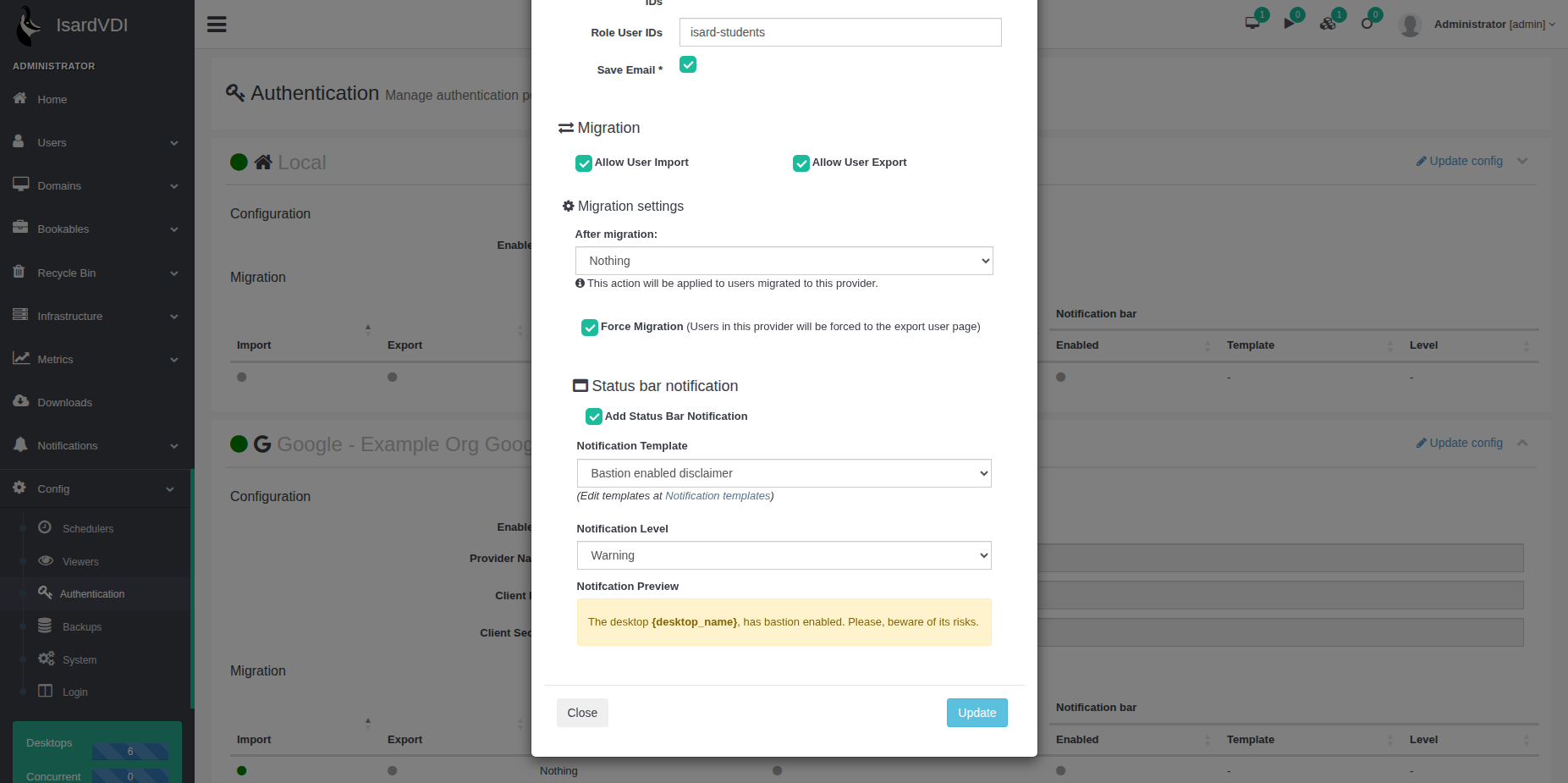
| Aukera | Deskribapena |
|---|---|
| Allow User Import | Hornitzaile honetako erabiltzaileek beste kontu bat inporta dezakete berenera. Helburuko kontuarentzat beharrezkoa. |
| Allow User Export | Hornitzaile honetako erabiltzaileek migrazio-token bat sor dezakete. Jatorrizko kontuarentzat beharrezkoa. |
| After migration | Zer egin jatorrizko kontuarekin migrazioa amaitzean: Nothing (lehenetsia), Delete original user edo Disable original user. Hornitzaile honetara migratutako erabiltzaileei aplikatzen zaie. |
| Force Migration | Hornitzaile honetako erabiltzaileak esportazio-orrira birbideratzen dira saioa hastean, eta ezin dute IsardVDI erabili beren kontua esportatu arte. Allow User Export gaituta dagoenean soilik agertzen da. |
| Add Status Bar Notification | Abisu iraunkor bat erakusten du hornitzaile honetako erabiltzaileen interfazearen goiko aldean. |
Migrazio behartu batetik nor geratzen den kanpo Migrations exemptions panelean definitzen da.
Zer ikusten du erabiltzaileak: Allow User Export desaktibatuta dagoenean, erabiltzaileak ez du profilean esportatzeko botoia ikusten, eta esportazio-orrira zuzenean sartzen bada, esportazioa gaituta ez dagoela adierazten duen errore bat jasotzen du. Force Migration aukerarekin, saioa hastean zuzenean esportazio-orrira joaten da. Erabiltzailearen ibilbidea Migrazioa eta Erabiltzailea esportatu orrietan deskribatzen da; administrazioarena, Erabiltzaile-migrazioa (esportazioa / inportazioa) orrian.
Erabiltzaileen inportazioa eta esportazioa
Erabiltzaileak inportatu eta esportatu terminoen azpian bi mekanismo desberdin daude, eta ez dira nahastu behar. Biak autentifikazio-hornitzaileekin lotuta daude, baina oso modu desberdinean:
| Mekanismoa | Zer mugitzen du | Non konfiguratzen da |
|---|---|---|
| Kontu-migrazioa (tokena) | Erabiltzaile baten elementuak (mahaigainak, txantiloiak, euskarriak, hedapenak) lehendik dagoen beste kontu batera. | Hornitzaile bakoitzaren Migration blokea, orri honetan. |
| CSV inportazioa/esportazioa | Erabiltzaile-fitxak (alta masiboa edo eguneratze masiboa). | Users → Management. |
1. Kontu-migrazioa token bidez
Hau da orri honek kontrolatzen duen mekanismoa. Jatorrizko erabiltzaileak token bat sortzen du, helburuko erabiltzaileak bere profilean itsasten du, eta elementuek jabez aldatzen dute.
| Urratsa | Nork | Ekintza |
|---|---|---|
| 1 | Jatorrizko erabiltzailea, Allow User Export duen hornitzaile batean | Migrazio-token bat sortzen du bere profiletik. Ordubeteko baliozkotasuna du eta behin bakarrik erabil daiteke. |
| 2 | Helburuko erabiltzailea, Allow User Import duen hornitzaile batean | Saioa hasten du eta tokena bere profilean itsasten du. |
| 3 | Helburuko erabiltzailea | Migrazioa berresten du. Mahaigainek, txantiloiek, euskarriek eta hedapenek jabez aldatzen dute. |
Hornitzaileei dagokienez kontuan hartu beharrekoak:
- Esportazioak gaituta egon behar du jatorrizko erabiltzailearen hornitzailean, eta inportazioak helburuko erabiltzailearen hornitzailean. Bietako bat falta bada, migrazioa baztertu egiten da.
- Bi kontuek kategoria berekoak izan behar dute. Ezin da kategorien artean migratu, hornitzailea bera izan arren.
- Administratzaile-kontu bat beste administratzaile-kontu batera soilik migra daiteke.
- Jatorrizko erabiltzaileak txantiloiak, euskarriak edo hedapenak baditu, helburuko erabiltzaileak ezin du
useroinarrizko rola izan. - Jatorrizko erabiltzaileak gutxienez mahaigain bat, txantiloi bat, euskarri bat edo hedapen bat izan behar du. Bat ere ez badu, migrazioa «There are no items available to migrate» mezuarekin baztertzen da.
- Migrazioen taulak erabiltzaileek tokenarekin egindako migrazioak soilik zerrendatzen ditu, hornitzailea edozein dela ere. Administratzaileak Migrate botoiarekin egiten dituen migrazioak ez dira bertan agertzen.
Fluxuaren xehetasun osoa, pantaila-argazkiekin, Erabiltzaile-migrazioa (esportazioa / inportazioa) orrian dago.
2. Erabiltzaileen inportazioa eta esportazioa CSV bidez
Users → Management atalean, erabiltzaileen taulak fitxategiekin lau eragiketa eskaintzen ditu. Guztiek zerikusi zuzena dute autentifikazio-hornitzaileekin:
| Botoia | Norabidea | Erabilera |
|---|---|---|
| Bulk create | Inportazioa | Erabiltzaile berriak sortzen ditu CSV batetik. |
| Update from CSV | Inportazioa | Lehendik dauden erabiltzaileak eguneratzen ditu CSV batetik. |
| CSV for create | Esportazioa | Taulan agertzen diren erabiltzaileak (aplikatutako iragazkiarekin) alta-formatuan deskargatzen ditu. |
| CSV for update | Esportazioa | Taulan agertzen diren erabiltzaileak (aplikatutako iragazkiarekin) eguneratze-formatuan deskargatzen ditu. |
Espero den formatua: komaz edo puntu eta komaz bereizitako CSV fitxategia, gehienez 200 erabiltzaile fitxategiko.
Alta masiborako zutabeak (Bulk create)
| Zutabea | Edukia |
|---|---|
username |
Saio-hasierako izena. |
name |
Erakusten den izen osoa. |
email |
Posta-helbidea. |
group |
Taldearen izena, ez haren identifikatzailea. |
category |
Kategoriaren izena, ez haren identifikatzailea. |
role |
manager, advanced edo user. |
username,name,email,group,category,role
mgarcia,Marta Garcia Puig,mgarcia@example.com,Main,Documentation,advanced
jlopez,Joan Lopez Serra,jlopez@example.com,Main,Documentation,user
- Pasahitzak automatikoki sortzen dira; sortu eta berehala Download CSV with generated passwords botoiarekin deskargatu behar dira, ez baitira berriro erakusten.
- Lehendik dauden erabiltzaileak alde batera uzten dira; berriak soilik sortzen dira.
- Horrela sortutako erabiltzaileak beti
localhornitzailekoak dira: bide hau ez da baliagarria LDAP, SAML edo Google erabiltzaileei alta emateko; horiek autoerregistroarekin (ikus LDAP) edo lehen saio-hasieran sortzen dira berez.
Eguneratze masiborako zutabeak (Update from CSV)
| Zutabea | Edukia |
|---|---|
active |
true edo false. |
name |
Izen osoa. |
provider |
Erabiltzailearen hornitzailea. Eremu hau derrigorrezkoa da |
category |
Kategoriaren izena. Eremu hau derrigorrezkoa da |
uid |
Erabiltzailearen identifikatzailea hornitzailean. Eremu hau derrigorrezkoa da |
username |
Saioa hasteko izena. CSV for update botoiarekin deskargatutako fitxategiak jasotzen du (uid eta group artean) erreferentzia gisa; eguneratzeak ez du aldatzen. |
group |
Talde nagusiaren izena. |
secondary_groups |
/ bidez bereizitako bigarren mailako taldeak. |
password |
Pasahitz berria (local erabiltzaileentzat soilik du zentzua). |
active,name,provider,category,uid,username,group,secondary_groups,password
true,Marta Garcia Puig,ldap,Documentation,mgarcia,mgarcia,[Example Org LDAP] 2n-dam,,
true,Joan Lopez Serra,ldap,Informatica,jlopez,jlopez,[Example Org LDAP] 2n-dam,,
Erabiltzaile bat identifikatzen duen hirukotea
IsardVDI erabiltzaile bat uid + category + provider konbinazioak identifikatzen du. Horregatik, hiru zutabe horiek derrigorrezkoak dira eguneratzean: horiei esker aurki daiteke aldatu beharreko fitxa. uid bera duten bi erabiltzaile, kategoria edo hornitzaile desberdinetan, erabiltzaile desberdinak dira.
- Hutsik uzten diren eremuak ez dira aldatzen.
- Erabiltzaile baten talde nagusia aldatzeak haren mahaigain guztiak gelditzen ditu eta haren zakarrontzia husten du, eta haren baliabideei talde berriaren baimenek eragin diezaiekete. Ez dira helburuko taldearen kuotak eta mugak egiaztatzen.
- Formatu egokia duen fitxategi bat lortzeko modu fidagarria CSV for update botoiarekin deskargatzea eta behar diren zutabeak soilik editatzea da.
Prozedura zehatza, urratsez urrats, Erabiltzaileak orrian dago.
Zer ikusten du erabiltzaileak
- Saio-hasierako pantailan, Local eta LDAP hornitzaileek erabiltzaile eta pasahitzaren formularioa erabiltzen dute; Google eta SAML hornitzaileek botoi bat gehitzen dute edo honako hauek erabiliz hasi atalean. Desgaitutako hornitzaile bat, globalki edo kategoriarako, ez da agertzen. Formularioa desgaituta badago, erabiltzaileak «Erabiltzaile eta pasahitzarekin saioa hastea desgaituta dago» ikusten du.
- Kontua desgaitu bada, erabiltzaileak «Erabiltzailea desgaituta dago» ikusten du; haren rolak kategoriako hornitzailearen Max role gainditzen badu, saio-hasiera baztertu egiten da.
- Huts egindako saiakera gehiegiren ondoren, erabiltzaileak «Sesioa hasteko saiakera gehiegi izan dira. Saiatu berriro geroago» ikusten du, edo berriro saiatu ahal izango den ordua.
- Saioa iraungitzear dagoenean, «Saioa iraungita» abisua agertzen da, Berritu uneko saioa eta Saioa itxi botoiekin; ezin denean berritu, Joan saio-hasierara botoia soilik dago.
Erabiltzaileak hornitzaile bakoitzarekin egiten duen ibilbidea Sarbide-metodoak orrian dago, eta mezuen zerrenda, Saio-hasiera orrian.