VPN
Aquest apartat descriu la configuració i l'ús de la xarxa privada virtual (VPN) d'usuari.
Depèn de la configuració de l'administració
La VPN només arriba als escriptoris que tenen la xarxa wireguard, i aquesta xarxa només es pot afegir si l'administració l'ha permesa a l'usuari (vegeu Recursos i Xarxes).
Rols amb accés
- Accés a l'apartat: qualsevol usuari.
Vídeo: recorregut de la plana
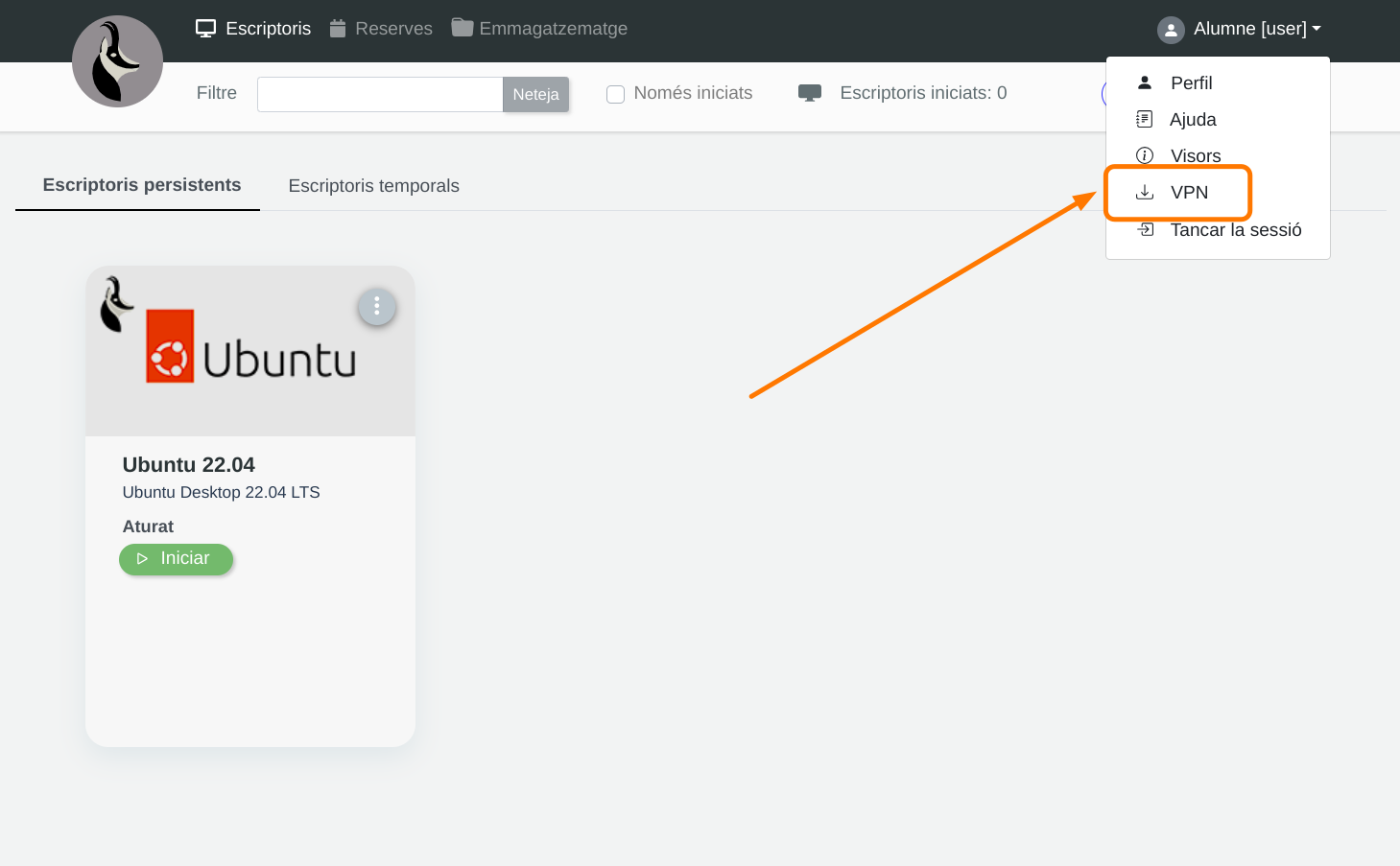
Al menú desplegable de l'usuari (a dalt a la dreta), l'opció VPN descarrega el fitxer de configuració.
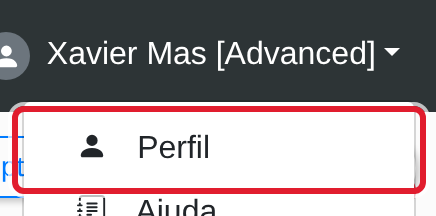
Per renovar les claus, al Perfil es prem Restablir VPN; el fitxer anterior deixa de funcionar i cal tornar-lo a descarregar.
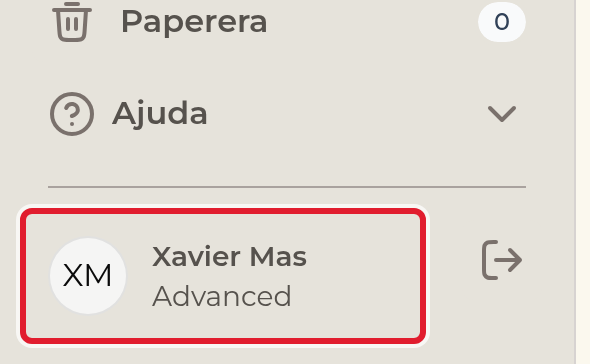
Al menú lateral, es prem el nom de l'usuari («Vés al teu perfil»); aquesta funció és dins d'aquella pantalla.
VPN
Per a què serveix la connexió VPN a IsardVDI?
S'estableix el túnel VPN d'usuari a IsardVDI perquè l'usuari pugui accedir als seus escriptoris mitjançant el visor RDP VPN o simplement per poder establir comunicació entre la màquina amfitriona i els escriptoris de l'usuari (p. ex. accedir-hi mitjançant una connexió SSH).
Com establir el túnel VPN d'usuari
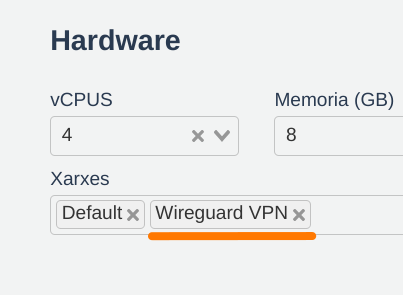
En primer lloc, la interfície de xarxa Wireguard VPN ha d'estar activa a tots els escriptoris que es volen fer visibles en el túnel VPN, ja sigui editant-ne el Hardware o creant-los directament amb aquesta interfície de xarxa.
En segon lloc, s'accedeix al menú desplegable de l'usuari i s'hi selecciona l'opció VPN, que descarregarà un fitxer .conf a l'equip amfitrió.
Per establir la connexió s'utilitzarà el programa WireGuard. Depenent del sistema operatiu de l'equip amfitrió, es descarrega, s'instal·la i s'utilitza el programa, com s'explica a continuació.
Amb amfitrió Linux
Després de descarregar el fitxer .conf de VPN, mitjançant la terminal s'executen les següents comandes:
$ sudo apt install wireguard
$ sudo mv /ruta/de/descàrrega/isard-vpn.conf /etc/wireguard
$ wg-quick up isard-vpn
El túnel VPN de l'usuari ja està establert correctament. Per provar que funciona, es poden arrencar els escriptoris de l'usuari i fer ping des de l'amfitrió cap a l'adreça IP d'aquests:
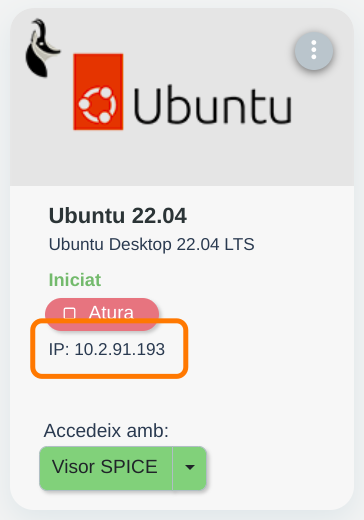
root@debian:~# ping 10.2.91.193
PING 10.2.91.193 (10.2.91.193) 56(84) bytes of data.
64 bytes from 10.2.91.193: icmp_seq=1 ttl=63 time=13.6 ms
64 bytes from 10.2.91.193: icmp_seq=2 ttl=63 time=6.15 ms
64 bytes from 10.2.91.193: icmp_seq=3 ttl=63 time=6.46 ms
64 bytes from 10.2.91.193: icmp_seq=4 ttl=63 time=6.89 ms
^C
--- 10.2.91.193 ping statistics ---
4 packets transmitted, 4 received, 0% packet loss, time 3004ms
rtt min/avg/max/mdev = 6.146/8.275/13.601
Amb amfitrió Windows
Es descarrega WireGuard per a Windows a través d'aquest enllaç, s'obre el programa i s'importa el fitxer .conf de VPN recentment descarregat.
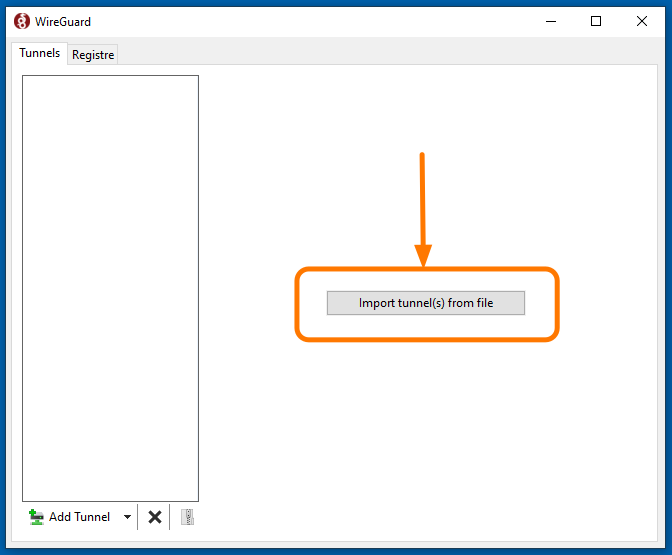
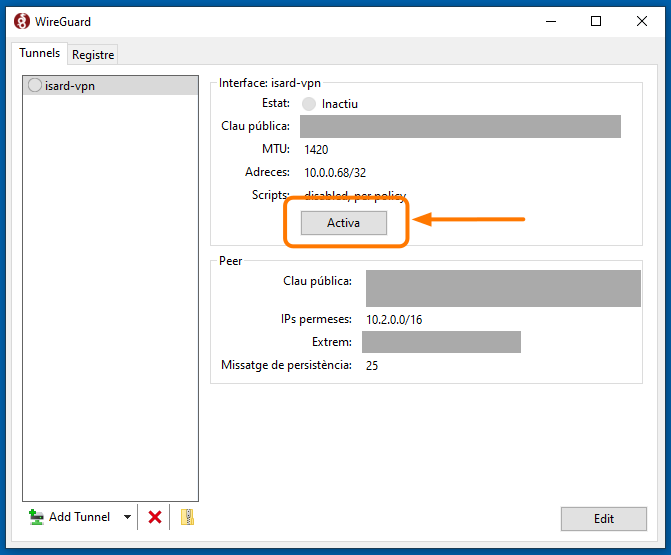
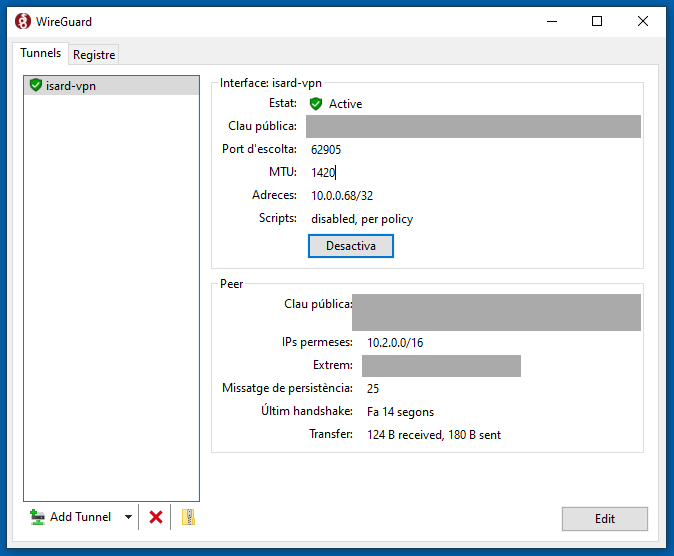
El túnel VPN de l'usuari ja està establert correctament. Per provar que funciona, es poden arrencar els escriptoris de l'usuari i fer ping des de l'amfitrió cap a l'adreça IP d'aquests:
C:\Users\windows>ping 10.2.91.193

Fent ping a 10.2.91.193 amb 32 bytes de dades:
Resposta des de 10.2.91.193: bytes=32 temps=13ms TTL=116
Resposta des de 10.2.91.193: bytes=32 temps=14ms TTL=116
Resposta des de 10.2.91.193: bytes=32 temps=14ms TTL=116
Resposta des de 10.2.91.193: bytes=32 temps=13ms TTL=116

Estadístiques de ping per a 10.2.91.193:
    Paquets: enviats = 4, rebuts = 4, perduts = 0
    (0% perduts),
Temps aproximat de tornada en mil·lisegons:
    Mínim = 13ms, Màxim = 14ms, Mitjana = 13ms
Amb amfitrió Mac OS
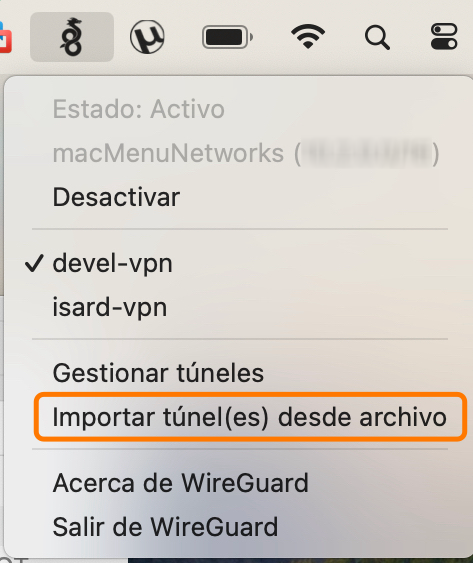
Es descarrega el programa WireGuard des de l'App Store i el fitxer isard-vpn.conf des de la plataforma. A WireGuard, se selecciona «Importar túnel des d'un fitxer».
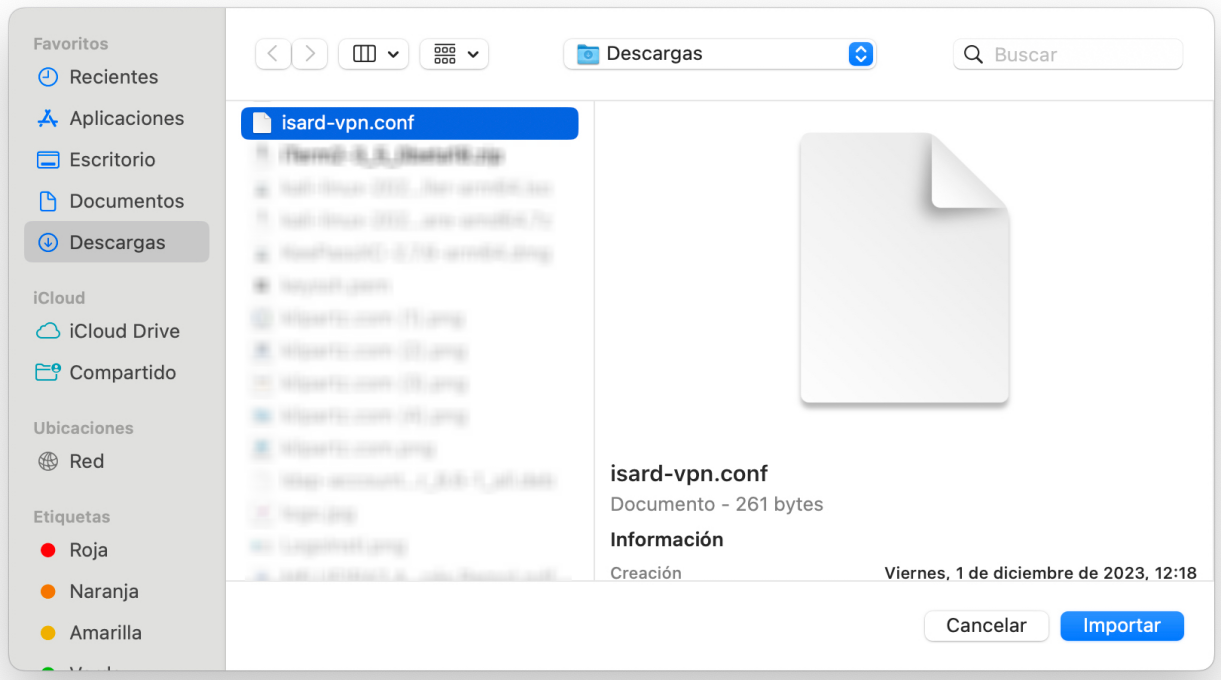
Se selecciona el fitxer isard-vpn.conf i s'importa.
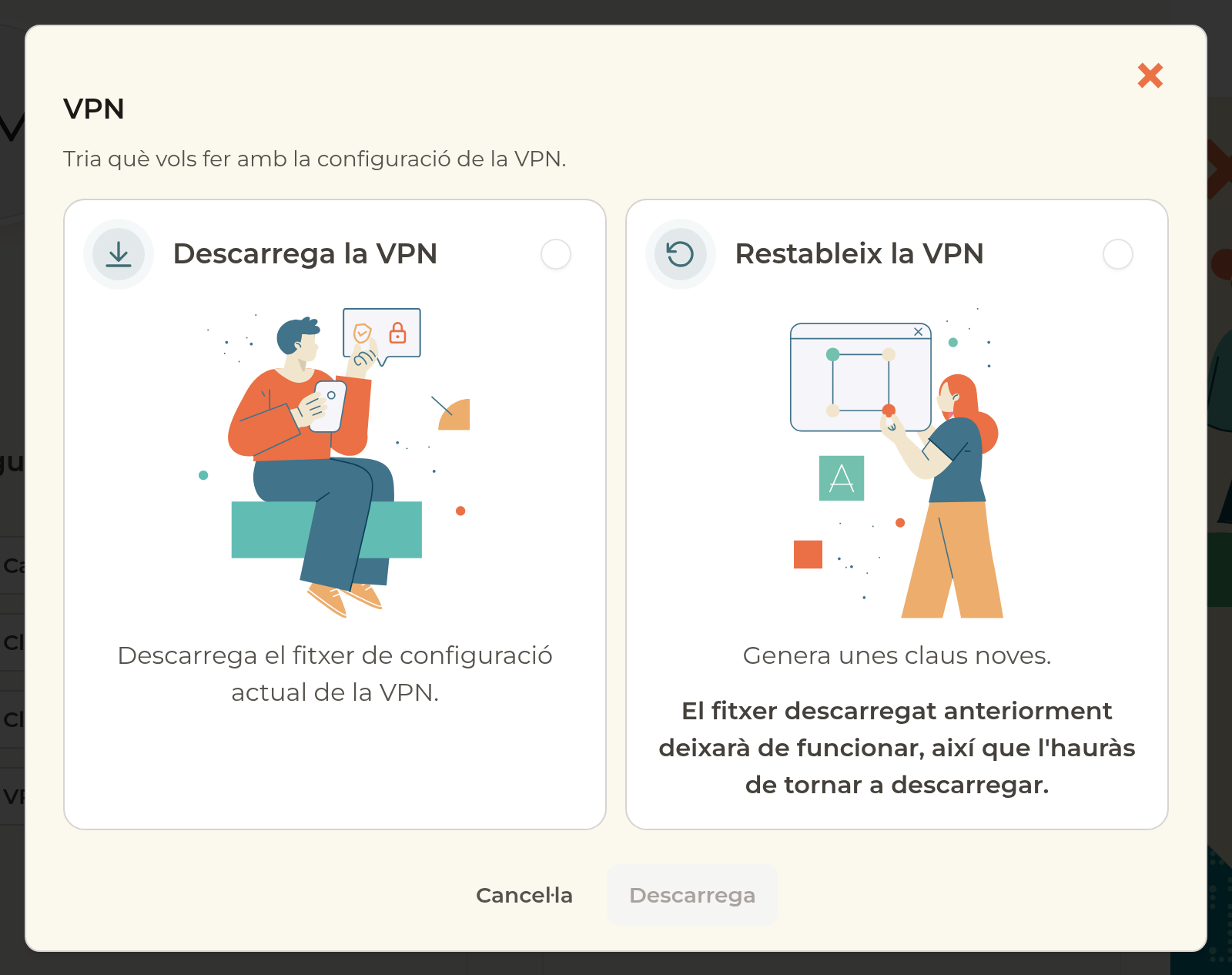
Des d'aquí es descarrega la configuració de la connexió VPN o es restableix per generar unes claus noves.
- Al perfil, prémer VPN. S'obre la finestra VPN.
- Per obtenir el fitxer de configuració actual, triar Descarrega la VPN i prémer Descarrega.
- Per renovar les credencials, triar Restableix la VPN i prémer Restableix la VPN per generar unes claus noves.
El fitxer descarregat s'instal·la amb el programa WireGuard com es descriu a la pestanya Interfície antiga per a Linux, Windows i macOS.
Condicions i missatges
- En restablir la VPN, el fitxer descarregat anteriorment deixa de funcionar: «El fitxer descarregat anteriorment deixarà de funcionar, així que l'hauràs de tornar a descarregar.»
- Si tot va bé, es mostra «El fitxer de configuració de la VPN s'ha descarregat correctament.» o «Les claus VPN s'han restablert correctament.».
- Si falla, es mostra «No s'ha pogut descarregar el fitxer de configuració de la VPN. Intenta-ho de nou.» o «No s'han pogut restablir les claus VPN…».
- Cancel·la tanca la finestra sense fer cap canvi.
Detalls per a desenvolupament
Per a qui desenvolupa o integra IsardVDI: on és al codi cada element d'aquesta secció, des de quina versió hi és, quina operació de l'API crida i quins missatges pot donar.
- Interfície nova · fitxer
views/ProfileView.vue:359· text de la interfície (clau de traducció)views.profile.security.actions.vpn- des de v17.27.0 (2026-08-07,
3b9dcd4652) - en fer clic:
showVpnModal = true
- des de v17.27.0 (2026-08-07,
Codi del commit d90222c5.