VPN
Atal honek erabiltzailearen sare pribatu birtualaren (VPN) konfigurazioa eta erabilera deskribatzen ditu.
Administrazioaren konfigurazioaren menpe dago
VPNa wireguard sarea duten mahaigainetara soilik iristen da, eta sare hori administrazioak erabiltzaileari baimendu badio soilik gehi daiteke (ikus Baliabideak eta Sareak).
Sarbidea duten rolak
- Atalerako sarbidea: edozein erabiltzaile.
Bideoa: orriaren ibilbidea
Erabiltzailearen goitibeherako menuan (goian eskuinean), VPN aukerak konfigurazio-fitxategia deskargatzen du.
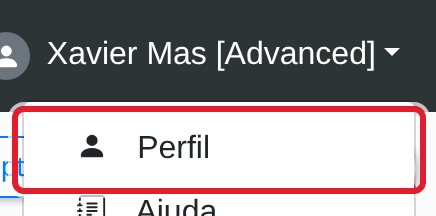
Gakoak berritzeko, Profilan Reset VPN sakatzen da; aurreko fitxategiak funtzionatzeari uzten dio eta berriz deskargatu behar da.
Alboko menuan, sakatu erabiltzailearen izena («Joan profilara»); funtzio hau pantaila horren barruan dago.
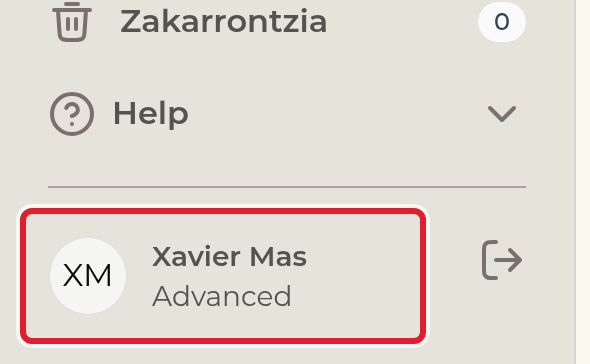
VPN
Zertarako balio du IsardVDIko VPN konexioak?
Erabiltzailearen VPN tunela IsardVDIn ezartzen da, erabiltzaileak bere mahaigainetara RDP VPN ikustailearen bidez sartu ahal izateko, edo, besterik gabe, makina ostalariaren eta erabiltzailearen mahaigainen arteko komunikazioa ezarri ahal izateko (adib. SSH konexio baten bidez sartzeko).
Nola ezarri erabiltzailearen VPN tunela
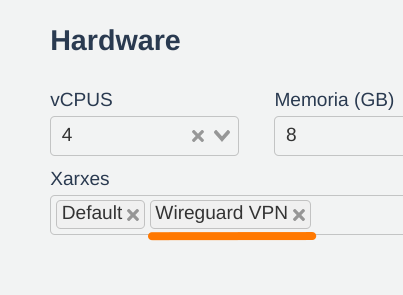
Lehenik, Wireguard VPN sare-interfazeak aktibo egon behar du VPN tunelean ikusgai egin nahi diren mahaigain guztietan, haien Hardware editatuz edo zuzenean sare-interfaze horrekin sortuz.
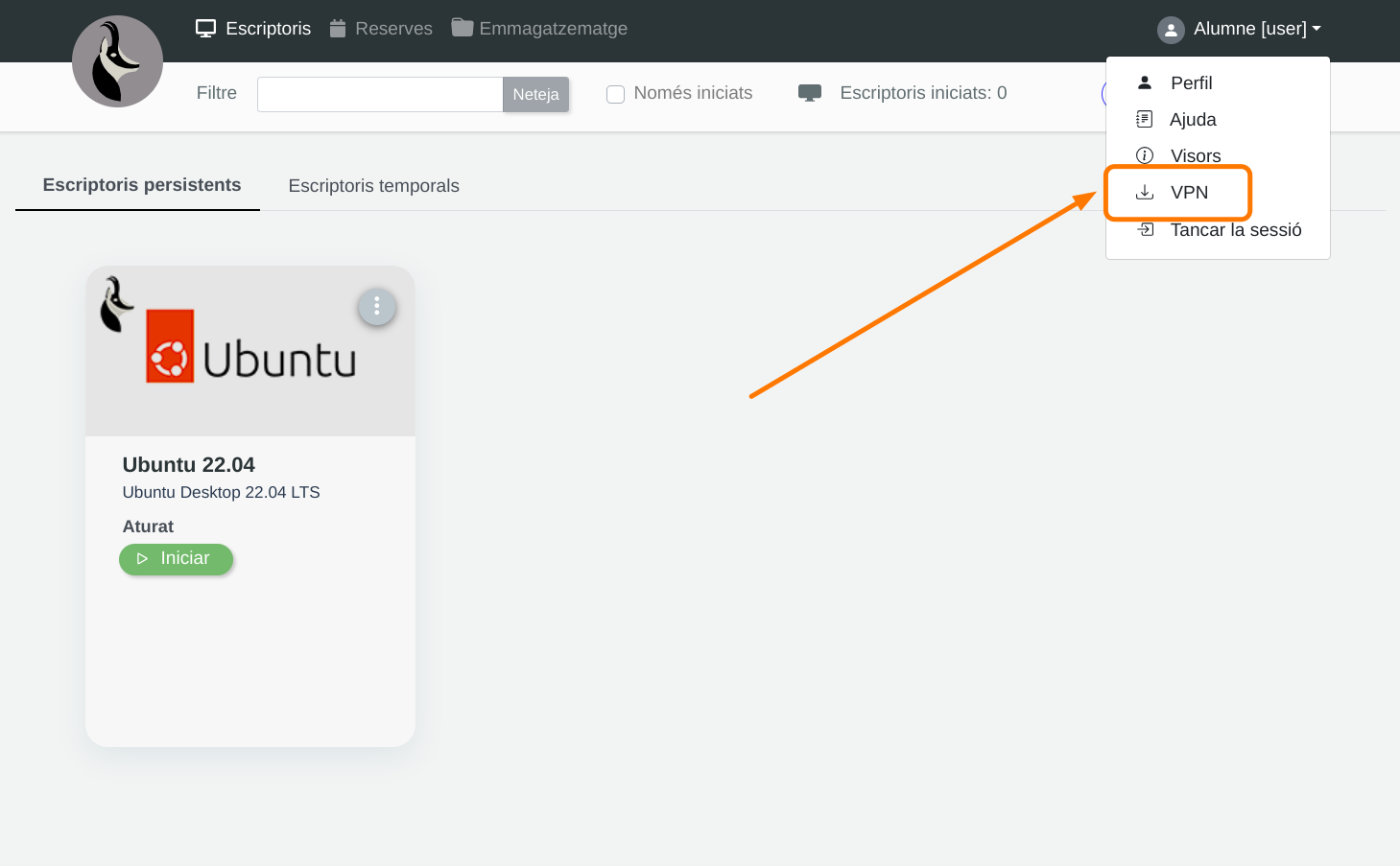
Bigarrenik, erabiltzailearen menu zabalgarrira sartu eta VPN aukera hautatzen da; horrek .conf fitxategi bat deskargatuko du ekipo ostalarian.
Konexioa ezartzeko WireGuard programa erabiliko da. Ekipo ostalariaren sistema eragilearen arabera, programa deskargatu, instalatu eta erabiltzen da, jarraian azaltzen den bezala.
Linux ostalariarekin
VPNaren .conf fitxategia deskargatu ondoren, komando hauek exekutatzen dira terminalean:
$ sudo apt install wireguard
$ sudo mv /deskarga/bidea/isard-vpn.conf /etc/wireguard
$ wg-quick up isard-vpn
Erabiltzailearen VPN tunela behar bezala ezarrita dago. Funtzionatzen duela probatzeko, erabiltzailearen mahaigainak abiarazi eta ostalaritik haien IP helbidera ping egin daiteke:
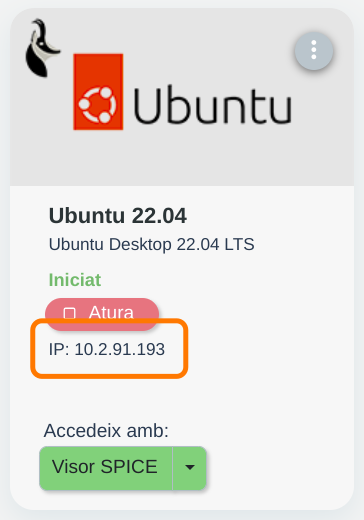
root@debian:~# ping 10.2.91.193
PING 10.2.91.193 (10.2.91.193) 56(84) bytes of data.
64 bytes from 10.2.91.193: icmp_seq=1 ttl=63 time=13.6 ms
64 bytes from 10.2.91.193: icmp_seq=2 ttl=63 time=6.15 ms
64 bytes from 10.2.91.193: icmp_seq=3 ttl=63 time=6.46 ms
64 bytes from 10.2.91.193: icmp_seq=4 ttl=63 time=6.89 ms
^C
--- 10.2.91.193 ping statistics ---
4 packets transmitted, 4 received, 0% packet loss, time 3004ms
rtt min/avg/max/mdev = 6.146/8.275/13.601
Windows ostalariarekin
Windowserako WireGuard esteka honen bidez deskargatzen da, programa irekitzen da eta deskargatu berri den VPNaren .conf fitxategia inportatzen da.
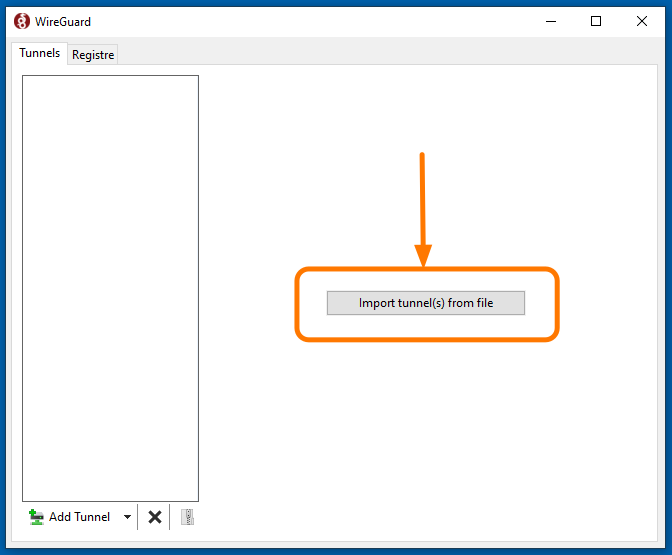
Pantaila-argazki honetan:
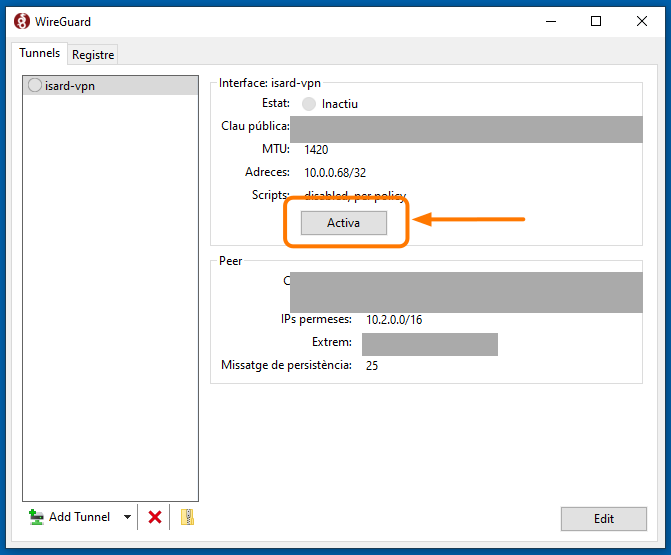
Pantaila-argazki honetan:
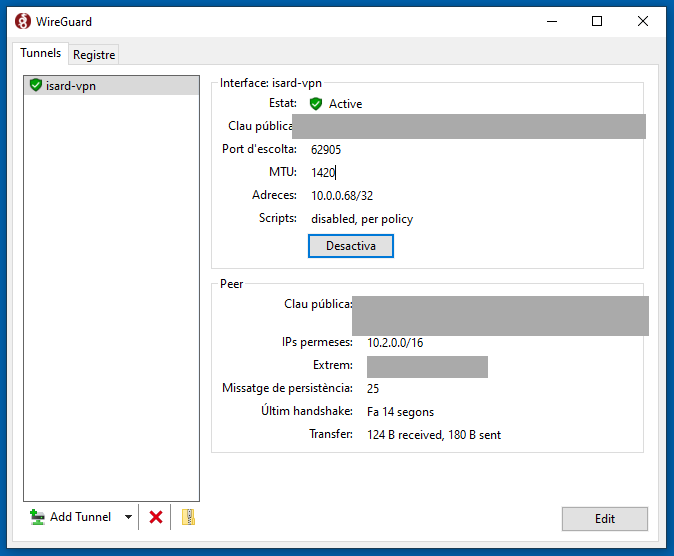
Erabiltzailearen VPN tunela behar bezala ezarrita dago. Funtzionatzen duela probatzeko, erabiltzailearen mahaigainak abiarazi eta ostalaritik haien IP helbidera ping egin daiteke:
C:\Users\windows>ping 10.2.91.193

Pinging 10.2.91.193 with 32 bytes of data:
Reply from 10.2.91.193: bytes=32 time=13ms TTL=116
Reply from 10.2.91.193: bytes=32 time=14ms TTL=116
Reply from 10.2.91.193: bytes=32 time=14ms TTL=116
Reply from 10.2.91.193: bytes=32 time=13ms TTL=116

Ping statistics for 10.2.91.193:
    Packets: Sent = 4, Received = 4, Lost = 0 (0% loss),
Approximate round trip times in milli-seconds:
    Minimum = 13ms, Maximum = 14ms, Average = 13ms
Mac OS ostalariarekin
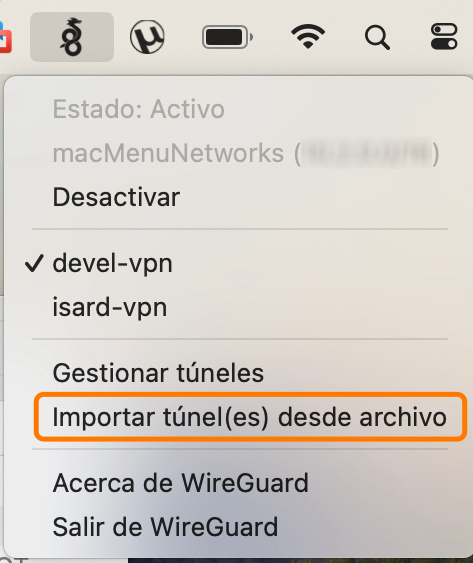
WireGuard programa App Storetik deskargatzen da, eta isard-vpn.conf fitxategia plataformatik. WireGuarden, «Inportatu tunela fitxategitik» hautatzen da.
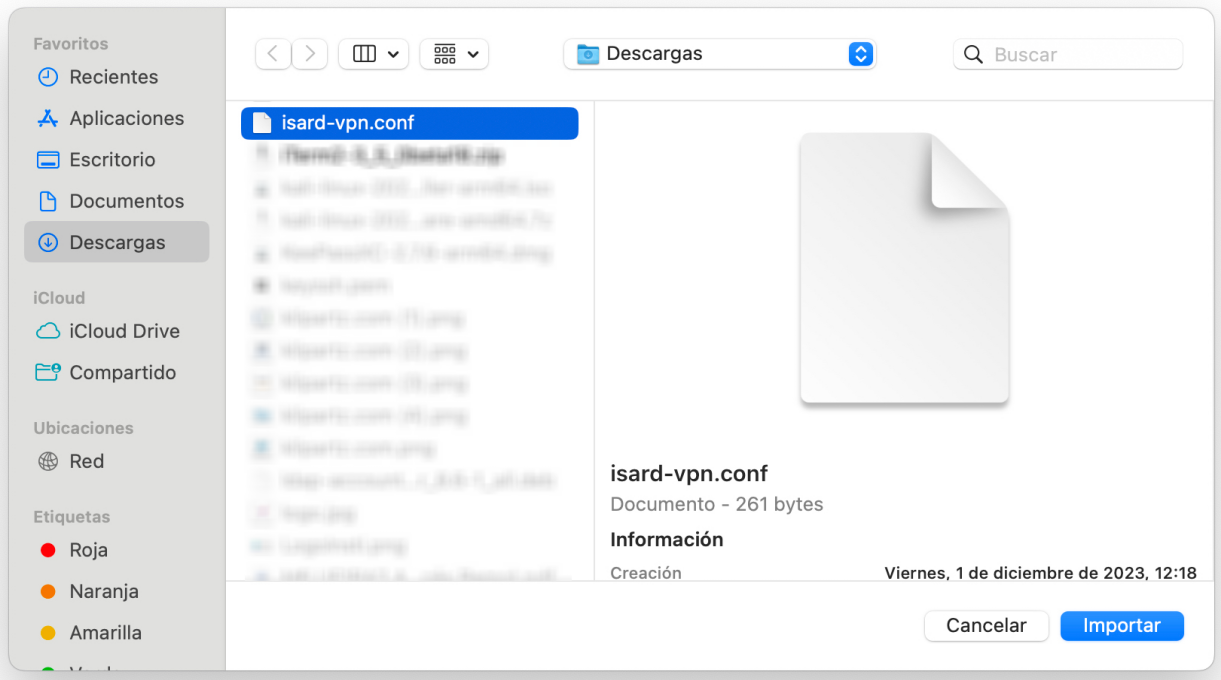
isard-vpn.conf fitxategia hautatu eta inportatzen da.
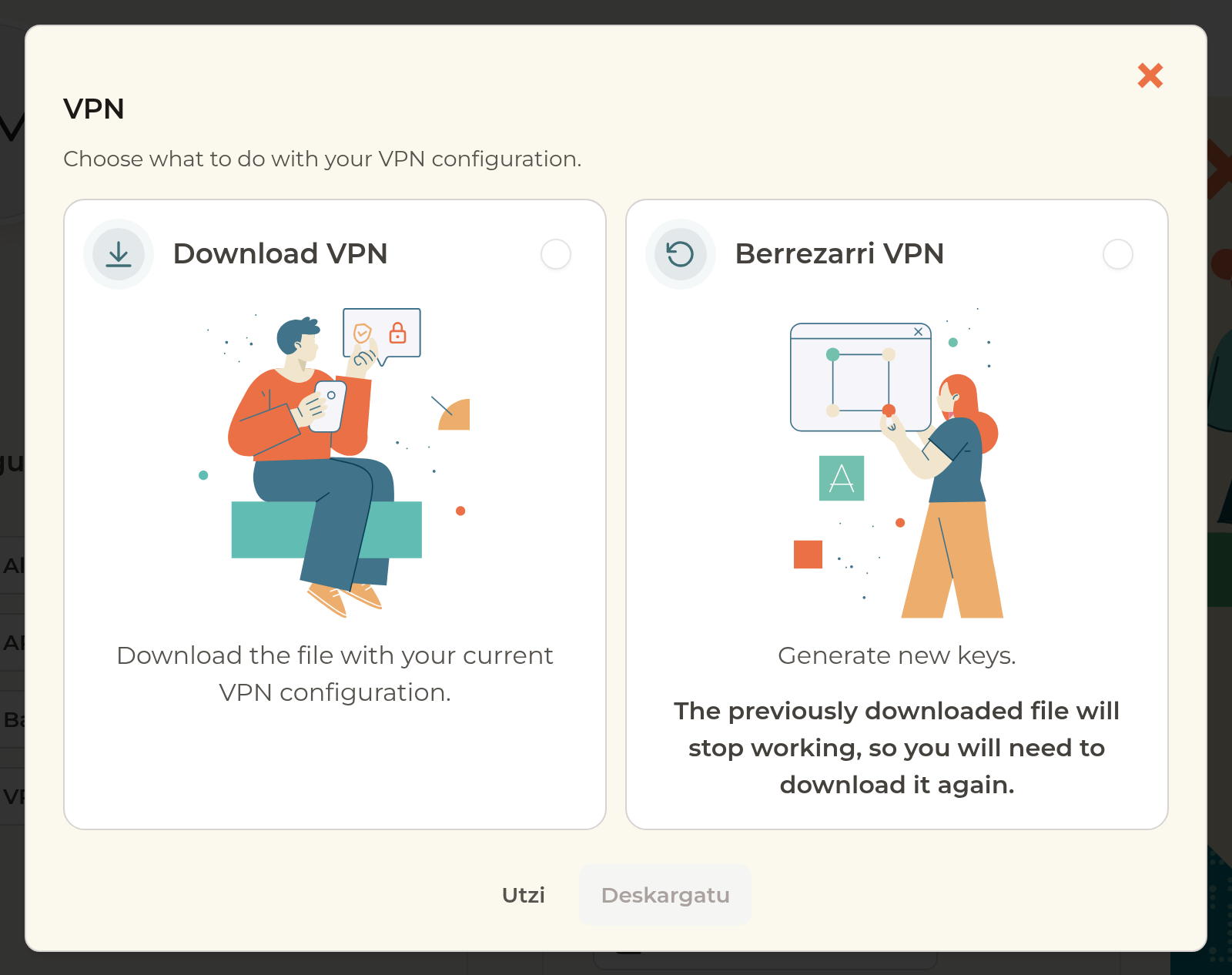
Hemendik VPN konexioaren konfigurazioa deskargatzen da, edo berrezarri egiten da gako berriak sortzeko.
- Profilean, sakatu VPN. VPN leihoa irekitzen da.
- Uneko konfigurazio-fitxategia lortzeko, aukeratu Download VPN eta sakatu Deskargatu.
- Kredentzialak berritzeko, aukeratu Berrezarri VPN eta sakatu Berrezarri VPN gako berriak sortzeko.
Deskargatutako fitxategia WireGuard programarekin instalatzen da, Interfaze zaharra fitxan Linux, Windows eta macOSerako deskribatzen den bezala.
Baldintzak eta mezuak
- VPNa berrezartzean, aurrez deskargatutako fitxategiak funtzionatzeari uzten dio: «The previously downloaded file will stop working, so you will need to download it again.»
- Dena ondo badoa, «VPN konfiguratzeko fitxategia ondo deskargatu da.» edo «The VPN keys have been reset successfully.» erakusten da.
- Huts egiten badu, «The VPN configuration file could not be downloaded. Please try again.» edo «The VPN keys could not be reset…» erakusten da.
- Utzi botoiak leihoa ixten du aldaketarik egin gabe.
Garapenerako xehetasunak
IsardVDI garatzen edo integratzen duenarentzat: atal honetako elementu bakoitza kodean non dagoen, zein bertsiotik dagoen, APIaren zein eragiketari deitzen dion eta zein mezu eman ditzakeen.
- Interfaze berria · fitxategia
views/ProfileView.vue:359· interfazearen testua (itzulpen-gakoa)views.profile.security.actions.vpn- v17.27.0 bertsiotik (2026-08-07,
3b9dcd4652) - klik egitean:
showVpnModal = true
- v17.27.0 bertsiotik (2026-08-07,
Commit-aren kodea d90222c5.