Plantilles
Rols amb accés
- Accés a l'apartat: els rols avançat, gestor i administrador (no el rol d'usuari).
- «Duplica la plantilla»: els rols avançat, gestor i administrador (no el rol d'usuari).
Depèn de l'administració
- El nombre màxim de plantilles el fixa la quota de l'usuari, el grup o la categoria, a Quotes i límits.
- L'administració pot habilitar o deshabilitar qualsevol plantilla i canviar-ne els permisos des de Plantilles (administració). Una plantilla només surt a Escriptori nou per als altres usuaris si està visible i compartida amb ells, el seu grup, la seva categoria o el seu rol.
Vídeo: recorregut de la plana
Una plantilla és un escriptori preconfigurat. El seu disc no es pot modificar, de manera que no es poden iniciar com escriptoris, però els seus paràmetres es poden personalitzar per satisfer les necessitats de cada usuari.
Les plantilles estan dissenyades per ser compartides amb altres usuaris perquè puguin crear els seus propis escriptoris.
Aquest és un exemple que il·lustra la relació de les plantilles i els discs:
1. Es crea un escriptori amb el disc d'emmagatzematge D1.
graph LR
  dt1(Escriptori):::dt -.- dk1([D1]):::dk
  classDef dk fill:#ffd1dc,stroke:#ff3465,stroke-width:1px
  classDef dt stroke-width:2px
2. A continuació, es crea una plantilla a partir d'aquest escriptori. En crear la plantilla, el disc D1 s'associarà amb la plantilla nova. Al mateix temps, es fa una còpia de D1 i s'anomena D1'. Aquest disc copiat serà utilitzat per l'escriptori original en el futur, de manera que qualsevol canvi fet al disc original no l'afectarà.
graph LR
  dt1(Escriptori):::dt -.- dk1([D1']):::dk;
  dt1 --> tp1(Plantilla):::tp
  tp1 -.- dk2([D1]):::dk
  classDef dk stroke:#ff3465,fill:#ffd1dc,stroke-width:1px
  classDef dt stroke-width:2px
  classDef tp stroke:#30d200,fill:#cdffbe,stroke-width:2px
3. Si es crea un escriptori nou a partir d'aquesta plantilla, es crea un disc nou D2 per a l'escriptori nou. Aquest disc D2 conté els canvis que es faran a l'escriptori respecte al disc de la plantilla D1. En altres paraules, D2 està enllaçat a D1 i l'escriptori obtindrà la seva informació de D1 en el moment d'iniciar-lo.
És a dir, D2 només conté els canvis fets a D1 que són rellevants per a l'escriptori nou, i els dos discs romanen connectats entre si.
graph LR
  dt1(Escriptori):::dt -.- dk1([D1']):::dk;
  dt1 --> tp1(Plantilla):::tp
  tp1 -.- dk2([D1]):::dk
  tp1 --> dt2(Escriptori):::dt
  dt2 -.- dk3([D2]):::dk
  dk3 -- depèn de --> dk2
  classDef dk stroke:#ff3465,fill:#ffd1dc,stroke-width:1px
  classDef dt stroke-width:2px
  classDef tp stroke:#30d200,fill:#cdffbe,stroke-width:2px
4. En duplicar una plantilla, no es crearà cap disc nou. En lloc d'això, la nova plantilla farà servir el mateix disc D1 que la plantilla original.
graph LR
  dt1(Escriptori):::dt -.- dk1([D1']):::dk;
  dt1 --> tp1(Plantilla):::tp
  tp1 -.- dk2([D1]):::dk
  tp1 --> tp2(Plantilla):::tp
  tp2 -.- dk2
  classDef dk stroke:#ff3465,fill:#ffd1dc,stroke-width:1px
  classDef dt stroke-width:2px
  classDef tp stroke:#30d200,fill:#cdffbe,stroke-width:2px
Entendre la relació entre plantilles, escriptoris i discs és important per poder gestionar millor la infraestructura d'escriptoris virtual.

Al menú lateral, l'apartat Plantilles.
Les teves plantilles
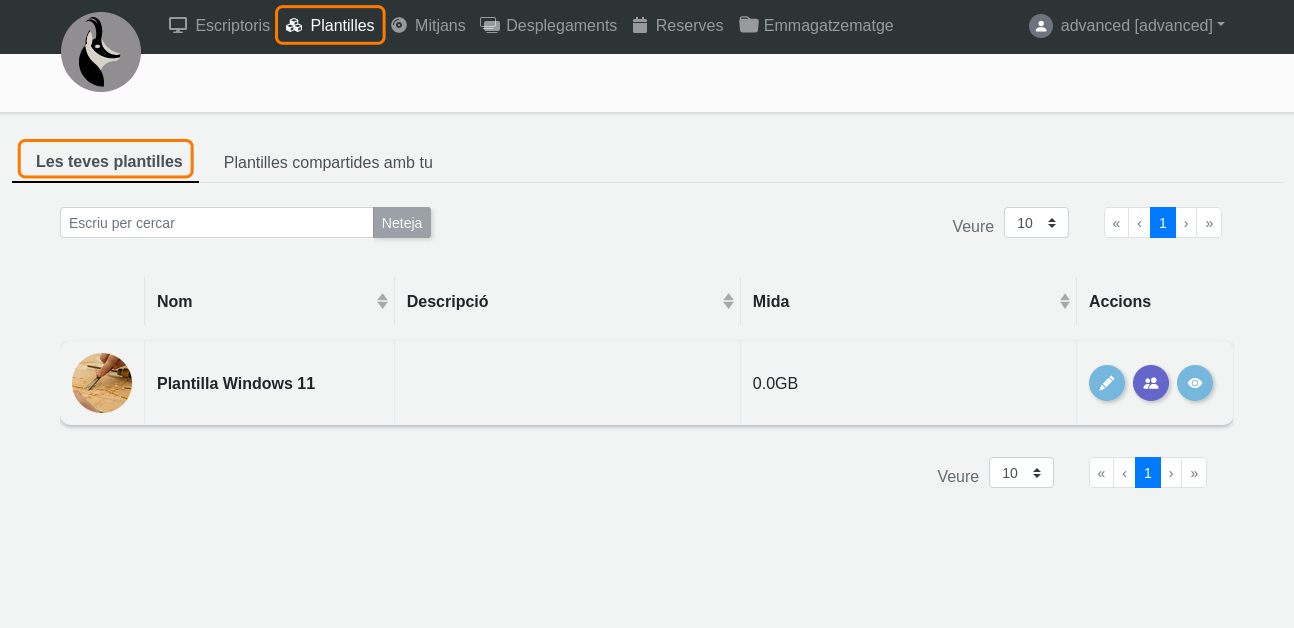
Per a veure les plantilles creades, l'usuari s'ha de dirigir a l'apartat de les seves plantilles personals.
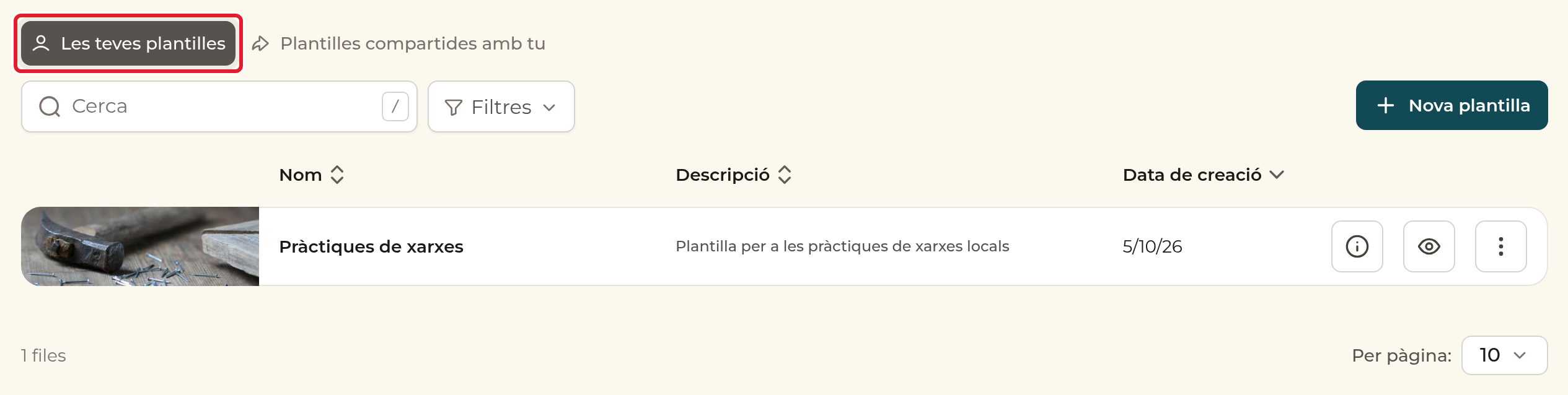
La pestanya Les teves plantilles mostra les plantilles pròpies. El botó Nova plantilla obre l'assistent de creació (vegeu «Crear»).
La taula mostra la columna Data de creació i, per defecte, ordena les plantilles de la més nova a la més antiga. L'ordre es canvia fent clic a la capçalera de la columna.
Detalls per a desenvolupament
Per a qui desenvolupa o integra IsardVDI: on és al codi cada element d'aquesta secció, des de quina versió hi és, quina operació de l'API crida i quins missatges pot donar.
- Interfície nova · fitxer
views/TemplatesView.vue:387· text de la interfície (clau de traducció)components.templates.no-desktops-modal.cancel- des de v17.71.0 (2026-10-16,
943f8ae0e7) - en fer clic:
noDesktopsModalOpen = false
- des de v17.71.0 (2026-10-16,
- Interfície nova · fitxer
views/TemplatesView.vue:398· text de la interfície (clau de traducció)components.templates.no-desktops-modal.new-desktop- des de v17.71.0 (2026-10-16,
943f8ae0e7) - en fer clic:
() => { noDesktopsModalOpen = false handleWithDesktopQuotaCheck(() => router.push({ name: 'new-desktop' })) } - crida:
navegació a la ruta «new-desktop»
- des de v17.71.0 (2026-10-16,
- Interfície nova · fitxer
views/TemplatesView.vue:479· text de la interfície (clau de traducció)components.templates.template-type.owned- des de v17.0.0 (2026-04-24,
f31b874d89)
- des de v17.0.0 (2026-04-24,
- Interfície nova · fitxer
views/NewDesktopView.vue:220· text de la interfície (clau de traducció)components.desktops.quota-exceeded-modal.title- des de v17.0.0 (2026-04-24,
f31b874d89)
- des de v17.0.0 (2026-04-24,
- Interfície nova · fitxer
views/NewDesktopView.vue:221· text de la interfície (clau de traducció)components.desktops.quota-exceeded-modal.description- des de v17.0.0 (2026-04-24,
f31b874d89)
- des de v17.0.0 (2026-04-24,
- Interfície nova · fitxer
views/NewDesktopView.vue:222· text de la interfície (clau de traducció)components.desktops.quota-exceeded-modal.cancel- des de v17.0.0 (2026-04-24,
f31b874d89)
- des de v17.0.0 (2026-04-24,
- Interfície nova · fitxer
views/NewDesktopView.vue:231· text de la interfície (clau de traducció)components.desktops.storage-unavailable-modal.title- des de v17.0.0 (2026-04-24,
f31b874d89)
- des de v17.0.0 (2026-04-24,
- Interfície nova · fitxer
views/NewDesktopView.vue:232· text de la interfície (clau de traducció)components.desktops.storage-unavailable-modal.description- des de v17.0.0 (2026-04-24,
f31b874d89)
- des de v17.0.0 (2026-04-24,
- Interfície nova · fitxer
views/NewDesktopView.vue:238· text de la interfície (clau de traducció)components.desktops.storage-unavailable-modal.go-to-desktops- des de v17.0.0 (2026-04-24,
f31b874d89) - en fer clic:
router.push({ name: 'desktops' }) - crida:
navegació a la ruta «desktops»
- des de v17.0.0 (2026-04-24,
Codi del commit fe99ad98.
Plantilles compartides amb tu
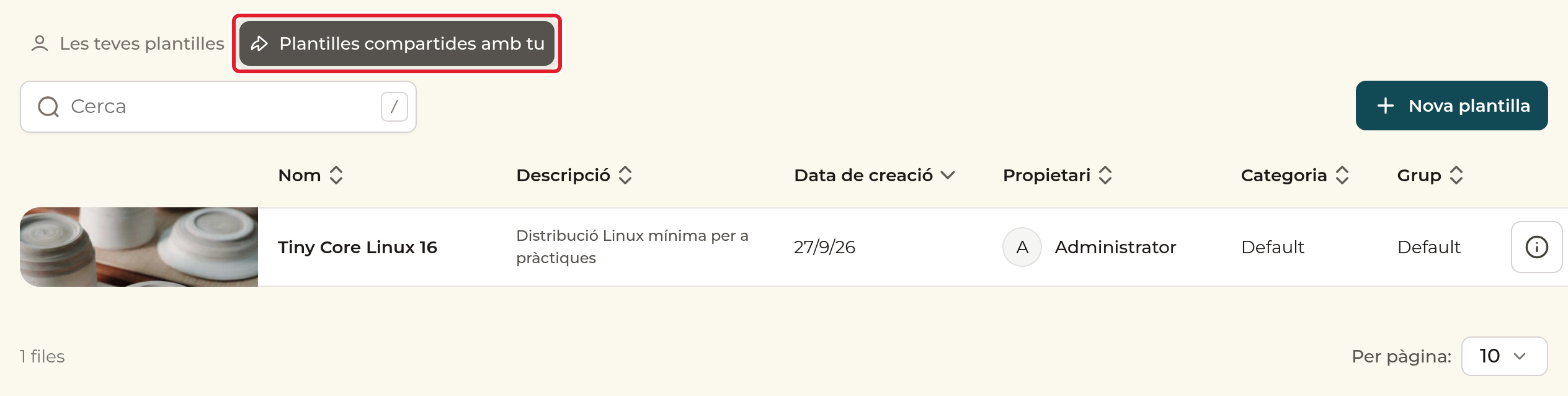
En aquest apartat es poden veure les plantilles que han estat compartides amb l'usuari.
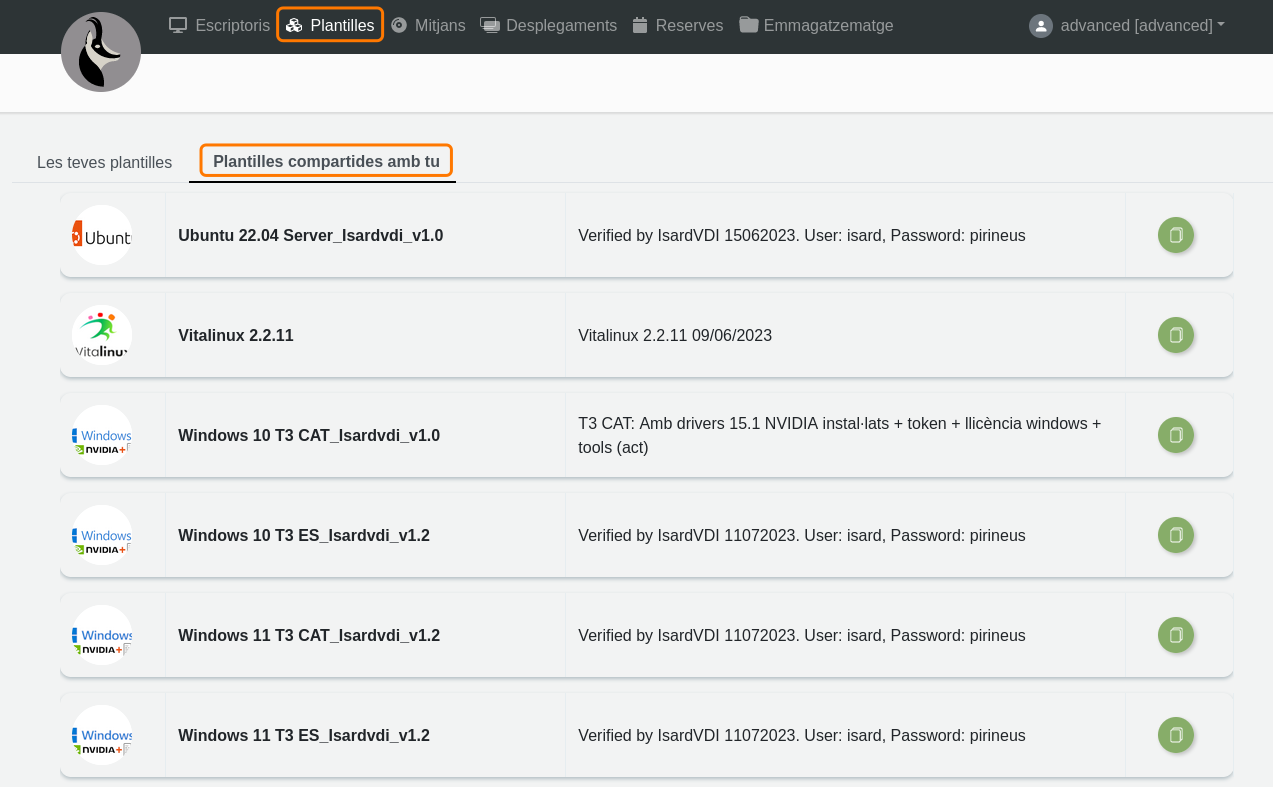
La pestanya Plantilles compartides amb tu mostra les plantilles que altres usuaris han compartit amb l'usuari. Les accions disponibles són Informació i Duplica la plantilla.
Condicions i missatges
- Les plantilles pròpies es gestionen a la pestanya «Les teves plantilles».
Detalls per a desenvolupament
Per a qui desenvolupa o integra IsardVDI: on és al codi cada element d'aquesta secció, des de quina versió hi és, quina operació de l'API crida i quins missatges pot donar.
- Interfície nova · fitxer
views/TemplatesView.vue:486· text de la interfície (clau de traducció)components.templates.template-type.shared- des de v17.0.0 (2026-04-24,
f31b874d89)
- des de v17.0.0 (2026-04-24,
Codi del commit fe99ad98.
Crear
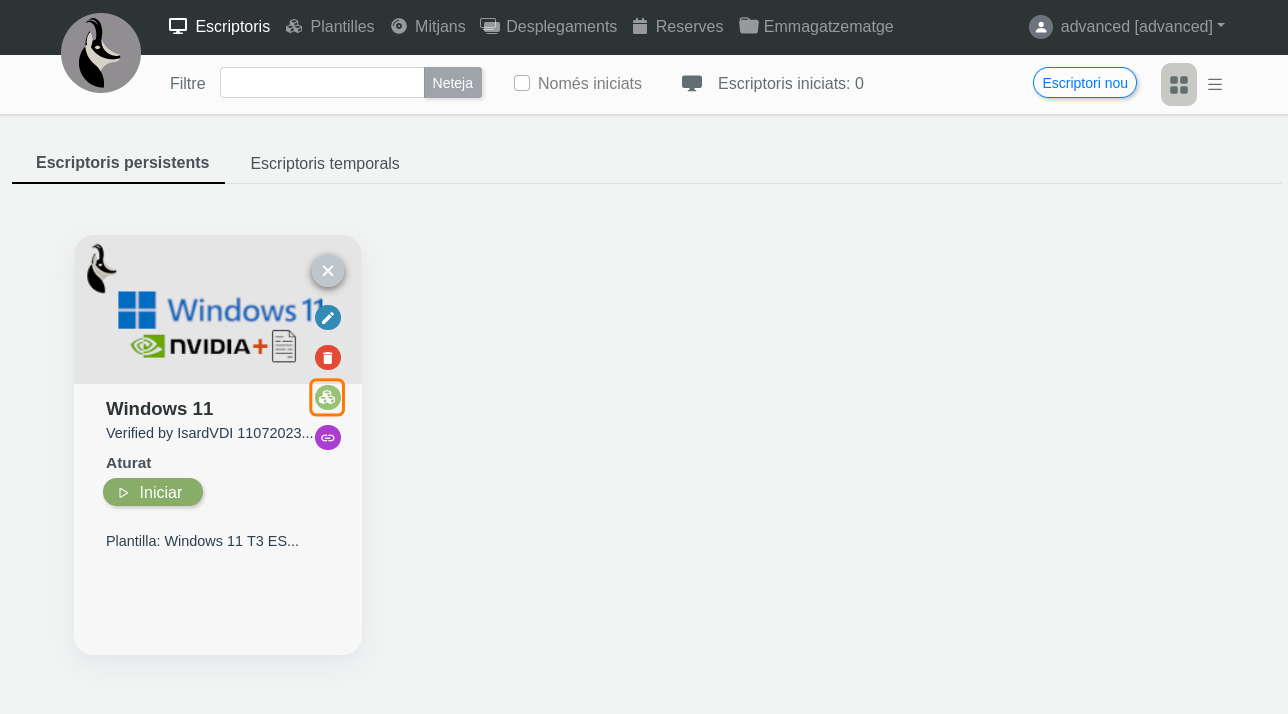
Per a crear una plantilla a partir d'un escriptori es prem la icona següent:
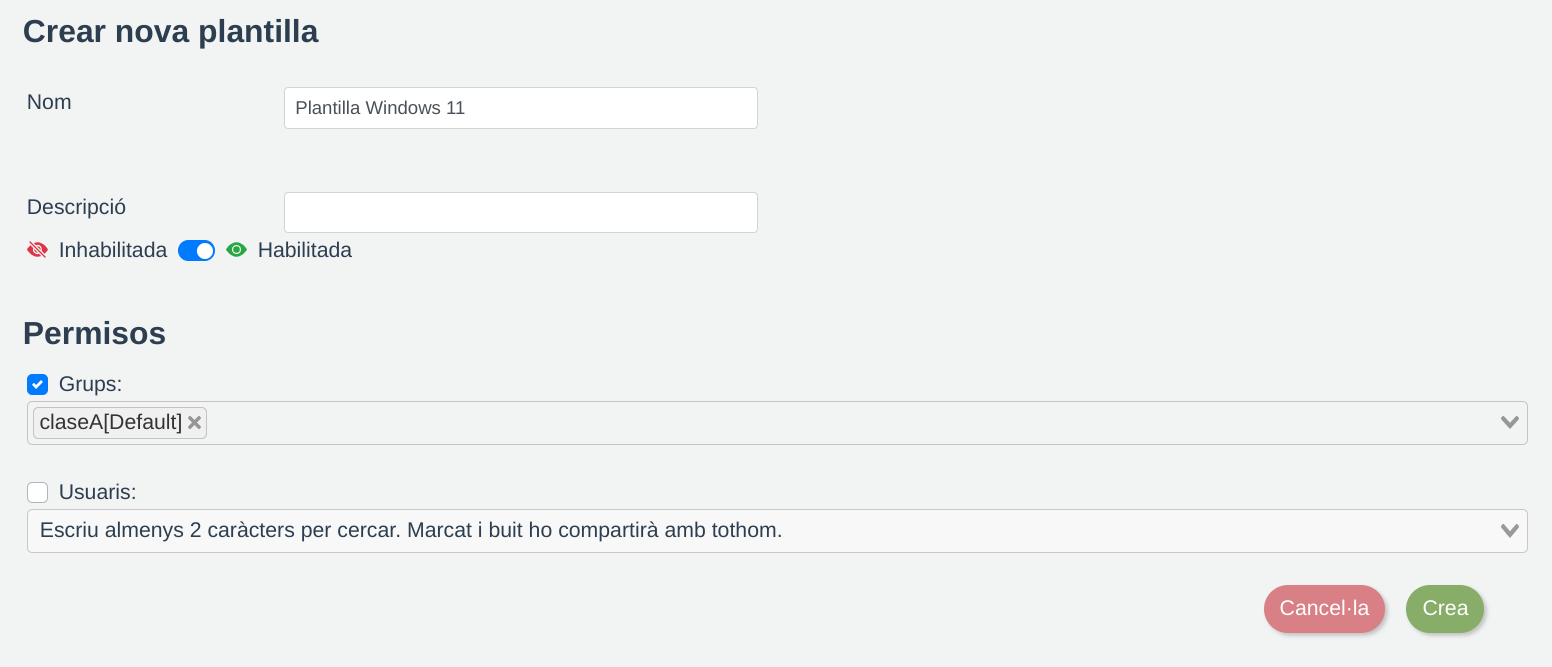
Se li pot assignar qualsevol nom/descripció, triar si es vol habilitar/deshabilitar (fer-la visible/invisible), i compartir-la amb grups/usuaris
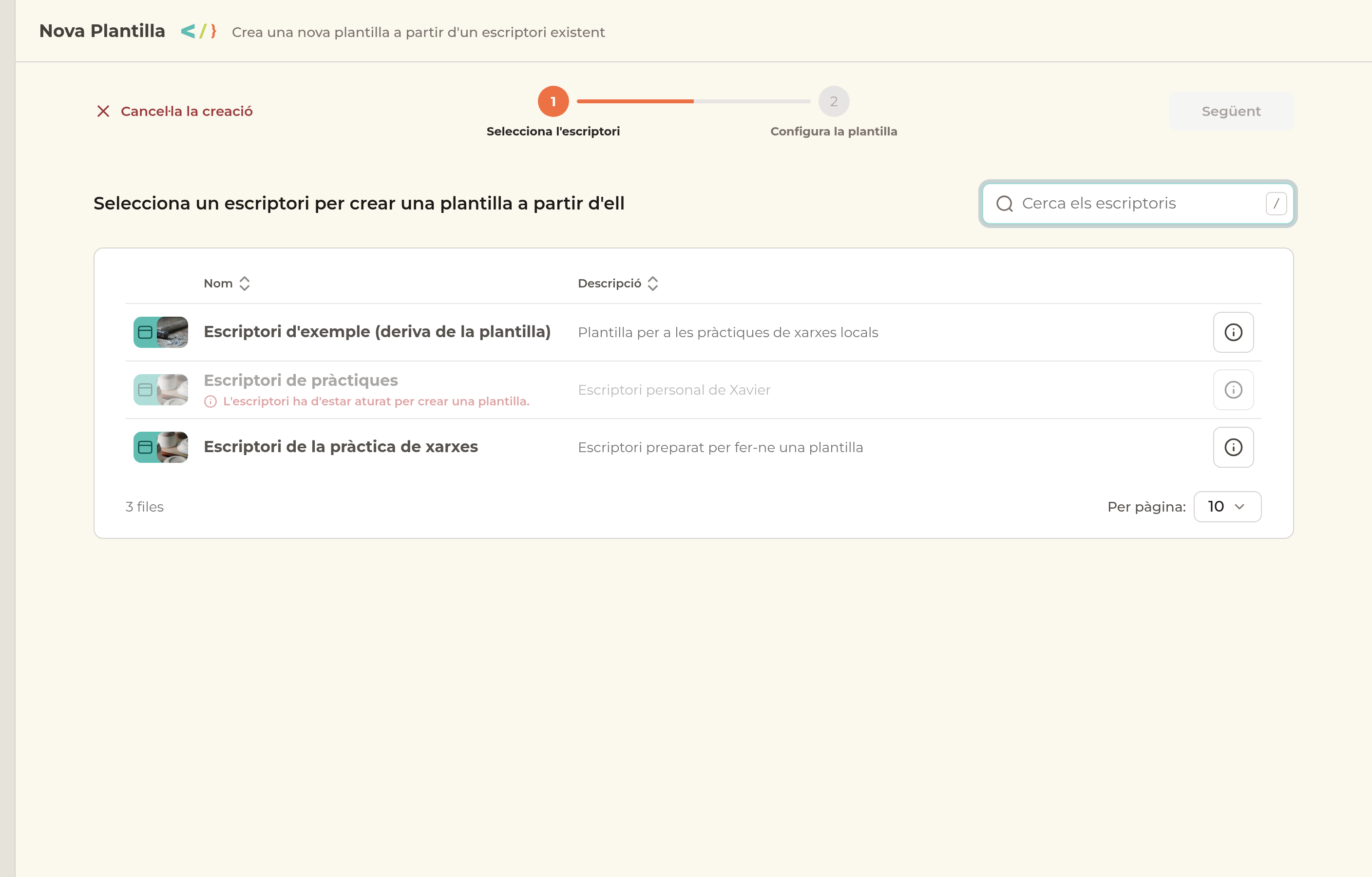
Una plantilla es crea a partir d'un escriptori existent i serveix per crear escriptoris idèntics.
Què passa amb l'escriptori d'origen
L'escriptori no desapareix: continua sent de l'usuari i passa a ser un derivat de la plantilla nova (el seu disc es converteix en una capa que depèn del disc de la plantilla). Mentre es crea la plantilla, l'escriptori queda temporalment en estat «CreatingTemplate» i després torna a «Stopped». La plantilla hereta el maquinari, les credencials i els visors de l'escriptori; les adreces MAC de les interfícies es regeneren perquè l'escriptori i la plantilla no comparteixin cap.
- Prémer Nova plantilla. Abans d'obrir el formulari es comprova la quota de plantilles; si està esgotada, apareix el diàleg «Quota de creació de plantilles superada» amb el missatge «Quota de creació de plantilles superada. Cal eliminar una plantilla per crear-ne una de nova.» i el botó Torna a les plantilles.
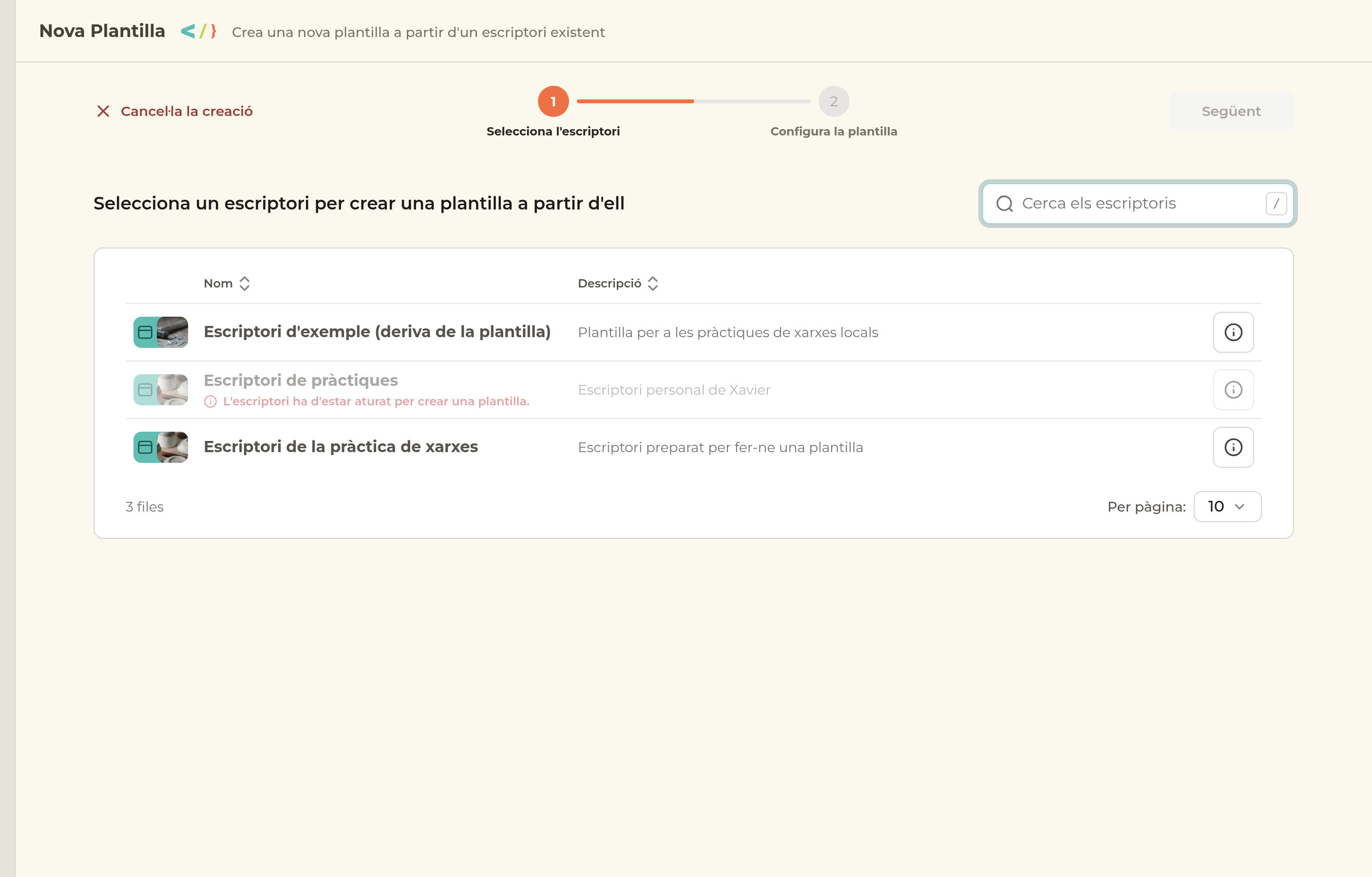
- Pas Selecciona l'escriptori: triar l'escriptori d'origen i prémer Següent. Només es mostren els escriptoris persistents; el botó Informació de cada fila en mostra les dades. Els escriptoris que no es poden fer servir apareixen atenuats amb el motiu.
- Pas Configura la plantilla: omplir el Nom (ve preomplert amb «Plantilla» i el nom de l'escriptori) i, opcionalment, la Descripció. La imatge de la targeta es pot canviar; si no, la plantilla agafa la imatge que ja es veu a la previsualització.
- A Visibilitat, deixar activat o desactivar Visible per a altres usuaris (per defecte està activat).
- A Grups i Usuaris permesos, prémer Gestiona usuaris i grups per triar amb qui es comparteix. El text resumeix la tria: «Aquesta plantilla es compartirà amb tots els usuaris de la seva categoria.», «Aquesta plantilla no es compartirà amb ningú.» o el recompte de grups i usuaris.
- Revisar el Resum d'accés i el Resum de maquinari (maquinari heretat de l'escriptori, només lectura) i prémer Crea la plantilla. En acabar, es torna a Plantilles.
Si es prem Nova plantilla des d'un escriptori concret, el formulari s'obre directament al segon pas amb aquest escriptori.
Condicions i missatges
- El nom ha de tenir entre 4 i 50 caràcters i ha de ser únic entre les plantilles de l'usuari; la descripció és opcional (màxim 255 caràcters). Si el nom ja existeix, el camp mostra «Si us plau, tria un nom diferent.» i l'avís diu «Ja existeix una plantilla amb aquest nom. Si us plau, tria un nom diferent.»
- L'escriptori ha d'estar aturat: si no, a la llista surt «L'escriptori ha d'estar aturat per crear una plantilla.» i no es pot seleccionar.
- Un servidor amb arrencada automàtica no es pot convertir en plantilla: «No es pot crear una plantilla d'un servidor amb arrencada automàtica.» (l'administrador ha de desactivar abans l'arrencada automàtica).
- Si el disc de l'escriptori té una altra operació en curs, l'avís diu «El disc d'aquest escriptori està ocupat amb una altra operació. Espera un moment i torna-ho a provar.»
- Només es poden crear plantilles d'escriptoris amb un únic disc, i el disc ha d'estar llest.
- Només es pot crear la plantilla a partir d'un escriptori propi; un gestor pot fer-ho amb els de la seva categoria i un administrador amb qualsevol.
- Cal que hi hagi un pool d'emmagatzematge disponible a la categoria de l'usuari.
- Si l'usuari no té cap escriptori persistent, no s'obre el formulari: surt el diàleg descrit a l'apartat «Escriptori nou» d'aquesta plana.
- Qualsevol altre error es mostra amb el títol «Hi ha hagut un error en crear la plantilla».
- El procés es pot cancel·lar en qualsevol moment amb Cancel·la la creació; si ja s'han introduït canvis, es demana confirmació («Vols descartar i sortir?», Continua editant / Descarta i surt).
Detalls per a desenvolupament
Per a qui desenvolupa o integra IsardVDI: on és al codi cada element d'aquesta secció, des de quina versió hi és, quina operació de l'API crida i quins missatges pot donar.
- Interfície nova · fitxer
components/domain/DomainInfoSection.vue:327· text de la interfície (clau de traducció)components.domain.configuration.preview.title- des de v17.27.0 (2026-08-31,
bbeb172591)
- des de v17.27.0 (2026-08-31,
- Interfície nova · fitxer
components/domain/DomainInfoSection.vue:330· text de la interfície (clau de traducció)components.domain.configuration.preview.description- des de v17.27.0 (2026-08-31,
bbeb172591)
- des de v17.27.0 (2026-08-31,
- Interfície nova · fitxer
components/domain/DomainInfoSection.vue:390· text de la interfície (clau de traducció)components.domain.configuration.kind.title- des de v17.21.0 (2026-08-21,
0c119dff4f)
- des de v17.21.0 (2026-08-21,
- Interfície nova · fitxer
components/domain/DomainInfoSection.vue:393· text de la interfície (clau de traducció)components.domain.configuration.kind.description- des de v17.21.0 (2026-08-21,
0c119dff4f)
- des de v17.21.0 (2026-08-21,
- Interfície nova · fitxer
views/TemplatesView.vue:512· text de la interfície (clau de traducció)views.templates.new-template- des de v17.0.0 (2026-04-24,
f31b874d89) - en fer clic:
goToNewTemplate - crida:
navegació a la ruta «new-template»
- des de v17.0.0 (2026-04-24,
- Interfície nova · fitxer
views/DuplicateTemplateFormView.vue:212· text de la interfície (clau de traducció)components.templates.quota-exceeded-modal.title- des de v17.0.0 (2026-04-24,
f31b874d89)
- des de v17.0.0 (2026-04-24,
- Interfície nova · fitxer
views/DuplicateTemplateFormView.vue:213· text de la interfície (clau de traducció)components.templates.quota-exceeded-modal.description- des de v17.0.0 (2026-04-24,
f31b874d89)
- des de v17.0.0 (2026-04-24,
- Interfície nova · fitxer
views/DuplicateTemplateFormView.vue:214· text de la interfície (clau de traducció)components.templates.quota-exceeded-modal.cancel- des de v17.0.0 (2026-04-24,
f31b874d89)
- des de v17.0.0 (2026-04-24,
- Interfície nova · fitxer
views/DuplicateTemplateFormView.vue:223· text de la interfície (clau de traducció)views.new-template.header.create-template- des de v17.0.0 (2026-04-24,
f31b874d89)
- des de v17.0.0 (2026-04-24,
- Interfície nova · fitxer
views/NewTemplateView.vue:324· text de la interfície (clau de traducció)views.new-template.header.next- des de v17.0.0 (2026-04-24,
f31b874d89) - en fer clic:
goToNextStep
- des de v17.0.0 (2026-04-24,
- Interfície nova · fitxer
views/NewTemplateView.vue:333· text de la interfície (clau de traducció)views.new-template.select.title- des de v17.0.0 (2026-04-24,
f31b874d89)
- des de v17.0.0 (2026-04-24,
- Interfície nova · fitxer
views/NewTemplateView.vue:364· text de la interfície (clau de traducció)views.desktops.go-to-desktops- des de v17.0.0 (2026-04-24,
f31b874d89) - en fer clic:
router.push({ name: 'desktops' }) - crida:
navegació a la ruta «desktops»
- des de v17.0.0 (2026-04-24,
- Interfície nova · fitxer
views/NewTemplateView.vue:441· text de la interfície (clau de traducció)components.desktops.desktop-card.actions.info- des de v17.0.0 (2026-04-24,
f31b874d89) - en fer clic:
openDesktopInfoModal(row.original.id)
- des de v17.0.0 (2026-04-24,
- Interfície nova · fitxer
components/domain/DomainInfoSection.vue:221· text de la interfície (clau de traducció)views.new-template.form.sections.preview.title- des de v17.0.0 (2026-04-24,
f31b874d89)
- des de v17.0.0 (2026-04-24,
- Interfície nova · fitxer
components/domain/DomainInfoSection.vue:224· text de la interfície (clau de traducció)views.new-template.form.sections.preview.subtitle- des de v17.0.0 (2026-04-24,
f31b874d89)
- des de v17.0.0 (2026-04-24,
- Interfície nova · fitxer
components/domain/DomainInfoSection.vue:261· text de la interfície (clau de traducció)views.new-template.form.sections.preview.fields.name.label- des de v17.0.0 (2026-04-24,
f31b874d89)
- des de v17.0.0 (2026-04-24,
- Interfície nova · fitxer
components/domain/DomainInfoSection.vue:272· text de la interfície (clau de traducció)views.new-template.form.sections.preview.fields.name.placeholder- des de v17.0.0 (2026-04-24,
f31b874d89)
- des de v17.0.0 (2026-04-24,
- Interfície nova · fitxer
components/domain/DomainInfoSection.vue:291· text de la interfície (clau de traducció)views.new-template.form.sections.preview.fields.description.label- des de v17.0.0 (2026-04-24,
f31b874d89)
- des de v17.0.0 (2026-04-24,
- Interfície nova · fitxer
components/domain/DomainInfoSection.vue:302· text de la interfície (clau de traducció)views.new-template.form.sections.preview.fields.description.placeholder- des de v17.0.0 (2026-04-24,
f31b874d89)
- des de v17.0.0 (2026-04-24,
- Interfície nova · fitxer
components/domain/DomainInfoSection.vue:364· text de la interfície (clau de traducció)components.desktops.desktop-card.status.stopped.action- des de v17.0.0 (2026-04-24,
f31b874d89)
- des de v17.0.0 (2026-04-24,
- Interfície nova · fitxer
components/domain/DomainInfoSection.vue:428· text de la interfície (clau de traducció)components.domain.info.name.label- des de v17.0.0 (2026-04-24,
f31b874d89)
- des de v17.0.0 (2026-04-24,
- Interfície nova · fitxer
components/domain/DomainInfoSection.vue:436· text de la interfície (clau de traducció)components.domain.info.name.placeholder- des de v17.0.0 (2026-04-24,
f31b874d89)
- des de v17.0.0 (2026-04-24,
- Interfície nova · fitxer
components/domain/DomainInfoSection.vue:450· text de la interfície (clau de traducció)components.domain.info.description.label- des de v17.0.0 (2026-04-24,
f31b874d89)
- des de v17.0.0 (2026-04-24,
- Interfície nova · fitxer
components/domain/DomainInfoSection.vue:459· text de la interfície (clau de traducció)components.domain.info.description.placeholder- des de v17.0.0 (2026-04-24,
f31b874d89)
- des de v17.0.0 (2026-04-24,
- Interfície nova · fitxer
components/domain/DomainInfoSection.vue:250· text de la interfície (clau de traducció)components.change-image-modal.title- des de v17.0.0 (2026-04-16,
744187a25d) - en fer clic:
emit('change-image')
- des de v17.0.0 (2026-04-16,
- Interfície nova · fitxer
components/domain/DomainInfoSection.vue:380· text de la interfície (clau de traducció)components.domain.configuration.preview.start-disabled
Codi del commit fe99ad98.
Informació
La secció «Informació» conté el nom, la descripció i l'estat actual de l'escriptori.
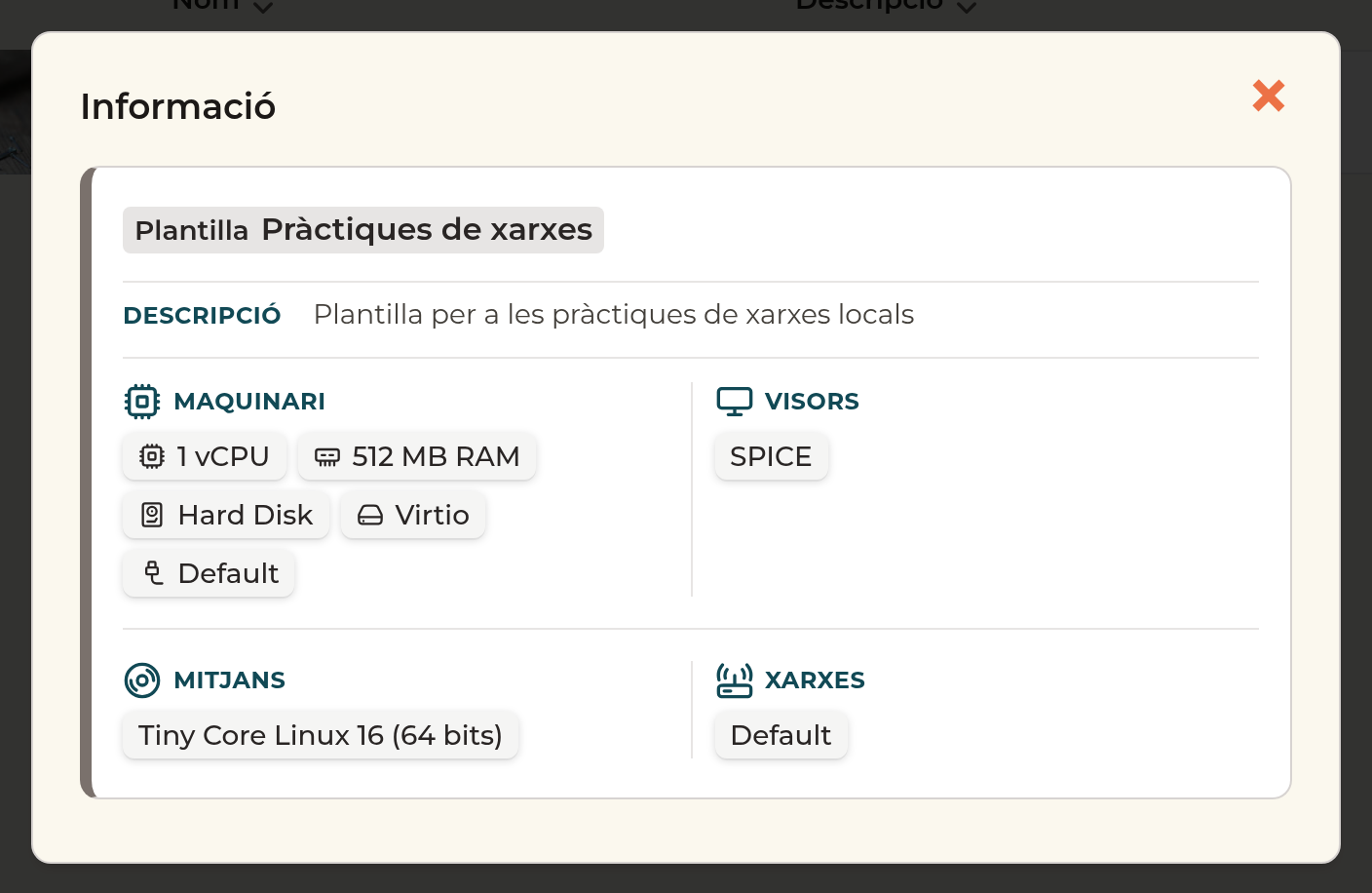
A qualsevol de les dues pestanyes, l'acció Informació de la fila de la plantilla obre una finestra amb les seves dades.
La finestra mostra els paràmetres de maquinari, de xarxa i de visors de la plantilla.
Detalls per a desenvolupament
Per a qui desenvolupa o integra IsardVDI: on és al codi cada element d'aquesta secció, des de quina versió hi és, quina operació de l'API crida i quins missatges pot donar.
- Interfície nova · fitxer
views/TemplatesView.vue:605· text de la interfície (clau de traducció)views.templates.table.actions.info- des de v17.0.0 (2026-04-24,
f31b874d89) - en fer clic:
openTemplateInfoModal(row.id)
- des de v17.0.0 (2026-04-24,
- Interfície nova · fitxer
components/desktops/DomainInfoModal.vue:157· text de la interfície (clau de traducció)components.domain-info-modal.title- des de v17.0.0 (2026-04-24,
f31b874d89)
- des de v17.0.0 (2026-04-24,
Codi del commit fe99ad98.
Fer visible/invisible
Per modificar la visibilitat d'una plantilla, a l'apartat Les teves plantilles, es prem la icona  o la icona
 depenent de la visibilitat actual d'aquesta.
L'estat de l'ull determinarà la visibilitat de la plantilla:
- Ull obert i botó blau : plantilla visible
- Ull negat i botó gris : plantilla invisible
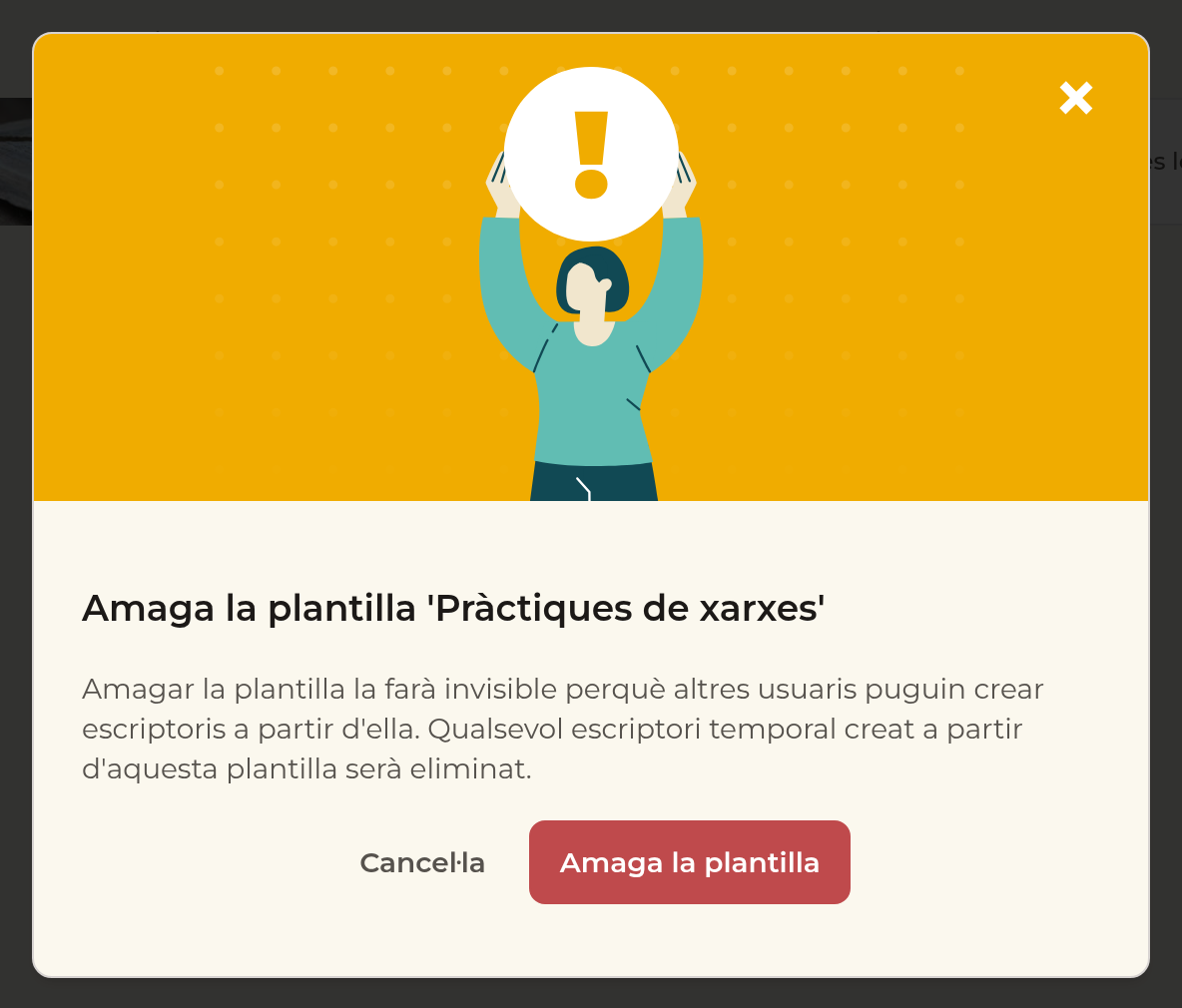
Apareixerà un formulari on acceptar o negar el canvi de la visibilitat de la plantilla:
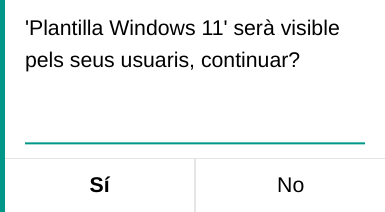
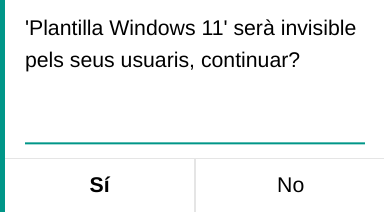
Amagar una plantilla fa que els altres usuaris no puguin crear escriptoris a partir d'ella. Si està amagada, el botó és Fes la plantilla visible i torna a permetre-ho.
- Prémer el botó Amaga la plantilla de la fila.
- Confirmar amb Amaga la plantilla al diàleg.
Condicions i missatges
- El diàleg de confirmació mostra el text «Amagar la plantilla la farà invisible perquè altres usuaris puguin crear escriptoris a partir d'ella. Qualsevol escriptori temporal creat a partir d'aquesta plantilla serà eliminat.». El text de la interfície diu «perquè … puguin», però l'efecte real és el contrari: un cop amagada, els altres usuaris no poden crear escriptoris a partir d'ella. Els escriptoris temporals que en deriven s'eliminen.
- En fer-la visible, es torna a comprovar la quota de plantilles.
- Ho poden fer el propietari de la plantilla, els gestors de la seva categoria i els administradors.
- L'acció es cancel·la amb Cancel·la.
Detalls per a desenvolupament
Per a qui desenvolupa o integra IsardVDI: on és al codi cada element d'aquesta secció, des de quina versió hi és, quina operació de l'API crida i quins missatges pot donar.
- Interfície nova · fitxer
views/TemplatesView.vue:619· text de la interfície (clau de traducció)views.templates.table.actions.hide- des de v17.0.0 (2026-04-24,
f31b874d89) - en fer clic:
visibilityModalData = { id: row.id, name: row.name, action: isTemplateVisible(row) ? 'hide' : 'show' }
- des de v17.0.0 (2026-04-24,
- Interfície nova · fitxer
views/TemplatesView.vue:619· text de la interfície (clau de traducció)views.templates.table.actions.show- des de v17.0.0 (2026-04-24,
f31b874d89) - en fer clic:
visibilityModalData = { id: row.id, name: row.name, action: isTemplateVisible(row) ? 'hide' : 'show' }
- des de v17.0.0 (2026-04-24,
- Interfície nova · fitxer
components/template-toggle-visibility/TemplateToggleVisibilityModal.vue:55· text de la interfície (clau de traducció)domains.templates- des de v17.0.0 (2026-04-24,
f31b874d89)
- des de v17.0.0 (2026-04-24,
Codi del commit fe99ad98.
Editar
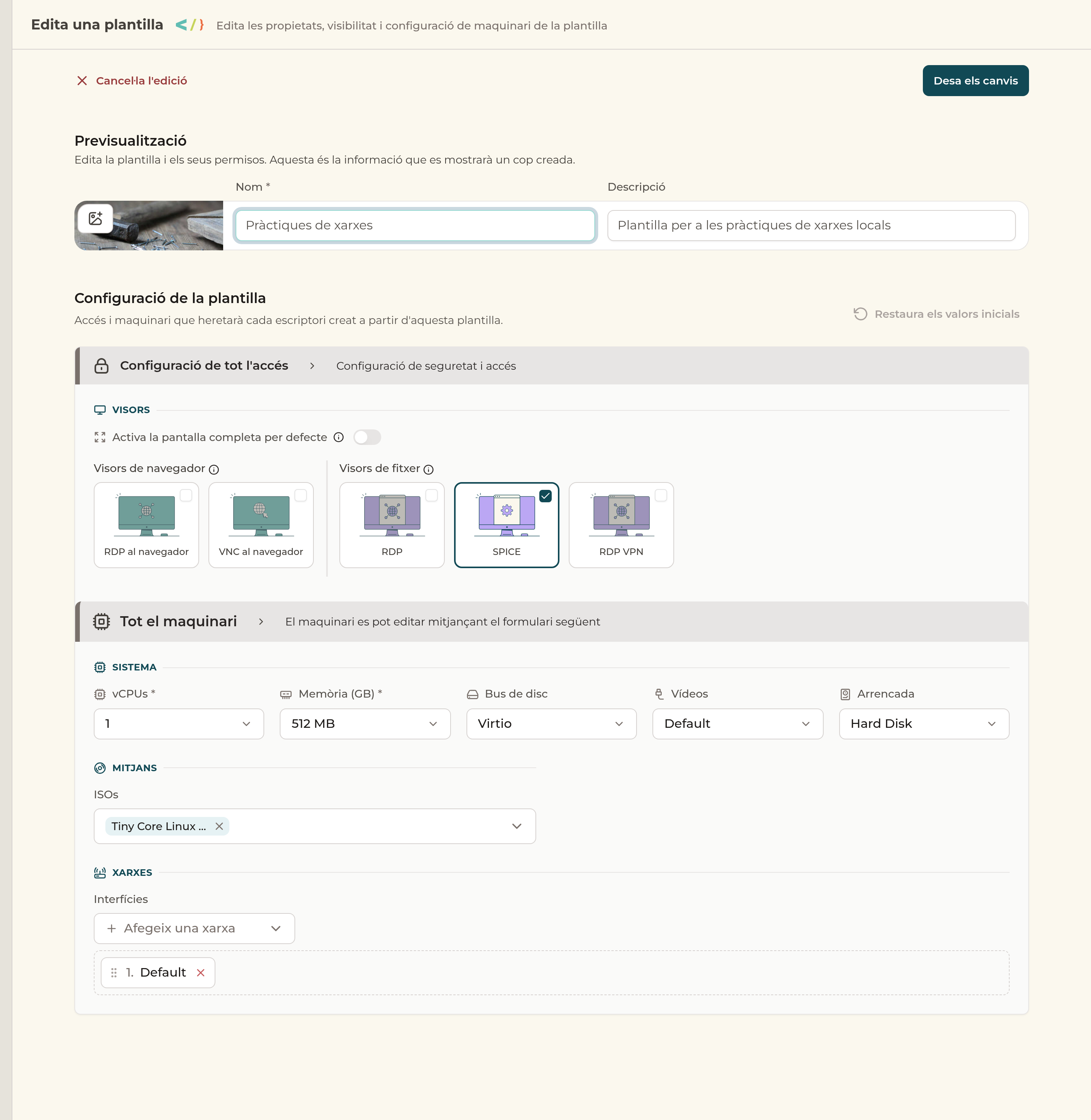
Per a editar una plantilla, a l'apartat Les teves plantilles es prem la icona  , on redirigeix a la pàgina on poder editar la informació de la plantilla (mateix formulari i opcions com quan s'edita un escriptori).
- A Les teves plantilles, localitzar la plantilla que es vol canviar.
- Prémer Edita la plantilla. S'obre la pàgina d'edició de la plantilla (no la de duplicar).
- Canviar les dades: nom, descripció, imatge (només d'entre les disponibles; no es pot pujar una imatge pròpia), credencials i visors, maquinari i recursos reservables (per exemple, vGPU). És el mateix panell de configuració que en editar un escriptori.
- Prémer Desa els canvis. En acabar, es torna a Plantilles.
Què no es pot canviar aquí
Aquest formulari no modifica la visibilitat ni els permisos de la plantilla: per a això es fan servir Amaga la plantilla / Fes la plantilla visible i Actualitza permisos (apartat «Compartir»). L'hipervisor forçat o preferent només el pot fixar un administrador.
Condicions i missatges
- El botó Edita la plantilla només es mostra a la pestanya Les teves plantilles (no a les compartides amb l'usuari).
- Només hi pot accedir el propietari de la plantilla, un gestor de la seva categoria o un administrador.
- Si el desament falla, apareix l'avís «Error en desar la plantilla» amb el detall de l'error.
- Desa els canvis està desactivat mentre el formulari no és vàlid o encara es carreguen les dades.
- Es pot sortir amb Cancel·la l'edició; si hi ha canvis sense desar, es demana confirmació («Vols descartar i sortir?»).
Detalls per a desenvolupament
Per a qui desenvolupa o integra IsardVDI: on és al codi cada element d'aquesta secció, des de quina versió hi és, quina operació de l'API crida i quins missatges pot donar.
- Interfície nova · fitxer
views/EditTemplateView.vue:92· text de la interfície (clau de traducció)components.form-header.cancel-edit- des de v17.21.0 (2026-08-19,
09e375ba8a)
- des de v17.21.0 (2026-08-19,
- Interfície nova · fitxer
views/TemplatesView.vue:667· text de la interfície (clau de traducció)views.templates.table.actions.edit- des de v17.0.0 (2026-04-24,
f31b874d89) - en fer clic:
router.push({ name: 'edit-template', params: { templateId: row.id } }) - crida:
navegació a la ruta «edit-template»
- des de v17.0.0 (2026-04-24,
- Interfície nova · fitxer
views/EditTemplateView.vue:94· text de la interfície (clau de traducció)views.edit-template.header.save- des de v17.0.0 (2026-04-16,
744187a25d)
- des de v17.0.0 (2026-04-16,
- Interfície nova · fitxer
views/EditTemplateView.vue:104· text de la interfície (clau de traducció)views.edit-template.errors.title- des de v17.0.0 (2026-04-16,
744187a25d)
- des de v17.0.0 (2026-04-16,
Codi del commit fe99ad98.
Compartir
Per a compartir una plantilla, a l'apartat Les teves plantilles es prem la icona  i sortirà una finestra on es podran assignar els grups i/o usuaris.
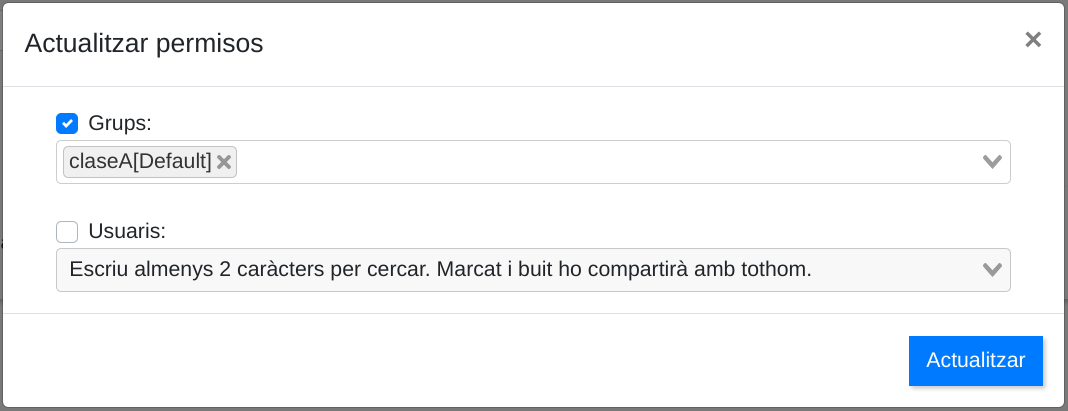
Compartir una plantilla vol dir triar quins grups i usuaris la poden fer servir per crear escriptoris.
- A Les teves plantilles, prémer Actualitza permisos a la fila de la plantilla.
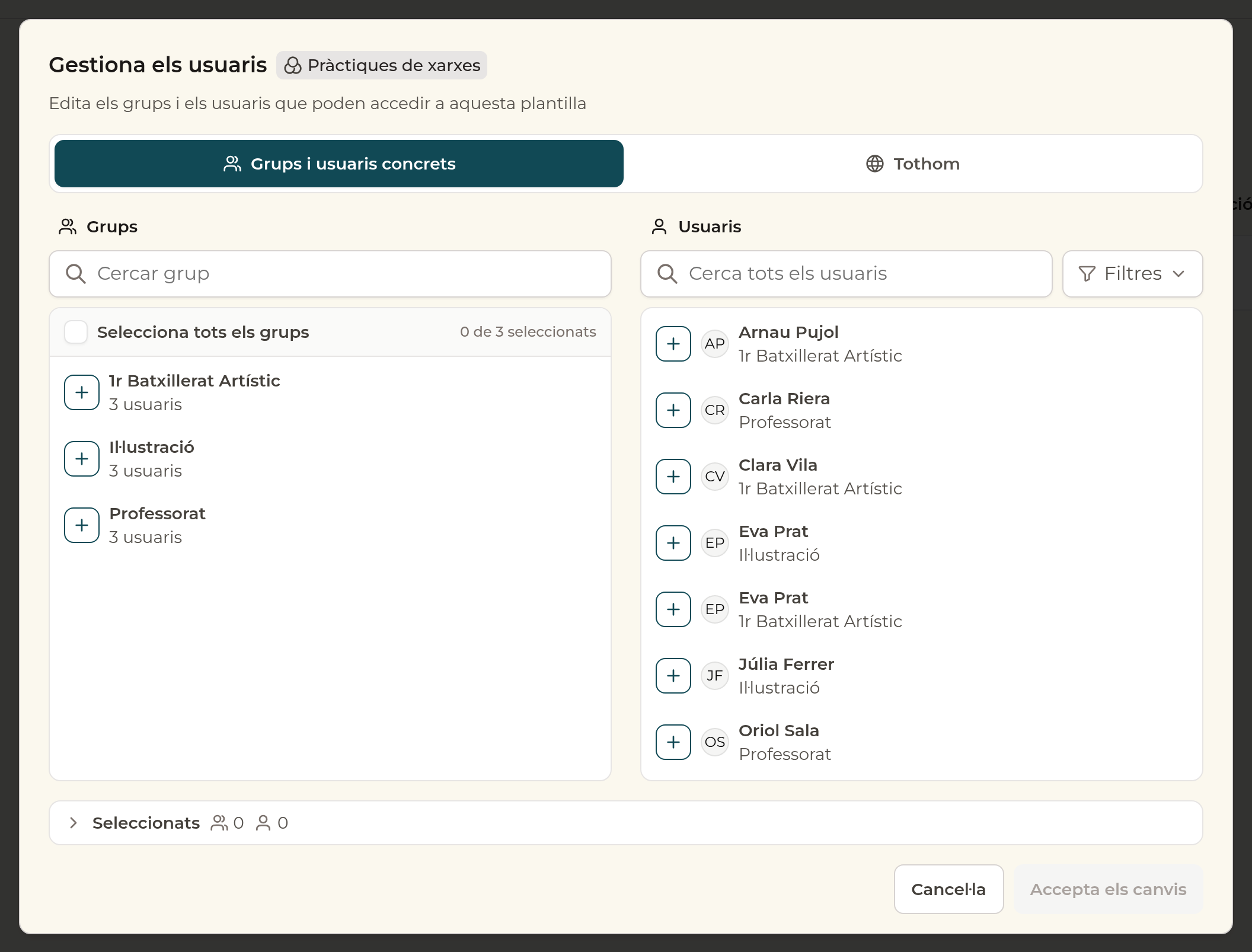
- Al diàleg Gestiona els usuaris («Edita els grups i els usuaris que poden accedir a aquesta plantilla»), a Qui hi té accés, triar Grups i usuaris concrets o Tothom.
- Amb Grups i usuaris concrets, marcar grups (o Selecciona tots els grups) o usuaris a les columnes Grups i Usuaris; es poden cercar i treure del resum.
- Prémer Accepta els canvis (o Cancel·la per tancar sense desar).
Tothom vol dir tota la categoria
Tothom mostra l'avís «Compartit amb tothom: tots els usuaris de la teva categoria hi tindran accés». No vol dir tots els usuaris de la instal·lació, sinó els de la categoria de la plantilla.
Condicions i missatges
- L'acció només és a la pestanya Les teves plantilles, i només la pot fer el propietari, un gestor de la seva categoria o un administrador.
- Accepta els canvis no s'activa fins que hi ha un canvi («Fes algun canvi per desar») i una selecció («Selecciona com a mínim un grup o un usuari»).
- Si algun usuari ja hi té accés a través d'un grup, el diàleg ho indica («Compartit a través del grup '…'»).
- En guardar, la selecció de grups i usuaris substitueix la d'abans.
- Èxit: avís «Usuaris i grups permesos actualitzats». Error: «No s'han pogut actualitzar els usuaris i grups permesos»; cal tornar-ho a provar o avisar l'administració.
- A l'API, en crear o duplicar una plantilla, només els gestors i administradors poden enviar categories i rols permesos; per a la resta de rols només es desen grups i usuaris.
Detalls per a desenvolupament
Per a qui desenvolupa o integra IsardVDI: on és al codi cada element d'aquesta secció, des de quina versió hi és, quina operació de l'API crida i quins missatges pot donar.
- Interfície nova · fitxer
components/modal/allowed/AllowedModal.vue:682· text de la interfície (clau de traducció)components.allowed-modal.share-everyone.audience- des de v17.52.0 (2026-10-05,
10d3e957a0)
- des de v17.52.0 (2026-10-05,
- Interfície nova · fitxer
components/modal/allowed/AllowedModal.vue:703· text de la interfície (clau de traducció)components.allowed-modal.share-everyone.alert.title- des de v17.52.0 (2026-10-01,
91918618c0)
- des de v17.52.0 (2026-10-01,
- Interfície nova · fitxer
components/modal/allowed/AllowedModal.vue:706· text de la interfície (clau de traducció)components.allowed-modal.share-everyone.alert.description- des de v17.52.0 (2026-10-01,
91918618c0)
- des de v17.52.0 (2026-10-01,
- Interfície nova · fitxer
components/modal/allowed/AllowedModal.vue:671· text de la interfície (clau de traducció)components.allowed-modal.warning- des de v17.27.0 (2026-08-25,
1dae7c4b53)
- des de v17.27.0 (2026-08-25,
- Interfície nova · fitxer
components/modal/allowed/AllowedModal.vue:633· text de la interfície (clau de traducció)components.allowed-modal.title- des de v17.21.0 (2026-08-04,
3d4c2712dd)
- des de v17.21.0 (2026-08-04,
- Interfície nova · fitxer
components/modal/allowed/AllowedModal.vue:638· text de la interfície (clau de traducció)components.allowed-modal.description.generic- des de v17.21.0 (2026-08-04,
3d4c2712dd)
- des de v17.21.0 (2026-08-04,
- Interfície nova · fitxer
components/modal/allowed/AllowedModal.vue:717· text de la interfície (clau de traducció)components.allowed-modal.columns.groups- des de v17.21.0 (2026-08-04,
3d4c2712dd)
- des de v17.21.0 (2026-08-04,
- Interfície nova · fitxer
components/modal/allowed/AllowedModal.vue:728· text de la interfície (clau de traducció)components.allowed-modal.select-all.groups- des de v17.21.0 (2026-08-04,
3d4c2712dd)
- des de v17.21.0 (2026-08-04,
- Interfície nova · fitxer
components/modal/allowed/AllowedModal.vue:730· text de la interfície (clau de traducció)components.allowed-modal.select-all.count- des de v17.21.0 (2026-08-04,
3d4c2712dd)
- des de v17.21.0 (2026-08-04,
- Interfície nova · fitxer
components/modal/allowed/AllowedModal.vue:741· text de la interfície (clau de traducció)components.allowed-modal.columns.users- des de v17.21.0 (2026-08-04,
3d4c2712dd)
- des de v17.21.0 (2026-08-04,
- Interfície nova · fitxer
components/modal/allowed/AllowedModal.vue:802· text de la interfície (clau de traducció)components.allowed-modal.cancel- des de v17.21.0 (2026-08-04,
3d4c2712dd) - en fer clic:
handleClose
- des de v17.21.0 (2026-08-04,
- Interfície nova · fitxer
components/modal/allowed/AllowedModal.vue:814· text de la interfície (clau de traducció)components.allowed-modal.save- des de v17.21.0 (2026-08-04,
3d4c2712dd) - en fer clic:
handleSave
- des de v17.21.0 (2026-08-04,
- Interfície nova · fitxer
views/TemplatesView.vue:678· text de la interfície (clau de traducció)views.templates.table.actions.update-alloweds- des de v17.0.0 (2026-04-24,
f31b874d89) - en fer clic:
openAllowedModal({ id: row.id, name: row.name })
- des de v17.0.0 (2026-04-24,
Codi del commit fe99ad98.
Convertir a escriptori
Revisions de plantilles
Una plantilla només es pot convertir en escriptori si no en deriva cap escriptori, plantilla ni desplegament. Per revisar una plantilla, es recomana crear-ne un escriptori, fer-hi els canvis necessaris i després crear una plantilla nova d'aquest escriptori.
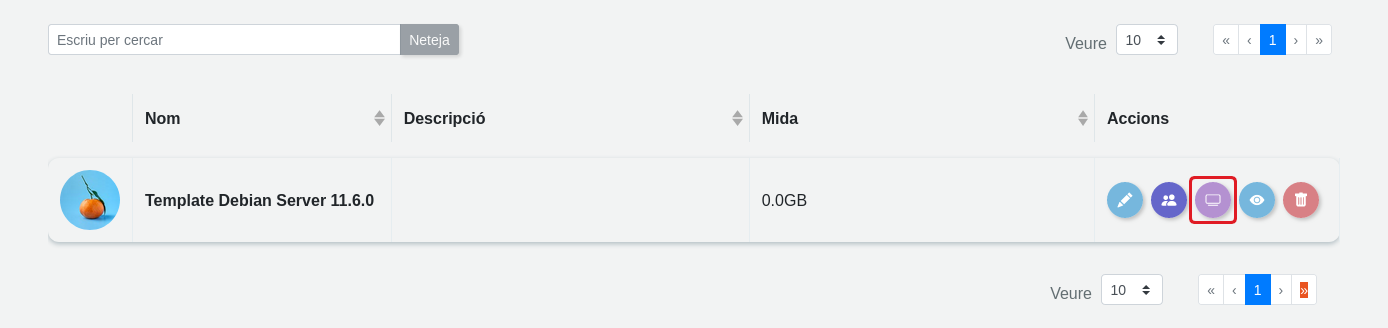
Per a convertir una plantilla en un escriptori, a l'apartat Les teves plantilles es prem la icona 
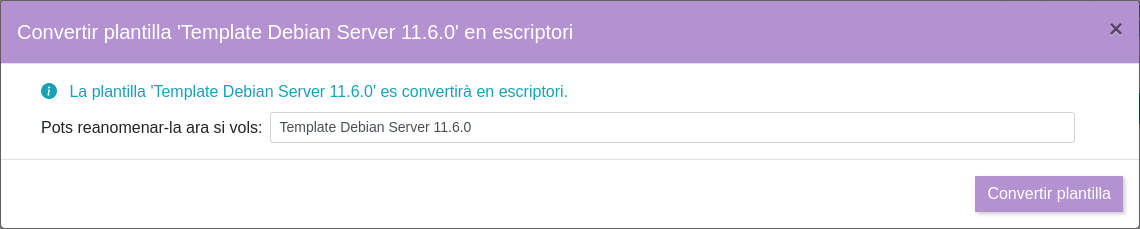
Per a plantilles sense dependències:
Si no en deriva cap escriptori, plantilla ni desplegament, la plantilla es converteix en escriptori.
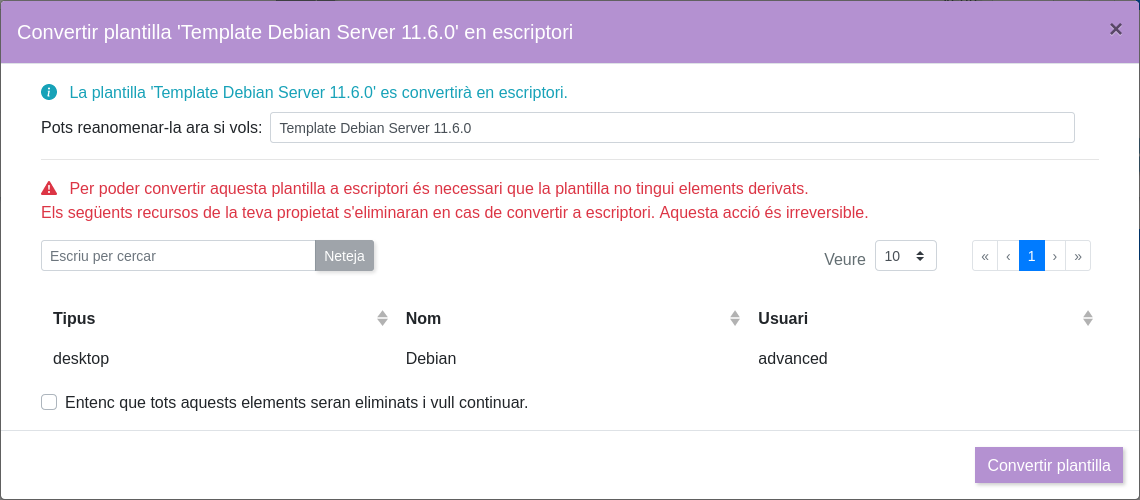
Per a plantilles amb dependències:
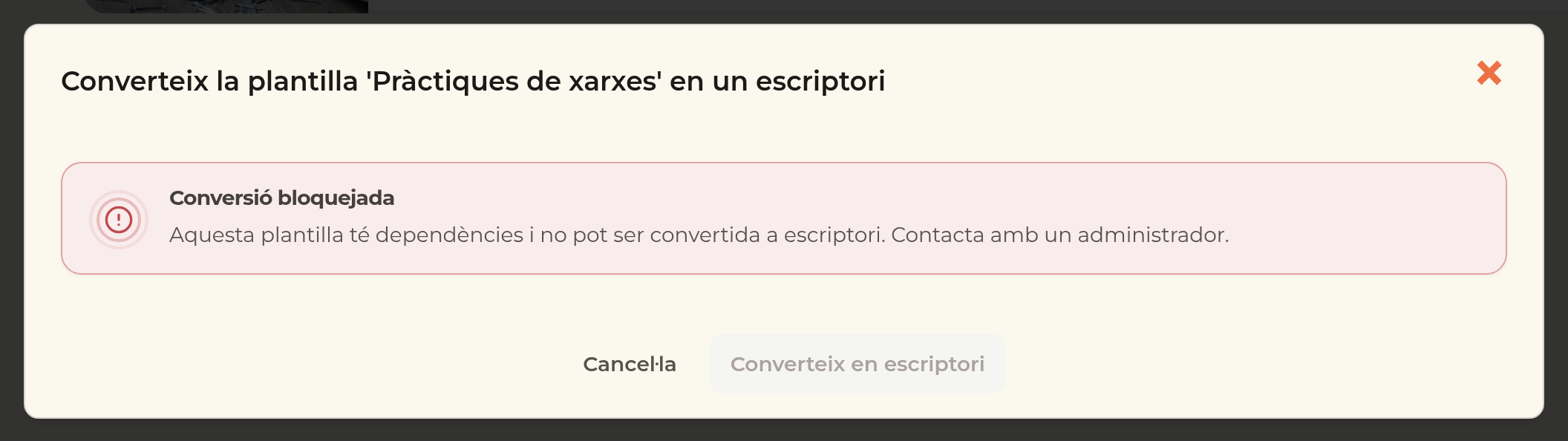
Si la plantilla té dependències (escriptoris, plantilles o desplegaments que en deriven, propis o d'altres usuaris), la conversió es bloqueja. Cal esborrar abans els elements derivats o demanar-ho al gestor o a l'administració.
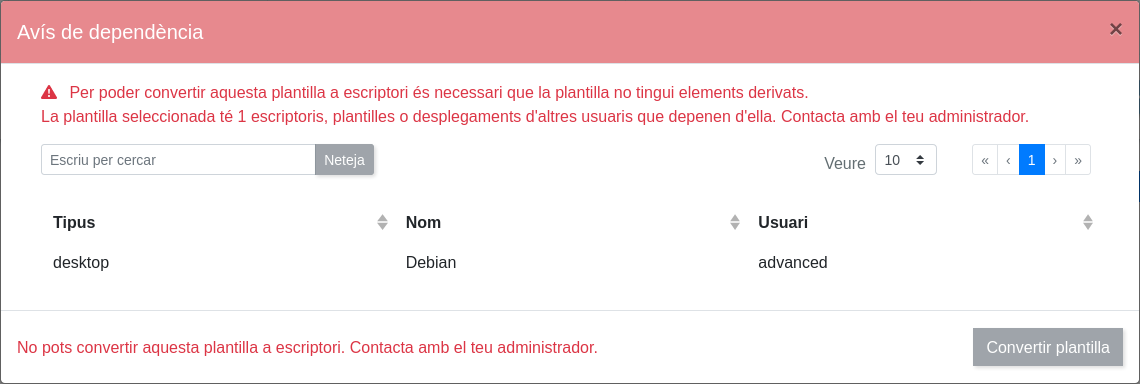
El rol avançat veu ocultes les dependències d'altres usuaris, però en veu la quantitat. El rol gestor veu els noms d'usuaris i escriptoris de la seva categoria, i l'administrador, els de totes les categories.
La conversió transforma la mateixa plantilla en un escriptori: la plantilla deixa d'existir.
- A Les teves plantilles, al menú de més accions de la fila, prémer Converteix en escriptori.
- Al diàleg «Converteix la plantilla 'nom' en un escriptori», revisar el camp Nou nom («Pots canviar el nom de la plantilla ara per donar un nom diferent a l'escriptori.»).
- Prémer Converteix en escriptori.
Condicions i missatges
- La conversió es bloqueja («Conversió bloquejada») i només es pot prémer Cancel·la en aquests casos:
- la plantilla té dependències: «Aquesta plantilla té dependències i no pot ser convertida a escriptori. Contacta amb un administrador.»;
- la plantilla és una còpia d'una altra: «Aquesta plantilla és una còpia d'una altra plantilla i no pot ser convertida a escriptori. Contacta amb un administrador.»;
- no s'han pogut comprovar les dependències: «Hi ha hagut un error comprovant les dependències d'aquesta plantilla. Torna-ho a provar mes tard o contacta amb un administrador si el problema persisteix.».
- Ho poden fer el propietari de la plantilla, els gestors de la seva categoria i els administradors.
- El camp Nou nom és obligatori: si es deixa buit, en sortir del camp surt l'avís de camp obligatori. El servidor exigeix entre 4 i 50 caràcters; si no es compleix, rebutja la conversió.
- Si ja existeix un escriptori amb aquell nom: «Ja existeix un escriptori amb el mateix nom. Si us plau, tria un nom diferent.».
- Cal que hi hagi un grup d'emmagatzematge disponible a la categoria.
Detalls per a desenvolupament
Per a qui desenvolupa o integra IsardVDI: on és al codi cada element d'aquesta secció, des de quina versió hi és, quina operació de l'API crida i quins missatges pot donar.
- Interfície nova · fitxer
views/TemplatesView.vue:696· text de la interfície (clau de traducció)views.templates.table.actions.template-to-desktop- des de v17.0.0 (2026-04-24,
f31b874d89) - en fer clic:
handleWithDesktopQuotaCheck( () => (convertModalData = { id: row.id, name: row.name }) )
- des de v17.0.0 (2026-04-24,
- Interfície nova · fitxer
components/templates/template-to-desktop-modal/TemplateToDesktopModal.vue:158· text de la interfície (clau de traducció)components.templates.convert-to-desktop-modal.title- des de v17.0.0 (2026-04-24,
f31b874d89)
- des de v17.0.0 (2026-04-24,
- Interfície nova · fitxer
components/templates/template-to-desktop-modal/TemplateToDesktopModal.vue:175· text de la interfície (clau de traducció)components.templates.convert-to-desktop-modal.alert.title- des de v17.0.0 (2026-04-24,
f31b874d89)
- des de v17.0.0 (2026-04-24,
- Interfície nova · fitxer
components/templates/template-to-desktop-modal/TemplateToDesktopModal.vue:269· text de la interfície (clau de traducció)components.templates.convert-to-desktop-modal.form.name.label- des de v17.0.0 (2026-04-24,
f31b874d89)
- des de v17.0.0 (2026-04-24,
- Interfície nova · fitxer
components/templates/template-to-desktop-modal/TemplateToDesktopModal.vue:283· text de la interfície (clau de traducció)components.templates.convert-to-desktop-modal.form.name.description- des de v17.0.0 (2026-04-24,
f31b874d89)
- des de v17.0.0 (2026-04-24,
- Interfície nova · fitxer
components/templates/template-to-desktop-modal/TemplateToDesktopModal.vue:293· text de la interfície (clau de traducció)components.templates.convert-to-desktop-modal.cancel- des de v17.0.0 (2026-04-24,
f31b874d89) - en fer clic:
emit('close')
- des de v17.0.0 (2026-04-24,
- Interfície nova · fitxer
components/templates/template-to-desktop-modal/TemplateToDesktopModal.vue:309· text de la interfície (clau de traducció)components.templates.convert-to-desktop-modal.confirm- des de v17.0.0 (2026-04-24,
f31b874d89) - en fer clic:
form.handleSubmit
- des de v17.0.0 (2026-04-24,
Codi del commit fe99ad98.
Duplicar plantilla
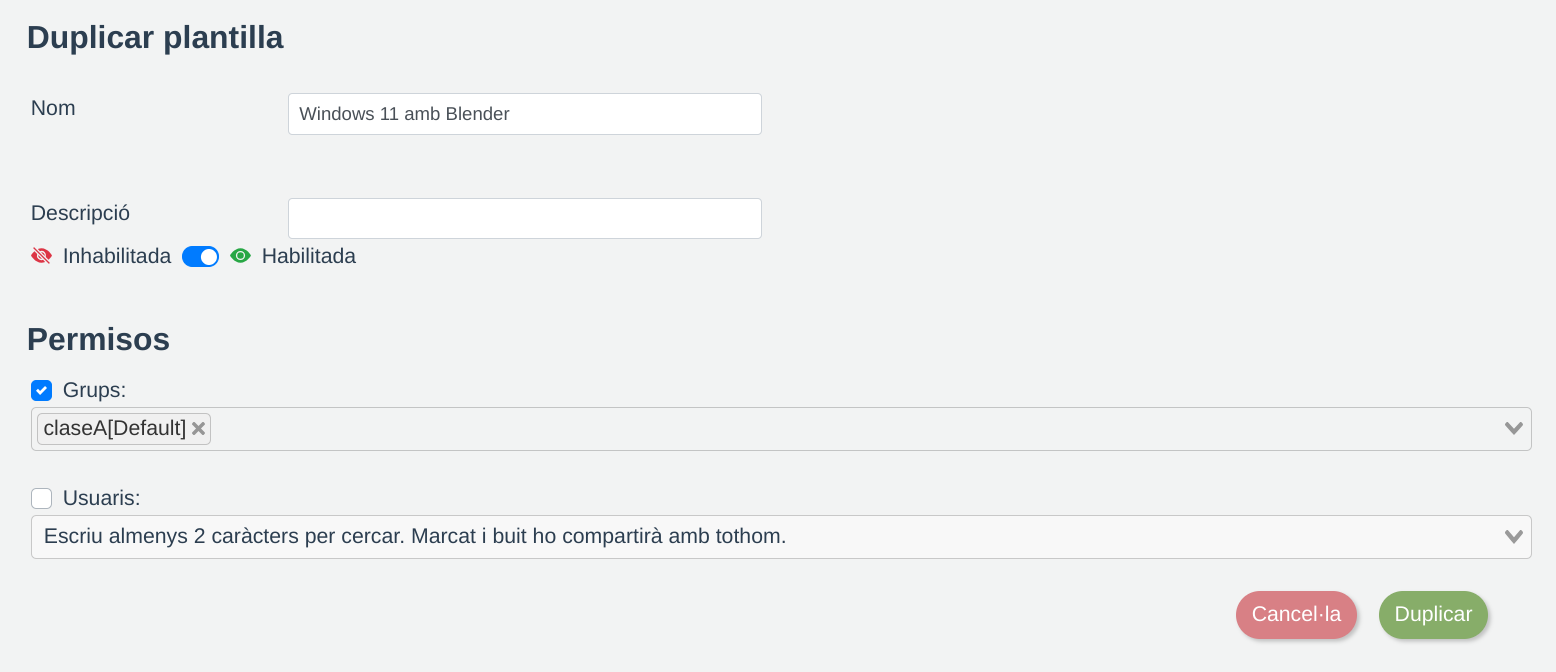
Per duplicar una plantilla i fer-la pròpia, a l'apartat Plantilles compartides amb tu, se selecciona la plantilla prement la icona 
Es redirigeix a la pàgina on poder duplicar-la.
Important
La duplicació d'una plantilla compartida crea una còpia on l'usuari és el propietari. Això li permet personalitzar la plantilla, incloent-hi la modificació dels usuaris amb els quals es comparteix.
Duplicar crea una plantilla nova, propietat de l'usuari, a partir d'una d'existent, normalment una de compartida.
- Prémer Duplica la plantilla: a Plantilles compartides amb tu és a la fila; a Les teves plantilles, al menú de més accions de la fila. Es comprova la quota de plantilles abans d'obrir el formulari.
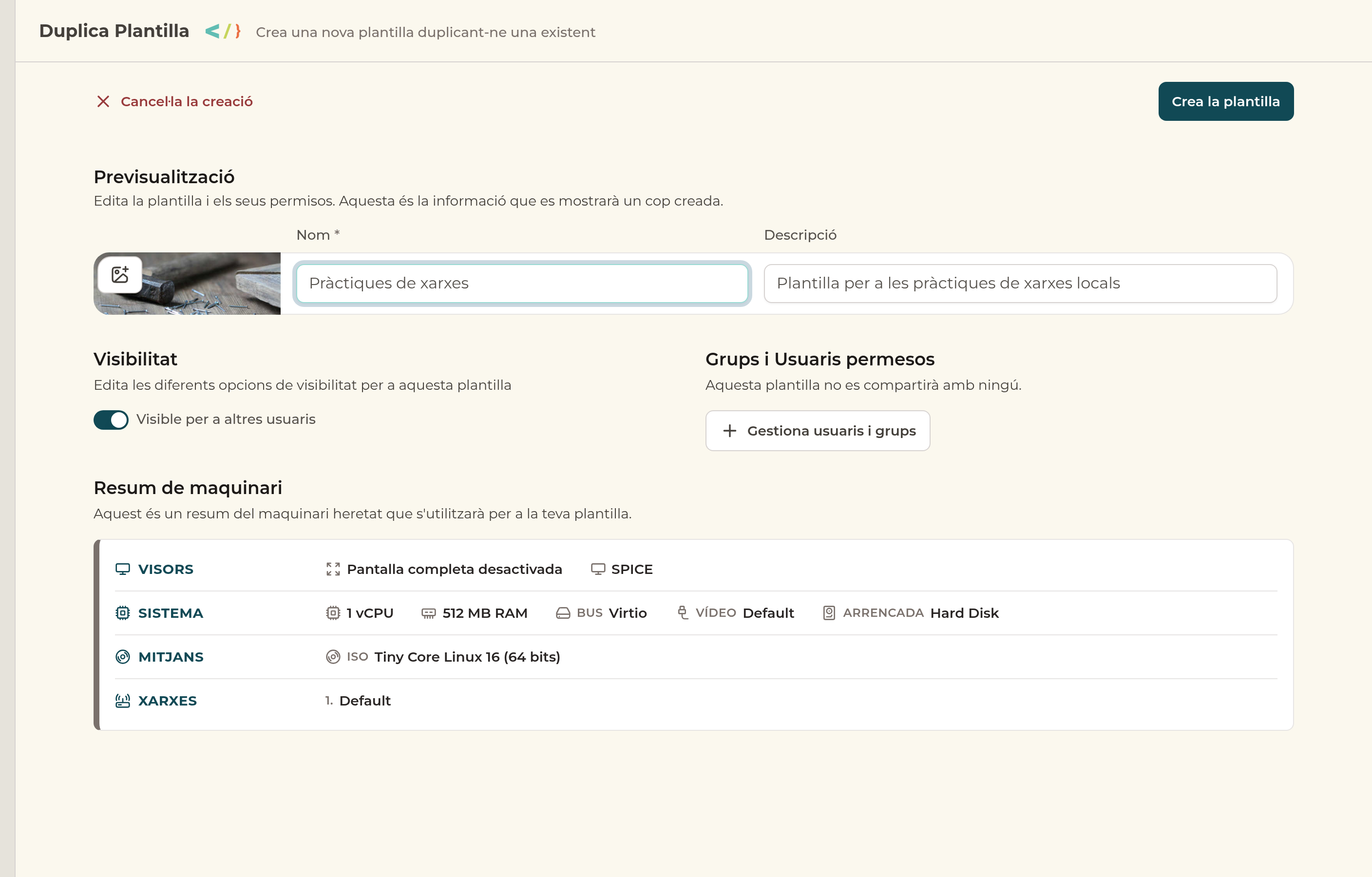
- Omplir el camp Nom de la plantilla nova i, opcionalment, la Descripció. La imatge es pot canviar; si no, la còpia hereta la de l'original.
- Ajustar la Visibilitat (per defecte, Visible per a altres usuaris està activat) i els Grups i Usuaris permesos. La còpia no hereta els permisos de l'original: per defecte no es comparteix amb ningú.
- Revisar el Resum de maquinari i prémer Crea la plantilla.
Què es copia
La còpia conserva la configuració de la plantilla original (maquinari, xarxa, credencials i visors) i en continua compartint el disc: no es duplica l'espai d'emmagatzematge. Les adreces MAC de les interfícies es regeneren.
Condicions i missatges
- Només la poden duplicar els rols avançat, gestor i administrador, i només plantilles a les quals tenen accés.
- Si s'ha superat la quota de plantilles, apareix el diàleg «Quota de creació de plantilles superada» amb el missatge «Quota de creació de plantilles superada. Cal eliminar una plantilla per crear-ne una de nova.»
- El nom (4 a 50 caràcters) ha de ser únic entre les plantilles de l'usuari; si ja existeix, «Si us plau, tria un nom diferent.» La descripció pot tenir fins a 255 caràcters.
- Una plantilla amb errors no es pot duplicar: «Aquesta plantilla ha fallat i no es pot duplicar.»
- Si el disc de la plantilla encara no està a punt: «El disc d'aquesta plantilla no està a punt i, per tant, no es pot duplicar. Si us plau, contacta amb l'administrador.»
- L'operació es pot cancel·lar en qualsevol moment amb Cancel·la la creació.
Detalls per a desenvolupament
Per a qui desenvolupa o integra IsardVDI: on és al codi cada element d'aquesta secció, des de quina versió hi és, quina operació de l'API crida i quins missatges pot donar.
- Interfície nova · fitxer
components/domain/DomainInfoSection.vue:327· text de la interfície (clau de traducció)components.domain.configuration.preview.title- des de v17.27.0 (2026-08-31,
bbeb172591)
- des de v17.27.0 (2026-08-31,
- Interfície nova · fitxer
components/domain/DomainInfoSection.vue:330· text de la interfície (clau de traducció)components.domain.configuration.preview.description- des de v17.27.0 (2026-08-31,
bbeb172591)
- des de v17.27.0 (2026-08-31,
- Interfície nova · fitxer
components/domain/DomainInfoSection.vue:390· text de la interfície (clau de traducció)components.domain.configuration.kind.title- des de v17.21.0 (2026-08-21,
0c119dff4f)
- des de v17.21.0 (2026-08-21,
- Interfície nova · fitxer
components/domain/DomainInfoSection.vue:393· text de la interfície (clau de traducció)components.domain.configuration.kind.description- des de v17.21.0 (2026-08-21,
0c119dff4f)
- des de v17.21.0 (2026-08-21,
- Interfície nova · fitxer
views/TemplatesView.vue:717· text de la interfície (clau de traducció)views.templates.table.actions.duplicate- des de v17.0.0 (2026-04-24,
f31b874d89) - en fer clic:
handleWithTemplateQuotaCheck(() => router.push({ name: 'duplicate-template', params: { templateId: row.id } }) ) - crida:
GET /api/v4/quota/template/new — Check templates quota - crida:
navegació a la ruta «duplicate-template»
- des de v17.0.0 (2026-04-24,
- Interfície nova · fitxer
views/DuplicateTemplateFormView.vue:212· text de la interfície (clau de traducció)components.templates.quota-exceeded-modal.title- des de v17.0.0 (2026-04-24,
f31b874d89)
- des de v17.0.0 (2026-04-24,
- Interfície nova · fitxer
views/DuplicateTemplateFormView.vue:213· text de la interfície (clau de traducció)components.templates.quota-exceeded-modal.description- des de v17.0.0 (2026-04-24,
f31b874d89)
- des de v17.0.0 (2026-04-24,
- Interfície nova · fitxer
views/DuplicateTemplateFormView.vue:214· text de la interfície (clau de traducció)components.templates.quota-exceeded-modal.cancel- des de v17.0.0 (2026-04-24,
f31b874d89)
- des de v17.0.0 (2026-04-24,
- Interfície nova · fitxer
views/DuplicateTemplateFormView.vue:223· text de la interfície (clau de traducció)views.new-template.header.create-template- des de v17.0.0 (2026-04-24,
f31b874d89)
- des de v17.0.0 (2026-04-24,
- Interfície nova · fitxer
views/DuplicateTemplateFormView.vue:259· text de la interfície (clau de traducció)views.new-template.form.sections.visibility.title- des de v17.0.0 (2026-04-24,
f31b874d89)
- des de v17.0.0 (2026-04-24,
- Interfície nova · fitxer
views/DuplicateTemplateFormView.vue:262· text de la interfície (clau de traducció)views.new-template.form.sections.visibility.subtitle- des de v17.0.0 (2026-04-24,
f31b874d89)
- des de v17.0.0 (2026-04-24,
- Interfície nova · fitxer
views/DuplicateTemplateFormView.vue:270· text de la interfície (clau de traducció)views.new-template.form.sections.visibility.label- des de v17.0.0 (2026-04-24,
f31b874d89)
- des de v17.0.0 (2026-04-24,
- Interfície nova · fitxer
views/DuplicateTemplateFormView.vue:278· text de la interfície (clau de traducció)views.new-template.form.sections.alloweds.title- des de v17.0.0 (2026-04-24,
f31b874d89)
- des de v17.0.0 (2026-04-24,
- Interfície nova · fitxer
views/DuplicateTemplateFormView.vue:293· text de la interfície (clau de traducció)users.count.groups- des de v17.0.0 (2026-04-24,
f31b874d89)
- des de v17.0.0 (2026-04-24,
- Interfície nova · fitxer
views/DuplicateTemplateFormView.vue:296· text de la interfície (clau de traducció)users.count.users- des de v17.0.0 (2026-04-24,
f31b874d89)
- des de v17.0.0 (2026-04-24,
- Interfície nova · fitxer
views/DuplicateTemplateFormView.vue:303· text de la interfície (clau de traducció)views.new-template.form.sections.alloweds.button- des de v17.0.0 (2026-04-24,
f31b874d89) - en fer clic:
showAllowedModal = true
- des de v17.0.0 (2026-04-24,
- Interfície nova · fitxer
views/DuplicateTemplateFormView.vue:319· text de la interfície (clau de traducció)views.new-template.form.sections.hardware.title- des de v17.0.0 (2026-04-24,
f31b874d89)
- des de v17.0.0 (2026-04-24,
- Interfície nova · fitxer
views/DuplicateTemplateFormView.vue:322· text de la interfície (clau de traducció)views.new-template.form.sections.hardware.subtitle- des de v17.0.0 (2026-04-24,
f31b874d89)
- des de v17.0.0 (2026-04-24,
- Interfície nova · fitxer
components/domain/DomainInfoSection.vue:221· text de la interfície (clau de traducció)views.new-template.form.sections.preview.title- des de v17.0.0 (2026-04-24,
f31b874d89)
- des de v17.0.0 (2026-04-24,
- Interfície nova · fitxer
components/domain/DomainInfoSection.vue:224· text de la interfície (clau de traducció)views.new-template.form.sections.preview.subtitle- des de v17.0.0 (2026-04-24,
f31b874d89)
- des de v17.0.0 (2026-04-24,
- Interfície nova · fitxer
components/domain/DomainInfoSection.vue:261· text de la interfície (clau de traducció)views.new-template.form.sections.preview.fields.name.label- des de v17.0.0 (2026-04-24,
f31b874d89)
- des de v17.0.0 (2026-04-24,
- Interfície nova · fitxer
components/domain/DomainInfoSection.vue:272· text de la interfície (clau de traducció)views.new-template.form.sections.preview.fields.name.placeholder- des de v17.0.0 (2026-04-24,
f31b874d89)
- des de v17.0.0 (2026-04-24,
- Interfície nova · fitxer
components/domain/DomainInfoSection.vue:291· text de la interfície (clau de traducció)views.new-template.form.sections.preview.fields.description.label- des de v17.0.0 (2026-04-24,
f31b874d89)
- des de v17.0.0 (2026-04-24,
- Interfície nova · fitxer
components/domain/DomainInfoSection.vue:302· text de la interfície (clau de traducció)views.new-template.form.sections.preview.fields.description.placeholder- des de v17.0.0 (2026-04-24,
f31b874d89)
- des de v17.0.0 (2026-04-24,
- Interfície nova · fitxer
components/domain/DomainInfoSection.vue:364· text de la interfície (clau de traducció)components.desktops.desktop-card.status.stopped.action- des de v17.0.0 (2026-04-24,
f31b874d89)
- des de v17.0.0 (2026-04-24,
- Interfície nova · fitxer
components/domain/DomainInfoSection.vue:428· text de la interfície (clau de traducció)components.domain.info.name.label- des de v17.0.0 (2026-04-24,
f31b874d89)
- des de v17.0.0 (2026-04-24,
- Interfície nova · fitxer
components/domain/DomainInfoSection.vue:436· text de la interfície (clau de traducció)components.domain.info.name.placeholder- des de v17.0.0 (2026-04-24,
f31b874d89)
- des de v17.0.0 (2026-04-24,
- Interfície nova · fitxer
components/domain/DomainInfoSection.vue:450· text de la interfície (clau de traducció)components.domain.info.description.label- des de v17.0.0 (2026-04-24,
f31b874d89)
- des de v17.0.0 (2026-04-24,
- Interfície nova · fitxer
components/domain/DomainInfoSection.vue:459· text de la interfície (clau de traducció)components.domain.info.description.placeholder- des de v17.0.0 (2026-04-24,
f31b874d89)
- des de v17.0.0 (2026-04-24,
- Interfície nova · fitxer
components/domain/DomainInfoSection.vue:250· text de la interfície (clau de traducció)components.change-image-modal.title- des de v17.0.0 (2026-04-16,
744187a25d) - en fer clic:
emit('change-image')
- des de v17.0.0 (2026-04-16,
- Interfície nova · fitxer
components/domain/DomainInfoSection.vue:380· text de la interfície (clau de traducció)components.domain.configuration.preview.start-disabled
Codi del commit fe99ad98.
Cancel·la
Per a cancel·lar la creació d'una plantilla es prem la icona següent.
Aquest botó apareix en dos llocs de les plantilles:
- Al diàleg que surt en prémer Nova plantilla quan l'usuari no té cap escriptori persistent (vegeu l'apartat «Escriptori nou»): Cancel·la tanca el diàleg i es queda a Plantilles, sense crear res.
- Als formularis de creació i d'edició, la capçalera ofereix Cancel·la la creació o Cancel·la l'edició. Si s'han introduït dades, abans de sortir demana confirmació amb «Vols descartar i sortir?»: Continua editant manté el formulari i Descarta i surt perd la informació introduïda.
Condicions i missatges
- Cancel·lar no crea ni modifica cap plantilla.
Detalls per a desenvolupament
Per a qui desenvolupa o integra IsardVDI: on és al codi cada element d'aquesta secció, des de quina versió hi és, quan es mostra, quina operació de l'API crida i quins missatges pot donar.
- Interfície nova · fitxer
views/TemplatesView.vue:378· text de la interfície (clau de traducció)components.templates.no-desktops-modal.cancel- des de v17.71.0 (2026-10-16,
943f8ae0e7) - en fer clic:
noDesktopsModalOpen = false
- des de v17.71.0 (2026-10-16,
- Interfície nova · fitxer
components/templates/template-to-desktop-modal/TemplateToDesktopModal.vue:158· text de la interfície (clau de traducció)components.templates.convert-to-desktop-modal.title- des de v17.0.0 (2026-04-24,
f31b874d89)
- des de v17.0.0 (2026-04-24,
- Interfície nova · fitxer
components/templates/template-to-desktop-modal/TemplateToDesktopModal.vue:175· text de la interfície (clau de traducció)components.templates.convert-to-desktop-modal.alert.title- des de v17.0.0 (2026-04-24,
f31b874d89) - es mostra convertBlocked i convertBlocked i convertBlockedReason (
NO (templateTreeIsPending) ; v-else-if: convertBlocked ; v-if: convertBlocked && convertBlockedReason)
- des de v17.0.0 (2026-04-24,
- Interfície nova · fitxer
components/templates/template-to-desktop-modal/TemplateToDesktopModal.vue:269· text de la interfície (clau de traducció)components.templates.convert-to-desktop-modal.form.name.label- des de v17.0.0 (2026-04-24,
f31b874d89) - es mostra no convertBlocked (
NO (templateTreeIsPending) ; NO (convertBlocked))
- des de v17.0.0 (2026-04-24,
- Interfície nova · fitxer
components/templates/template-to-desktop-modal/TemplateToDesktopModal.vue:283· text de la interfície (clau de traducció)components.templates.convert-to-desktop-modal.form.name.description- des de v17.0.0 (2026-04-24,
f31b874d89) - es mostra no convertBlocked (
NO (templateTreeIsPending) ; NO (convertBlocked))
- des de v17.0.0 (2026-04-24,
- Interfície nova · fitxer
components/templates/template-to-desktop-modal/TemplateToDesktopModal.vue:293· text de la interfície (clau de traducció)components.templates.convert-to-desktop-modal.cancel- des de v17.0.0 (2026-04-24,
f31b874d89) - en fer clic:
emit('close')
- des de v17.0.0 (2026-04-24,
- Interfície nova · fitxer
components/templates/template-to-desktop-modal/TemplateToDesktopModal.vue:309· text de la interfície (clau de traducció)components.templates.convert-to-desktop-modal.confirm- des de v17.0.0 (2026-04-24,
f31b874d89) - es mostra sempre (
v-if: !templateTreeIsPending) - en fer clic:
form.handleSubmit
- des de v17.0.0 (2026-04-24,
Codi del commit 7744c96b.
Escriptori nou
Per a crear un escriptori nou es prem la icona següent:
Se li pot assignar qualsevol nom/descripció, triar si es vol habilitar/deshabilitar (fer-lo visible/invisible), i compartir-lo amb grups/usuaris
Quan es prem Nova plantilla i l'usuari no té cap escriptori persistent des del qual crear-la, apareix un diàleg d'avís amb el títol «Cap escriptori a punt per convertir en plantilla» i el text «Només els escriptoris persistents aturats que no formen part d'un desplegament es poden convertir en plantilla.»
- Prémer Escriptori nou per anar a la pàgina de creació d'escriptoris, o Cancel·la per tancar el diàleg.
- Crear l'escriptori i, un cop creat i aturat, tornar a Plantilles per fer-ne una plantilla.
Condicions i missatges
- Abans d'anar a la pàgina de creació es comprova la quota d'escriptoris; si està esgotada, surt «Quota de creació d'escriptoris superada. Cal eliminar un escriptori per crear-ne un de nou.»
- Es considera que no hi ha origen quan la llista d'escriptoris no té cap escriptori persistent; si la llista no es pot carregar, s'obre igualment el formulari de nova plantilla, que mostra el seu propi error de càrrega.
Detalls per a desenvolupament
Per a qui desenvolupa o integra IsardVDI: on és al codi cada element d'aquesta secció, des de quina versió hi és, quan es mostra, quina operació de l'API crida i quins missatges pot donar.
- Interfície nova · fitxer
views/TemplatesView.vue:389· text de la interfície (clau de traducció)components.templates.no-desktops-modal.new-desktop- des de v17.71.0 (2026-10-16,
943f8ae0e7) - en fer clic:
() => { noDesktopsModalOpen = false handleWithDesktopQuotaCheck(() => router.push({ name: 'new-desktop' })) } - crida:
navegació a la ruta «new-desktop»
- des de v17.71.0 (2026-10-16,
- Interfície nova · fitxer
views/NewDesktopView.vue:220· text de la interfície (clau de traducció)components.desktops.quota-exceeded-modal.title- des de v17.0.0 (2026-04-24,
f31b874d89)
- des de v17.0.0 (2026-04-24,
- Interfície nova · fitxer
views/NewDesktopView.vue:221· text de la interfície (clau de traducció)components.desktops.quota-exceeded-modal.description- des de v17.0.0 (2026-04-24,
f31b874d89)
- des de v17.0.0 (2026-04-24,
- Interfície nova · fitxer
views/NewDesktopView.vue:222· text de la interfície (clau de traducció)components.desktops.quota-exceeded-modal.cancel- des de v17.0.0 (2026-04-24,
f31b874d89)
- des de v17.0.0 (2026-04-24,
- Interfície nova · fitxer
views/NewDesktopView.vue:231· text de la interfície (clau de traducció)components.desktops.storage-unavailable-modal.title- des de v17.0.0 (2026-04-24,
f31b874d89)
- des de v17.0.0 (2026-04-24,
- Interfície nova · fitxer
views/NewDesktopView.vue:232· text de la interfície (clau de traducció)components.desktops.storage-unavailable-modal.description- des de v17.0.0 (2026-04-24,
f31b874d89)
- des de v17.0.0 (2026-04-24,
- Interfície nova · fitxer
views/NewDesktopView.vue:238· text de la interfície (clau de traducció)components.desktops.storage-unavailable-modal.go-to-desktops- des de v17.0.0 (2026-04-24,
f31b874d89) - en fer clic:
router.push({ name: 'desktops' }) - crida:
navegació a la ruta «desktops»
- des de v17.0.0 (2026-04-24,
- Interfície nova · fitxer
components/templates/template-to-desktop-modal/TemplateToDesktopModal.vue:158· text de la interfície (clau de traducció)components.templates.convert-to-desktop-modal.title- des de v17.0.0 (2026-04-24,
f31b874d89)
- des de v17.0.0 (2026-04-24,
- Interfície nova · fitxer
components/templates/template-to-desktop-modal/TemplateToDesktopModal.vue:175· text de la interfície (clau de traducció)components.templates.convert-to-desktop-modal.alert.title- des de v17.0.0 (2026-04-24,
f31b874d89) - es mostra convertBlocked i convertBlocked i convertBlockedReason (
NO (templateTreeIsPending) ; v-else-if: convertBlocked ; v-if: convertBlocked && convertBlockedReason)
- des de v17.0.0 (2026-04-24,
- Interfície nova · fitxer
components/templates/template-to-desktop-modal/TemplateToDesktopModal.vue:269· text de la interfície (clau de traducció)components.templates.convert-to-desktop-modal.form.name.label- des de v17.0.0 (2026-04-24,
f31b874d89) - es mostra no convertBlocked (
NO (templateTreeIsPending) ; NO (convertBlocked))
- des de v17.0.0 (2026-04-24,
- Interfície nova · fitxer
components/templates/template-to-desktop-modal/TemplateToDesktopModal.vue:283· text de la interfície (clau de traducció)components.templates.convert-to-desktop-modal.form.name.description- des de v17.0.0 (2026-04-24,
f31b874d89) - es mostra no convertBlocked (
NO (templateTreeIsPending) ; NO (convertBlocked))
- des de v17.0.0 (2026-04-24,
- Interfície nova · fitxer
components/templates/template-to-desktop-modal/TemplateToDesktopModal.vue:293· text de la interfície (clau de traducció)components.templates.convert-to-desktop-modal.cancel- des de v17.0.0 (2026-04-24,
f31b874d89) - en fer clic:
emit('close')
- des de v17.0.0 (2026-04-24,
- Interfície nova · fitxer
components/templates/template-to-desktop-modal/TemplateToDesktopModal.vue:309· text de la interfície (clau de traducció)components.templates.convert-to-desktop-modal.confirm- des de v17.0.0 (2026-04-24,
f31b874d89) - es mostra sempre (
v-if: !templateTreeIsPending) - en fer clic:
form.handleSubmit
- des de v17.0.0 (2026-04-24,
Codi del commit 7744c96b.
Esborrar
Esborrar plantilles
Quan es crea una plantilla des d'un escriptori, es duplica el seu disc. En generar un escriptori nou a partir d'una plantilla, es crea un disc addicional a l'emmagatzematge que depèn del disc de la plantilla original. Els usuaris advanced només poden esborrar les seves pròpies plantilles, si hi ha dependències amb altres usuaris, s'haurà d'informar l'usuari manager/administrador.
Per esborrar una plantilla es prem la icona 
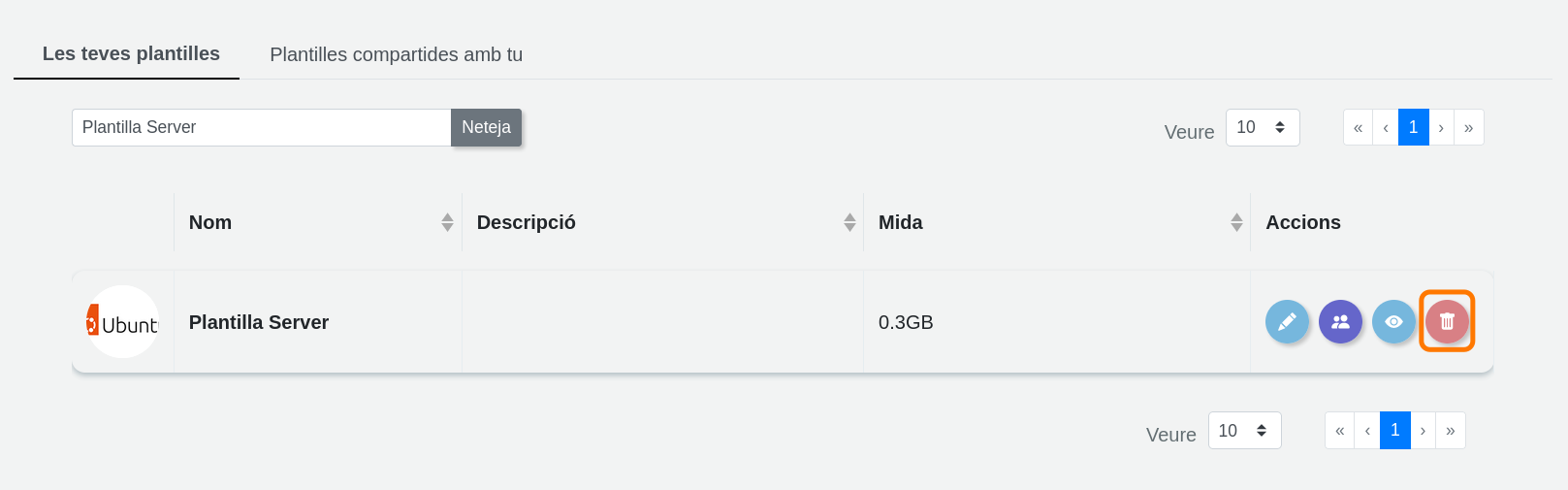
La gestió de plantilles al sistema pot variar segons la presència de dependències. Depenent de si la plantilla té dependències o no, es generarà una notificació específica.
Per a plantilles sense dependències:
Quan una plantilla no té dependències, això vol dir que no s'han creat escriptoris d'altres usuaris basats en aquesta plantilla, és possible eliminar-la sense problemes. En aquest cas, es pot procedir amb l'eliminació de la plantilla directament.
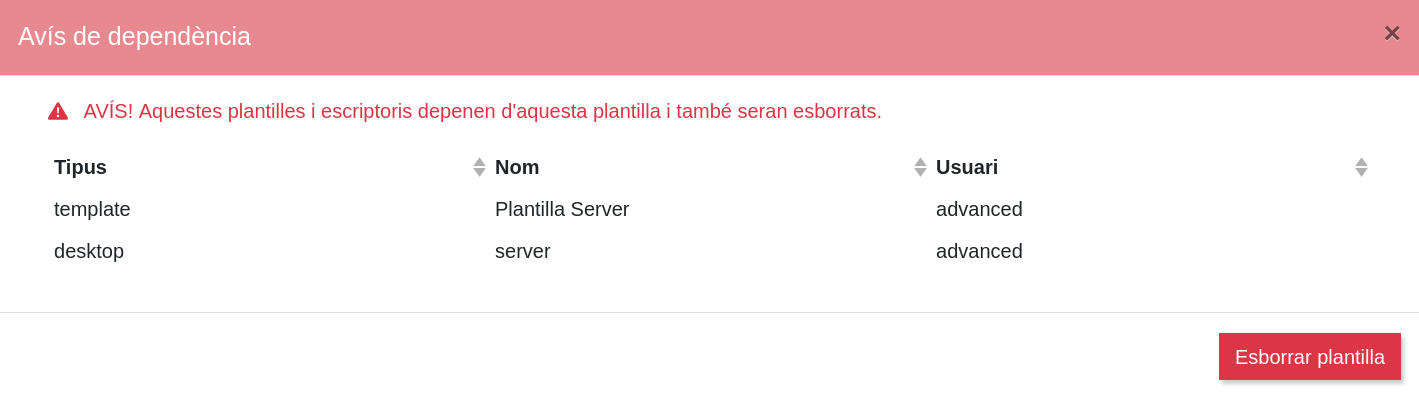
Per a plantilles amb dependències:
Si una plantilla té dependències, cosa que indica que s'han creat escriptoris d'altres usuaris que s'originen a partir d'aquesta plantilla, cal una acció diferent. En aquest cas, cal notificar-ho al gestor o a l'administrador corresponent sobre la intenció d'eliminar la plantilla. El gestor o l'administrador prendrà les mesures adequades per avaluar la situació i, si escau, procedir amb l'eliminació de la plantilla, garantint que els escriptoris d'altres usuaris es vegin afectats o no en el procés.
Al rol avançat, les dependències d'altres usuaris es mostren amb «--», perquè no té permís per veure'n les dades. El rol gestor veu els noms d'usuaris i escriptoris de la seva categoria, i l'administrador, els de totes les categories.
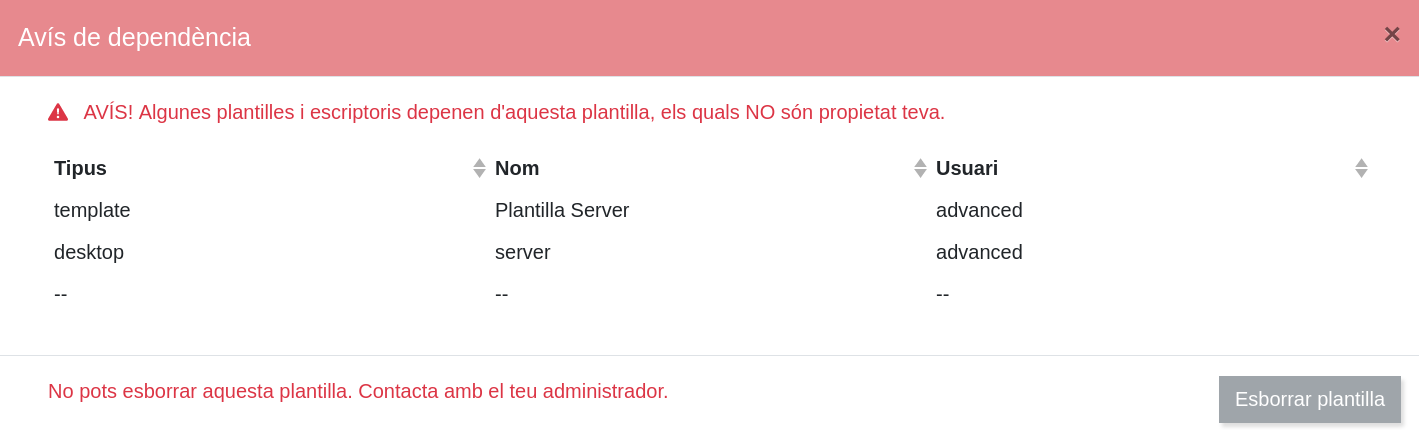
En esborrar una plantilla, també s'esborren els escriptoris, les plantilles i els desplegaments que en deriven.
- A Les teves plantilles, al menú de més accions de la fila, prémer Esborra la plantilla.
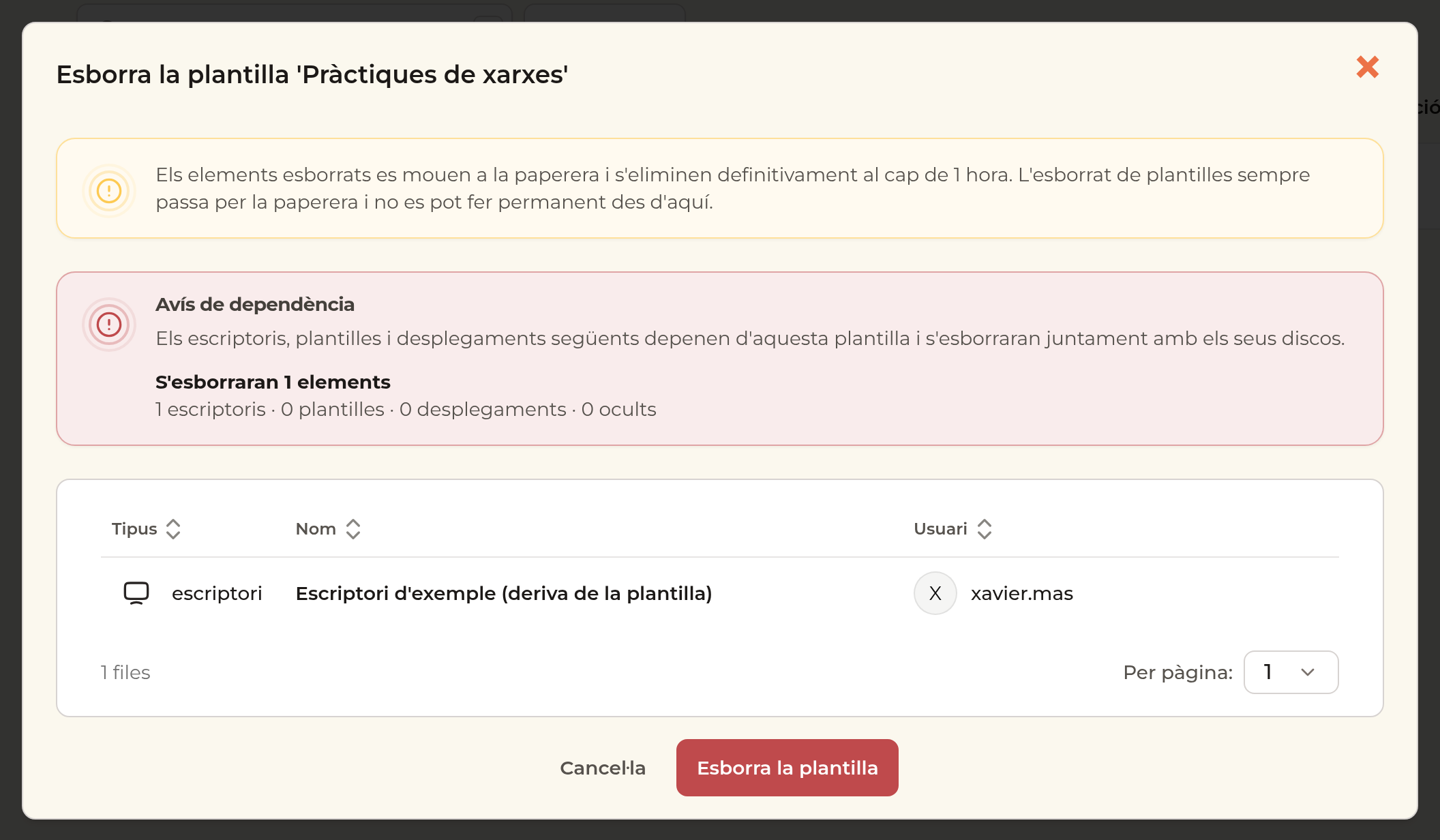
- Revisar el diàleg «Esborra la plantilla 'nom'»:
- Si no en depèn res: «Cap altre escriptori, plantilla o desplegament depèn d'aquesta plantilla.».
- Si en depenen elements: l'Avís de dependència («Els escriptoris, plantilles i desplegaments següents depenen d'aquesta plantilla i s'esborraran juntament amb els seus discos.»), el recompte «S'esborraran N elements», el desglossament «N escriptoris · N plantilles · N desplegaments · N ocults» i una taula amb les columnes Tipus, Nom i Usuari. Els elements que l'usuari no pot veure surten com a ocults («*»).
- Prémer Esborra la plantilla per confirmar, o Cancel·la.
El diàleg també diu què passarà amb la paperera:
- «Els elements esborrats es mouen a la paperera i s'eliminen definitivament al cap de temps. L'esborrat de plantilles sempre passa per la paperera i no es pot fer permanent des d'aquí.»
- «Els elements esborrats s'eliminen definitivament i no es poden recuperar.» (retenció de 0 hores).
- «Els elements esborrats es mouen a la paperera i no s'eliminen automàticament.» (sense límit).
En acabar, un avís indica quants elements s'han mogut a la paperera, amb el botó Obre la paperera, o quants s'han eliminat definitivament.
Depèn de l'administració
El temps de retenció de la paperera es fixa a la configuració de la paperera. Vegeu també Paperera de reciclatge.
Condicions i missatges
- Si alguns elements derivats no són de l'usuari, l'avís diu «Alguns escriptoris, plantilles o desplegaments que depenen d'aquesta plantilla no són teus. Contacta amb un administrador per esborrar aquesta plantilla.» i el botó de confirmar queda desactivat.
- Els administradors veuen a més l'avís Derivats en altres categories («Alguns derivats d'aquesta plantilla pertanyen a altres categories. Esborrar-la també afectarà elements de fora de la teva categoria.») quan n'hi ha.
- Cancel·la tanca el diàleg sense esborrar res.
Detalls per a desenvolupament
Per a qui desenvolupa o integra IsardVDI: on és al codi cada element d'aquesta secció, des de quina versió hi és, quina operació de l'API crida i quins missatges pot donar.
- Interfície nova · fitxer
components/templates/template-delete-modal/TemplateDeleteModal.vue:174· text de la interfície (clau de traducció)components.templates.delete-confirmation-modal.recycle-bin.temporary- des de v17.27.0 (2026-08-27,
f00bf12015)
- des de v17.27.0 (2026-08-27,
- Interfície nova · fitxer
components/templates/template-delete-modal/TemplateDeleteModal.vue:179· text de la interfície (clau de traducció)components.templates.delete-confirmation-modal.recycle-bin.permanent- des de v17.27.0 (2026-08-27,
f00bf12015)
- des de v17.27.0 (2026-08-27,
- Interfície nova · fitxer
components/templates/template-delete-modal/TemplateDeleteModal.vue:182· text de la interfície (clau de traducció)components.templates.delete-confirmation-modal.recycle-bin.infinite- des de v17.27.0 (2026-08-27,
f00bf12015)
- des de v17.27.0 (2026-08-27,
- Interfície nova · fitxer
components/templates/template-delete-modal/TemplateDeleteModal.vue:192· text de la interfície (clau de traducció)components.templates.delete-confirmation-modal.fields.cross-category.title- des de v17.27.0 (2026-08-27,
081e60f007)
- des de v17.27.0 (2026-08-27,
- Interfície nova · fitxer
components/templates/template-delete-modal/TemplateDeleteModal.vue:195· text de la interfície (clau de traducció)components.templates.delete-confirmation-modal.fields.cross-category.description- des de v17.27.0 (2026-08-27,
081e60f007)
- des de v17.27.0 (2026-08-27,
- Interfície nova · fitxer
components/templates/template-delete-modal/TemplateDeleteModal.vue:219· text de la interfície (clau de traducció)components.templates.delete-confirmation-modal.fields.summary.total- des de v17.27.0 (2026-08-27,
f00bf12015)
- des de v17.27.0 (2026-08-27,
- Interfície nova · fitxer
components/templates/template-delete-modal/TemplateDeleteModal.vue:224· text de la interfície (clau de traducció)components.templates.delete-confirmation-modal.fields.summary.breakdown- des de v17.27.0 (2026-08-27,
f00bf12015)
- des de v17.27.0 (2026-08-27,
- Interfície nova · fitxer
views/TemplatesView.vue:731· text de la interfície (clau de traducció)views.templates.table.actions.delete- des de v17.0.0 (2026-04-24,
f31b874d89) - en fer clic:
deleteModalData = { id: row.id, name: row.name }
- des de v17.0.0 (2026-04-24,
- Interfície nova · fitxer
components/templates/template-delete-modal/TemplateDeleteModal.vue:157· text de la interfície (clau de traducció)components.templates.delete-confirmation-modal.title- des de v17.0.0 (2026-04-24,
f31b874d89)
- des de v17.0.0 (2026-04-24,
- Interfície nova · fitxer
components/templates/template-delete-modal/TemplateDeleteModal.vue:201· text de la interfície (clau de traducció)components.templates.delete-confirmation-modal.subtitle- des de v17.0.0 (2026-04-24,
f31b874d89)
- des de v17.0.0 (2026-04-24,
- Interfície nova · fitxer
components/templates/template-delete-modal/TemplateDeleteModal.vue:210· text de la interfície (clau de traducció)components.templates.delete-confirmation-modal.fields.dependency.alert.title- des de v17.0.0 (2026-04-24,
f31b874d89)
- des de v17.0.0 (2026-04-24,
- Interfície nova · fitxer
components/templates/template-delete-modal/TemplateDeleteModal.vue:322· text de la interfície (clau de traducció)components.templates.delete-confirmation-modal.cancel- des de v17.0.0 (2026-04-24,
f31b874d89) - en fer clic:
emit('close')
- des de v17.0.0 (2026-04-24,
- Interfície nova · fitxer
components/templates/template-delete-modal/TemplateDeleteModal.vue:342· text de la interfície (clau de traducció)components.templates.delete-confirmation-modal.confirm- des de v17.0.0 (2026-04-24,
f31b874d89) - en fer clic:
deleteTemplate({ path: { template_id: props.templateId } }) - crida:
DELETE /api/v4/item/template/{template_id} — Delete template
- des de v17.0.0 (2026-04-24,
- Interfície nova · fitxer
components/templates/template-delete-modal/TemplateDeleteModal.vue:212· text de la interfície (clau de traducció)components.templates.delete-confirmation-modal.fields.dependency.alert.pending- des de v17.0.0 (2026-04-24,
f31b874d89)
- des de v17.0.0 (2026-04-24,
- Interfície nova · fitxer
components/templates/template-delete-modal/TemplateDeleteModal.vue:212· text de la interfície (clau de traducció)components.templates.delete-confirmation-modal.fields.dependency.alert.description- des de v17.0.0 (2026-04-24,
f31b874d89)
- des de v17.0.0 (2026-04-24,
- Interfície nova · fitxer
components/templates/template-delete-modal/TemplateDeleteModal.vue:235· text de la interfície (clau de traducció)components.templates.delete-confirmation-modal.fields.dependency.datatable.headers.kind- des de v17.0.0 (2026-04-24,
f31b874d89)
- des de v17.0.0 (2026-04-24,
- Interfície nova · fitxer
components/templates/template-delete-modal/TemplateDeleteModal.vue:235· text de la interfície (clau de traducció)components.templates.delete-confirmation-modal.fields.dependency.datatable.headers.name- des de v17.0.0 (2026-04-24,
f31b874d89)
- des de v17.0.0 (2026-04-24,
- Interfície nova · fitxer
components/templates/template-delete-modal/TemplateDeleteModal.vue:235· text de la interfície (clau de traducció)components.templates.delete-confirmation-modal.fields.dependency.datatable.headers.user- des de v17.0.0 (2026-04-24,
f31b874d89)
- des de v17.0.0 (2026-04-24,
Codi del commit fe99ad98.
Estats i missatges
| Què es veu | Què vol dir | Què cal fer |
|---|---|---|
| «Usuaris i grups permesos actualitzats» | Quan l'usuari intenta actualitzar els usuaris i grups permesos d'una plantilla i l'operació és exitosa. | L'usuari pot continuar amb les seves tasques. |
| «No s'han pogut actualitzar els usuaris i grups permesos» | Quan l'usuari intenta actualitzar els usuaris i grups permesos d'una plantilla i l'operació falla. | L'usuari ha de revisar els permisos o intentar-ho de nou. |
| «Plantilla amb errors» | Plantilla amb errors. | — |
| «Aquesta plantilla ha fallat i no es pot fer servir per crear escriptoris ni desplegaments» | Aquesta plantilla ha fallat i no es pot fer servir per crear escriptoris ni desplegaments. | — |
| «Aquesta plantilla encara no està llesta i no es pot fer servir per crear escriptoris ni desplegaments» | Aquesta plantilla encara no està llesta i no es pot fer servir per crear escriptoris ni desplegaments. | — |
| «Plantilla amagada» | Plantilla amagada. | — |
| «Aquesta plantilla està amagada: altres usuaris no poden crear escriptoris a partir d'ella» | Aquesta plantilla està amagada: altres usuaris no poden crear escriptoris a partir d'ella. | — |
| «Actualitza permisos» | Actualitza permisos. | — |
| «Nova plantilla» | Nova plantilla. | — |
| «Edita la plantilla» | Edita la plantilla. | — |
| «Converteix en escriptori» | Converteix en escriptori. | — |
| «Esborra la plantilla» | Esborra la plantilla. | — |
| «Duplica la plantilla» | Duplica la plantilla. | — |
| «Informació» | Informació. | — |
Estats de les plantilles
Les plantilles poden trobar-se en tres estats: actives, amagades o amb errors. L'estat determina quines accions es poden fer i qui pot utilitzar la plantilla.
Les plantilles amb errors queden bloquejades per a tothom: no es poden seleccionar ni utilitzar per crear escriptoris ni desplegaments. Les plantilles amagades impedeixen que altres usuaris creïn escriptoris a partir d'elles, però el propietari, els gestors de la seva categoria i els administradors en conserven les opcions de gestió.
Gestió de permisos i visibilitat
El propietari de la plantilla, els gestors de la seva categoria i els administradors poden amagar-la o fer-la visible.
Per actualitzar els usuaris i grups que tenen permís per accedir a una plantilla, cal utilitzar l'acció Actualitza permisos.
Accions disponibles sobre les plantilles
Les accions disponibles depenen del rol de l'usuari. Els usuaris només poden veure les plantilles que són seves o que els han estat compartides, i no poden modificar les que no són seves. * Duplica la plantilla: Crea una còpia de la plantilla seleccionada. * Converteix en escriptori: converteix la plantilla en un escriptori (la plantilla deixa d'existir). * Esborra la plantilla: Elimina la plantilla de la llista.