Emmagatzematge
Aquest apartat descriu com es consulten els discos dels escriptoris, com se n'augmenta la mida, com compten a la quota i què passa quan un disc impedeix arrencar un escriptori.
Rols amb accés
- Llista d'emmagatzematge (interfície antiga): qualsevol usuari.
- Opció Emmagatzematge de les opcions avançades de l'escriptori i augment de la mida del disc: rols avançat, gestor i administrador.
- Finestra de problemes del disc en arrencar: qualsevol usuari, si l'administració ho ha activat (vegeu més avall).
Vídeo: recorregut de la plana
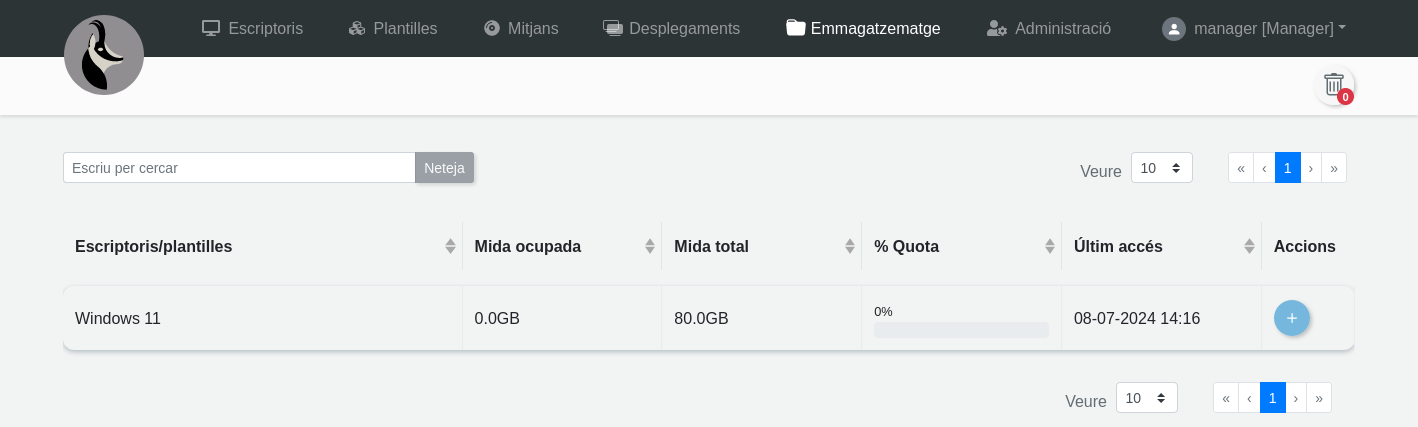
A la vista principal de l'usuari, l'apartat Emmagatzematge mostra els discos dels escriptoris i de les plantilles creats i el que ocupen.
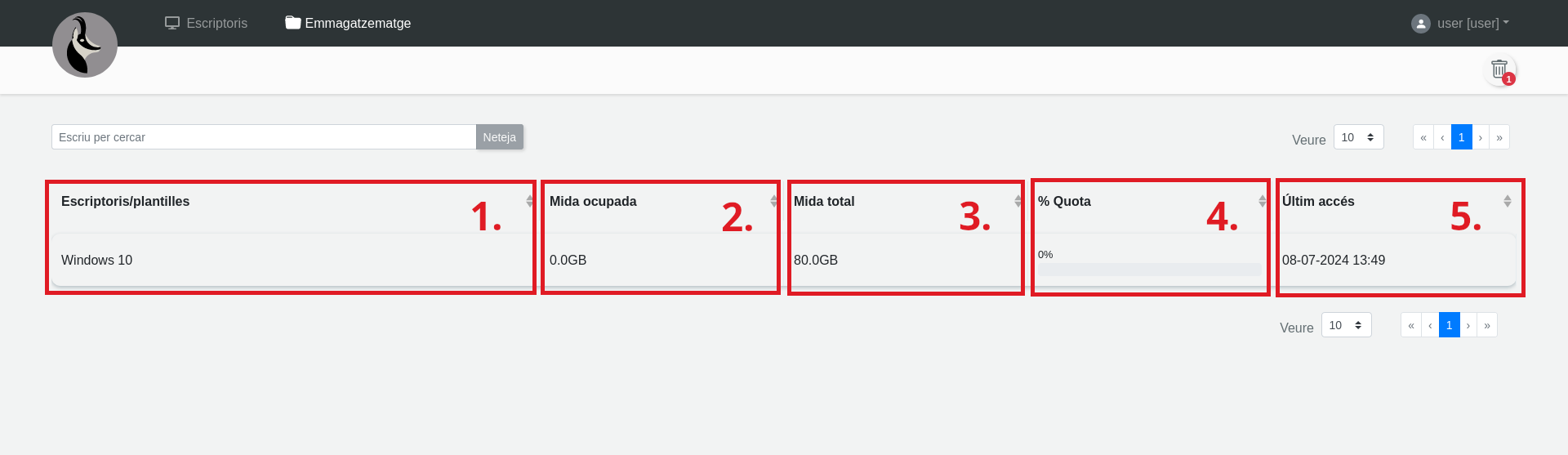
La taula té aquestes columnes:
- Escriptoris/plantilles: el nom de l'escriptori o de la plantilla. En passar el ratolí per sobre del nom es veu l'ID de l'emmagatzematge.
- Mida ocupada: el que ocupa el disc de l'escriptori o de la plantilla, en GB.
Informació
La mida ocupada no inclou el disc de la plantilla de la qual deriva l'escriptori. Comença a comptar a partir de la creació.
- Mida total: la mida màxima que pot fer servir el disc.
- % Quota: el percentatge de la quota de l'usuari que consumeix el disc.
- Últim accés: l'última vegada que es va fer servir l'escriptori o es va crear la plantilla.
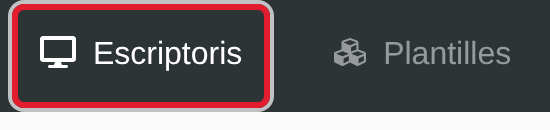
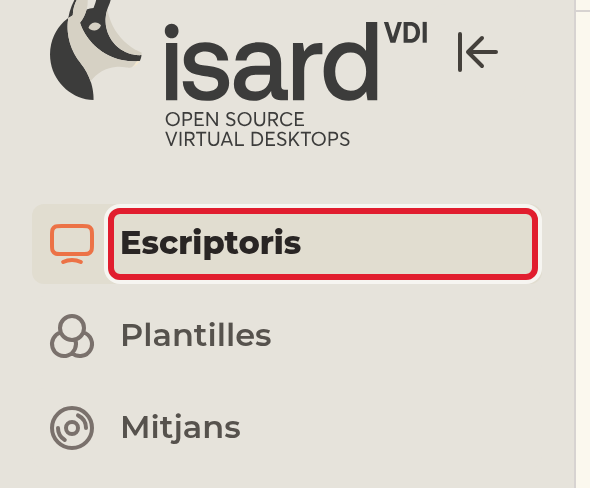
A la interfície nova no hi ha una llista global d'emmagatzematge: els discos es consulten per escriptori. A l'apartat Escriptoris, s'obre Opcions avançades de l'escriptori i es tria Emmagatzematge («Discs d'emmagatzematge associats a aquest escriptori. Les accions estan disponibles mentre l'escriptori està aturat.»).
Qui ho veu
L'opció Emmagatzematge només és visible per als rols avançat, gestor i administrador. El rol usuari no la veu.
Per a cada disc de l'escriptori es mostra:
- Escriptori: estat actual de l'escriptori.
- Disc: estat del disc (vegeu la taula d'estats).
- ID del disc: només surt si es prem Ctrl + Alt + I amb la finestra oberta; es pot copiar amb la icona de copiar.
- Format (per exemple, qcow2), Mida virtual i Mida real, en B, KiB, MiB, GiB o TiB.
Si l'escriptori no té cap disc, es veu «Aquest escriptori no té emmagatzematge associat.».
Estats del disc
| Estat | Color de la insígnia |
|---|---|
| Preparat | verd |
| En manteniment, Descarregant | groc clar |
| Esborrat, Orfe, Cadena trencada, Malmès | vermell |
| Encara no creat, Desconegut | gris |
Augmentar la mida del disc
Els rols avançat, gestor i administrador poden augmentar la mida total del disc dels seus escriptoris. Es prem el botó d'incrementar i, a la finestra que s'obre, s'escriu la nova mida.
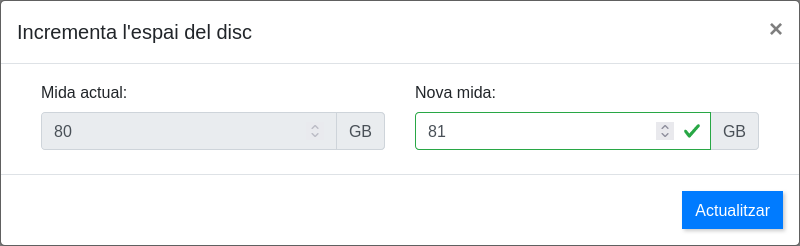
Comprovació de la quota
En augmentar la mida del disc, el sistema comprova si la nova mida supera la quota de Mida total. Si la supera, l'operació es bloqueja.
S'obre Opcions avançades de l'escriptori i es tria Emmagatzematge.
- Escriure al camp Incrementa l'espai del disc en GB els gigabytes que es volen afegir (no la mida final). El valor per defecte és 10.
- Comprovar la previsió de la mida virtual actual i de la resultant (per exemple, de 20 GiB a 30 GiB), que es mostra mentre s'escriu.
- Prémer Augmenta la mida.
El botó només està actiu si:
- l'escriptori està aturat; si no, el missatge d'ajuda és «L'escriptori ha d'estar aturat per augmentar la mida del disc.»;
- el disc està en estat Preparat; si no, «El disc ha d'estar preparat per a redimensionar-lo.»;
- l'increment és vàlid (vegeu la taula de missatges).
Límit de 2048 GB
El disc no pot superar els 2048 GB de mida virtual. Si l'increment és massa gran, es veu «El disc no pot superar els 2048 GB. Com a màxim pots afegir N GB.», on N és l'espai que queda fins al límit.
Quota
La quota es valida al servidor («Les quotes es validen al servidor.»). Si l'increment no hi cap, es veu «L'increment no cap a la teva quota de mida de disc.». Per això convé buidar la paperera abans d'augmentar un disc.
Cancel·lar una operació d'emmagatzematge
Mentre un disc de l'escriptori té una tasca en curs (per exemple, un redimensionament), l'escriptori queda En manteniment i, a la llista d'escriptoris, el botó d'acció principal permet cancel·lar l'operació. Es mostra «Cancel·lar l'operació d'emmagatzematge?» amb el text «Vols cancel·lar la tasca d'emmagatzematge en curs sobre nom? Els fitxers parcials es netejaran després d'avortar la tasca.». Amb Cancel·la l'operació es veu «S'està cancel·lant l'operació d'emmagatzematge.»; amb Mantén-la es tanca sense canvis.
Si falla, es veu «No s'ha pogut cancel·lar l'operació d'emmagatzematge» i cal tornar-ho a provar més tard o avisar l'administració.
Nota
Només pot cancel·lar l'operació qui l'ha iniciada o un administrador. Si el disc no té cap tasca activa, la cancel·lació no fa res.
Quota d'emmagatzematge
Els límits els defineix l'administració a Quotes i límits, per usuari, grup o categoria.
Com es calcula
La quota de Mida total compta l'espai real que ocupen els discos, no la mida virtual. Un escriptori amb un disc virtual de 100 GB que només en fa servir 30 compta 30 GB, i aquest ús creix a mesura que s'hi afegeixen fitxers i aplicacions.
Compten a la quota:
- Escriptoris: l'espai real de tots els discos dels escriptoris propis.
- Plantilles: l'espai real de les plantilles creades.
- Mitjans: la mida dels fitxers de mitjans pujats.
- Elements de la paperera: continuen comptant fins que s'eliminen permanentment.
Els elements de la paperera compten
Un escriptori, una plantilla o un mitjà enviat a la paperera encara compta a la quota. Només l'eliminació permanent allibera espai de quota.
Mida Soft i Mida total
- Mida Soft: l'administració la pot definir, però actualment no produeix cap avís ni cap notificació.
- Mida total: és el límit que bloqueja. Quan s'hi arriba, no es pot:
- crear escriptoris ni plantilles;
- pujar mitjans;
- augmentar la mida dels discos.
Els escriptoris que ja estan en marxa continuen funcionant, i sempre es poden eliminar recursos per alliberar espai.
Marge en iniciar un escriptori
En iniciar un escriptori, la comprovació de la quota hi suma 1 GB de marge. Per això, si l'ús és molt a prop del límit, pot ser que un escriptori no arrenqui encara que sembli que hi ha prou espai.
Com alliberar espai
- Eliminar permanentment elements de la paperera: és la manera més ràpida de recuperar quota.
- Eliminar els escriptoris que ja no calen i, després, eliminar-los permanentment de la paperera.
- Eliminar les plantilles antigues que no es fan servir.
- Eliminar els mitjans que ja no calen.
- Esperar uns segons: després de l'eliminació permanent, el sistema torna a calcular l'ús.
La paperera no és emmagatzematge gratuït
La paperera és una xarxa de seguretat, no una ampliació de l'espai: el que hi ha continua consumint quota. Convé buidar-la sovint.
Esborrar un escriptori i la paperera
Quan s'esborra un escriptori persistent i la paperera té un temps de retenció, la finestra de confirmació mostra la casella Envia l'element a la paperera (el seu emmagatzematge encara comptarà en la quota de l'usuari fins que s'elimini permanentment)., amb el text «Els elements de la paperera s'eliminaran permanentment després de: N hores.».
- Amb la casella marcada, el botó és Envia a la paperera: l'element es pot recuperar, però continua comptant a la quota.
- Amb la casella desmarcada, el botó és Esborra permanentment i allibera la quota.
Si l'escriptori és temporal o la retenció és de 0 hores, no surt la casella: la finestra diu «Aquesta acció no es pot desfer i es perdran totes les dades associades.» i el botó és Esborra permanentment.
Depèn de l'administració
Que la casella surti marcada o desmarcada depèn de l'opció «Send to recycle bin by default», i el nombre d'hores, del temps de retenció. Totes dues es configuren a la configuració de la paperera.
Per restaurar, buidar o eliminar elements, vegeu Paperera de reciclatge.
Problemes del disc en arrencar un escriptori
Quan un escriptori no arrenca per culpa d'un dels seus discos, la interfície nova pot obrir la finestra El disc de nom necessita atenció. Explica quins problemes s'han trobat i què es fa amb cadascun: «Els arranjaments ràpids s'executen de seguida. Aquests són els problemes trobats als discos de l'escriptori i què es fa amb cadascun.».
Depèn de l'administració
La finestra només surt si l'administració ha activat l'opció «Repair the disks that stop a desktop» a la configuració de la paperera (apartat «Storage sweep»). Per defecte està desactivada: aleshores l'escriptori simplement no arrenca i es veu el missatge d'error de l'inici.
La finestra s'obre quan l'inici falla perquè el disc no està preparat o no es troba, o quan un escriptori que s'ha iniciat des de la llista passa a l'estat Fallit. En obrir-la, el sistema ja ha posat en marxa el primer arranjament ràpid de cada disc.
Seccions de la finestra
| Secció | Què hi surt |
|---|---|
| El que s'ha fet ara | Els arranjaments ràpids llançats en aquest moment («Arranjament: començada ara») o deixats per a la nit («Arranjament: queda per al manteniment nocturn dels discos»). Només se'n llança un per disc alhora. |
| En curs | El disc ja té una tasca en marxa. Es mostren una barra de progrés i «Posició N a la cua · falten uns temps», o «En execució» quan ja ha començat. |
| Arranjaments ràpids pendents | Arranjaments ràpids que encara no s'han llançat, amb el nom de l'arranjament i la previsió de la cua. |
| Reparacions pendents que triguen una estona | Reparacions costoses. Qui hi té permís veu el botó Executa: arranjament; un cop llançada, el botó passa a A la cua. Qui no en té veu «Només un administrador pot executar aquesta reparació.». |
| Cal un administrador | Problemes que l'usuari no pot resoldre. |
La previsió de la cua té el format «Cua: nivell · N tasques al davant · previst en temps». Si cap servei no atén aquella cua, s'hi afegeix «Ara mateix cap treballador atén aquesta cua: l'arranjament espera fins que n'hi hagi un.».
La finestra es tanca amb Tanca.
Problemes que es poden trobar
| Missatge | Com es tracta |
|---|---|
| «El disc està ocupat amb una altra operació. L'escriptori podrà arrencar quan acabi.» | S'espera que acabi (secció En curs). |
| «El disc està marcat com a malmès.» | Comprovació d'integritat (ràpida) o Reparació completa (costosa). |
| «El disc no troba un disc del qual depèn.» | Comprovació de la cadena (ràpida). |
| «El disc té espai perdut que una reparació ràpida recupera.» | Reparació de l'espai perdut (ràpida). |
| «Al disc li toca una comprovació d'integritat.» | Comprovació d'integritat (ràpida). |
| «L'última comprovació del disc no va arribar a cap veredicte.» | Comprovació d'integritat (ràpida). |
| «El disc té blocs de zeros que es poden retornar.» | Retornar els blocs de zeros (costosa). |
| «El disc ha crescut i es pot compactar.» | Compactar el disc (costosa). |
| «El disc no està disponible. L'ha de revisar un administrador.» | Cal un administrador. |
| «El disc pot estar malmès. L'ha de revisar un administrador.» | Cal un administrador. |
| «El disc apunta a un disc que s'ha mogut. L'ha d'arreglar un administrador.» | Cal un administrador. |
| «El disc no quadra amb el seu propietari. L'ha de revisar un administrador.» | Cal un administrador. |
| «Altres discos encara poden llegir aquest. L'ha de revisar un administrador.» | Cal un administrador. |
| «Falta el fitxer del disc. L'ha de revisar un administrador.» | Cal un administrador. |
L'espai perdut, la comprovació pendent o sense veredicte, els blocs de zeros, el disc que es pot compactar, la falta de coherència amb el propietari i els discos que encara en depenen no impedeixen arrencar. Els altres problemes, sí.
Qui pot executar les reparacions costoses
Reparació completa, Retornar els blocs de zeros i Compactar el disc només les pot executar un administrador o els usuaris que l'administració hagi permès a l'apartat «Costly disk repairs» de la configuració de la paperera.
Quan acaba l'arranjament
La finestra consulta l'estat cada pocs segons. Quan totes les tasques han acabat i ja no queda res que bloquegi l'inici, es tanca, surt l'avís «El disc de nom ja està arreglat. Es torna a arrencar.» i l'escriptori s'inicia de nou automàticament. Si una tasca falla, surt «No s'ha pogut arreglar el disc de nom.».
Errors en llançar una reparació:
| Missatge | Què vol dir |
|---|---|
| «Només un administrador, o un usuari que un administrador hagi permès, pot executar aquesta reparació.» | Falta el permís de reparacions costoses. |
| «El disc ja no necessita aquest arranjament.» | El problema ja s'ha resolt. |
| «Ja s'està treballant en el disc. Espera que acabi.» | El disc té una altra tasca en marxa. |
| «No s'ha pogut arreglar el disc. Torna-ho a provar.» | Error genèric. |
Detalls per a desenvolupament
Per a qui desenvolupa o integra IsardVDI: on és al codi cada element d'aquesta secció, des de quina versió hi és, quan es mostra, quina operació de l'API crida i quins missatges pot donar.
- Interfície nova · fitxer
views/DesktopsView.vue:1153· text de la interfície (clau de traducció)components.delete-confirmation-modal.cancel- des de v17.0.0 (2026-04-24,
f31b874d89) - en fer clic:
closeDeleteModal()
- des de v17.0.0 (2026-04-24,
- Interfície nova · fitxer
views/DesktopsView.vue:1175· text de la interfície (clau de traducció)components.delete-confirmation-modal.confirm.permanent- des de v17.0.0 (2026-04-24,
f31b874d89) - es mostra deleteModalDesktopData (
v-if: deleteModalDesktopData ; v-if: deleteDesktopIsPending) - en fer clic:
deleteDesktopMutate({ path: { desktop_id: deleteModalDesktopData.id }, query: { permanent: deleteIsPermanent } })
- des de v17.0.0 (2026-04-24,
- Interfície nova · fitxer
views/DesktopsView.vue:1176· text de la interfície (clau de traducció)components.delete-confirmation-modal.confirm.recycle-bin- des de v17.0.0 (2026-04-24,
f31b874d89) - es mostra deleteModalDesktopData (
v-if: deleteModalDesktopData ; v-if: deleteDesktopIsPending) - en fer clic:
deleteDesktopMutate({ path: { desktop_id: deleteModalDesktopData.id }, query: { permanent: deleteIsPermanent } })
- des de v17.0.0 (2026-04-24,
- Interfície nova · finestra de problemes del disc:
components/storage-problems/StorageProblemsModal.vue,composables/useStorageRepair.ts,lib/storage-problems.ts; APIGET/POST /item/desktop/{desktop_id}/storage-problemsi la crida de reparació.
Codi del commit 7744c96b.
Missatges de la finestra Emmagatzematge
| Què es veu | Què vol dir | Què cal fer |
|---|---|---|
| «Aquest escriptori no té emmagatzematge associat.» | L'escriptori no té cap disc associat. | Res; és informatiu. |
| «No s'han pogut carregar les dades de l'emmagatzematge.» | No s'han pogut llegir les dades del disc. | Esperar o avisar l'administració si persisteix. |
| «No hi ha accions disponibles per a aquest emmagatzematge.» | El rol actual no pot executar accions sobre el disc. | Res; cal un rol avançat o superior per augmentar la mida. |
| «L'escriptori ha d'estar aturat per augmentar la mida del disc.» | L'escriptori no està aturat. | Aturar l'escriptori i tornar-ho a provar. |
| «El disc ha d'estar preparat per a redimensionar-lo.» | El disc no està en estat Preparat. | Esperar que el disc estigui Preparat. |
| «Només s'admeten dígits.» | S'ha escrit un valor no numèric. | Escriure només xifres. |
| «Indica quants gigabytes vols afegir.» | No s'ha indicat cap increment. | Escriure un nombre enter positiu. |
| «L'increment ha de ser un nombre enter de gigabytes.» | L'increment no és un nombre enter. | Escriure un nombre enter. |
| «L'increment ha de ser més gran que 0.» | L'increment és menor o igual a 0. | Escriure un nombre enter positiu. |
| «El disc no pot superar els 2048 GB. Com a màxim pots afegir N GB.» | L'increment faria superar el límit de mida virtual (2048 GB). | Escriure un valor com a màxim de N. |
| «L'increment sol·licitat no és un nombre de gigabytes vàlid.» | El servidor rebutja l'increment perquè el valor no és vàlid. | Revisar el valor i tornar-ho a provar. |
| «L'increment no cap a la teva quota de mida de disc.» | El servidor rebutja l'increment perquè no cap a la quota. | Alliberar espai (buidar la paperera) o demanar més quota. |
| «No tens permís per redimensionar aquest disc.» | El rol o la propietat del disc no ho permeten. | — |
| «No s'ha trobat el disc.» | El disc ja no existeix. | — |
| «La teva sessió ha caducat. Torna a iniciar sessió per redimensionar el disc.» | La sessió ha caducat. | Tornar a iniciar la sessió. |
| «Ara mateix no hi ha cap treballador d'emmagatzematge disponible. Torna-ho a provar d'aquí a uns minuts.» | Cap servei processa tasques de disc en aquest moment. | Tornar-ho a provar al cap d'uns minuts. |
| «Les tasques d'emmagatzematge estan saturades en aquest moment. Torna-ho a provar d'aquí a uns minuts.» | Hi ha massa tasques de disc a la cua. | Tornar-ho a provar al cap d'uns minuts. |
| «El servidor no ha pogut programar el redimensionament. Torna-ho a provar.» | Error intern en programar la tasca. | Tornar-ho a provar. |
| «No s'ha pogut augmentar la mida del disc. Torna-ho a provar.» | Error genèric. | Tornar-ho a provar. |