Paperera de reciclatge
L'apartat Paperera de reciclatge permet gestionar els elements eliminats: s'hi poden consultar, restaurar o eliminar definitivament. Cada usuari gestiona les seves pròpies entrades.
Rols amb accés
- Accés a l'apartat: qualsevol usuari.
Depèn de l'administració
El temps de retenció i si la casella Envia l'element a la paperera surt marcada per defecte es configuren a la configuració de la paperera. Els gestors poden fixar el temps de retenció de la seva categoria, que té prioritat sobre el global. Amb una retenció de 0 hores, la casella no surt i l'esborrament és definitiu.
Vídeo: recorregut de la plana
Quan s'esborra un escriptori, una plantilla o un desplegament, l'element es pot enviar a la paperera de reciclatge en lloc d'eliminar-lo definitivament. Des de la paperera es pot recuperar o eliminar definitivament, de manera manual o automàtica quan s'acaba el temps de retenció. Serveix per evitar l'eliminació accidental d'elements importants.
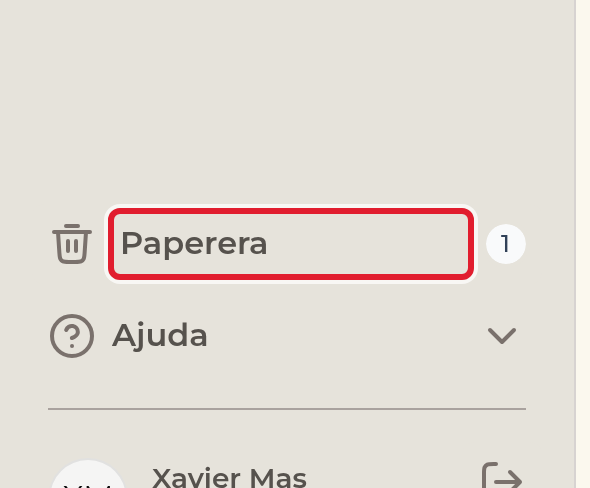
Al menú lateral, l'apartat Paperera; aquesta funció és dins d'aquella pantalla.
Eliminació d'elements
Molt important
- Un cop arribat al temps màxim a la paperera l'element s'esborrarà automàticament de manera definitiva i no es podrà recuperar.
- L'emmagatzematge dels elements que es troben a la paperera de reciclatge es considerarà a la quota d'usuari fins que s'esborrin de manera definitiva.
Eliminació d'un escriptori
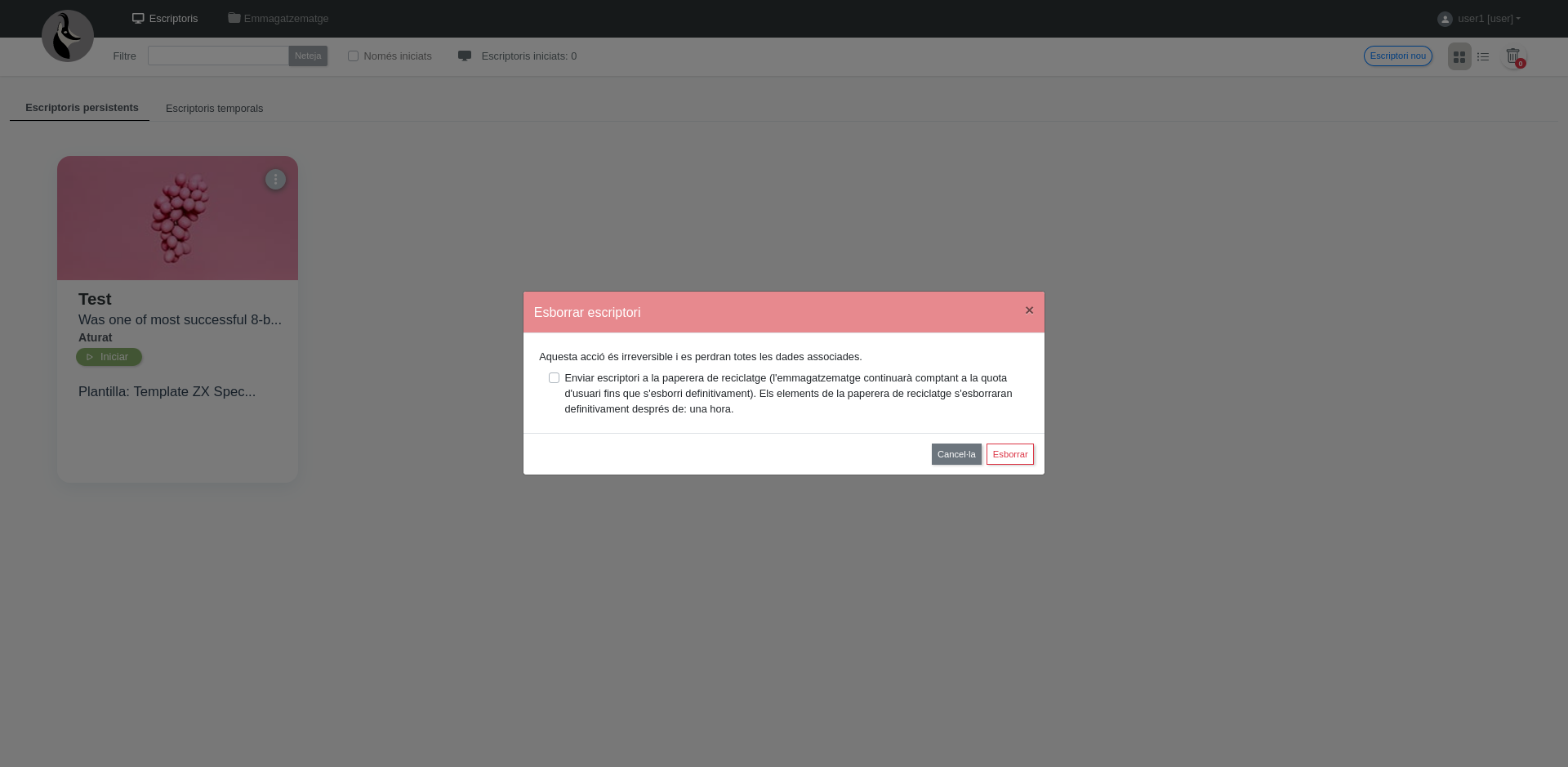
En esborrar un escriptori persistent, la finestra de confirmació mostra una casella per enviar-lo a la paperera i indica el temps màxim que hi pot estar. Que la casella surti marcada o desmarcada depèn de l'opció «Send to recycle bin by default» de la configuració de la paperera. Els escriptoris temporals s'eliminen sempre definitivament.
Eliminació d'una plantilla
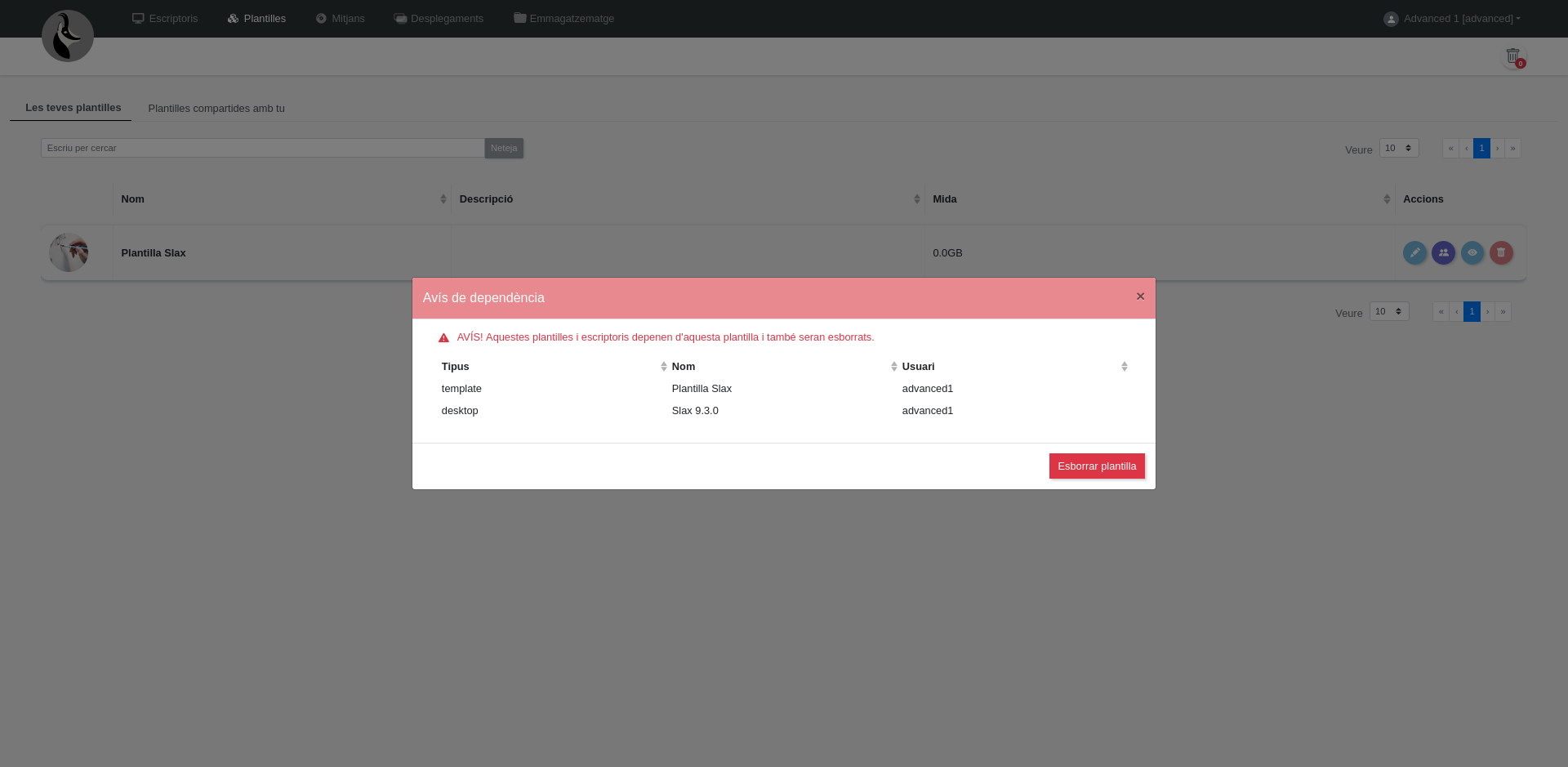
En esborrar una plantilla, va directament a la paperera de reciclatge (si la retenció no és de 0 hores) i s'hi envien també totes les seves dependències:
Acció no reversible
En esborrar una plantilla definitivament s'esborraran també totes les entrades dependents d'altres usuaris. És a dir, si un usuari envia a la paperera de reciclatge un escriptori derivat d'una plantilla i posteriorment s'esborra definitivament la plantilla, s'esborrarà automàticament l'escriptori derivat de l'usuari de manera definitiva.
Eliminació d'un desplegament
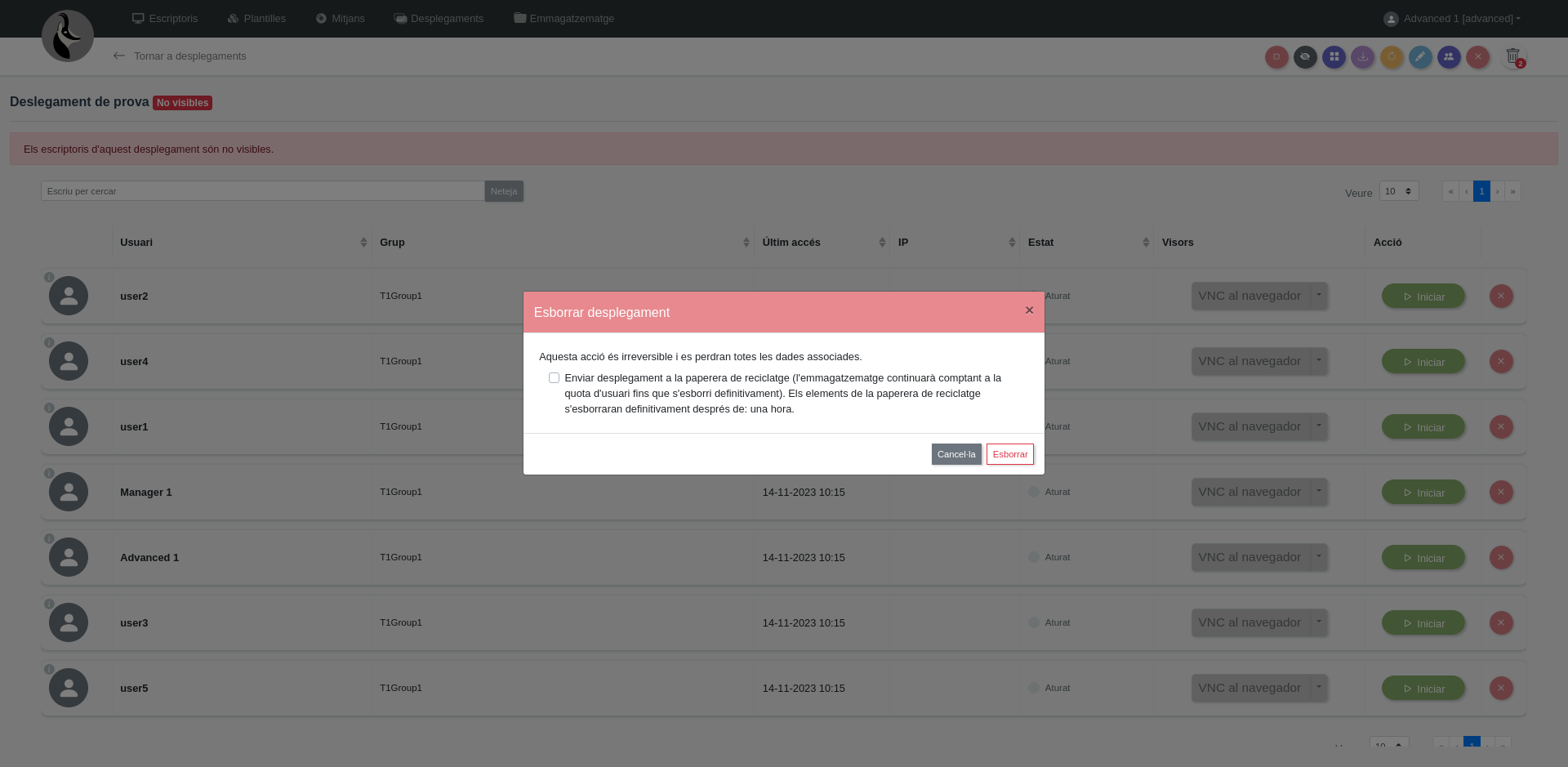
En esborrar un desplegament, la finestra de confirmació ofereix la possibilitat d'enviar-lo a la paperera i indica el temps màxim que hi pot estar. Com en els escriptoris, l'estat inicial de la casella depèn de l'opció «Send to recycle bin by default» de la configuració de la paperera.
Accions no reversibles
- En esborrar un escriptori concret d'un desplegament aquest s'esborra de manera definitiva i immediata.
- En modificar els usuaris d'un desplegament s'esborraran de manera definitiva i immediata tots els escriptoris dels usuaris que ja no formin part del desplegament.
Gestió d'elements esborrats
Per gestionar els elements que es troben a la paperera de reciclatge, es prem la icona  a la barra de navegació:
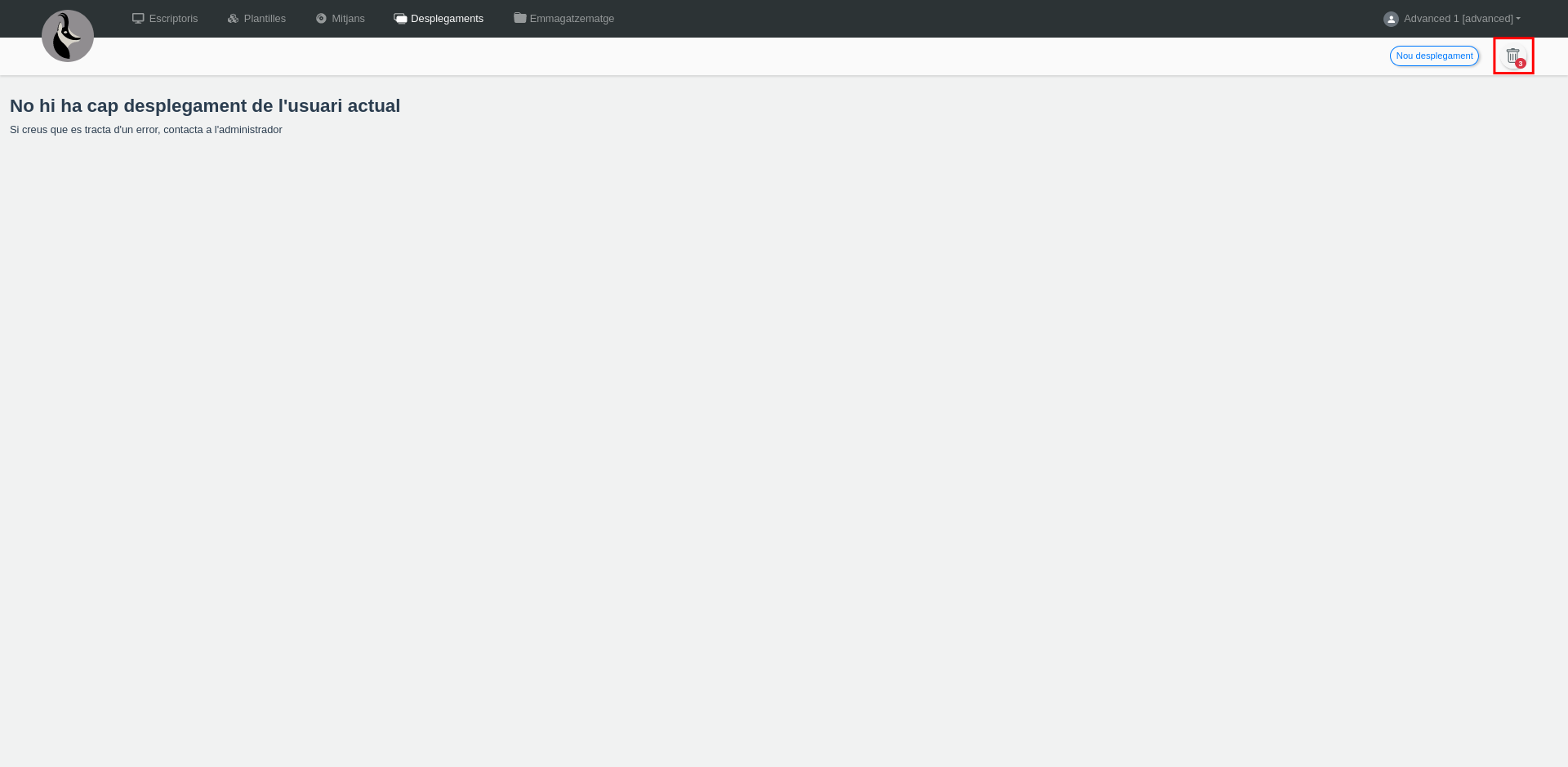
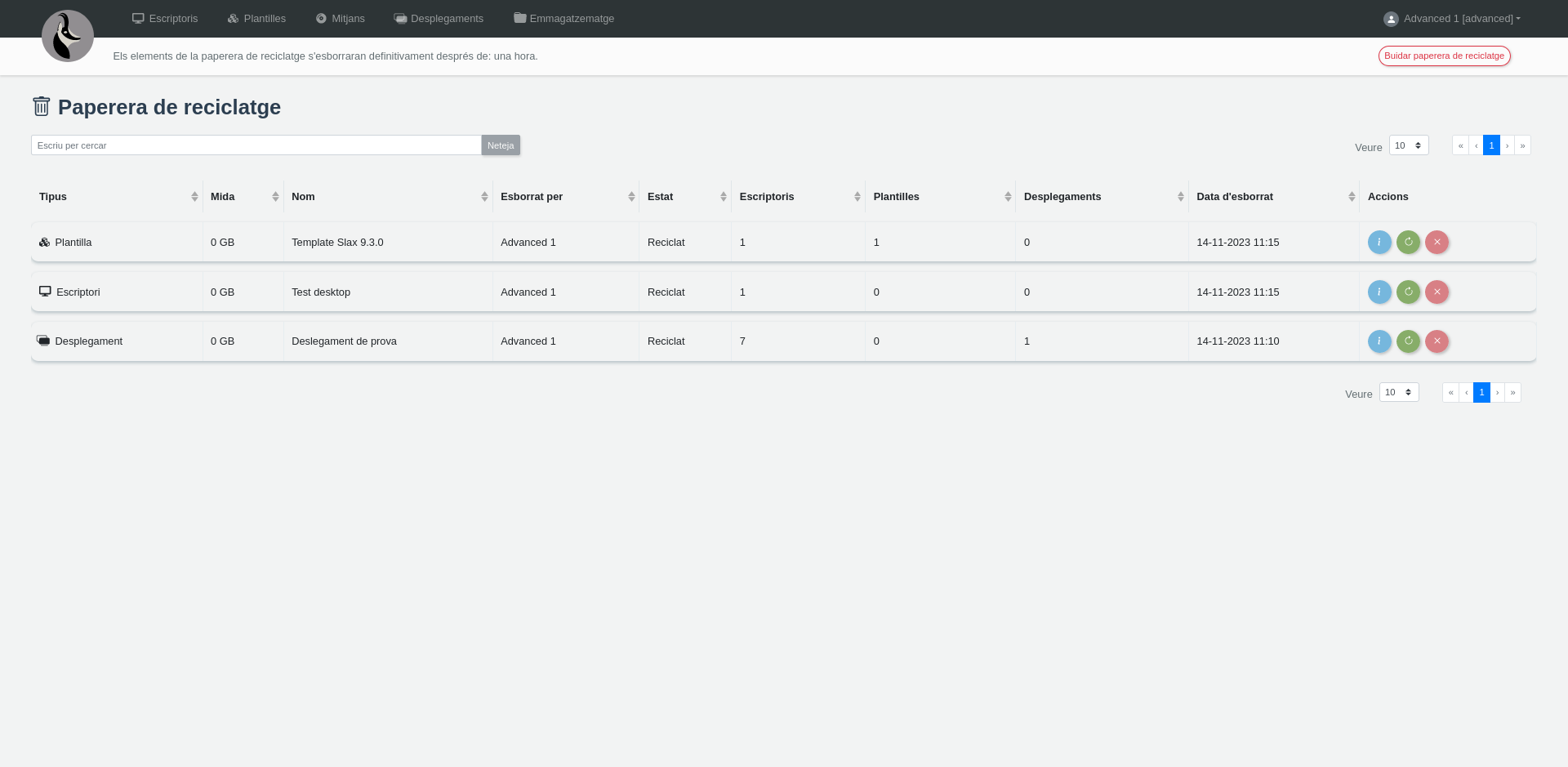
A l'apartat de paperera de reciclatge es podran visualitzar els diferents elements esborrats provisionalment.
Veure informació dels elements esborrats
Es pot accedir fent clic a la fila corresponent o a la icona  . Es podrà accedir a la informació detallada dels elements esborrats i les seves dependències:
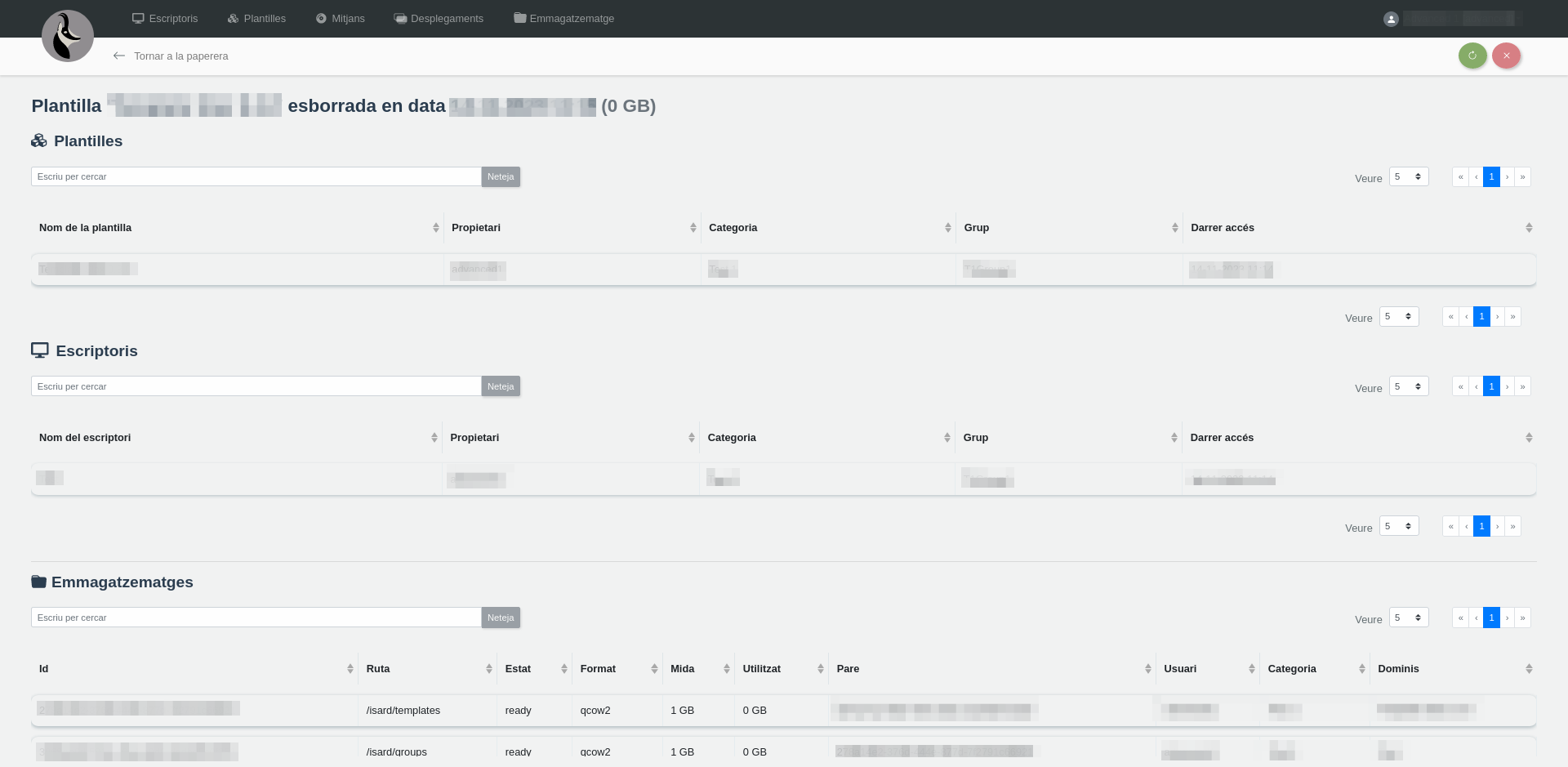
Els elements es queden a la paperera fins que es recuperen, s'eliminen definitivament o s'acaba el temps de retenció.
La llista mostra, per a cada entrada, el nom, la mida, el contingut, la data d'esborrat (Esborrat el), qui l'ha esborrada (Esborrat per) i les accions disponibles (Restaura i Elimina permanentment). Hi ha un cercador («Cerca entrades a la paperera...»). En fer clic a una entrada s'obre el detall («Detalls de l'element eliminat»), amb la data d'esborrat i la mida total, i el contingut repartit en pestanyes: Escriptoris, Desplegaments, Plantilles i Emmagatzematge (ID, ruta, estat, format, mida, disc pare, propietari i dominis).
Atenció
A la part superior de la pantalla hi ha un avís amb el temps de retenció, que depèn de la configuració de la categoria de l'usuari o, si no n'hi ha, de la global (configuració de la paperera):
- «Els elements de la paperera s'eliminaran permanentment després d'estar dins durant …», amb el temps de retenció configurat.
- «Els elements s'eliminaran de la paperera permanentment de manera immediata.» (temps 0).
- «Els elements de la paperera no s'eliminaran automàticament.» (sense límit).
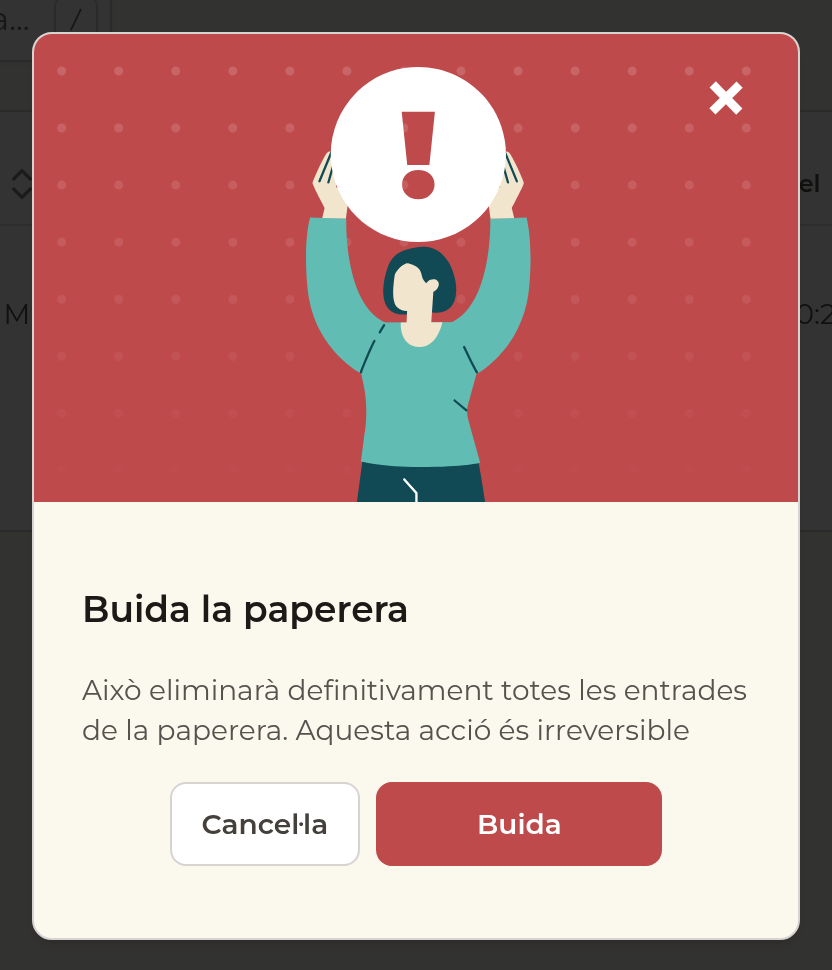
Si hi ha elements, apareix el botó Buida la paperera: demana confirmació («Això eliminarà definitivament totes les entrades de la paperera. Aquesta acció és irreversible») i elimina les entrades pròpies que encara són a la paperera. L'eliminació es posa en cua i s'executa en segon pla. No afecta les entrades que només pot gestionar un administrador (p. ex. les generades en esborrar un grup o una categoria), que es conserven.
Condicions i missatges
- Els elements esborrats es mantenen a la paperera de reciclatge durant un període de temps limitat (vegeu l'avís de la pantalla).
- Un cop eliminats definitivament, no és possible recuperar-los.
- Cada usuari gestiona les seves entrades. Un gestor també pot gestionar les de la seva categoria i un administrador, les de qualsevol usuari. En cas contrari l'API respon «forbidden».
- Si no es poden carregar les dades, la pantalla mostra «Error carregant dades de la paperera».
- Si falla el buidatge: «Error en buidar la paperera» / «S'ha produït un error en buidar la paperera. Torna-ho a provar.»
Detalls per a desenvolupament
Per a qui desenvolupa o integra IsardVDI: on és al codi cada element d'aquesta secció, des de quina versió hi és, quan es mostra, quina operació de l'API crida i quins missatges pot donar.
- Interfície nova · fitxer
views/RecycleBinView.vue:251· text de la interfície (clau de traducció)views.recycle-bin.empty-recycle-bin- des de v17.0.0 (2026-04-24,
f31b874d89) - es mostra no cutoffTimeIsError i hasItems (
NO (cutoffTimeIsPending) ; NO (cutoffTimeIsError) ; v-if: hasItems) - en fer clic:
handleOpenEmptyBinModal
- des de v17.0.0 (2026-04-24,
Codi del commit 7744c96b.
Restaurar elements esborrats
Es poden recuperar els elements esborrats fent clic a la icona  .
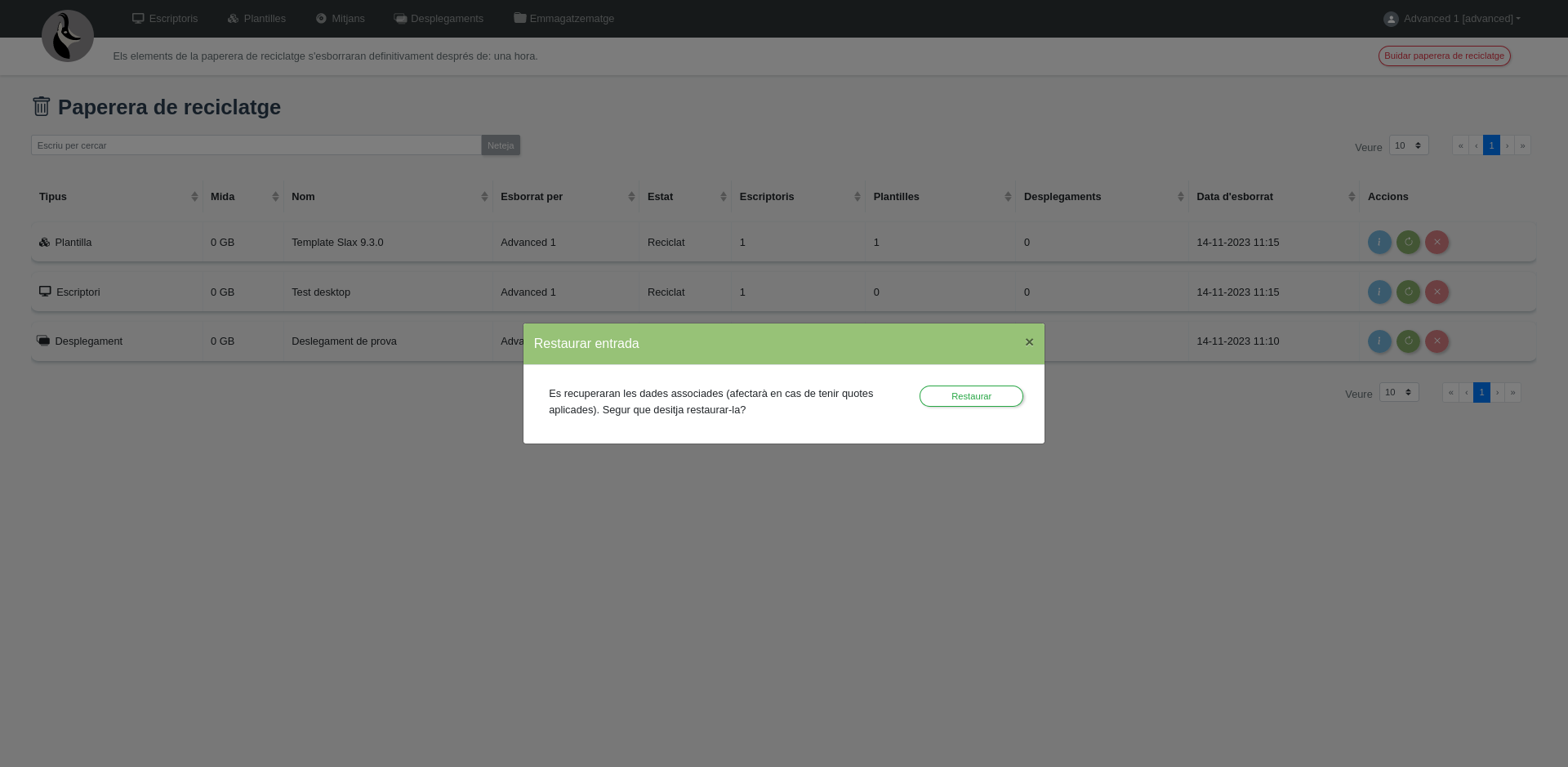
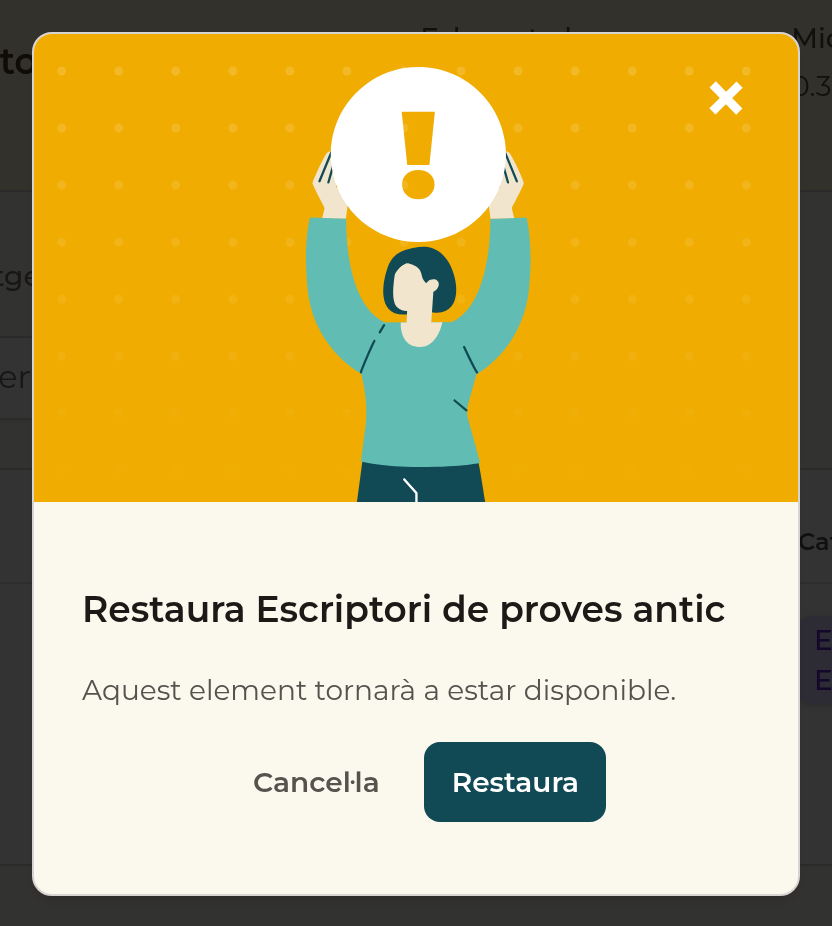
Per recuperar un element, es prem Restaura a la fila de l'entrada (o al detall de l'entrada). Es mostra el diàleg «Restaura», seguit del nom de l'element, amb el text «Aquest element tornarà a estar disponible.». Es confirma amb Restaura o es cancel·la amb Cancel·la.
Condicions i missatges
- Només es pot restaurar si els elements dels quals depèn encara existeixen. Si no, el diàleg mostra el motiu:
- «No es pot restaurar. L'usuari "…" ha estat eliminat.» (amb el nom de l'usuari)
- «No es pot restaurar. La categoria associada ha estat eliminada.»
- «No es pot restaurar. El grup associat ha estat eliminat.»
- «No es pot restaurar. La plantilla pare ja no existeix.»
- Qualsevol altre error: «S'ha produït un error en restaurar l'element. Torna-ho a provar.»
Detalls per a desenvolupament
Per a qui desenvolupa o integra IsardVDI: on és al codi cada element d'aquesta secció, des de quina versió hi és, quina operació de l'API crida i quins missatges pot donar.
- Interfície nova · fitxer
views/RecycleBinView.vue:352· text de la interfície (clau de traducció)views.recycle-bin.actions.restore- des de v17.0.0 (2026-04-24,
f31b874d89)
- des de v17.0.0 (2026-04-24,
- Interfície nova · fitxer
components/recycle-bin/RestoreModal.vue:78· text de la interfície (clau de traducció)components.recycle-bin.restore-modal.title- des de v17.0.0 (2026-04-24,
f31b874d89)
- des de v17.0.0 (2026-04-24,
- Interfície nova · fitxer
components/recycle-bin/RestoreModal.vue:79· text de la interfície (clau de traducció)components.recycle-bin.restore-modal.description- des de v17.0.0 (2026-04-24,
f31b874d89)
- des de v17.0.0 (2026-04-24,
- Interfície nova · fitxer
components/recycle-bin/RestoreModal.vue:90· text de la interfície (clau de traducció)components.recycle-bin.restore-modal.cancel- des de v17.0.0 (2026-04-24,
f31b874d89) - en fer clic:
handleClose
- des de v17.0.0 (2026-04-24,
- Interfície nova · fitxer
components/recycle-bin/RestoreModal.vue:99· text de la interfície (clau de traducció)components.recycle-bin.restore-modal.confirm- des de v17.0.0 (2026-04-24,
f31b874d89) - en fer clic:
confirmRestore - crida:
PUT /api/v4/item/recycle-bin/{recycle_bin_id}/restore — Restore recycle bin item
- des de v17.0.0 (2026-04-24,
Codi del commit fe99ad98.
Eliminar definitivament
Es poden eliminar definitivament els elements esborrats fent clic a la icona  .
Recuperació d'espai
Un cop feta aquesta acció, s'allibera l'espai corresponent de la quota de l'usuari.
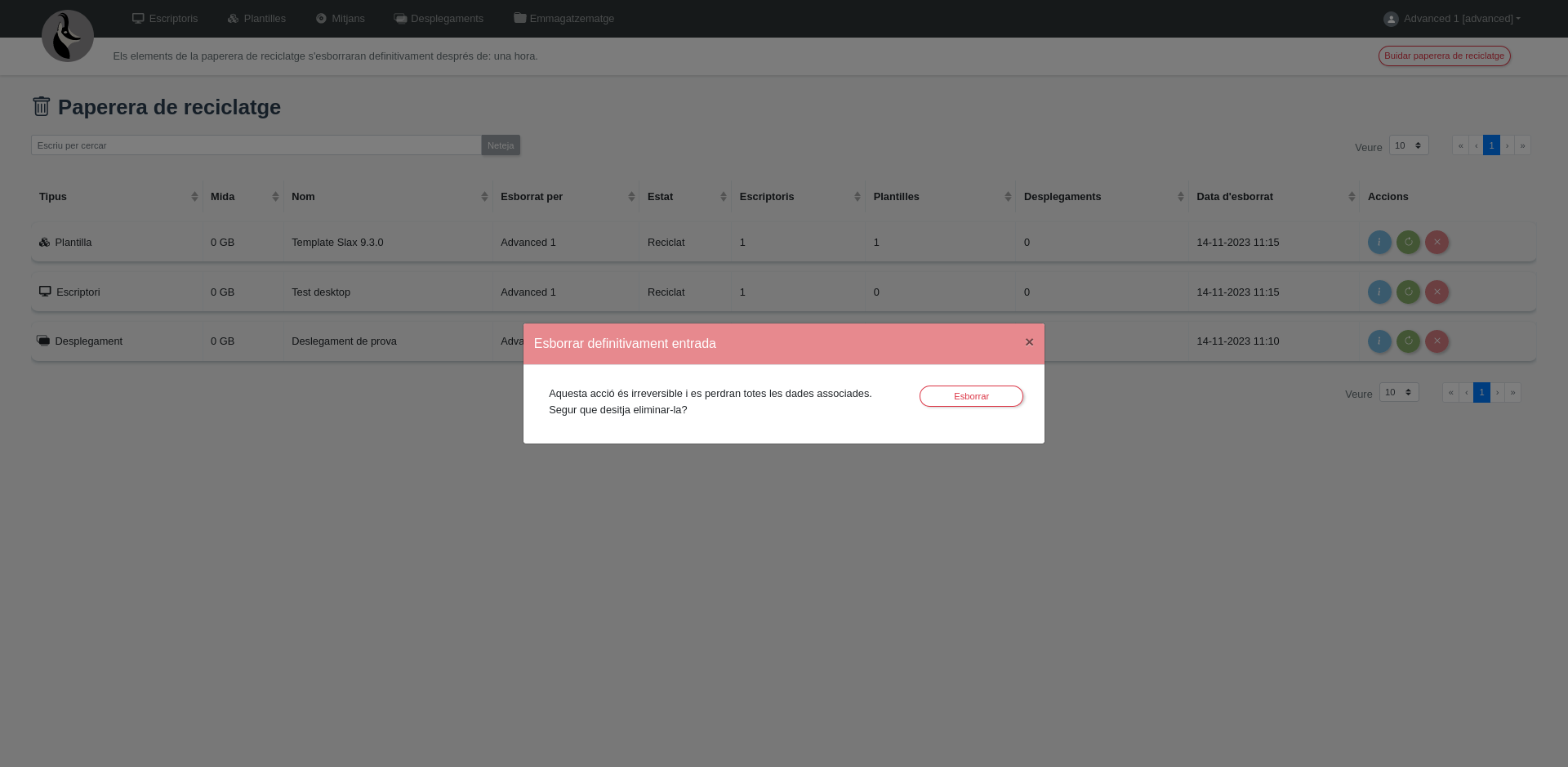
Per eliminar definitivament un element de la paperera:
- A la fila de l'entrada (o al seu detall), prémer Elimina permanentment.
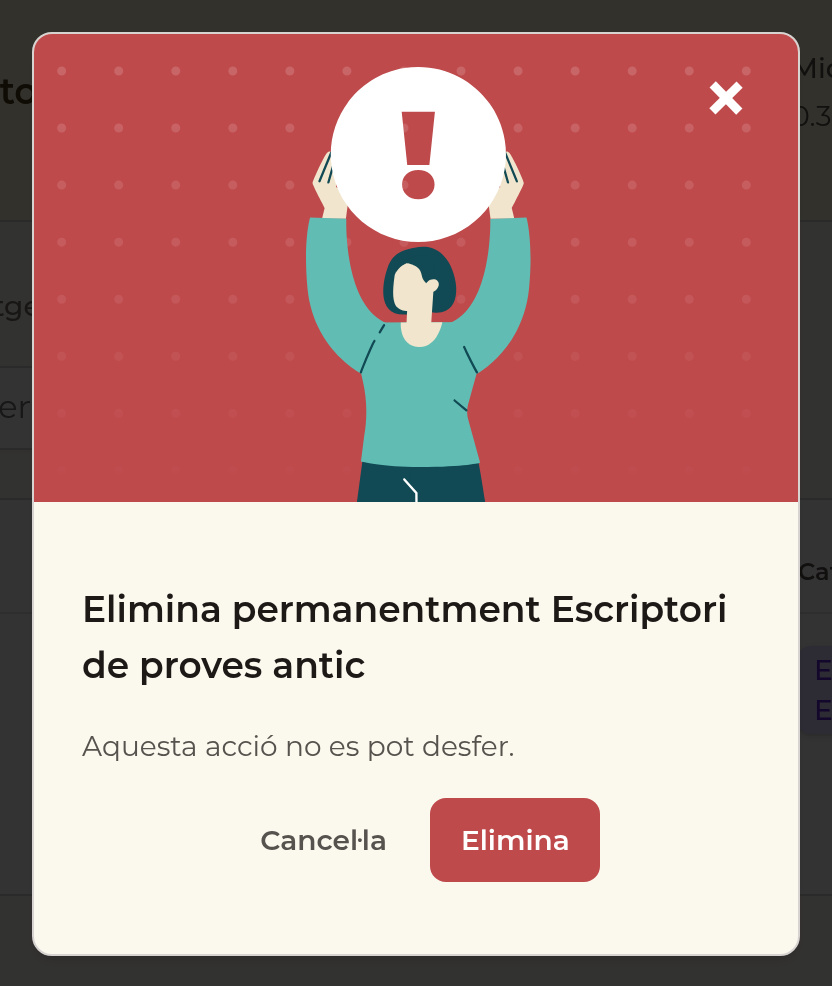
- Llegir l'avís del diàleg «Elimina permanentment», seguit del nom de l'element: «Aquesta acció no es pot desfer.».
- Confirmar amb Elimina o cancel·lar amb Cancel·la.
Per eliminar-ho tot d'una vegada es fa servir Buida la paperera (vegeu «Gestió d'elements esborrats»).
Eliminació en segon pla
L'eliminació es posa en cua i s'executa en segon pla (l'API respon «item.queued»), de manera que l'entrada pot trigar uns instants a desaparèixer.
Condicions i missatges
- Aquesta acció és irreversible i no es pot desfer.
- Només es poden eliminar entrades que encara són a la paperera: si ja s'han restaurat o eliminat, l'API respon «precondition_required» (
recycle_bin_entry_not_deletable). - Cada usuari només pot eliminar les seves entrades; un gestor, les de la seva categoria; un administrador, les de tothom.
Detalls per a desenvolupament
Per a qui desenvolupa o integra IsardVDI: on és al codi cada element d'aquesta secció, des de quina versió hi és, quina operació de l'API crida i quins missatges pot donar.
- Interfície nova · fitxer
views/RecycleBinEntryView.vue:393· text de la interfície (clau de traducció)common.actions.delete- des de v17.46.1 (2026-09-29,
80bfbcca4f) - en fer clic:
handleDelete
- des de v17.46.1 (2026-09-29,
- Interfície nova · fitxer
components/recycle-bin/DeleteModal.vue:66· text de la interfície (clau de traducció)components.recycle-bin.permanent-delete-modal.title- des de v17.0.0 (2026-04-24,
f31b874d89)
- des de v17.0.0 (2026-04-24,
- Interfície nova · fitxer
components/recycle-bin/DeleteModal.vue:67· text de la interfície (clau de traducció)components.recycle-bin.permanent-delete-modal.description- des de v17.0.0 (2026-04-24,
f31b874d89)
- des de v17.0.0 (2026-04-24,
- Interfície nova · fitxer
components/recycle-bin/DeleteModal.vue:72· text de la interfície (clau de traducció)components.recycle-bin.permanent-delete-modal.cancel- des de v17.0.0 (2026-04-24,
f31b874d89) - en fer clic:
handleClose
- des de v17.0.0 (2026-04-24,
- Interfície nova · fitxer
components/recycle-bin/DeleteModal.vue:81· text de la interfície (clau de traducció)components.recycle-bin.permanent-delete-modal.confirm- des de v17.0.0 (2026-04-24,
f31b874d89) - en fer clic:
confirmDelete - crida:
DELETE /api/v4/item/recycle-bin/{recycle_bin_id} — Delete recycle bin item
- des de v17.0.0 (2026-04-24,
Codi del commit fe99ad98.
Buida la paperera
Molt important
- Un cop arribat al temps màxim a la paperera l'element s'esborrarà automàticament de manera definitiva i no es podrà recuperar.
- L'emmagatzematge dels elements que es troben a la paperera de reciclatge es considerarà a la quota d'usuari fins que s'esborrin de manera definitiva.
Per eliminar definitivament totes les entrades pròpies de la paperera:
- Prémer Buida la paperera.
- Prémer Buida per confirmar l'acció.
Condicions i missatges
- La confirmació indica que «Això eliminarà definitivament totes les entrades de la paperera. Aquesta acció és irreversible».
Detalls per a desenvolupament
Per a qui desenvolupa o integra IsardVDI: on és al codi cada element d'aquesta secció, des de quina versió hi és, quina operació de l'API crida i quins missatges pot donar.
- Interfície nova · fitxer
views/RecycleBinView.vue:251· text de la interfície (clau de traducció)views.recycle-bin.empty-recycle-bin- des de v17.0.0 (2026-04-24,
f31b874d89) - en fer clic:
handleOpenEmptyBinModal
- des de v17.0.0 (2026-04-24,
- Interfície nova · fitxer
views/RecycleBinView.vue:407· text de la interfície (clau de traducció)components.recycle-bin.empty-modal.cancel- des de v17.0.0 (2026-04-24,
f31b874d89) - en fer clic:
handleCloseEmptyBinModal
- des de v17.0.0 (2026-04-24,
- Interfície nova · fitxer
views/RecycleBinView.vue:418· text de la interfície (clau de traducció)components.recycle-bin.empty-modal.confirm- des de v17.0.0 (2026-04-24,
f31b874d89) - en fer clic:
handleConfirmEmptyBin - crida:
DELETE /api/v4/item/recycle-bin/empty — Empty recycle bin
- des de v17.0.0 (2026-04-24,
Codi del commit fe99ad98.