Profila
Sarbidea duten rolak
- Atalerako sarbidea: edozein erabiltzaile.
- Agertzen diren botoiak rolaren, autentifikazio-hornitzailearen eta administrazioak finkatzen duen konfigurazioaren araberakoak dira (ikus «Zer egin daitekeen rolaren eta baimenen arabera»).
Bideoa: orriaren ibilbidea
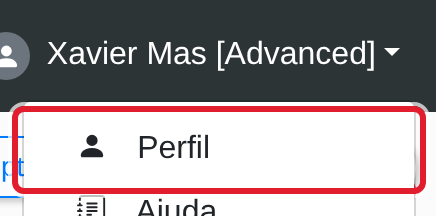
Profilera joateko, sakatu erabiltzaile-izenaren menu zabalgarria eta aukeratu Profila.
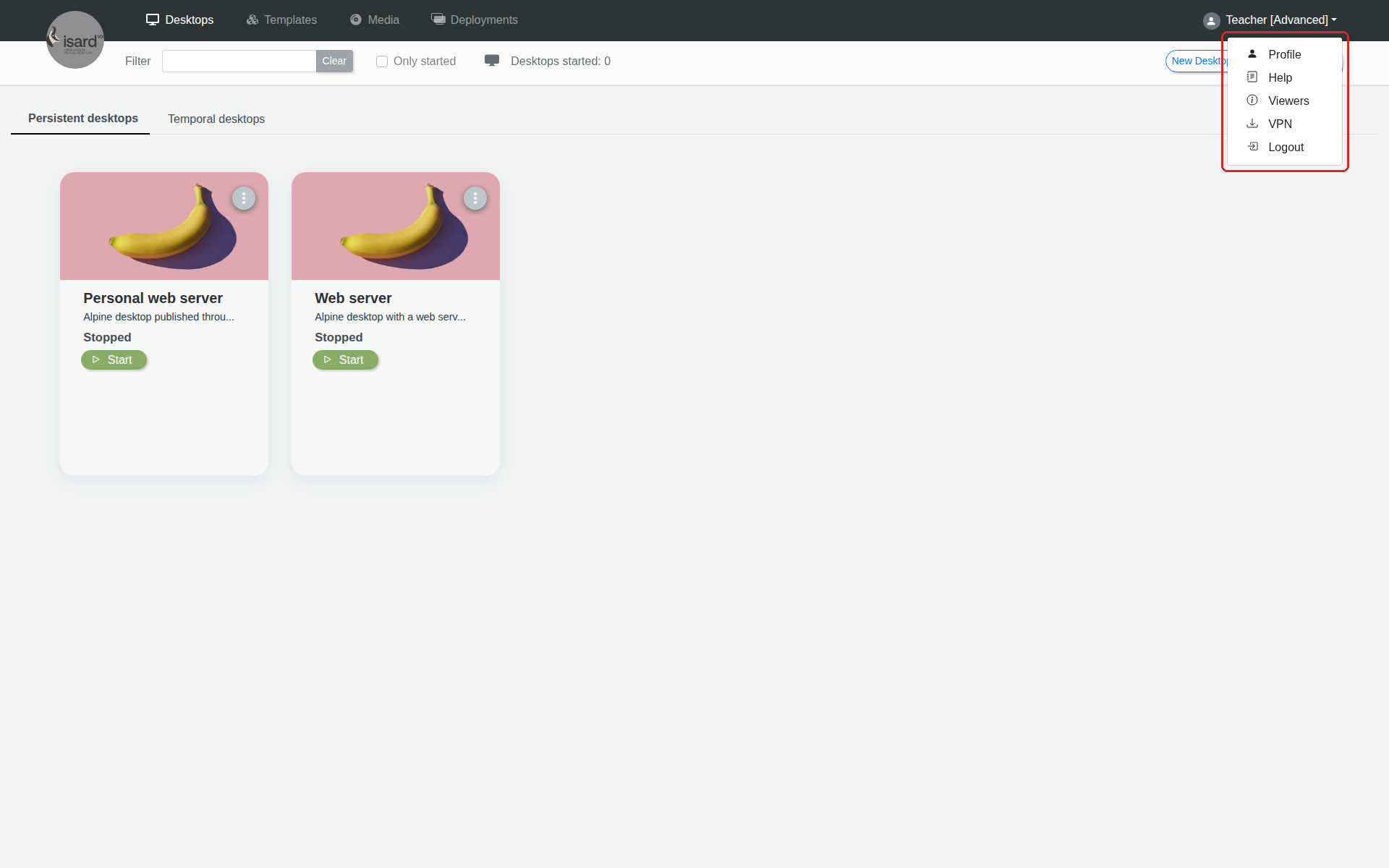
Profilaren orria irekitzen da.
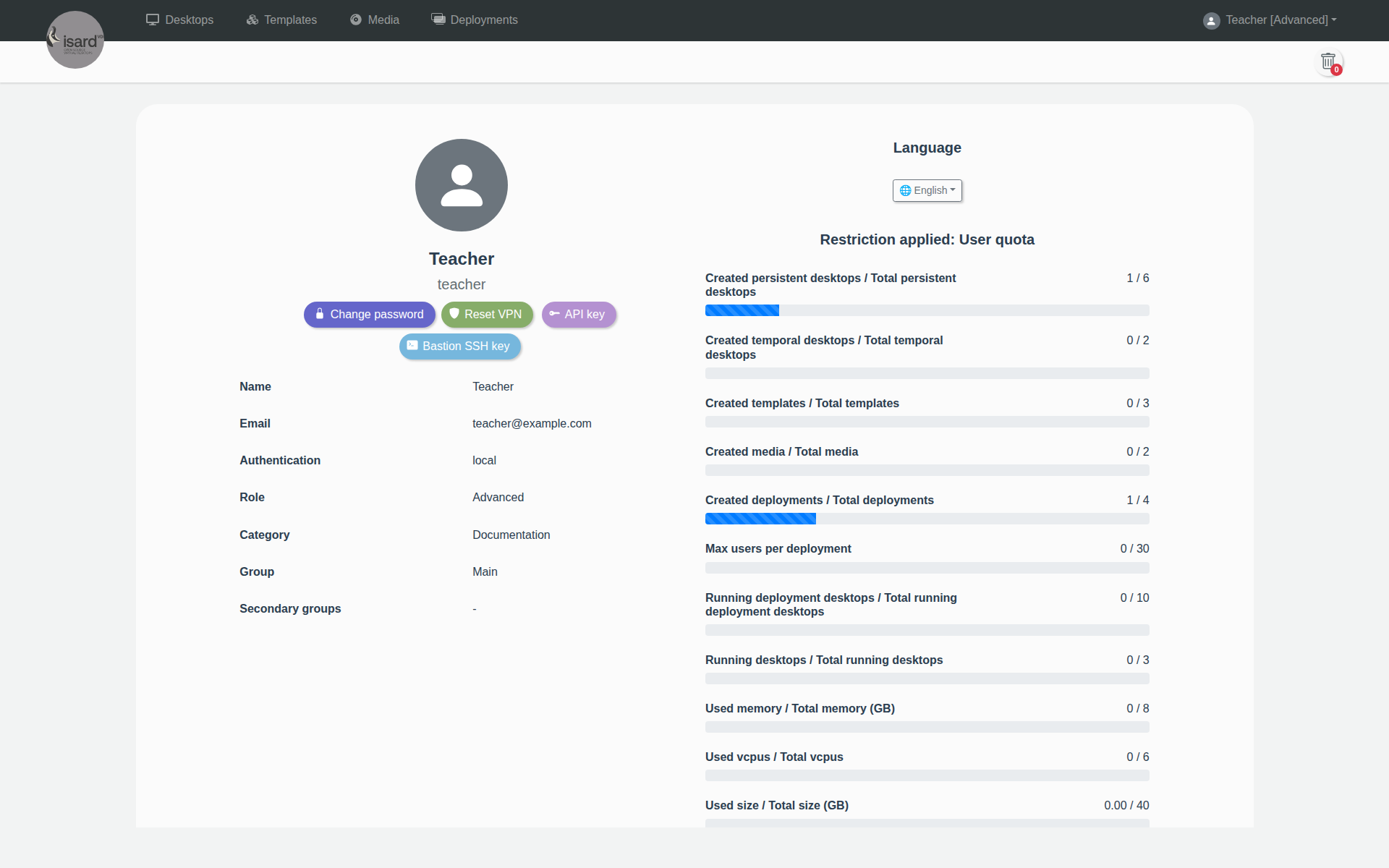
Ezkerrean erabiltzailearen identifikazioa eta kontuaren gaineko ekintzak daude; eskuinean, interfazearen hizkuntza eta kuotak.
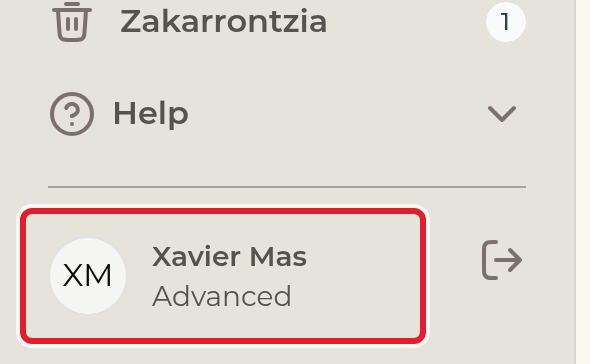
Alboko menuan, sakatu erabiltzailearen izena («Joan profilara»).
Kontuaren datuak
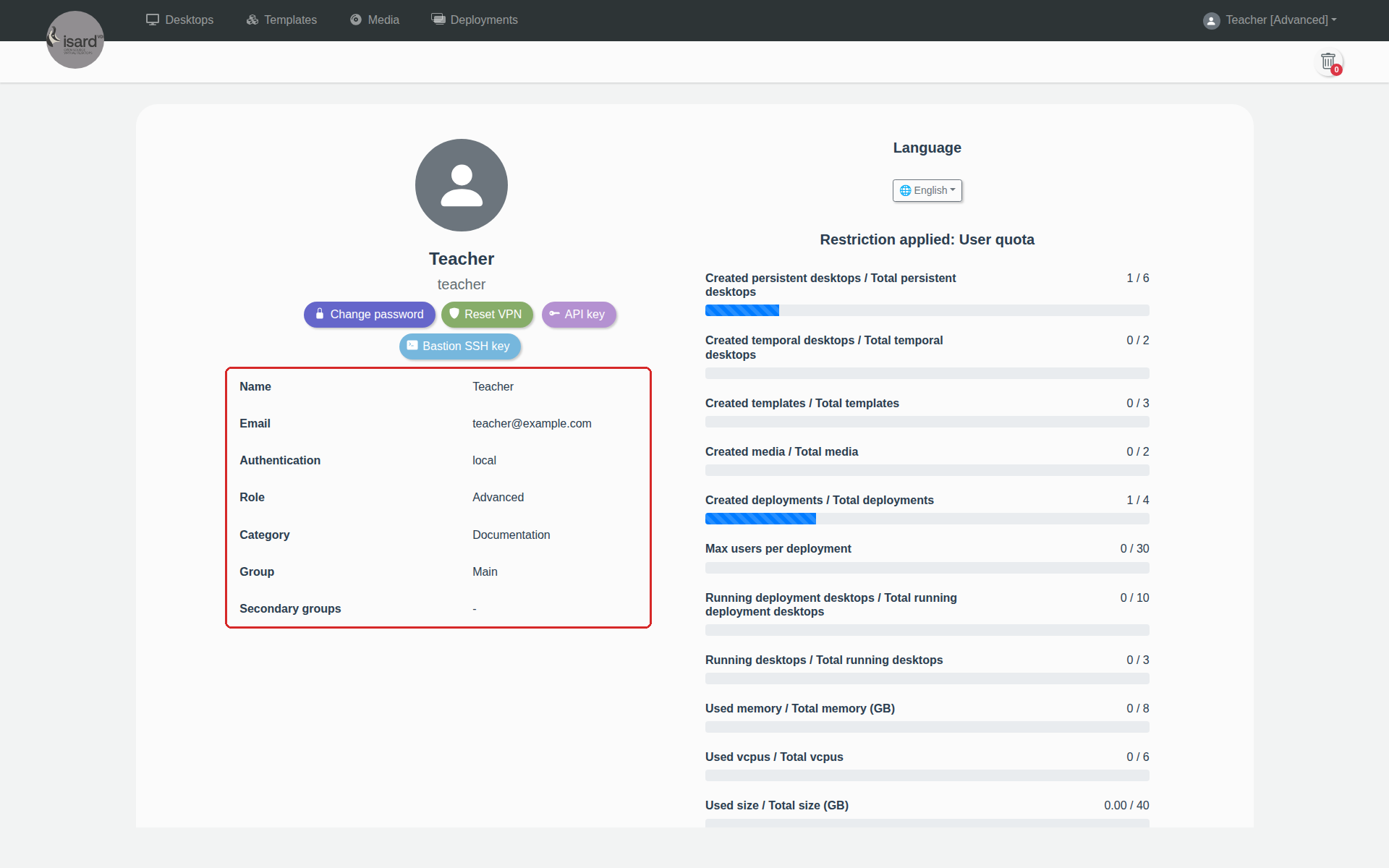
- Izena: erabiltzailea erakusteko izena.
- Posta elektronikoa: posta-helbidea. Instalazioak posta aldatzea baimentzen badu, ondoan ikono bat dago, egiaztatuta dagoen adierazten duena.
- Egiaztatze: saioa hasteko erabilitako hornitzailea (
local,ldap,saml,google…). - Rola:
User,Advanced,ManageredoAdmin. - Kategoria: erabiltzailea zein erakunde edo ikastetxetakoa den.
- Taldea eta Secondary groups: talde nagusia eta gehigarriak, edo
-bat ere ez badago.
Informazioa
Eremu hauek irakurtzeko soilik dira. Administrazioak kudeatzen ditu; bat zuzena ez bada, zuzentzeko eskatu behar da.
Hizkuntza aldatzea
Hizkuntza aldatzeko, sakatu Hizkuntza zabalgarria eta aukeratu hizkuntza.
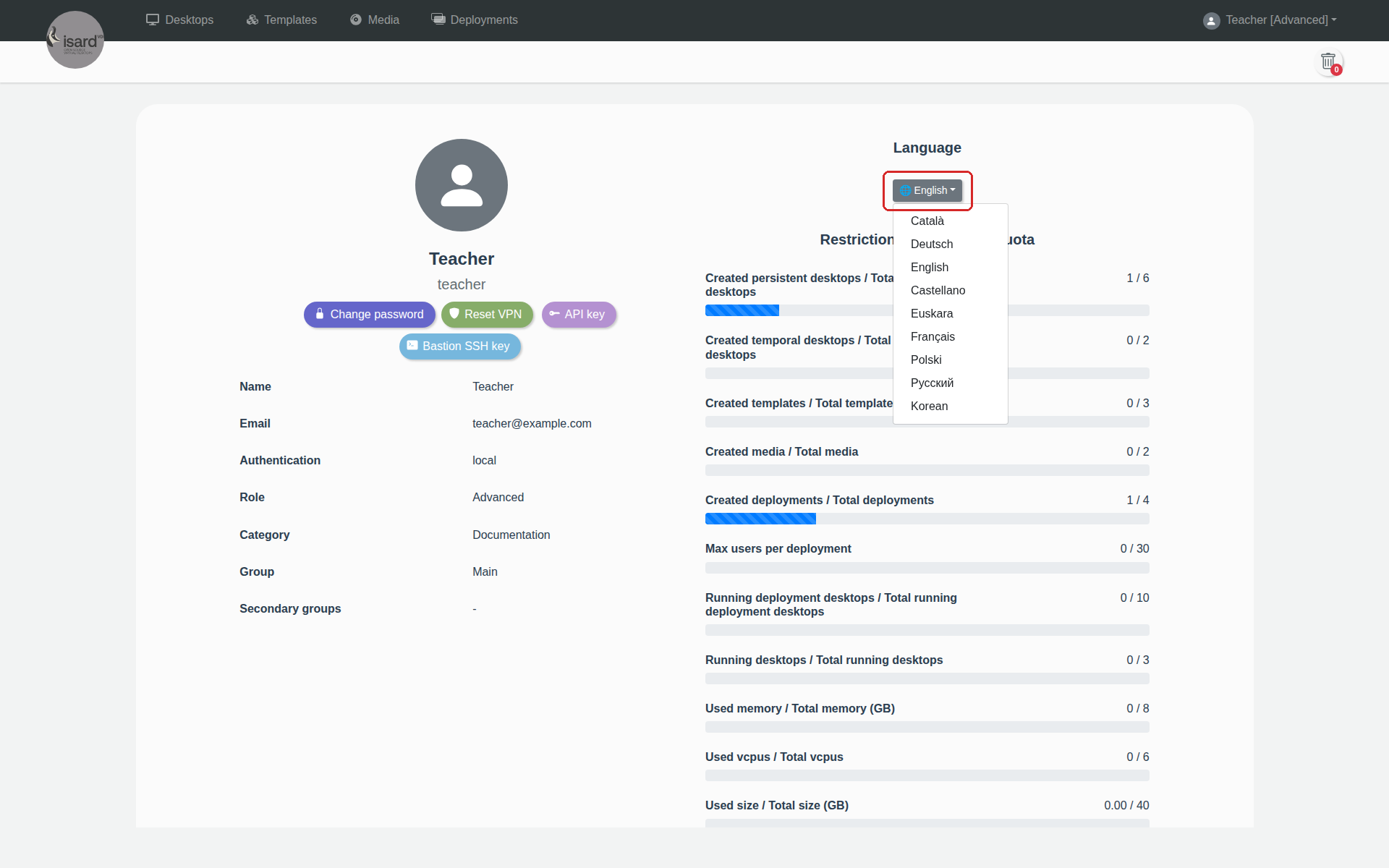
Aukera profilean gordetzen da eta saioa hasten den edozein nabigatzaile edo gailutan aplikatzen da.
Kontuaren datuak bi blokeren artean banatzen dira, biak irakurtzeko soilik hizkuntza izan ezik.
Informazio pertsonala blokean:
- Izena: erabiltzailea erakusteko izena.
- Helbide elektronikoa: posta-helbidea. Instalazioak posta aldatzea baimentzen badu, ondoan egoera-ikono bat dago: Helbide elektronikoa egiaztatuta edo Helbide elektronikoa egiaztatu gabe.
- Hizkuntza: interfazearen hizkuntzaren hautatzailea.
Informazioa blokean:
- Erabiltzaile-izena, Autentifikazioa (saioa hasteko erabilitako hornitzailea), Kategoria, Taldea, Bigarren mailako taldeak eta Rola, Ikusi kuota botoiarekin.
Informazioa
Eremu horiek guztiak, hizkuntza izan ezik, irakurtzeko soilik dira: administrazioak kudeatzen ditu. Posta Segurtasuna blokeko Egiaztatu / Aldatu helbide elektronikoa botoiarekin aldatzen da (ikus «Posta elektronikoa aldatzea»), instalazioak baimentzen badu.
Zer egin daitekeen rolaren eta baimenen arabera
Erabiltzaile guztiek ez dituzte botoi berak ikusten. Rolaren, autentifikazio-hornitzailearen eta administrazioak finkatzen duen konfigurazioaren araberakoa da. Bi interfazeek baldintza berak aplikatzen dituzte.
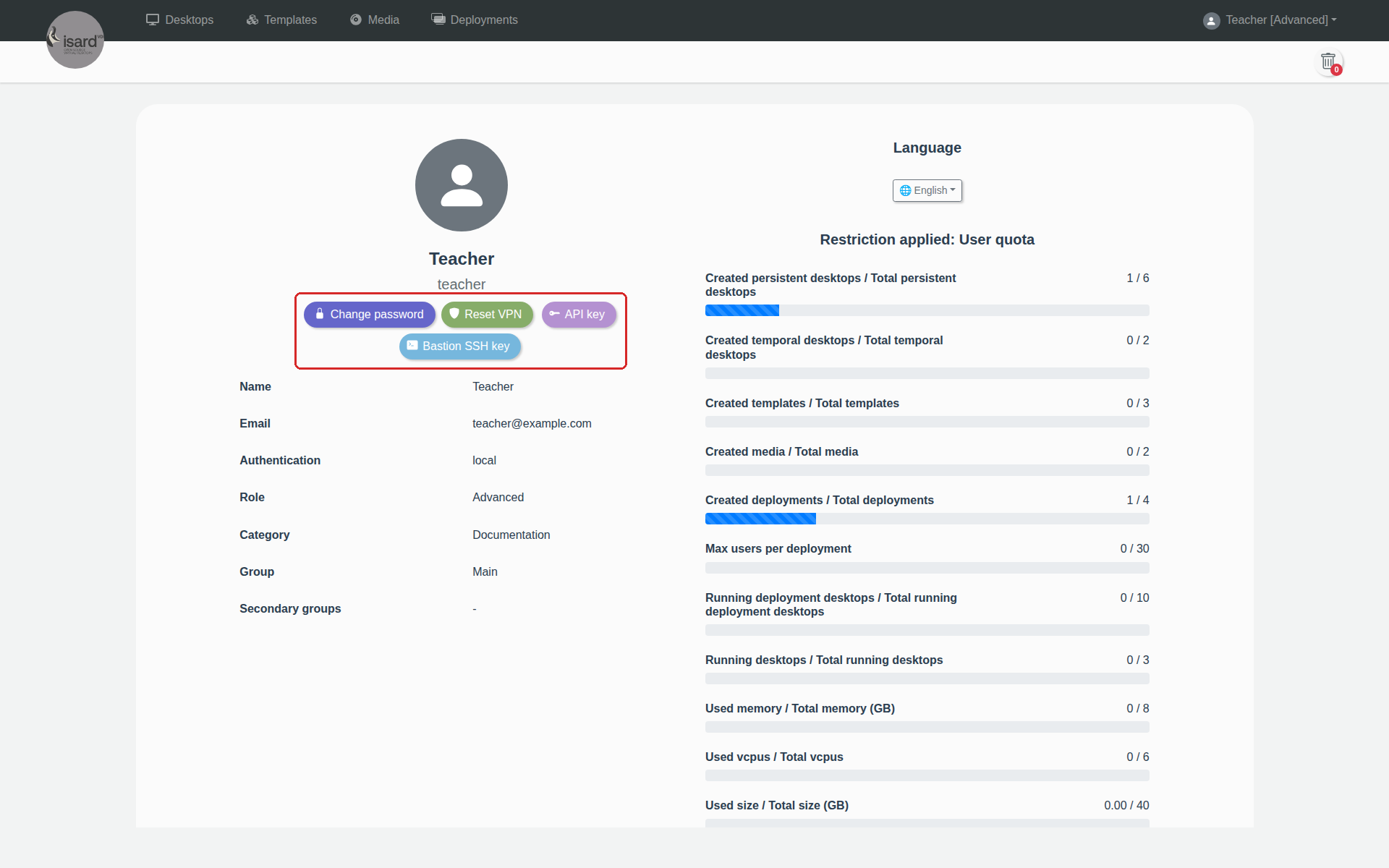
| Ekintza (interfaze zaharra / berria) | Noiz agertzen da | Non konfiguratzen da |
|---|---|---|
| Aldatu pasahitza / Aldatu pasahitza | Autentifikazio-hornitzailea local bada soilik. LDAP, SAML edo Googlerekin pasahitza hornitzailean aldatzen da. |
Baldintzak, Politikak atalean. |
| Reset VPN / VPN | Beti. | — |
| API key / API gakoa | Advanced, Manager eta Admin rolekin soilik. User rolarekin botoia ez da agertzen. |
Rola, Erabiltzaileak atalean. |
| Bastion SSH key / Bastioiko SSH gakoa | Bastioia instalazioan aktibatuta badago eta administrazioak erabiltzailea bastioiaren baimenetan sartu badu (rol, kategoria, talde edo erabiltzaile bidez) soilik. | Bastioia. |
| Posta elektronikoa aldatu / egiaztatu / Egiaztatu / Aldatu helbide elektronikoa | Posta-bidalketa (SMTP) aktibatuta badago eta kontua ez bada hornitzaileak posta gordetzen duen SAML edo LDAP kontu bat soilik. | SMTP konfigurazioa. |
| Erabiltzaileen biltegia / Ireki biltegiratzea | Erabiltzaileak erabiltzaile-biltegiratzeko zerbitzu bat esleituta badu soilik. | Erabiltzaileen biltegiratzea. |
| Export user / Esportatu erabiltzailea, Import user / Inportatu erabiltzailea | Erabiltzailearen autentifikazio-hornitzaileak esportazioa edo inportazioa baimenduta badu soilik. | Hornitzailearen Migration blokea, Autentifikazioa atalean. |
Rol bakoitzeko gaitasunen zerrenda osoa Erabiltzaileak atalean dago.
Pasahitza aldatzea
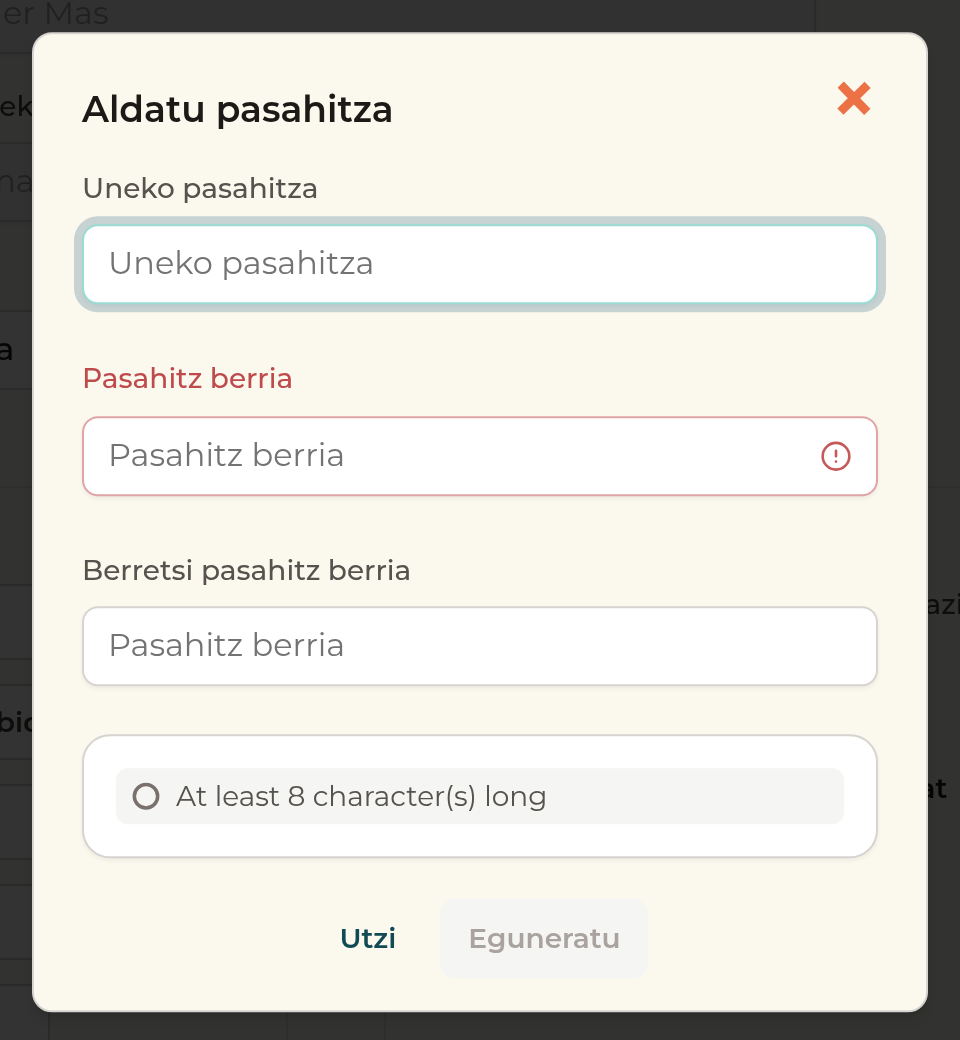
Sakatu Aldatu pasahitza botoia eta formularioa duen leiho bat irekitzen da.
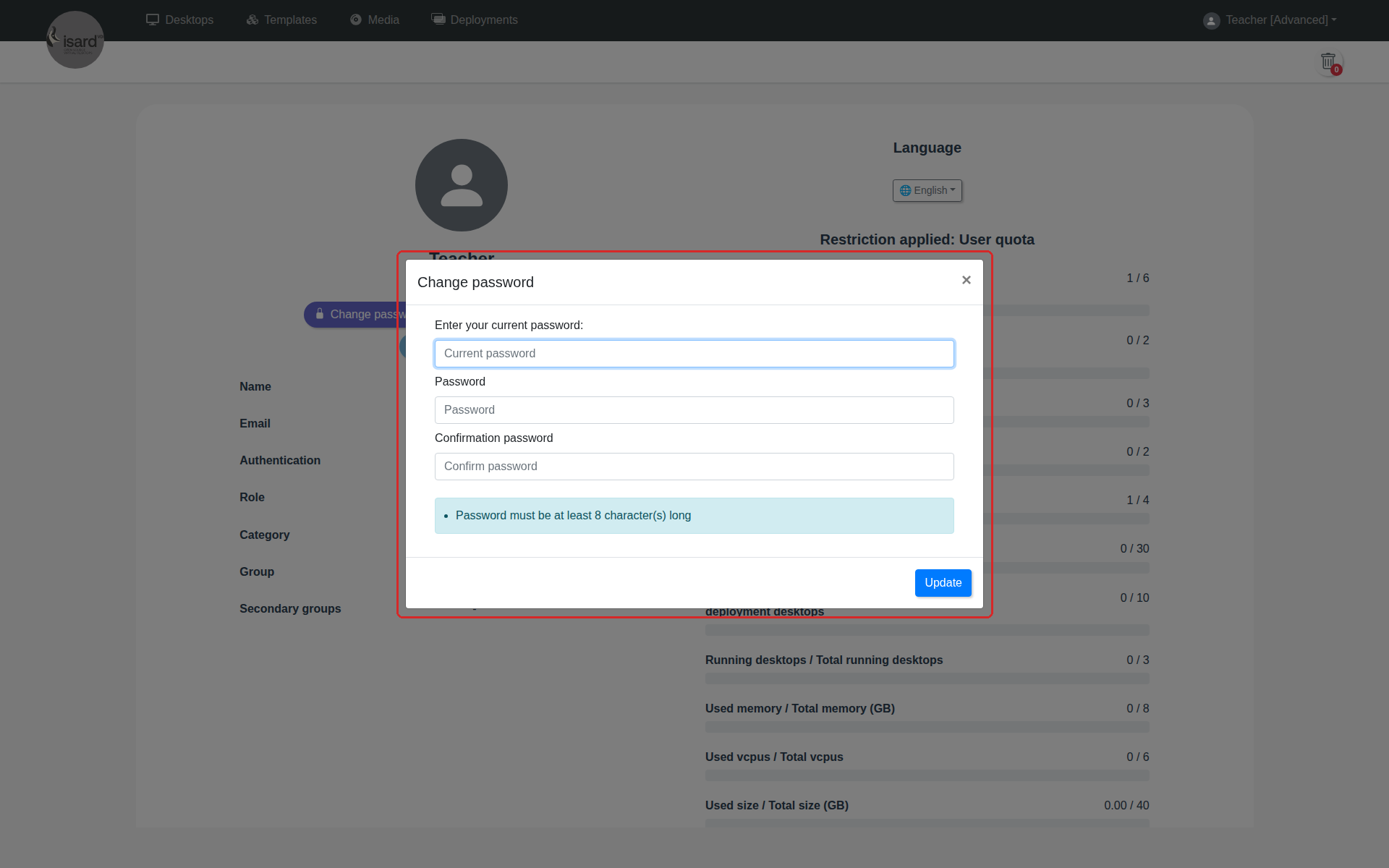
Idatzi uneko pasahitza eta gero berria bi aldiz. Azpiko koadroak bete behar dituen baldintzak zerrendatzen ditu. Administrazioak finkatzen ditu Politikak atalean; beraz, pantaila-argazkikoen desberdinak izan daitezke.
- Sakatu Aldatu pasahitza Segurtasuna blokean.
- Bete Uneko pasahitza eremua.
- Idatzi pasahitz berria Pasahitz berria eremuan.
- Errepikatu Berretsi pasahitz berria eremuan.
- Sakatu Eguneratu.
Baldintzak eta mezuak
- Aldatu pasahitza botoia autentifikazio-hornitzailea
localbada soilik agertzen da. - Uneko pasahitza eremua derrigorrezkoa da.
- Baldintzen blokeak pasahitz berriak bete behar duen irizpide bakoitza markatzen du (gutxieneko luzera, letra larriak, letra xeheak, zifrak eta karaktere bereziak), administrazioak Politikak atalean finkatzen duen politikaren arabera.
- Pasahitz berria eta berrespena bat ez badatoz, «Pasahitzak ez datoz bat» agertzen da.
- Eguneratu botoia desaktibatuta geratzen da erroreak dituzten eremuak dauden bitartean.
- Gordetzean, zerbitzariak aldaketa baztertu dezake «Pasahitz okerra sartu duzu» (uneko pasahitz okerra), «Pasahitz hau lehendik ere erabili da» edo «Pasahitzak ezin du zure erabiltzaile-izena eduki» mezuekin.
- Cancel botoiak leihoa ixten du aldaketarik egin gabe.
Garapenerako xehetasunak
IsardVDI garatzen edo integratzen duenarentzat: atal honetako elementu bakoitza kodean non dagoen, zein bertsiotik dagoen, APIaren zein eragiketari deitzen dion eta zein mezu eman ditzakeen.
- Interfaze berria · fitxategia
views/ProfileView.vue:311· interfazearen testua (itzulpen-gakoa)views.profile.security.actions.change-password- v17.0.0 bertsiotik (2026-04-24,
f31b874d89) - klik egitean:
showPasswordModal = true
- v17.0.0 bertsiotik (2026-04-24,
Commit-aren kodea fe99ad98.
API gakoa
API key botoiak iraupen luzeko gako bat sortzen du IsardVDIren APIari deitzeko, eskaera bakoitzean saioa hasi gabe.
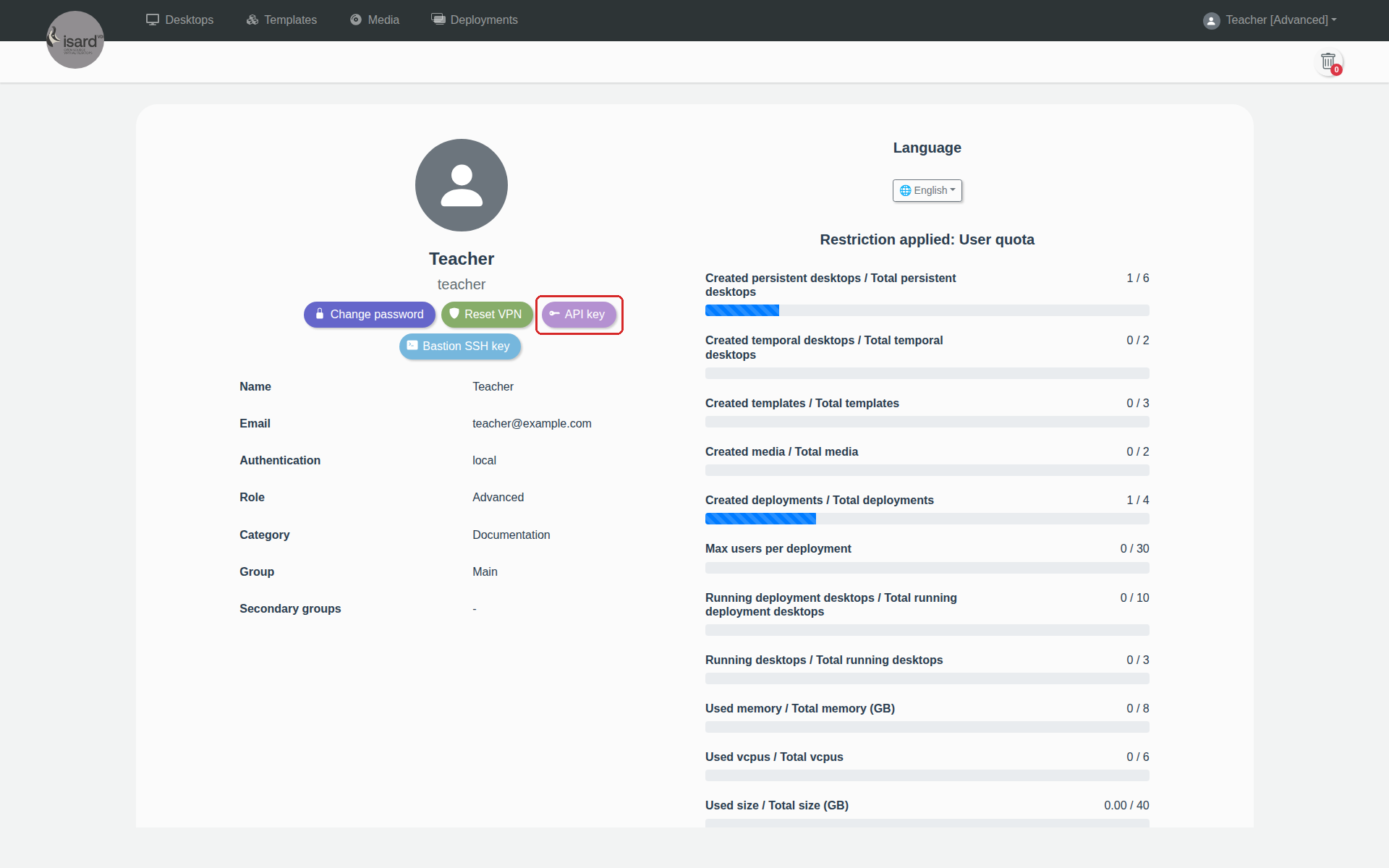
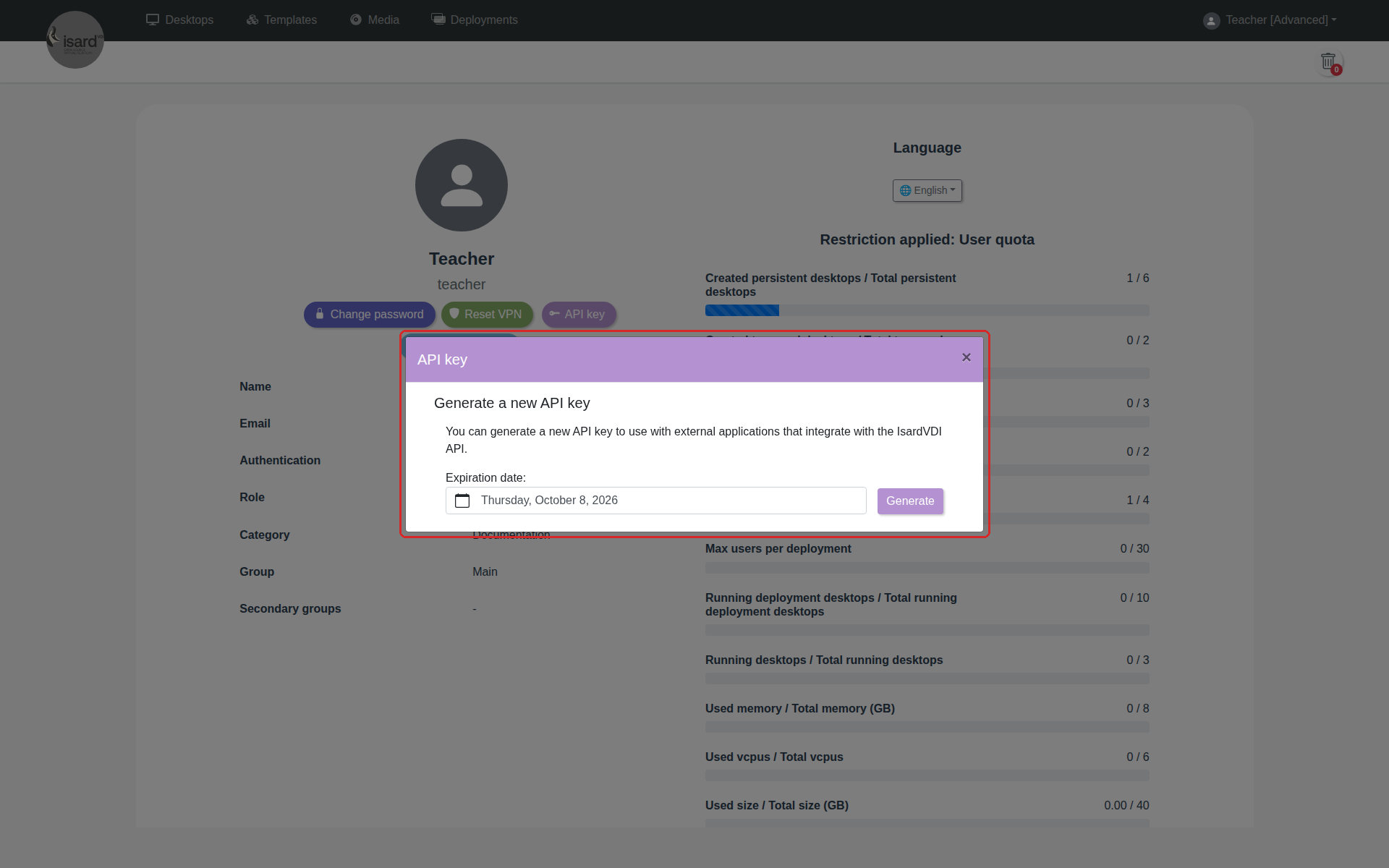
Sakatzean formularioa irekitzen da; bertan gakoaren iraungitze-data aukeratzen da sortu aurretik:
Ikus Erabiltzailearen API gakoa gida osorako.
Segurtasuna blokeko API gakoa botoiak API gakoa leihoa irekitzen du; bertan IsardVDIren APIa integratzen duten kanpoko aplikazioetarako gako bat sortzen da.
- Aukeratu Iraungitze-data (gehienez, gaurtik urtebetera).
- Sakatu Sortu.
- Kopiatu gakoa Kopiatu gakoa botoiarekin. Behin bakarrik erakusten da.
Baldintzak eta mezuak
- Botoia aurreratua, kudeatzailea eta administratzailea rolekin soilik agertzen da.
- Gako bat indarrean badago jada, leihoak haren iraungitze-data eta Iraungiarazi botoia erakusten ditu, berri bat sortu aurretik baliogabetzeko.
Ikus Erabiltzailearen API gakoa gida osorako.
Garapenerako xehetasunak
IsardVDI garatzen edo integratzen duenarentzat: atal honetako elementu bakoitza kodean non dagoen, zein bertsiotik dagoen, APIaren zein eragiketari deitzen dion eta zein mezu eman ditzakeen.
- Interfaze berria · fitxategia
views/ProfileView.vue:335· interfazearen testua (itzulpen-gakoa)views.profile.security.actions.api-key- v17.0.0 bertsiotik (2026-04-24,
f31b874d89) - klik egitean:
showApiKeyModal = true
- v17.0.0 bertsiotik (2026-04-24,
Commit-aren kodea fe99ad98.
Bastioiko SSH gakoa
Bastioiak instalazioan aktibatuta egon behar du, eta administrazioak erabiltzailea bastioiaren baimenetan sartu behar du (ikus Bastioia). Bestela, botoia ez da agertzen.
Bastion SSH key botoiak SSH gako publikoa gordetzen du, bastioiaren bidez norberaren mahaigainak eta erabiltzailea jabe edo jabekide den hedapenetako mahaigainak irekitzen dituena.
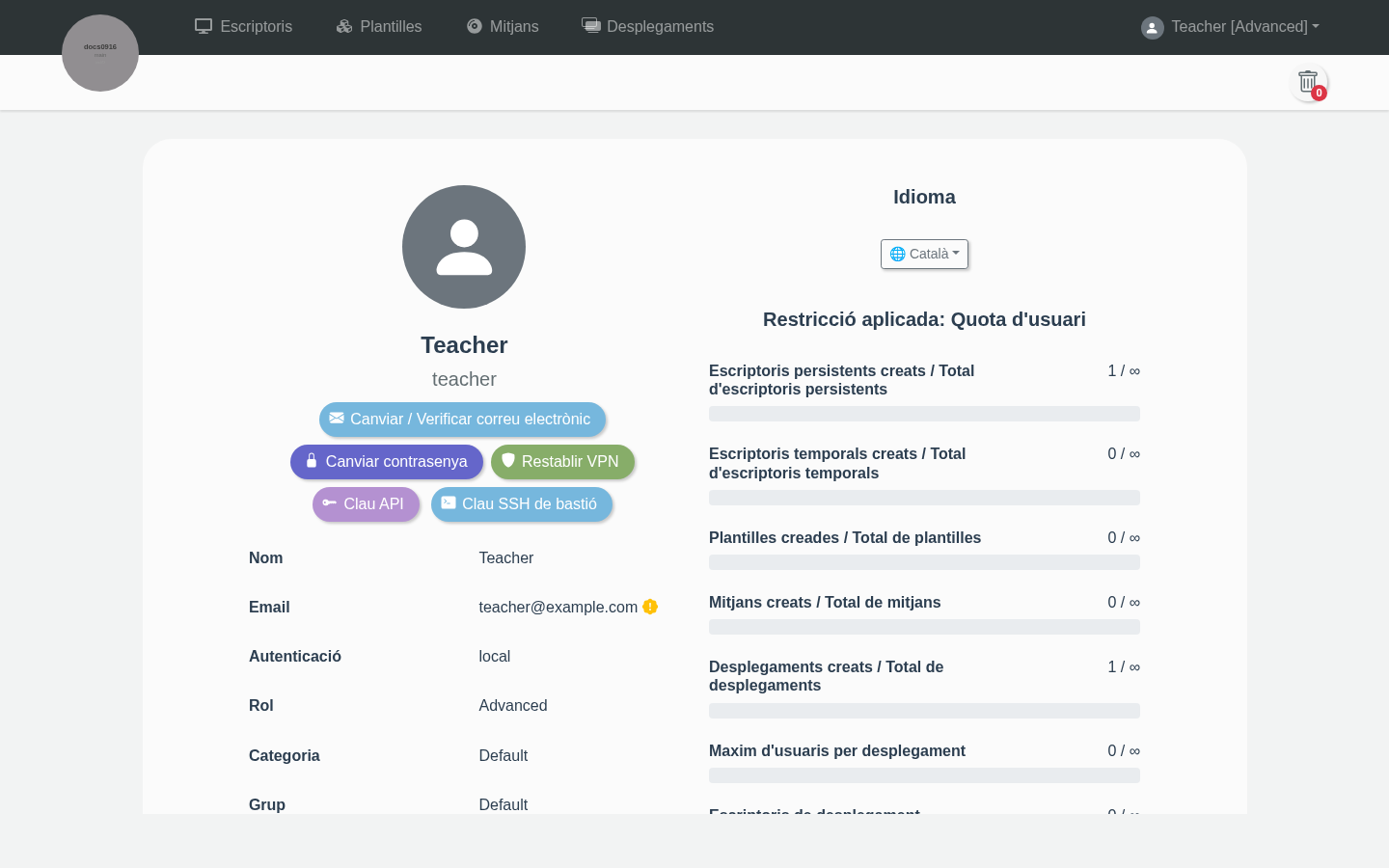
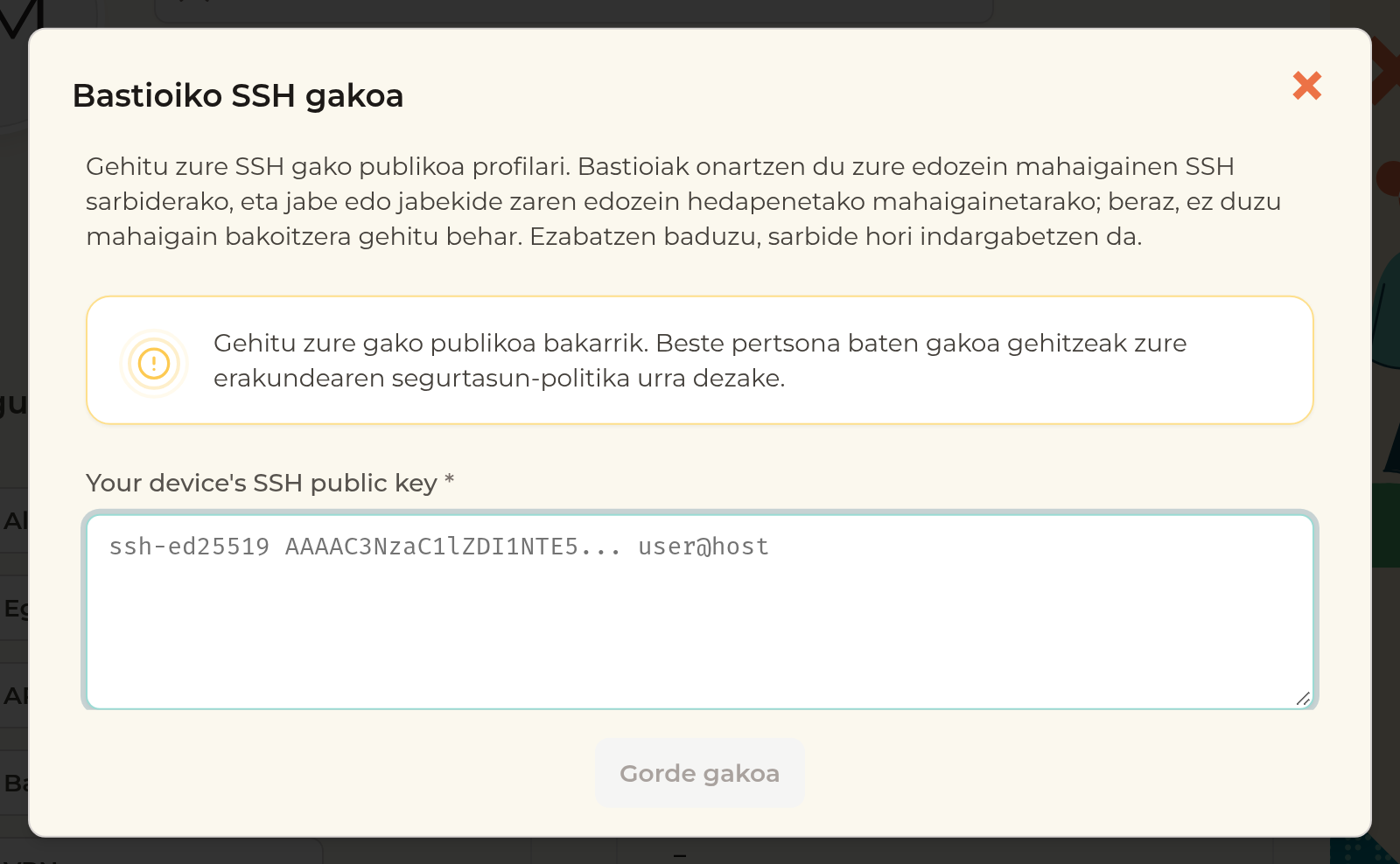
Sakatzean formularioa irekitzen da, gako publikoa itsasteko lauki bakar batekin:
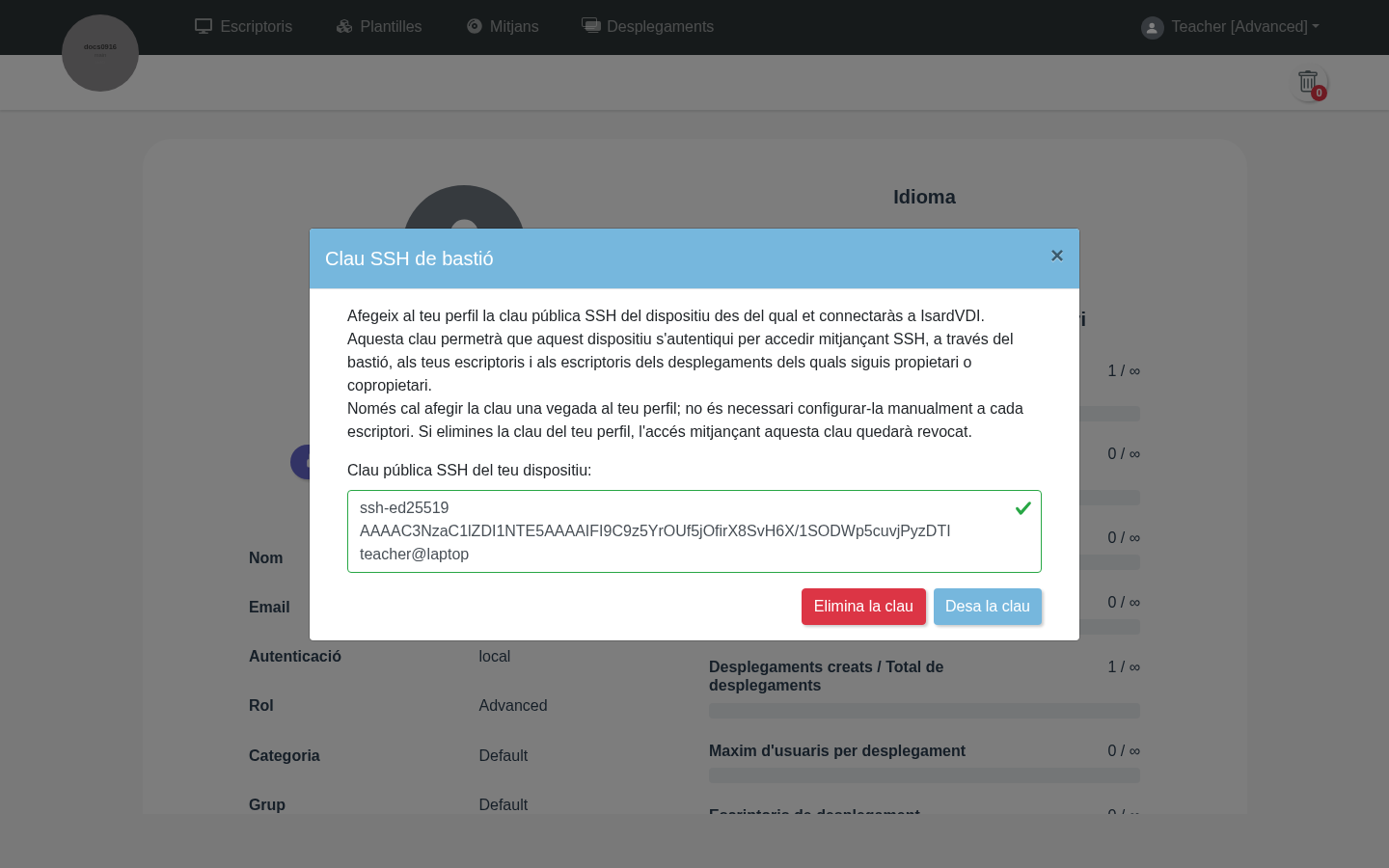
Ikus Bastioiko SSH gakoa gida osorako.
Gailuaren SSH gako publikoa gehitzen da, mahaigainetan bastioiaren bidez autentifikatzeko. Profilean behin gehitzea nahikoa da; ez da mahaigain bakoitzean konfiguratu behar. Gakoa profiletik ezabatzen bada, gako horren bidezko sarbidea baliogabetuta geratzen da.
- Sakatu Segurtasuna blokeko Bastioiko SSH gakoa botoia.
- Bete Your device's SSH public key eremua.
- Sakatu Gorde gakoa.
Baldintzak eta mezuak
- Your device's SSH public key eremua derrigorrezkoa da.
- Norberaren gako publikoa soilik gehitu behar da; beste pertsona batena gehitzeak segurtasun-politika urra dezake.
- Testuak gako publikoaren formaturik ez badu, «Honek ez dirudi baliozko SSH gako publikoa.» agertzen da.
Ikus Bastioiko SSH gakoa gida osorako.
Garapenerako xehetasunak
IsardVDI garatzen edo integratzen duenarentzat: atal honetako elementu bakoitza kodean non dagoen, zein bertsiotik dagoen, APIaren zein eragiketari deitzen dion eta zein mezu eman ditzakeen.
- Interfaze berria · fitxategia
views/ProfileView.vue:347· interfazearen testua (itzulpen-gakoa)views.profile.security.actions.ssh-key- v17.0.0 bertsiotik (2026-07-09,
48700c853f) - klik egitean:
showSshKeyModal = true
- v17.0.0 bertsiotik (2026-07-09,
Commit-aren kodea fe99ad98.
VPNa berrezartzea
Reset VPN botoiak erabiltzailearen VPN gakoak birsortzen ditu. Sakatzean, berrespena eskatzen du.
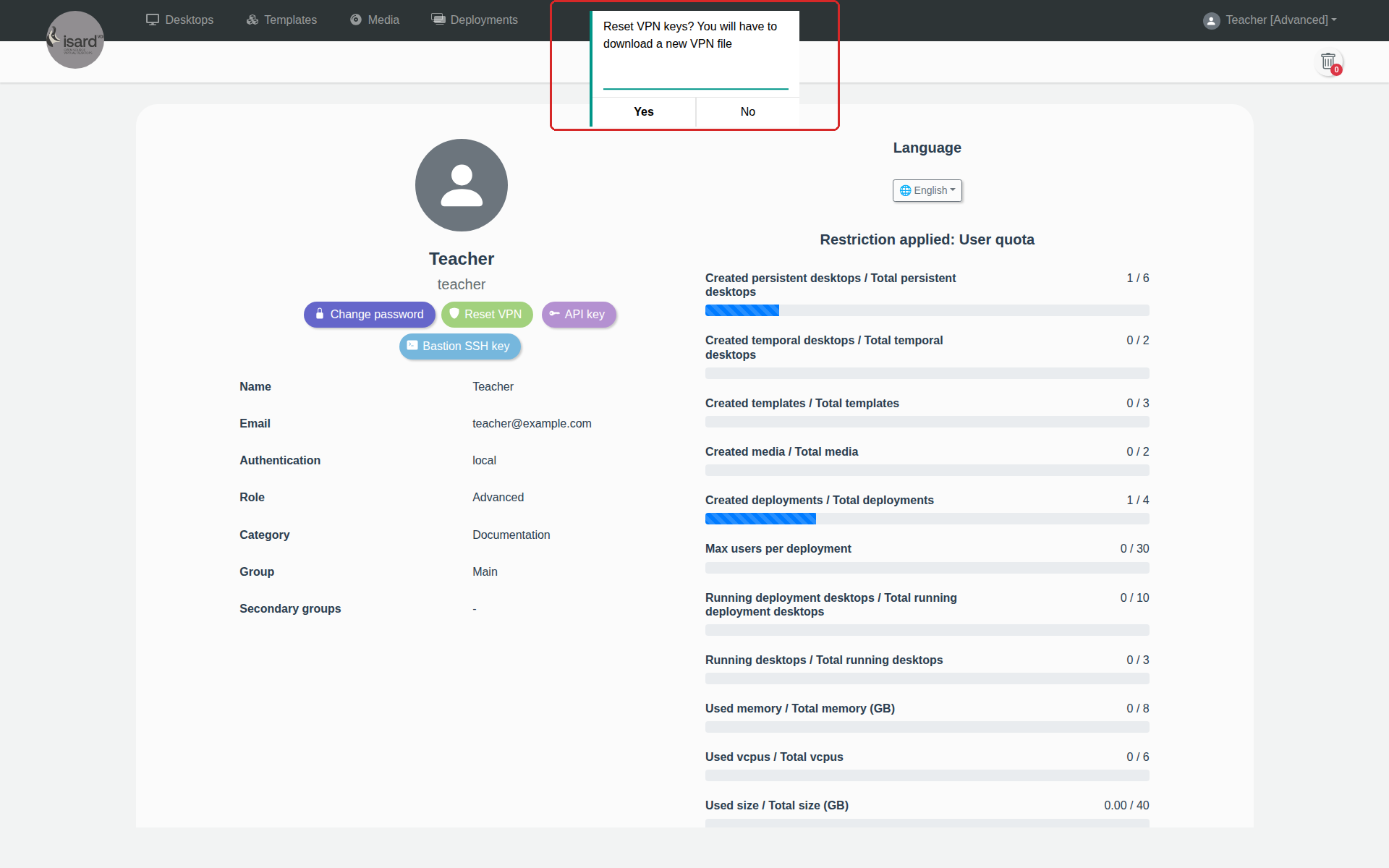
Berrestean, lehendik dauden VPN gakoak berri batzuekin ordezkatzen dira. VPN fitxategi berri bat deskargatu eta konfiguratu behar da konexioa erabiltzen jarraitzeko.
Erabilgarria da uneko VPN gakoak arriskuan egon direla susmatzen bada edo konexioa berritu nahi bada.
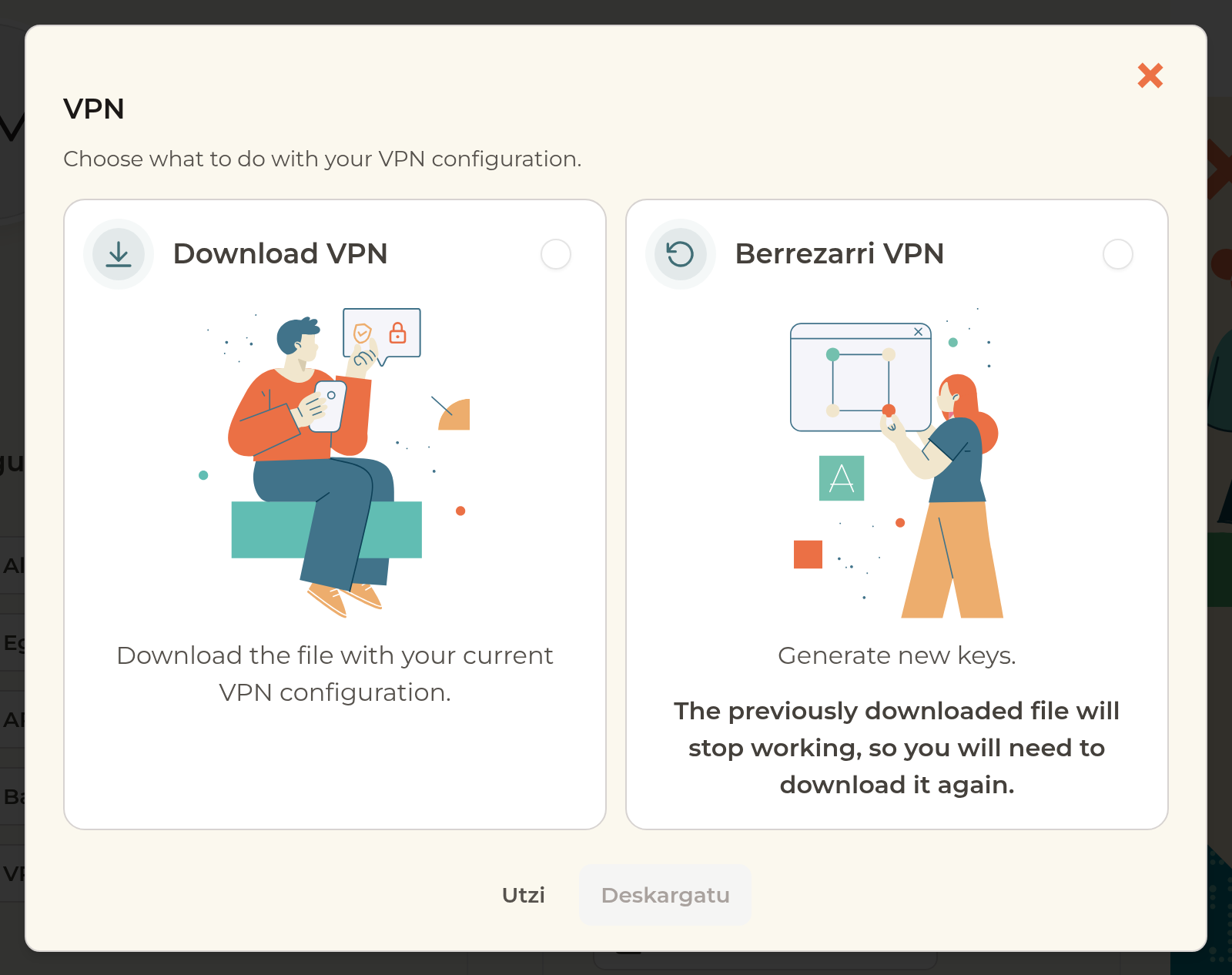
Segurtasuna blokeko VPN botoiak VPN leihoa irekitzen du («Choose what to do with your VPN configuration.»), bi aukerarekin:
- Download VPN: uneko konfigurazio-fitxategia deskargatzen du. Berrespen-botoia Deskargatu da.
- Berrezarri VPN: gako berriak sortzen ditu. Berrespen-botoia Berrezarri VPN da.
VPNa berrezartzeko:
- Sakatu VPN Segurtasuna blokean.
- Aukeratu Berrezarri VPN aukera.
- Sakatu Berrezarri VPN berresteko.
- Ireki berriro leihoa eta deskargatu fitxategi berria Download VPN aukerarekin.
Baldintzak eta mezuak
- Berrezartzean, lehen deskargatutako fitxategiak funtzionatzeari uzten dio eta berriro deskargatu behar da.
- Dena ondo badoa, «The VPN keys have been reset successfully.» edo «VPN konfiguratzeko fitxategia ondo deskargatu da.» agertzen da.
Ikus baita VPN.
Garapenerako xehetasunak
IsardVDI garatzen edo integratzen duenarentzat: atal honetako elementu bakoitza kodean non dagoen, zein bertsiotik dagoen, APIaren zein eragiketari deitzen dion eta zein mezu eman ditzakeen.
- Interfaze berria · fitxategia
views/ProfileView.vue:359· interfazearen testua (itzulpen-gakoa)views.profile.security.actions.vpn- v17.27.0 bertsiotik (2026-08-07,
3b9dcd4652) - klik egitean:
showVpnModal = true
- v17.27.0 bertsiotik (2026-08-07,
- Interfaze berria · fitxategia
components/profile/VpnModal.vue·downloadetaresetaukerak; berrespen-botoia aukeratutako aukeraren arabera aldatzen da
Commit-aren kodea fe99ad98.
Kuotak ikustea
Kuotak eta mugak administrazioak finkatzen ditu Kuotak eta mugak atalean, erabiltzaile, talde edo kategoria bakoitzeko.
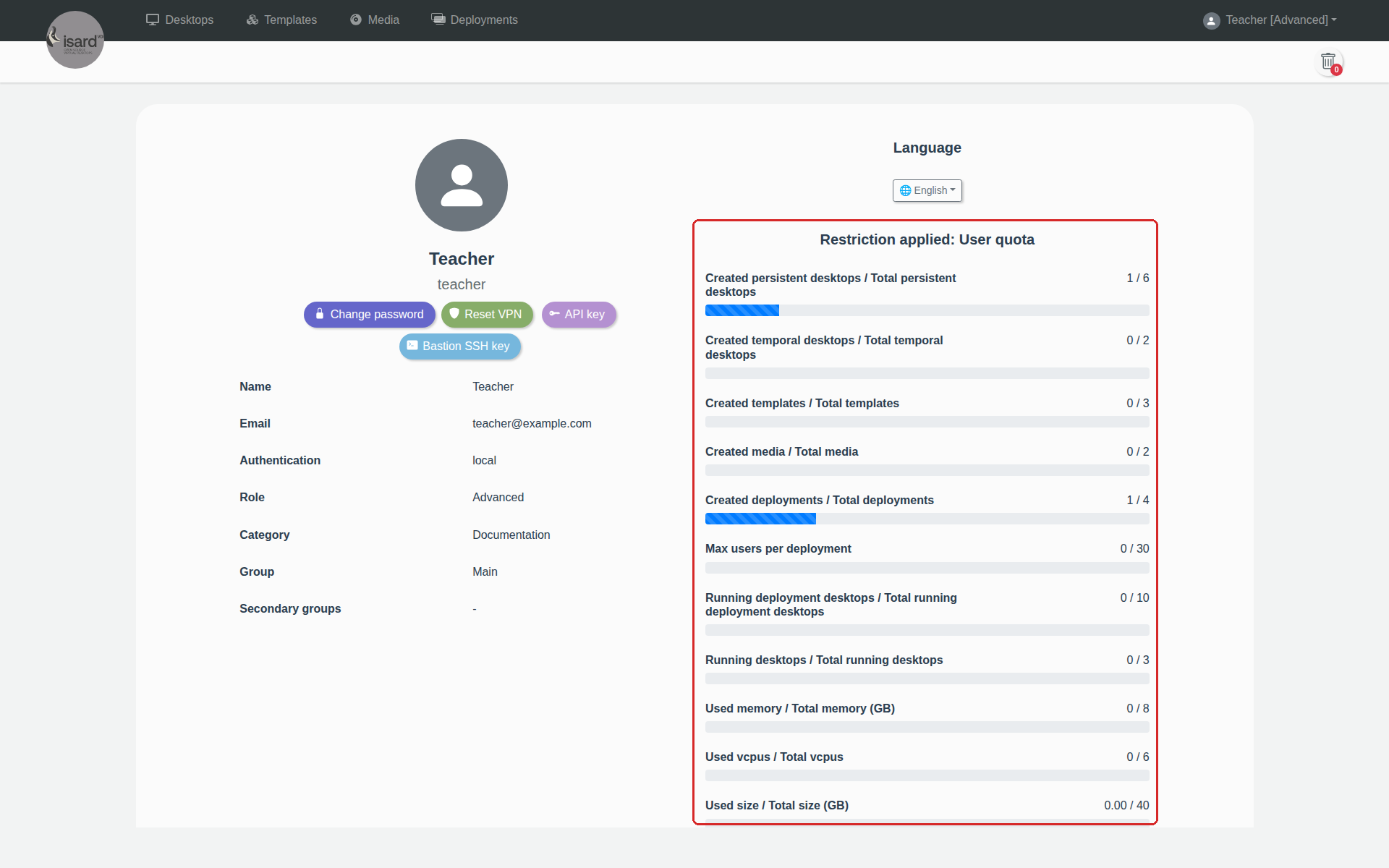
Profilaren eskuineko aldeak baliabideen erabilera erakusten du, baimendutako mugekin alderatuta.
Nola irakurtzen dira kuotak
Izenburuak mugaren jatorria adierazten du («Aplikatutako murrizketa: Erabiltzaile-kuota», «Taldeko kuota» edo «Kategoria kuota»). Errenkada bakoitzak erakusten du:
- Baliabidearen izena: baliabide mota.
- Erabilia / Guztira: erabiltzen ari den kopurua eta baimendutako gehienekoa.
- Ehuneko-barra: muga zein gertu dagoen adierazten du.
∞ batek esan nahi du baliabideak ez duela mugarik.
Kuota motak
Sortze-kuotak: sor daitezkeen elementuen gehieneko kopurua.
- Mahaigain sortuak/Mahaigainak guztira: itzali ondoren gordetzen diren mahaigainak.
- Sortutako aldi baterako idazmahaiak / Aldi baterako idazmahaiak, guztira: itzaltzean ezabatzen diren mahaigainak. Aldi baterako mahaigainak aktibatuta badaude soilik erakusten da.
- Sortutako txantiloiak/Txantiloiak guztira.
- Sortutako media / Media guztira: ISO fitxategiak eta beste euskarri batzuk.
- Created deployments / Total deployments.
- Max users per deployment.
Exekuzio-kuotak: mahaigainak abiaraztean dauden mugak.
- Abian dauden mahaigainak / Guztira abian dauden mahaigainak: aldi berean exekutatzen ari diren mahaigainak.
- Running deployment desktops / Total running deployment desktops: hedapenaren jabeak abiaraz ditzakeen hedapen-mahaigainak.
- Vcpus erabilia/Vcpus guztira: exekutatzen ari diren mahaigain guztien CPU birtualak.
- Erabilitako memoria/Memoria osoa (GB): exekutatzen ari diren mahaigain guztien RAMa.
Biltegiratze-kuotak:
- Erabilitako tamaina/Guztizko tamaina (GB): mahaigain, txantiloi eta euskarri guztien disko-lekua batera.
Zein barra ikusten dira
Ez dira beti guztiak agertzen. Aldi baterako mahaigainenak funtzio hori aktibatuta badago soilik agertzen dira, eta txantiloi, euskarri eta hedapenenak ez dira agertzen User rolarekin, ezin baititu sortu.
Zein kuota aplikatzen da
Kuota bakarra aplikatzen da, lehentasun-ordena honetan:
- Erabiltzaile-kuota: erabiltzailearen kuota propioa, badu.
- Taldeko kuota: erabiltzaileak bere kuotarik ez badu, taldearena.
- Kategoria kuota: taldekorik ere ez badago, kategoriarena.
Aplikatzen dena soilik erakusten da. Kuotaz gain, taldeak eta kategoriak muga partekatuak izan ditzakete: agortzen direnean, kide batek ere ezin du mahaigain gehiago sortu edo abiarazi, bere kuota pertsonala beteta ez badago ere. Ikus Kuotak eta mugak.
Zer egin muga batera hurbiltzen denean
Kuota-mugatik gertu
- Erabiltzen ez diren baliabideak ezabatzea: mahaigainak, txantiloiak edo euskarriak.
- Exekutatzen ari diren mahaigainak gelditzea: aldibereko mahaigainen, vCPUen eta memoriaren kuota askatzen du.
- Zakarrontzia hustea: zakarrontziko elementuek kuotetan zenbatzen jarraitzen dute behin betiko ezabatu arte.
- Handitze bat eskatzea: administrazioari, edukiera gehiago behar bada.
Ohiko egoerak
Ezin da mahaigain berri bat sortu:
- Egiaztatu mahaigainak sortzeko kuotara iritsi den.
- Egiaztatu taldearen edo kategoriaren mugak agortu ez direla.
- Ezabatu behin betiko zakarrontziko elementuak.
Ezin da mahaigain bat abiarazi:
- Egiaztatu exekutatzen ari diren mahaigainen kuota.
- Egiaztatu abiarazteak vCPU edo memoria kuota gaindituko lukeen.
- Gelditu lehenago exekutatzen ari diren beste mahaigain batzuk.
Ezin da euskarririk igo ezta txantiloirik sortu ere:
- Egiaztatu euskarrien edo txantiloien kuota.
- Egiaztatu guztizko tamainaren kuota.
- Ezabatu erabiltzen ez diren baliabideak.
- Egiaztatu rolak sortzea baimentzen duela:
Userrolarekin ezin da txantiloirik sortu.
Partekatutako baliabideak ez dira zenbatzen
Beste erabiltzaile batzuek partekatzen dituzten baliabideak ez dira norberaren kuotan zenbatzen. Erabiltzailea jabe den baliabideak soilik zenbatzen dira.
Hedapen-mahaigainak aparte doaz
Hedapenen bidez sortutako mahaigainak ez dira ohiko mahaigain-kuotan zenbatzen. Abiarazitako hedapen-mahaigainen kuota propioa dute.
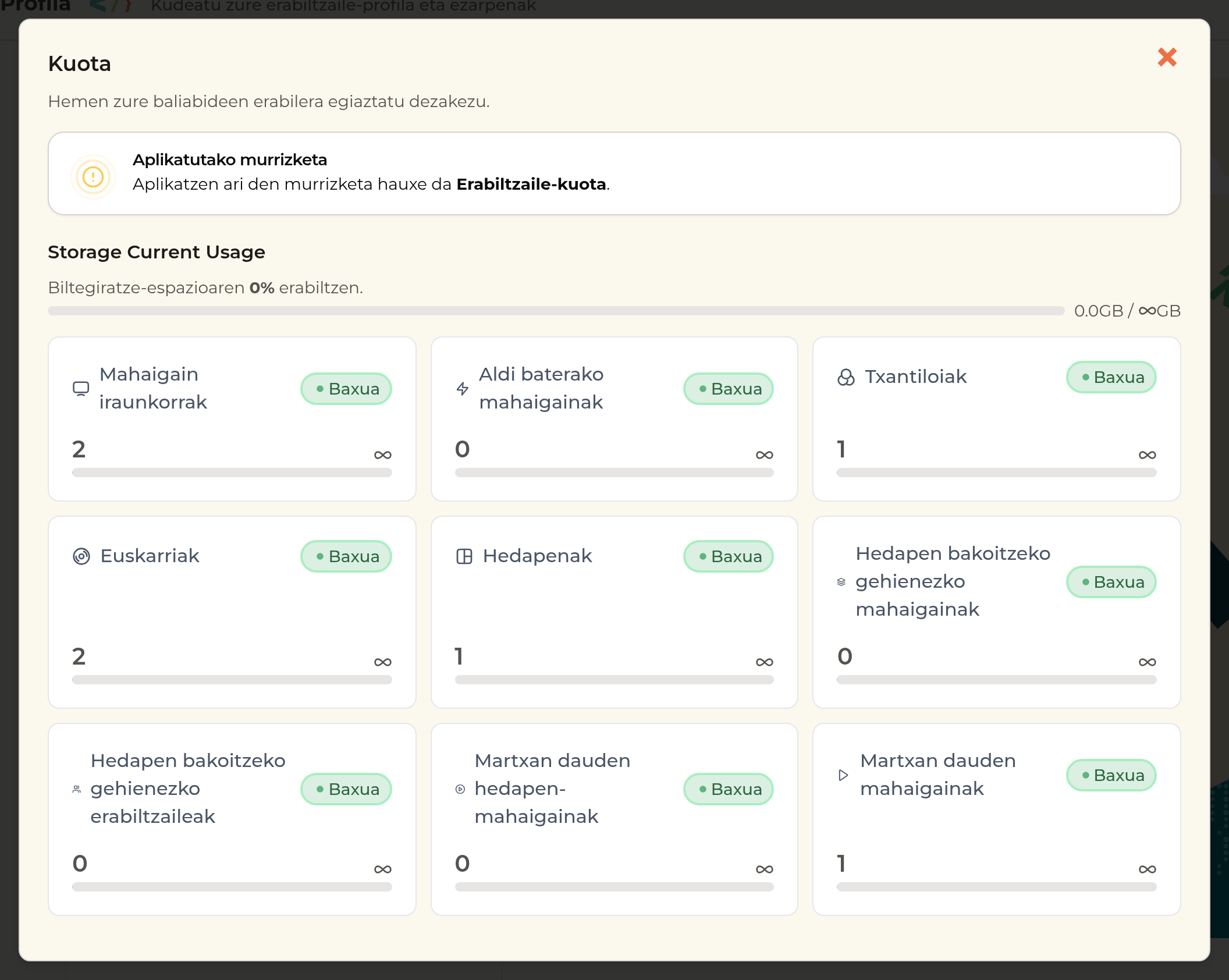
Informazioa blokeko Ikusi kuota botoiak Kuota leihoa irekitzen du («Hemen zure baliabideen erabilera egiaztatu dezakezu.»).
Leihoak erakusten du:
- Aplikatutako murrizketa: mugaren jatorria: Erabiltzaile-kuota, Talde-kuota edo Kategoria-kuota.
- Storage Current Usage: erabilitako lekuaren ehunekoa eta GB-ko zifrak (
erabilia / guztira) dituen barra bat. Mugarik ez badago, guztizkoa∞ikurrarekin erakusten da. - Txartel bat baliabide bakoitzeko, erabilitakoarekin eta mugarekin:
| Txartela | Zer zenbatzen du |
|---|---|
| Mahaigain iraunkorrak | Sortutako mahaigain iraunkorrak |
| Aldi baterako mahaigainak | Aldi baterako mahaigainak |
| Txantiloiak | Sortutako txantiloiak |
| Euskarriak | ISO fitxategiak eta beste euskarri batzuk |
| Hedapenak | Sortutako hedapenak |
| Hedapen bakoitzeko gehienezko mahaigainak | Hedapen bateko mahaigainak |
| Hedapen bakoitzeko gehienezko erabiltzaileak | Hedapen bateko erabiltzaileak |
| Martxan dauden hedapen-mahaigainak | Martxan dauden hedapen-mahaigainak |
| Martxan dauden mahaigainak | Aldi berean martxan dauden mahaigainak |
| Erabilitako memoria (GB) | Exekutatzen ari diren mahaigainen RAMa |
| Erabilitako vCPU kopurua | Exekutatzen ari diren mahaigainen CPU birtualak |
Zein kuota aplikatzen da
Murrizketa bakarra erakusten da, lehentasun honekin: lehenik erabiltzailearen kuota, propio bat badago; bestela, taldearena; eta halakorik ere ez badago, kategoriarena. Kuotarik definituta ez badago, ez dago mugarik (∞). Gainera, taldeak eta kategoriak muga partekatuak izan ditzakete kide guztientzat. Dena Kuotak eta mugak atalean konfiguratzen da.
Baldintzak eta mezuak
- Biltegiratze-barraren kolorea erabileraren arabera aldatzen da: berdea % 50etik behera, abisua % 50etik aurrera eta errorea % 100ean edo gehiagoan.
- Mugarik gabeko baliabide batek
∞erakusten du guztizko gisa. - Datuak leihoa irekitzean kargatzen dira; kargatzen ari diren bitartean, itxarote-adierazle bat ikusten da.
- Handitze bat lortzeko, administraziora jo behar da.
Garapenerako xehetasunak
IsardVDI garatzen edo integratzen duenarentzat: atal honetako elementu bakoitza kodean non dagoen, zein bertsiotik dagoen, APIaren zein eragiketari deitzen dion eta zein mezu eman ditzakeen.
- Interfaze berria · fitxategia
views/ProfileView.vue:435· interfazearen testua (itzulpen-gakoa)views.profile.information.actions.view-quota- v17.0.0 bertsiotik (2026-04-24,
f31b874d89) - klik egitean:
showQuotaModal = true
- v17.0.0 bertsiotik (2026-04-24,
- Backend · aplikatutako kuota: erabiltzailea, gero taldea, gero kategoria
Commit-aren kodea fe99ad98.
Posta elektronikoa aldatzea
Konfigurazioaren araberakoa da
Botoia administrazioak posta-bidalketa (SMTP) SMTP konfigurazioa atalean aktibatu badu soilik agertzen da. Ez da agertzen ere SAML edo LDAP kontuetan, hornitzaileak erabiltzailearen posta gordetzen duenean. SMTPrik gabe, posta ezin da profiletik aldatu.
Posta elektronikoa aldatu / egiaztatu botoiak leihoa irekitzen du posta berria idazteko eta egiaztapen-mezua bertara bidaltzeko.
- Sakatu Egiaztatu / Aldatu helbide elektronikoa Segurtasuna blokean. Aldatu helbide elektronikoa leihoa irekitzen da.
- Idatzi posta berria Helbide elektronikoa eremuan. Sistemak formatua balioztatzen du eta jada erabiltzen ez dela egiaztatzen du.
- Sakatu Eguneratu eta egiaztatu. Egiaztapen-mezu bat bidaltzen da posta berrira aldaketa berresteko.
Cancel botoiak leihoa ixten du aldaketarik egin gabe.
| Zer ikusten den | Zer esan nahi duen | Zer egin behar den |
|---|---|---|
| «Sartu zure helbide elektroniko berria. Egiaztapen-mezu bat jasoko duzu aldaketa berresteko.» | Leihoaren argibideak. | Idatzi posta berria. |
| «Sartu baliozko helbide elektroniko bat» | Postaren formatua ez da zuzena. | Zuzendu formatua. |
| «Helbide elektroniko hau dagoeneko erabiltzen ari da» | Posta beste kontu bati lotuta dago jada. | Aukeratu beste posta bat. |
| «Zure saioa iraungita dago. Mesedez, hasi saioa berriro.» | Saioa iraungi da prozesuan zehar. | Hasi berriro saioa. |
| «Eskatutako baliabidea ez da aurkitu.» | Zerbitzariak ez du baliabidea aurkitu. | Saiatu berriro edo jakinarazi administrazioari jarraitzen badu. |
| «Zerbitzariaren barneko errorea gertatu da. Mesedez, saiatu berriro geroago.» | Zerbitzariaren barne-errorea. | Saiatu berriro geroago. |
| «Errore bat gertatu da helbide elektronikoa eguneratzean. Mesedez, saiatu berriro.» | Errore zehaztugabea posta eguneratzean. | Saiatu berriro. |
Erabiltzaileen biltegiratzea
Administrazioak erabiltzaileari erabiltzaile-biltegiratzeko zerbitzu bat esleitu dionean (ikus Erabiltzaileen biltegiratzea), profilak Biltegiratzea blokea erakusten du:
- Zure biltegiratzeko URLa: zerbitzuaren helbidea.
- Ireki biltegiratzea: zerbitzua fitxa berri batean irekitzen du.
Interfaze zaharrean, botoia Erabiltzaileen biltegia da.
Migrazioak
Erabiltzailearen autentifikazio-hornitzaileak migrazioa baimenduta duenean (hornitzailearen Migration blokea, Autentifikazioa atalean), profilak Migrazioak blokea erakusten du:
- Esportatu erabiltzailea: migrazio-kode bat sortzen du kontu honetako elementuak beste batera eramateko. Ikus Erabiltzailea esportatzea.
- Inportatu erabiltzailea: Inportatu erabiltzailea leihoa irekitzen du; bertan beste kontutik sortutako Migrazio-tokena itsasten da eta Hasi migrazioa sakatzen da. Ikus Migrazioa.
Interfaze zaharrean, botoiak Export user eta Import user dira.