Perfil
Rols amb accés
- Accés a l'apartat: qualsevol usuari.
- Els botons que apareixen depenen del rol, del proveïdor d'autenticació i de la configuració que fixa l'administració (vegeu «Què es pot fer segons el rol i els permisos»).
Vídeo: recorregut de la plana
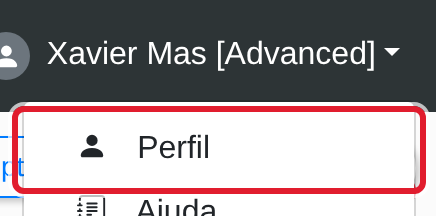
Per anar al perfil, es prem el menú desplegable del nom d'usuari i es tria Perfil.
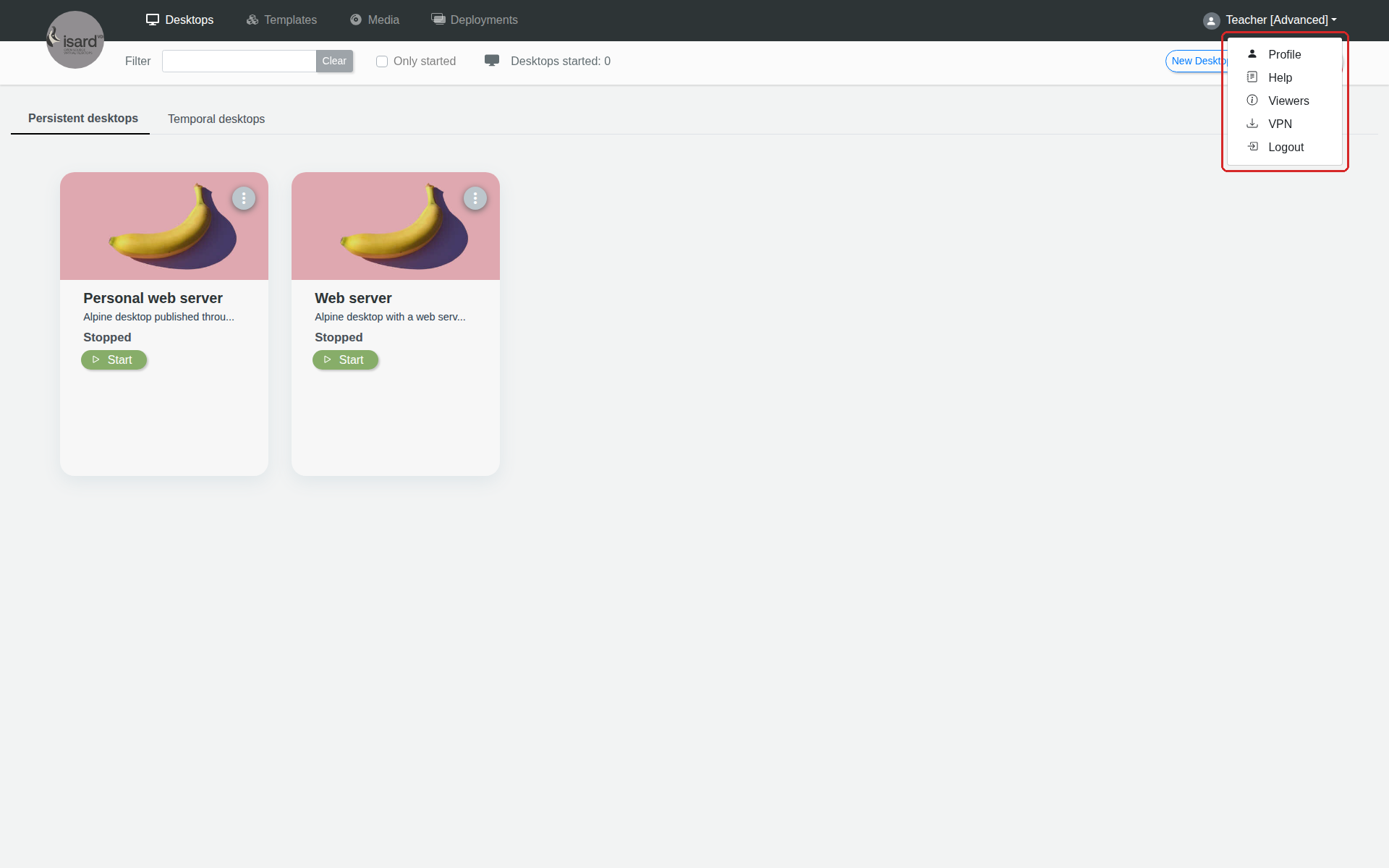
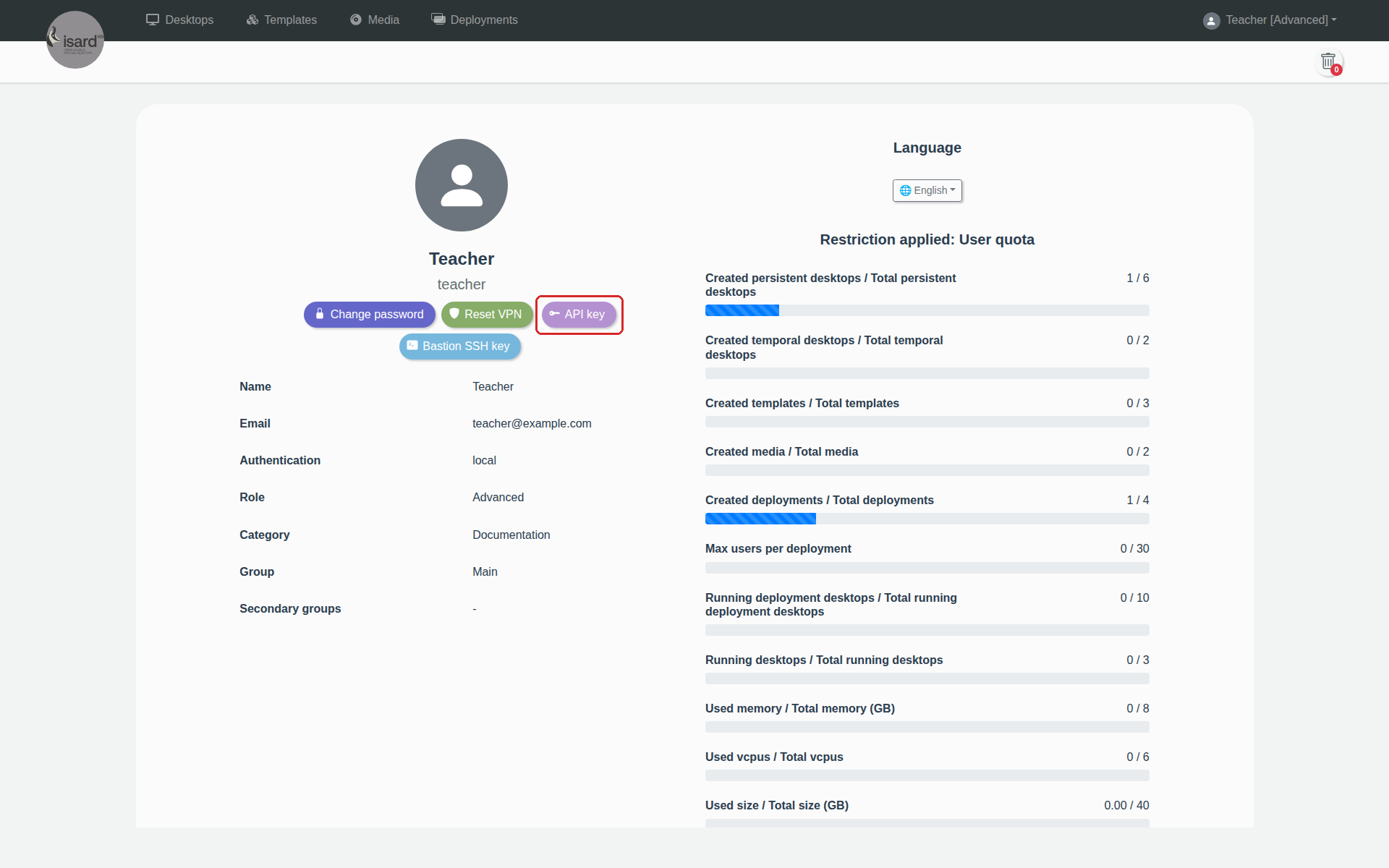
S'obre la pàgina del perfil.
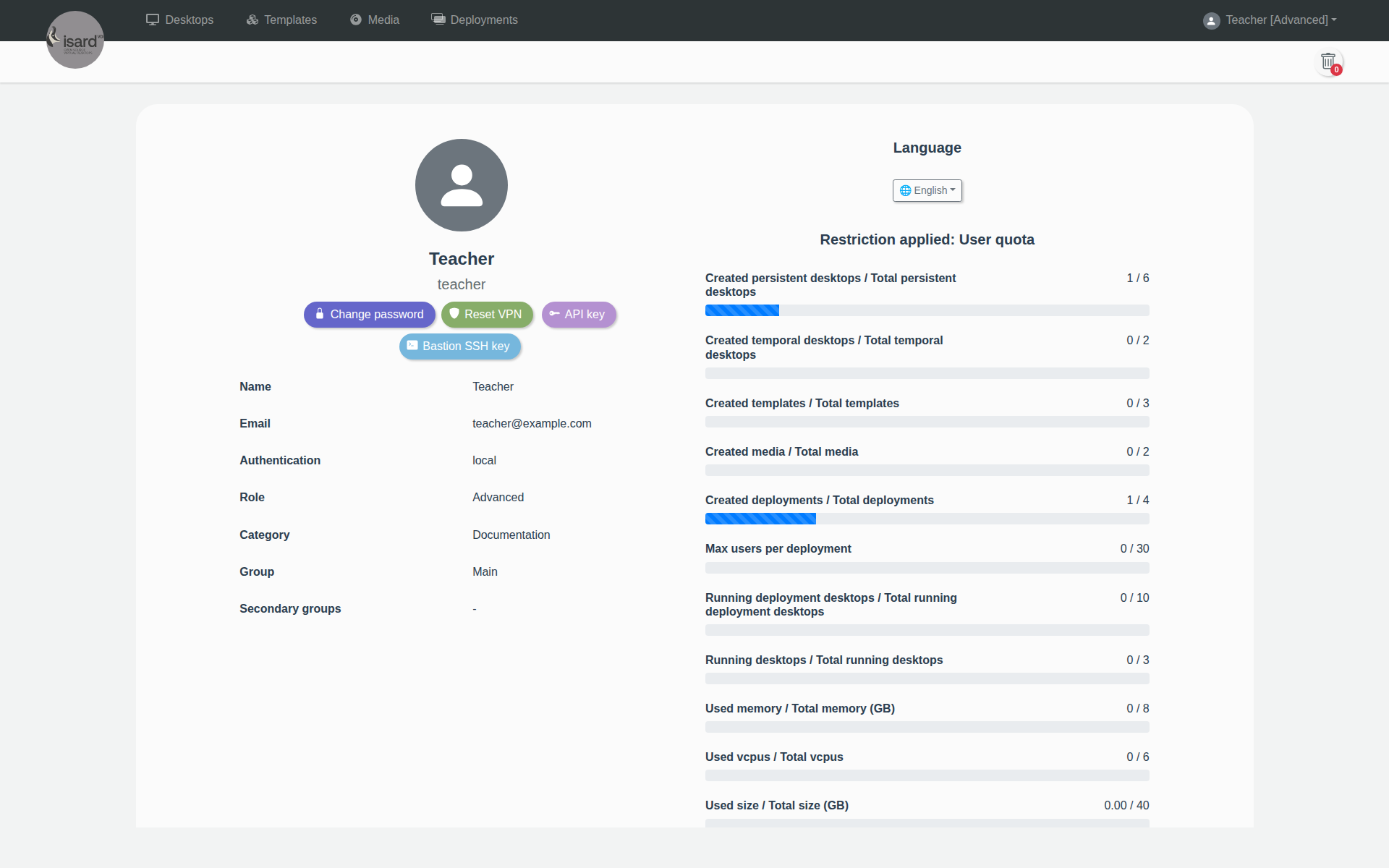
A l'esquerra hi ha la identificació de l'usuari i les accions sobre el compte; a la dreta, l'idioma de la interfície i les quotes.
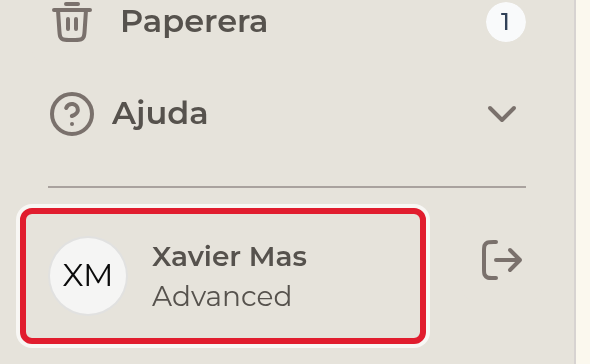
Al menú lateral, es prem el nom de l'usuari («Vés al teu perfil»).
Dades del compte
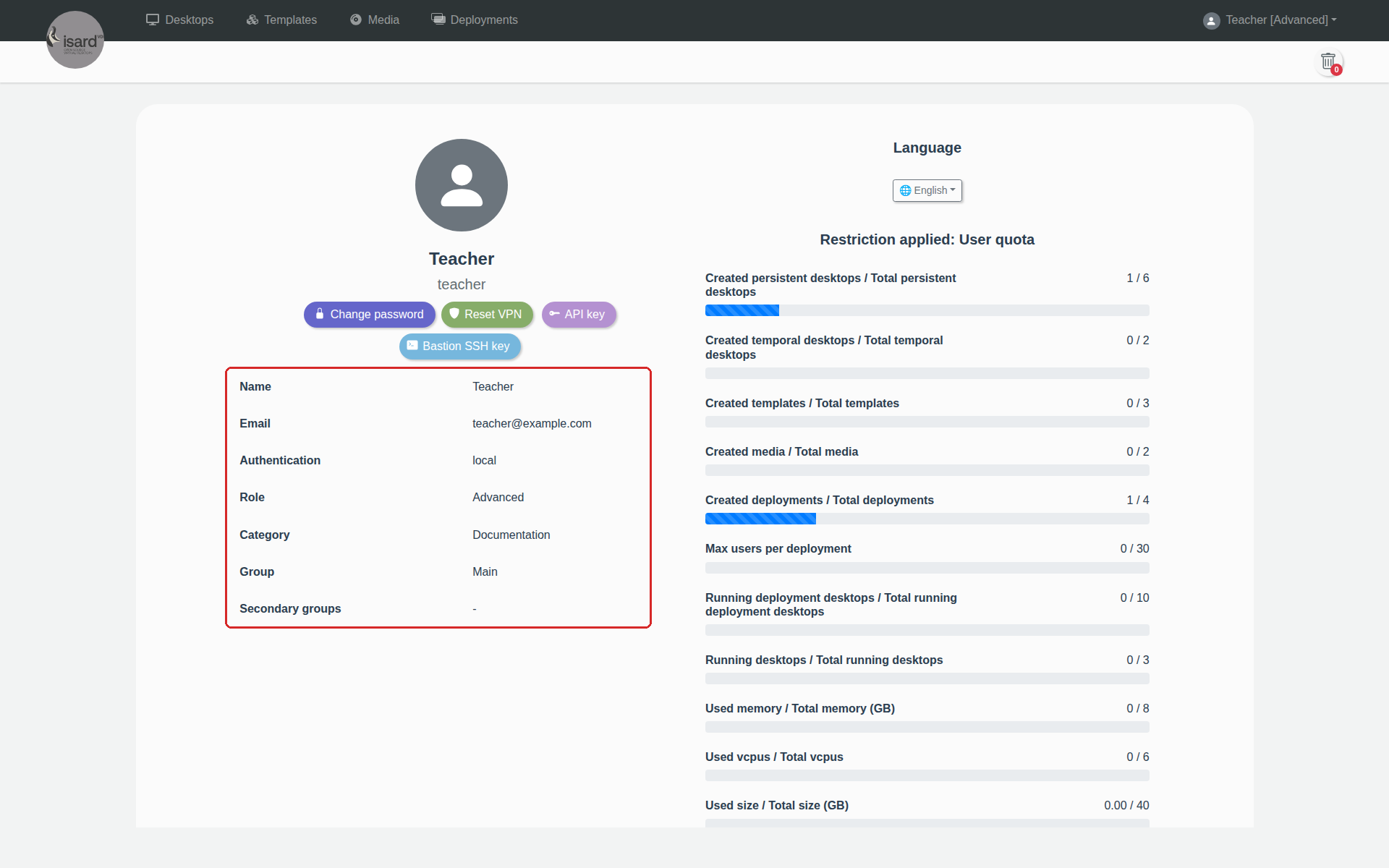
- Nom: el nom amb què es mostra l'usuari.
- Email: l'adreça de correu. Si la instal·lació permet canviar el correu, al costat hi ha una icona que indica si està verificat.
- Autenticació: el proveïdor amb què s'ha iniciat la sessió (
local,ldap,saml,google…). - Rol:
User,Advanced,ManageroAdmin. - Categoria: l'organització o el centre al qual pertany l'usuari.
- Grup i Grups secundaris: el grup principal i els addicionals, o
-si no n'hi ha cap.
Informació
Aquests camps són de només lectura. Els gestiona l'administració; si algun no és correcte, cal demanar-ne la correcció.
Canviar d'idioma
Per canviar l'idioma, es prem el desplegable Idioma i es tria l'idioma.
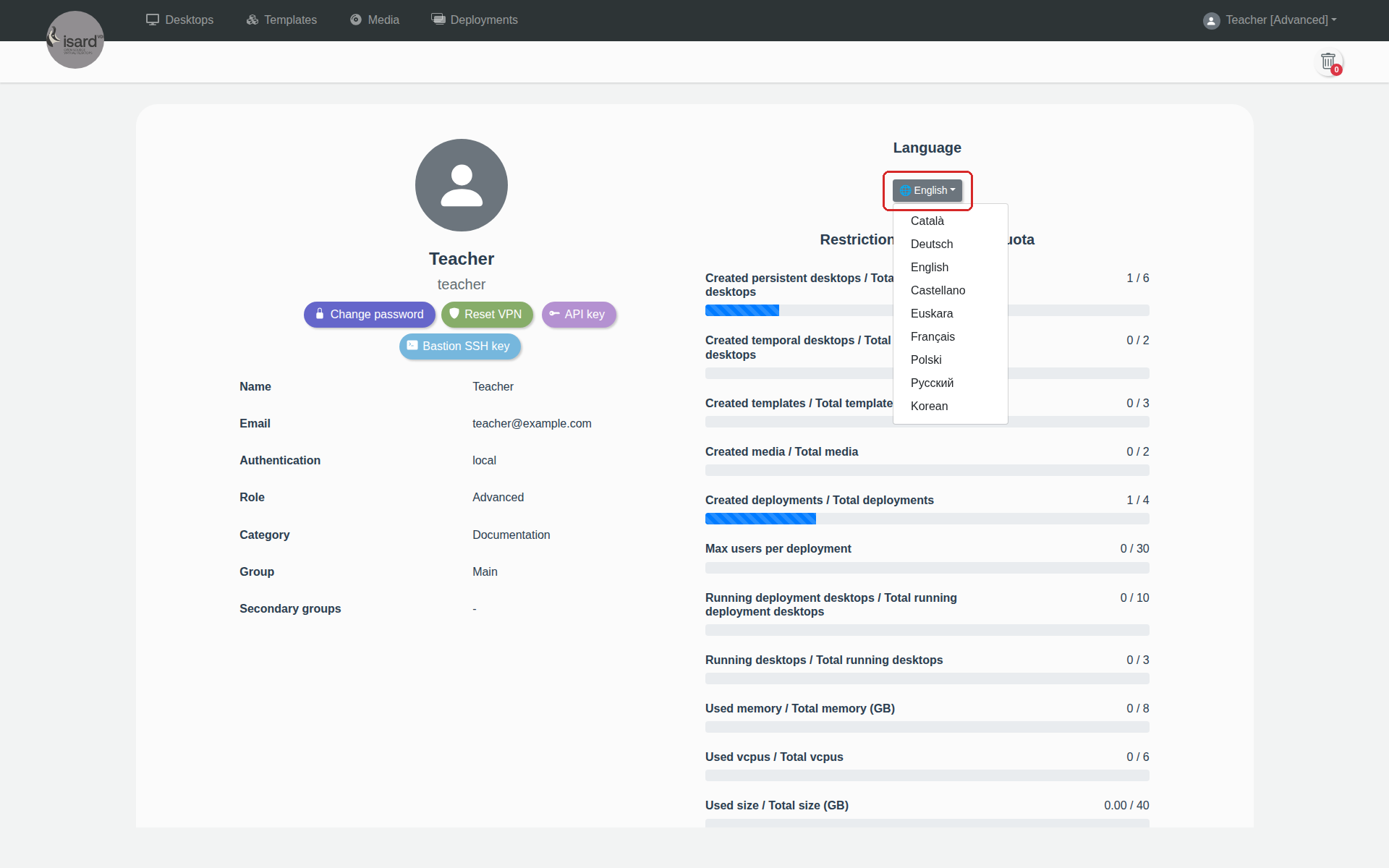
La tria es desa al perfil i s'aplica a qualsevol navegador o dispositiu des d'on s'iniciï la sessió.
Les dades del compte es reparteixen en dos blocs, tots dos de només lectura excepte l'idioma.
Al bloc Informació personal:
- Nom: el nom amb què es mostra l'usuari.
- Correu electrònic: l'adreça de correu. Si la instal·lació permet canviar el correu, al costat hi ha una icona d'estat: Correu verificat o Correu no verificat.
- Idioma: selector de l'idioma de la interfície.
Al bloc Informació:
- Nom d'usuari, Autenticació (el proveïdor amb què s'ha iniciat la sessió), Categoria, Grup, Grups secundaris i Rol, amb el botó Veure quota.
Informació
Tots aquests camps, excepte l'idioma, són de només lectura: els gestiona l'administració. El correu es canvia amb el botó Verifica / Canvia el correu del bloc Seguretat (vegeu «Canvi de correu electrònic»), si la instal·lació ho permet.
Què es pot fer segons el rol i els permisos
No tots els usuaris veuen els mateixos botons. Depèn del rol, del proveïdor d'autenticació i de la configuració que fixa l'administració. Les dues interfícies apliquen les mateixes condicions.
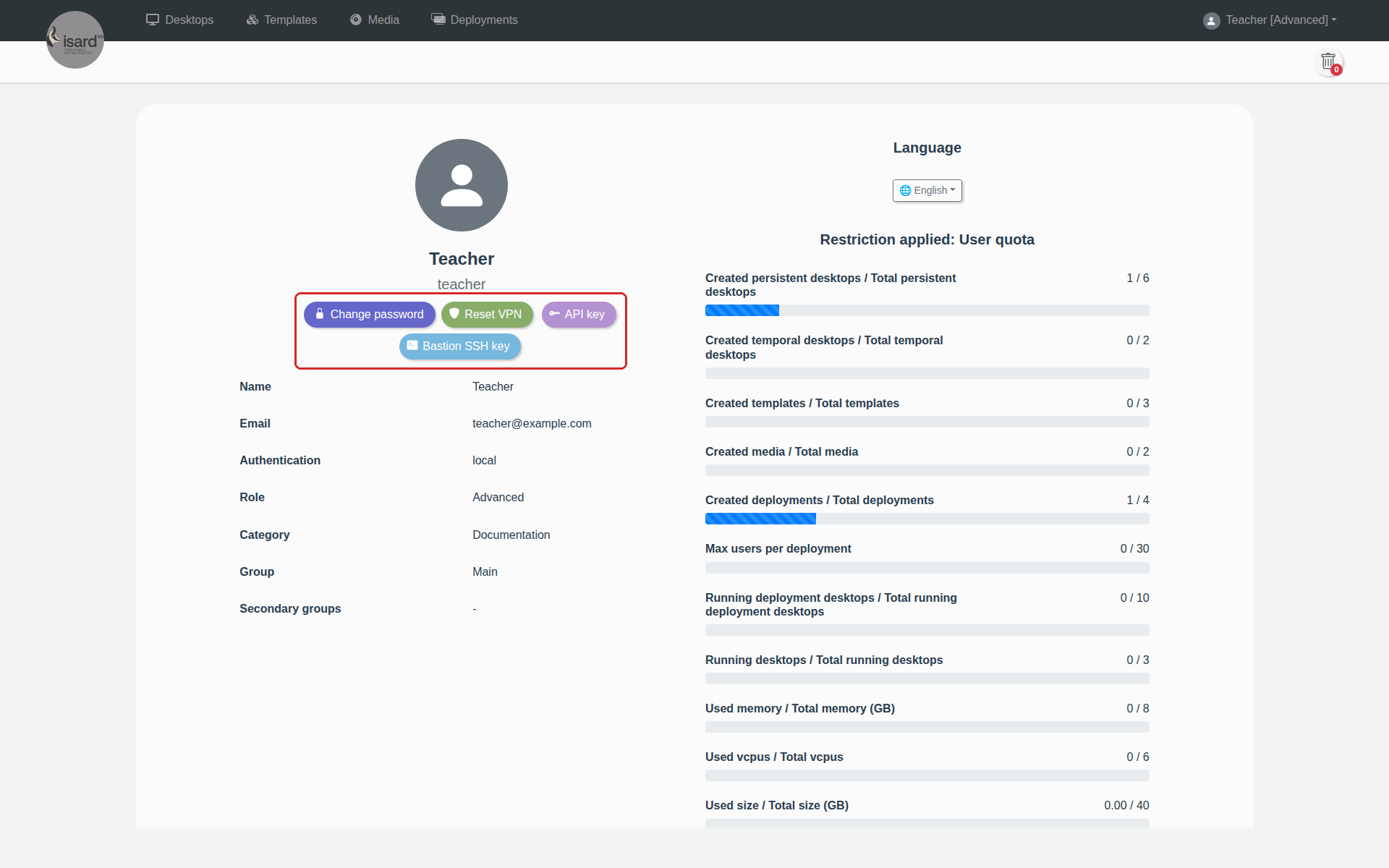
| Acció (interfície antiga / nova) | Quan apareix | On es configura |
|---|---|---|
| Canviar contrasenya / Canvia la contrasenya | Només si el proveïdor d'autenticació és local. Amb LDAP, SAML o Google la contrasenya es canvia al proveïdor. |
Els requisits, a Polítiques. |
| Restablir VPN / VPN | Sempre. | — |
| Clau API | Només amb els rols Advanced, Manager i Admin. Amb el rol User el botó no apareix. |
El rol, a Usuaris. |
| Clau SSH de bastió / Clau SSH del bastió | Només si el bastió està activat a la instal·lació i l'administració ha inclòs l'usuari als permisos del bastió (per rol, categoria, grup o usuari). | Bastió. |
| Canviar / Verificar correu electrònic / Verifica / Canvia el correu | Només si l'enviament de correu (SMTP) està activat i el compte no és SAML o LDAP amb el correu desat pel proveïdor. | Configuració SMTP. |
| Emmagatzematge d'usuari / Obre l'emmagatzematge | Només si l'usuari té un servei d'emmagatzematge d'usuari assignat. | Emmagatzematge d'usuari. |
| Exporta usuari / Exporta l'usuari, Importa usuari / Importa l'usuari | Només si el proveïdor d'autenticació de l'usuari té l'exportació o la importació permesa. | Bloc Migration del proveïdor, a Autenticació. |
La relació completa de capacitats per rol és a Usuaris.
Canviar contrasenya
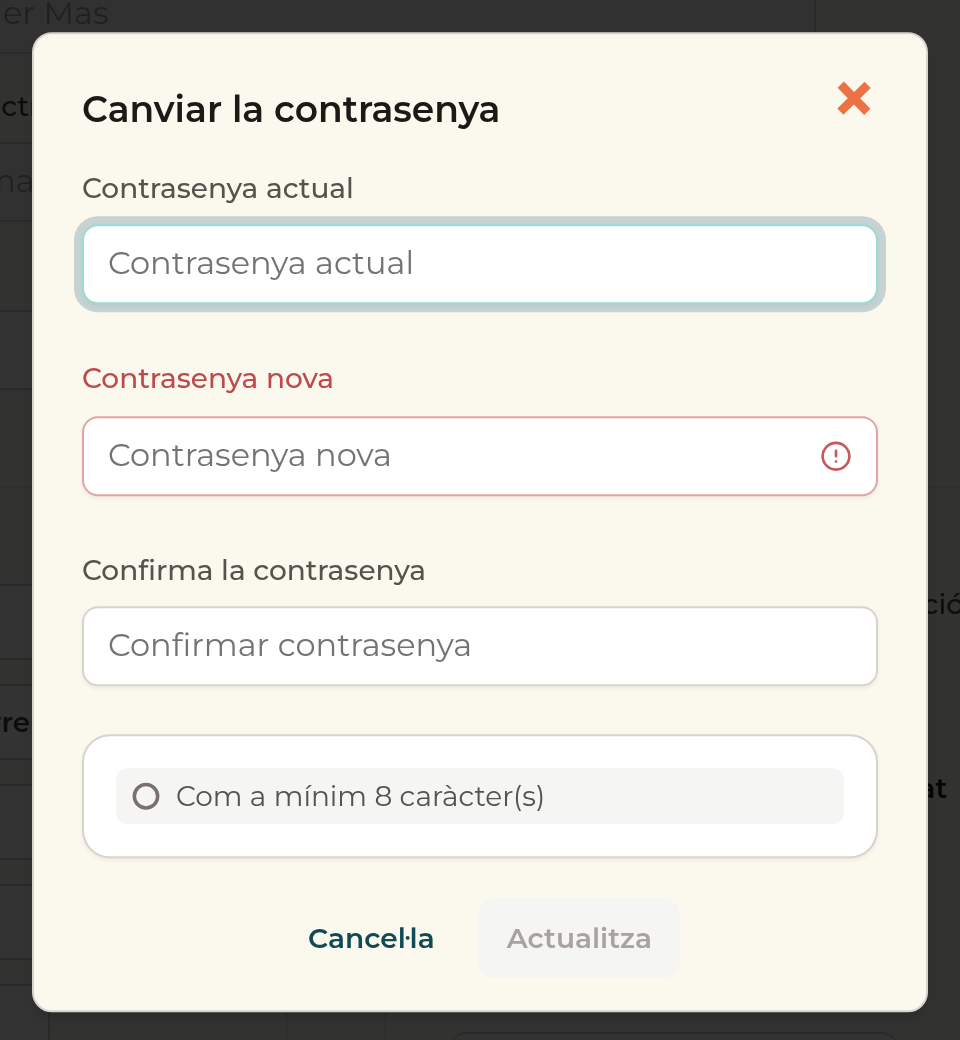
Es prem el botó Canviar contrasenya i s'obre una finestra amb el formulari.
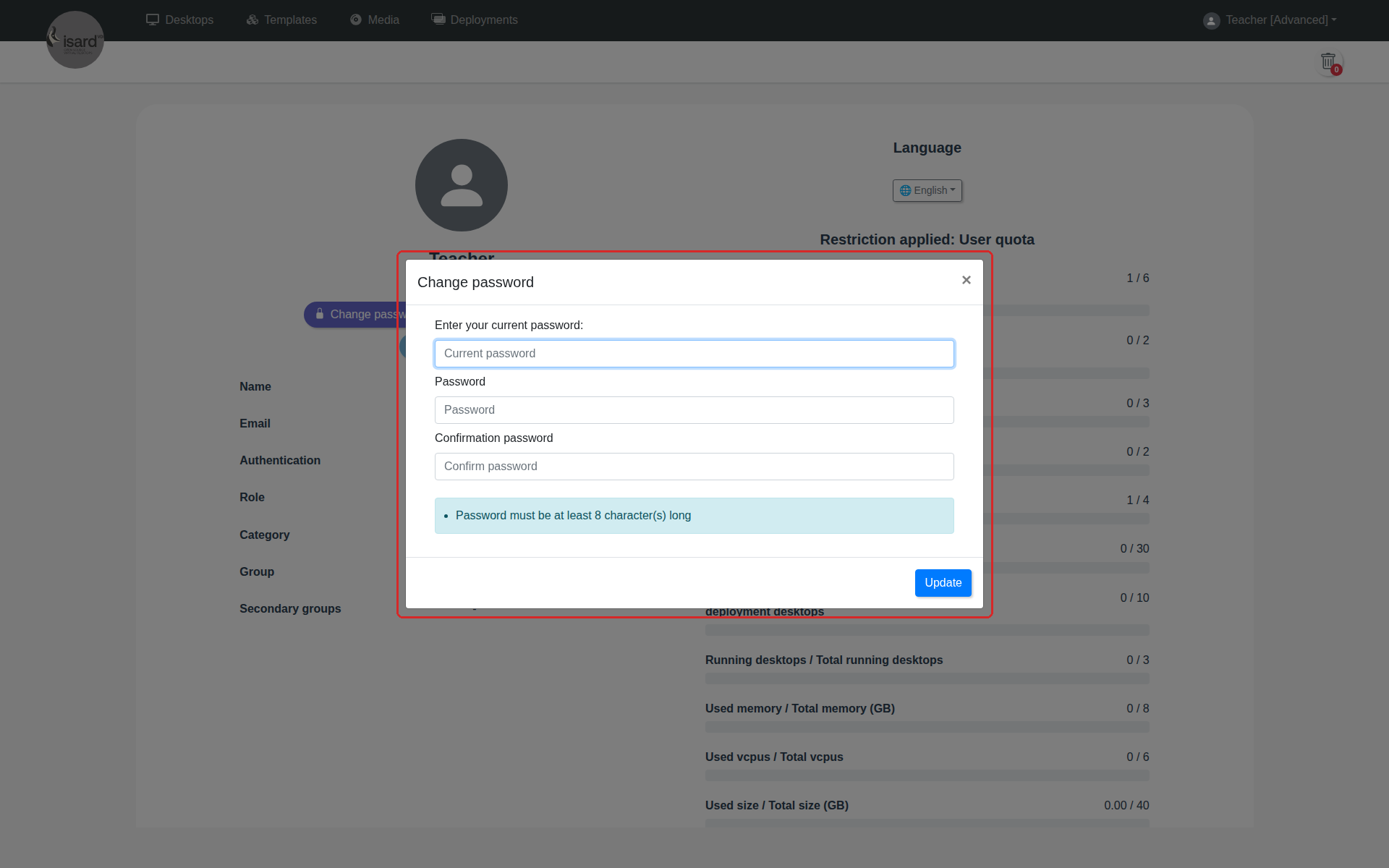
S'escriu la contrasenya actual i després la nova dues vegades. El requadre de sota llista els requisits que ha de complir. Els fixa l'administració a Polítiques, de manera que poden ser diferents dels de la captura.
- Prémer Canvia la contrasenya al bloc Seguretat.
- Omplir el camp Contrasenya actual.
- Escriure la contrasenya nova al camp Contrasenya nova.
- Repetir-la al camp Confirma la contrasenya.
- Prémer Actualitza.
Condicions i missatges
- El botó Canvia la contrasenya només apareix si el proveïdor d'autenticació és
local. - El camp Contrasenya actual és obligatori.
- El bloc de requisits marca cada criteri que ha de complir la contrasenya nova (llargada mínima, majúscules, minúscules, xifres i caràcters especials) segons la política que l'administració fixa a Polítiques.
- Si la contrasenya nova i la confirmació no coincideixen, apareix «Les contrasenyes no son iguals».
- El botó Actualitza queda desactivat mentre hi hagi camps amb errors.
- En desar, el servidor pot rebutjar el canvi amb «La contrasenya introduïda és incorrecta» (contrasenya actual errònia), «Aquesta contrasenya ja s'ha utilitzat abans» o «La contrasenya no pot contenir el nom d'usuari».
- Cancel·la tanca la finestra sense fer canvis.
Detalls per a desenvolupament
Per a qui desenvolupa o integra IsardVDI: on és al codi cada element d'aquesta secció, des de quina versió hi és, quina operació de l'API crida i quins missatges pot donar.
- Interfície nova · fitxer
views/ProfileView.vue:311· text de la interfície (clau de traducció)views.profile.security.actions.change-password- des de v17.0.0 (2026-04-24,
f31b874d89) - en fer clic:
showPasswordModal = true
- des de v17.0.0 (2026-04-24,
Codi del commit fe99ad98.
API Key
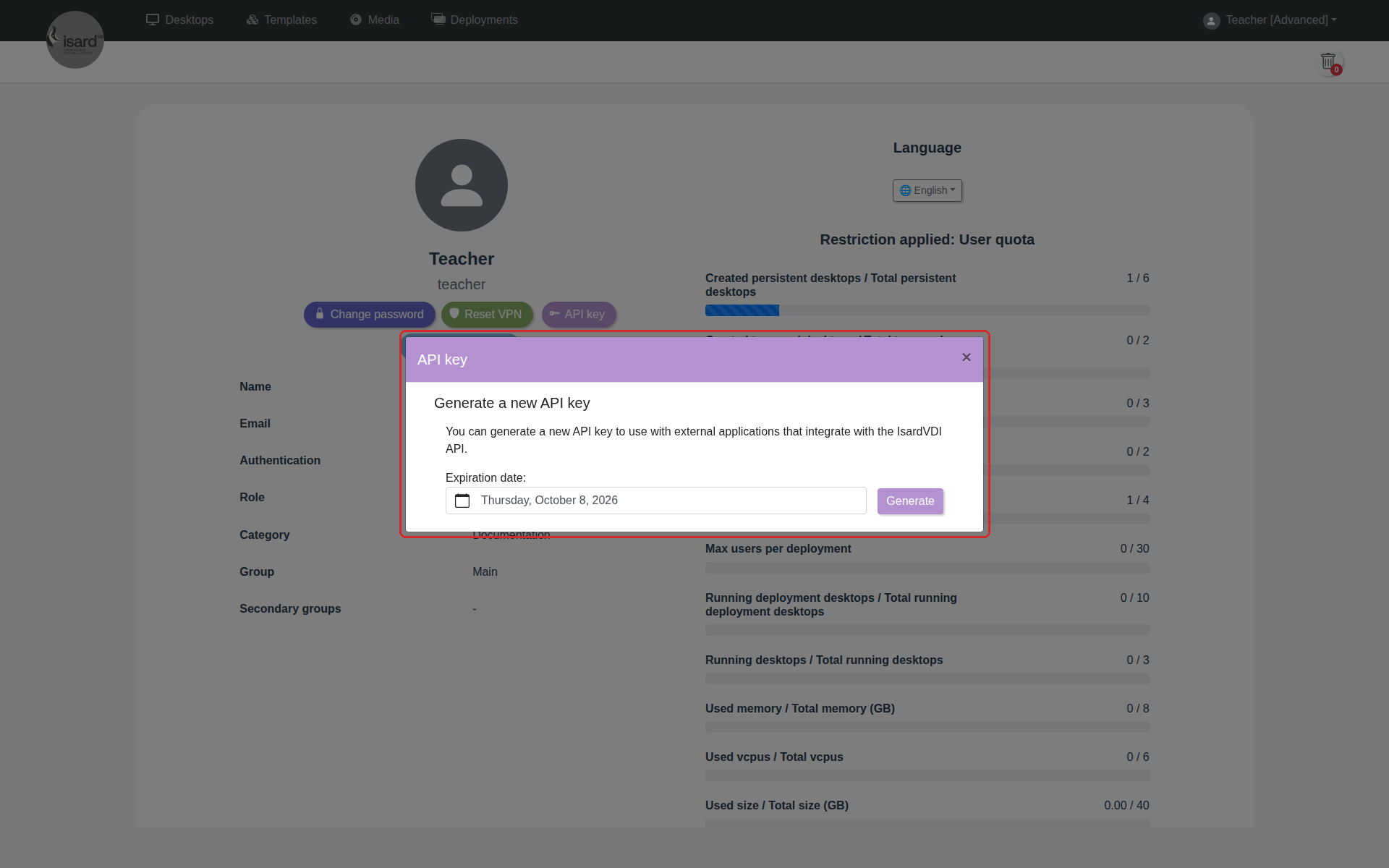
El botó Clau API genera una clau de llarga durada per cridar l'API d'IsardVDI sense iniciar sessió a cada petició.
En prémer-lo s'obre el formulari, on es tria la data de caducitat de la clau abans de generar-la:
Vegeu Clau API d'usuari per a la guia completa.
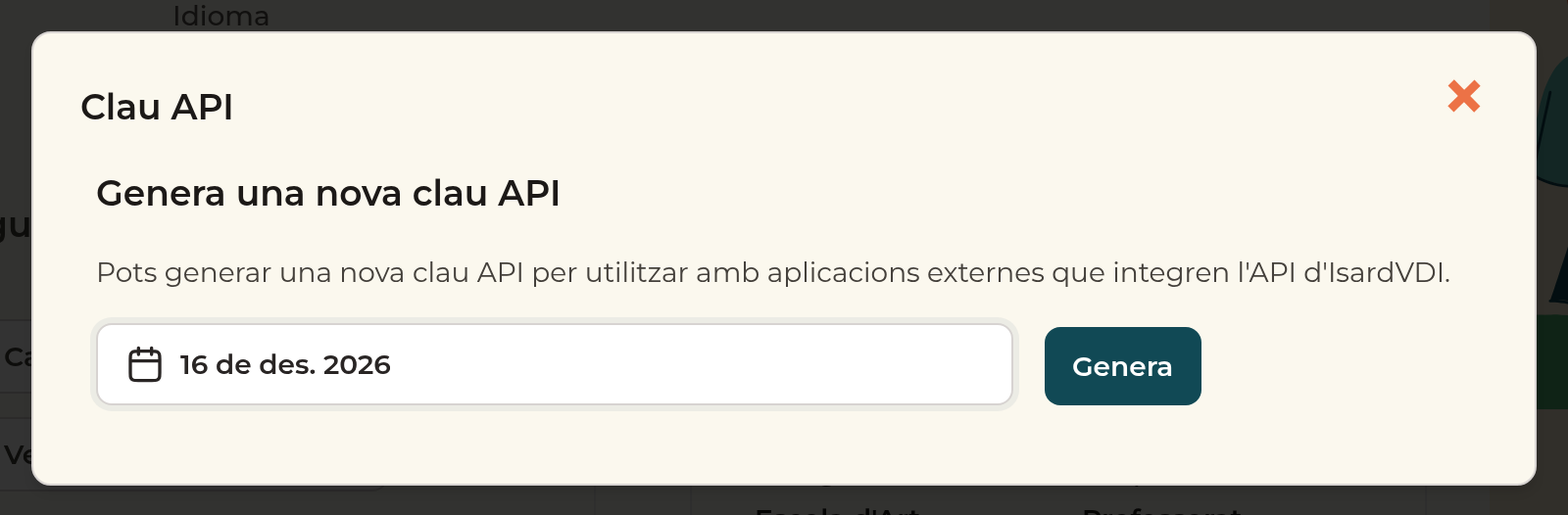
El botó Clau API del bloc Seguretat obre la finestra Clau API, on es genera una clau per a aplicacions externes que integren l'API d'IsardVDI.
- Triar la Data de caducitat (com a màxim, un any des d'avui).
- Prémer Genera.
- Copiar la clau amb Copia la clau. Només es mostra una vegada.
Condicions i missatges
- El botó només apareix amb els rols avançat, gestor i administrador.
- Si ja hi ha una clau vigent, la finestra en mostra la data de caducitat i el botó Caduca per invalidar-la abans de generar-ne una de nova.
Vegeu Clau API d'usuari per a la guia completa.
Detalls per a desenvolupament
Per a qui desenvolupa o integra IsardVDI: on és al codi cada element d'aquesta secció, des de quina versió hi és, quina operació de l'API crida i quins missatges pot donar.
- Interfície nova · fitxer
views/ProfileView.vue:335· text de la interfície (clau de traducció)views.profile.security.actions.api-key- des de v17.0.0 (2026-04-24,
f31b874d89) - en fer clic:
showApiKeyModal = true
- des de v17.0.0 (2026-04-24,
Codi del commit fe99ad98.
Clau SSH de bastió
El bastió ha d'estar activat a la instal·lació, i l'administració ha d'haver inclòs l'usuari als permisos del bastió (vegeu Bastió). Si no, el botó no apareix.
El botó Clau SSH de bastió desa la clau pública SSH que obre, pel bastió, els escriptoris propis i els dels desplegaments dels quals l'usuari és propietari o copropietari.
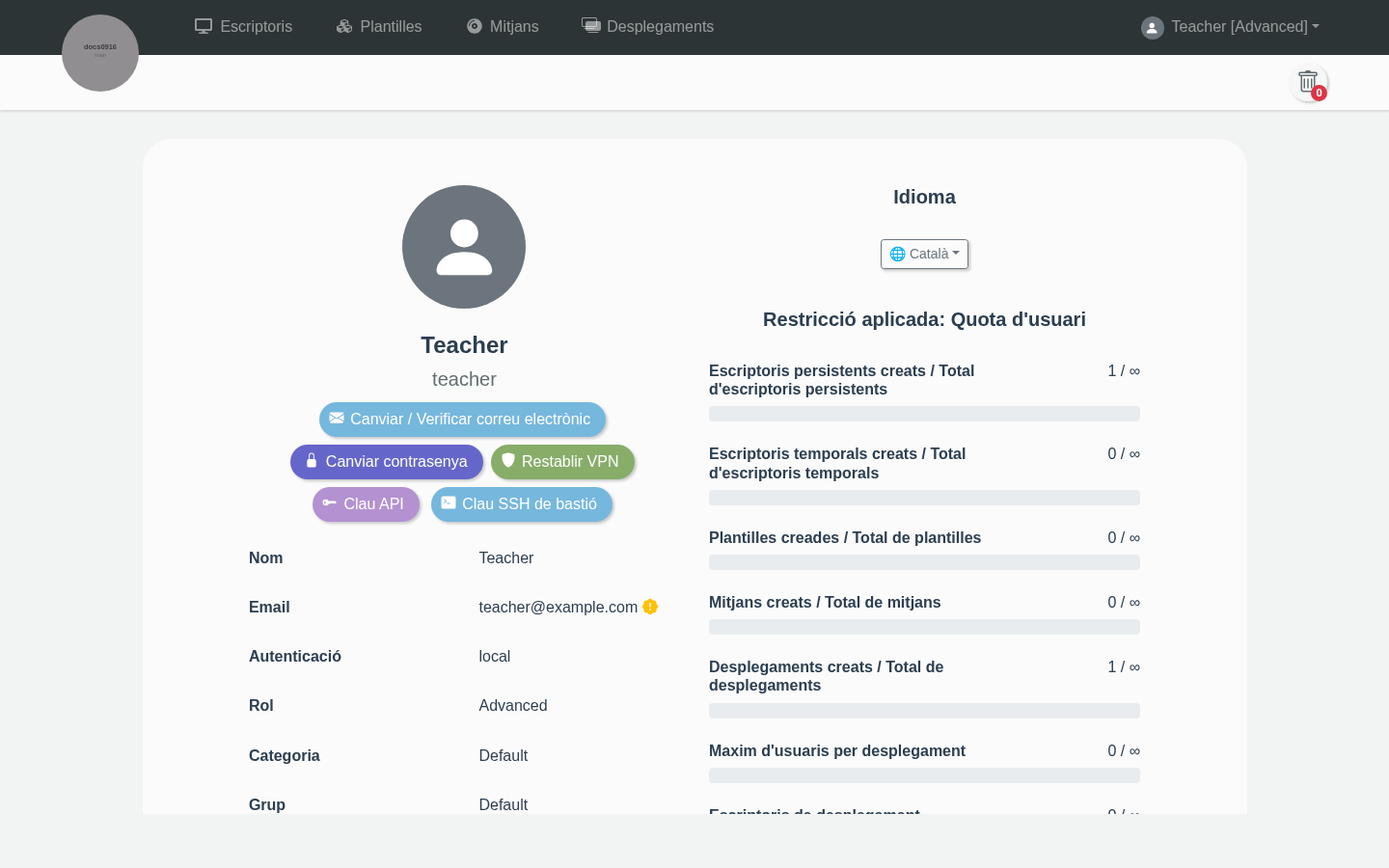
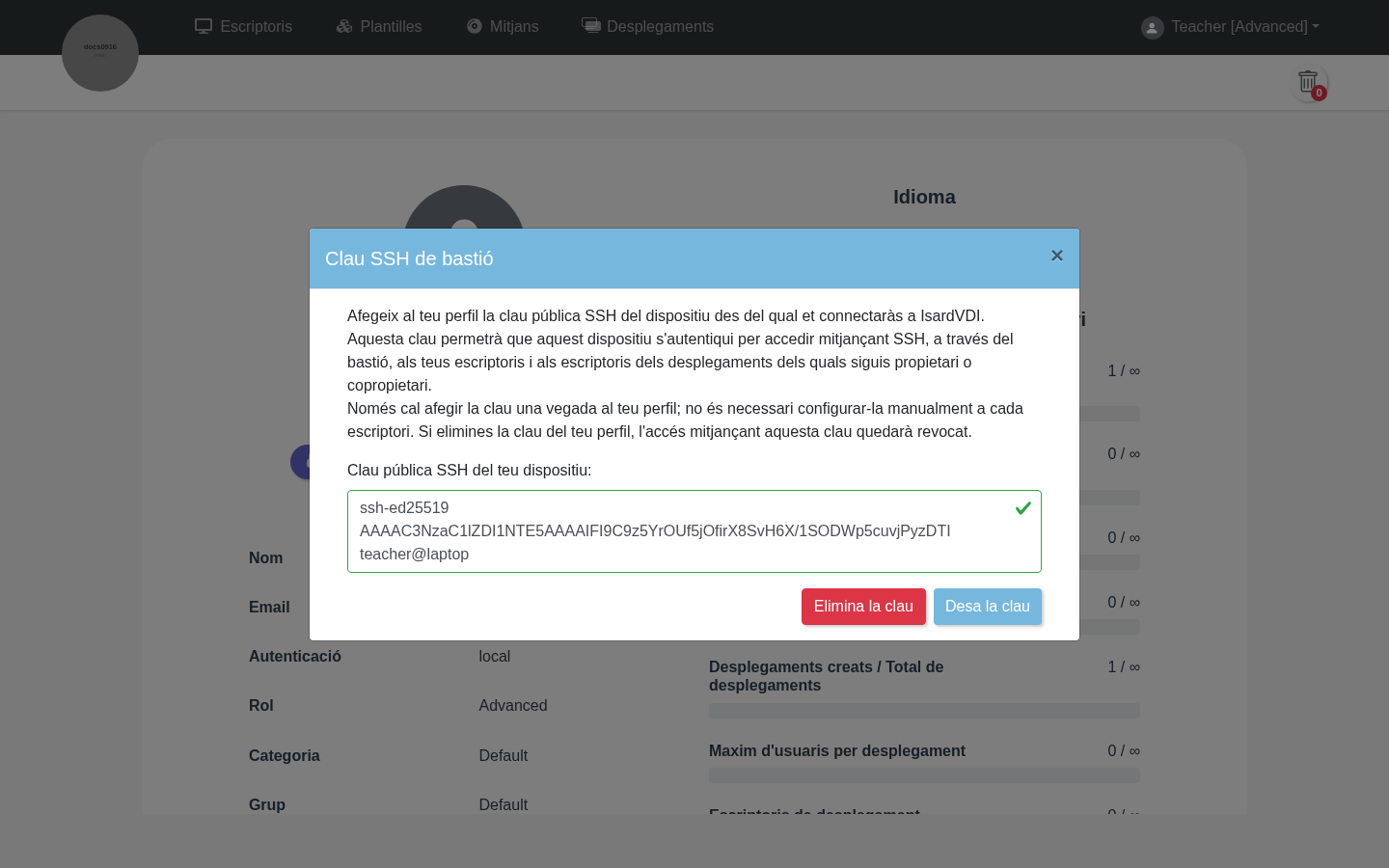
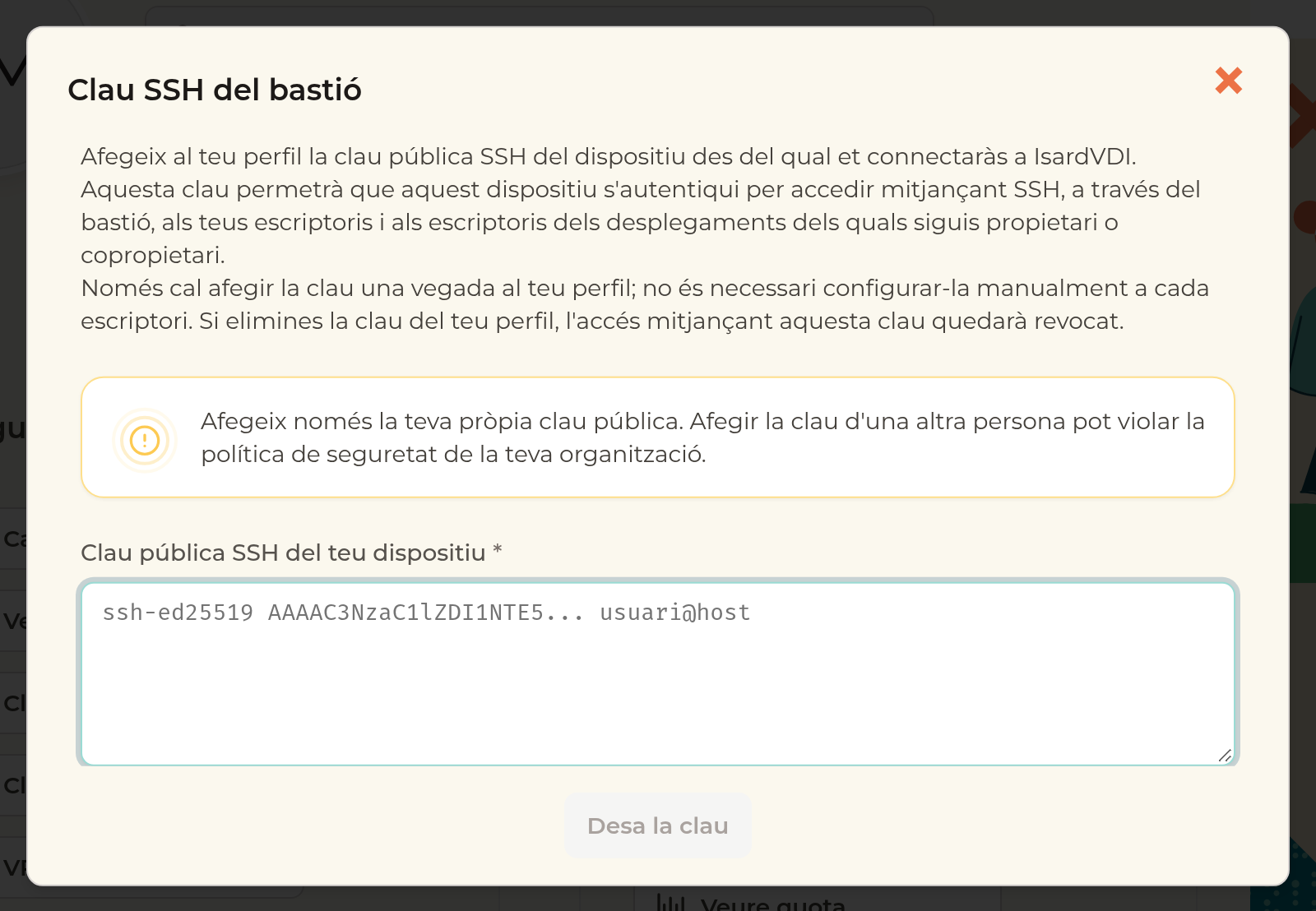
En prémer-lo s'obre el formulari, amb una sola casella on enganxar la clau pública:
Vegeu Clau SSH de bastió per a la guia completa.
S'hi afegeix la clau pública SSH del dispositiu per autenticar-se als escriptoris a través del bastió. Només cal afegir-la una vegada al perfil; no cal configurar-la a cada escriptori. Si s'elimina la clau del perfil, l'accés amb aquesta clau queda revocat.
- Prémer el botó Clau SSH del bastió del bloc Seguretat.
- Omplir el camp Clau pública SSH del teu dispositiu.
- Prémer Desa la clau.
Condicions i missatges
- El camp Clau pública SSH del teu dispositiu és obligatori.
- Cal afegir només la clau pública pròpia; afegir-ne una d'una altra persona pot vulnerar la política de seguretat.
- Si el text no té format de clau pública, apareix «Això no sembla una clau pública SSH vàlida.».
Vegeu Clau SSH de bastió per a la guia completa.
Detalls per a desenvolupament
Per a qui desenvolupa o integra IsardVDI: on és al codi cada element d'aquesta secció, des de quina versió hi és, quina operació de l'API crida i quins missatges pot donar.
- Interfície nova · fitxer
views/ProfileView.vue:347· text de la interfície (clau de traducció)views.profile.security.actions.ssh-key- des de v17.0.0 (2026-07-09,
48700c853f) - en fer clic:
showSshKeyModal = true
- des de v17.0.0 (2026-07-09,
Codi del commit fe99ad98.
Restablir VPN
El botó Restablir VPN regenera les claus VPN de l'usuari. En prémer-lo, demana confirmació.
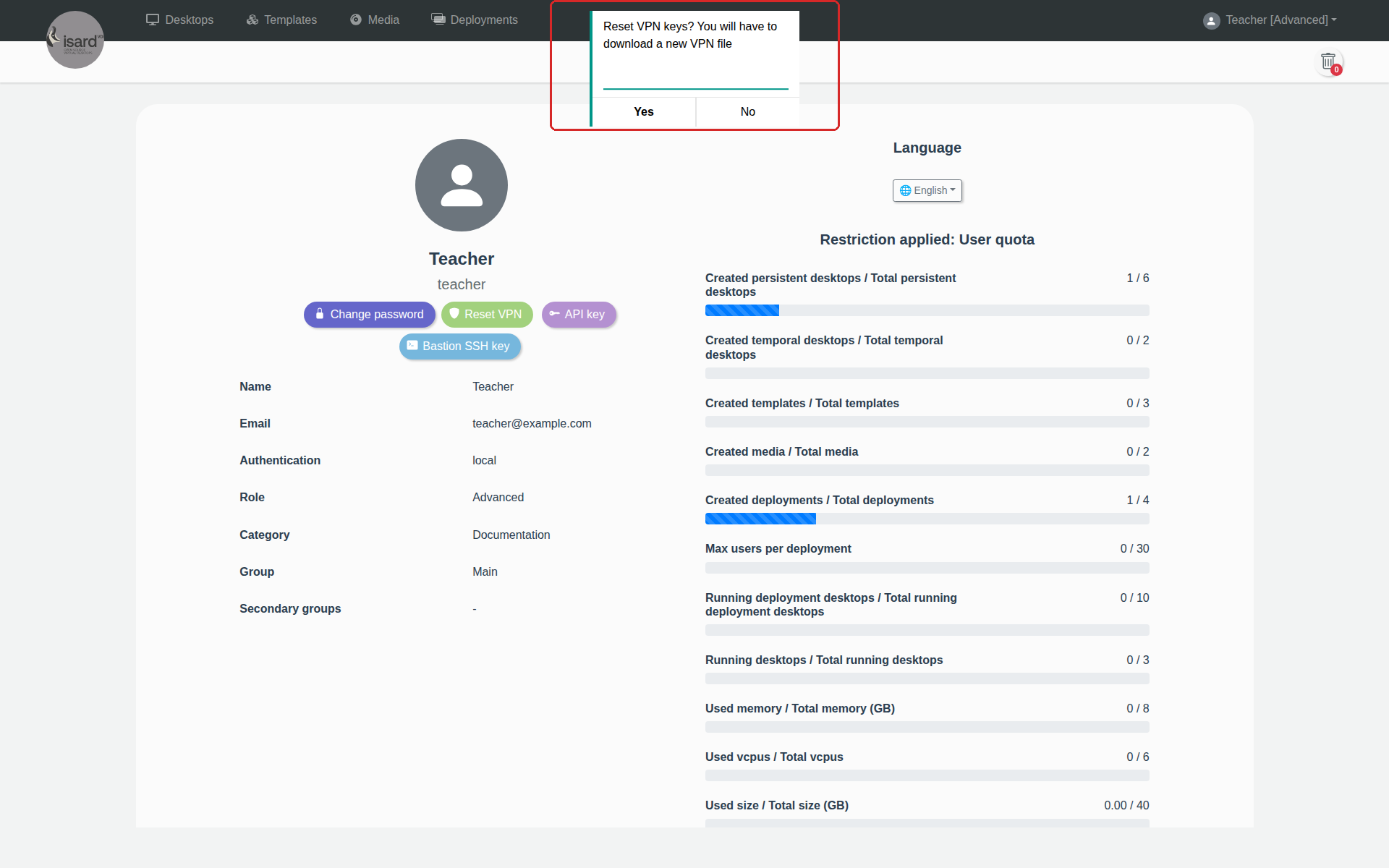
En confirmar, les claus VPN existents se substitueixen per unes de noves. Cal descarregar un fitxer VPN nou i configurar-lo per continuar fent servir la connexió.
És útil si se sospita que les claus VPN actuals han quedat compromeses o si es vol renovar la connexió.
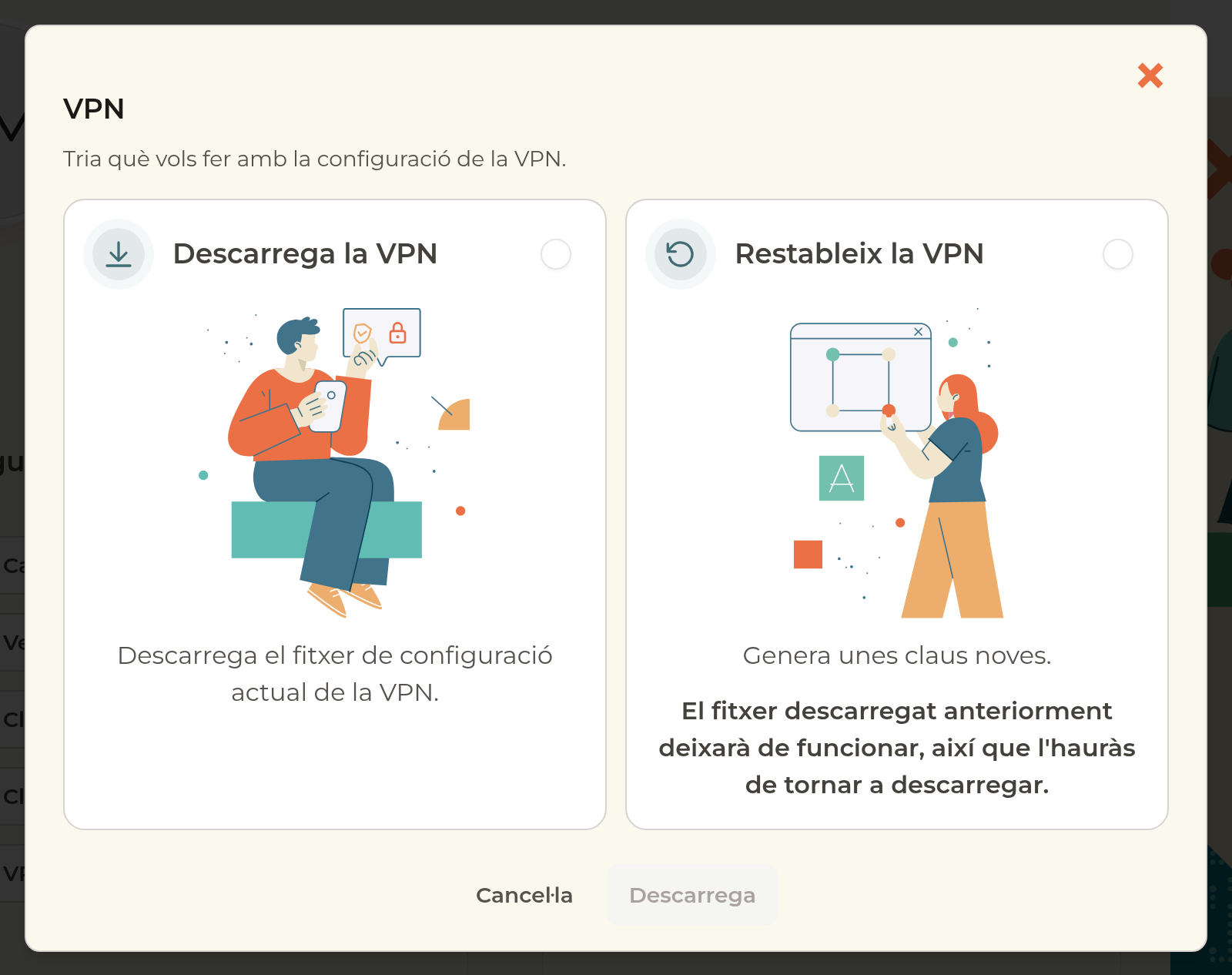
El botó VPN del bloc Seguretat obre la finestra VPN («Tria què vols fer amb la configuració de la VPN.»), amb dues opcions:
- Descarrega la VPN: descarrega el fitxer de configuració actual. El botó de confirmació és Descarrega.
- Restableix la VPN: genera unes claus noves. El botó de confirmació és Restableix la VPN.
Per restablir la VPN:
- Prémer VPN al bloc Seguretat.
- Triar l'opció Restableix la VPN.
- Prémer Restableix la VPN per confirmar.
- Tornar a obrir la finestra i descarregar el fitxer nou amb l'opció Descarrega la VPN.
Condicions i missatges
- En restablir, el fitxer descarregat abans deixa de funcionar i cal tornar-lo a descarregar.
- Si tot va bé, apareix «Les claus VPN s'han restablert correctament.» o «El fitxer de configuració de la VPN s'ha descarregat correctament.».
Vegeu també VPN.
Detalls per a desenvolupament
Per a qui desenvolupa o integra IsardVDI: on és al codi cada element d'aquesta secció, des de quina versió hi és, quina operació de l'API crida i quins missatges pot donar.
- Interfície nova · fitxer
views/ProfileView.vue:359· text de la interfície (clau de traducció)views.profile.security.actions.vpn- des de v17.27.0 (2026-08-07,
3b9dcd4652) - en fer clic:
showVpnModal = true
- des de v17.27.0 (2026-08-07,
- Interfície nova · fitxer
components/profile/VpnModal.vue· opcionsdownloadireset; el botó de confirmació canvia segons l'opció triada
Codi del commit fe99ad98.
Veure quotes
Les quotes i els límits els fixa l'administració a Quotes i límits, per usuari, per grup o per categoria.
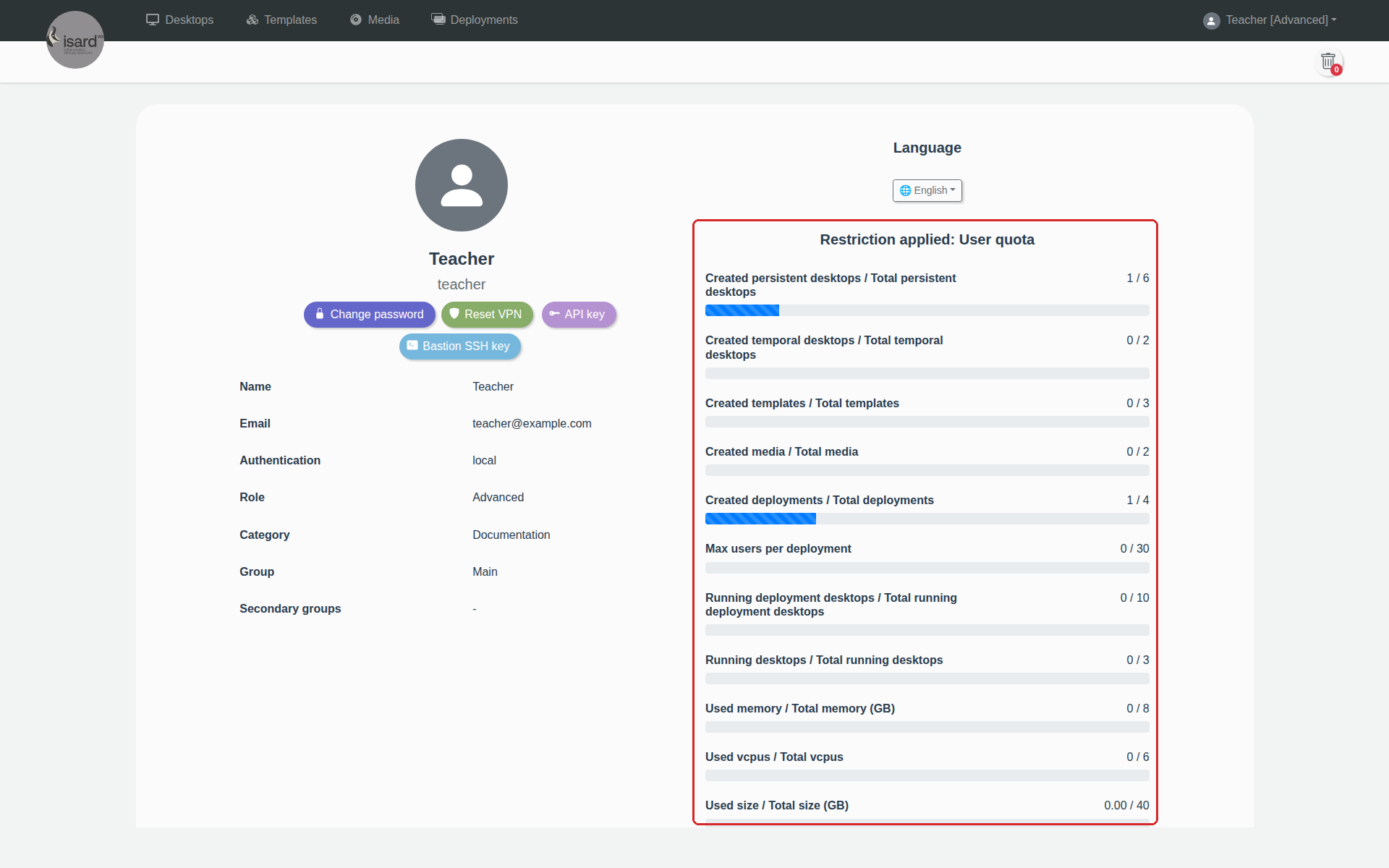
La part dreta del perfil mostra l'ús dels recursos comparat amb els límits permesos.
Com es llegeixen les quotes
El títol indica l'origen del límit («Restricció aplicada: Quota d'usuari», «Quota de grup» o «Quota de categoria»). Cada fila mostra:
- Nom del recurs: el tipus de recurs.
- Utilitzat / Total: quantitat en ús i màxim permès.
- Barra de percentatge: indica com de prop és el límit.
Un ∞ vol dir que el recurs no té límit.
Tipus de quotes
Quotes de creació: nombre màxim d'elements que es poden crear.
- Escriptoris persistents creats / Total d'escriptoris persistents: escriptoris que es conserven després d'apagar-se.
- Escriptoris temporals creats / Total d'escriptoris temporals: escriptoris que s'eliminen en apagar-se. Només es mostra si els escriptoris temporals estan activats.
- Plantilles creades / Total de plantilles.
- Mitjans creats / Total de mitjans: fitxers ISO i altres mitjans.
- Desplegaments creats / Total de desplegaments.
- Maxim d'usuaris per desplegament.
Quotes d'execució: límits en iniciar escriptoris.
- Escriptoris iniciats / Total d'escriptoris iniciats: escriptoris en execució alhora.
- Escriptoris de desplegament arrencats / Total escriptoris de desplegament arrencats: escriptoris de desplegament que pot iniciar la persona propietària del desplegament.
- Vcpus utilitzades / Total de vcpus: CPU virtuals de tots els escriptoris en execució.
- Memòria utilitzada / Total de memòria (GB): RAM de tots els escriptoris en execució.
Quotes d'emmagatzematge:
- Mida utilitzada / Mida total (GB): espai de disc de tots els escriptoris, plantilles i mitjans junts.
Quines barres es veuen
No sempre apareixen totes. Les d'escriptoris temporals només surten si aquesta funció està activada, i les de plantilles, mitjans i desplegaments no surten amb el rol User, que no en pot crear.
Quina quota s'aplica
S'aplica una sola quota, per ordre de prioritat:
- Quota d'usuari: la quota pròpia de l'usuari, si en té una.
- Quota de grup: si l'usuari no en té cap de pròpia, la del grup.
- Quota de categoria: si tampoc n'hi ha de grup, la de la categoria.
Només es mostra la que s'aplica. A més de la quota, el grup i la categoria poden tenir límits compartits: quan s'esgoten, cap membre no pot crear ni iniciar més escriptoris, encara que la seva quota personal no estigui plena. Vegeu Quotes i límits.
Què fer quan s'acosta un límit
A prop del límit de quota
- Eliminar recursos que no es fan servir: escriptoris, plantilles o mitjans.
- Aturar escriptoris en execució: allibera la quota d'escriptoris simultanis, de vCPU i de memòria.
- Buidar la paperera: els elements de la paperera encara compten per a les quotes fins que s'eliminen definitivament.
- Demanar un augment: a l'administració, si cal més capacitat.
Situacions habituals
No es pot crear un escriptori nou:
- Comprovar si s'ha arribat a la quota de creació d'escriptoris.
- Comprovar que no s'hagin esgotat els límits del grup o de la categoria.
- Eliminar definitivament elements de la paperera.
No es pot iniciar un escriptori:
- Comprovar la quota d'escriptoris en execució.
- Comprovar si l'inici superaria la quota de vCPU o de memòria.
- Aturar abans altres escriptoris en execució.
No es poden pujar mitjans ni crear plantilles:
- Comprovar la quota de mitjans o de plantilles.
- Comprovar la quota de mida total.
- Eliminar recursos que no es facin servir.
- Comprovar que el rol permeti crear-ne: amb el rol
Userno es poden crear plantilles.
Els recursos compartits no compten
Els recursos que altres usuaris comparteixen no compten per a la quota pròpia. Només compten els recursos dels quals l'usuari és propietari.
Els escriptoris de desplegament van a part
Els escriptoris creats a través de desplegaments no compten per a la quota d'escriptoris habitual. Tenen la seva quota pròpia d'escriptoris de desplegament arrencats.
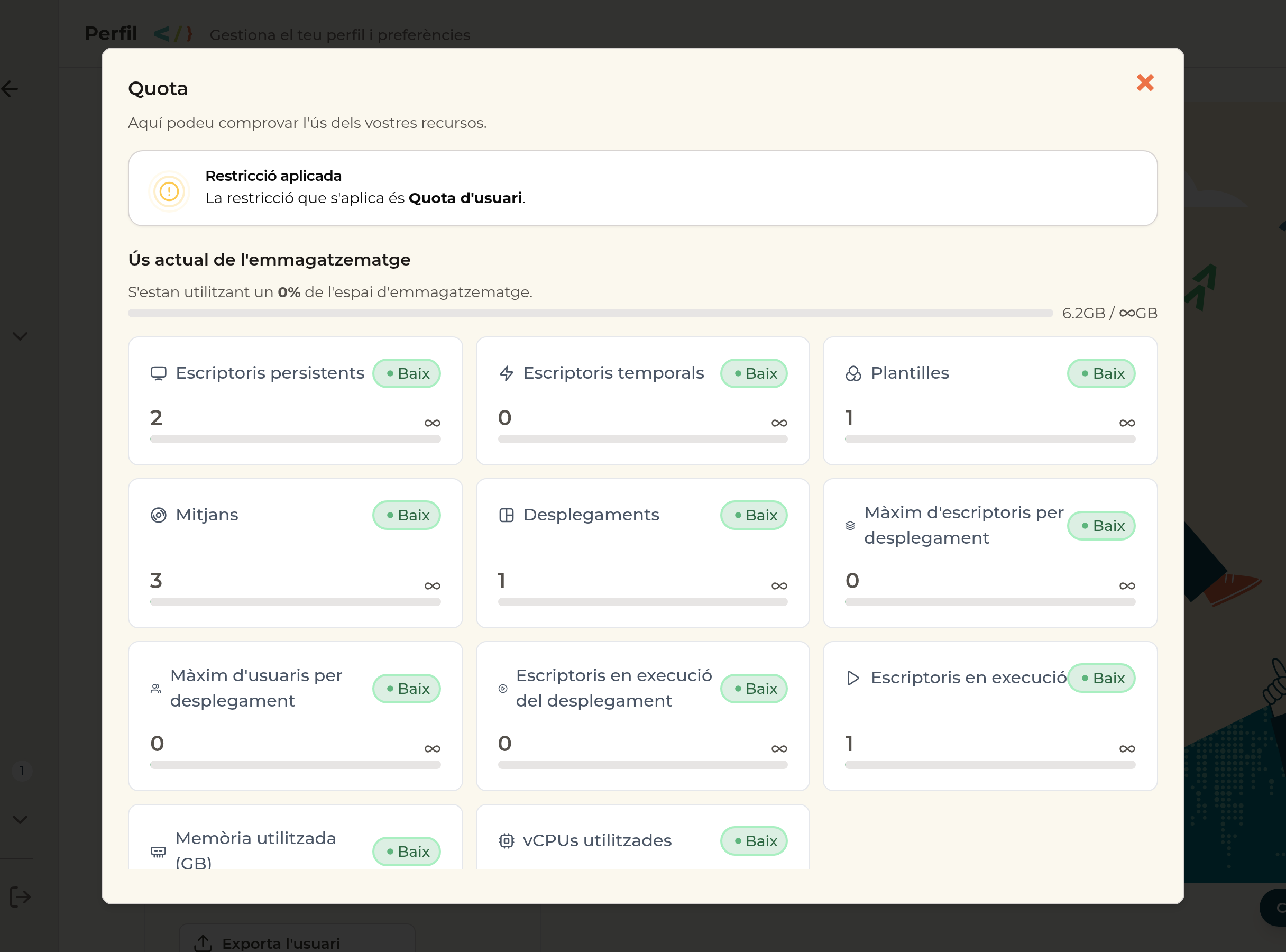
El botó Veure quota del bloc Informació obre la finestra Quota («Aquí podeu comprovar l'ús dels vostres recursos.»).
La finestra mostra:
- Restricció aplicada: l'origen del límit: Quota d'usuari, Quota de grup o Quota de categoria.
- Ús actual de l'emmagatzematge: una barra amb el percentatge d'espai usat i les xifres en GB (
usat / total). Si no hi ha límit, el total es mostra amb el símbol∞. - Una targeta per recurs, amb l'usat i el límit:
| Targeta | Què compta |
|---|---|
| Escriptoris persistents | Escriptoris persistents creats |
| Escriptoris temporals | Escriptoris temporals |
| Plantilles | Plantilles creades |
| Mitjans | Fitxers ISO i altres mitjans |
| Desplegaments | Desplegaments creats |
| Màxim d'escriptoris per desplegament | Escriptoris d'un desplegament |
| Màxim d'usuaris per desplegament | Usuaris d'un desplegament |
| Escriptoris en execució del desplegament | Escriptoris de desplegament en marxa |
| Escriptoris en execució | Escriptoris en marxa alhora |
| Memòria utilitzada (GB) | RAM dels escriptoris en execució |
| vCPUs utilitzades | CPU virtuals dels escriptoris en execució |
Quina quota s'aplica
Només es mostra una restricció, amb aquesta prioritat: primer la quota d'usuari, si n'hi ha una de pròpia; si no, la de grup; i si tampoc n'hi ha, la de categoria. Si no hi ha cap quota definida, no hi ha límit (∞). A més, el grup i la categoria poden tenir límits compartits per a tots els seus membres. Tot es configura a Quotes i límits.
Condicions i missatges
- El color de la barra d'emmagatzematge canvia amb l'ús: verd per sota del 50 %, avís a partir del 50 % i error al 100 % o més.
- Un recurs sense límit mostra
∞com a total. - Les dades es carreguen en obrir la finestra; mentre es carreguen, es veu un indicador d'espera.
- Per a un augment cal adreçar-se a l'administració.
Detalls per a desenvolupament
Per a qui desenvolupa o integra IsardVDI: on és al codi cada element d'aquesta secció, des de quina versió hi és, quina operació de l'API crida i quins missatges pot donar.
- Interfície nova · fitxer
views/ProfileView.vue:435· text de la interfície (clau de traducció)views.profile.information.actions.view-quota- des de v17.0.0 (2026-04-24,
f31b874d89) - en fer clic:
showQuotaModal = true
- des de v17.0.0 (2026-04-24,
- Backend · quota aplicada: usuari, després grup, després categoria
Codi del commit fe99ad98.
Canvi de correu electrònic
Depèn de la configuració
El botó només apareix si l'administració ha activat l'enviament de correu (SMTP) a Configuració SMTP. Tampoc apareix en comptes SAML o LDAP quan el proveïdor desa el correu de l'usuari. Sense SMTP, el correu no es pot canviar des del perfil.
El botó Canviar / Verificar correu electrònic obre la finestra per escriure el correu nou i enviar-hi el missatge de verificació.
- Prémer Verifica / Canvia el correu al bloc Seguretat. S'obre la finestra Canviar correu.
- Escriure el correu nou al camp Correu electrònic. El sistema en valida el format i comprova que no estigui ja en ús.
- Prémer Actualitza i verifica. S'envia un missatge de verificació al correu nou per confirmar el canvi.
Cancel·la tanca la finestra sense fer canvis.
| Què es veu | Què vol dir | Què cal fer |
|---|---|---|
| «Escriu el vostre nou correu. Rebreu un missatge de verificació per confirmar el canvi.» | Instruccions de la finestra. | Escriure el correu nou. |
| «Escriu un correu vàlid» | El format del correu no és correcte. | Corregir el format. |
| «Aquest correu ja està en ús» | El correu ja està associat a un altre compte. | Triar un altre correu. |
| «La teva sessió ha expirat. Si us plau, inicia sessió de nou.» | La sessió ha caducat durant el procés. | Tornar a iniciar la sessió. |
| «El recurs sol·licitat no s'ha trobat.» | El servidor no ha trobat el recurs. | Tornar-ho a provar o avisar l'administració si persisteix. |
| «Ha ocorregut un error intern del servidor. Si us plau, intenta-ho més tard.» | Error intern del servidor. | Tornar-ho a provar més tard. |
| «Ha ocorregut un error en actualitzar el correu. Si us plau, intenteu-ho de nou.» | Error no especificat en actualitzar el correu. | Tornar-ho a provar. |
Emmagatzematge d'usuari
Quan l'administració ha assignat a l'usuari un servei d'emmagatzematge d'usuari (vegeu Emmagatzematge d'usuari), el perfil mostra el bloc Emmagatzematge d'Usuari:
- La teva URL d'emmagatzematge d'usuari: l'adreça del servei.
- Obre l'emmagatzematge: obre el servei en una pestanya nova.
A la interfície antiga, el botó és Emmagatzematge d'usuari.
Migracions
Quan el proveïdor d'autenticació de l'usuari té la migració permesa (bloc Migration del proveïdor, a Autenticació), el perfil mostra el bloc Migracions:
- Exporta l'usuari: genera un codi de migració per moure els elements d'aquest compte a un altre. Vegeu Exportar l'usuari.
- Importa l'usuari: obre la finestra Importar usuari, on s'enganxa el Codi de migració generat des de l'altre compte i es prem Inicia la migració. Vegeu Migració.
A la interfície antiga, els botons són Exporta usuari i Importa usuari.