Xarxes
Aquest apartat descriu els tipus de xarxa que es poden connectar als escriptoris virtuals i com s'hi afegeixen.
Depèn de la configuració de l'administració
Les xarxes (interfícies) les crea l'administració i en decideix qui les pot fer servir, per rol, categoria, grup o usuari (vegeu Recursos). Al selector de l'escriptori només hi surten les xarxes permeses.
Rols amb accés
- Connectar a un escriptori les xarxes permeses: qualsevol usuari (el selector només ofereix les xarxes permeses a l'usuari).
- Crear o modificar xarxes: rol administrador.
Els escriptoris a IsardVDI poden disposar de múltiples targetes de xarxa simultàniament, i això permet configuracions avançades i flexibles. Aquestes targetes de xarxa poden ser de diferents tipus, cosa que proporciona una gran versatilitat per adaptar-se a diverses necessitats de connectivitat i rendiment a la plataforma.
Rols amb accés
Les xarxes les crea l'usuari amb rol administrador (vegeu Recursos). Per disposar d'una xarxa nova, cal demanar-la a l'administració.
Al menú lateral, l'apartat Escriptoris; aquesta funció és dins d'aquella pantalla.
Default
La xarxa Default permet la connexió dels escriptoris virtuals a Internet amb les característiques següents:
Característiques
- Una adreça dinàmica (DHCP)
- Servidor DNS
- Passarel·la a través d'un router NAT
- Estan aïllats d'altres escriptoris del sistema
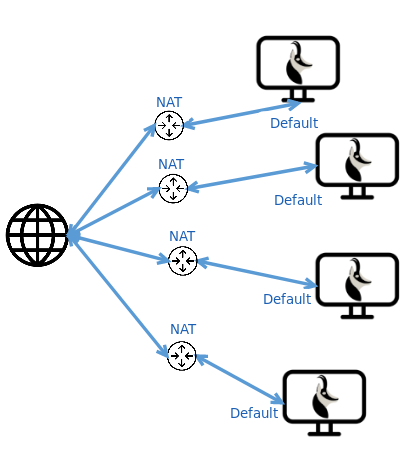
La xarxa Default s'afegeix a l'escriptori des del camp Xarxes de la configuració del maquinari, com qualsevol altra xarxa, i només apareix al selector si l'usuari hi té permís. Per defecte, està permesa a tothom.
Wireguard VPN
Una VPN comunica equips per un canal xifrat d'extrem a extrem.
La xarxa wireguard és una interfície més de l'escriptori: s'afegeix des del camp Xarxes de la configuració del maquinari, igual que qualsevol altra xarxa. Només apareix al selector si l'usuari té permís per utilitzar-la.
Els visors que fan servir RDP (RDP al navegador, RDP i RDP VPN) i l'accés per bastió arriben a l'escriptori a través d'aquesta xarxa, per això la necessiten.
Adreça IP de la xarxa wireguard
A la targeta de l'escriptori, el botó Xarxes mostra les xarxes connectades amb la xarxa wireguard sempre en primer lloc. Mentre l'escriptori espera l'adreça (estat Esperant IP) es mostra un indicador de càrrega i, quan arriba, l'adreça IP de l'escriptori apareix a la fila de wireguard. L'adreça IP només es mostra a la fila de wireguard; si encara no n'hi ha, la fila mostra «Sense IP assignada». Si l'escriptori no té cap xarxa, es mostra «Aquest escriptori no té cap xarxa connectada».
Condicions i missatges
- Si s'afegeix un visor RDP o l'accés per bastió i l'escriptori no té la interfície wireguard, el sistema l'hi afegeix automàticament i avisa: «Interfície wireguard afegida».
- Si l'usuari no té permís per utilitzar la xarxa wireguard, el sistema avisa amb «Cal la interfície wireguard» i indica que cal contactar amb l'administració.
- Si es treu la interfície wireguard d'un escriptori, l'accés per bastió es desactiva («Accés per bastió desactivat») i els visors RDP se'n retiren («Visors RDP eliminats»).
Personal
La VPN personal connecta de manera segura l'ordinador de l'usuari amb els seus escriptoris virtuals. Permet, per exemple:
Característiques
- Fer servir l'escriptori virtual com a servidor i l'ordinador propi com a client, o al revés.
- Connectar-se per SSH als escriptoris.
- Compartir fitxers amb la compartició de xarxa de Windows, NFS, scp, rsync, etc.
- Connectar-se per RDP a través d'aquesta VPN (amb el visor RDP VPN).
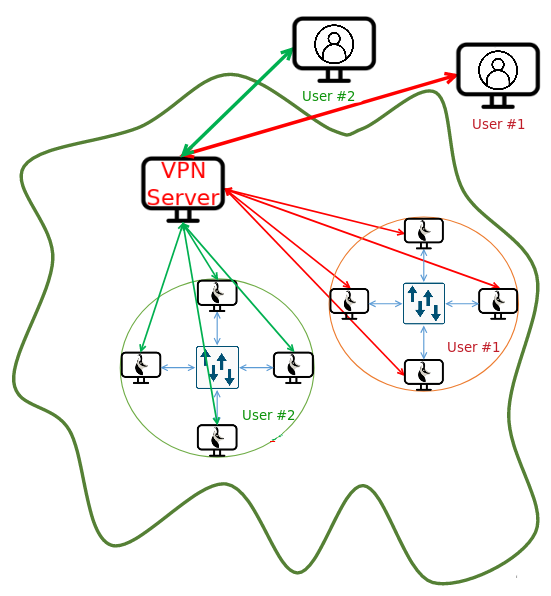
La configuració de la VPN personal és a l'apartat VPN.
Nota
- Només es permet una connexió VPN simultània: si la VPN està configurada en diversos equips, només pot estar activa en un alhora.
- Els escriptoris virtuals estan aïllats dels altres escriptoris del sistema.
La VPN personal es configura i es descarrega des de l'apartat VPN del manual.
Grup
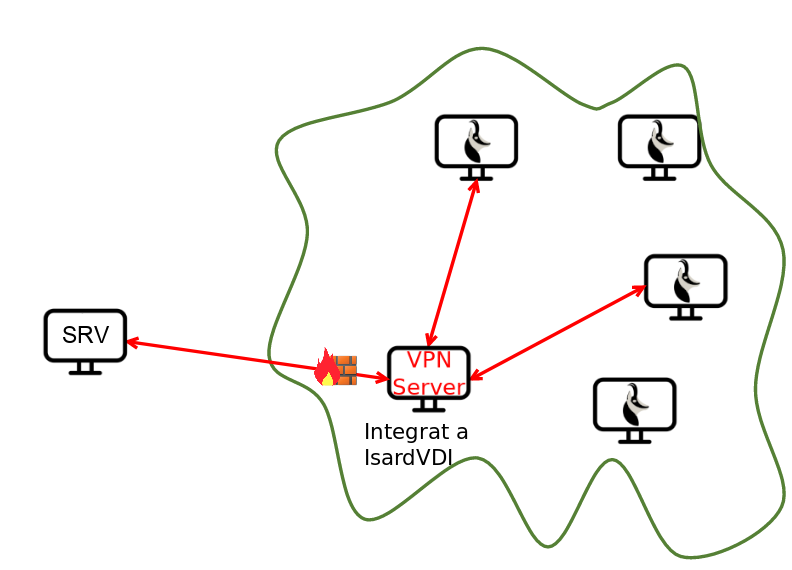
Servidor de llicències o fitxers externs via VPN cap a la plataforma.
Es pot enllaçar un servidor extern via VPN perquè, segons els permisos, determinats usuaris o grups hi accedeixin a través de la xarxa VPN. Cal la intervenció de l'administració o del suport d'IsardVDI.
Nota
- Les regles de tallafocs permeten o deneguen l'accés al servidor extern per usuari o per grup.
Aquest tipus de xarxa el prepara l'administració o el suport d'IsardVDI. Un cop disponible, es connecta a l'escriptori des del camp Xarxes de la configuració del maquinari, si l'usuari hi té permís.
Xarxes personals
Les xarxes personals permeten que els escriptoris de l'usuari estiguin a la mateixa xarxa (VLAN):
Característiques
- Cada usuari té un entorn de xarxa privat per als seus escriptoris virtuals.
- L'usuari assigna les adreces IP, prepara la configuració de la xarxa i en controla l'accés.
- Permet replicar la mateixa configuració de xarxa entre usuaris en pràctiques de xarxes, cadascun en un entorn aïllat.
- Es poden preparar plantilles amb una IP fixa en aquesta xarxa sense conflictes quan se'n creen escriptoris.
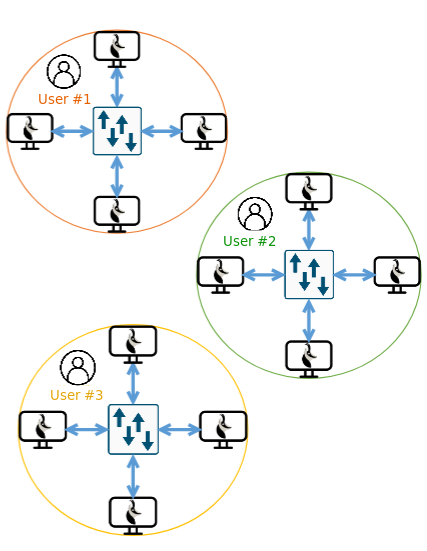
Es pot tenir més d'una xarxa personal per fer pràctiques de tallafocs, servidors intermediaris o encaminament:
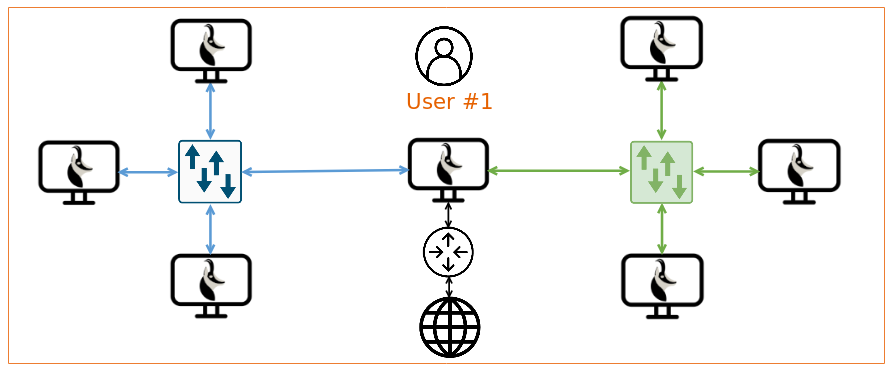
Les xarxes personals s'afegeixen a l'escriptori des del camp Xarxes de la configuració del maquinari, com qualsevol altra xarxa, i només apareixen al selector si l'usuari hi té permís.
Xarxes de grup o privades
Les xarxes de grup o privades (OpenVSwitch) permeten connectar a la mateixa xarxa (VLAN) tots els escriptoris virtuals que l'hagin connectat, independentment del propietari de l'escriptori virtual.
Característiques
- També es poden connectar a la mateixa VLAN de la infraestructura, de manera que els ordinadors físics es poden connectar als escriptoris virtuals.
- Estan pensades perquè es comuniquin escriptoris de diferents usuaris.
- Les adreces IP no es poden repetir entre usuaris, ja que tots els escriptoris són a la mateixa xarxa.
- Es poden combinar amb la VPN personal i amb xarxes personals per fer pràctiques de xarxes complexes.
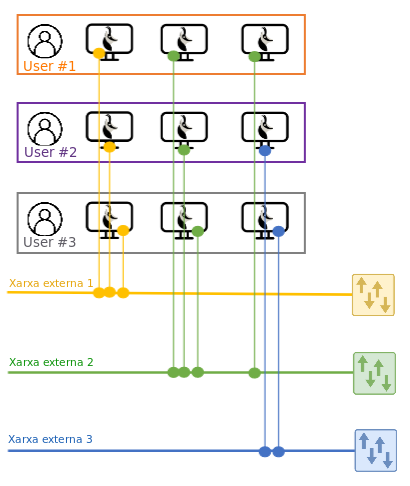
Una xarxa privada és un espai de comunicació aïllat que només connecta els escriptoris que s'hi afegeixen. Serveix per crear entorns de treball segurs i controlats per a grups concrets d'usuaris.
Per afegir una xarxa de grup o privada a un escriptori:
- Editar l'escriptori.
- Al camp Xarxes del maquinari, obrir el selector («Afegeix una xarxa»), cercar la xarxa pel nom i triar-la.
Les xarxes triades apareixen com a etiquetes. L'ordre és el de les interfícies dins de l'escriptori (la primera etiqueta és la primera targeta de xarxa). L'ordre es canvia arrossegant les etiquetes o amb les tecles ← / →, i una xarxa es treu amb el botó de la seva etiqueta.
L'etiqueta Necessària marca la xarxa wireguard quan l'escriptori té un visor RDP o l'accés per bastió. Es pot treure igualment, però llavors es retiren els visors RDP («Visors RDP eliminats») i es desactiva l'accés per bastió («Accés per bastió desactivat»).
Només surten les xarxes permeses
El selector només ofereix les xarxes que el rol, la categoria, el grup o l'usuari tenen permeses. Crear o modificar xarxes és una tasca del rol administrador (vegeu Recursos).
Xarxes Mixtes
Es poden combinar amb la VPN personal i amb xarxes personals per fer pràctiques de xarxes complexes.
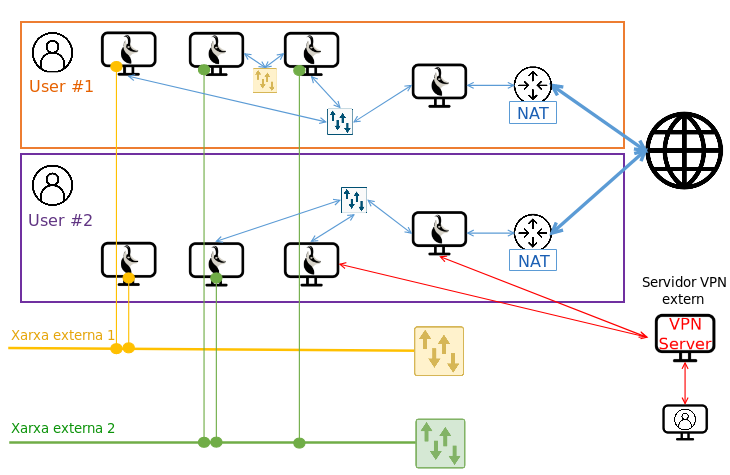
- Casos d'ús amb diferents tipus d'interfícies de xarxa:
- Client - Entorn del servidor: com crear una xarxa Private (OVS) i utilitzar-la entre el rol advanced i el rol user.
- Proves de xarxa: s'introdueixen diferents xarxes i com configurar-les als escriptoris virtuals Linux.
- Xarxes personals: com utilitzar les xarxes privades i les xarxes personals de l'usuari (des d'un usuari amb rol administrador).
Un mateix escriptori pot combinar diverses xarxes alhora (per exemple wireguard, una xarxa personal i una de grup o privada): s'afegeixen totes al camp Xarxes i s'ordenen segons calgui. Amb l'escriptori engegat, el botó Xarxes de la targeta mostra el nom i l'adreça MAC de cada interfície, i l'adreça IP a la fila de wireguard.
Condicions i missatges
- Si la configuració no és vàlida, el sistema mostra un missatge d'error.
- Mentre no hi ha cap xarxa seleccionada, el camp mostra «Encara no hi ha cap xarxa. Tria'n una amb el selector de dalt.»