Inici de sessió
Aquest apartat descriu com s'entra a IsardVDI, com es tanca la sessió i què passa quan la sessió caduca.
Rols amb accés
- Accés a l'apartat: qualsevol persona, fins i tot sense sessió iniciada.
Vídeo: recorregut de la plana
Aquesta funció només és a la interfície nova.
Aquesta funció és dins d'una altra pantalla; no té entrada pròpia al menú lateral.
La pantalla d'inici és sempre la nova interfície
L'inici de sessió es fa sempre a la pantalla de la nova interfície, també a les instal·lacions on es treballa amb la interfície antiga. Un cop dins, es mostra la interfície que correspongui a l'usuari.
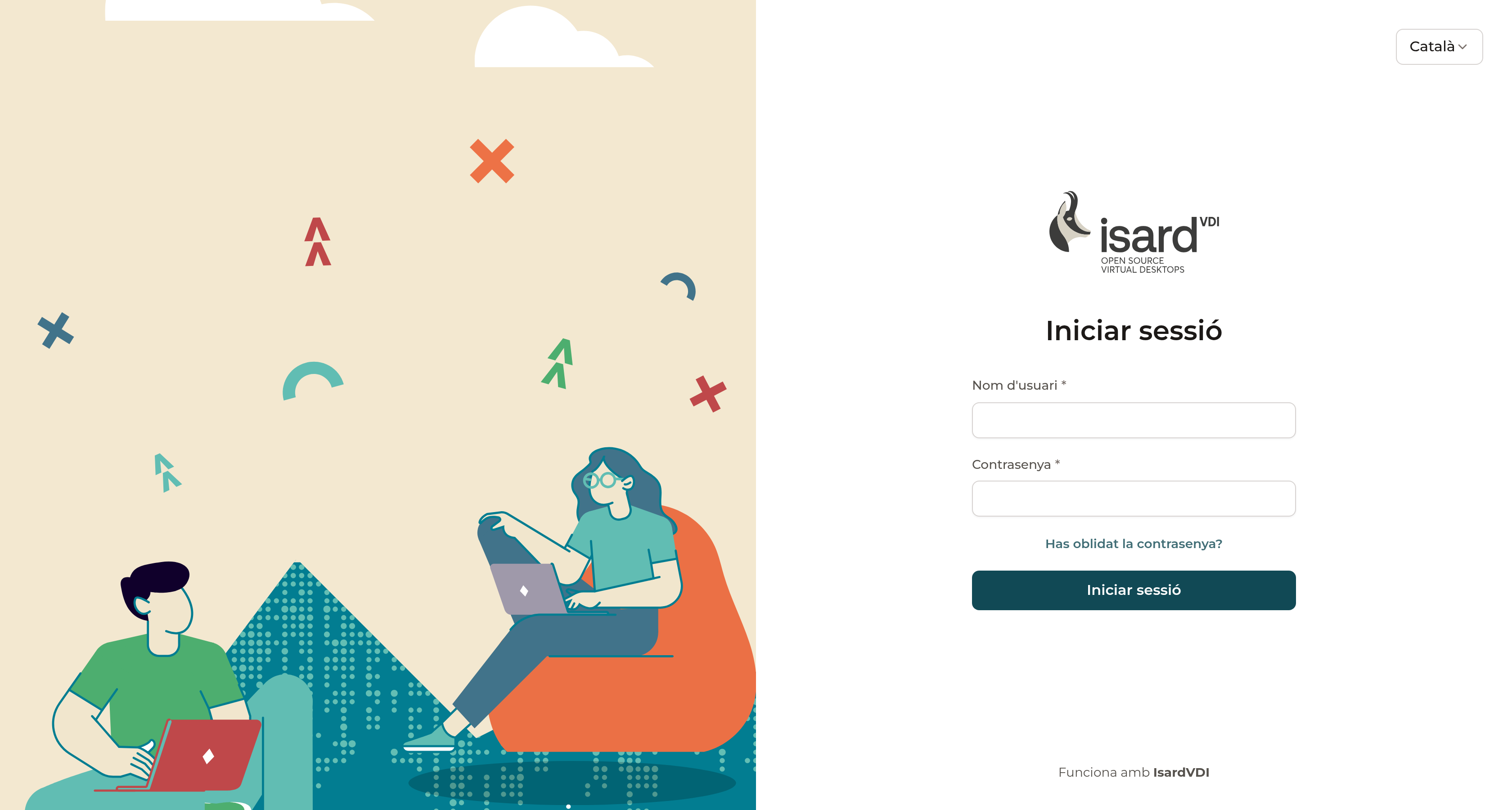
Iniciar sessió
Aquesta funció només és a la interfície nova.
- Si apareix el desplegable Selecciona una categoria, triar-hi la categoria del compte.
- Omplir el camp Nom d'usuari.
- Omplir el camp Contrasenya.
- Prémer Iniciar sessió.
Quan apareix el selector de categoria
El desplegable Selecciona una categoria només es mostra si es compleixen totes aquestes condicions:
- l'adreça de la pantalla no porta ja la categoria (per exemple, una adreça d'inici pròpia de la categoria);
- hi ha més d'una categoria marcada per aparèixer a l'inici de sessió (opció Frontend dropdown show de cada categoria, a Categories);
- la configuració de la instal·lació no l'amaga, ni de manera general ni per al mètode d'accés que s'utilitza.
Si només hi ha una categoria visible, s'utilitza aquesta sense preguntar.
Domini propi de la categoria
Si una categoria té un domini propi i s'entra per aquella adreça, la pantalla mostra el nom, el logotip, els avisos i els mètodes d'accés d'aquella categoria (vegeu Multitenancy).
Condicions i missatges
- Els camps Nom d'usuari i Contrasenya són obligatoris; si n'hi ha algun de buit, el formulari mostra «Aquest camp és obligatori» i no s'envia.
- Mentre es comprova l'accés, el botó canvia a «Iniciant sessió…» i queda inhabilitat per evitar enviaments repetits.
- Si el selector de categoria és visible i no s'hi tria cap categoria, es mostra «Fa falta seleccionar una categoria».
- Si l'usuari o la contrasenya no són correctes, es mostra «Usuari o contrasenya incorrecta».
- Altres missatges possibles: «L'usuari està deshabilitat», «L'usuari no pot utilitzar IsardVDI», «L'inici de sessió amb usuari i contrasenya està deshabilitat» i, si s'han fet massa intents, «S'han produït massa intents d'inici de sessió…».
- Si hi ha altres mètodes d'accés actius (per exemple, Google o SAML), apareixen com a botons sota la separació Altres accessos. Quins mètodes hi surten depèn de l'administració (vegeu Mètodes d'accés i Autenticació).
- Si el compte pertany a diverses categories, després d'identificar-se es mostra la pantalla Selecciona una categoria per triar-ne una.
- Si s'ha oblidat la contrasenya, es fa servir l'enllaç Has oblidat la contrasenya? (vegeu Recuperar la contrasenya). En algunes instal·lacions aquest enllaç està amagat.
- Després d'identificar-se, i abans d'entrar, poden aparèixer passos obligatoris que depenen de les polítiques de l'administració: acceptar les condicions, verificar el correu o canviar una contrasenya caducada (Recuperar la contrasenya).
Missatges d'error de l'inici de sessió
| Què es veu | Què vol dir | Què cal fer |
|---|---|---|
| «S'ha produït un error» | Error no previst durant l'inici de sessió. | Tornar-ho a provar; si continua, avisar l'administració. |
| «Fa falta seleccionar una categoria» | No s'ha triat cap categoria al selector. | Triar una categoria i tornar a prémer Iniciar sessió. |
| «Usuari o contrasenya incorrecta» | Les credencials no són correctes. | Revisar el nom d'usuari i la contrasenya. |
| «L'usuari està deshabilitat» | L'administració ha deshabilitat el compte. | Demanar-ne la reactivació a l'administració. |
| «L'usuari no pot utilitzar IsardVDI» | El compte no té permís per utilitzar el servei. | Demanar l'accés a l'administració. |
| «L'inici de sessió amb usuari i contrasenya està deshabilitat» | L'administració ha desactivat l'accés amb usuari i contrasenya. | Fer servir un altre mètode d'accés, si n'hi ha. |
| «S'han produït massa intents d'inici de sessió. Torni-ho a provar a …» o «… mes tard» | S'ha superat el límit d'intents. | Esperar fins a l'hora indicada abans de tornar-ho a provar. |
Detalls per a desenvolupament
Per a qui desenvolupa o integra IsardVDI: on és al codi cada element d'aquesta secció, des de quina versió hi és, quina operació de l'API crida i quins missatges pot donar.
- Interfície nova · fitxer
components/login/LoginProviderForm.vue:127· text de la interfície (clau de traducció)components.login.login-provider-form.login- des de v17.0.0 (2026-04-24,
f31b874d89) - en fer clic:
envia el formulari (onSubmit)
- des de v17.0.0 (2026-04-24,
Codi del commit fe99ad98.
Recuperar contrasenya
Aquesta funció només és a la interfície nova.
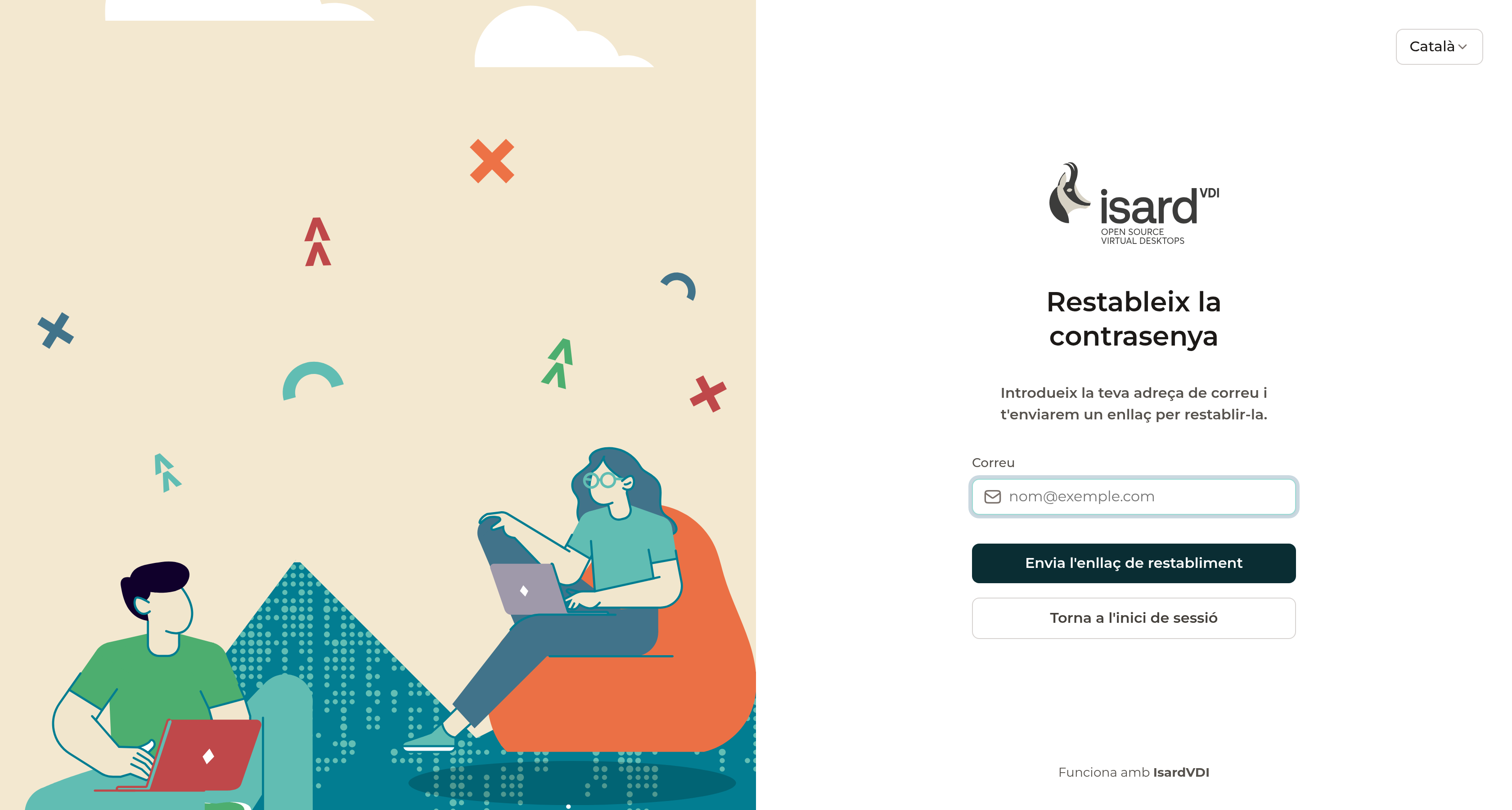
Des d'aquí es demana un enllaç per restablir la contrasenya. El procés complet és a Recuperar la contrasenya.
- Omplir el camp Correu amb l'adreça electrònica del compte.
- Prémer Envia l'enllaç de restabliment.
Condicions i missatges
- El camp Correu ha de contenir una adreça electrònica vàlida; si no, es mostra «Introdueix una adreça de correu vàlida».
- Per seguretat, la confirmació no revela si l'adreça existeix: sempre es mostra «Si la teva adreça de correu existeix a la nostra base de dades, rebràs un enllaç de recuperació de contrasenya en breus moments».
- Després d'enviar-la, la pantalla torna automàticament a l'inici de sessió amb un compte enrere d'uns 10 segons.
- Si hi ha un problema en enviar la sol·licitud, es mostra «S'ha produït un error. Torna-ho a provar».
- Per tornar a la pantalla d'inici de sessió, es prem Torna a l'inici de sessió.
- A aquesta pantalla s'hi arriba des de l'enllaç Has oblidat la contrasenya? de l'inici de sessió, que hi porta la categoria seleccionada; si s'obre sense categoria, es redirigeix a l'inici de sessió.
Detalls per a desenvolupament
Per a qui desenvolupa o integra IsardVDI: on és al codi cada element d'aquesta secció, des de quina versió hi és, quina operació de l'API crida i quins missatges pot donar.
- Interfície nova · fitxer
components/login/LoginProviderForm.vue:113· text de la interfície (clau de traducció)components.login.login-provider-form.forgot-password- des de v17.0.0 (2026-04-24,
f31b874d89) - en fer clic:
onForgotPassword
- des de v17.0.0 (2026-04-24,
Codi del commit fe99ad98.
Tancar sessió
Aquesta funció només és a la interfície nova.
Aquest enllaç és a la pantalla de selecció de categoria, que mostra «Has iniciat sessió com a nom». Serveix per sortir sense triar cap categoria.
- Prémer l'enllaç Tancar sessió.
La sessió es tanca de seguida, sense cap confirmació.
Condicions i missatges
- En prémer-lo, la interfície esborra immediatament la galeta de sessió i el testimoni del navegador, i després demana al servei d'autenticació que revoqui la sessió al servidor.
- Si ja hi ha un tancament en curs, o ja no hi ha cap sessió iniciada, una nova pulsació no fa res.
- Només es crida el servei d'autenticació si el testimoni és d'inici de sessió i encara no ha caducat. Amb testimonis intermedis (per exemple, pendents d'acceptar l'avís legal o de verificar el correu) només s'esborra la sessió local.
- Si el servidor no pot revocar la sessió, la interfície ja ha tancat la sessió en local i l'error només queda al registre de la consola del navegador.
- Si el proveïdor d'identitat torna una adreça de redirecció, el navegador hi és redirigit després del tancament. Amb els proveïdors local i Google no n'hi ha cap.
- Amb el rol de gestor o d'administrador, també es tanca la sessió de l'antiga interfície d'administració (espera màxima de 3 segons).
- Si la galeta de sessió s'esborra des de fora (per exemple, tancant la sessió en una altra pestanya), la interfície ho detecta i també tanca la sessió.
Es perd l'accés
Un cop tancada la sessió, no es pot accedir als escriptoris ni a les dades fins que es torna a iniciar la sessió.

Detalls per a desenvolupament
Per a qui desenvolupa o integra IsardVDI: on és al codi cada element d'aquesta secció, des de quina versió hi és, quina operació de l'API crida i quins missatges pot donar.
- Interfície nova · fitxer
components/login/LoginCategorySelect.vue:64· text de la interfície (clau de traducció)components.login.login-category-select.logout- des de v17.0.0 (2026-04-24,
f31b874d89) - en fer clic:
logout
- des de v17.0.0 (2026-04-24,
Codi del commit fe99ad98.
Sessió caducada
La sessió té una durada limitada. Cada acció a la interfície la renova automàticament, de manera que, mentre es treballa, no caduca. Si passa una estona sense activitat, o s'arriba al temps màxim de la sessió, apareix la finestra Sessió caducada. La finestra no es pot tancar amb la creu ni fent clic a fora: cal triar una de les opcions.
La interfície antiga té la mateixa finestra amb textos propis:
| Títol | Què vol dir | Botó |
|---|---|---|
| «Sessió a punt d'expirar» | La sessió caducarà aviat i encara es pot renovar. | Renovar |
| «Sessió expirada» | La sessió ha caducat, ja no es pot renovar o ha arribat al temps màxim. | Tornar a iniciar sessió |
| «Error en la renovació de la sessió» | No s'ha pogut renovar la sessió. | Tornar a iniciar sessió |
| Missatge | Què vol dir | Opcions |
|---|---|---|
| «La sessió està a punt de caducar. Es pot renovar per continuar treballant sense interrupcions.» | La sessió caduca, però encara es pot renovar. | Renova la sessió continua la feina sense perdre res. Tanca la sessió surt i porta a l'inici de sessió. |
| «La sessió ha caducat i ja no es pot renovar més. Torna a iniciar la sessió.» | Ha passat massa temps sense activitat i la sessió ja no es pot renovar. La sessió s'ha tancat. | Ves a l'inici de sessió. |
| «La sessió ha caducat i ha arribat al màxim de renovacions. Torna a iniciar la sessió.» | S'ha arribat al temps màxim de sessió, comptat des de l'inici de sessió. La sessió s'ha tancat. | Ves a l'inici de sessió. |
| «S'ha produït un error en renovar la sessió. Torna a iniciar la sessió.» | No s'ha pogut renovar la sessió. | Ves a l'inici de sessió. |
En prémer Ves a l'inici de sessió, es torna a la pantalla d'inici de sessió del mateix mètode d'accés i de la mateixa categoria amb què s'havia entrat.
Durades de la sessió
Les durades les fixa l'administració de sistemes a la configuració de la instal·lació (isardvdi.cfg). Per defecte, la finestra apareix després de 5 minuts sense cap acció, la sessió es pot renovar fins a 30 minuts després de l'última renovació i dura com a màxim 8 hores des de l'inici de sessió. Quan s'arriba al màxim, cal tornar a iniciar la sessió encara que s'estigui treballant.
Detalls per a desenvolupament
- Interfície nova · fitxer
components/modal/SessionModal.vue(finestra) istores/session.ts(temporitzadors:renew,max-renew-time,max-time,error-renew), muntada alayouts/main/MainLayout.vue. - Interfície antiga · fitxer
old-frontend/src/components/ExpiredSessionModal.vue, textoscomponents.expired-modal.*. - Durades:
SESSIONS_SESSIONS_EXPIRATION_TIME(5m),SESSIONS_SESSIONS_MAX_RENEW_TIME(30m) iSESSIONS_SESSIONS_MAX_TIME(8h) aisardvdi.cfg.example.