Editar escriptori
En aquesta plana es pot editar l'escriptori.
Rols amb accés
Qualsevol usuari pot editar els escriptoris dels quals és propietari. Els escriptoris d'un desplegament no tenen l'acció Edita: els edita la persona propietària del desplegament.
Es poden editar els següents apartats a part del nom de l'escriptori, la seva descripció, i una imatge descriptiva.
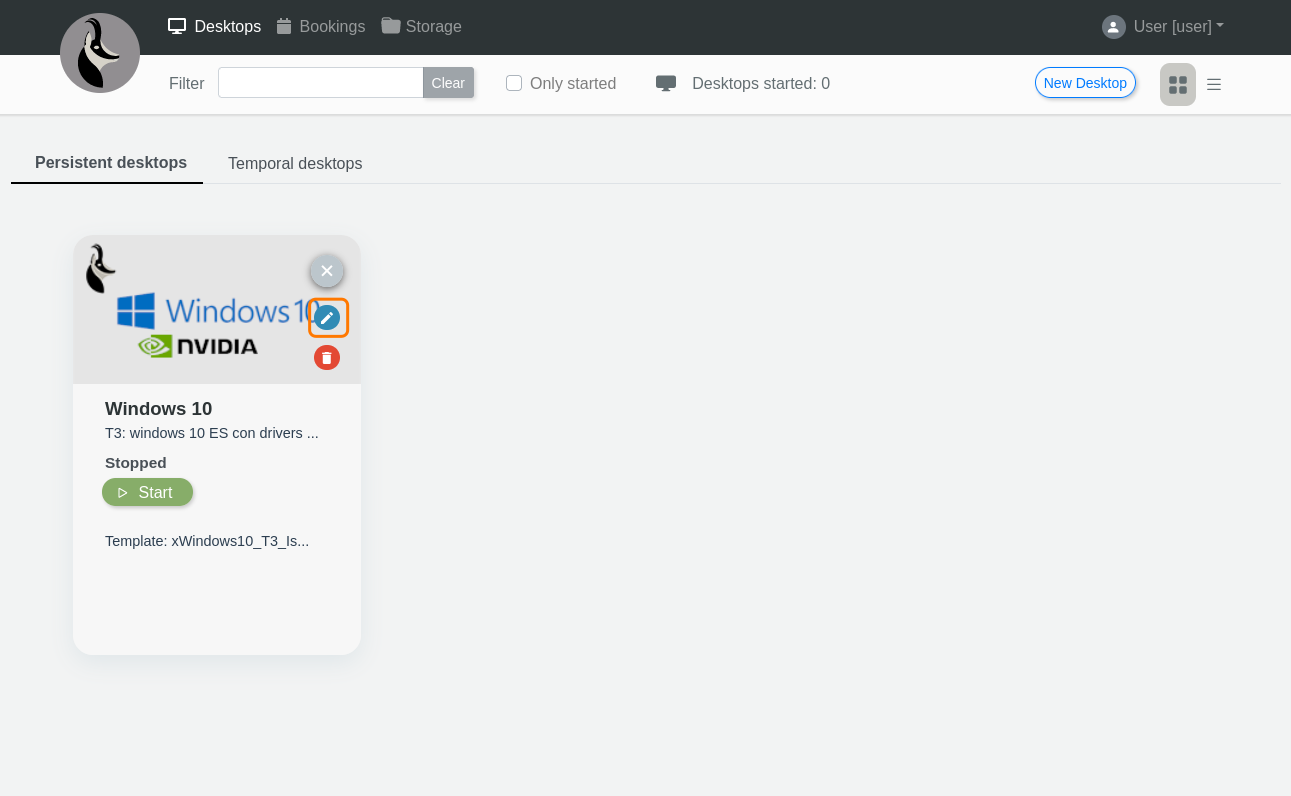
Per a poder editar un escriptori es prem la icona 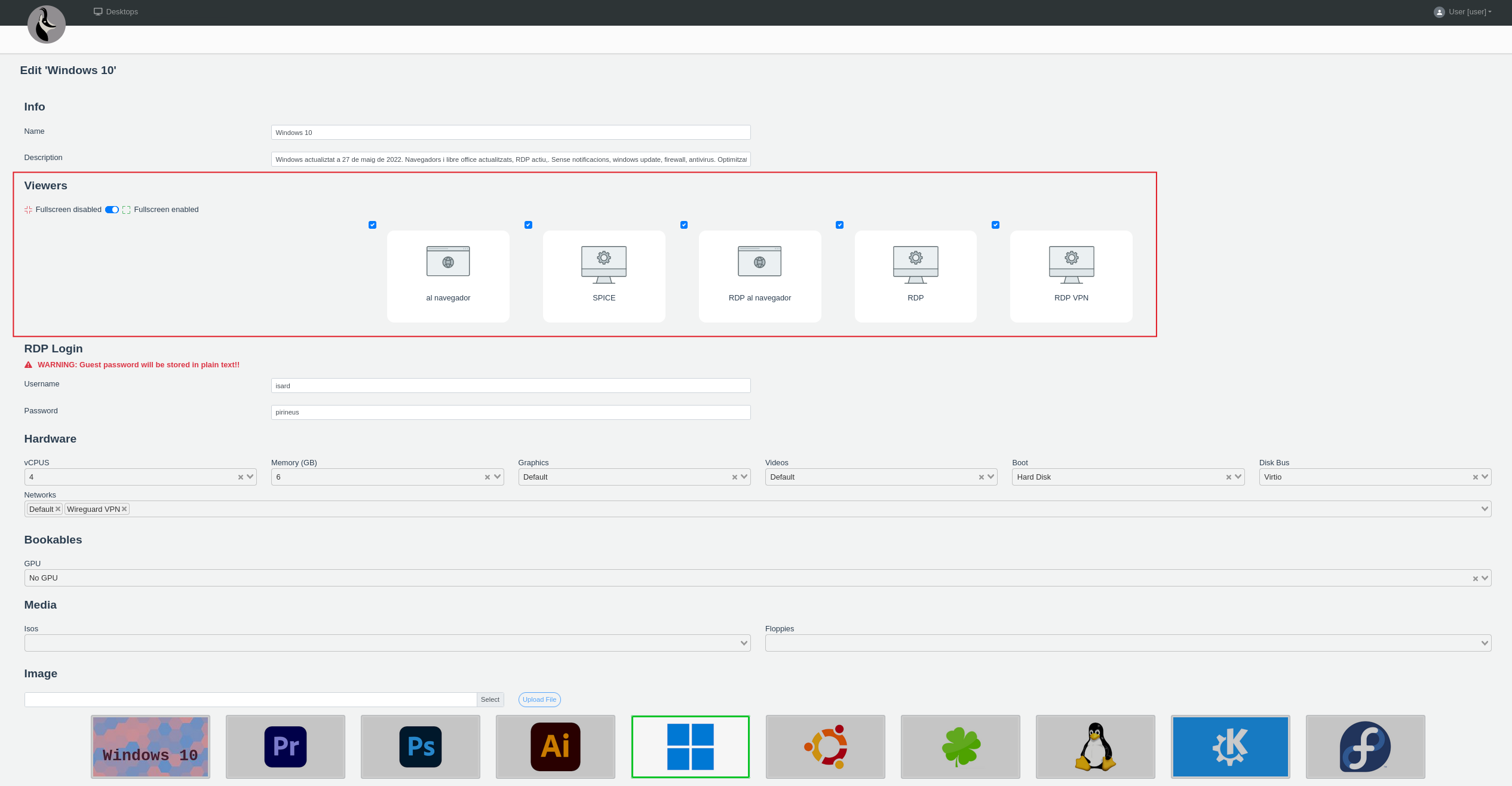
Al menú lateral, l'apartat Escriptoris; aquesta funció és dins d'aquella pantalla.
La pantalla Edita l'escriptori (títol «Editant «nom»») mostra, de dalt a baix, la informació de l'escriptori (nom, descripció i imatge) i el bloc Configuració de l'escriptori, que ja apareix desplegat i agrupa l'accés (credencials i visors) i el maquinari. Els canvis es fan efectius amb Desa els canvis; amb Cancel·la l'edició se surt sense desar. El botó Restaura els valors inicials, a la capçalera del bloc Configuració de l'escriptori, desfà els canvis d'accés i maquinari (no el nom, la descripció ni la imatge) i està desactivat mentre no hi hagi cap canvi.
L'escriptori ha d'estar aturat
Només es pot editar un escriptori aturat (o en estat Fallit). Si no ho està, en desar apareix l'error «L'escriptori ha d'estar aturat abans d'editar-lo.».
Quan s'apliquen els canvis
Els canvis d'accés i maquinari s'apliquen el pròxim cop que s'inicia l'escriptori. En desar correctament es torna al llistat d'escriptoris.
Condicions i missatges
- Desa els canvis està desactivat mentre algun formulari no sigui vàlid.
- Si se surt amb Cancel·la l'edició (o es navega fora) amb canvis sense desar, es demana confirmació amb «Vols descartar i sortir?» («Es perdrà la informació que has introduït.»); es pot triar Continua editant o Descarta i surt.
- Altres errors en desar: «Ja existeix un escriptori amb el mateix nom. Si us plau, tria un nom diferent.», «No s'ha trobat l'escriptori.», «Error intern del servidor en desar l'escriptori.» i, en no poder carregar-lo, «Error en carregar l'escriptori».
Visors
En aquest apartat es poden seleccionar quins visors es volen utilitzar per accedir a l'escriptori. També es pot seleccionar si es vol iniciar l'escriptori en pantalla completa o no.
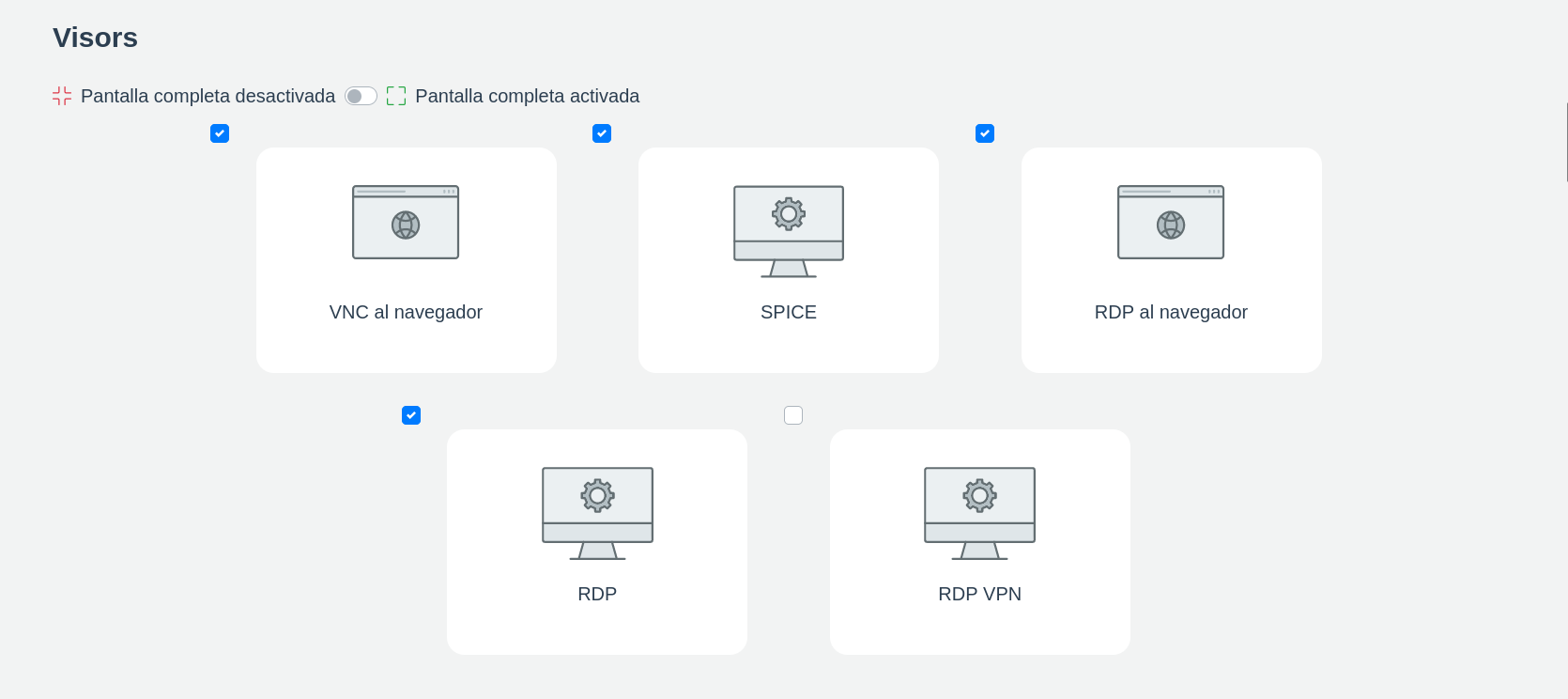
Dins de Configuració de l'escriptori, l'apartat Visors permet triar amb quins visors s'accedeix a l'escriptori. Els visors disponibles són: SPICE, VNC al navegador, RDP, RDP VPN i RDP al navegador. A més, l'opció Activa la pantalla completa per defecte fa que el visor s'obri en pantalla completa.
Condicions i missatges
- Cal triar almenys un visor: «Tria almenys un visor per accedir a l'escriptori» (el servidor respon «Cal seleccionar almenys un visor.»).
- Els visors RDP (RDP, RDP VPN i RDP al navegador) necessiten la interfície de xarxa wireguard. En triar-ne un, s'afegeix automàticament la xarxa wireguard a l'escriptori («Interfície wireguard afegida»); si l'usuari no té permís per fer-la servir, el visor es desmarca i apareix «Cal la interfície wireguard».
- Si es treu la xarxa wireguard de l'escriptori, els visors RDP se'n treuen automàticament («Visors RDP eliminats»). Si el servidor rep aquesta combinació, respon «Els visors RDP necessiten la xarxa wireguard. Si us plau, afegeix la xarxa wireguard a aquest escriptori o elimina els visors RDP.».
Login RDP
En aquest apartat s'assigna l'usuari i contrasenya de login per als visors RDP (usuari creat al S.O. de l'escriptori). Aquesta configuració només és necessària si no es vol haver d'iniciar sessió a l'escriptori per RDP cada vegada i si el visor RDP està seleccionat.
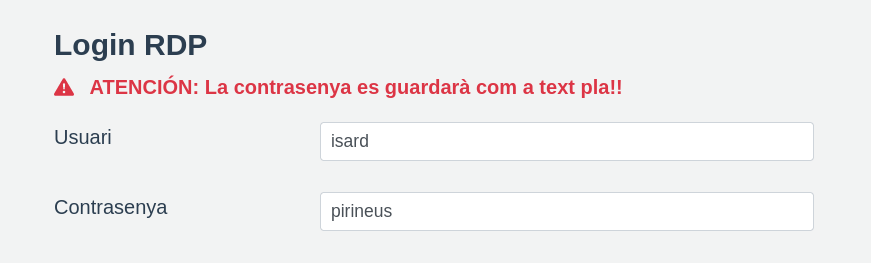
L'apartat Credencials (nom d'usuari i contrasenya de l'usuari creat al sistema operatiu de l'escriptori) només apareix quan hi ha un visor RDP seleccionat o, si l'usuari pot fer servir el bastió, quan l'accés per bastió està activat. Serveix per no haver d'identificar-se a l'escriptori cada cop que es connecta per RDP.
Contrasenya sense xifrar
L'avís de la mateixa pantalla ho indica: «AVÍS: La contrasenya es desarà sense xifrar a la base de dades.»
Condicions i missatges
- Mentre les credencials es mostren, són obligatòries: «Introdueix un nom d'usuari per accedir a l'escriptori» i «Introdueix una contrasenya per accedir a l'escriptori».
- Si es deixen de fer servir els visors RDP (i no hi ha accés per bastió), les credencials no es desen.
Hardware
En aquest apartat es pot editar el maquinari que es vulgui tenir a l'escriptori:
- Videos: per defecte sempre es selecciona l'opció Default
- Boot:
- Hard disk si hi ha un sistema operatiu instal·lat a l'escriptori
- CD/DVD si s'assigna un mitjà i es vol iniciar des d'aquest
- Disk bus: per defecte sempre es selecciona l'opció Default
- Xarxes: llistat d'interfícies de xarxa que es volen a l'escriptori

L'apartat de maquinari de Configuració de l'escriptori es divideix en grups: Sistema, Xarxes, Mitjans i Reservables.
- Sistema: vCPUs, Memòria (GB), Bus de disc, Vídeos i Arrencada (dispositiu d'arrencada: disc, ISO, disquet o PXE).
- Xarxes: es poden afegir interfícies amb el selector; l'ordre defineix l'ordre de les interfícies dins de l'escriptori (arrossegant-les o amb les tecles ← / →). Les marcades com a «Necessària» no es poden treure.
- Mitjans: ISOs (vegeu Mitjans).
Condicions i missatges
- Els valors es limiten als permisos i a la quota de l'usuari. Els permisos sobre xarxes, vídeos, mètodes d'arrencada, ISO i perfils de GPU els assigna l'administració a Recursos; els valors màxims de vCPU i memòria venen de les quotes. Si un valor s'ha hagut d'ajustar, el camp mostra la marca Restriccions aplicades amb el detall (p. ex. «... supera el que et permeten els teus permisos, per la qual cosa s'ha desat ...» o «... no està dins dels teus permisos, per la qual cosa s'ha retirat.»).
- Un valor que supera la quota es marca amb «Aquest valor supera la teva quota».
- El mode de vídeo «Només GPU» només admet visors RDP: «El mode «Només GPU» només funciona amb visors RDP. Si us plau, elimina els visors que no siguin RDP o tria una altra opció de vídeo.».
Reservables
En aquest apartat es pot seleccionar un perfil de targeta de GPU que es vulgui associar a l'escriptori (pot ser que no hi hagi disponibles).

El grup Reservables (camp vGPU) permet associar a l'escriptori un o més perfils de GPU. Només es mostra si l'usuari té perfils disponibles o l'escriptori ja en té. Es poden triar com a màxim 4 perfils de vGPU per escriptori.
Reserva
En editar un escriptori no es tria cap hora de finalització de la reserva de GPU (a diferència de la creació d'un escriptori temporal); la reserva es gestiona a part. Si canvia el conjunt de perfils de vGPU de l'escriptori, la reserva (booking) que tingués s'esborra; si només se'n canvia l'ordre (els mateixos perfils), es conserva.
Condicions i missatges
- Sense perfils disponibles, el camp apareix desactivat: «No hi ha cap vGPU disponible per al teu usuari».
- En arribar al màxim: «Màxim 4 perfils de vGPU per escriptori.».
- Tots els perfils han de poder executar-se en un mateix host i ser del mateix model; si no, «Els perfils de GPU seleccionats no estan tots disponibles en un mateix host. Trieu una altra combinació.» o «Tots els perfils de GPU seleccionats han de ser del mateix model de GPU per poder executar-se en un mateix host.».
- Només es poden afegir perfils que l'usuari tingui permès; els que l'escriptori ja tenia no es treuen en una edició.
- Un escriptori marcat com a servidor no pot tenir elements reservables.
Mitjans
En aquest apartat se li pot afegir un mitjà de l'usuari o que estigui compartit amb aquest.

Els mitjans (imatges ISO) es lliguen a l'escriptori des del camp ISOs del grup Mitjans del maquinari. S'hi poden afegir mitjans propis o compartits amb l'usuari, i triar-ne l'arrencada al camp Arrencada (p. ex. ISO) per instal·lar des d'ells.
Condicions i missatges
- El camp ISOs només es mostra si hi ha mitjans disponibles o l'escriptori ja en té.
- Sense mitjans: «No hi ha cap ISO disponible per al teu usuari».
- Els mitjans que ja no entren en els permisos de l'usuari es retiren en desar i s'avisa amb la marca «Restriccions aplicades».
Imatge
En aquesta secció es pot seleccionar la imatge de portada que tindrà l'escriptori a la vista principal.
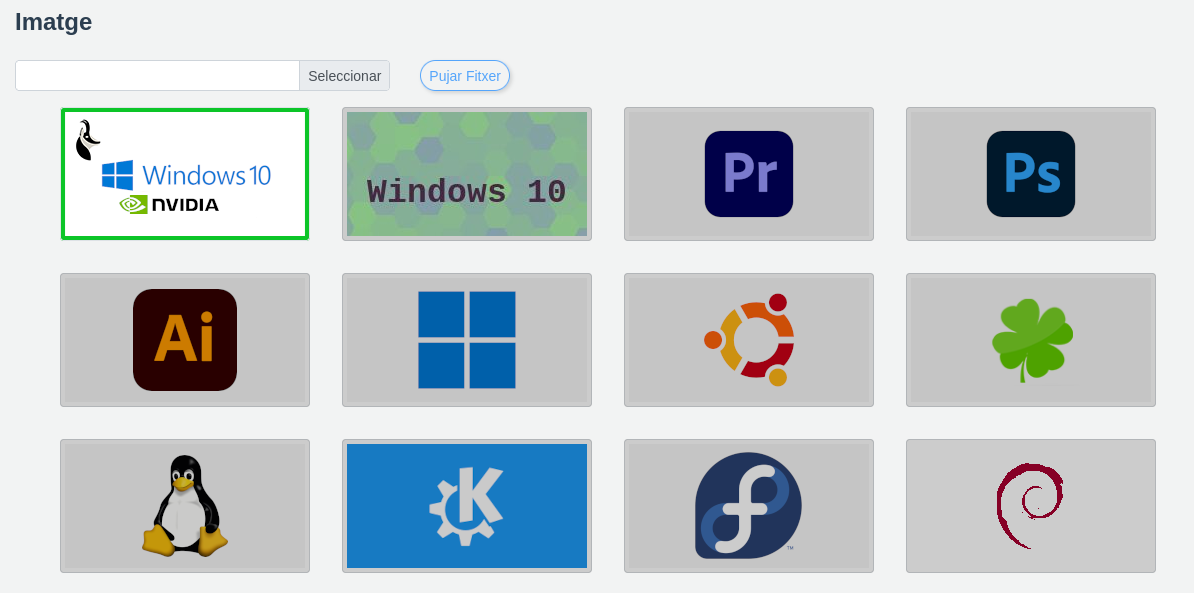
A la informació de l'escriptori, el botó Canvia la imatge obre la finestra «Canvia la imatge de l'escriptori», on es tria la imatge de portada d'entre les existents o se'n puja una de nova (PNG, JPG o GIF, màxim 5 MB). Es prem Desa a la finestra per seleccionar-la.
S'aplica en desar l'escriptori
Triar la imatge no la desa a l'escriptori: s'escriu quan es prem Desa els canvis de la pantalla d'edició, com la resta de camps.
Condicions i missatges
- Errors en pujar: «Tipus de fitxer no vàlid. Tria un PNG, JPG o GIF.» i «El fitxer és massa gran. La mida màxima és 5 MB.».
- Si no es carreguen les imatges: «No s'han pogut carregar les imatges».