Esborrar escriptori
Aquest apartat serveix per esborrar un escriptori.
Rols amb accés
- Accés a l'apartat: qualsevol usuari.
Vídeo: recorregut de la plana
Per esborrar un escriptori es prem el botó  de la seva targeta.
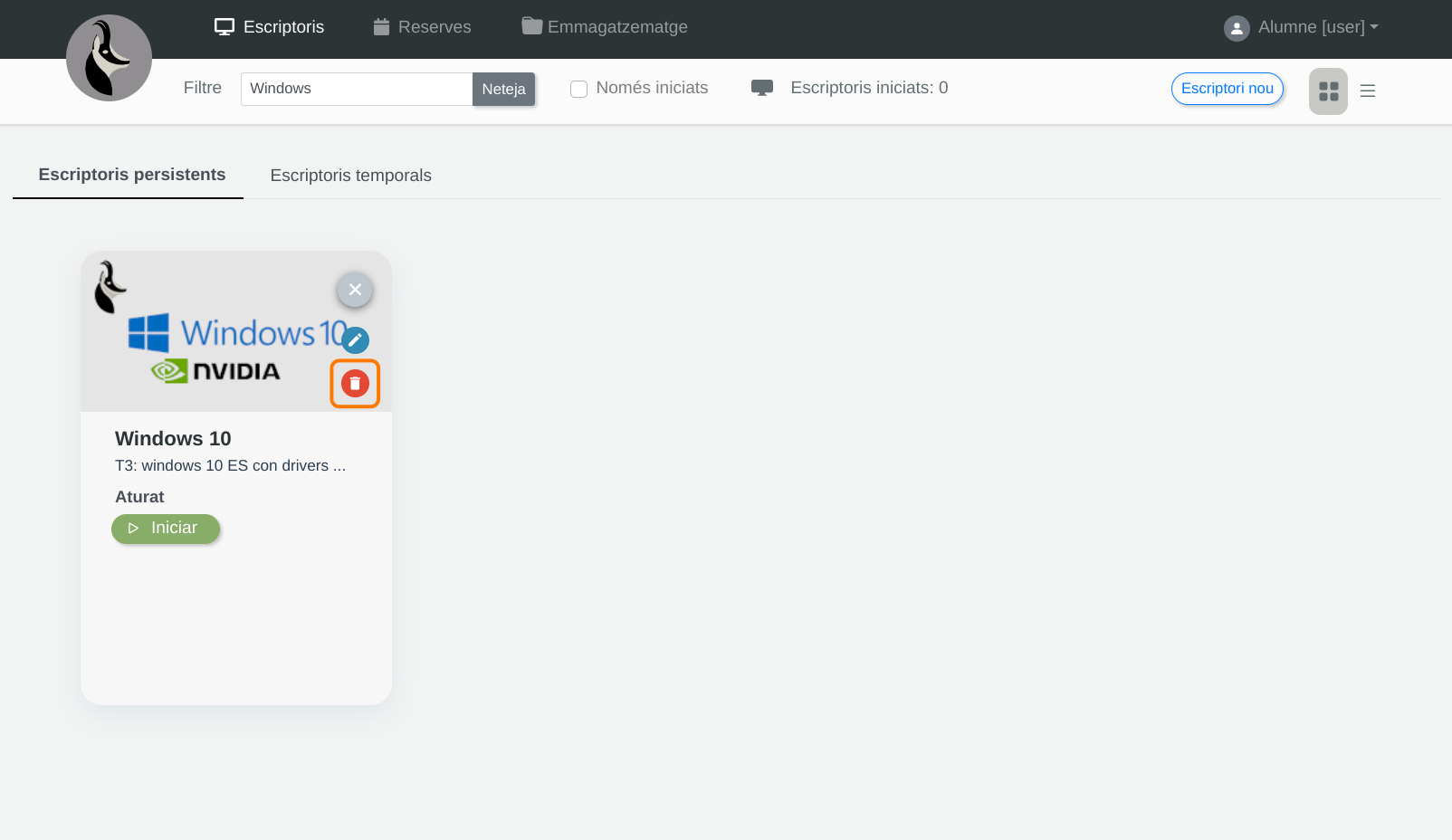
En confirmar, l'escriptori s'esborra. Si la paperera és activa, el quadre de confirmació ofereix enviar-lo a la paperera de reciclatge per poder recuperar-lo durant un temps limitat (mentre hi és, ocupa quota). Que la casella surti marcada o no depèn de l'opció «Send to recycle bin by default» de la configuració de la paperera. El detall del quadre i la gestió de la paperera són a Paperera de reciclatge.

Al menú lateral, l'apartat Escriptoris; aquesta funció és dins d'aquella pantalla.
Confirmar esborrat
Un cop confirmada l'operació, l'escriptori va a la paperera, si s'ha marcat la casella, o s'esborra definitivament. L'esborrat definitiu és irreversible i elimina totes les dades de l'escriptori.
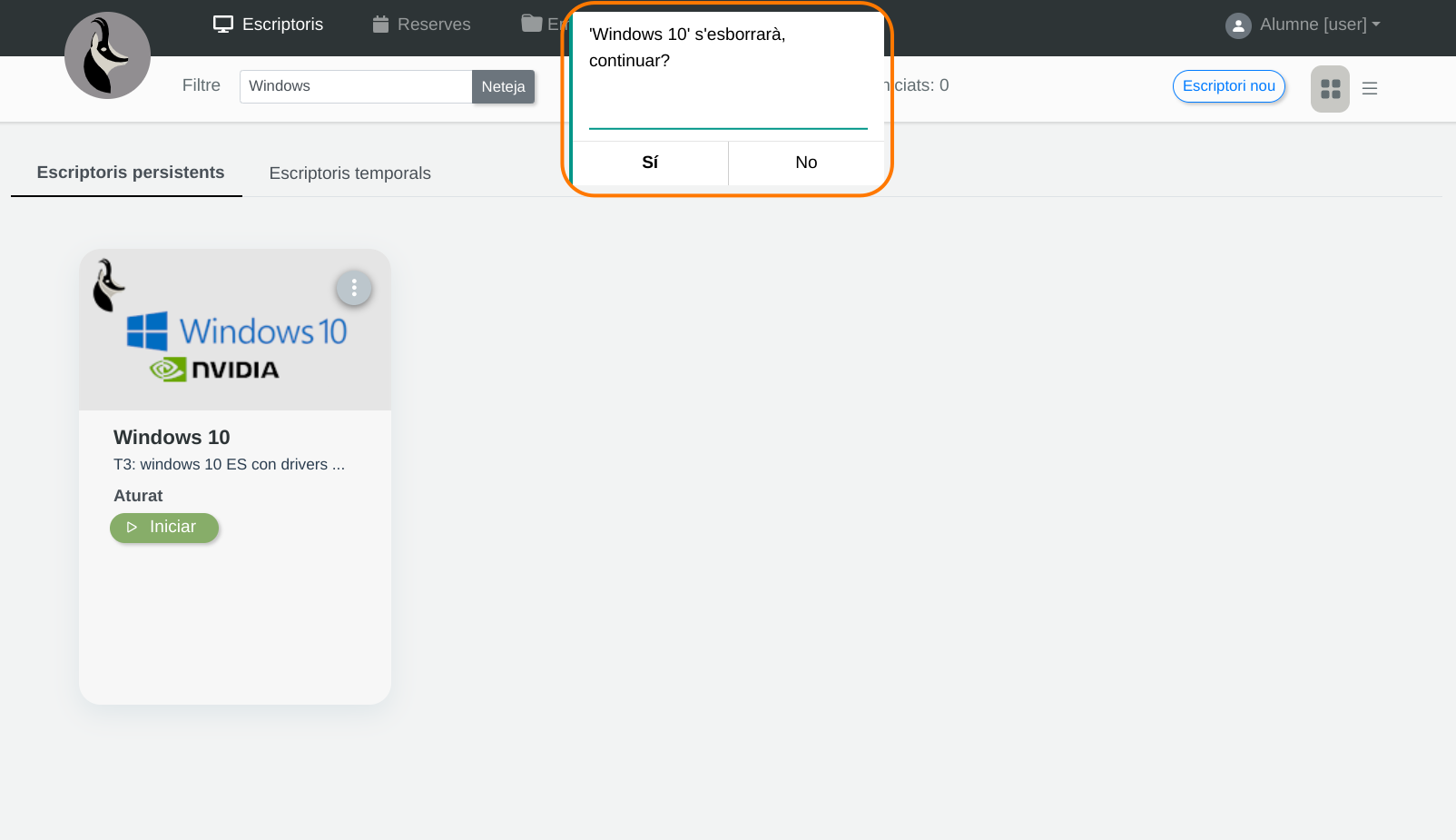
En prémer l'acció d'esborrar, s'obre un quadre de confirmació titulat Esborra l'escriptori '
- Llegir el missatge del quadre. El contingut depèn de la configuració de la paperera de reciclatge i del tipus d'escriptori:
- Si l'escriptori és persistent i la paperera és activa, apareix una casella Envia l'element a la paperera (el seu emmagatzematge encara comptarà en la quota de l'usuari fins que s'elimini permanentment), amb l'avís del temps de conservació: «Els elements de la paperera s'eliminaran permanentment després de: N hores.»
- Si no, es mostra «Aquesta acció no es pot desfer i es perdran totes les dades associades.»
- Prémer el botó de confirmació, que canvia segons el cas: Envia a la paperera o Esborra permanentment. Amb Cancel·la es tanca el quadre sense fer res.
Depèn de l'administració
- Que la casella surti marcada o desmarcada d'entrada depèn de l'opció «Send to recycle bin by default» de la configuració de la paperera. No és cert que l'esborrat sigui sempre definitiu per defecte.
- El temps de conservació (N hores) el fixa l'administració per a tota la instal·lació, i el gestor el pot fixar per a la seva categoria, a la mateixa configuració de la paperera. Amb 0 hores la casella no apareix i l'esborrat és definitiu.
Mentre la petició està en curs el botó queda desactivat amb un indicador de càrrega; en acabar correctament, el quadre es tanca i l'escriptori desapareix de la llista.
Paperera o esborrat permanent
L'esborrat és permanent (el botó mostra «Esborra permanentment») quan es compleix alguna d'aquestes condicions:
- L'escriptori és temporal (no persistent): sempre s'esborra de manera definitiva i la paperera no s'hi aplica.
- El temps de conservació de la paperera és de 0 hores (esborrat immediat).
- S'ha desmarcat la casella d'enviar a la paperera.
Si l'escriptori pertany a una etiqueta (escriptori de desplegament), el servidor també l'esborra de manera permanent encara que s'hagi demanat la paperera.
Enviat a la paperera, l'escriptori es pot recuperar mentre no passi el temps de conservació; vegeu Paperera de reciclatge. Si el temps de conservació és infinit, la paperera no elimina els elements automàticament.
Condicions i missatges
- L'esborrat permanent és irreversible: es perden l'escriptori i totes les dades associades.
- Si l'escriptori és en un estat transitori (creant-se, creant el disc, arrencant o actualitzant-se), no es pot esborrar fins que acabi el procés. El servidor respon amb l'error «precondition_required / desktop_busy» i el quadre mostra: «L'escriptori no es pot eliminar en aquest moment. Torna-ho a provar d'aquí a uns instants.»
- Si l'escriptori ja no existeix: «No s'ha trobat l'escriptori.»
- Qualsevol altre error: «No s'ha pogut eliminar l'escriptori. Torna-ho a provar.»
- L'error es mostra dins del mateix quadre, que continua obert per poder reintentar o cancel·lar.
- El servidor respon amb «Item sent to recycle bin» (200) quan va a la paperera, o amb una tasca en cua per esborrar els discos (202) en un esborrat permanent. Els esborraments d'escriptoris temporals no generen tasques (204).
Detalls per a desenvolupament
Per a qui desenvolupa o integra IsardVDI: on és al codi cada element d'aquesta secció, des de quina versió hi és, quina operació de l'API crida i quins missatges pot donar.
- Interfície nova · fitxer
views/DesktopsView.vue:1222· text de la interfície (clau de traducció)components.delete-confirmation-modal.cancel- des de v17.0.0 (2026-04-24,
f31b874d89) - en fer clic:
closeDeleteModal()
- des de v17.0.0 (2026-04-24,
- Interfície nova · fitxer
views/DesktopsView.vue:1244· text de la interfície (clau de traducció)components.delete-confirmation-modal.confirm.permanent- des de v17.0.0 (2026-04-24,
f31b874d89) - en fer clic:
deleteDesktopMutate({ path: { desktop_id: deleteModalDesktopData.id }, query: { permanent: deleteIsPermanent } })
- des de v17.0.0 (2026-04-24,
- Interfície nova · fitxer
views/DesktopsView.vue:1245· text de la interfície (clau de traducció)components.delete-confirmation-modal.confirm.recycle-bin- des de v17.0.0 (2026-04-24,
f31b874d89) - en fer clic:
deleteDesktopMutate({ path: { desktop_id: deleteModalDesktopData.id }, query: { permanent: deleteIsPermanent } })
- des de v17.0.0 (2026-04-24,
Codi del commit fe99ad98.