Reserves
Les reserves asseguren un recurs limitat, normalment un perfil de GPU (vGPU), per a un escriptori o un desplegament durant una franja horària.
Rols amb accés
- Entrada Reserves del menú: els rols usuari, gestor i administrador. El rol avançat no té l'entrada Reserves al menú lateral de la nova interfície; a la interfície antiga sí que la té.
- L'entrada només apareix si la instal·lació té les reserves activades (
FRONTEND_SHOW_BOOKINGS=True, vegeu Activació de la interfície nova). L'administrador la veu sempre. - Reservar un escriptori o un desplegament: qualsevol usuari sobre els seus escriptoris, i la persona propietària del desplegament sobre el desplegament, amb l'acció Reserva de l'element. No depèn de l'entrada del menú.
- Planificació: els administradors i els gestors de categoria amb el permís GPU Plannings (vegeu Categories).
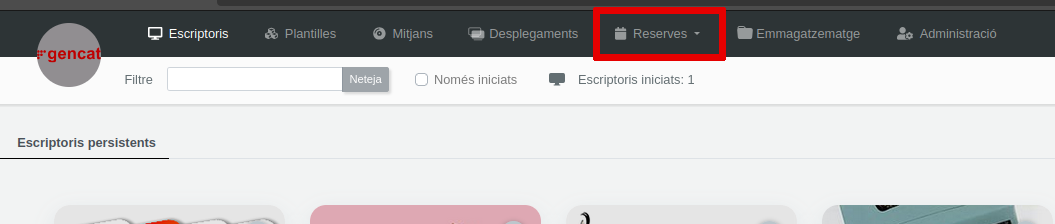
Al menú superior, l'apartat Reserves.
Per saber què és una vGPU, com es prepara un escriptori o com s'instal·len els controladors NVIDIA, vegeu l'apartat de vGPU.

Al menú lateral, l'apartat Reserves. Tant el resum com la pàgina de reserves d'un escriptori o desplegament i la planificació s'obren a la interfície antiga, de manera que les pantalles són les que es descriuen en aquesta plana.
Per què un sistema de reserves
IsardVDI permet que els usuaris creïn i despleguin escriptoris de forma autònoma. El nombre d'escriptoris que poden funcionar alhora depèn dels recursos disponibles. Sense vGPU, el límit sol ser la memòria RAM dels hipervisors, i l'administració el pot repartir amb les quotes i límits per usuari, grup o categoria.
Les vGPU són recursos cars (targeta i llicències), i per accedir-hi hi ha un sistema de reserves amb aquestes característiques:
- L'administració planifica horaris amb diferents perfils per a cada targeta. En una franja es pot oferir un perfil amb molta memòria dedicada i pocs usuaris (per exemple, una renderització) i en una altra un perfil amb poca memòria i molts usuaris (per exemple, una formació). Vegeu vGPU.
- Un sistema de permisos defineix quins usuaris poden fer servir cada perfil d'una targeta.
- Cada reserva té un temps mínim d'antelació, una durada màxima i un nombre màxim de reserves per usuari. Aquests límits venen de la regla de prioritat que l'administració assigna a Reservables.
- La persona propietària d'un desplegament pot fer una reserva per a tot el desplegament, que reserva tantes unitats del perfil de GPU com escriptoris té el desplegament.
- Les prioritats de reserva permeten que uns usuaris puguin sobreescriure i revocar reserves d'altres. Així la targeta es pot fer servir molt i, alhora, uns grups concrets no es queden mai sense capacitat.
Reservar un escriptori o un desplegament
L'administració ha d'haver planificat perfils de GPU a les targetes. L'usuari pot reservar si té permís sobre el perfil de la vGPU de l'escriptori i hi ha una planificació disponible per a aquest perfil.
- Escriptori: acció Reserva de la targeta de l'escriptori (a la interfície antiga, Reservar).
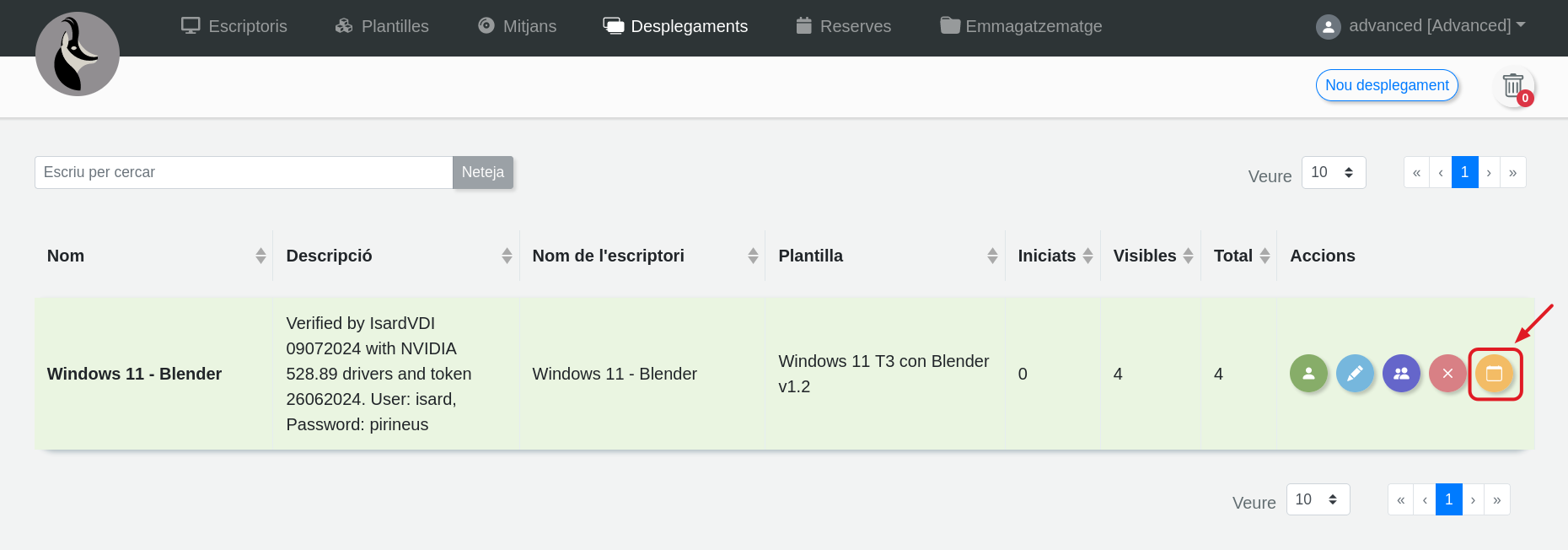
- Desplegament: acció Reserva del desplegament, a la llista de desplegaments o a la vista del desplegament.
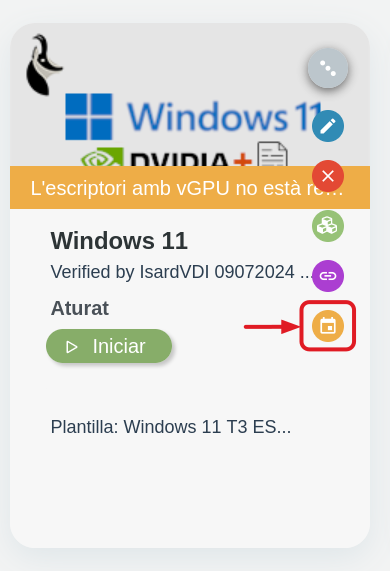
S'obre la pàgina de reserves de l'element, amb el seu nom al títol:
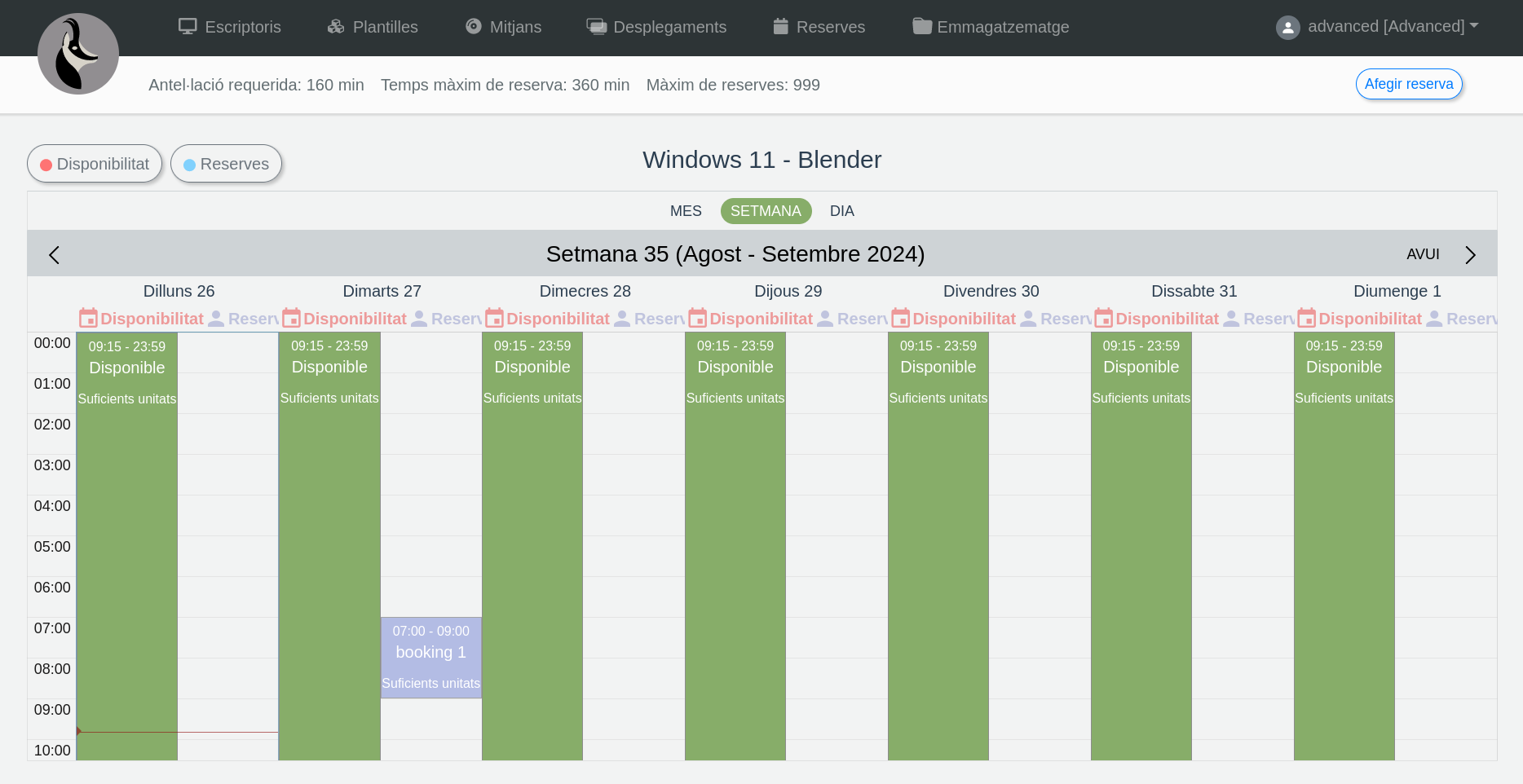
- La barra superior mostra els límits de la regla de prioritat de l'usuari: Antel·lació requerida (minuts), Temps màxim de reserva (minuts) i Màxim de reserves.
- El calendari s'obre a la vista de setmana; es pot canviar a la vista de mes o de dia.
- Cada dia té dues columnes: a l'esquerra, Disponibilitat, amb les franges planificades del perfil de la targeta; a la dreta, Reserves, amb les reserves fetes per a aquest escriptori o desplegament. Els botons Disponibilitat i Reserves de dalt a l'esquerra amaguen o mostren cada columna.
A la figura hi ha disponibilitat durant la setmana i encara no hi ha cap reserva:
Per crear una reserva:
- Prémer Afegir reserva, a dalt a la dreta
 , o fer clic a la columna Reserves i arrossegar per seleccionar la franja.
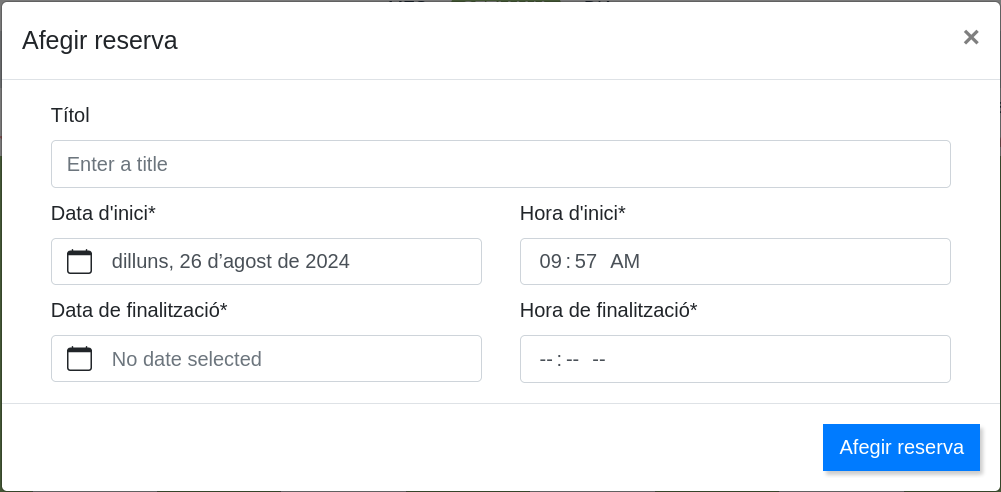
- A la finestra Afegir reserva, ajustar el Títol, la Data d'inici, l'Hora d'inici, la Data de finalització i l'Hora de finalització.
- Prémer Afegir reserva.
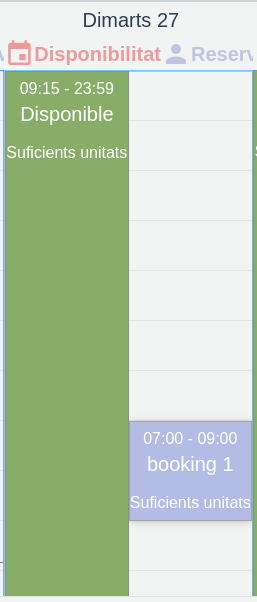
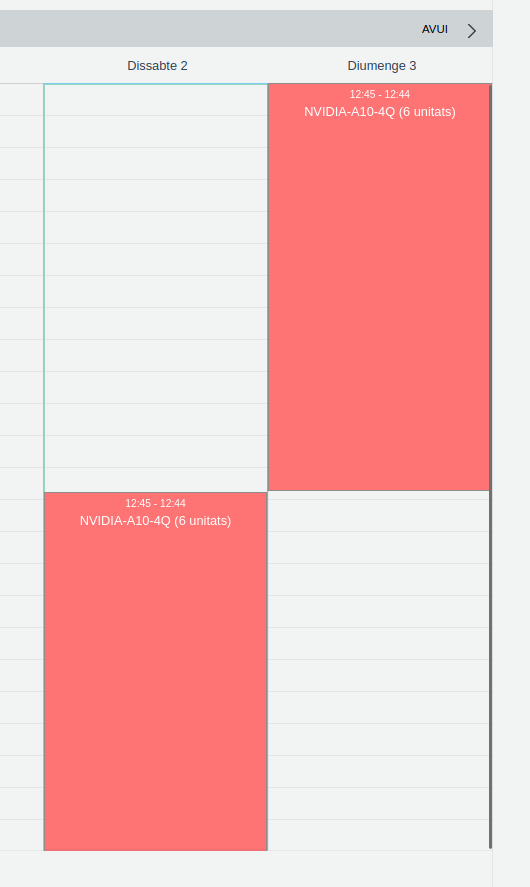
La reserva apareix a la columna de la dreta del dia corresponent:
Condicions i missatges
- «Necessites més antel·lació per tal de crear aquesta reserva»: la reserva comença abans del temps d'antelació requerit.
- «No pots crear una reserva de tanta durada»: supera el temps màxim de reserva.
- «La reserva ha de durar com a mínim 5 minuts».
- «No es pot crear una reserva al passat».
- «S'ha excedit el màxim de reserves de l'usuari»: s'ha arribat al màxim de reserves.
- «La reserva no pot realitzar-se en la data assenyalada»: no queden unitats del perfil en aquesta franja.
Eliminar una reserva
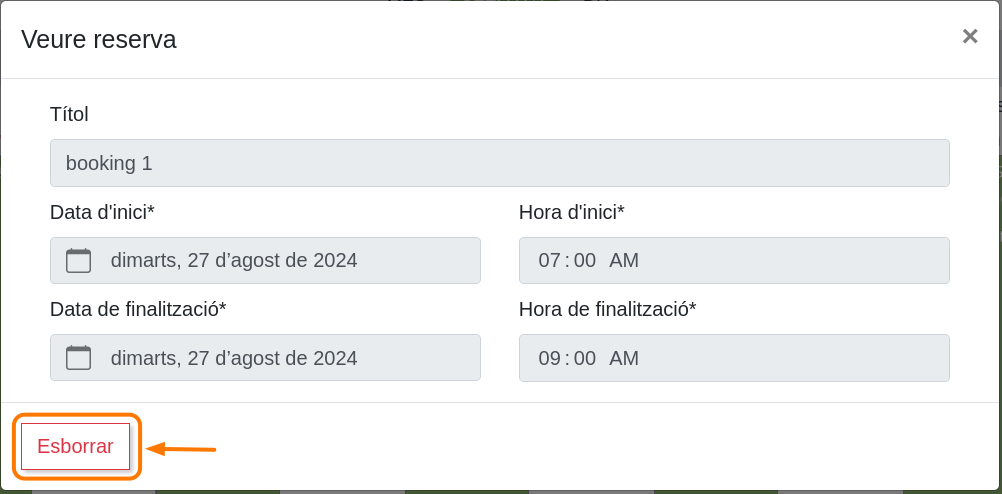
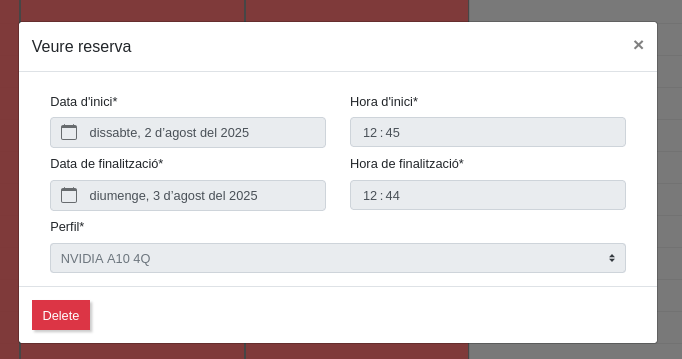
- A la pàgina de reserves de l'escriptori o del desplegament, fer clic sobre la reserva a la columna Reserves. S'obre la finestra Veure reserva, amb les dades en mode de només lectura.
- Si la reserva encara no ha acabat, prémer Esborrar i confirmar-ho («La reserva '…' s'esborrarà, continuar?»).
Si la reserva ja ha acabat, la finestra no mostra Esborrar: només es pot consultar. Les reserves no es poden modificar; per canviar-ne les hores cal esborrar-la i crear-ne una de nova.
Reserva en curs
Una reserva que ja ha començat només es pot esborrar si l'escriptori està aturat («Per esborrar la reserva, l'escriptori ha d'estar aturat»). En un desplegament, tots els escriptoris han d'estar aturats.
En esborrar una reserva en curs, l'escriptori (o tots els escriptoris del desplegament) deixa d'estar vinculat a la reserva i se n'eliminen les tasques programades.
Resum de reserves
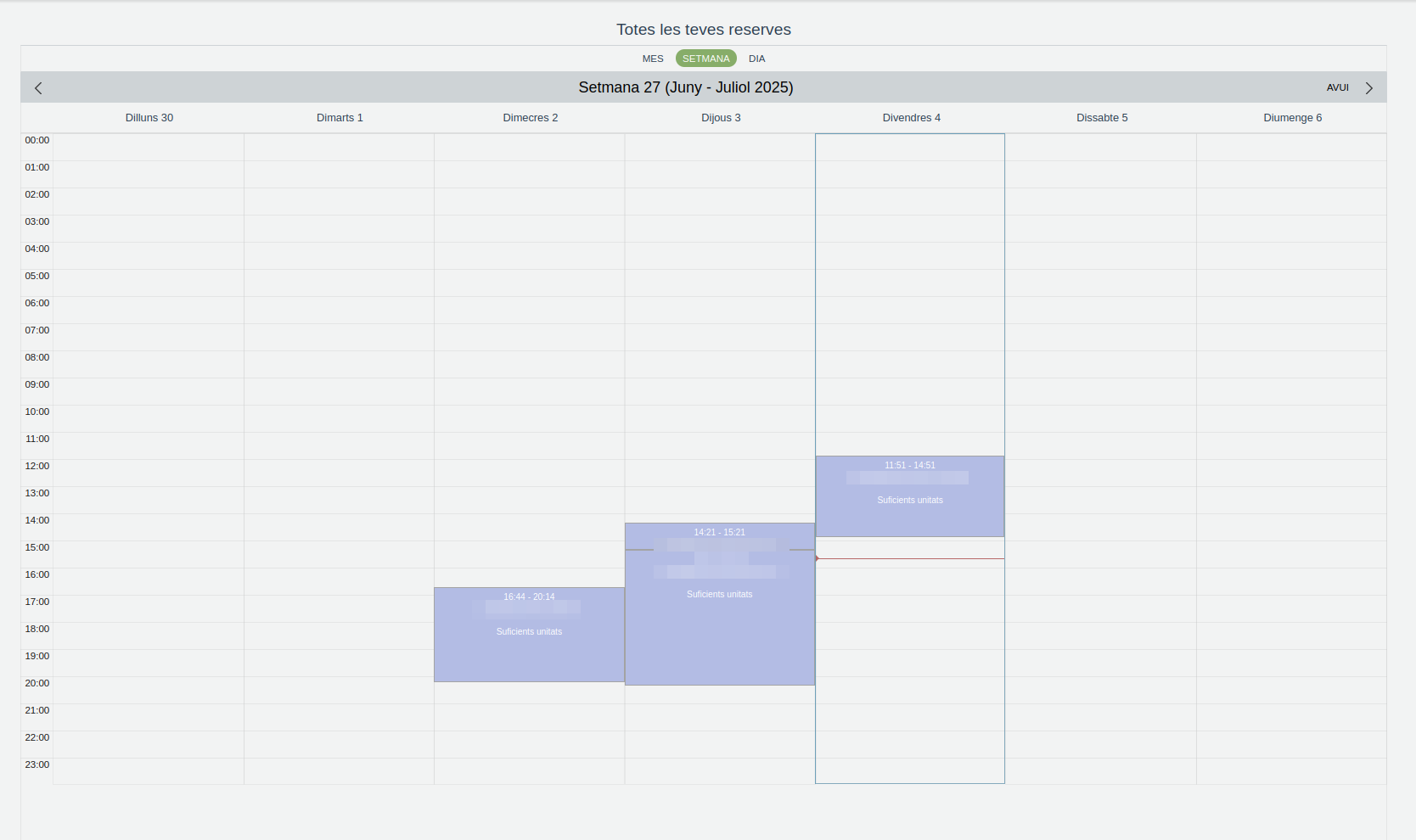
L'entrada Reserves (o Reserves → Resum) mostra un calendari amb totes les reserves de l'usuari. Vegeu Resum de reserves.
Planificació
Rols amb accés
Els administradors i els gestors de categoria amb el permís GPU Plannings, que es dona a la fitxa de la categoria.
S'hi accedeix des del menú Reserves:
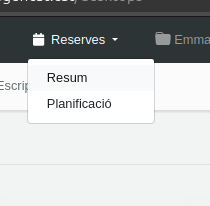
Hi ha dos apartats:
-
Resum: totes les reserves, en vista de dia, de setmana o de mes.
-
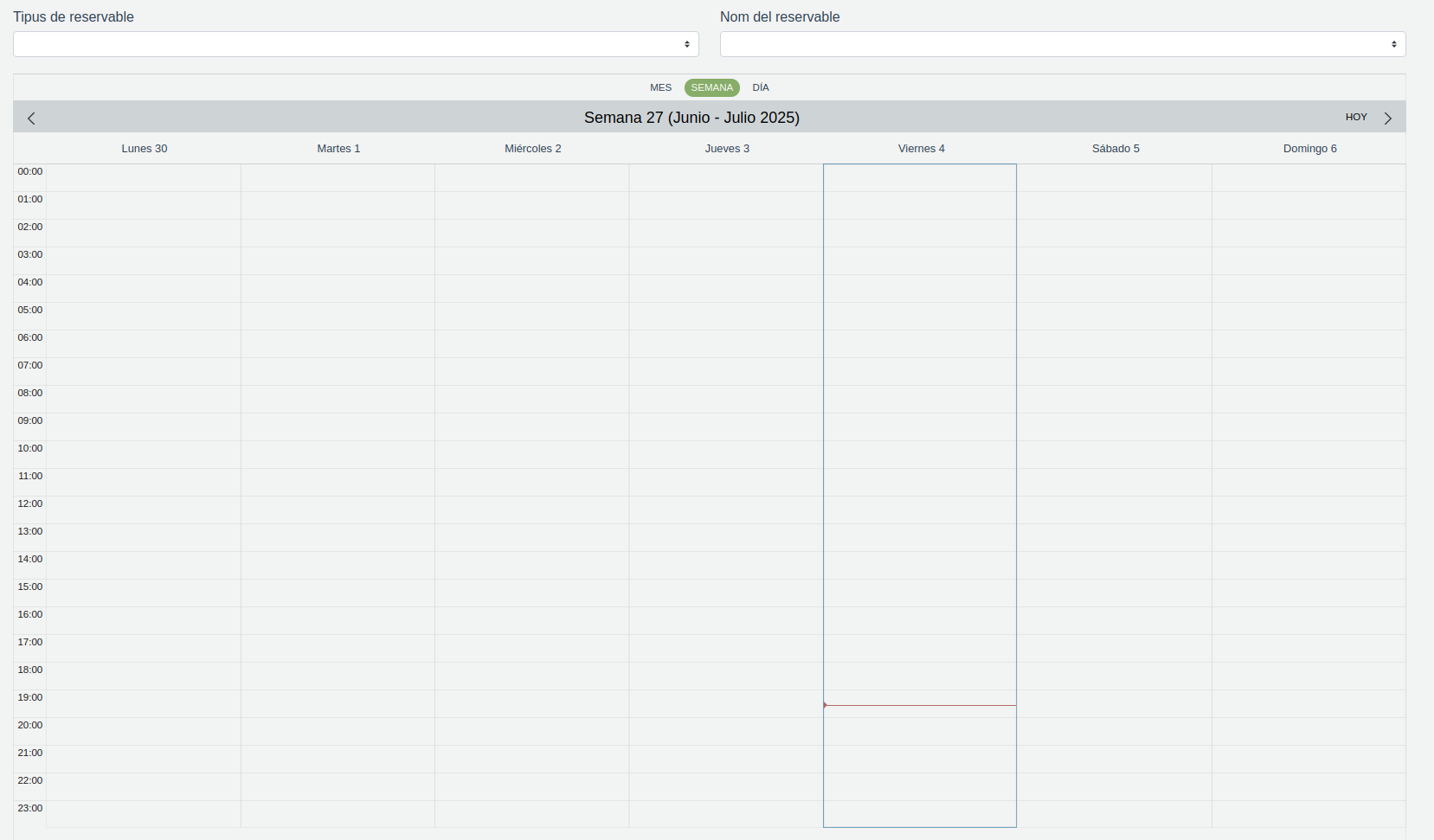
Planificació: creació i edició de les franges de disponibilitat de cada targeta.
Per crear una planificació:
-
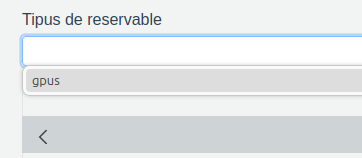
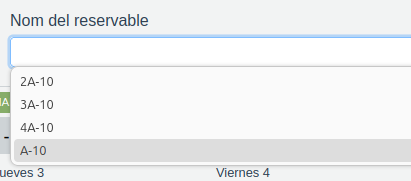
Triar el tipus de reservable (vGPU) i el nom del reservable, és a dir, la targeta on es vol planificar.
Apareix la planificació actual de la targeta:
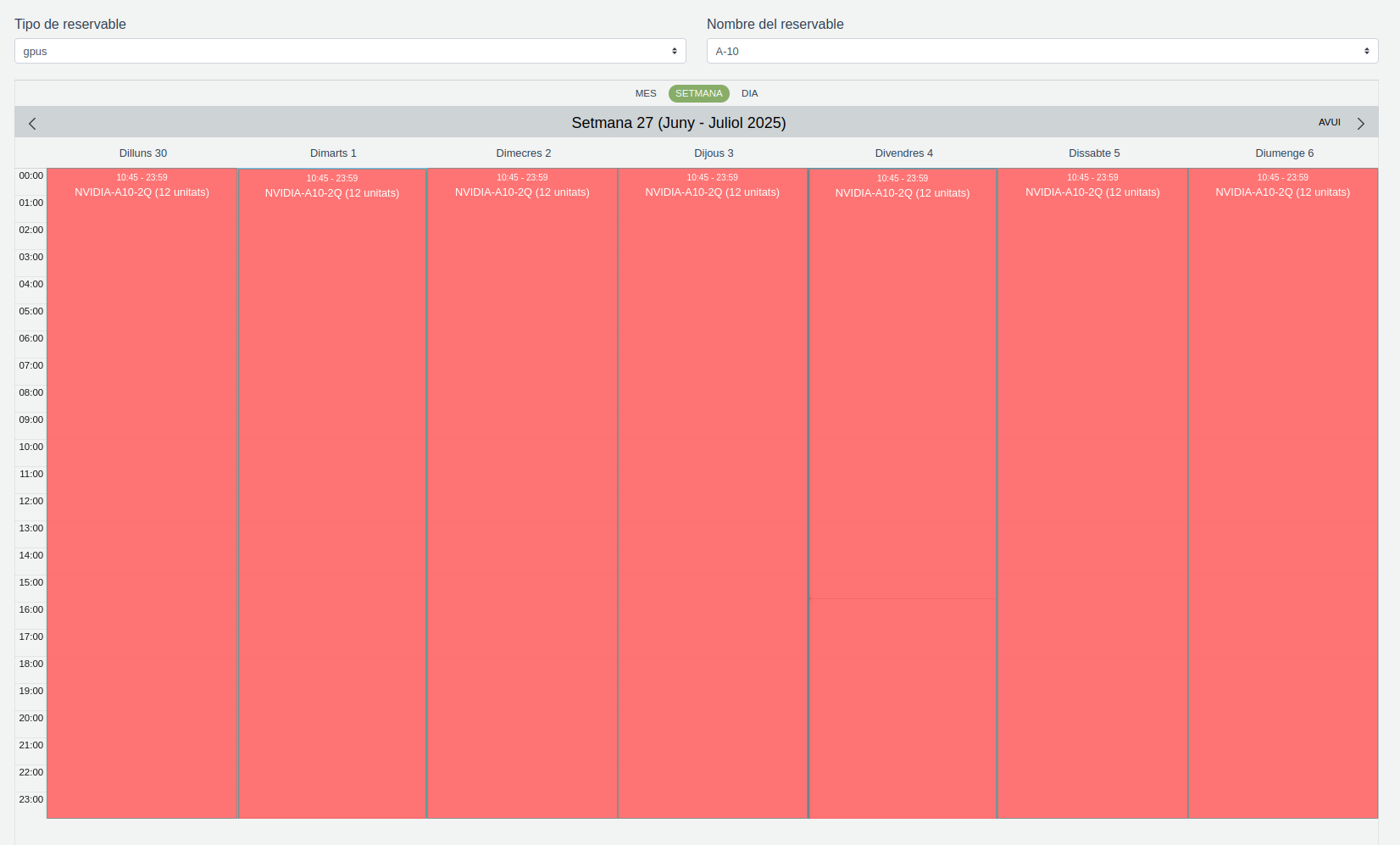
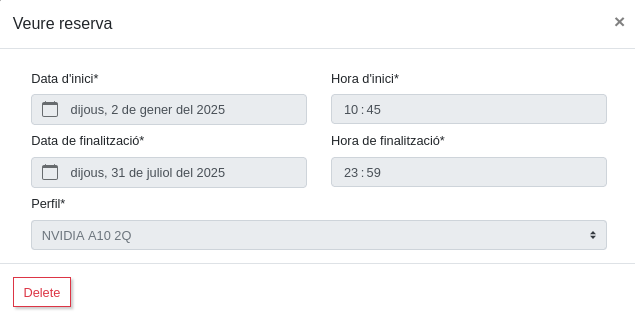
En fer clic sobre una franja es veuen les dades: inici, final, perfil de la targeta, etc.
-
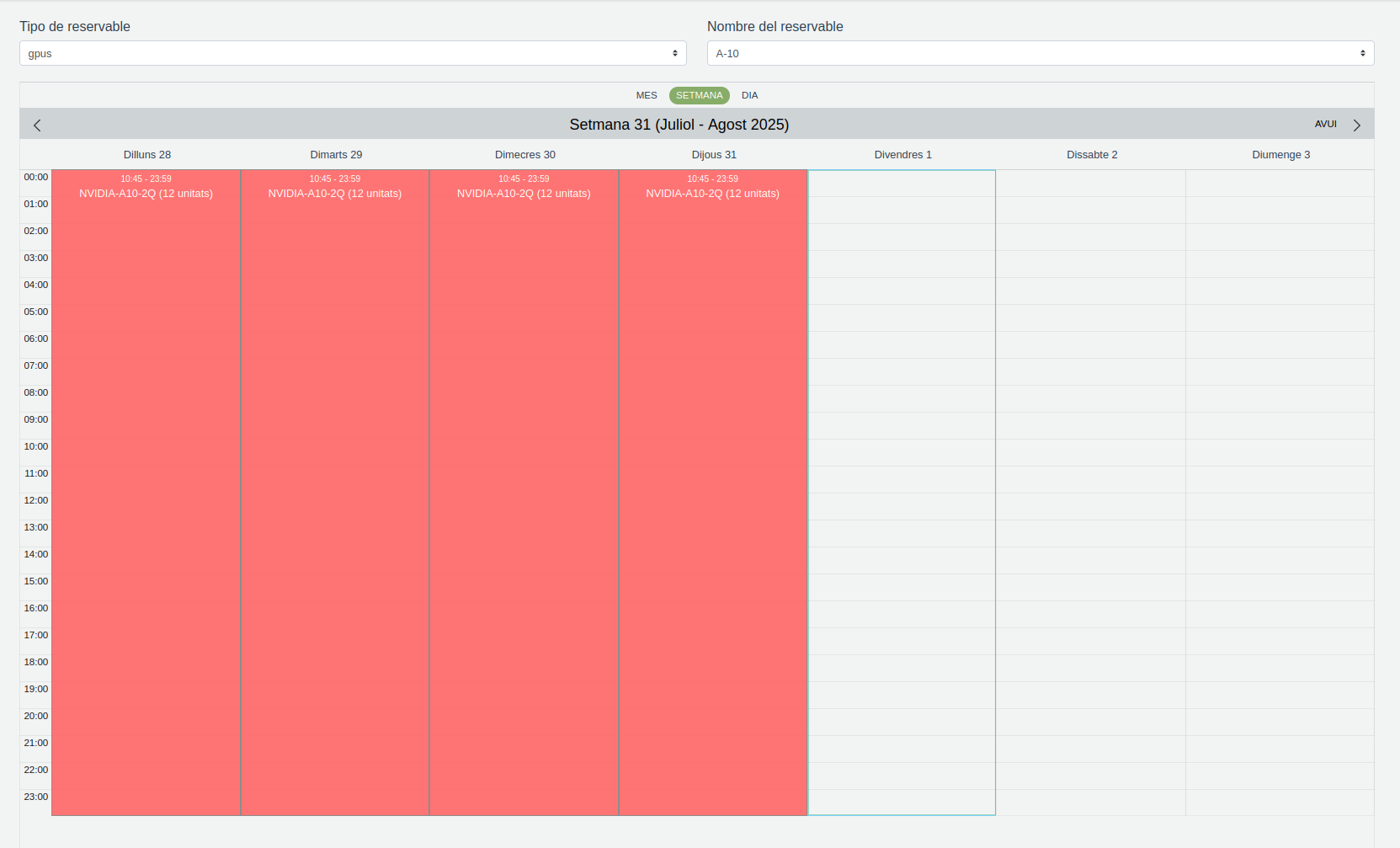
Fer clic en una zona lliure del calendari.
-
Al formulari, indicar l'inici, el final i el Perfil de la GPU, i prémer Create event (el botó surt en anglès en totes les llengües).
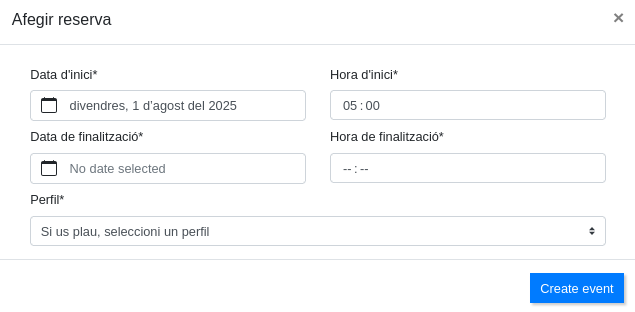
La franja apareix al calendari:
Per esborrar una franja, fer-hi clic i prémer Delete.
La configuració dels perfils i de les targetes és a vGPU i Configuració de vGPU.
Videotutorials
Dos videotutorials expliquen la configuració prèvia d'un escriptori o desplegament i com fer-hi reserves, amb els dos mètodes de reserva d'IsardVDI (primera part i segona part). Tenen subtítols en català.