Bastió
Rols amb accés
- Accés a l'apartat: qualsevol usuari amb permís de bastió, sobre els seus escriptoris.
- El bastió ha d'estar activat a la instal·lació i l'administració ha d'incloure l'usuari als permisos del bastió (per rol, categoria, grup o usuari); els dominis personalitzats necessiten un permís a part. Vegeu Bastió. Sense permís, les opcions de bastió no apareixen.
Vídeo: recorregut de la plana
El bastió permet arribar a un escriptori virtual des de fora d'IsardVDI, per SSH i per HTTP/HTTPS, sense haver d'establir cap connexió VPN. IsardVDI fa de pont: rep la connexió i, segons el subdomini o el port, la redirigeix al servei corresponent de l'escriptori.
graph LR
  dt1(Client):::dt -.- dk1([IsardVDI Bastion]):::dk -.- dt2(Escriptori virtual):::dt
  classDef dk fill:#ffd1dc,stroke:#ff3465,stroke-width:1px
Cada escriptori amb bastió actiu rep un identificador propi, i aquest identificador forma el subdomini pel qual s'hi accedeix. És especialment útil per publicar serveis web muntats dins de l'escriptori o per entrar-hi per SSH sense túnels addicionals.
Requisits
- El bastió ha d'estar activat a la instal·lació i l'usuari ha de tenir-hi permisos. Ho configura l'administració: vegeu Configuració del Bastió.
- L'escriptori ha de tenir la interfície de xarxa Wireguard VPN. IsardVDI l'afegeix automàticament en activar el bastió, si l'usuari té permís per fer-la servir (vegeu Recursos).
Desplegaments
Per activar el bastió de cop a tots els escriptoris d'un desplegament, vegeu Bastió en desplegaments.
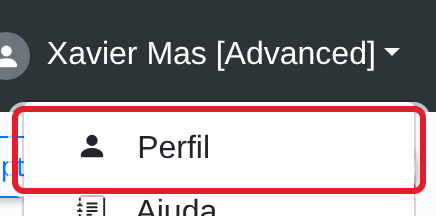
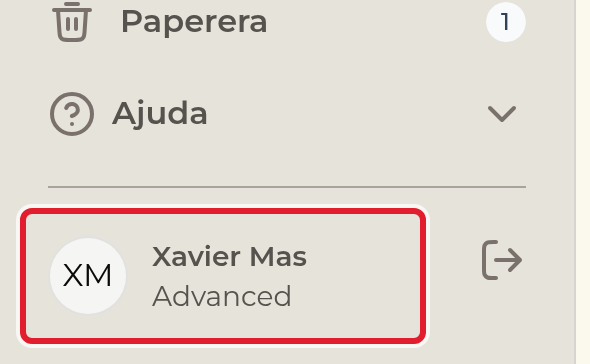
Al menú lateral, l'apartat Escriptoris: el bastió es configura en editar l'escriptori i es consulta amb la icona Accés pel bastió (HTTP / HTTPS / SSH) de la targeta. La clau SSH pròpia es desa al perfil.
Activar el bastió en un escriptori
L'apartat Bastió apareix en editar l'escriptori, sota Visors.
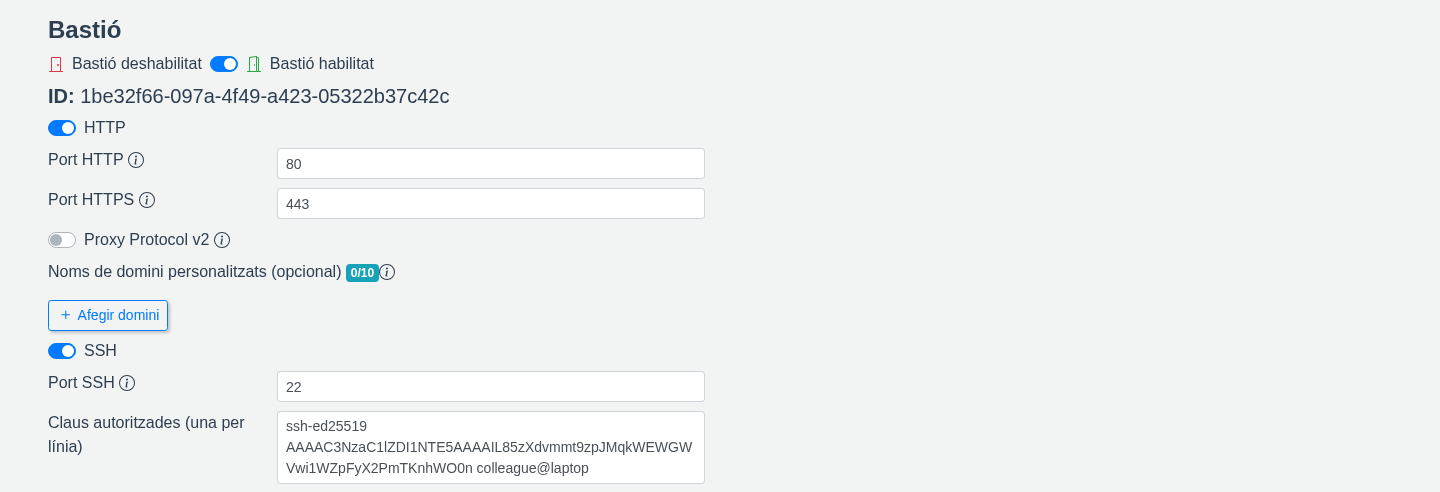
L'interruptor superior activa o desactiva el bastió per a aquell escriptori. Un cop activat, es tria quins serveis es publiquen:
| Opció | Què fa |
|---|---|
| HTTP | Publica el servidor web de l'escriptori. |
| Port HTTP / Port HTTPS | Ports on escolta el servidor web dins de l'escriptori. Externament, es publiquen als ports web de la instal·lació (normalment el 80 i el 443). |
| Proxy Protocol v2 | Fa arribar la IP real del client al servidor web. Només s'ha d'activar si el servidor de l'escriptori entén aquest protocol. |
| Noms de domini personalitzats (opcional) | Dominis propis per accedir a l'escriptori. Vegeu «Dominis personalitzats». |
| SSH | Publica el servei SSH de l'escriptori. |
| Port SSH | Port on escolta el servidor SSH dins de l'escriptori. |
| Claus autoritzades (una per línia) | Claus públiques SSH d'altres persones autoritzades a connectar-s'hi. |
La configuració no es desa a les plantilles
En crear una plantilla a partir d'un escriptori no s'hi conserva la configuració del bastió. Cal tornar-la a activar a cada escriptori, o fer-ho de cop des d'un desplegament.
El bastió es configura en editar l'escriptori, a la secció Configuració de tot l'accés (apartats Bastió i Configuració del bastió). Aquest apartat només hi surt si l'usuari té permís per fer servir el bastió, que dona l'administració (vegeu Configuració del Bastió).
- Activar l'interruptor Activa el bastió. Si l'escriptori encara no té la interfície de xarxa wireguard, s'hi afegeix automàticament i apareix l'avís «Interfície wireguard afegida».
- A Configuració del bastió, activar Activa l'accés HTTP / HTTPS, Activa l'accés SSH o tots dos.
- Revisar els ports (vegeu la taula) i desar els canvis de l'escriptori.
| Opció | Què fa |
|---|---|
| Port HTTP / Port HTTPS | Ports on escolta el servidor web dins de l'escriptori. Valors per defecte: 80 i 443. Admet d'1 a 65535. |
| Proxy Protocol v2 | Reenvia la IP real del client a l'escriptori. Només s'ha d'activar si el servidor web de l'escriptori admet Proxy Protocol v2. |
| Port SSH | Port on escolta el servidor SSH dins de l'escriptori. Valor per defecte: 22. Admet d'1 a 65535. |
| Claus SSH autoritzades (una per línia) | Claus públiques d'altres persones que han de poder entrar-hi. La clau pròpia es gestiona al perfil. |
Cal la interfície wireguard
- Sense permís per fer servir la interfície wireguard, el bastió no s'activa i apareix l'error «Cal la interfície wireguard». El permís el dona l'administració a Recursos.
- Si es treu la interfície wireguard de l'escriptori amb el bastió activat, el bastió es desactiva i apareix «Accés per bastió desactivat».
On trobar-ho després
Quan l'escriptori té HTTP o SSH actiu, a la seva targeta apareix la icona d'Accés pel bastió (HTTP / HTTPS / SSH).
Claus SSH autoritzades
Per entrar per SSH cal que l'escriptori accepti la clau pública de qui es connecta. Les claus es poden canviar en qualsevol moment, sense aturar l'escriptori.
El bastió comprova, en el moment de cada connexió, la clau SSH de bastió del perfil i, en els escriptoris de desplegament, les claus de perfil del propietari i dels copropietaris. No es copia res a l'escriptori, de manera que un canvi en un perfil s'aplica de seguida. La casella queda només per a les claus d'altres persones.
La clau del perfil es copiava a l'escriptori en iniciar-lo, i la còpia s'hi quedava encara que s'esborrés la clau del perfil. Vegeu Clau SSH de bastió per saber què ha canviat.
Cal afegir-hi totes les claus públiques que hagin de tenir accés, una per línia, inclosa la del propietari de l'escriptori.
Els canvis triguen uns segons
El bastió conserva uns segons el que llegeix. Afegir o treure una clau, desactivar un usuari o desactivar el bastió d'un escriptori té efecte en menys de 10 segons. Els canvis de propietari o copropietaris d'un desplegament i l'apagada del bastió de tota la instal·lació poden trigar fins a 30 segons.
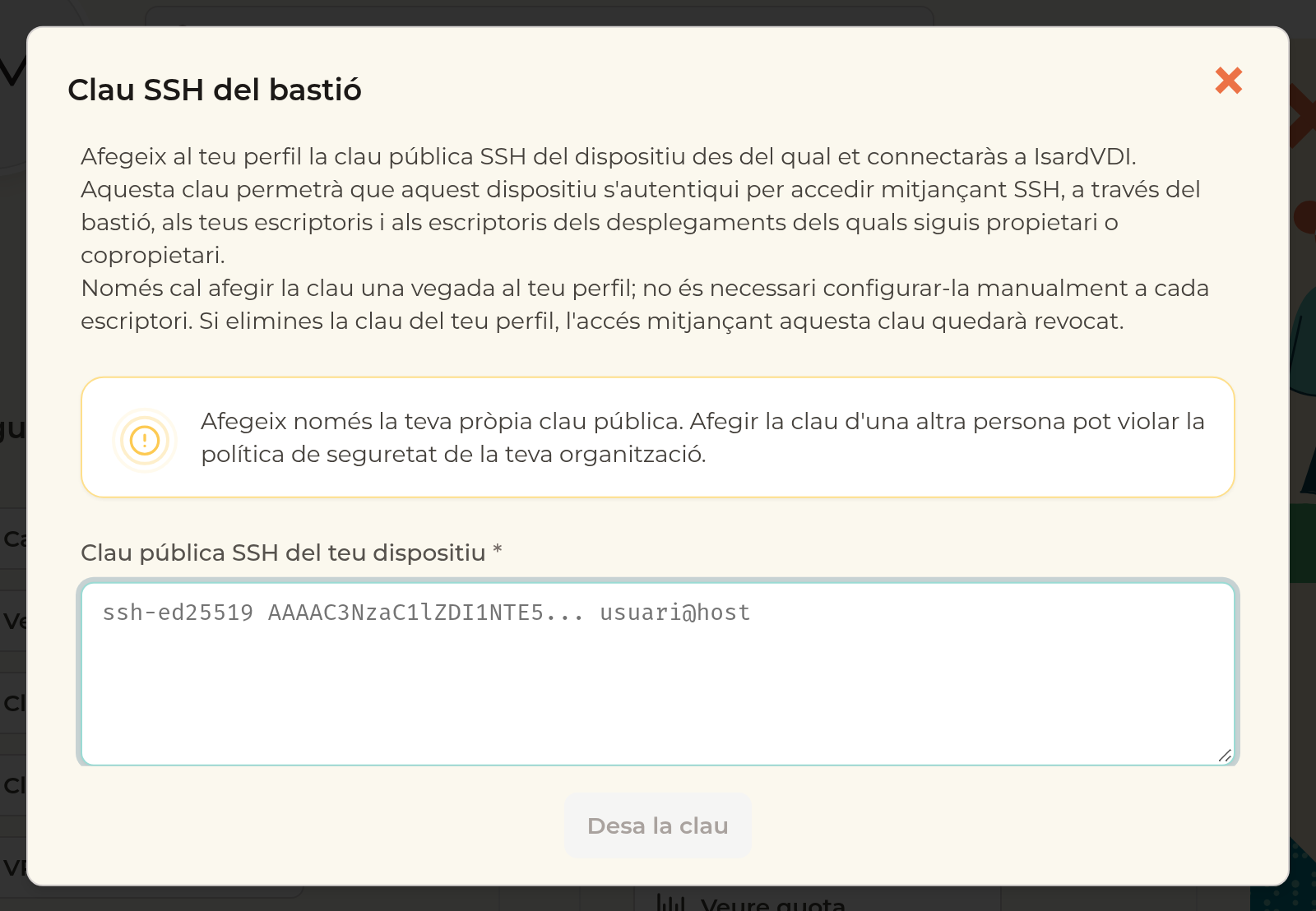
La clau SSH pròpia es desa una sola vegada al perfil (botó Clau SSH del bastió) i obre pel bastió els escriptoris propis i els dels desplegaments dels quals l'usuari és propietari o copropietari. Vegeu Clau SSH de bastió.
- Al perfil, prémer Clau SSH del bastió.
- Omplir el camp Clau pública SSH del teu dispositiu.
- Prémer Desa la clau.
Les claus d'altres persones s'afegeixen a cada escriptori, al camp Claus SSH autoritzades (una per línia) de l'edició de l'escriptori o de la finestra Informació del bastió per a l'escriptori '…'. Si el perfil encara no té clau, apareix «Falta la clau SSH d'usuari» amb el botó Afegeix-la al teu perfil.
Condicions i missatges
- El camp Clau pública SSH del teu dispositiu és obligatori.
- Al perfil només s'hi ha d'afegir la clau pública pròpia; afegir-hi la d'una altra persona pot vulnerar la política de seguretat de l'organització.
- Si s'elimina la clau del perfil, l'accés amb aquesta clau queda revocat.
- Una línia que no és una clau pública vàlida dona «Clau pública SSH no vàlida a la línia N.».
Detalls per a desenvolupament
Per a qui desenvolupa o integra IsardVDI: on és al codi cada element d'aquesta secció, des de quina versió hi és, quina operació de l'API crida i quins missatges pot donar.
- Interfície nova · fitxer
views/ProfileView.vue:347· text de la interfície (clau de traducció)views.profile.security.actions.ssh-key- des de v17.0.0 (2026-07-09,
48700c853f) - en fer clic:
showSshKeyModal = true
- des de v17.0.0 (2026-07-09,
Codi del commit fe99ad98.
Credencials de l'escriptori
Just a sota hi ha l'apartat de credencials, amb l'usuari i la contrasenya del sistema operatiu de l'escriptori. Són les mateixes que fa servir el visor RDP.

La connexió SSH té dos passos. Primer l'usuari s'autentica al bastió amb la seva clau SSH. Després el bastió entra a l'escriptori amb aquestes credencials, per contrasenya. Per tant:
- l'usuari i la contrasenya han de coincidir amb un compte del sistema operatiu de l'escriptori, i
- el servidor SSH de l'escriptori ha d'acceptar l'autenticació per contrasenya per a aquest compte
(
PasswordAuthentication yes, el valor per defecte a la majoria de distribucions).
Es desen en text pla
Aquestes credencials es guarden sense xifrar. Cal fer servir un compte creat per a això en lloc d'una contrasenya personal.
A la secció Configuració de tot l'accés de l'edició de l'escriptori, l'apartat Credencials té els camps Nom d'usuari i Contrasenya. Són el compte del sistema operatiu de l'escriptori que fa servir el bastió per entrar-hi per SSH (vegeu el procés de dos passos a la pestanya d'Interfície antiga).
- Si falten, el formulari demana «Introdueix un nom d'usuari per accedir a l'escriptori» o «Introdueix una contrasenya per accedir a l'escriptori».
- Si l'escriptori o la plantilla d'origen ja tenen credencials desades, es precarreguen només quan tenen la interfície wireguard; si no, el formulari comença buit.
Es desen sense xifrar
El formulari avisa: «AVÍS: La contrasenya es desarà sense xifrar a la base de dades.» Cal fer servir un compte creat per a això.
Consultar les dades d'accés
Un cop desada la configuració, al menú d'accions de la targeta de l'escriptori apareix el botó del bastió.
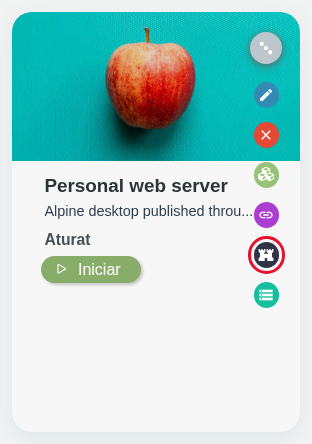
Obre una finestra amb tot el que cal per connectar-s'hi:
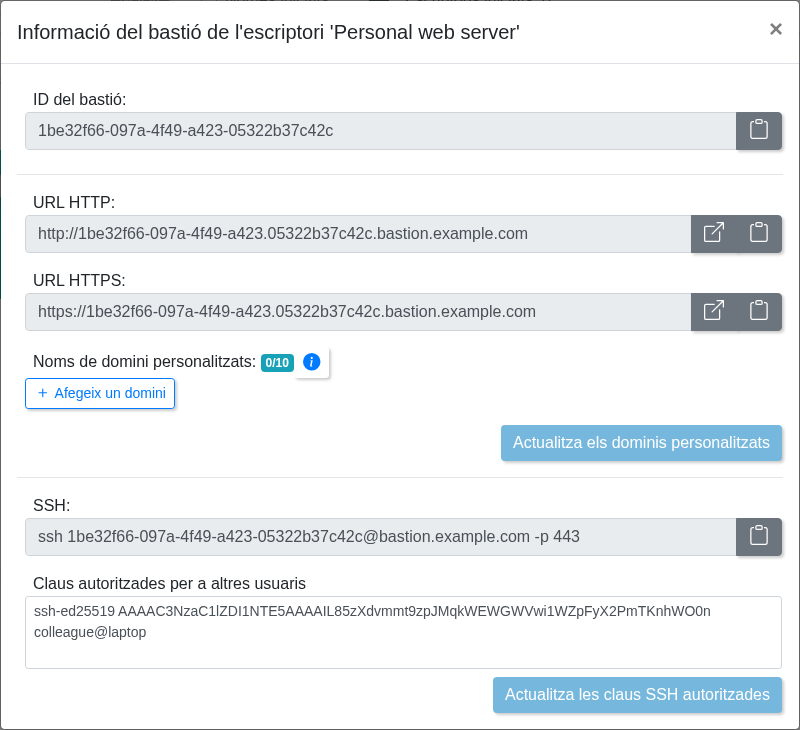
| Camp | Descripció |
|---|---|
| ID del bastió: | Identificador únic de l'escriptori al bastió. És l'usuari de l'SSH. |
| URL HTTP: / URL HTTPS: | Adreces públiques del servidor web de l'escriptori. |
| SSH: | Ordre de connexió, a punt per copiar i enganxar. |
| Claus autoritzades per a altres usuaris | Claus d'altres persones a qui es vol donar accés. Si el perfil encara no té clau SSH de bastió, la finestra n'avisa i enllaça al perfil (Afegeix-la al teu perfil). |
Cada camp té un botó per copiar-lo al porta-retalls, i els URL en tenen un altre per obrir-les en una pestanya nova.
L'identificador apareix de dues maneres
L'ID del bastió té quatre guions (c64a159b-52f2-4ebd-a226-d2bd53cf9b5f) i és el que fa servir l'SSH.
Als URL, l'últim guió es converteix en un punt (c64a159b-52f2-4ebd-a226.d2bd53cf9b5f.bastion.example.com).
El CNAME d'un domini personalitzat apunta a la forma amb guions.
Consell
Si ja s'ha visitat el web d'IsardVDI amb el mateix navegador, convé obrir l'URL del servei en una finestra privada o en un altre navegador.
A Escriptoris, es prem la icona Accés pel bastió (HTTP / HTTPS / SSH) de la targeta de l'escriptori. En targetes grans s'obre un tauler amb accions per obrir al navegador i copiar l'URL o la connexió SSH; en targetes petites s'obre directament la finestra Informació del bastió per a l'escriptori '…'.
| Camp | Descripció |
|---|---|
| ID de bastió | Identificador de l'escriptori al bastió; és l'usuari de l'SSH. |
| HTTP / HTTPS | URL públics. El port només s'hi afegeix si no és el 80 (HTTP) o el 443 (HTTPS). |
| SSH | Ordre ssh <ID de bastió>@<domini del bastió>; s'hi afegeix -p <port> si el port del bastió no és el 22. |
| Dominis personalitzats | Llista dels dominis configurats. Els URL i l'ordre SSH només fan servir el primer. |
Als URL, els quatre primers blocs de l'ID conserven els guions i només l'últim guió es mostra com a punt (c64a159b-52f2-4ebd-a226.d2bd53cf9b5f.<domini del bastió>), igual que a la Interfície antiga.
Condicions i missatges
- «El bastió no està activat per a aquest escriptori»: «Edita l'escriptori i activa l'accés HTTP/HTTPS o SSH per utilitzar el bastió.»
- «No s'ha pogut carregar l'accés pel bastió»: error en carregar les dades del bastió o la configuració de l'usuari.
- Si la clau SSH del bastió no és al perfil, apareix «Falta la clau SSH d'usuari» amb el botó «Afegeix-la al teu perfil».
- Per a un propietari de desplegament, l'accés per escriptori d'un usuari es veu a Accés per bastió de l'usuari, en mode de lectura (només copiar URL i ordre SSH).
Dominis personalitzats
En lloc del subdomini format per l'identificador, es pot fer servir un domini propi. Cal el permís de dominis personalitzats, que dona l'administració a Bastió. Un domini propi és també el que permet obtenir un certificat HTTPS vàlid per al servei de l'escriptori.
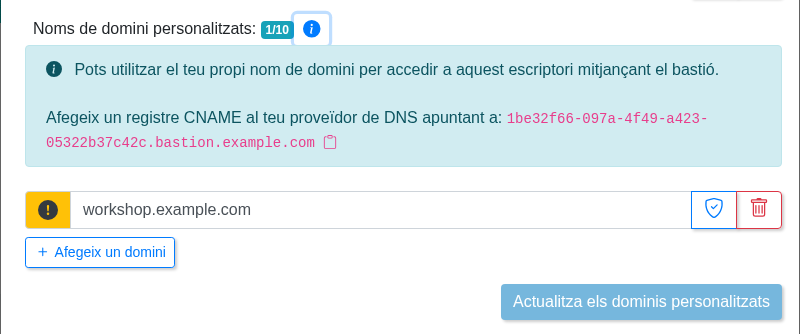
Un escriptori admet fins a 10 dominis. El procediment és:
- Prémer Afegir domini i escriure el nom del domini.
- Prémer la icona d'informació per veure l'adreça a la qual ha d'apuntar el registre CNAME:
<Bastion ID>.<domini del bastió>, per exemplec64a159b-52f2-4ebd-a226-d2bd53cf9b5f.bastion.example.com. - Crear aquest registre CNAME al proveïdor de DNS.
- Prémer la icona de l'escut (Verifica el DNS del domini) per verificar el DNS.
- Prémer Actualitza els dominis personalitzats per desar.
La icona del costat del domini n'indica l'estat: un avís mentre no està verificat, un indicador de càrrega mentre es comprova el DNS, una marca buida quan està verificat, però encara no s'ha desat, i una marca plena quan està desat i actiu.
Atenció
Si l'administració ha activat la verificació obligatòria de dominis, un domini nou no es pot desar fins que el seu registre CNAME apunti a l'adreça esperada. La verificació falla si el registre CNAME encara no existeix, no coincideix exactament amb el valor esperat o el domini ja el fa servir un altre escriptori.
Cal un subdomini
L'arrel d'un domini (example.com) no pot ser un registre CNAME. Cal publicar un nom per sota, com
app.example.com o www.example.com.
A la finestra d'informació del bastió, l'apartat Nom de domini personalitzat (placeholder elmeuescriptori.example.com)
permet desar un domini propi per a l'escriptori; en desar, apareix «El domini personalitzat s'ha actualitzat correctament».
- Prémer Més detalls per veure la instrucció DNS: cal afegir al proveïdor de DNS un registre CNAME que apunti a l'adreça indicada.
- Escriure el domini i desar-lo. El DNS es comprova en desar; la nova interfície no té cap botó de verificació.
Un sol domini a l'editor
L'editor d'aquesta finestra llegeix i escriu només el primer domini personalitzat (marcat com a pendent de migrar al codi). La llista completa es mostra a Dominis personalitzats.
El formulari d'edició de l'escriptori també té Afegeix un domini personalitzat i Nom de domini personalitzat (opcional).
Condicions i missatges
- Si el domini ja el fa servir un altre escriptori o no és vàlid, la pantalla ho indica.
Exemples
Servei web
Prova d'un servei web dins d'un escriptori amb el servidor Caddy.
-
Instal·lar Caddy i comprovar que la instal·lació ha anat bé:
-
Si l'escriptori té tallafoc, permetre-hi els ports web en lloc de desactivar-lo:
-
Crear una pàgina de demostració:
-
Fer que el lloc per defecte de Caddy, que escolta al port 80 per a qualsevol nom, serveixi aquesta pàgina:
En obrir l'URL HTTP de la finestra d'informació s'hauria de veure el contingut d'index.html.
El nom del bastió no va al Caddyfile
Si l'adreça del lloc al Caddyfile és un nom de domini, Caddy activa l'HTTPS automàtic: redirigeix l'HTTP cap a HTTPS i intenta obtenir un certificat pel seu compte. Per als noms sota el domini del bastió aquest certificat no es pot obtenir, i deixen de funcionar tots dos URL. Per publicar HTTPS amb un certificat vàlid, cal seguir Certificats HTTPS per als escriptoris del bastió.
S'activa Activa l'accés HTTP / HTTPS i s'indiquen el Port HTTP i el Port HTTPS on escolta el servidor web dins de l'escriptori (per defecte 80 i 443). Després s'obre l'URL HTTP / HTTPS de la finestra d'informació del bastió. La prova amb Caddy i l'avís del Caddyfile de la pestanya d'Interfície antiga valen igual aquí, perquè depenen de l'escriptori i no de la interfície.
Condicions i missatges
- Cada port ha de ser un enter entre 1 i 65535.
- Proxy Protocol v2: només s'ha d'activar si el servidor web ho admet.
Servei SSH
A l'escriptori virtual, cal comprovar que:
- El servidor SSH està instal·lat i en marxa:
sudo apt install openssh-serverisudo systemctl enable --now ssh - Si hi ha tallafoc, l'SSH hi està permès:
sudo ufw allow OpenSSH - Les credencials de l'escriptori coincideixen amb un compte de l'escriptori.
Després n'hi ha prou de copiar l'ordre SSH de la finestra d'informació i executar-la:
ssh c64a159b-52f2-4ebd-a226-d2bd53cf9b5f@bastion.example.com -p 443 'uname -a'
scp -P 443 fitxer.txt c64a159b-52f2-4ebd-a226-d2bd53cf9b5f@bastion.example.com:
sftp -P 443 c64a159b-52f2-4ebd-a226-d2bd53cf9b5f@bastion.example.com
Abans de la 17.0.0 només funcionaven les sessions interactives i sftp; una ordre com ssh … 'uname -a'
acabava sense sortida.
S'activa Activa l'accés SSH, s'indica el Port SSH (per defecte 22) i es copia l'ordre SSH de la finestra d'informació del bastió. Cal que la clau pública de qui es connecta sigui al perfil o a Claus SSH autoritzades (una per línia), i que l'escriptori tingui credencials i un servidor SSH que accepti contrasenya (vegeu la pestanya d'Interfície antiga).
Missatges quan la connexió SSH falla
El bastió explica per què ha rebutjat una connexió:
| Missatge | Què cal fer |
|---|---|
key authentication failed. Ensure you've correctly added your authorized_key(s)… |
La clau no és al perfil, ni a la casella de l'escriptori, ni al perfil del propietari o d'un copropietari del desplegament. Cal revisar-ho i esperar 10 segons. |
SSH is not enabled for this target |
Activar SSH a l'apartat del bastió de l'escriptori. |
Desktop not started. Ensure it's started in IsardVDI |
Iniciar l'escriptori. |
Desktop has no credentials set… |
Omplir les credencials de l'escriptori. |
Desktop has no IP assigned yet… |
L'escriptori no té la interfície Wireguard VPN o encara està arrencant. Cal esperar o afegir-hi la interfície. |
Error connecting to target host… |
El bastió ha arribat a l'escriptori, però el seu servidor SSH ha rebutjat l'entrada: credencials incorrectes, servidor SSH aturat, entrada per contrasenya desactivada o un altre port SSH. |
authentication failed |
El bastió està desactivat a la instal·lació. |
La connexió també triga 10 segons a ser rebutjada quan l'usuari no és un identificador de bastió. Convé copiar l'ordre de la finestra d'informació en lloc d'escriure-la.
El bastió mostra aquests missatges al client SSH (servei de bastió):
| Missatge | Què vol dir |
|---|---|
key authentication failed. Ensure you've correctly added your authorized_key(s) to this desktop bastion in IsardVDI |
La clau no és als perfils ni a les claus d'altres persones. |
SSH is not enabled for this target |
Activar Activa l'accés SSH a l'escriptori. |
Desktop not started. Ensure it's started in IsardVDI |
Iniciar l'escriptori. |
Desktop has no credentials set. Ensure desktop user/password was set for this desktop |
Omplir Credencials. |
Desktop has no IP assigned yet. Ensure it has the WireGuard interface and wait till it's being assigned |
Falta la interfície wireguard o l'escriptori encara arrenca. |
authentication failed |
Bastió desactivat a la instal·lació, o l'identificador no existeix. |
authentication failed. |
L'usuari no té format d'identificador; la resposta es retarda 10 segons. |
service not available |
Error intern del bastió en consultar les dades; cal tornar-ho a provar i, si persisteix, avisar l'administració. |
Error connecting to target host: … (seguit de Please check if the target VM is running and has SSH enabled.) |
El bastió ha arribat a l'escriptori, però la connexió SSH interna ha fallat: credencials incorrectes, servidor SSH aturat, autenticació per contrasenya desactivada, un altre port SSH o temps d'espera (5 s) exhaurit. |
Condicions i missatges
- Quan la connexió SSH al bastió falla, es mostren els missatges d'error corresponents.