Bastioia
Sarbidea duten rolak
- Atalerako sarbidea: bastioi-baimena duen edozein erabiltzaile, bere mahaigainen gainean.
- Bastioiak instalazioan aktibatuta egon behar du eta administrazioak erabiltzailea bastioiaren baimenetan sartu behar du (rol, kategoria, talde edo erabiltzaile bidez); domeinu pertsonalizatuek aparteko baimena behar dute. Ikus Bastioia. Baimenik gabe, bastioiaren aukerak ez dira agertzen.
Bideoa: orriaren ibilbidea
Bastioiak mahaigain birtual batera IsardVDItik kanpotik iristeko aukera ematen du, SSH eta HTTP/HTTPS bidez, VPN konexiorik ezarri beharrik gabe. IsardVDIk zubi-lana egiten du: konexioa jasotzen du eta, azpidomeinuaren edo atakaren arabera, mahaigaineko dagokion zerbitzura birbideratzen du.
graph LR
  dt1(Bezeroa):::dt -.- dk1([IsardVDI Bastion]):::dk -.- dt2(Mahaigain birtuala):::dt
  classDef dk fill:#ffd1dc,stroke:#ff3465,stroke-width:1px
Bastioia aktibo duen mahaigain bakoitzak identifikatzaile propio bat jasotzen du, eta identifikatzaile horrek osatzen du sartzeko azpidomeinua. Bereziki erabilgarria da mahaigainaren barruan muntatutako web-zerbitzuak argitaratzeko edo SSH bidez tunel gehigarririk gabe sartzeko.
Baldintzak
- Bastioiak instalazioan aktibatuta egon behar du eta erabiltzaileak baimenak izan behar ditu. Administrazioak konfiguratzen du: ikus Bastioiaren konfigurazioa.
- Mahaigainak Wireguard VPN sare-interfazea izan behar du. IsardVDIk automatikoki gehitzen du bastioia aktibatzean, erabiltzaileak hura erabiltzeko baimena badu (ikus Baliabideak).
Hedapenak
Hedapen bateko mahaigain guztietan bastioia batera aktibatzeko, ikus Bastioia hedapenetan.
Alboko menuan, Mahaigainak atala: bastioia mahaigaina editatzean konfiguratzen da eta txarteleko Bastioi bidezko sarbidea (HTTP / HTTPS / SSH) ikonoarekin kontsultatzen da. Norberaren SSH gakoa profilean gordetzen da.
Bastioia mahaigain batean aktibatzea
Bastion atala mahaigaina editatzean agertzen da, Ikustaileak atalaren azpian.
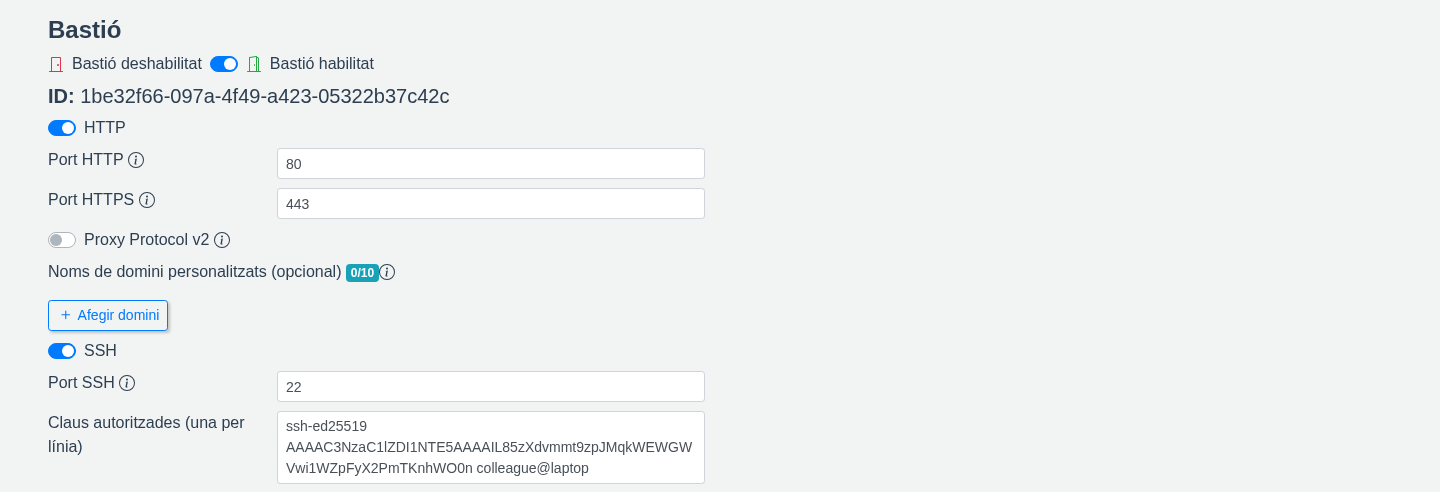
Goiko etengailuak mahaigain horretarako bastioia aktibatzen edo desaktibatzen du. Aktibatu ondoren, zein zerbitzu argitaratzen diren aukeratzen da:
| Aukera | Zer egiten du |
|---|---|
| HTTP | Mahaigaineko web-zerbitzaria argitaratzen du. |
| HTTP port / HTTPS port | Web-zerbitzaria mahaigainaren barruan entzuten ari den atakak. Kanpoan, instalazioaren web-ataketan argitaratzen dira (normalean 80 eta 443). |
| Proxy Protocol v2 | Bezeroaren benetako IPa web-zerbitzariari helarazten dio. Mahaigaineko zerbitzariak protokolo hori ulertzen badu soilik aktibatu behar da. |
| Custom domain names (optional) | Mahaigainera sartzeko domeinu propioak. Ikus «Domeinu pertsonalizatuak». |
| SSH | Mahaigaineko SSH zerbitzua argitaratzen du. |
| SSH port | SSH zerbitzaria mahaigainaren barruan entzuten ari den ataka. |
| Authorized keys (one per line) | Konektatzeko baimena duten beste pertsona batzuen SSH gako publikoak. |
Konfigurazioa ez da txantiloietan gordetzen
Mahaigain batetik txantiloi bat sortzean ez da bastioiaren konfigurazioa gordetzen. Mahaigain bakoitzean berriro aktibatu behar da, edo batera egin hedapen batetik.
Bastioia mahaigaina editatzean konfiguratzen da, All access configuration atalean (Bastion eta Bastion configuration azpiatalak). Atal hau erabiltzaileak bastioia erabiltzeko baimena badu soilik agertzen da; baimen hori administrazioak ematen du (ikus Bastioiaren konfigurazioa).
- Aktibatu Enable bastion etengailua. Mahaigainak oraindik wireguard sare-interfazea ez badu, automatikoki gehitzen da eta «Wireguard interface added» abisua agertzen da.
- Bastion configuration atalean, aktibatu Enable HTTP / HTTPS access, Enable SSH access edo biak.
- Berrikusi atakak (ikus taula) eta gorde mahaigainaren aldaketak.
| Aukera | Zer egiten du |
|---|---|
| HTTP ataka / HTTPS ataka | Web-zerbitzaria mahaigainaren barruan entzuten ari den atakak. Balio lehenetsiak: 80 eta 443. 1etik 65535era onartzen du. |
| Proxy Protocol v2 | Bezeroaren benetako IPa mahaigainera birbidaltzen du. Mahaigaineko web-zerbitzariak Proxy Protocol v2 onartzen badu soilik aktibatu behar da. |
| SSH ataka | SSH zerbitzaria mahaigainaren barruan entzuten ari den ataka. Balio lehenetsia: 22. 1etik 65535era onartzen du. |
| Baimendutako SSH gakoak (bat lerroko) | Sartu ahal izan behar duten beste pertsona batzuen gako publikoak. Norberaren gakoa profilean kudeatzen da. |
Wireguard interfazea behar da
- wireguard interfazea erabiltzeko baimenik gabe, bastioia ez da aktibatzen eta errore hau agertzen da: «Wireguard interface required». Baimena administrazioak ematen du Baliabideak atalean.
- Bastioia aktibatuta duen mahaigainetik wireguard interfazea kentzen bada, bastioia desaktibatu egiten da eta «Bastion access disabled» agertzen da.
Gero non aurkitu
Mahaigainak HTTP edo SSH aktibo duenean, bere txartelean Bastioi bidezko sarbidea (HTTP / HTTPS / SSH) ikonoa agertzen da.
Baimendutako SSH gakoak
SSH bidez sartzeko, mahaigainak konektatzen denaren gako publikoa onartu behar du. Gakoak edozein unetan alda daitezke, mahaigaina gelditu gabe.
Bastioiak, konexio bakoitzaren unean, profileko bastioiko SSH gakoa egiaztatzen du eta, hedapen-mahaigainetan, jabearen eta jabekideen profileko gakoak. Ez da ezer kopiatzen mahaigainera; beraz, profil bateko aldaketa berehala aplikatzen da. Laukia beste pertsona batzuen gakoetarako soilik geratzen da.
Profileko gakoa mahaigainera kopiatzen zen abiaraztean, eta kopia bertan geratzen zen profileko gakoa ezabatu arren. Ikus Bastioiko SSH gakoa zer aldatu den jakiteko.
Sarbidea izan behar duten gako publiko guztiak gehitu behar dira, bat lerroko, mahaigainaren jabearena barne.
Aldaketek segundo batzuk behar dituzte
Bastioiak irakurtzen duena segundo batzuez gordetzen du. Gako bat gehitzeak edo kentzeak, erabiltzaile bat desaktibatzeak edo mahaigain baten bastioia desaktibatzeak 10 segundo baino gutxiagoan du eragina. Hedapen baten jabe edo jabekideen aldaketek eta instalazio osoko bastioia itzaltzeak 30 segundo arte behar izan ditzakete.
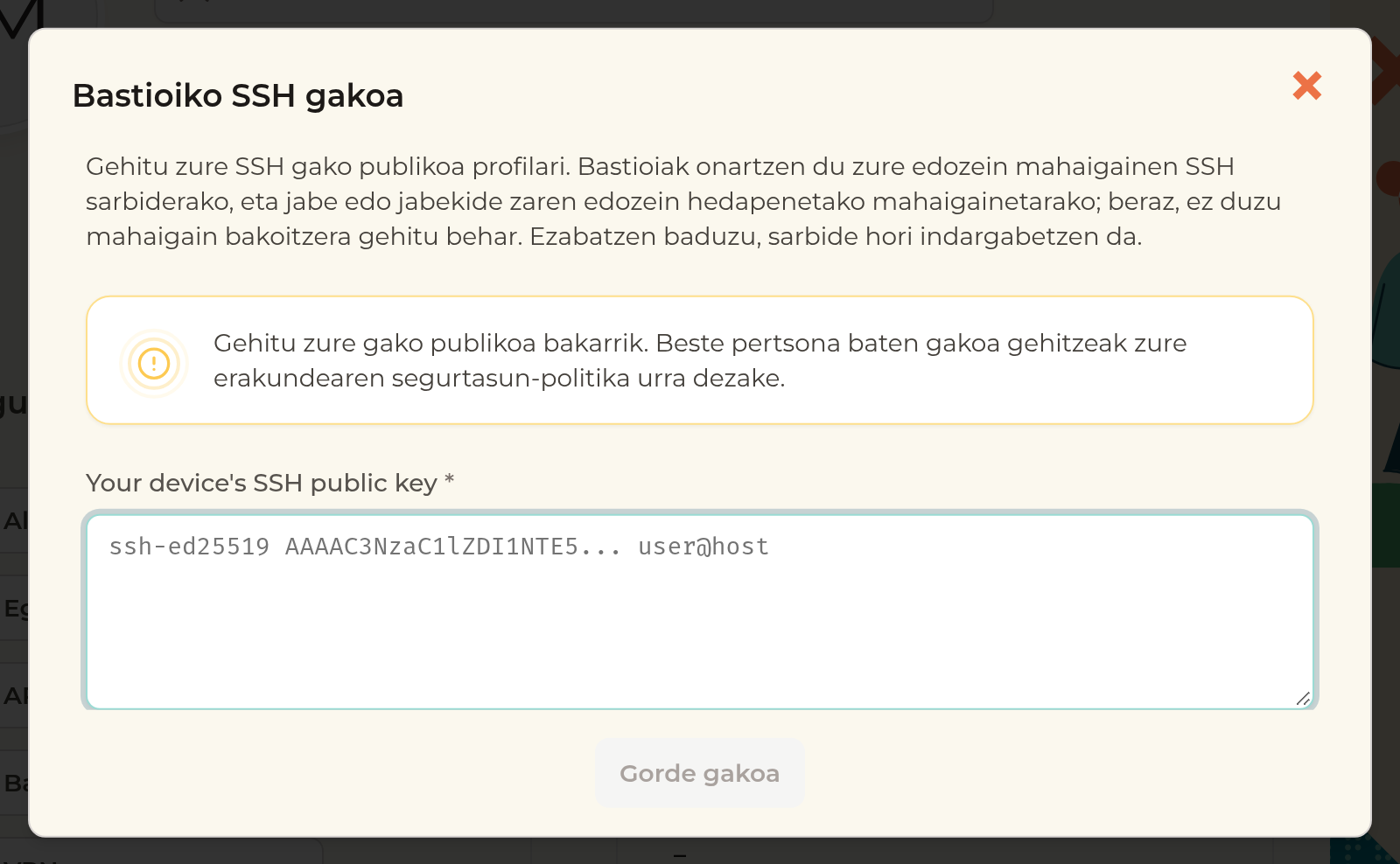
Norberaren SSH gakoa behin bakarrik gordetzen da profilean (Bastioiko SSH gakoa botoia) eta bastioiaren bidez norberaren mahaigainak eta erabiltzailea jabe edo jabekide den hedapenetako mahaigainak irekitzen ditu. Ikus Bastioiko SSH gakoa.
- Profilean, sakatu Bastioiko SSH gakoa.
- Bete Your device's SSH public key eremua.
- Sakatu Gorde gakoa.
Beste pertsona batzuen gakoak mahaigain bakoitzean gehitzen dira, mahaigainaren edizioko edo '…' mahaigainaren bastion informazioa leihoko Baimendutako SSH gakoak (bat lerroko) eremuan. Profilak oraindik gakorik ez badu, «Erabiltzailearen SSH gakoa falta da» agertzen da Gehitu zure profilera botoiarekin.
Baldintzak eta mezuak
- Your device's SSH public key eremua derrigorrezkoa da.
- Profilean norberaren gako publikoa soilik gehitu behar da; beste pertsona batena gehitzeak erakundearen segurtasun-politika urra dezake.
- Profileko gakoa ezabatzen bada, gako horren bidezko sarbidea baliogabetuta geratzen da.
- Baliozko gako publikoa ez den lerro batek «Invalid SSH public key on line N.» ematen du.
Garapenerako xehetasunak
IsardVDI garatzen edo integratzen duenarentzat: atal honetako elementu bakoitza kodean non dagoen, zein bertsiotik dagoen, APIaren zein eragiketari deitzen dion eta zein mezu eman ditzakeen.
- Interfaze berria · fitxategia
views/ProfileView.vue:347· interfazearen testua (itzulpen-gakoa)views.profile.security.actions.ssh-key- v17.0.0 bertsiotik (2026-07-09,
48700c853f) - klik egitean:
showSshKeyModal = true
- v17.0.0 bertsiotik (2026-07-09,
Commit-aren kodea fe99ad98.
Mahaigainaren kredentzialak
Justu azpian kredentzialen atala dago, mahaigaineko sistema eragilearen erabiltzailearekin eta pasahitzarekin. RDP ikustaileak erabiltzen dituen berak dira.

SSH konexioak bi urrats ditu. Lehenik erabiltzailea bastioian autentifikatzen da bere SSH gakoarekin. Gero bastioia mahaigainean sartzen da kredentzial hauekin, pasahitz bidez. Beraz:
- erabiltzaileak eta pasahitzak mahaigaineko sistema eragileko kontu batekin bat etorri behar dute, eta
- mahaigaineko SSH zerbitzariak kontu horretarako pasahitz bidezko autentifikazioa onartu behar du
(
PasswordAuthentication yes, banaketa gehienetan balio lehenetsia).
Testu arruntean gordetzen dira
Kredentzial hauek zifratu gabe gordetzen dira. Horretarako sortutako kontu bat erabili behar da, pasahitz pertsonal baten ordez.
Mahaigainaren edizioko All access configuration atalean, Kredentzialak azpiatalak Erabiltzaile-izena eta Pasahitza eremuak ditu. Bastioiak mahaigainean SSH bidez sartzeko erabiltzen duen mahaigaineko sistema eragileko kontua dira (ikus bi urratseko prozesua Interfaze zaharra fitxan).
- Falta badira, formularioak «Sartu erabiltzaile-izen bat mahaigainera sartzeko» edo «Sartu pasahitz bat mahaigainera sartzeko» eskatzen du.
- Mahaigainak edo jatorrizko txantiloiak kredentzialak gordeta badituzte, wireguard interfazea dutenean soilik aurrez kargatzen dira; bestela, formularioa hutsik hasten da.
Zifratu gabe gordetzen dira
Formularioak abisatzen du: «ABISUA: pasahitza enkriptatu gabe gordeko da datu-basean.» Horretarako sortutako kontu bat erabili behar da.
Sarbide-datuak kontsultatzea
Konfigurazioa gorde ondoren, mahaigainaren txarteleko ekintza-menuan bastioiaren botoia agertzen da.
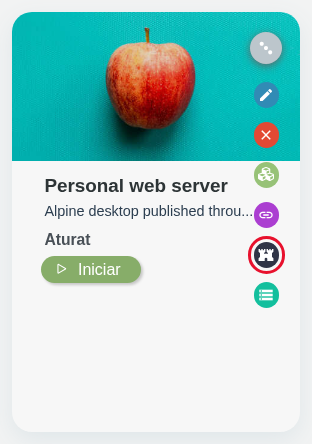
Konektatzeko behar den guztia duen leiho bat irekitzen du:
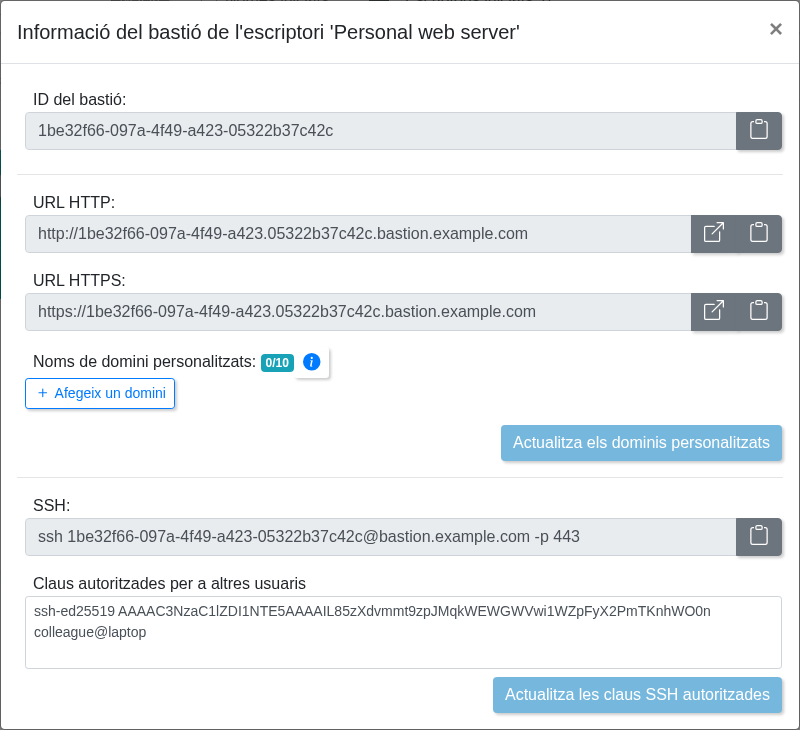
| Eremua | Deskribapena |
|---|---|
| Bastion ID: | Mahaigainaren identifikatzaile bakarra bastioian. SSHaren erabiltzailea da. |
| HTTP URL: / HTTPS URL: | Mahaigaineko web-zerbitzariaren helbide publikoak. |
| SSH: | Konexio-komandoa, kopiatu eta itsasteko prest. |
| Authorized keys for other users | Sarbidea eman nahi zaien beste pertsona batzuen gakoak. Profilak oraindik bastioiko SSH gakorik ez badu, leihoak abisatzen du eta profilera estekatzen du (Add it in your profile). |
Eremu bakoitzak arbelera kopiatzeko botoi bat du, eta URLek beste bat dute fitxa berri batean irekitzeko.
Identifikatzailea bi modutan agertzen da
Bastion ID horrek lau marratxo ditu (c64a159b-52f2-4ebd-a226-d2bd53cf9b5f) eta SSHak erabiltzen duena da.
URLetan, azken marratxoa puntu bihurtzen da (c64a159b-52f2-4ebd-a226.d2bd53cf9b5f.bastion.example.com).
Domeinu pertsonalizatu baten CNAMEak marratxodun formara seinalatzen du.
Aholkua
IsardVDIren webgunea nabigatzaile berarekin bisitatu bada lehendik, komeni da zerbitzuaren URLa leiho pribatu batean edo beste nabigatzaile batean irekitzea.
Mahaigainak atalean, sakatu mahaigainaren txarteleko Bastioi bidezko sarbidea (HTTP / HTTPS / SSH) ikonoa. Txartel handietan panel bat irekitzen da nabigatzailean irekitzeko eta URLa edo SSH konexioa kopiatzeko ekintzekin; txartel txikietan zuzenean irekitzen da '…' mahaigainaren bastion informazioa leihoa.
| Eremua | Deskribapena |
|---|---|
| Bastion helburu-IDa | Mahaigainaren identifikatzailea bastioian; SSHaren erabiltzailea da. |
| HTTP / HTTPS | URL publikoak. Ataka 80 (HTTP) edo 443 (HTTPS) ez bada soilik gehitzen da. |
| SSH | ssh <bastioiaren ID>@<bastioiaren domeinua> komandoa; -p <port> gehitzen zaio bastioiaren ataka 22 ez bada. |
| Custom domains | Konfiguratutako domeinuen zerrenda. URLek eta SSH komandoak lehena soilik erabiltzen dute. |
URLetan, IDaren lehen lau blokeek marratxoak gordetzen dituzte eta azken marratxoa soilik erakusten da puntu gisa (c64a159b-52f2-4ebd-a226.d2bd53cf9b5f.<bastioiaren domeinua>), interfaze zaharrean bezala.
Baldintzak eta mezuak
- «Bastioia ez dago aktibatuta mahaigain honetarako»: «Editatu mahaigaina eta aktibatu HTTP/HTTPS edo SSH sarbidea bastioia erabiltzeko.»
- «Sarbidea ezin izan da bastioi bidez kargatu»: errorea bastioiaren datuak edo erabiltzailearen konfigurazioa kargatzean.
- Bastioiko SSH gakoa profilean ez badago, «Erabiltzailearen SSH gakoa falta da» agertzen da «Gehitu zure profilera» botoiarekin.
- Hedapen-jabe batentzat, erabiltzaile baten mahaigain bakoitzeko sarbidea User bastion access atalean ikusten da, irakurtzeko moduan (URLa eta SSH komandoa kopiatzea soilik).
Domeinu pertsonalizatuak
Identifikatzaileak osatutako azpidomeinuaren ordez, domeinu propio bat erabil daiteke. Domeinu pertsonalizatuen baimena behar da, administrazioak Bastioia atalean ematen duena. Domeinu propio batek ahalbidetzen du, gainera, mahaigaineko zerbitzurako baliozko HTTPS ziurtagiri bat lortzea.
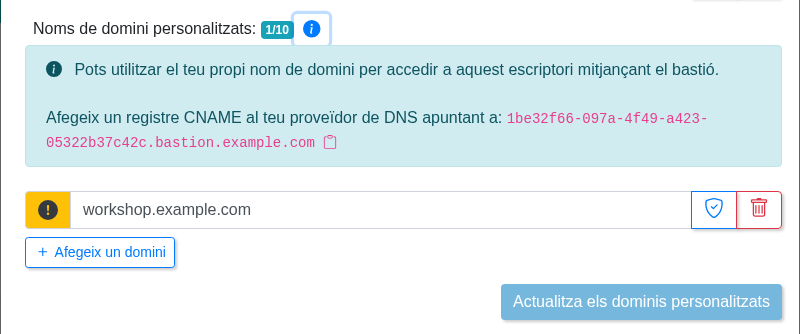
Mahaigain batek 10 domeinu arte onartzen ditu. Prozedura hau da:
- Sakatu Add domain eta idatzi domeinuaren izena.
- Sakatu informazio ikonoa CNAME erregistroak zein helbidetara seinalatu behar duen ikusteko:
<bastioiaren ID>.<bastioiaren domeinua>, adibidezc64a159b-52f2-4ebd-a226-d2bd53cf9b5f.bastion.example.com. - Sortu CNAME erregistro hori DNS hornitzailean.
- Sakatu ezkutu ikonoa (Verify domain DNS) DNSa egiaztatzeko.
- Sakatu Update custom domains gordetzeko.
Domeinuaren ondoko ikonoak haren egoera adierazten du: abisu bat egiaztatu gabe dagoen bitartean, karga-adierazle bat DNSa egiaztatzen ari den bitartean, marka huts bat egiaztatuta dagoenean baina oraindik gorde ez denean, eta marka bete bat gordeta eta aktibo dagoenean.
Kontuz
Administrazioak domeinuen derrigorrezko egiaztapena aktibatu badu, domeinu berri bat ezin da gorde bere CNAME erregistroak espero den helbidera seinalatu arte. Egiaztapenak huts egiten du CNAME erregistroa oraindik ez badago, ez badator zehazki bat espero den balioarekin edo domeinua beste mahaigain batek erabiltzen badu jada.
Azpidomeinu bat behar da
Domeinu baten erroa (example.com) ezin da CNAME erregistro bat izan. Azpiko izen bat argitaratu behar da, adibidez
app.example.com o www.example.com.
Bastioiaren informazio-leihoan, Domeinu-izen pertsonalizatua atalak (mydesktop.example.com leku-marka)
mahaigainerako domeinu propio bat gordetzeko aukera ematen du; gordetzean, «Custom domain updated successfully» agertzen da.
- Sakatu Xehetasun gehiago DNS argibidea ikusteko: DNS hornitzailean adierazitako helbidera seinalatzen duen CNAME erregistro bat gehitu behar da.
- Idatzi domeinua eta gorde. DNSa gordetzean egiaztatzen da; interfaze berriak ez du egiaztatzeko botoirik.
Domeinu bakarra editorean
Leiho honetako editoreak lehen domeinu pertsonalizatua soilik irakurtzen eta idazten du (kodean migratzeko zain dagoela markatuta). Zerrenda osoa Custom domains atalean erakusten da.
Mahaigainaren edizio-formularioak ere baditu Gehitu domeinu pertsonalizatua eta Domeinu-izen pertsonalizatua (aukerakoa).
Baldintzak eta mezuak
- Domeinua beste mahaigain batek erabiltzen badu jada edo baliozkoa ez bada, pantailak hala adierazten du.
Adibideak
Web-zerbitzua
Mahaigain baten barruko web-zerbitzu baten proba, Caddy zerbitzariarekin.
-
Instalatu Caddy eta egiaztatu instalazioa ondo joan dela:
-
Mahaigainak suebakia badu, baimendu web-atakak hura desaktibatu beharrean:
-
Sortu erakusketa-orri bat:
-
Egin Caddyren gune lehenetsiak, edozein izenetarako 80 atakan entzuten duenak, orri hau zerbitzatzea:
Informazio-leihoko HTTP URL irekitzean, index.html fitxategiaren edukia ikusi beharko litzateke.
Bastioiaren izena ez doa Caddyfile-ra
Caddyfile-ko gunearen helbidea domeinu-izen bat bada, Caddyk HTTPS automatikoa aktibatzen du: HTTP HTTPSra birbideratzen du eta bere kabuz ziurtagiri bat lortzen saiatzen da. Bastioiaren domeinuaren azpiko izenetarako ziurtagiri hori ezin da lortu, eta bi URLek funtzionatzeari uzten diote. HTTPS baliozko ziurtagiri batekin argitaratzeko, jarraitu HTTPS ziurtagiriak bastioiko mahaigainetarako.
Aktibatu Enable HTTP / HTTPS access eta adierazi web-zerbitzaria mahaigainaren barruan entzuten ari den HTTP ataka eta HTTPS ataka (lehenetsiak 80 eta 443). Gero ireki bastioiaren informazio-leihoko HTTP / HTTPS URLa. Interfaze zaharra fitxako Caddy proba eta Caddyfile abisua berdin balio dute hemen, mahaigainaren araberakoak baitira eta ez interfazearen araberakoak.
Baldintzak eta mezuak
- Ataka bakoitzak 1 eta 65535 arteko zenbaki oso bat izan behar du.
- Proxy Protocol v2: web-zerbitzariak onartzen badu soilik aktibatu behar da.
SSH zerbitzua
Mahaigain birtualean, egiaztatu behar da:
- SSH zerbitzaria instalatuta eta martxan dagoela:
sudo apt install openssh-serveretasudo systemctl enable --now ssh - Suebakia badago, SSH baimenduta dagoela:
sudo ufw allow OpenSSH - Mahaigainaren kredentzialak mahaigaineko kontu batekin bat datozela.
Gero nahikoa da informazio-leihoko SSH komandoa kopiatu eta exekutatzea:
ssh c64a159b-52f2-4ebd-a226-d2bd53cf9b5f@bastion.example.com -p 443 'uname -a'
scp -P 443 fitxategia.txt c64a159b-52f2-4ebd-a226-d2bd53cf9b5f@bastion.example.com:
sftp -P 443 c64a159b-52f2-4ebd-a226-d2bd53cf9b5f@bastion.example.com
17.0.0 baino lehen saio interaktiboek eta sftp-k soilik funtzionatzen zuten; ssh … 'uname -a' bezalako komando bat
irteerarik gabe amaitzen zen.
Aktibatu Enable SSH access, adierazi SSH ataka (lehenetsia 22) eta kopiatu bastioiaren informazio-leihoko SSH komandoa. Konektatzen denaren gako publikoak profilean edo Baimendutako SSH gakoak (bat lerroko) eremuan egon behar du, eta mahaigainak kredentzialak eta pasahitza onartzen duen SSH zerbitzari bat izan behar ditu (ikus Interfaze zaharra fitxa).
Mezuak SSH konexioak huts egiten duenean
Bastioiak konexio bat zergatik baztertu duen azaltzen du:
| Mezua | Zer egin |
|---|---|
key authentication failed. Ensure you've correctly added your authorized_key(s)… |
Gakoa ez dago profilean, ez mahaigaineko laukian, ez hedapenaren jabearen edo jabekide baten profilean. Berrikusi eta itxaron 10 segundo. |
SSH is not enabled for this target |
Aktibatu SSH mahaigainaren bastioi-atalean. |
Desktop not started. Ensure it's started in IsardVDI |
Abiarazi mahaigaina. |
Desktop has no credentials set… |
Bete mahaigainaren kredentzialak. |
Desktop has no IP assigned yet… |
Mahaigainak ez du Wireguard VPN interfazea edo oraindik abiarazten ari da. Itxaron edo gehitu interfazea. |
Error connecting to target host… |
Bastioia mahaigainera iritsi da, baina haren SSH zerbitzariak sarrera baztertu du: kredentzial okerrak, SSH zerbitzaria geldituta, pasahitz bidezko sarrera desaktibatuta edo beste SSH ataka bat. |
authentication failed |
Bastioia desaktibatuta dago instalazioan. |
Konexioa baztertzeak 10 segundo ere behar ditu erabiltzailea bastioi-identifikatzaile bat ez denean. Komeni da komandoa informazio-leihotik kopiatzea, idatzi beharrean.
Bastioiak mezu hauek erakusten ditu SSH bezeroan (bastioi-zerbitzua):
| Mezua | Zer esan nahi du |
|---|---|
key authentication failed. Ensure you've correctly added your authorized_key(s) to this desktop bastion in IsardVDI |
Gakoa ez dago profiletan ezta beste pertsona batzuen gakoetan ere. |
SSH is not enabled for this target |
Aktibatu Enable SSH access mahaigainean. |
Desktop not started. Ensure it's started in IsardVDI |
Abiarazi mahaigaina. |
Desktop has no credentials set. Ensure desktop user/password was set for this desktop |
Bete Kredentzialak. |
Desktop has no IP assigned yet. Ensure it has the WireGuard interface and wait till it's being assigned |
wireguard interfazea falta da edo mahaigaina oraindik abiarazten ari da. |
authentication failed |
Bastioia desaktibatuta instalazioan, edo identifikatzailea ez dago. |
authentication failed. |
Erabiltzaileak ez du identifikatzaile-formaturik; erantzuna 10 segundo atzeratzen da. |
service not available |
Bastioiaren barne-errorea datuak kontsultatzean; saiatu berriro eta, jarraitzen badu, jakinarazi administrazioari. |
Error connecting to target host: … (ondoren Please check if the target VM is running and has SSH enabled.) |
Bastioia mahaigainera iritsi da, baina barneko SSH konexioak huts egin du: kredentzial okerrak, SSH zerbitzaria geldituta, pasahitz bidezko autentifikazioa desaktibatuta, beste SSH ataka bat edo itxarote-denbora (5 s) agortuta. |
Baldintzak eta mezuak
- Bastioirako SSH konexioak huts egiten duenean, dagozkion errore-mezuak erakusten dira.